
Claude Code sur Raspberry Pi : installer, se connecter en SSH et le mettre au travail
Le parcours illustré et vérifié pour faire tourner Claude Code sur une Pi 4 ou Pi 5 : flashez Raspberry Pi OS 64 bits, installez en une commande, autorisez votre compte et pilotez toute la machine en headless par SSH.
L'essentiel
- Claude Code prend officiellement en charge Linux sur ARM64 avec 4 Go de RAM ou plus — une Raspberry Pi 4 ou Pi 5 sous Raspberry Pi OS 64 bits satisfait aux exigences documentées.
- Une commande suffit : curl -fsSL https://claude.ai/install.sh | bash — sans Node.js. Seule la voie npm exige Node.js 22 ou plus.
- Activez SSH dans l'Imager avant le premier démarrage. Ce seul interrupteur transforme la Pi en agent headless que vous pilotez depuis votre ordinateur portable.
- Connectez-vous avec un abonnement Claude ou une facturation API, passez à Haiku pour le travail courant et gardez les grands modèles pour les problèmes difficiles.
Installing Claude Code on a Raspberry Pi (full agent setup walkthrough)
Chaîne : Jason Welsh31:02
Running Claude Code on a Raspberry Pi
Chaîne : akash.gg
Setup — official documentation
Documentation officielle : code.claude.com/docs
Chaque exigence, commande et option de cette page est vérifiée contre la documentation officielle d'installation et l'article « Running Claude Code on a Raspberry Pi » d'akash.gg ; la vidéo ci-dessus est la source visuelle.
Les captures d'écran sont attribuées à leurs créateurs, avec des liens profonds vers les horodatages exacts. Aucune image de visage filmé n'est utilisée.
D'une carte SD vierge à un agent Pi opérationnel
Partie 1 — Préparer la Pi et la carte SD
- 1
Flasher Raspberry Pi OS 64 bits avec l'Imager
Sur un ordinateur classique, installez Raspberry Pi Imager depuis raspberrypi.com, choisissez votre carte (une Pi 4 ou Pi 5 avec 4 Go de RAM et plus répond à l'exigence documentée de Claude Code : ARM64 et 4 Go de RAM), sélectionnez Raspberry Pi OS (64-bit) puis votre carte SD. L'image 64 bits est ici le seul choix non négociable — le build ARM64 de Claude Code ne fonctionne pas sur un OS 32 bits.
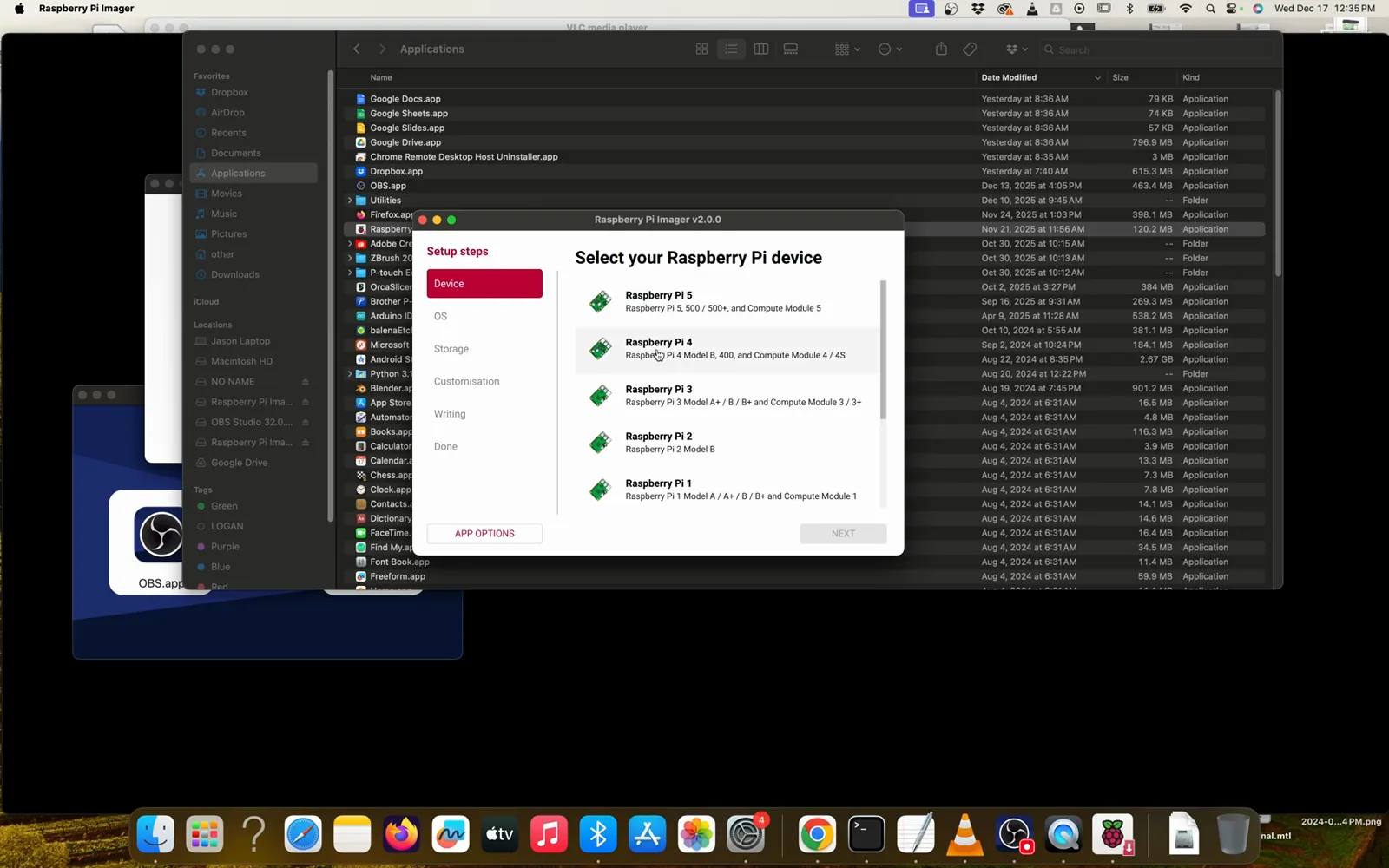
Choisissez votre carte dans l'Imager — Pi 4 comme Pi 5 font l'affaire.Voir à 3:12 - 2
Activer SSH avant le premier démarrage
Dans la personnalisation de l'OS de l'Imager, définissez nom d'utilisateur et mot de passe, préchargez votre réseau Wi-Fi et activez Enable SSH. Le pas à pas vidéo insiste lourdement là-dessus, à raison : SSH est ce qui vous permettra ensuite de débrancher l'écran et de piloter la Pi entièrement depuis votre portable.
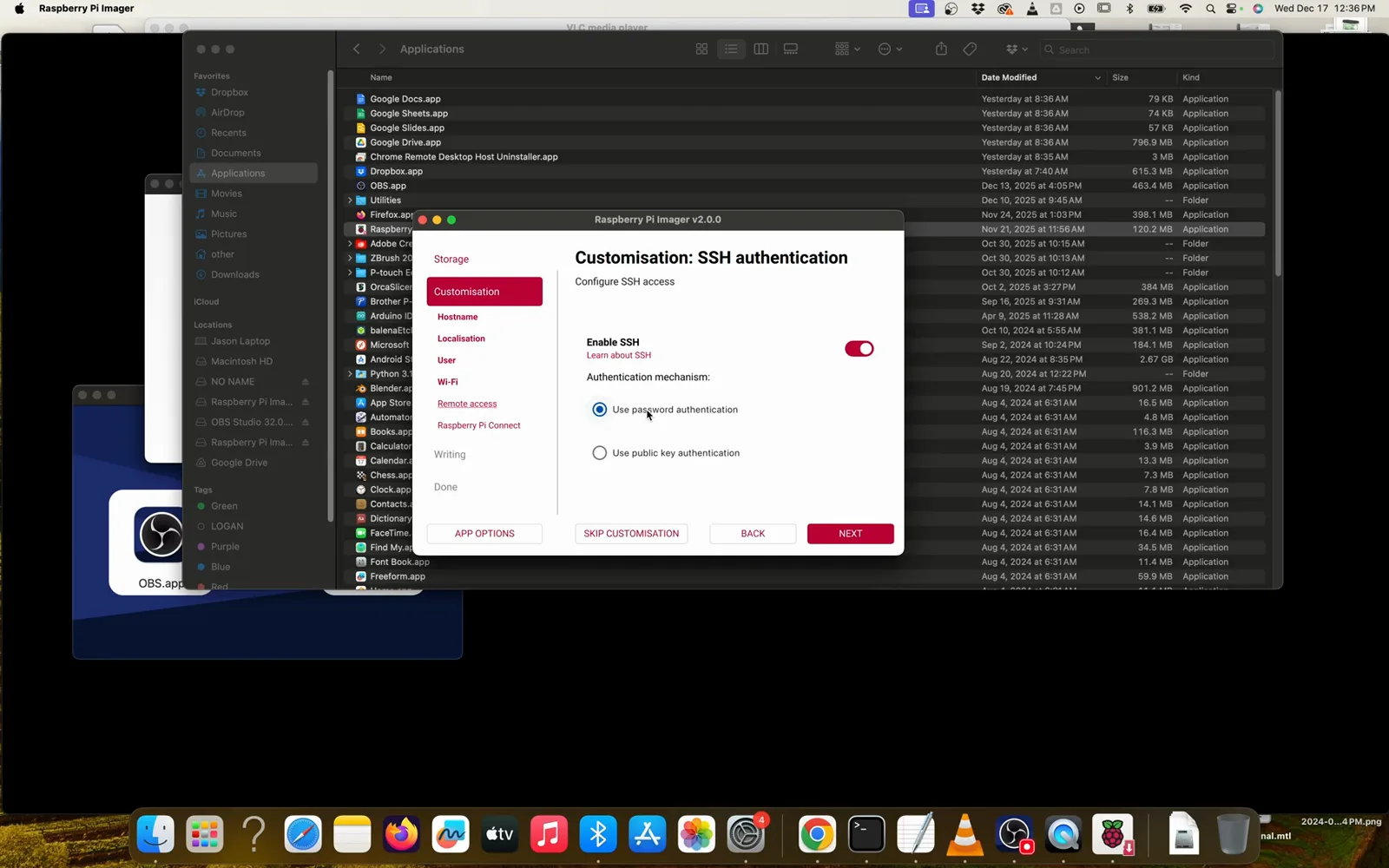
Activez SSH maintenant, vous vous en féliciterez plus tard.Voir à 4:16 - 3
Démarrer et confirmer le 64 bits
Éjectez la carte, glissez-la dans la Pi et allumez — vous arrivez sur l'accueil du bureau de Raspberry Pi OS. Si le texte est minuscule sur une TV, ouvrez Preferences → Screen Configuration, réglez la résolution HDMI sur du 1024×768 par exemple et validez avec Apply.
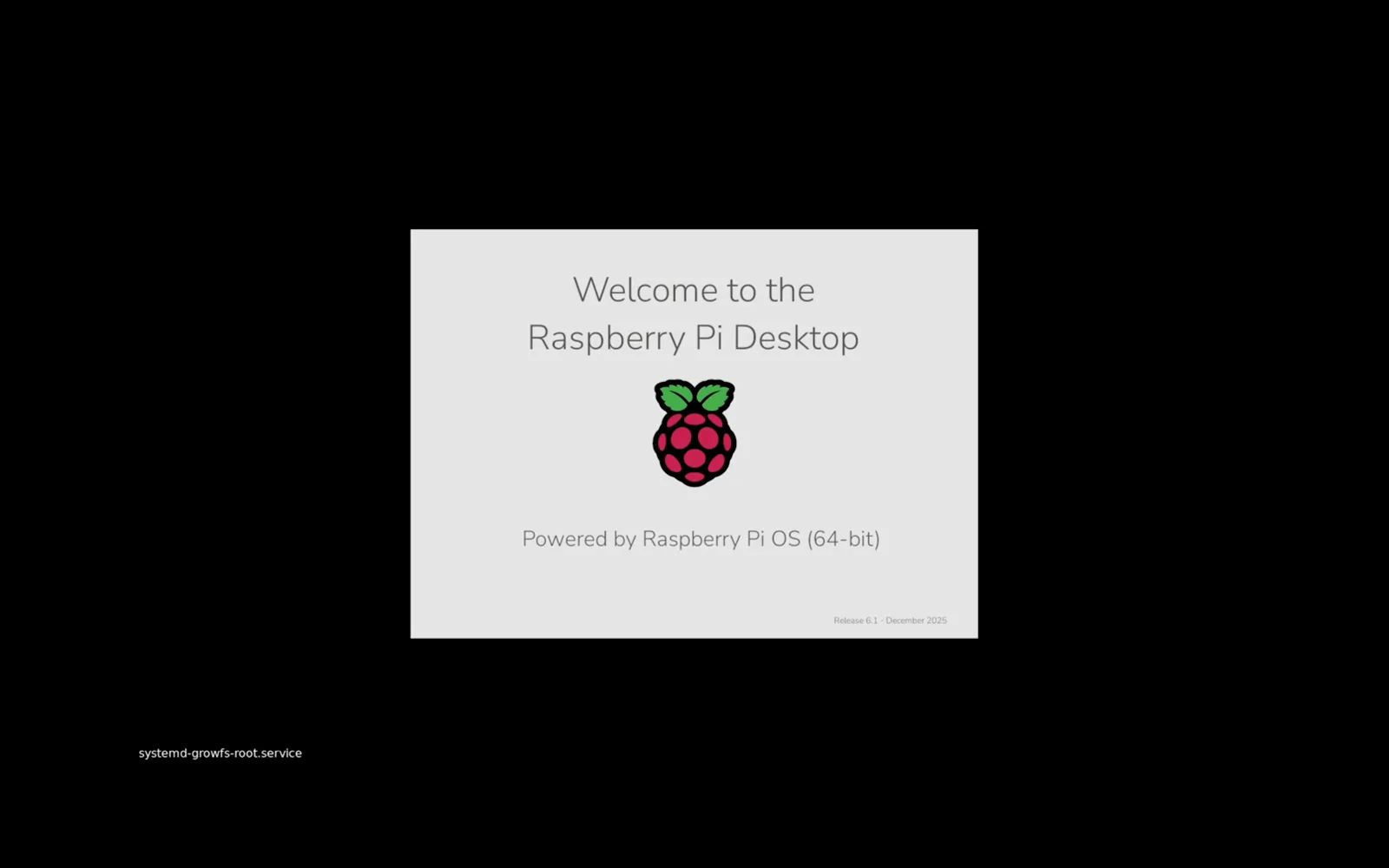
L'accueil en 64 bits prouve que vous avez flashé la bonne image.Voir à 7:00 - 4
Récupérer le plan d'installation
Connectez-vous à claude.ai dans le navigateur de la Pi et demandez une installation pas à pas de Claude Code sur un système neuf. Vous pouvez passer l'étape et coller directement la commande officielle de l'étape 6 — mais avoir le plan à l'écran a rendu le pas à pas filmé facile à suivre.
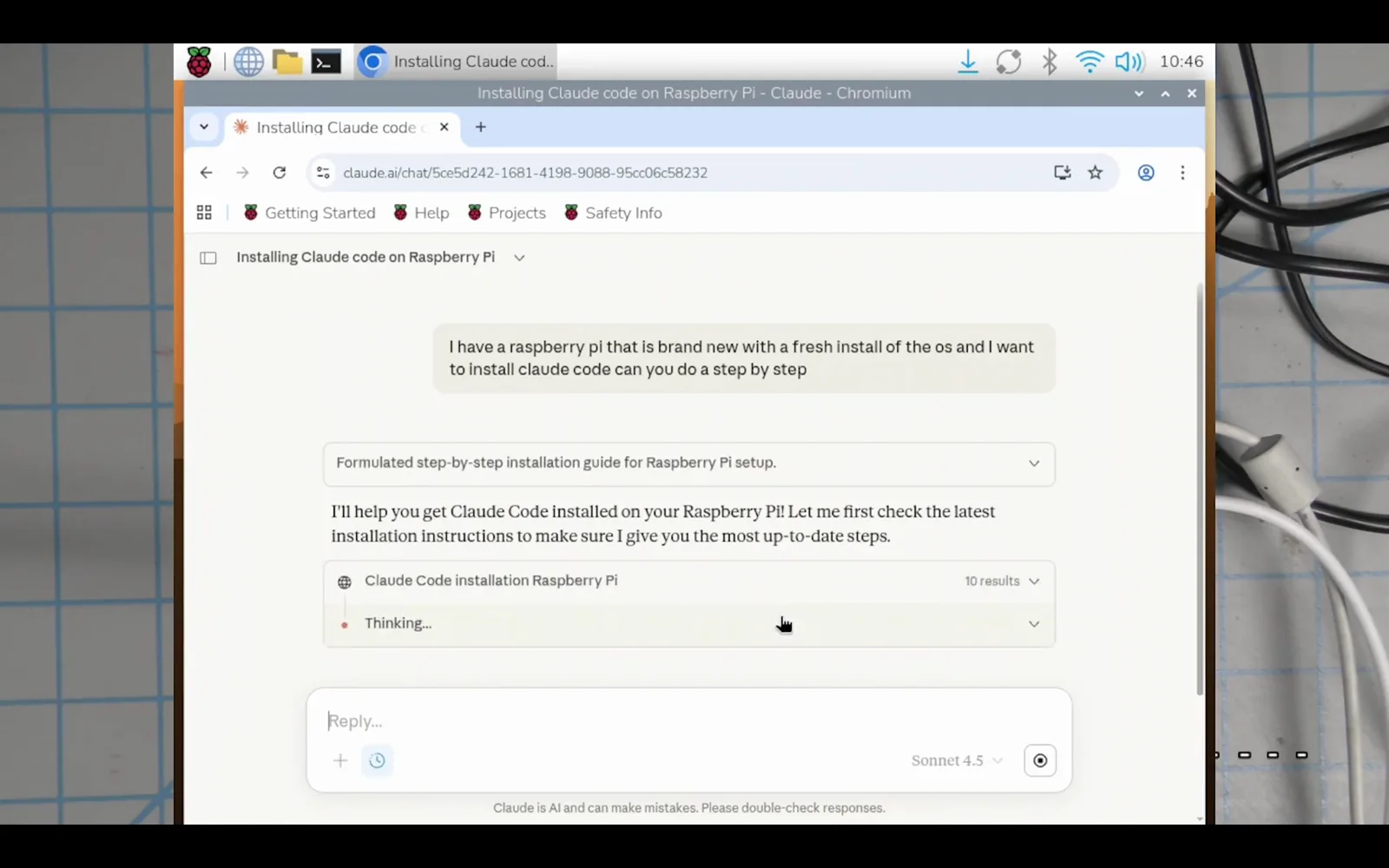
Demandez le plan à Claude, ou filez droit à la commande de l'étape 6.Voir à 12:00
Partie 2 — Installer et autoriser
- 5
Mettre d'abord le système à jour
Ouvrez un terminal et mettez le système à jour avec sudo apt update && sudo apt full-upgrade -y. Sur une image neuve, cela peut télécharger des dizaines de paquets arm64 et prendre quelques minutes.
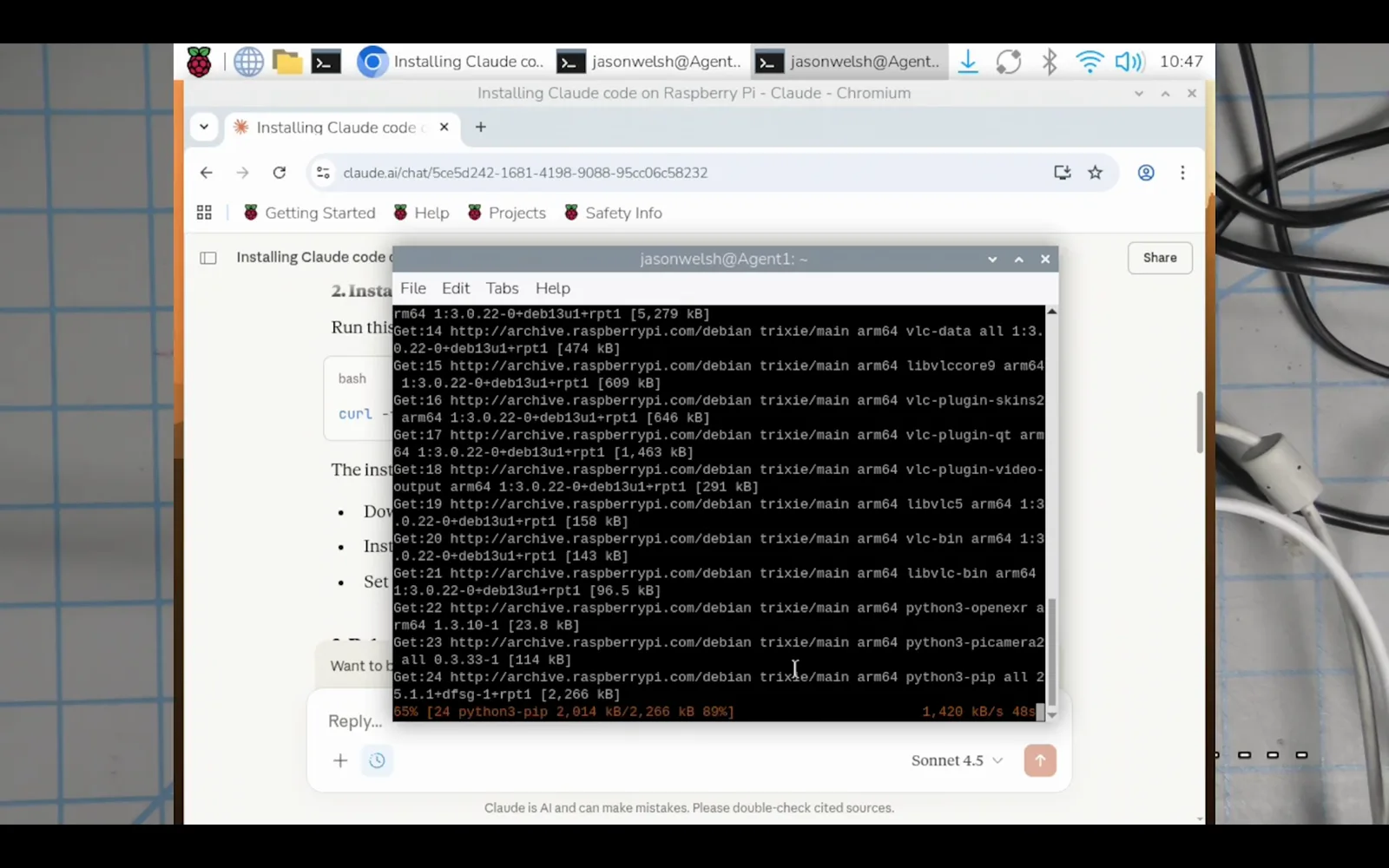
Une image neuve peut tirer étonnamment beaucoup de mises à jour.Voir à 13:50 - 6
Lancer l'installateur officiel
Installez Claude Code en une commande : curl -fsSL https://claude.ai/install.sh | bash. Cette voie ne réclame aucun Node.js. (Plutôt npm ? Installez Node.js 22+ pour ARM64 puis lancez npm install -g @anthropic-ai/claude-code — et sans sudo, que la documentation officielle déconseille.)
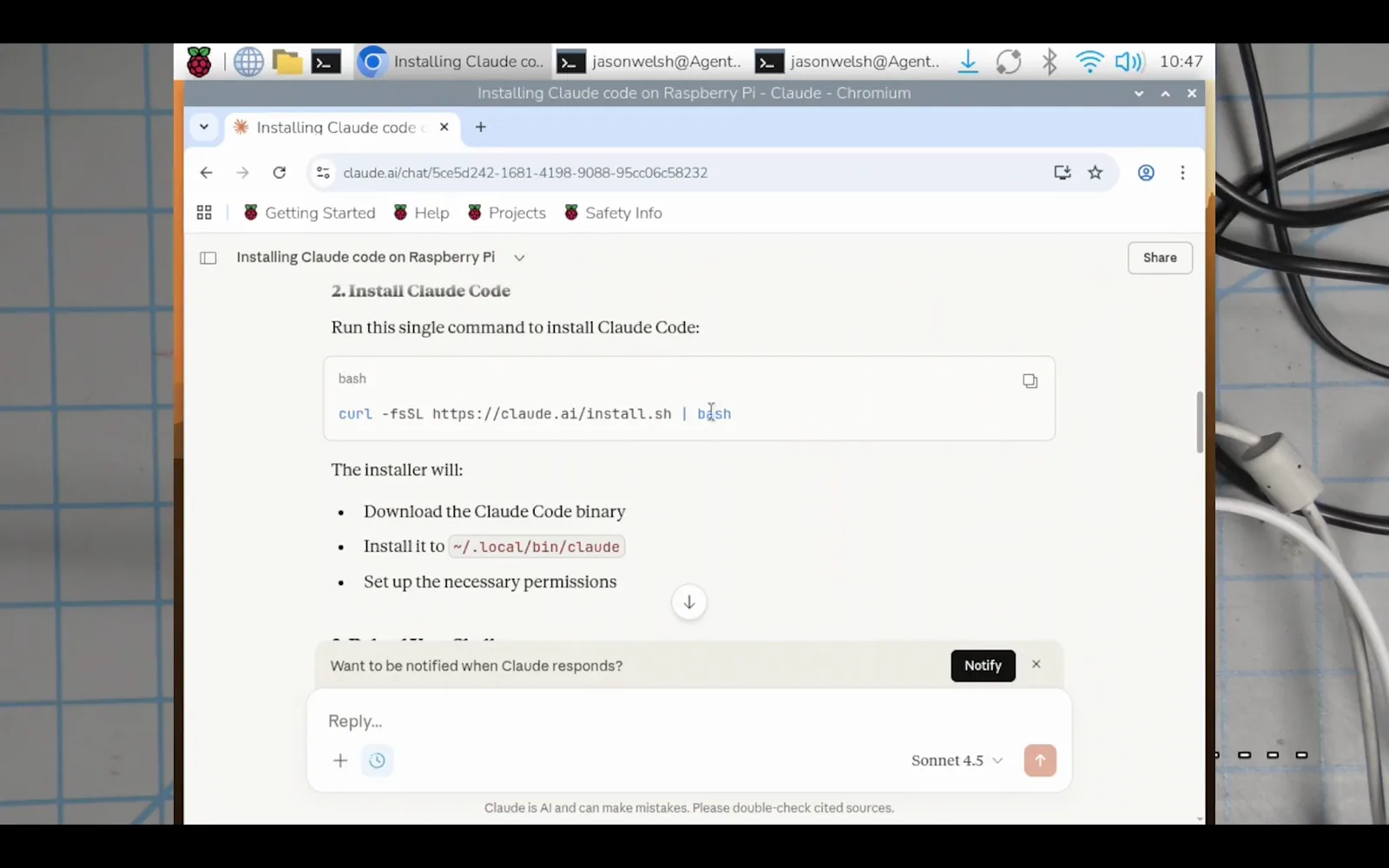
Une ligne installe Claude Code — la voie recommandée par la documentation.Voir à 13:00 - 7
Corriger le PATH et vérifier
L'installateur se termine par un bandeau de version et l'emplacement du binaire. S'il prévient que le dossier local bin n'est pas dans votre PATH, lancez la commande export qu'il affiche pour l'ajouter à .bashrc, puis source ~/.bashrc. Vérifiez avec claude --version.
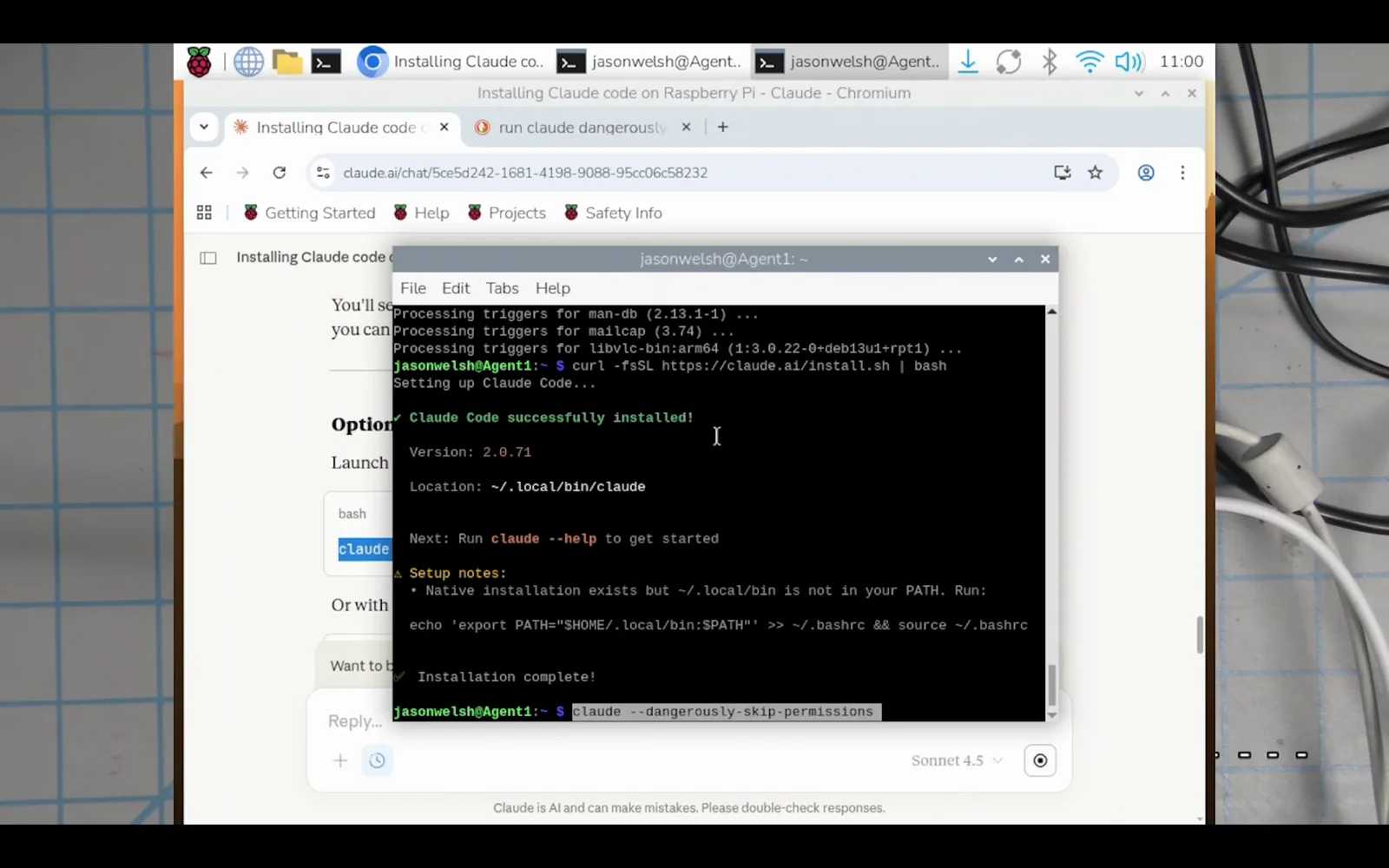
Le bandeau de succès, plus la correction du PATH dont vous aurez peut-être besoin.Voir à 16:30 - 8
Autoriser votre compte Claude
Lancez Claude Code avec claude dans votre dossier de projet, choisissez un thème puis « Claude account with subscription » (ou Anthropic Console pour la facturation API). Le navigateur de la Pi ouvre la page de consentement — cliquez Authorize, revenez au terminal et appuyez sur Entrée.
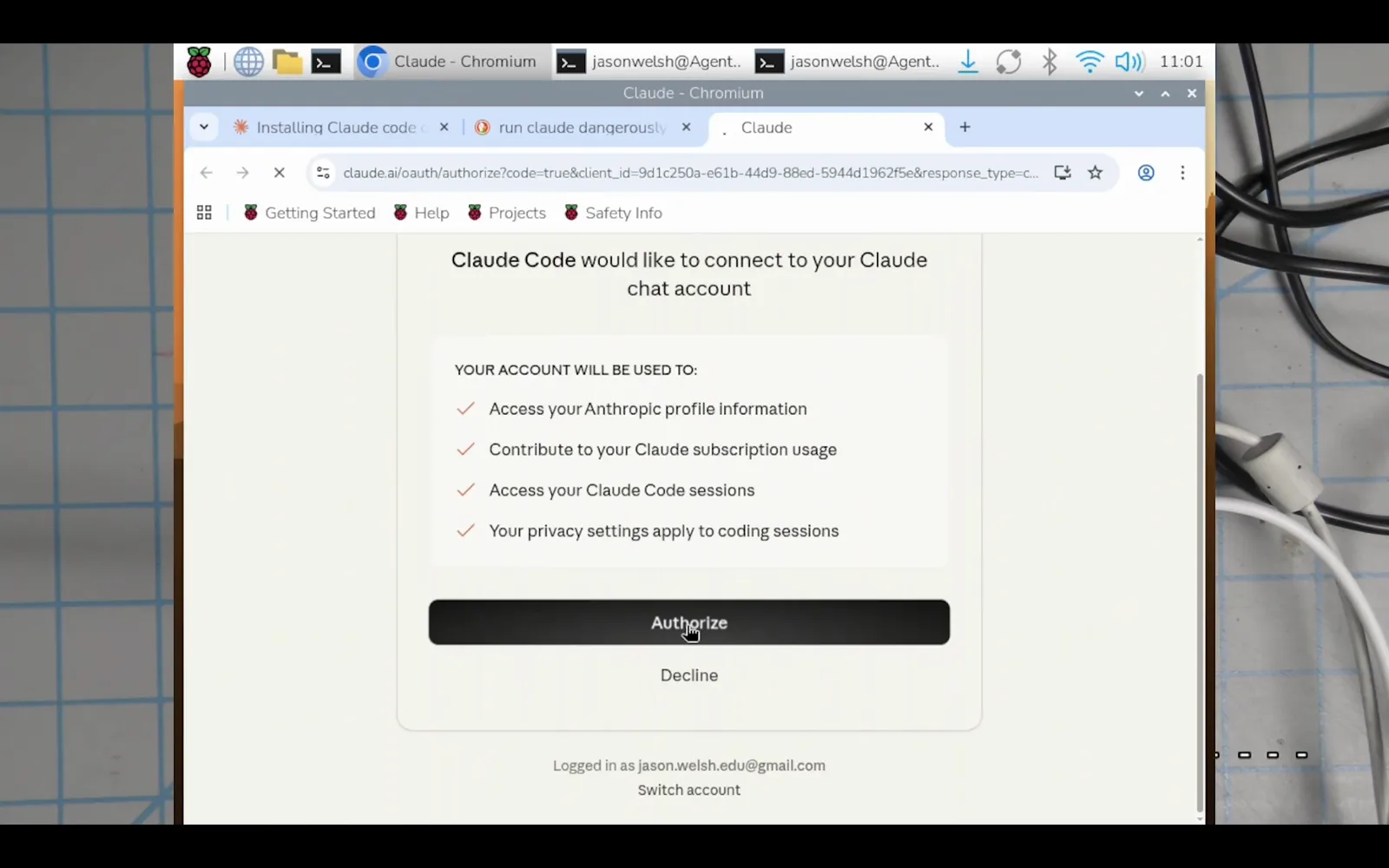
L'écran de consentement s'affiche dans le navigateur de la Pi elle-même.Voir à 17:05
Partie 3 — Ajuster et passer en headless
- 9
Passer à Haiku pour économiser le quota
Sur une Pi, les réponses des grands modèles se réservent aux problèmes difficiles. Tapez /model et choisissez Haiku pour le quotidien et les scripts — la session filmée a changé juste après la connexion. Vous pouvez monter à Sonnet ou Opus à tout moment.
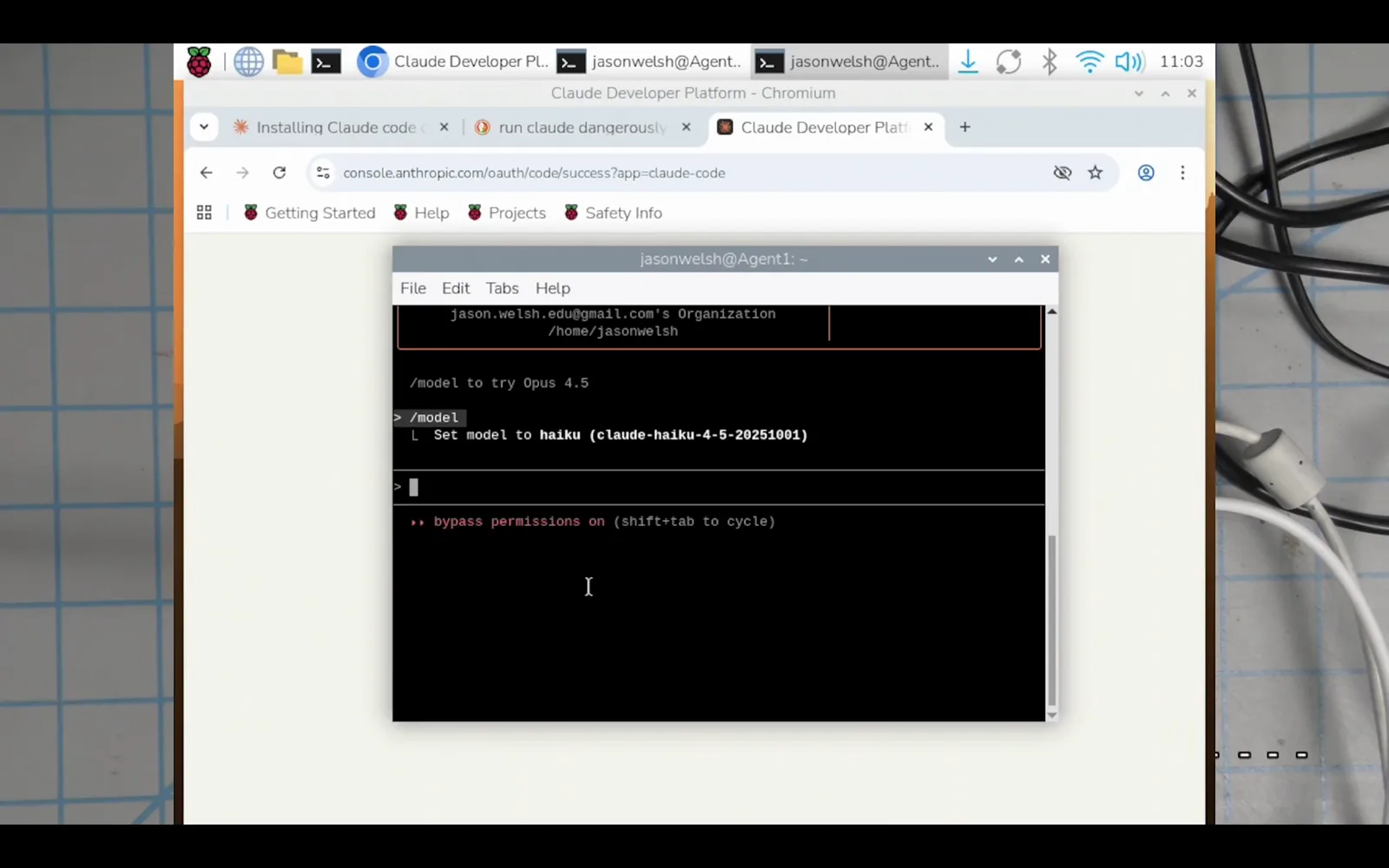
Haiku maintient basse la consommation de l'abonnement pendant que vous installez tout.Voir à 18:30 - 10
Couper les câbles : se connecter en SSH depuis votre portable
Maintenant, on retire les petites roues. SSH étant activé depuis l'étape 2, débranchez le câble HDMI et le clavier et connectez-vous avec ssh votreuser@pi-ip depuis votre ordinateur. Demandez à Claude Code de se vérifier lui-même — « vérifie que SSH fonctionne entièrement et dis-moi mon login et mon IP » — il lancera whoami, contrôlera l'IP et confirmera le service ssh. Pour une machine totalement headless, générez un jeton longue durée sur une machine avec navigateur (claude setup-token) et exportez-le sur la Pi comme CLAUDE_CODE_OAUTH_TOKEN.
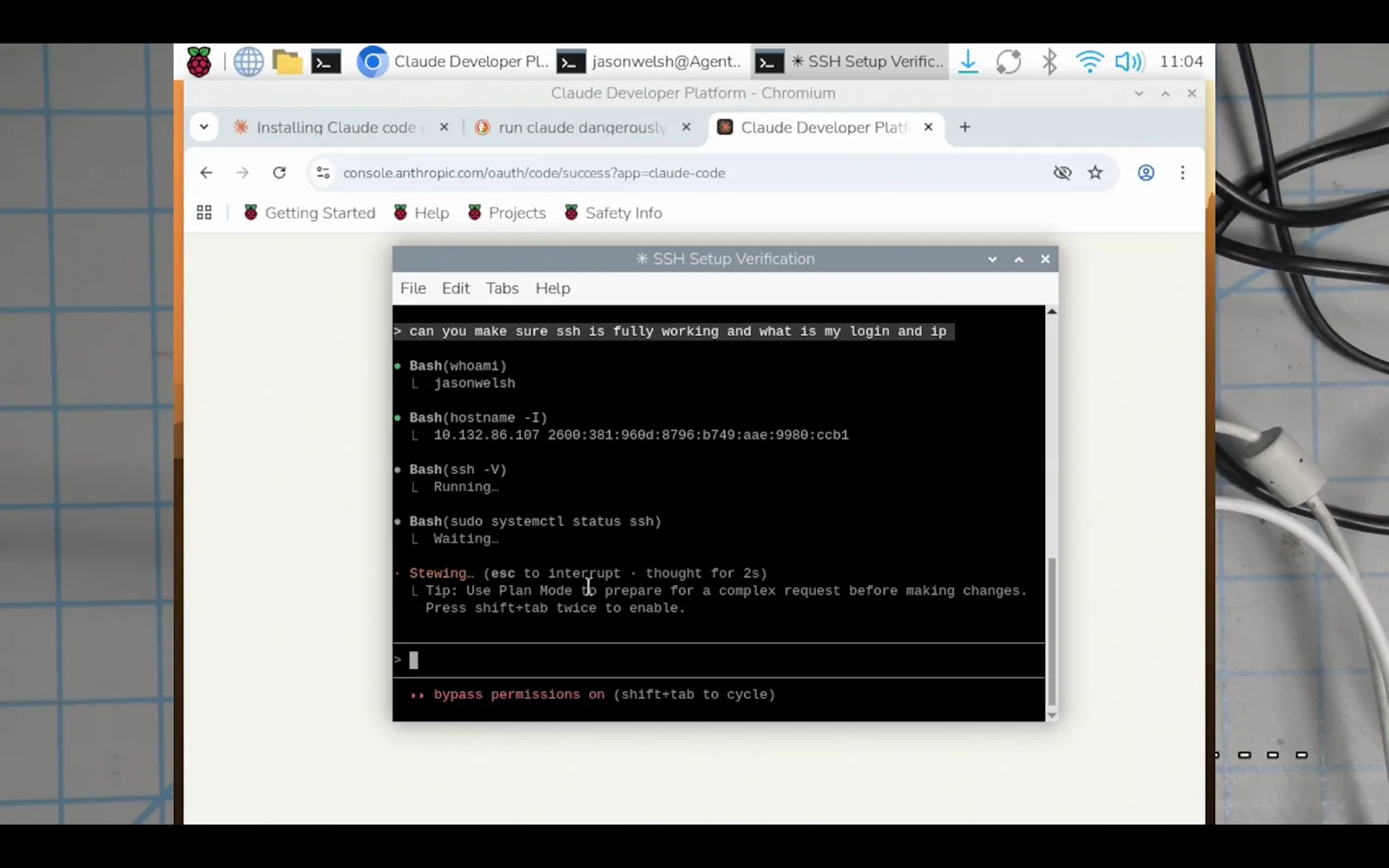
Claude peut auditer sa propre configuration SSH et signaler l'IP.Voir à 19:30 - 11
Mettre votre agent Pi au travail
Une fois en route, vous possédez un agent de code toujours allumé et peu gourmand, joignable de n'importe où : maintenez des services auto-hébergés sur votre réseau, connectez-vous en SSH à d'autres machines pour y appliquer des changements, écrivez et planifiez des scripts de maintenance comme des sauvegardes rsync et des cron jobs, ou programmez les microcontrôleurs de vos projets matériels. Commencez petit, relisez ce qu'il exécute, et élargissez ses permissions à mesure que la confiance grandit.
Quelle Raspberry Pi peut réellement faire tourner Claude Code ?
Claude Code fournit un build ARM64, et le plancher documenté est de 4 Go de RAM sur une base Debian 10+ / Ubuntu 20.04+. Traduit en modèles de Pi :
- 1Raspberry Pi 5 (4/8/16 Go) — le choix confortable ; elle se comporte comme un petit portable.
- 2Raspberry Pi 4 (4 Go et plus) — le modèle sur lequel le pas à pas illustré a été filmé ; associez-la à Haiku pour un quotidien réactif.
- 3Raspberry Pi 500 / Pi 400 — les formats clavier embarquent 4/8 Go de RAM ARM64, ils satisfont donc eux aussi aux exigences documentées.
- 4Raspberry Pi 3, Zero 2 W et plus anciennes — 1 Go ou 512 Mo de RAM et souvent des images 32 bits ; c'est en dessous de ce que la documentation spécifie, traitez-les donc comme un terrain non testé plutôt que comme une cible prise en charge.
- 5Compute Modules — un CM4/CM5 avec 4 Go de RAM et plus répond aux mêmes exigences, et rien dans l'installateur n'est propre à la Pi.
Vous ne savez pas laquelle vous avez ? Lancez uname -m : aarch64 signifie système ARM 64 bits, la cible de l'installateur ; armv7l signifie 32 bits, il faut alors reflasher d'abord avec Raspberry Pi OS 64 bits.
Problèmes d'installation sur la Pi : les solutions
Presque tous les échecs que vous rencontrerez sur une Pi relèvent de l'un de ces cas :
- 1claude: command not found après l'installation — le binaire a atterri dans ~/.local/bin, qui n'est pas encore dans votre PATH. Lancez la commande export des notes d'installation de l'installateur (étape 7) et rouvrez le terminal.
- 2Avertissements EBADENGINE pendant un npm install — votre Node.js est plus ancien que la version 22 requise. Mettez Node à jour pour ARM64, ou passez à l'installateur curl, qui ne touche pas à npm.
- 3L'installation ou le lancement échoue complètement — revérifiez que vous avez flashé Raspberry Pi OS 64 bits. Le build ARM64 ne peut pas tourner sur une image 32 bits : prenez du 64 bits, sinon rien ne marche, comme le dit le pas à pas.
- 4Jamais de sudo npm install -g — la documentation officielle le signale pour cause de problèmes de permissions et de sécurité. Utilisez l'installateur natif ou corrigez votre préfixe global npm.
- 5Pas de navigateur sur une machine headless — la connexion OAuth en veut un. Authentifiez-vous une fois sur une machine qui en a un, ou générez un jeton longue durée avec claude setup-token et exportez CLAUDE_CODE_OAUTH_TOKEN sur la Pi.
Toujours bloqué ? Recollez l'erreur exacte dans Claude Code lui-même (depuis une autre machine si besoin) — la boucle centrale du flux filmé est exactement cela : énoncez votre objectif une fois, puis recollez les erreurs jusqu'à ce que ça marche.