
Claude Code en application de bureau : développer sans terminal
L'application de bureau Claude Code repensée vous donne sessions, aperçu en direct et exécutions d'agent dans une fenêtre ordinaire — choisissez un dossier, un modèle, et construisez à partir d'un prompt.
L'essentiel
- Claude Code n'est pas un téléchargement séparé — il vit derrière l'onglet Code de l'application de bureau Claude principale, à côté de Chat et Cowork.
- Il faut un plan Claude payant sur macOS ou Windows ; pas de Node, pas de Git, aucune expérience de code requise.
- Choisissez d'abord dossier, modèle et mode de permissions : Ask permissions est le défaut prudent, Accept edits applique les changements tout seul, Plan mode rédige un plan avant de toucher à quoi que ce soit.
- L'app embarque un terminal, un chat latéral via Ctrl et point-virgule, et un outil de sélection d'élément qui pointe Claude vers l'élément d'interface exact.
Claude Code Desktop App: Beginner's Guide (No Terminal Needed)
Chaîne : Teacher's Tech10:41
Key features of the NEW Claude Code desktop app
Chaîne : Academind7:17
Claude Code on desktop — official documentation
Docs : code.claude.com/docs
Les captures viennent de la section démo, bien propre, de la vidéo de Teacher's Tech — son intro et son outro portent une caméra visage et ont été écartées. Le contexte des fonctionnalités a été recoupé avec la visite d'Academind de la même version.
Les images appartiennent à leurs créateurs respectifs et sont créditées ici avec des liens profonds vers les moments exacts ; le texte est de nous.
De l'installation à une app fonctionnelle, sans terminal
Partie 1 · Préparer votre espace de travail
- 1
Trouvez Claude Code dans l'application Claude
Téléchargez l'application de bureau Claude pour Mac ou Windows et connectez-vous. La barre latérale affiche trois onglets : Chat c'est le Claude habituel, Cowork exécute des tâches dans le cloud, et l'onglet aux accolades de code est Claude Code — c'est lui qu'il vous faut.
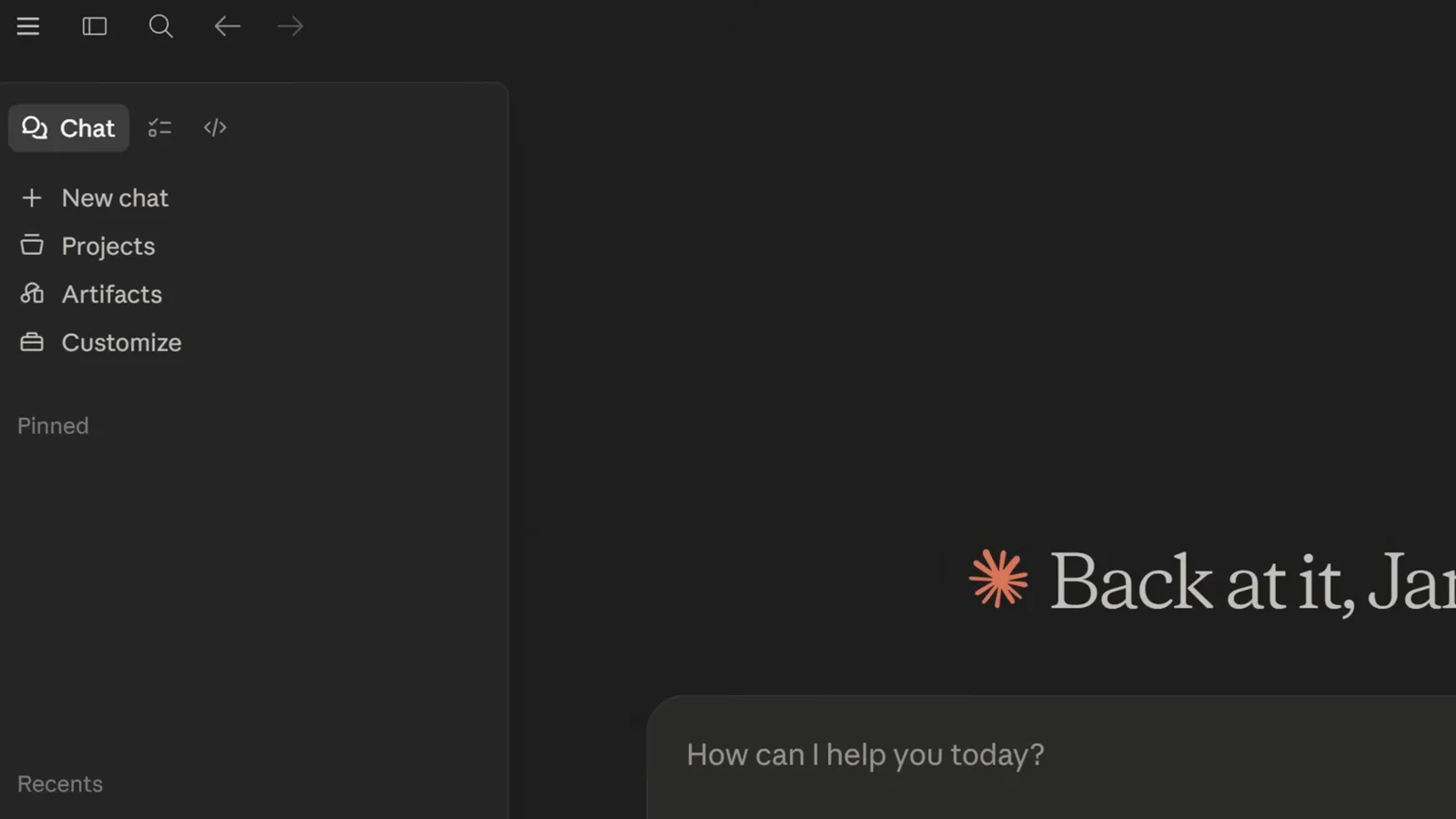
Le sélecteur à trois onglets en haut de la barre latérale.Voir à 2:06 - 2
Lisez le tableau de bord pendant qu'il est vide
L'écran d'accueil suit sessions, messages, tokens, série de jours et modèle favori. Il se remplit au fil du travail et sert de tremplin : chaque session démarre ici.
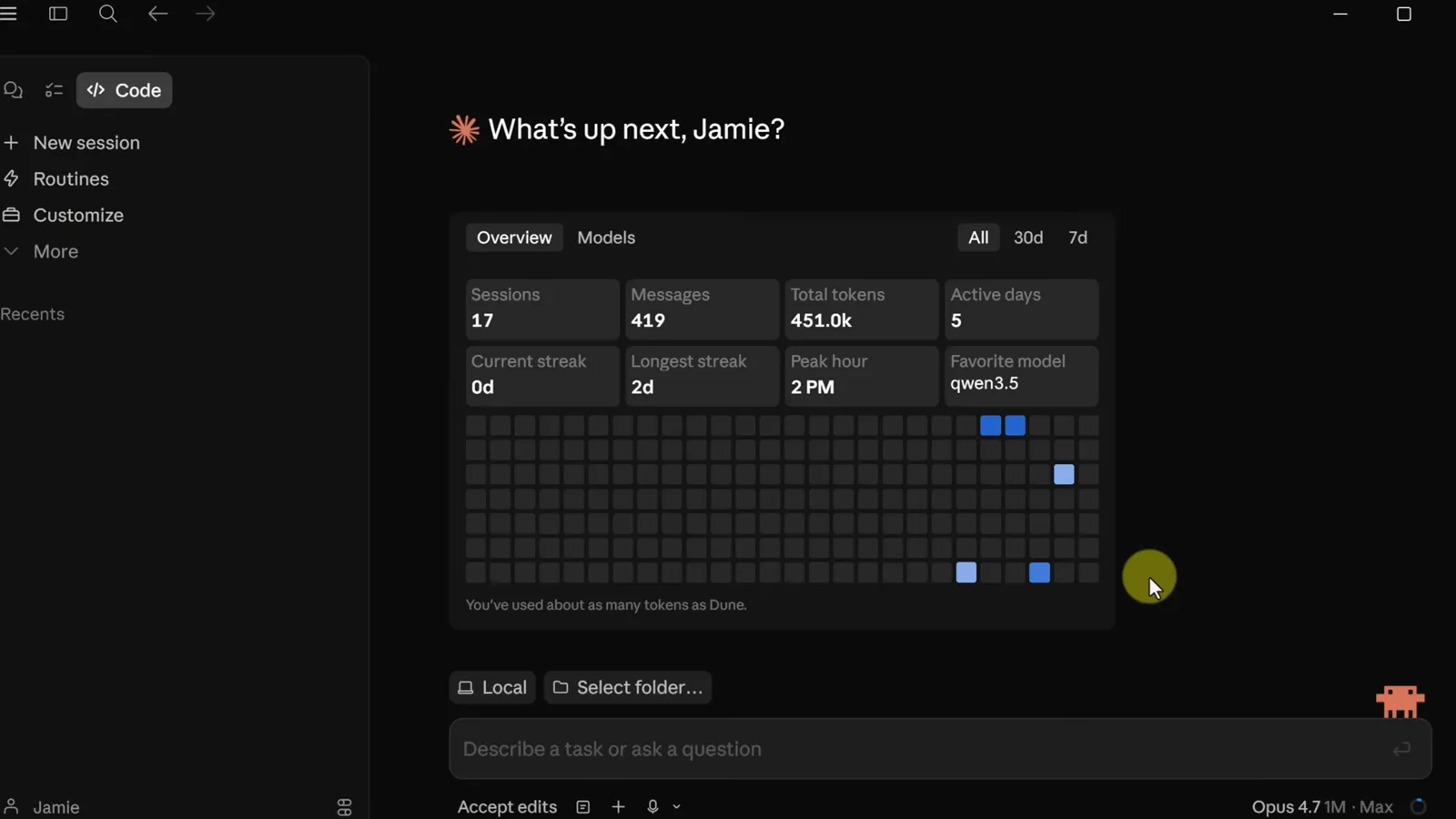
Le tableau de bord d'usage avec sessions, messages et total de tokens.Voir à 2:42 - 3
Choisissez un modèle et un niveau d'effort
Opus encaisse le travail le plus dur, Sonnet et Haiku sont plus légers et économes de votre forfait, et l'Opus à contexte 1M convient aux très grosses bases de code. Effort règle la durée de réflexion du modèle — Medium suffit largement au quotidien.
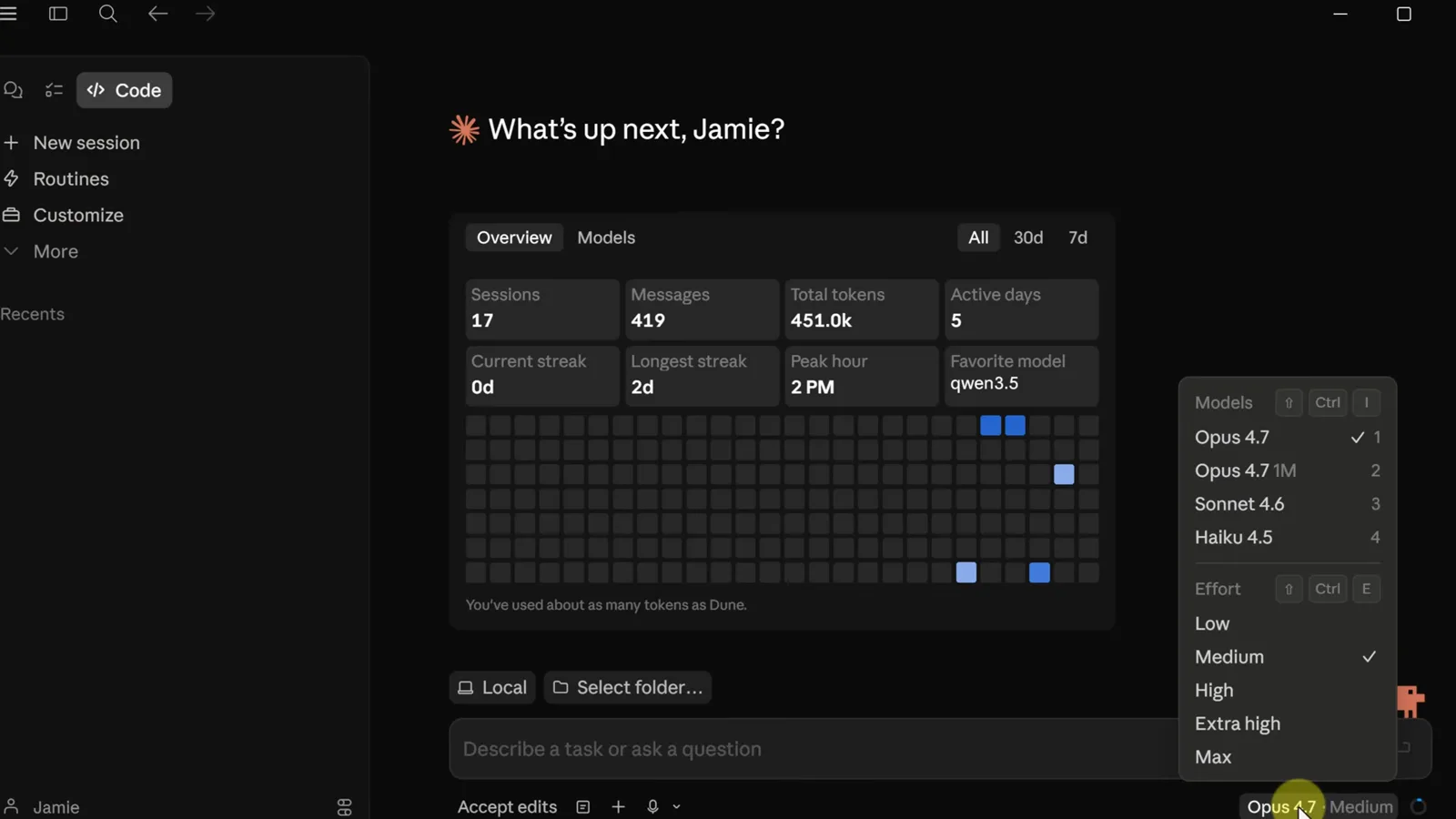
Le menu des modèles avec le sélecteur d'effort dessous.Voir à 3:22 - 4
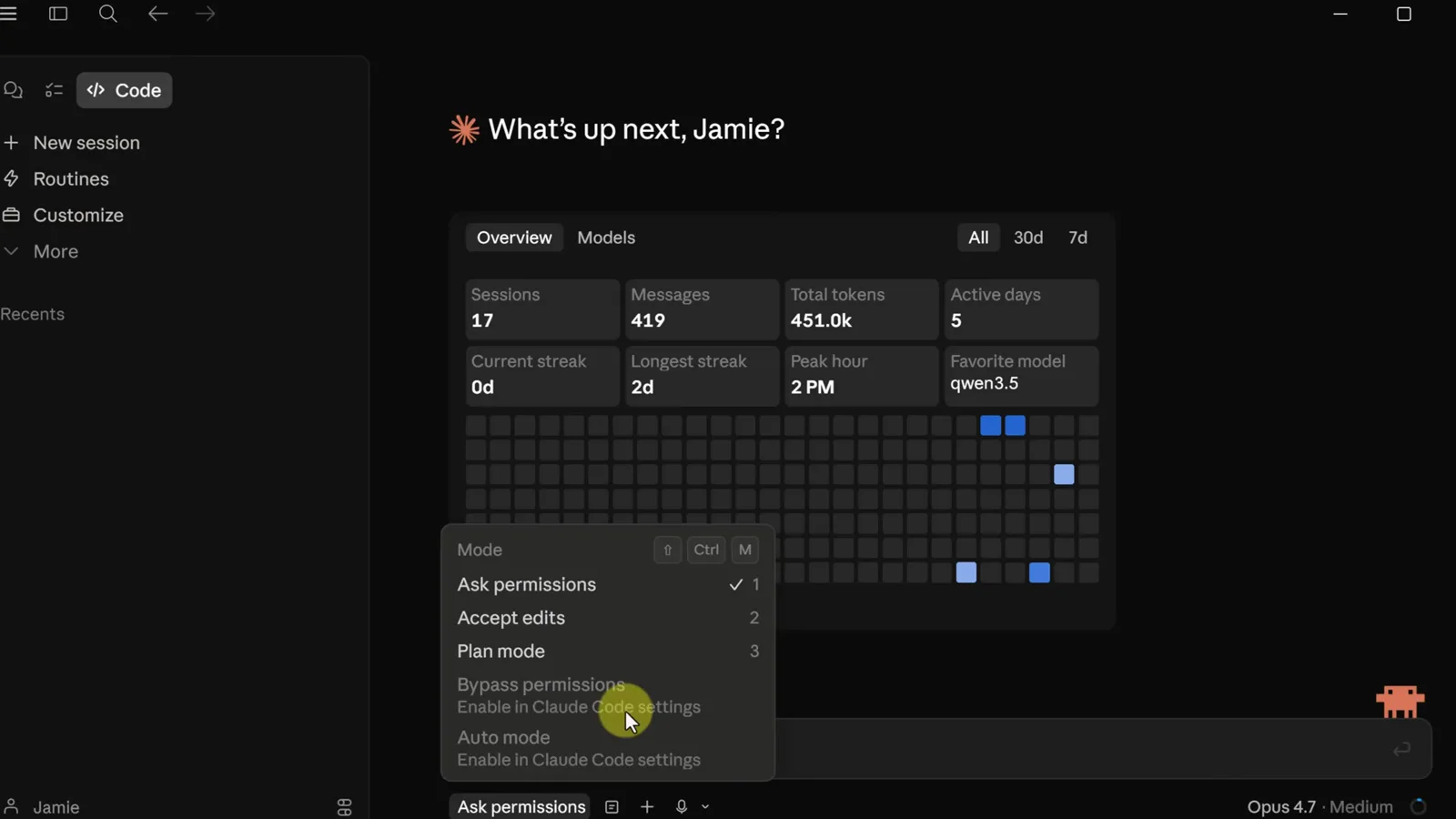
Choisissez votre mode de permissions
Ask permissions marque un arrêt avant chaque changement — le choix sûr pour un premier essai. Accept edits applique les modifications automatiquement, et Plan mode fait exposer un plan à Claude avant de toucher aux fichiers. Bypass et Auto restent grisés tant que vous ne les activez pas dans les réglages.
Le menu des modes : Ask permissions, Accept edits, Plan mode.Voir à 4:45
Partie 2 · Construire à partir d'un prompt
- 5
Créez un dossier de projet vide
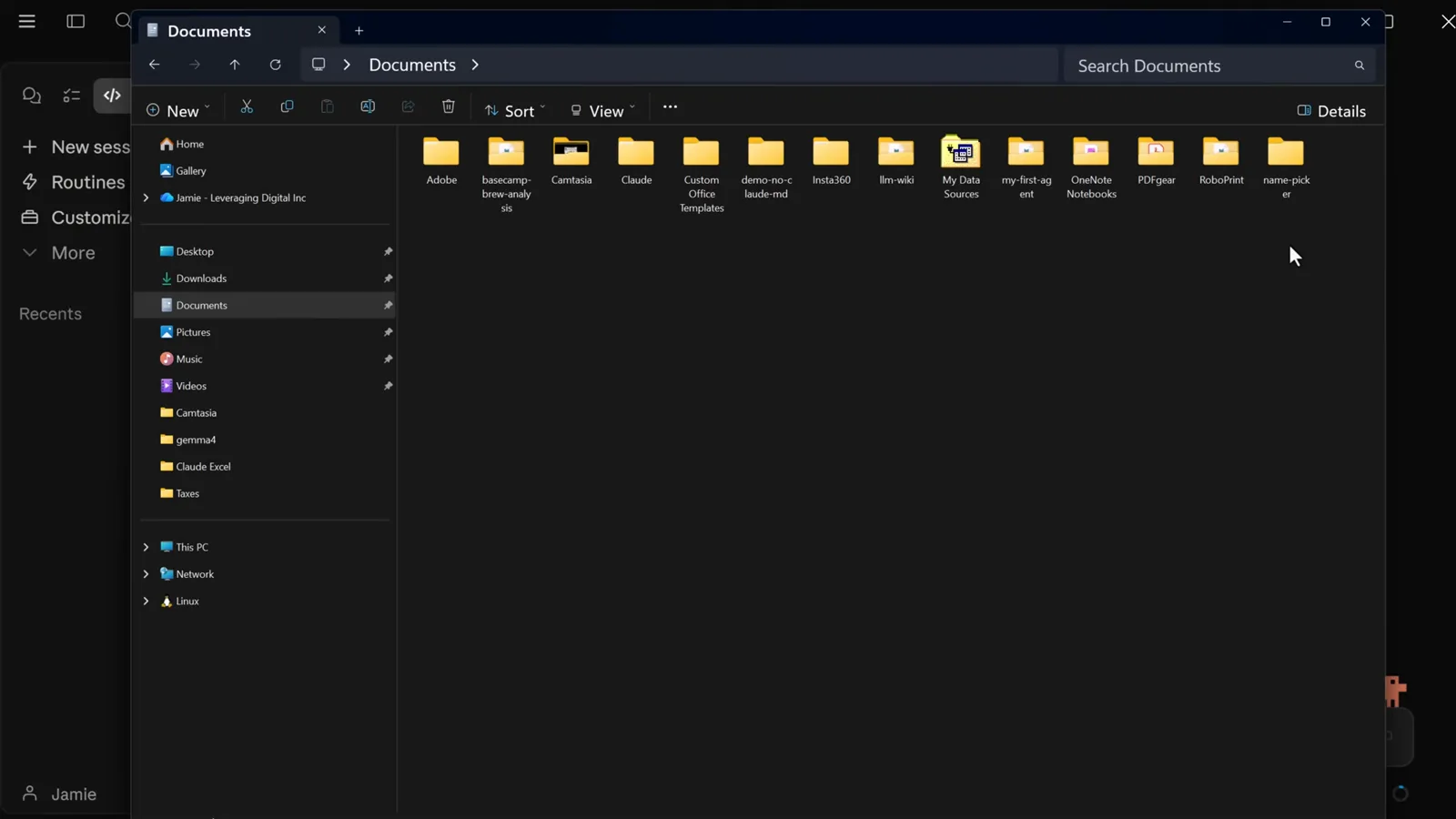
Faites un dossier normal où vous voulez — Documents convient. Le dossier est la frontière de la session : tout ce que Claude crée reste dedans, une garde de sécurité appréciable pendant l'apprentissage.
Un nouveau dossier à nommer dans Documents, prêt à être sélectionné.Voir à 4:05 - 6
Pointez la session sur le dossier et envoyez le prompt
Sélectionnez le dossier, tapez un prompt concret décrivant l'outil voulu — un fichier HTML unique, une zone de texte pour les noms, un gros bouton — et envoyez. La session montre son point de départ avant la première modification.
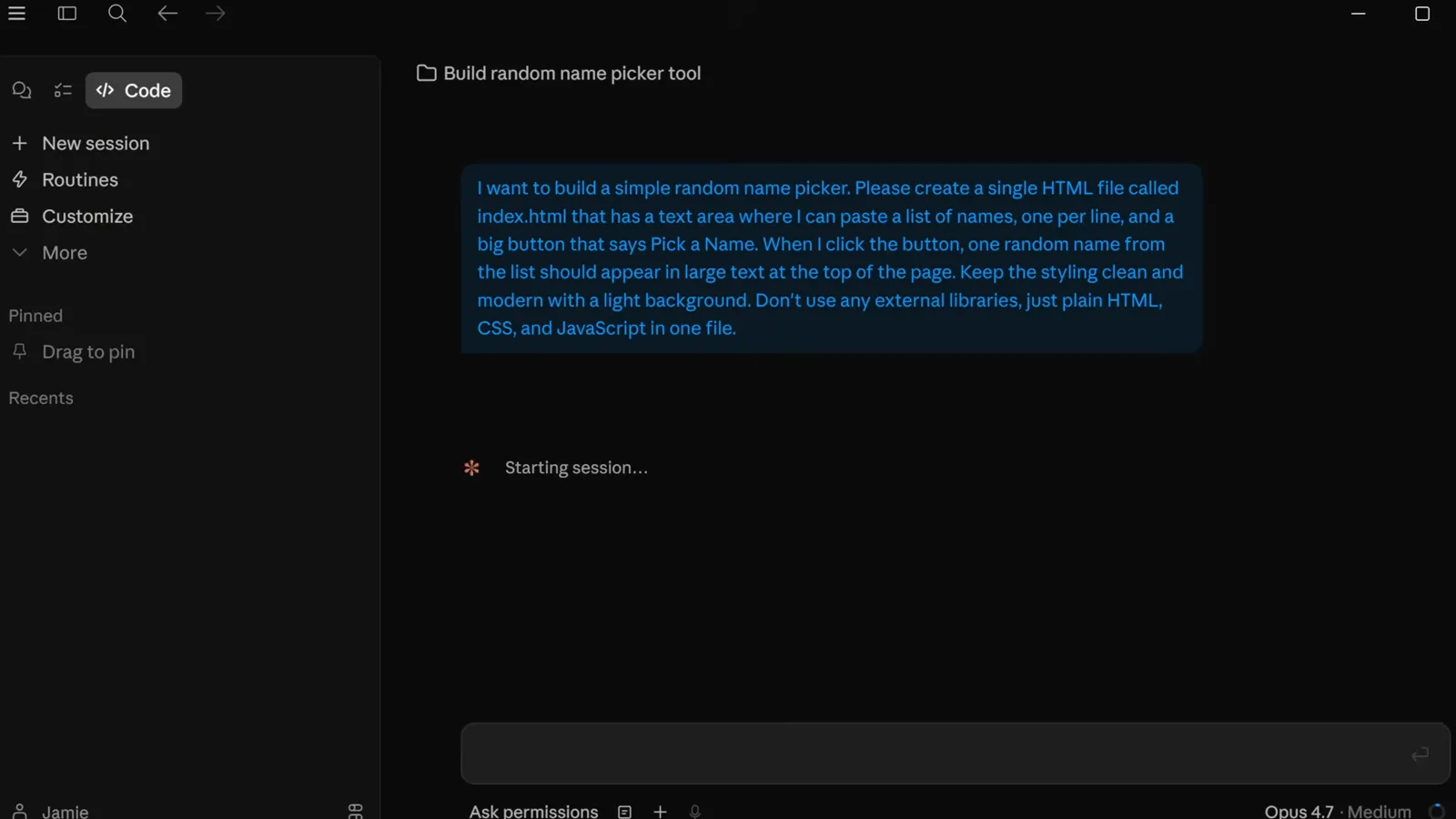
Le premier prompt dans une session neuve, au démarrage.Voir à 5:40 - 7
Itérez sur l'aperçu en direct
Le panneau d'aperçu rend le fichier au fil de ses changements. Testez comme dans la vidéo : collez des noms, cliquez le bouton, puis décrivez l'amélioration suivante — une rotation façon roulette, des couleurs plus douces — en langage naturel.
La première version fonctionnelle rendue dans le panneau d'aperçu.Voir à 7:25 - 8
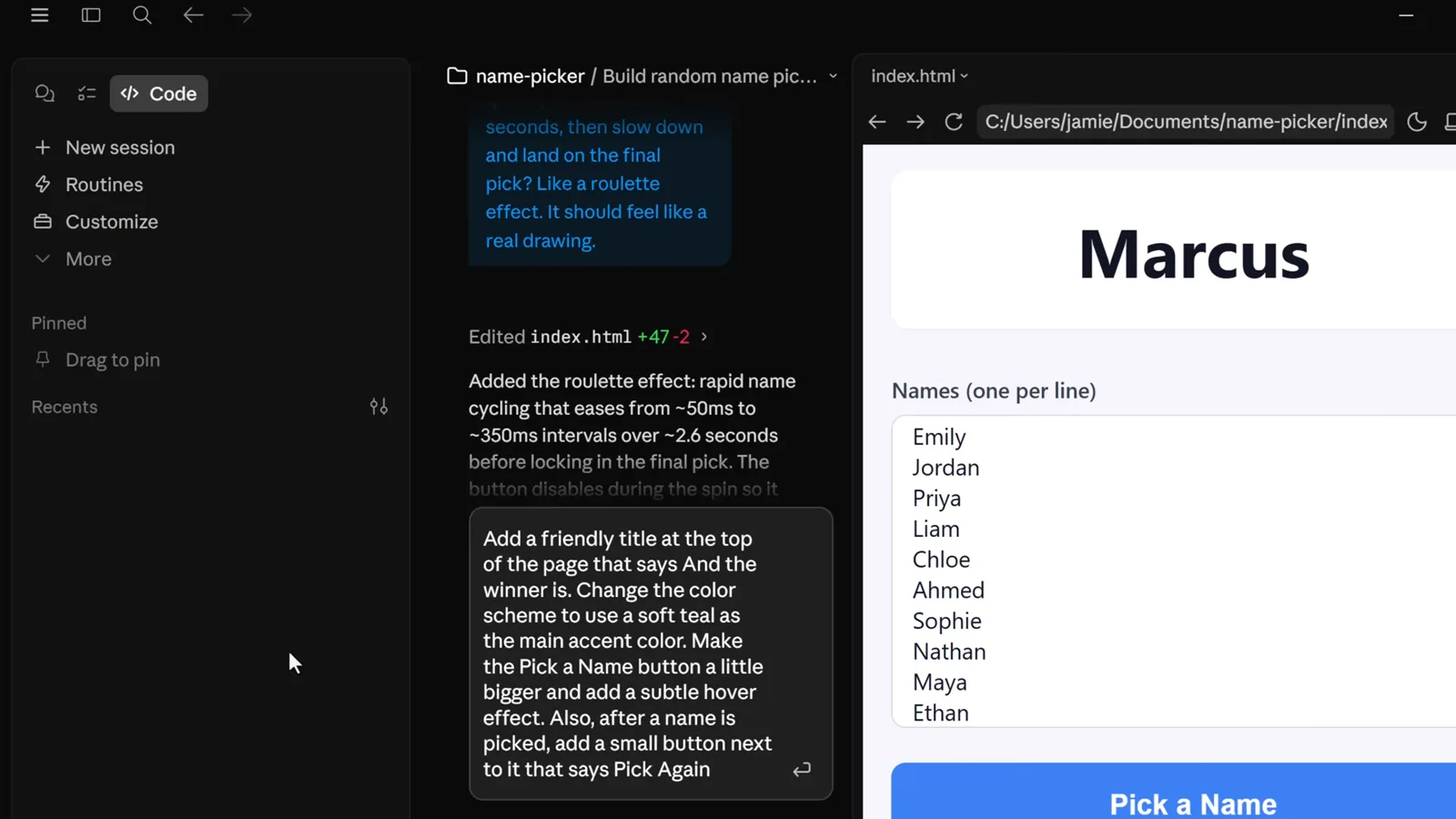
Laissez polir : passe d'animation
Les petits prompts produisent de grands bonds : demandez au sélecteur de faire défiler les noms vite pendant deux secondes, puis de ralentir et d'atterrir sur le gagnant. L'aperçu se met à jour dès que la modification est appliquée.
Le sélecteur au milieu de l'animation, défilant les candidats.Voir à 7:54 - 9
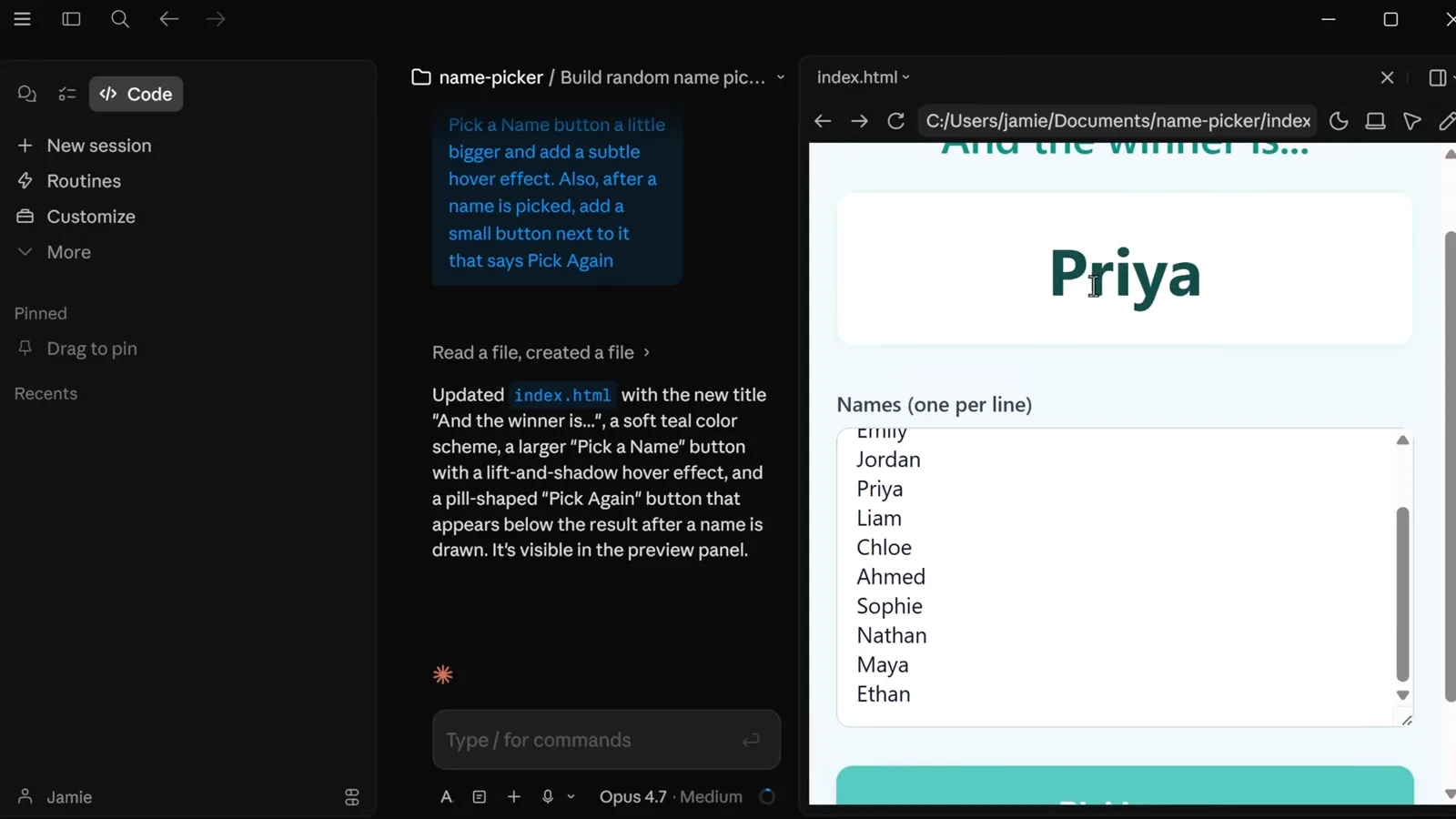
Fignolez le rendu final
Un prompt de plus ajoute le titre, une palette teal, un bouton plus grand avec effet au survol et un bouton Pick Again. Les fichiers sont dans votre dossier — ouvrez-les dans un navigateur ou envoyez-les à un ami.
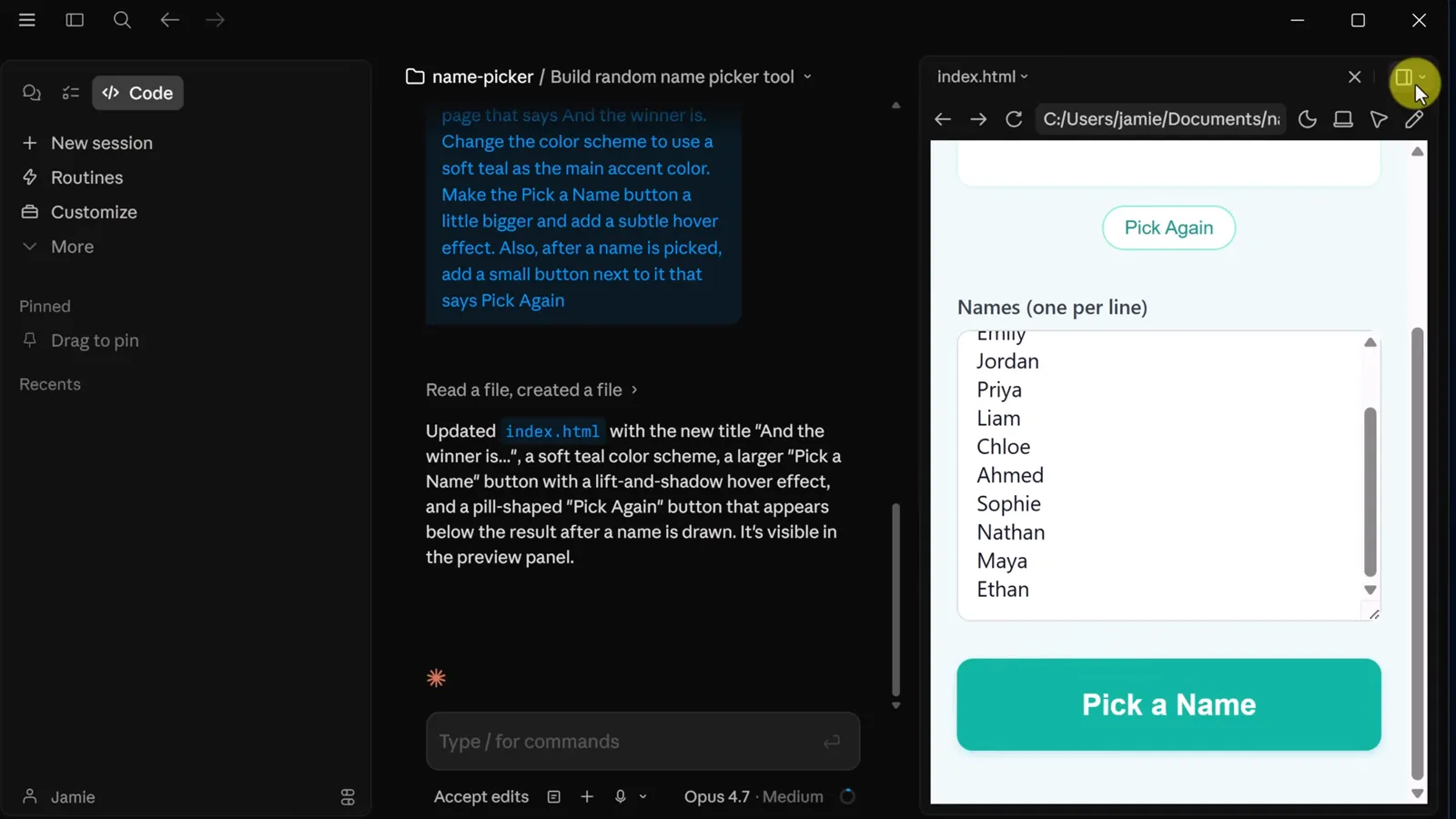
L'application finie avec ses accents teal et son bouton Pick Again.Voir à 8:30
Partie 3 · Les raccourcis qui valent le coup
- 10
Sachez que le terminal est là
La barre d'outils ouvre un terminal intégré dans le dossier du projet. Le parcours ci-dessus n'en a jamais besoin, mais le jour où Git ou un gestionnaire de paquets vous appelle, c'est à un clic.
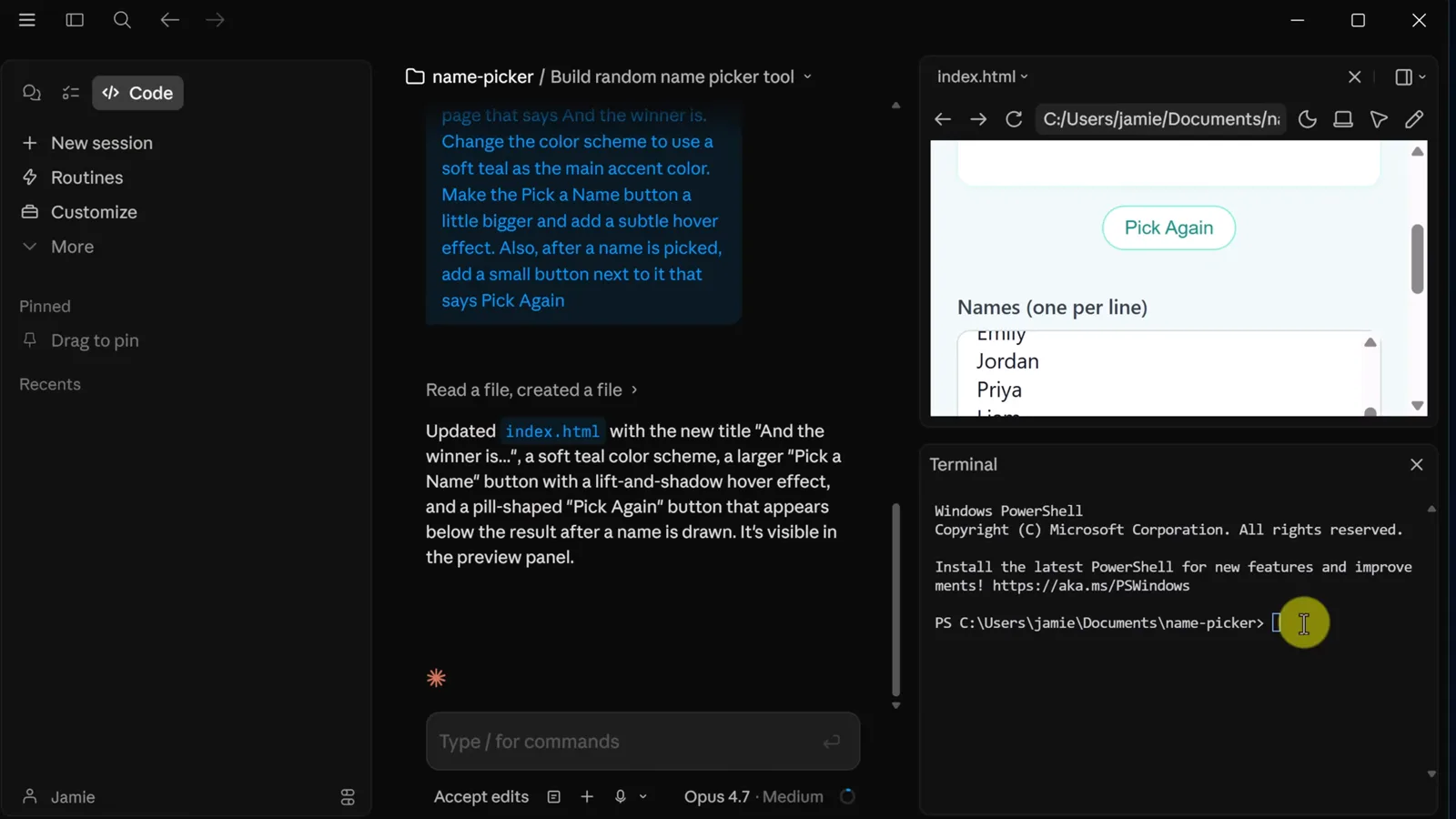
Le panneau Terminal intégré avec une invite PowerShell.Voir à 8:34 - 11
Ouvrez le chat latéral avec Ctrl et point-virgule
Le raccourci clavier ouvre un petit chat latéral pour les questions rapides sans déranger la session principale — pratique quand vous jonglez avec des projets plus gros.
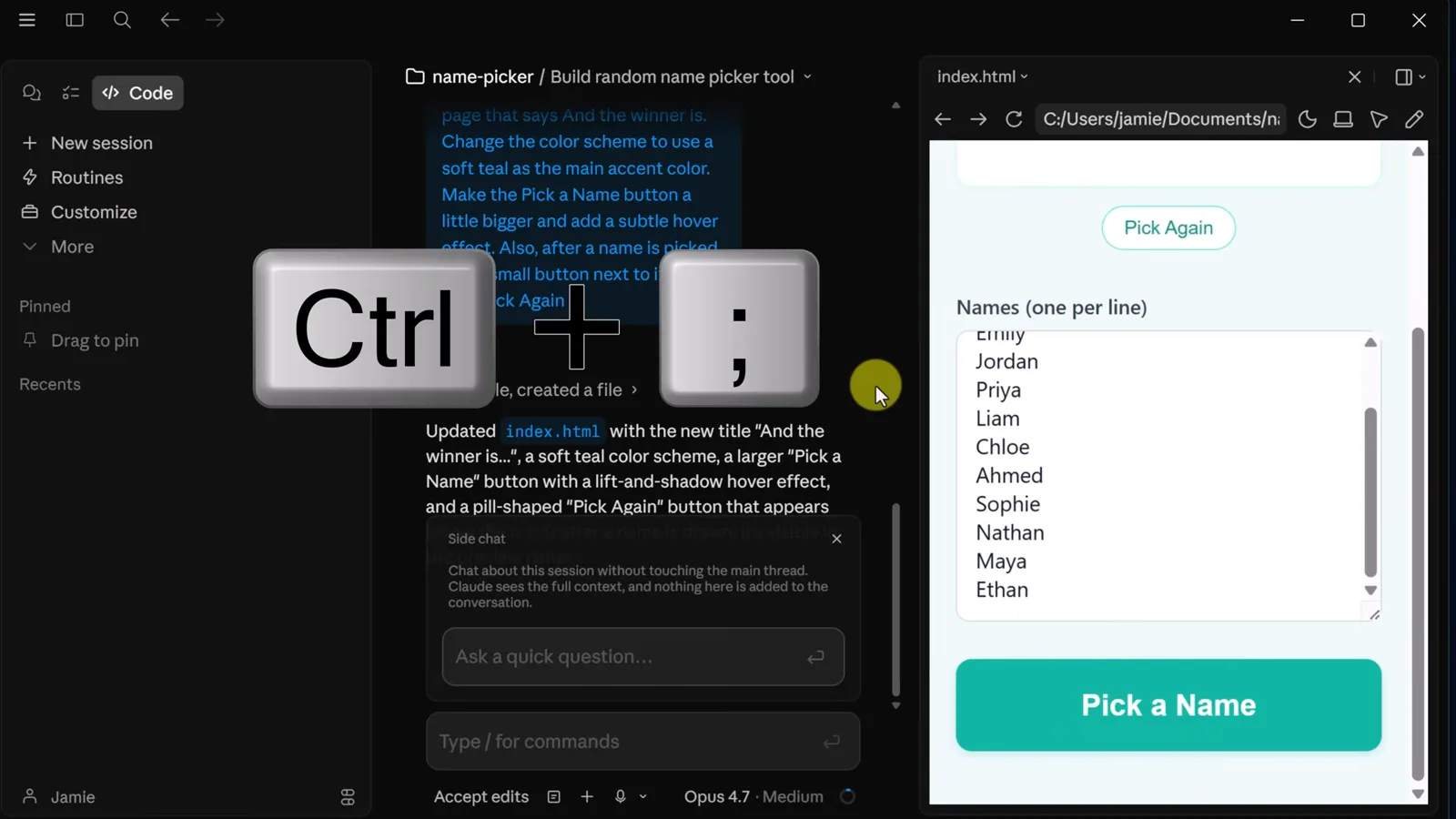
Les touches Ctrl et point-virgule qui invoquent le chat latéral.Voir à 8:45 - 12
Désignez les éléments avec l'outil de sélection
L'icône de sélection d'élément dans la barre d'outils d'aperçu permet de cliquer le bouton ou le panneau exact à modifier, pour que Claude édite la chose visée plutôt qu'un sosie.
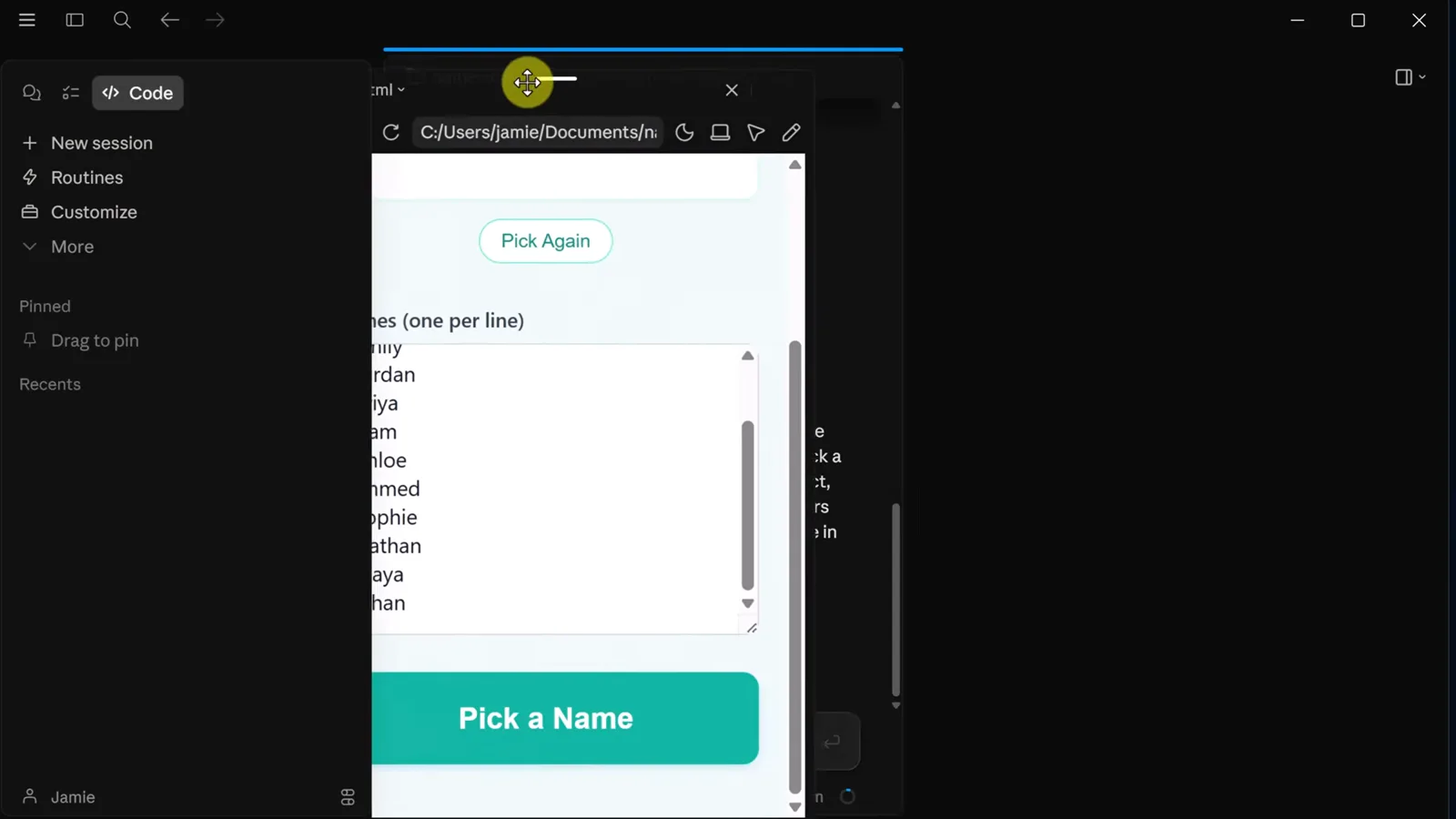
L'outil de sélection d'élément dans la barre d'outils d'aperçu.Voir à 9:27 - 13
Vos fichiers restent sur votre machine
La barre d'adresse de l'aperçu montre le vrai chemin — index.html dans votre dossier Documents. Les sessions s'empilent sous Recents : partez et reprenez exactement où vous en étiez.
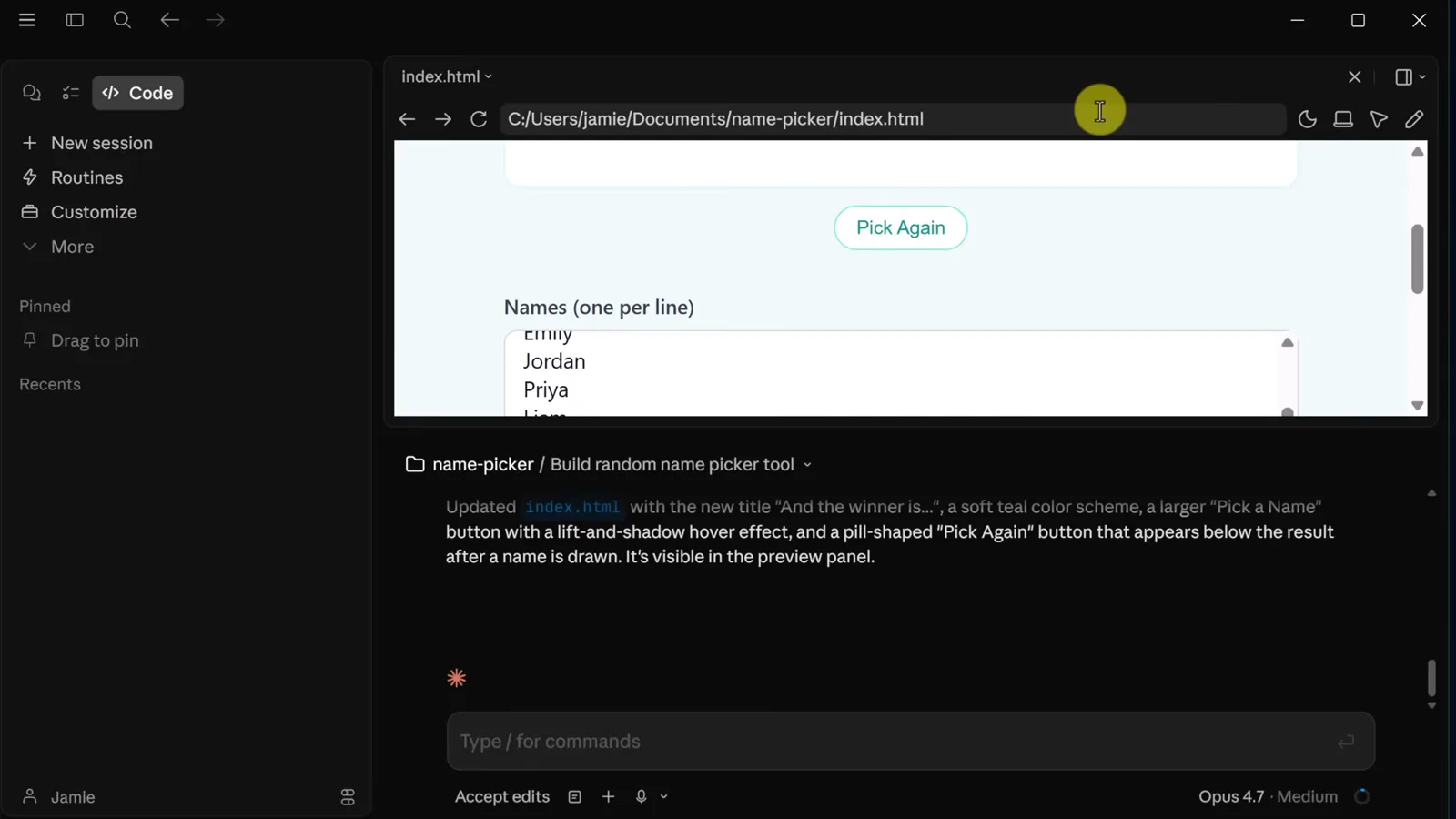
Le fichier généré à son vrai chemin dans vos Documents.Voir à 9:34
Application de bureau ou CLI en terminal ?
Les deux surfaces pilotent le même moteur Claude Code. Le bon choix dépend de ce que vous faites ce jour-là.
- 1Débutants et petits outils : l'application de bureau gagne — prompts visuels, aperçu en direct, aucune ligne de shell requise.
- 2Dépôts existants et CI : le CLI en terminal reste roi pour les exécutions scriptées, les hooks Git et l'automatisation headless.
- 3Modèles personnalisés : l'application de bureau gère plans et quotas pour vous, quand le CLI accepte des variables d'environnement — notre guide DeepSeek dans Claude Code couvre cette voie.
- 4Dans tous les cas la session est la même : Recents liste les sessions du bureau, et claude --resume reprend celles du terminal.
Un découpage pragmatique : prototypez dans l'application de bureau, puis passez le dossier en session de terminal quand le projet prend des dents.
Pièges de l'application de bureau
La plupart des frictions du premier jour viennent de la couverture du plan et des permissions, pas de bugs.
- 1Pas d'onglet Code ou mur d'usage : vérifiez que votre plan inclut Claude Code — les inclusions évoluent, contrôlez la page de tarifs Claude plutôt que de deviner.
- 2Limite atteinte en pleine tâche : l'app met en pause au lieu de facturer l'excès. Attendez la réinitialisation ou passez à un modèle plus léger comme Sonnet ou Haiku et continuez.
- 3Claude édite plus que demandé : basculez le mode sur Ask permissions avant la session et approuvez chaque changement jusqu'à faire confiance au flux.
- 4L'aperçu semble périmé après une modification : servez-vous du contrôle de rechargement de la barre d'outils d'aperçu — la vidéo s'y appuie entre chaque itération.
- 5Le mauvais élément a changé : refaites la modification avec l'outil de sélection d'élément, pour que la requête nomme le composant exact au lieu d'une description.
Quand l'application elle-même déraille, la trousse à outils classique du terminal joue encore — notre guide de dépannage des blocages de Claude Code détaille les étapes.