
Claude Code para JetBrains: guía del plugin de IntelliJ y WebStorm
Instala el plugin Claude Code [Beta] en IntelliJ IDEA, WebStorm, PyCharm o GoLand, inicia sesión y revisa los planes del agente y los diffs dentro de tu IDE — más soluciones para cuando el plugin de IntelliJ no funciona.
En corto
- Instala primero la CLI de Claude Code (script curl, npm o Homebrew), añade después el plugin Claude Code [Beta] desde el JetBrains Marketplace y reinicia tu IDE — IntelliJ IDEA, PyCharm, WebStorm, PhpStorm, GoLand y Android Studio funcionan todos.
- Basta un inicio de sesión con tu cuenta de Claude (Pro, Max, Team o Enterprise) o con la facturación de Anthropic Console — no hace falta una clave API aparte. En máquinas administradas, la regresión del login por gateway quedó corregida en Claude Code 2.1.296.
- El día a día: elige Claude Agent en el selector de herramientas de IA, pide en modo Plan o Build, revisa el plan generado y acepta o rechaza — cada cambio pasa antes por el visor de diff del IDE.
Introducing Claude Agent in JetBrains IDEs
Canal: JetBrains0:52
Installing Claude Code
Canal: Claude3:02
JetBrains IDEs — official documentation
Fuente oficial: code.claude.com/docs
Claude Code [Beta] — marketplace listing
Fuente oficial: plugins.jetbrains.com
Los pasos están verificados contra la documentación oficial de integración con JetBrains; los dos vídeos oficiales de arriba son la fuente visual de las capturas. El nombre del plugin, su proveedor y su versión actual (Claude Code [Beta] 0.1.14-beta de Anthropic PBC) se verificaron en el JetBrains Marketplace.
Las capturas pertenecen a sus creadores y se usan con atribución y enlaces profundos al momento exacto del vídeo original. No se usa ningún fotograma con caras.
Configura Claude Code en tu IDE de JetBrains
Instalación
- 1
Instala primero la CLI de Claude Code
El plugin de JetBrains maneja la CLI de Claude Code — no la incluye. Instala la CLI con el script curl para macOS, Linux o WSL (o las alternativas npm, Homebrew y PowerShell) y verifica con claude --version antes de tocar el IDE.
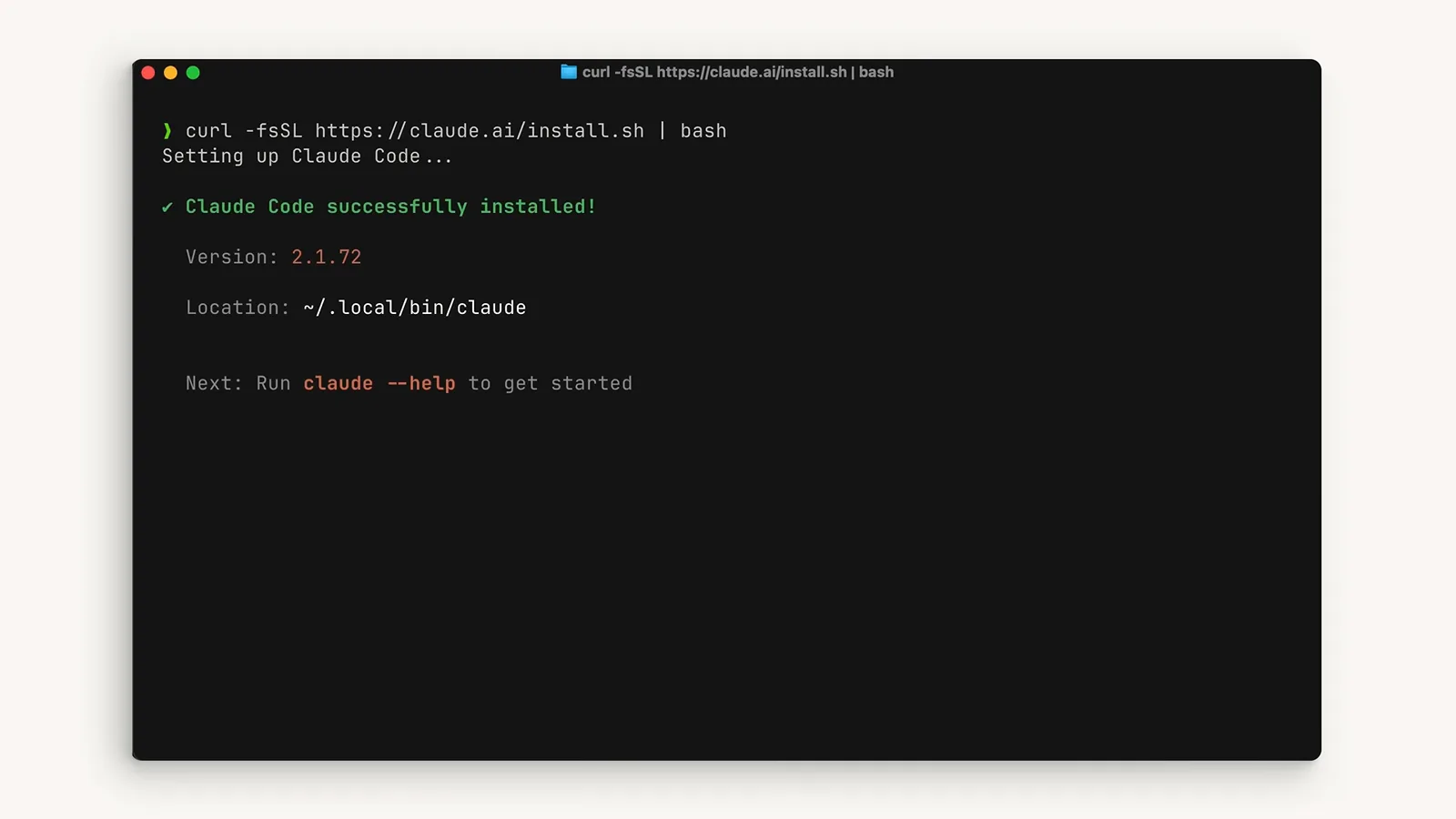
El instalador oficial termina mostrando la versión de Claude Code y la ubicación ~/.local/bin/claude.Ver en 0:24 - 2
Añade el plugin Claude Code [Beta] desde el Marketplace
En tu IDE, abre Settings → Plugins → Marketplace y busca "Claude Code". Elige el de Anthropic PBC — actualmente la versión 0.1.14-beta — y pulsa Install. El mismo plugin cubre IntelliJ IDEA (Community y Ultimate), PyCharm, WebStorm, PhpStorm, GoLand y Android Studio.
- 3
Reinicia el IDE y abre la ventana de herramienta
Un reinicio completo activa el plugin. Aparecerá una ventana de herramienta de Claude Code con el lanzador New Session, además del logo de Claude en la barra de herramientas. Si la ventana nunca aparece, la sección de resolución de problemas de abajo es tu amiga.
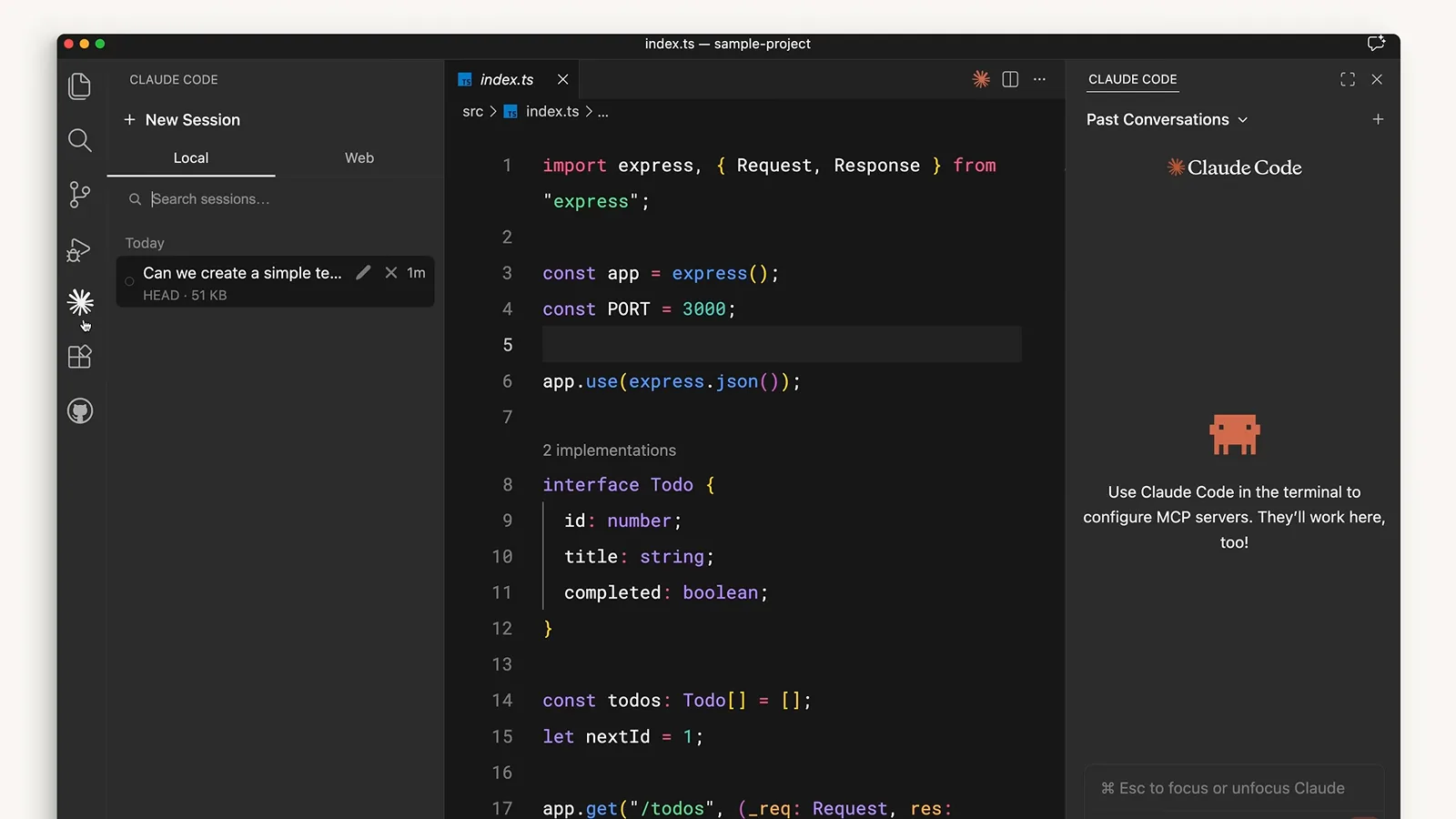
IntelliJ IDEA tras el reinicio: el lanzador New Session a la izquierda, Past Conversations a la derecha.Ver en 1:05
Inicio de sesión
- 4
Inicia sesión con tu cuenta de Claude
En el primer arranque te preguntará cómo facturar Claude Code: 1) una cuenta de Claude con suscripción Pro, Max, Team o Enterprise, 2) facturación por API de Anthropic Console, o 3) una plataforma de terceros (Amazon Bedrock, Microsoft Foundry, Vertex AI). El login por suscripción no necesita clave API.
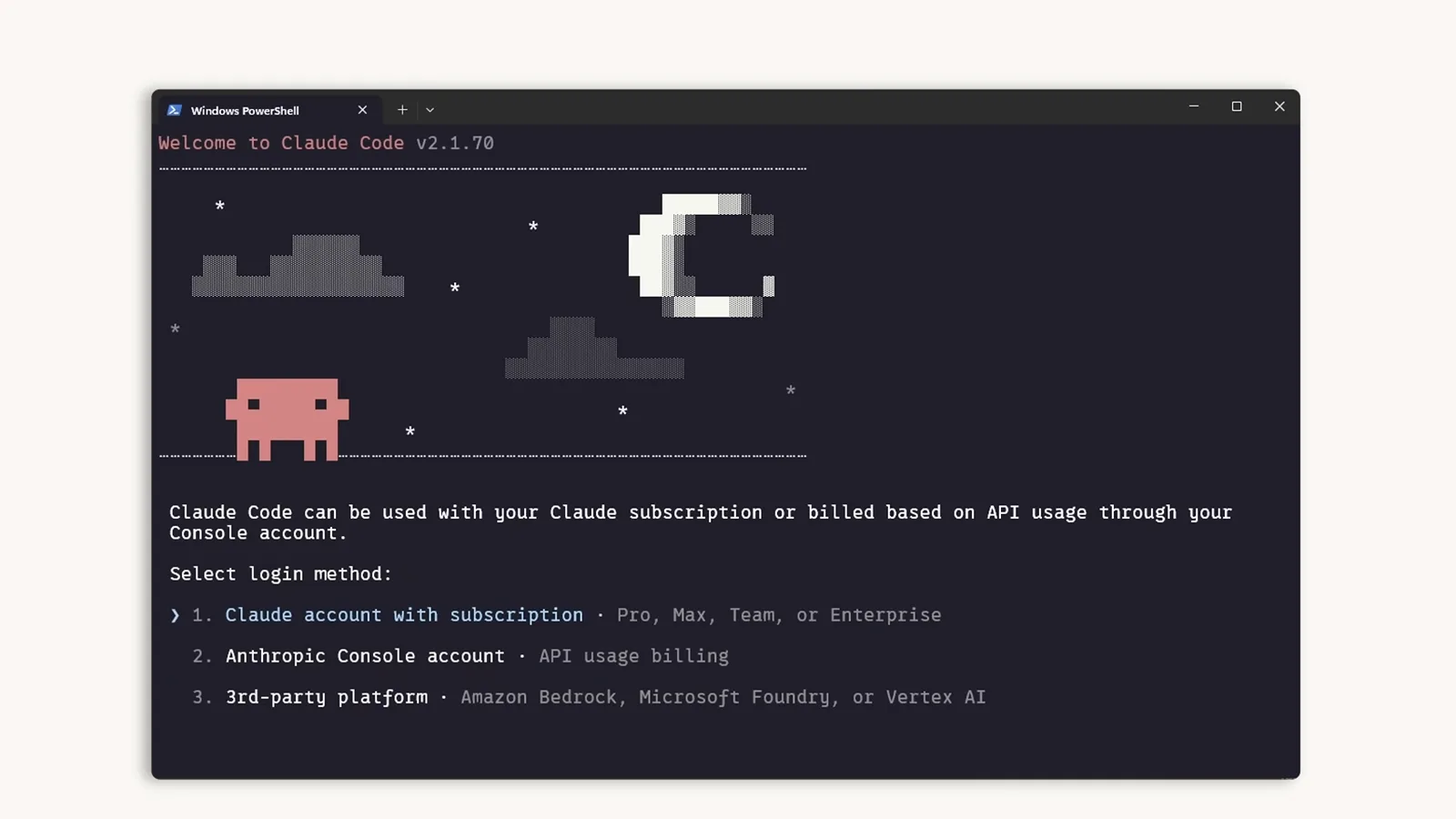
El selector de login del primer arranque — la opción 1 cubre los planes Pro, Max, Team y Enterprise.Ver en 0:48
Uso diario
- 5
Elige Claude Agent en el selector de herramientas de IA
Los IDE de JetBrains reúnen varias herramientas de IA en un mismo selector: Junie by JetBrains, Claude Agent y Quick Edit. Con una suscripción de JetBrains AI, Claude Agent funciona de forma nativa en ese panel y recibe los modelos nuevos automáticamente; con el plugin de Anthropic se usan en cambio tu propio login y facturación de Claude.
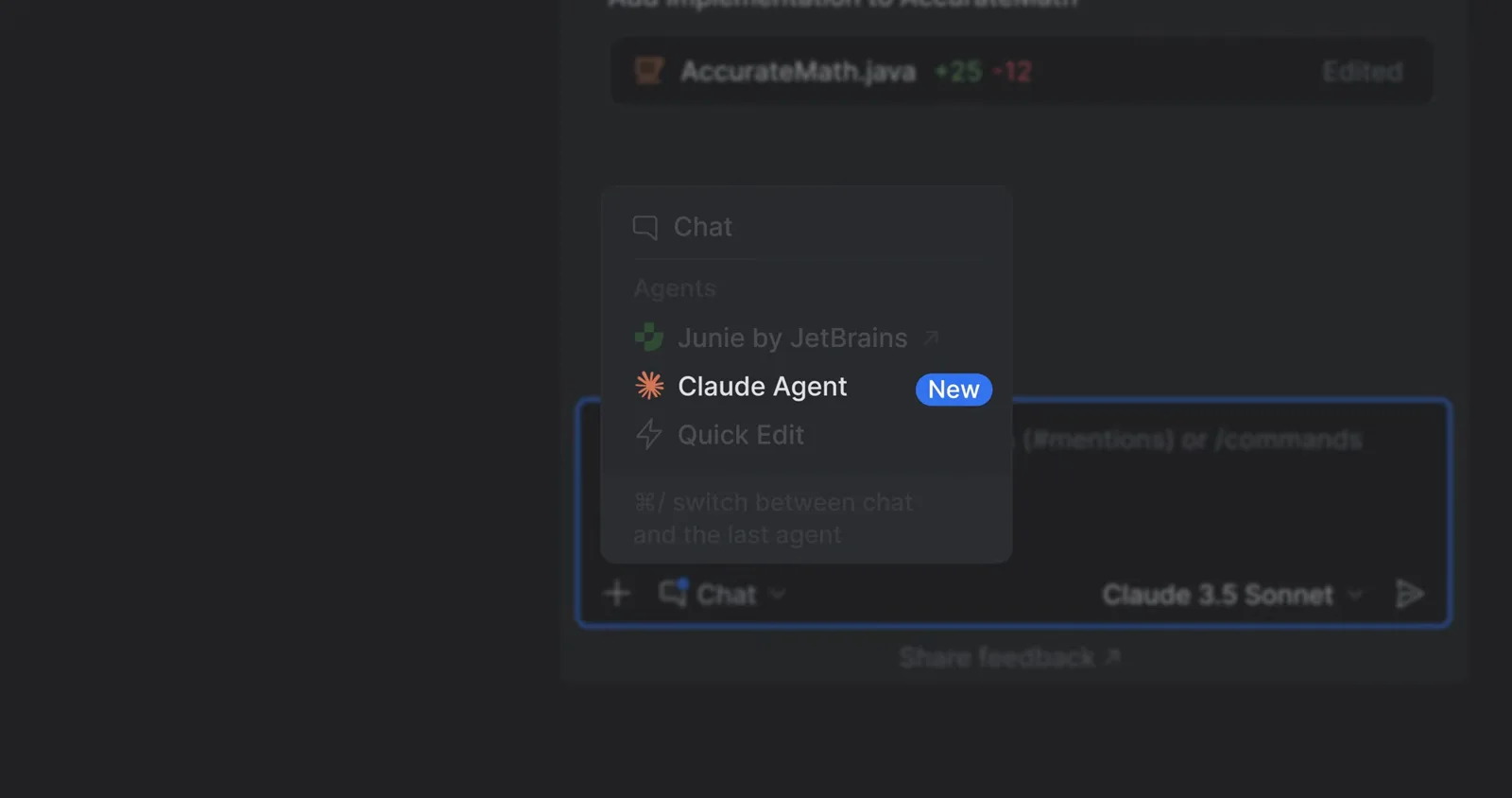
El selector de herramientas de IA — Claude Agent lleva la insignia New junto a Junie by JetBrains.Ver en 0:10 - 6
Pide en modo Plan o Build
Escribe una petición como "Refactor this class" en la entrada de IA. Cambia a Plan cuando quieras primero un enfoque revisado, y a Build cuando quieras las ediciones al instante. El selector de modelo de la misma fila cambia la versión de Claude sin salir del editor.
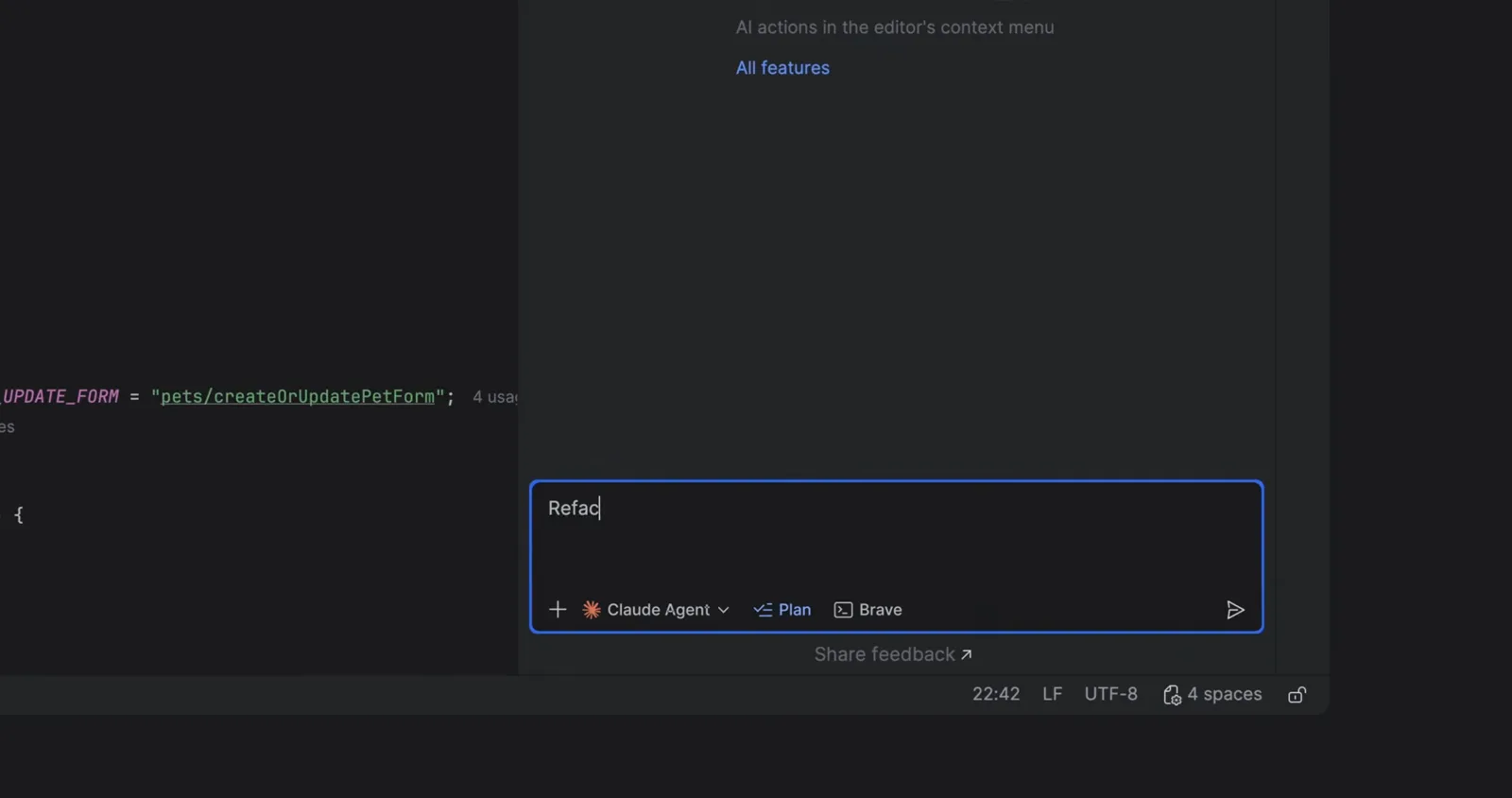
Una petición de refactor con los interruptores Plan y Build — Plan responde primero con un plano antes de tocar el código.Ver en 0:26 - 7
Revisa el plan del agente
En modo Plan, el agente primero lista lo que encontró — aquí seis problemas en un PetController de Spring, desde la inyección de campos inconsistente hasta la validación dispersa — seguidos de pasos de refactor numerados. Corrige el plan en el chat antes de cualquier cambio de archivos.
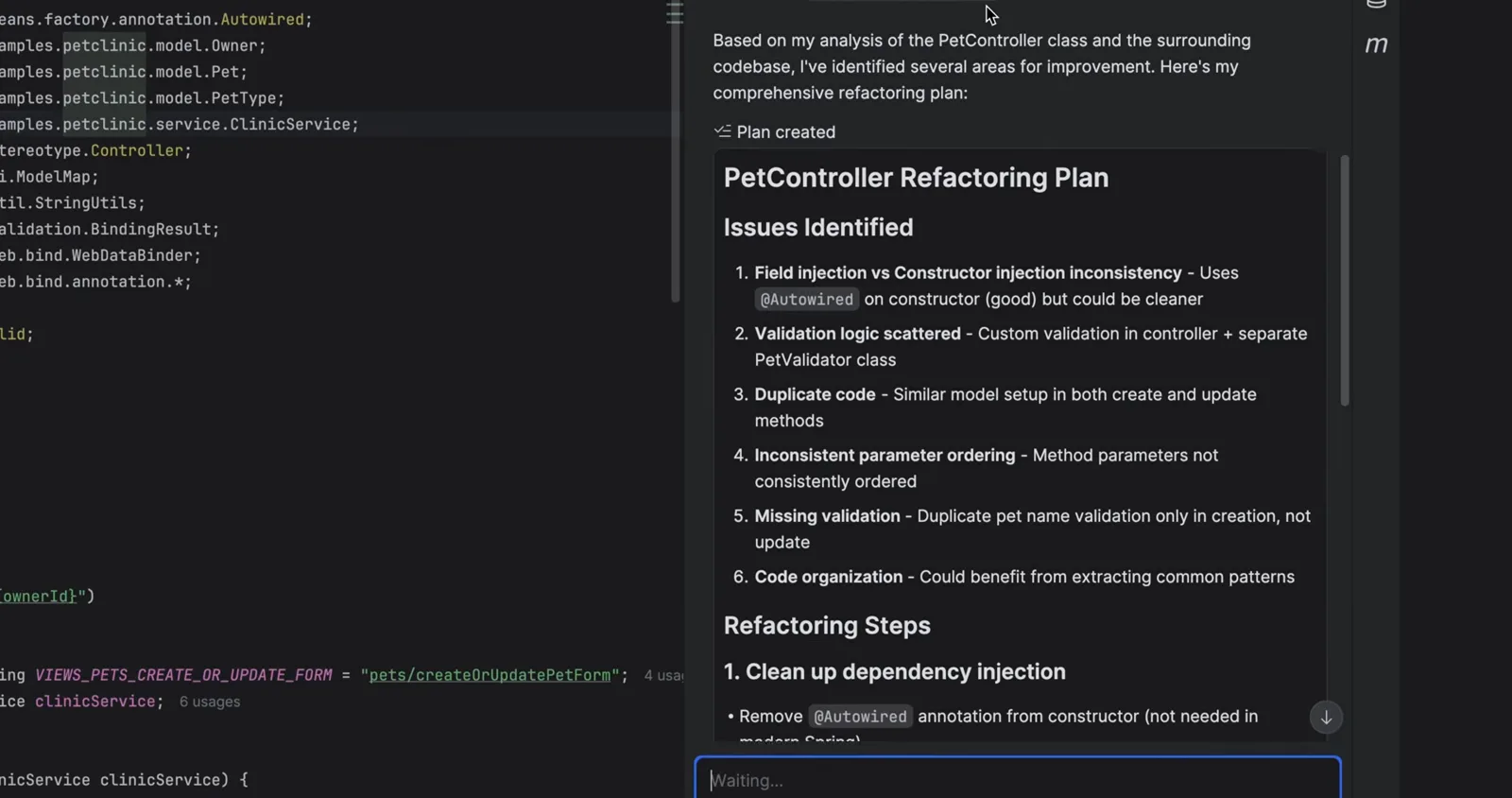
El plan de refactor del PetController: primero los problemas detectados, después los pasos numerados.Ver en 0:32 - 8
Acepta o rechaza el resultado
Al terminar la ejecución obtienes un resumen de las mejoras más el consumo de tokens de la corrida. Nada es definitivo hasta que pulsas Accept — Decline descarta los cambios, y eso es lo que hace seguros los refactors agresivos.
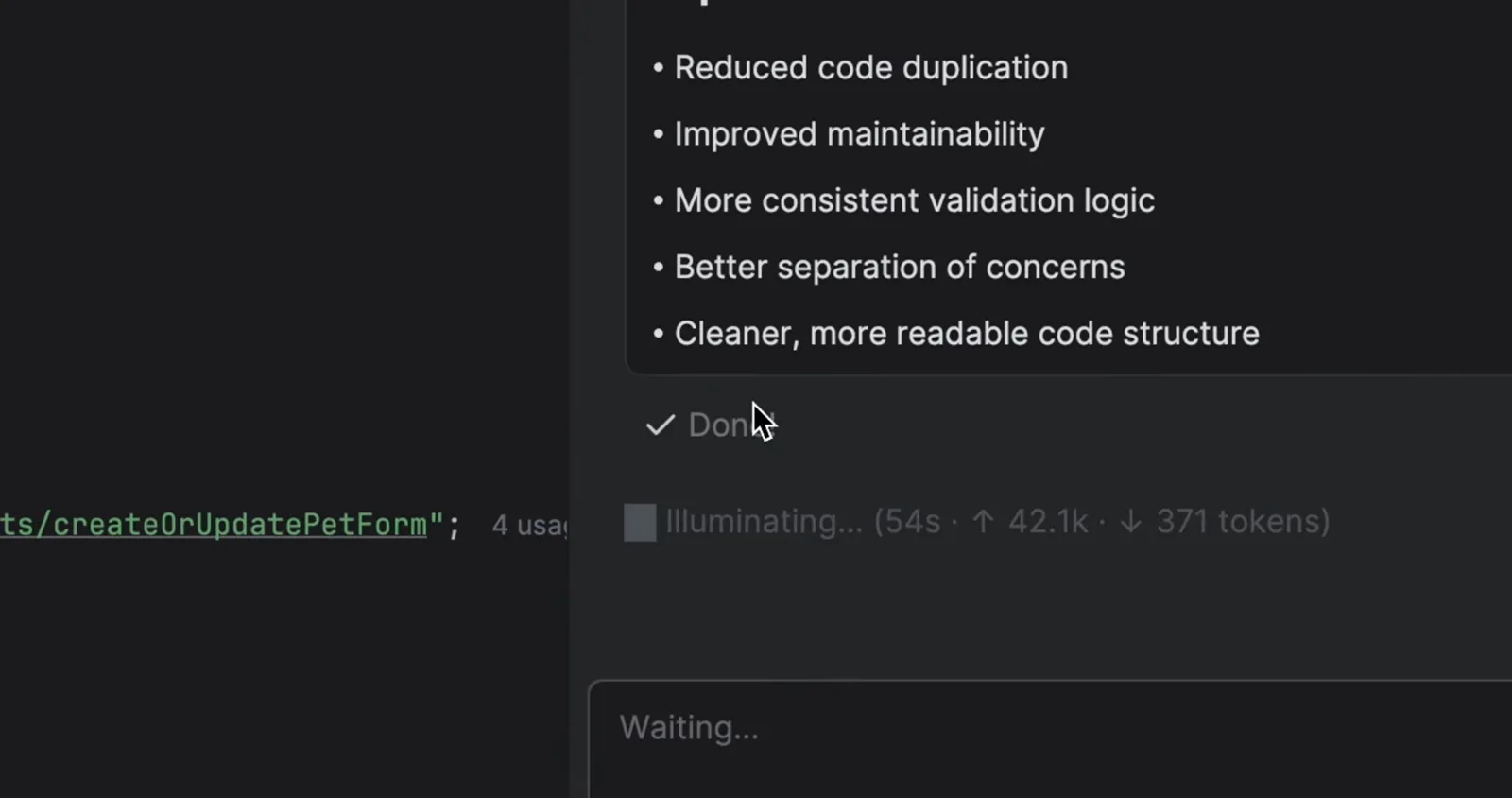
El resumen de la corrida con estadísticas de uso — Accept y Decline quedan siempre a una tecla.Ver en 0:34 - 9
Inspecciona cada cambio en el visor de diff
Las ediciones llegan al visor de diff nativo del IDE: versión original y actual lado a lado con marcadores en línea verdes y rojos, exactamente como un git diff. La herramienta de diff que usa Claude Code también se cambia con /config.
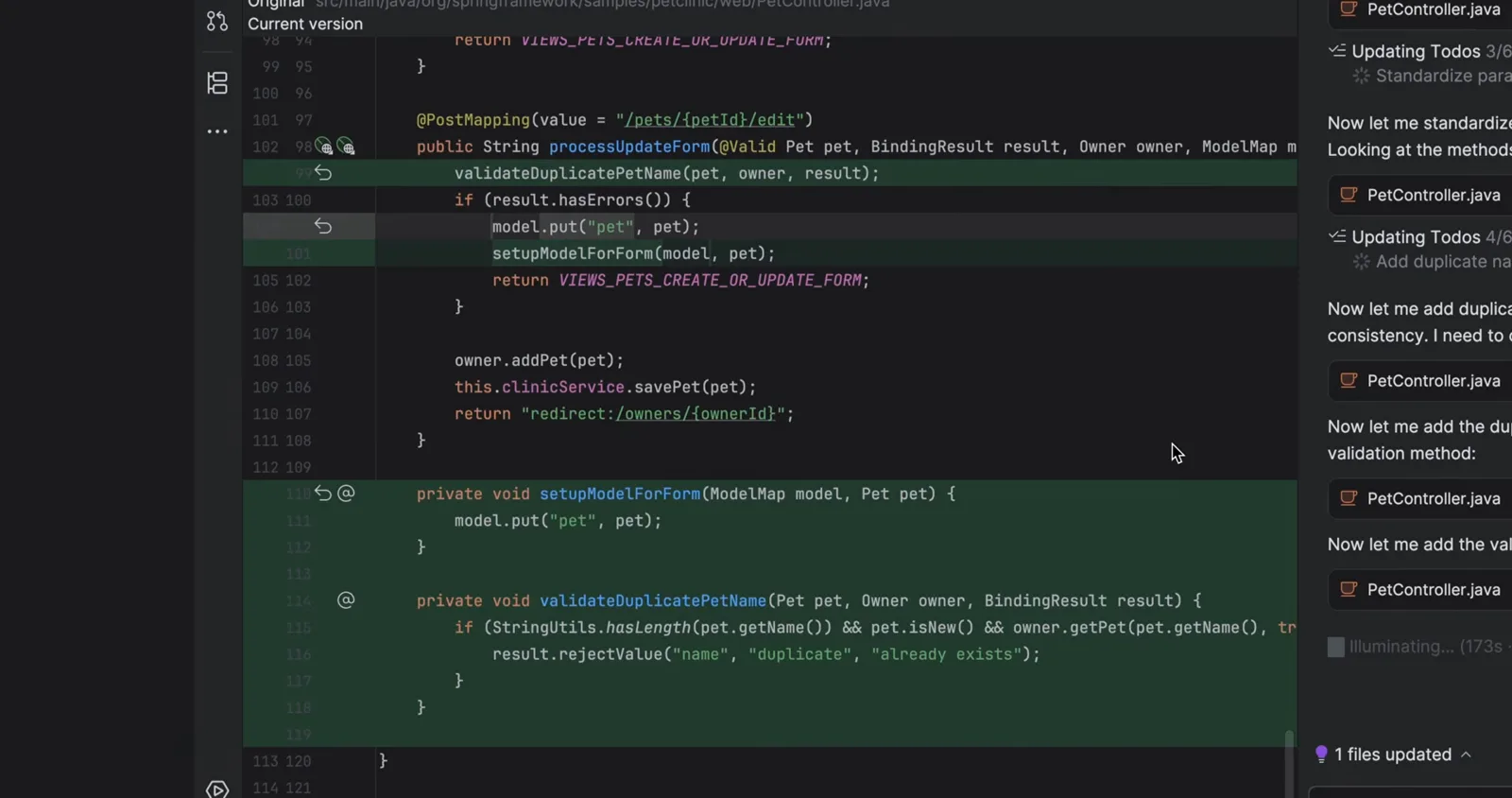
El visor de diff de IntelliJ con las ediciones de Claude resaltadas línea por línea.Ver en 0:36
IntelliJ, WebStorm, PyCharm, GoLand: en qué difieren
Un solo plugin cubre todos los IDE de JetBrains, pero los detalles cotidianos cambian un poco según el editor. La documentación oficial lista IntelliJ IDEA, PyCharm, Android Studio, WebStorm, PhpStorm y GoLand como compatibles.
- 1IntelliJ IDEA — la integración más profunda y el IDE que muestra la demo oficial de Anthropic. Tanto Community como Ultimate instalan el mismo plugin desde el JetBrains Marketplace.
- 2WebStorm — misma ventana de herramienta y mismos atajos; tus flujos de JavaScript y TypeScript (refactors de Angular, Vue, React) mueven al agente igual que lo hace Java en IDEA.
- 3PyCharm — ejecuta claude desde la raíz del proyecto para que la CLI vea tu virtualenv y el plugin asocie los diagnósticos al intérprete correcto.
- 4GoLand y PhpStorm — mismo plugin, mismo login; si tu versión de IDE necesita actualizarse primero lo decide el rango de compatibilidad del Marketplace.
- 5Android Studio — instálalo desde el JetBrains Marketplace (no desde el canal de Google) y cuenta con un reinicio extra en la primera activación.
Rider todavía no está en la lista oficial de compatibilidad — los desarrolladores .NET, por ahora, ejecutan la CLI de Claude Code en la terminal de Rider y esperan a que el Marketplace alcance el soporte.
¿El plugin de Claude Code para IntelliJ no funciona? Arréglalo en orden
La mayoría de los informes de "el plugin no hace nada" se reducen a una de seis causas. Ve de arriba abajo — cada paso descarta toda una familia de fallos.
- 1El plugin no se instala o no aparece — busca en el Marketplace el nombre exacto Claude Code [Beta] de Anthropic PBC (versión actual 0.1.14-beta). Si tu build del IDE es más antiguo que el rango de compatibilidad del plugin, actualiza primero el IDE; si no, la entrada simplemente no aparece.
- 2Instalado pero sin ventana de Claude ni logo — comprueba que el plugin esté activado en Settings → Plugins → Installed y reinicia el IDE por completo; la documentación recomienda un par de reinicios completos, no solo cerrar la ventana del proyecto.
- 3El login se ignora en máquinas administradas — Claude Code 2.1.296 (2026-10-09) corrigió una regresión: un inicio de sesión gateway de Claude apps guardado se ignoraba cuando los ajustes administrados fijaban forceLoginMethod en gateway sin forceLoginGatewayUrl (introducido en 2.1.295). Actualiza la CLI más allá de 2.1.296 antes de reaprovisionar.
- 4"No available IDEs detected" o /ide no encuentra nada — lanza claude desde la terminal integrada del IDE para que herede el workspace, verifica que el plugin esté instalado en el IDE que realmente ejecutas (incluido el host de desarrollo remoto) y, en WSL2, activa la red en modo espejo o reenvía el puerto del IDE.
- 5claude: command not found — el plugin nunca incluye la CLI. Instálala, fija la ruta absoluta en Settings → Tools → Claude Code [Beta] bajo "Claude command" y confirma que claude --version funciona en una terminal normal.
- 6Se rompe tras una actualización de la CLI — reinicia el IDE para que el plugin tome el binario nuevo y revisa la ruta configurada; una sesión vieja en la ventana de herramienta puede sobrevivir a la actualización y bloquear las nuevas.
¿Sigues atascado? La sección de resolución de problemas de la documentación cubre también conexiones MCP, particularidades de NAT/firewall en WSL2 y los ajustes de actualización automática — y las FAQ de abajo responden las dudas de versión más frecuentes.
Claude Code en JetBrains vs VS Code
Ambas integraciones manejan la misma CLI, así que el comportamiento del agente, los planes y los diffs son idénticos. Lo que cambia es la carcasa que los rodea.
- 1JetBrains te da una ventana de herramienta dedicada más el visor de diff nativo, y Ctrl+Esc (Cmd+Esc en macOS) te mueve entre editor y agente.
- 2VS Code trae el icono de chispa en la barra del editor, referencias de archivos @ con Alt+Ctrl+K / Cmd+Opt+K, y suele recibir los experimentos de interfaz un poco antes.
- 3El contexto por selección funciona en ambos: selecciona código, pregunta, y el editor adjunta automáticamente el rango exacto y sus diagnósticos.
- 4JetBrains tiene una segunda vía — el Claude Agent integrado que viene con una suscripción de JetBrains AI, con modelos que se actualizan solos. El plugin de Anthropic, en cambio, conserva tu propio login y facturación de Claude.
- 5Cambiar no cuesta nada: mismas credenciales de ~/.claude, misma memoria de proyecto CLAUDE.md, mismos comandos slash — tus prompts e historial siguen a la CLI, no al IDE.
Si trabajas en ambos editores, mantén la CLI como fuente de verdad y trata cada plugin como una vista sobre ella.
El lado de VS Code lo cubrimos a fondo en esta guía: Claude Code para VS Code.