
Claude Code в VS Code: настройка расширения и гайд по панели
Установите официальное расширение Claude Code в Visual Studio Code, войдите, выберите режимы разрешений, планируйте и ревьюите диффы в панели, запускайте тот же CLI во встроенном терминале — каждый шаг сверен с официальной документацией.
Коротко
- Установите "Claude Code" от Anthropic через панель расширений (Cmd+Shift+X) — id расширения anthropic.claude-code. Нужен VS Code 1.94.0+, расширение также опубликовано для Cursor и Open VSX.
- Панель несёт собственную копию CLI: она не добавляет claude в PATH. Чтобы пользоваться настоящим CLI во встроенном терминале VS Code, сделайте ещё и standalone-установку — история диалога у них общая.
- Режимы разрешений живут внизу поля промпта: Plan — планирование только на чтение, Manual — подтверждение каждой правки, Auto — автономия под присмотром классификатора. Переключаются Shift+Tab.
- @-упоминания подтягивают файлы в контекст (Option+K вставляет ссылку на диапазон строк), диффы показываются бок о бок с кнопками Accept/Reject на каждое изменение, а /usage, /model и /mcp работают прямо в панели.
Claude Code Full Course — Autonomous Goals, MCP, and VS Code Setup
Канал: freeCodeCamp.org1:21:37
VS Code — official documentation
Официальный источник: code.claude.com/docs
Claude Code for VS Code — marketplace listing
Официальный источник: marketplace.visualstudio.com
Шаги сверены с официальной документацией VS Code; полный курс freeCodeCamp выше — визуальный источник скриншотов.
Скриншоты принадлежат их авторам и снабжены прямыми ссылками на точные таймкоды. Кадры с лицами не используются.
Настраиваем Claude Code в VS Code, шаг за шагом
Часть 1 — Установка и подключение
- 1
Установите расширение из маркетплейса
Откройте панель расширений (Cmd+Shift+X на Mac, Ctrl+Shift+X на Windows/Linux), найдите "Claude Code" и установите то, что опубликовала Anthropic (id: anthropic.claude-code). Нужны VS Code 1.94.0 или новее и платный план Claude либо аккаунт Console. Не находится — выполните "Developer: Reload Window".
- 2
Найдите иконку-искру
После установки иконка-искра Claude Code появляется в туулбаре вкладок редактора (когда открыт файл) и в панели действий. Клик — и панель открыта; либо палитра команд (Cmd+Shift+P), вводите "Claude Code", выбираете "Open in New Tab". Пункт "✻ Claude Code" в строке состояния работает даже без открытого файла.
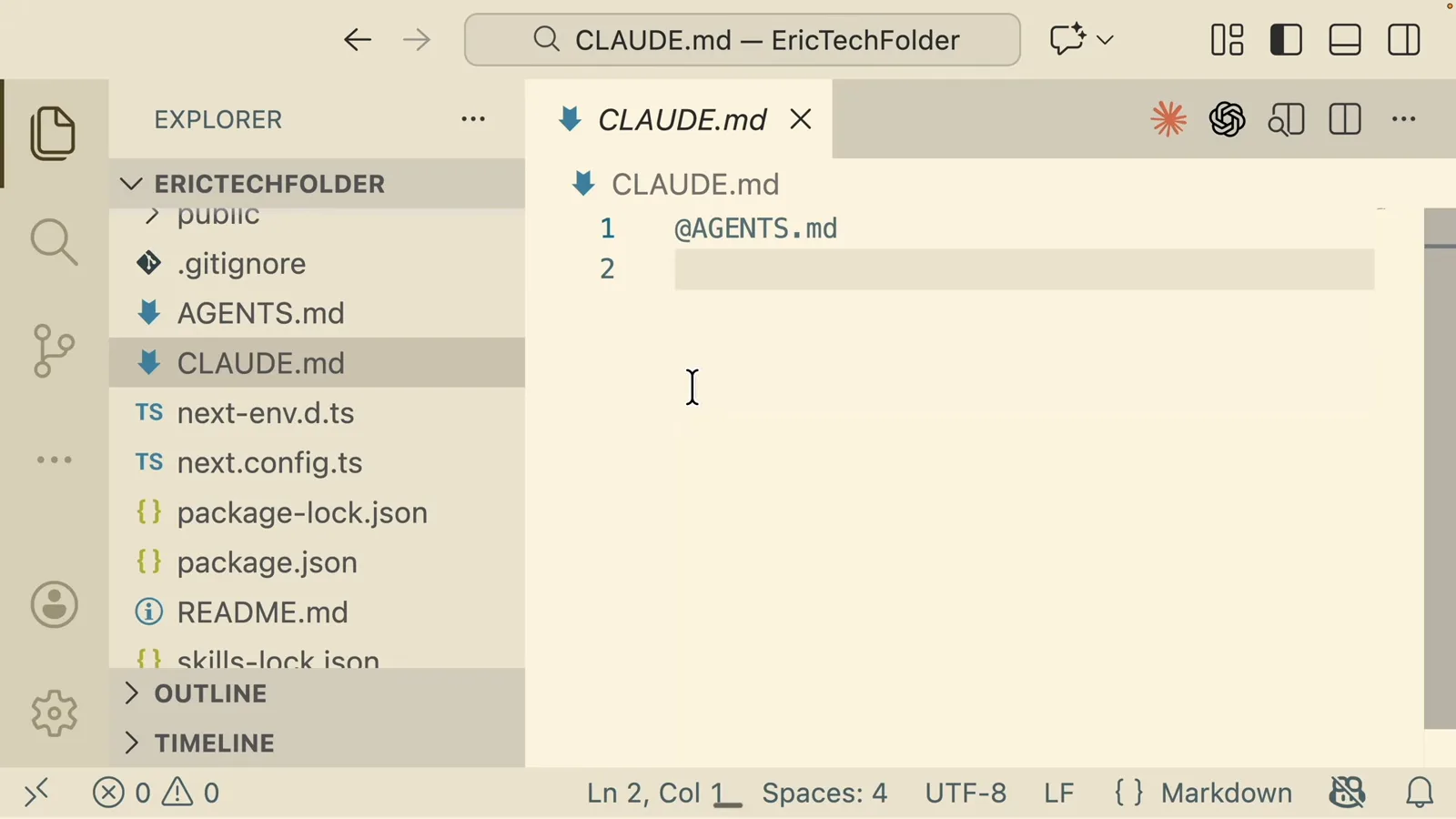
Иконка-искра Claude Code живёт в туулбаре вкладок редактора — один клик, и панель открылась рядом с файлом.Смотреть на 43:00 - 3
Вход: план, Console или API-ключ
Выполните /login внутри панели и выберите путь: подписка Claude (Pro, Max, Team, Enterprise), аккаунт Console или API-ключ. Браузер один раз откроется для авторизации, после чего панель встретит вас с вашей моделью и планом — отдельный аккаунт для расширения не нужен.
- 4
Знакомьтесь: панель
Сессия Claude Code рендерится прямо внутри VS Code — как панель, в боковой панели или во встроенном терминале, как хотите (настройка preferredLocation). Приветственный баннер показывает активную модель, ваш план и всё, что требует внимания, например MCP-серверы в ожидании аутентификации.
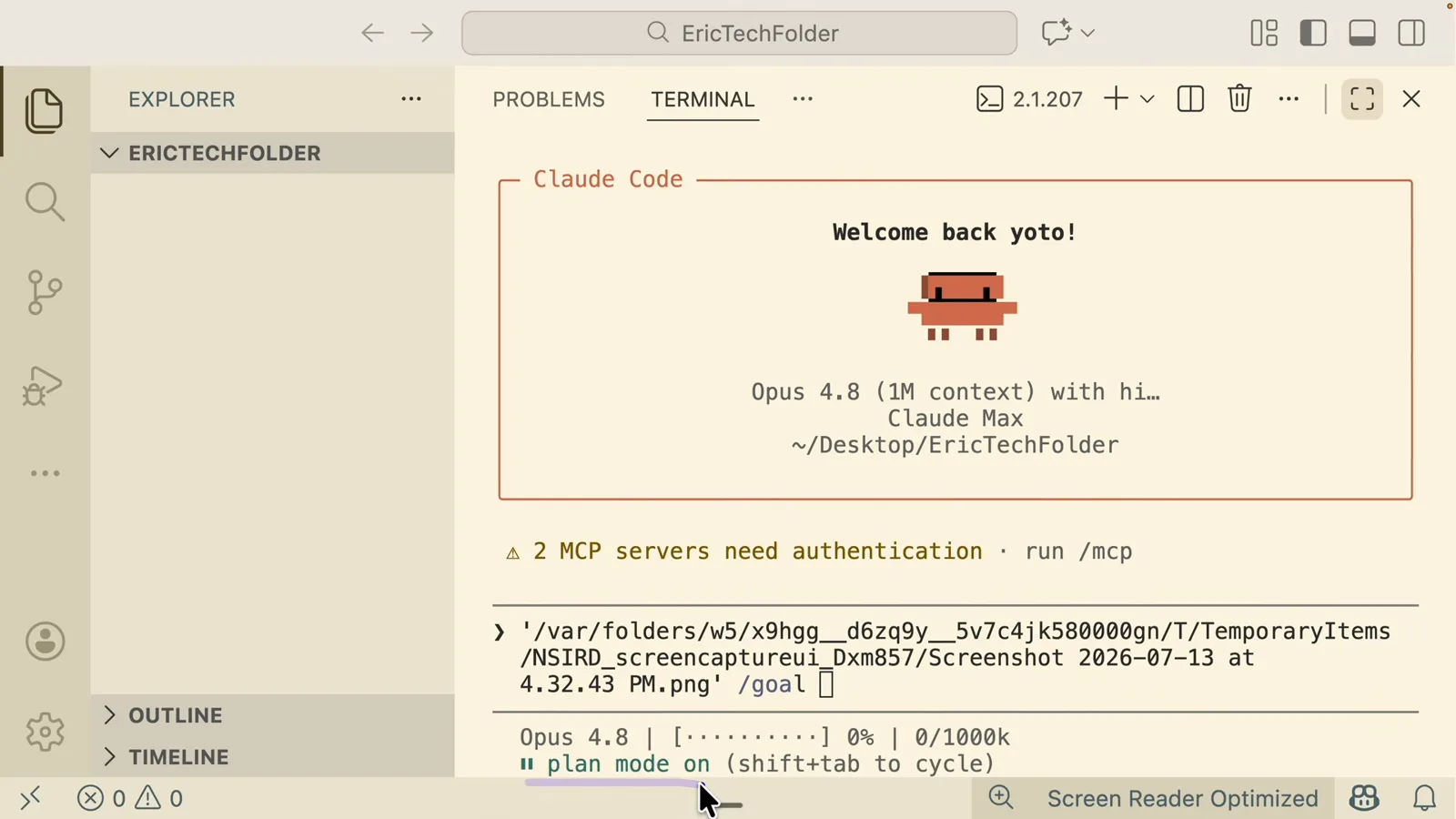
Первый контакт: приветственный баннер Claude Code в панели терминала, план режима на Shift+Tab и напоминание об аутентификации /mcp.Смотреть на 17:00
Часть 2 — Работа в панели
- 5
Выберите режим разрешений
Индикатор режима — внизу поля промпта. Plan держит Claude на чтении, пока вы не одобрите план; Manual спрашивает перед правками файлов и большинством команд шелла; Auto поручает фоновый обзор действий классификатору безопасности. Переключение по Shift+Tab, дефолт задаётся настройкой initialPermissionMode.
- 6
Сначала план, вопросы — инлайн
Для крупных изменений начинайте в режиме Plan: Claude изучает задачу и предъявляет план, который можно комментировать как markdown-документ. В этой записи он идёт дальше — задаёт вопрос с вариантами о технологическом стеке и показывает превью дерева файлов, которое собирается создать, ещё до первой строки кода.
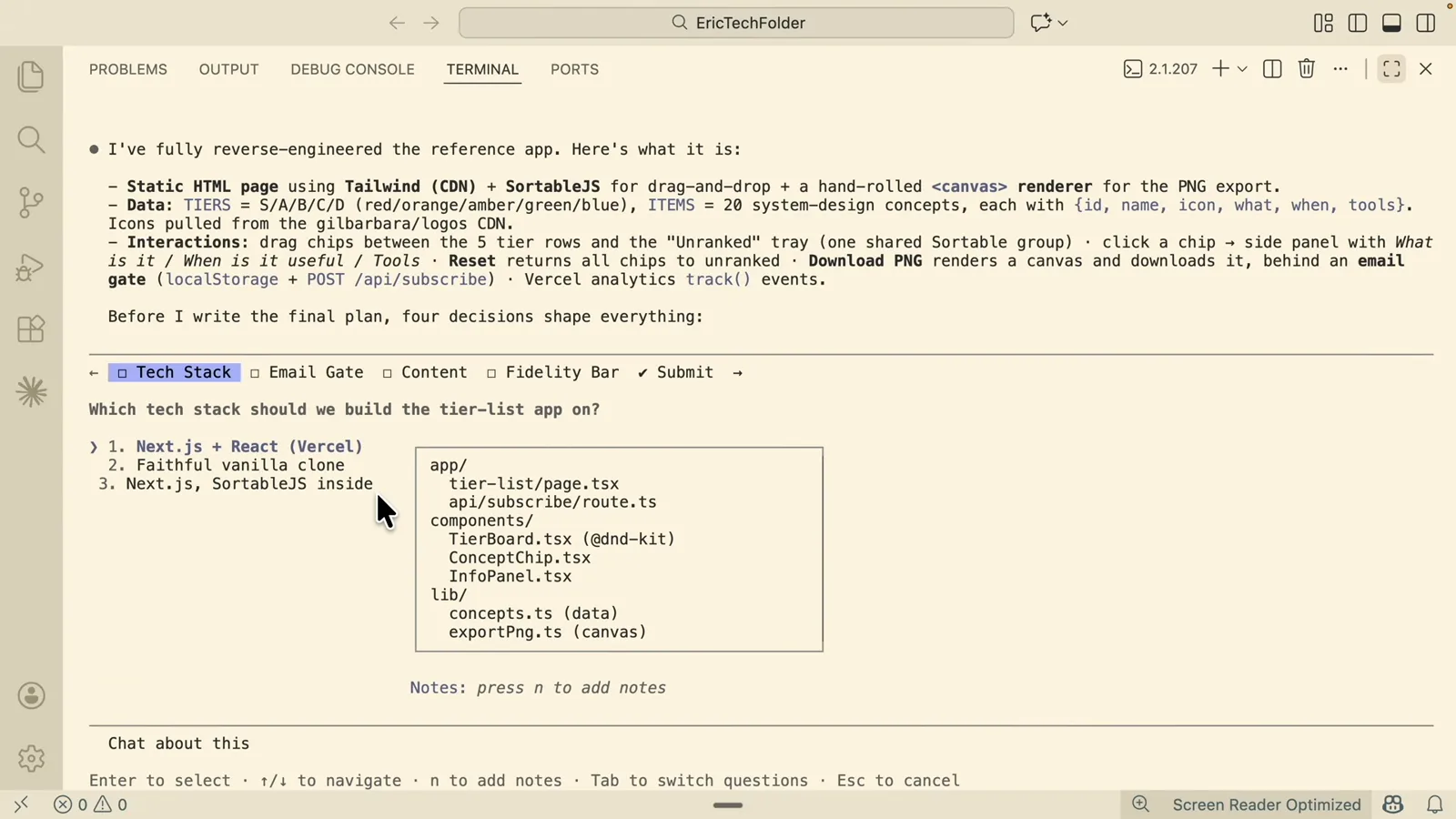
Plan-режим в деле: интерактивный вопрос с выбираемыми вариантами и превью файлов, которые Claude хочет создать.Смотреть на 19:00 - 7
Направьте Claude на нужные файлы
Введите @ для нечёткого поиска по файлам, или нажмите Option+K (Alt+K), чтобы вставить ссылку вида @app.ts#5-10 на конкретные строки. Всё, что вы выделяете в редакторе, Claude видит автоматически, а attachOpenFile по умолчанию прикладывает открытый файл к промптам.
- 8
Ревьюите диффы, принимайте по изменению
В режиме Manual каждая правка открывает дифф бок о бок с кнопками "Accept this change" и "Reject this change" на каждом блоке — можно принять один ханк и отвергнуть соседний. "Claude Code: Accept Change at Cursor" и его собрат Reject живут в палитре команд.
- 9
Наблюдайте за размышлениями
Включите extended thinking в меню команды / — и рассуждения Claude появятся свёрнутыми блоками над ответом. Нажмите Ctrl+O, чтобы раскрыть их все, когда хочется проверить, как было принято решение — удобно на код-ревью.
Часть 3 — Тонкая настройка
- 10
Меняйте модель посреди сессии
Кликните имя модели в панели или выполните /model — Opus Plan для архитектуры, Sonnet для повседневной скорости, Haiku для быстрых правок. Уровень Effort и переключатель Ultracode сидят в том же пикере, поведение как в терминале.
- 11
Держите настройки проекта в .claude/settings.json
Всё из гайда по настройкам работает и здесь: панель читает ~/.claude/settings.json плюс проектный .claude/settings.json, где живут командные ключи вроде enabledPlugins. Дополнения, специфичные для VS Code (initialPermissionMode, preferredLocation, autosave), едут в той же схеме.
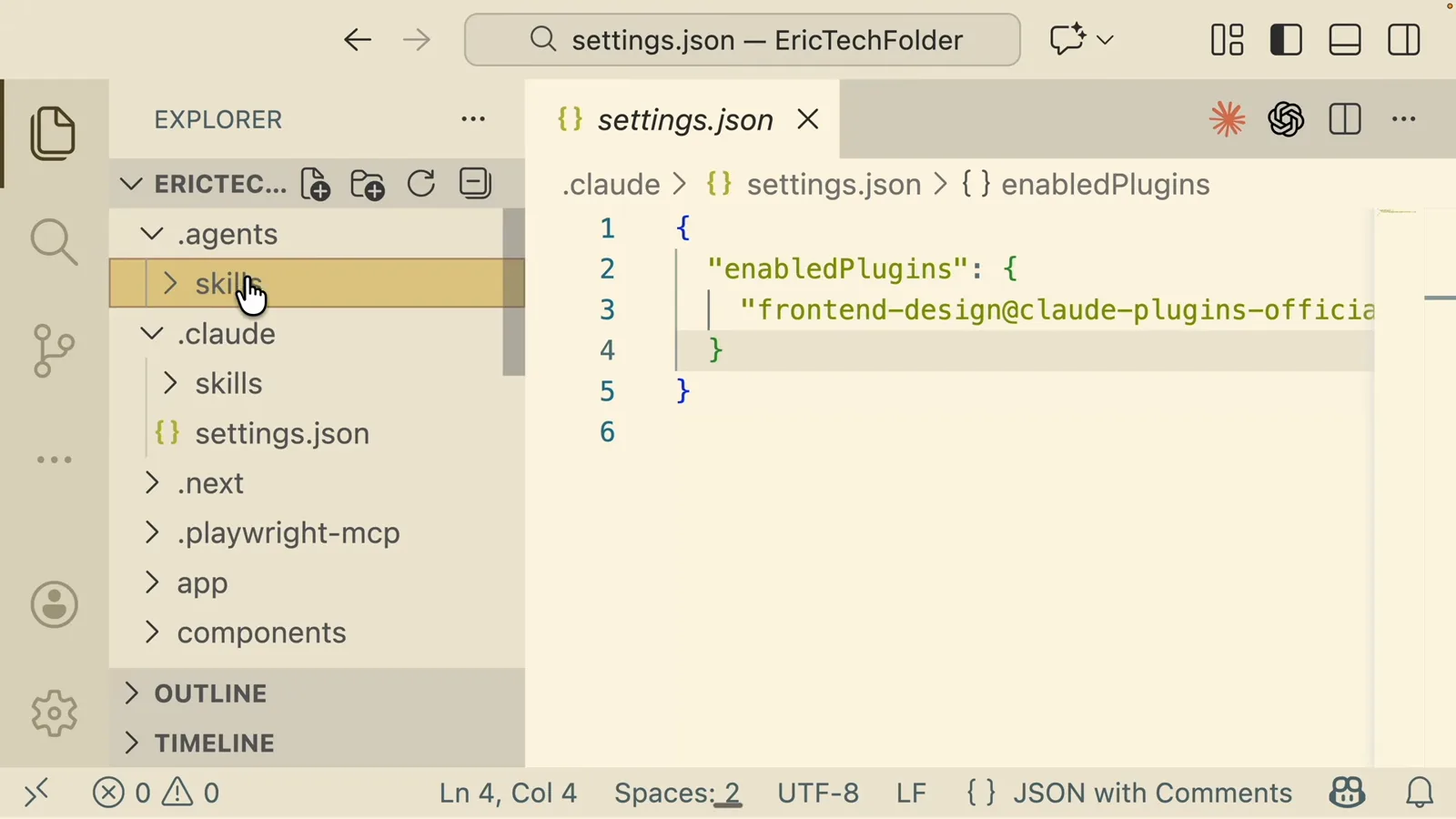
Настройки проекта в VS Code: .claude/settings.json с ключом enabledPlugins, включающим официальный плагин для всей команды.Смотреть на 42:25
Панель расширения vs встроенный терминал vs внешний терминал
Claude Code добирается до вас через три поверхности VS Code. История и логин у них общие — но это не один и тот же инструмент:
- 1Графическая панель — кликабельные диффы, accept/reject на каждое изменение, выпадающие списки модели и режима. Лучше всего для ревью правок и работы с мышью.
- 2CLI во встроенном терминале — полный набор команд: шорткат ! bash, Tab-дополнение, все слэш-команды и навыки. Для тех, кто печатает быстрее, чем кликает.
- 3Внешний терминал плюс /ide — запустите claude вне VS Code, и он сам подключится к редактору ради диффов и диагностики; из терминала, где этого не происходит, напишите /ide внутри Claude Code.
- 4Расширение несёт собственный CLI, поэтому его установка НЕ добавляет claude в PATH — сделайте standalone-установку, если хотите и терминальный опыт.
- 5История диалога общая для всех поверх: claude --resume с любой из них продолжает разговор из панели, а /ide связывает контекст сессий.
Эмпирика: ревью — в панели, вождение — из терминала. Большинство в итоге пользуется обоими в одной сессии — они для этого и сделаны.
Расширение не работает? Скорая помощь
Пять исправлений покрывают большинство проблем расширения Claude Code в VS Code:
- 1Расширения нет в поиске. Проверьте версию VS Code (1.94.0+) и выполните "Developer: Reload Window". Если маркетплейс Microsoft недоступен вашей сборке, расширение есть и в Open VSX, и в реестре Cursor.
- 2claude не найден во встроенном терминале. Расширение несёт собственный CLI, не трогая PATH — выполните standalone-установку скриптом или продолжайте работать в панели.
- 3Баннер "2 MCP servers need authentication". Выполните /mcp в панели и одобрите каждый ожидающий сервер — серверы из проектного .mcp.json требуют явного OAuth на каждый аккаунт.
- 4Диффы не показываются. Это зависит от режима: Plan не создаёт правок для диффа, а bypass-режимы могут пропускать подтверждение. Для ревью по изменениям переключитесь на Manual (Shift+Tab).
- 5Расширение восстанавливается после удаления. CLI при старте сама ставит IDE-расширение — отключите "Auto-install IDE extension" в /config или задайте переменную окружения CLAUDE_CODE_IDE_SKIP_AUTO_INSTALL.
Всё ещё застряли? Запустите claude doctor в терминале и /status в панели — между ними сломанная деталь называется на одном экране.