
Claude Code на Raspberry Pi: установка, вход по SSH и боевое применение
Иллюстрированный и сверенный с фактами путь запуска Claude Code на Pi 4 или Pi 5: записываем 64-битный Raspberry Pi OS, ставим одной командой, авторизуем аккаунт и управляем всей машиной по SSH без монитора.
Коротко
- Claude Code официально поддерживает Linux на ARM64 с 4 ГБ+ RAM — Raspberry Pi 4 или Pi 5 с 64-битным Raspberry Pi OS соответствует задокументированным требованиям.
- Устанавливается одной командой: curl -fsSL https://claude.ai/install.sh | bash — Node.js не нужен. Он требуется только для пути через npm (Node.js 22+).
- Включите SSH в Imager до первой загрузки. Один этот тумблер превращает Pi в headless-агента, которым вы управляете с ноутбука.
- Войдите с подпиской Claude или оплатой через API, переключитесь на Haiku для рутины, а большие модели берегите для трудных задач.
Installing Claude Code on a Raspberry Pi (full agent setup walkthrough)
Канал: Jason Welsh31:02
Running Claude Code on a Raspberry Pi
Канал: akash.gg
Setup — official documentation
Официальная документация: code.claude.com/docs
Каждое требование, команда и флаг на этой странице сверены с официальной документацией по настройке и разбором «Running Claude Code on a Raspberry Pi» на akash.gg; видео выше — визуальный источник.
Скриншоты принадлежат их авторам и снабжены прямыми ссылками на точные таймкоды. Кадры с лицами не используются.
От пустой SD-карты до работающего Pi-агента
Часть 1 — Готовим Pi и SD-карту
- 1
Запишите 64-битный Raspberry Pi OS через Imager
На обычном компьютере установите Raspberry Pi Imager с raspberrypi.com, выберите плату (Pi 4 или Pi 5 с 4 ГБ+ RAM соответствует задокументированным требованиям Claude Code: ARM64, 4 ГБ RAM), выберите Raspberry Pi OS (64-bit) и укажите SD-карту. 64-битный образ здесь единственный безальтернативный выбор — ARM64-сборка Claude Code не запустится на 32-битной ОС.
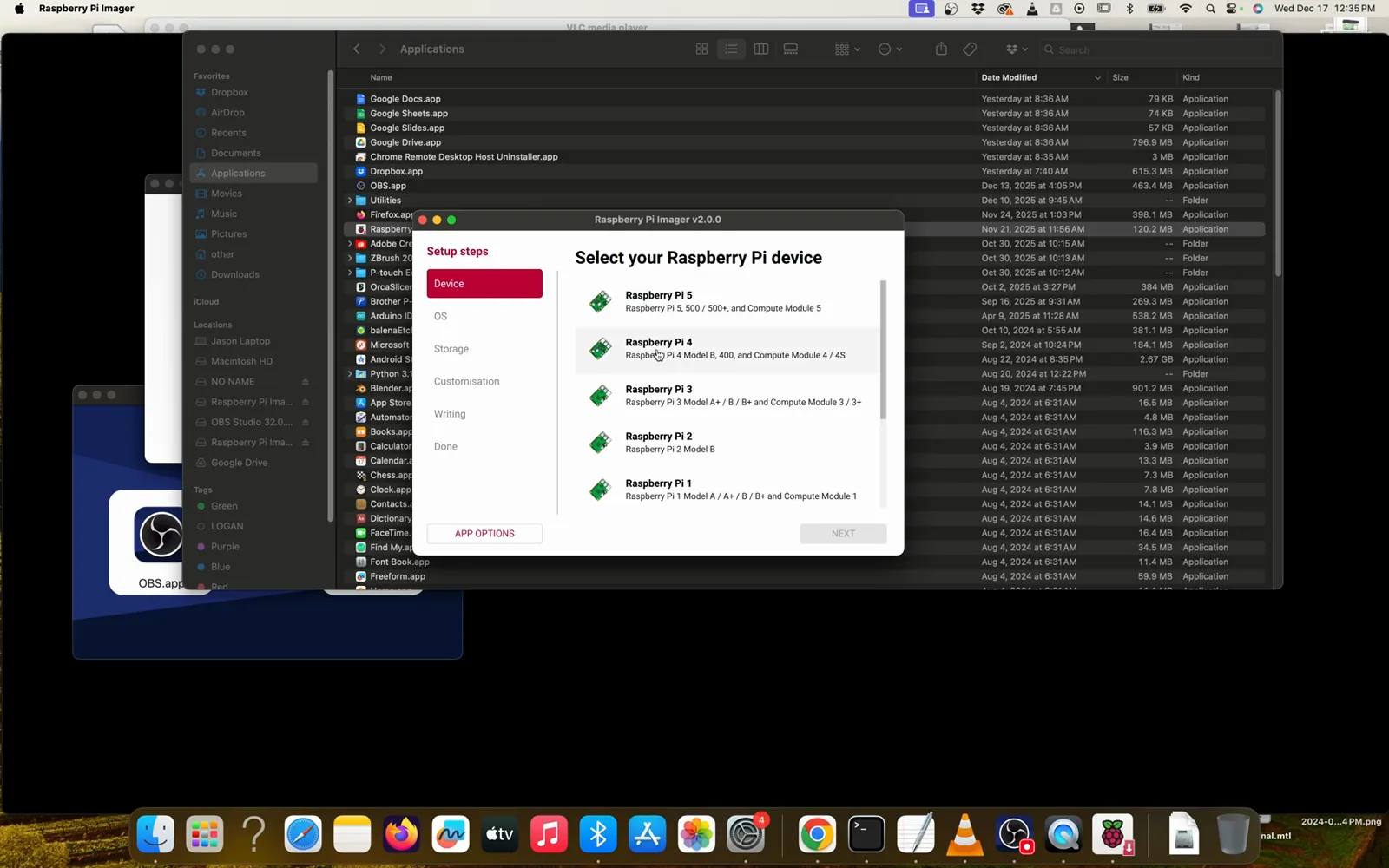
Выберите плату в Imager — подходят и Pi 4, и Pi 5.Смотреть на 3:12 - 2
Включите SSH до первой загрузки
В кастомизации ОС в Imager задайте имя пользователя и пароль, заранее впишите свою Wi-Fi-сеть и включите Enable SSH. В видеообзоре это названо «очень важным» не зря: именно SSH потом позволяет выдернуть монитор и управлять Pi целиком с ноутбука.
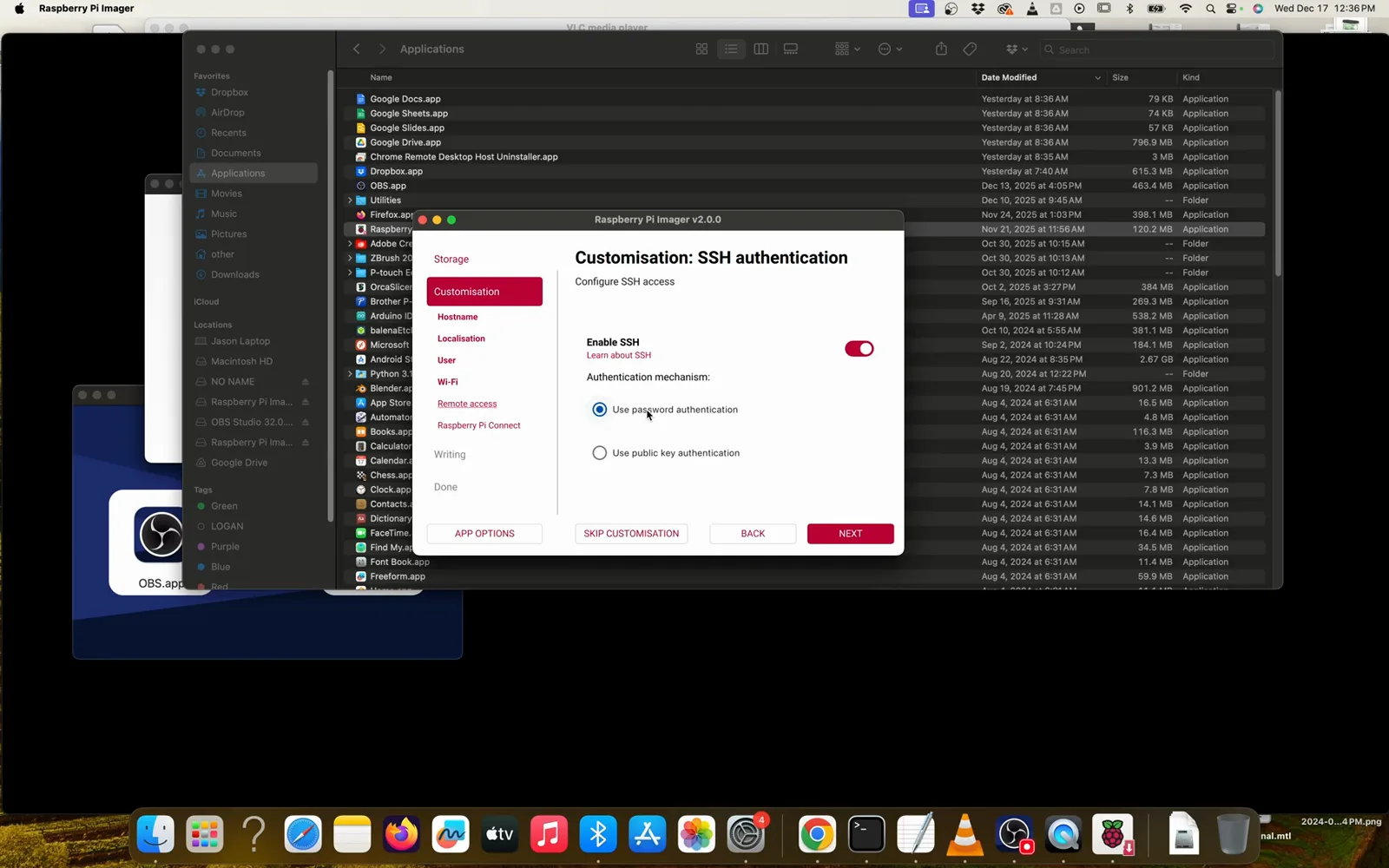
Включите SSH сейчас — потом скажете себе спасибо.Смотреть на 4:16 - 3
Загрузитесь и проверьте 64 бита
Извлеките карту, вставьте в Pi и включите питание — вы должны попасть на экран приветствия Raspberry Pi OS. Если текст на телевизоре микроскопический, откройте Preferences → Screen Configuration, поставьте HDMI-разрешение около 1024×768 и Apply.
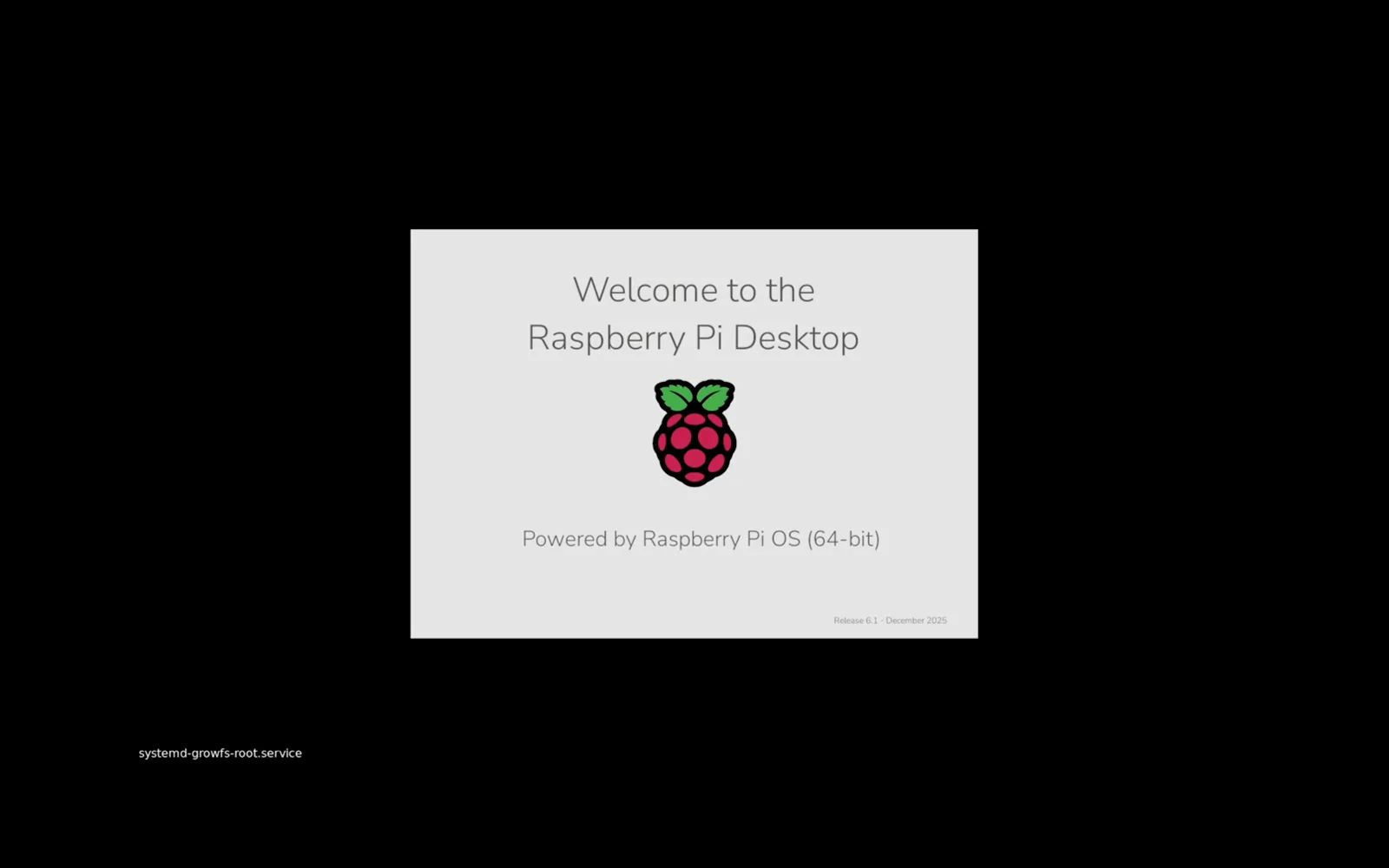
64-битное приветствие значит, что образ записан правильный.Смотреть на 7:00 - 4
Получите план установки
Зайдите на claude.ai в браузере Pi и попросите пошаговую установку Claude Code на чистой системе. Можно пропустить и сразу вставить официальную команду из шага 6 — но план на экране делал записанный разбор легким для просмотра.
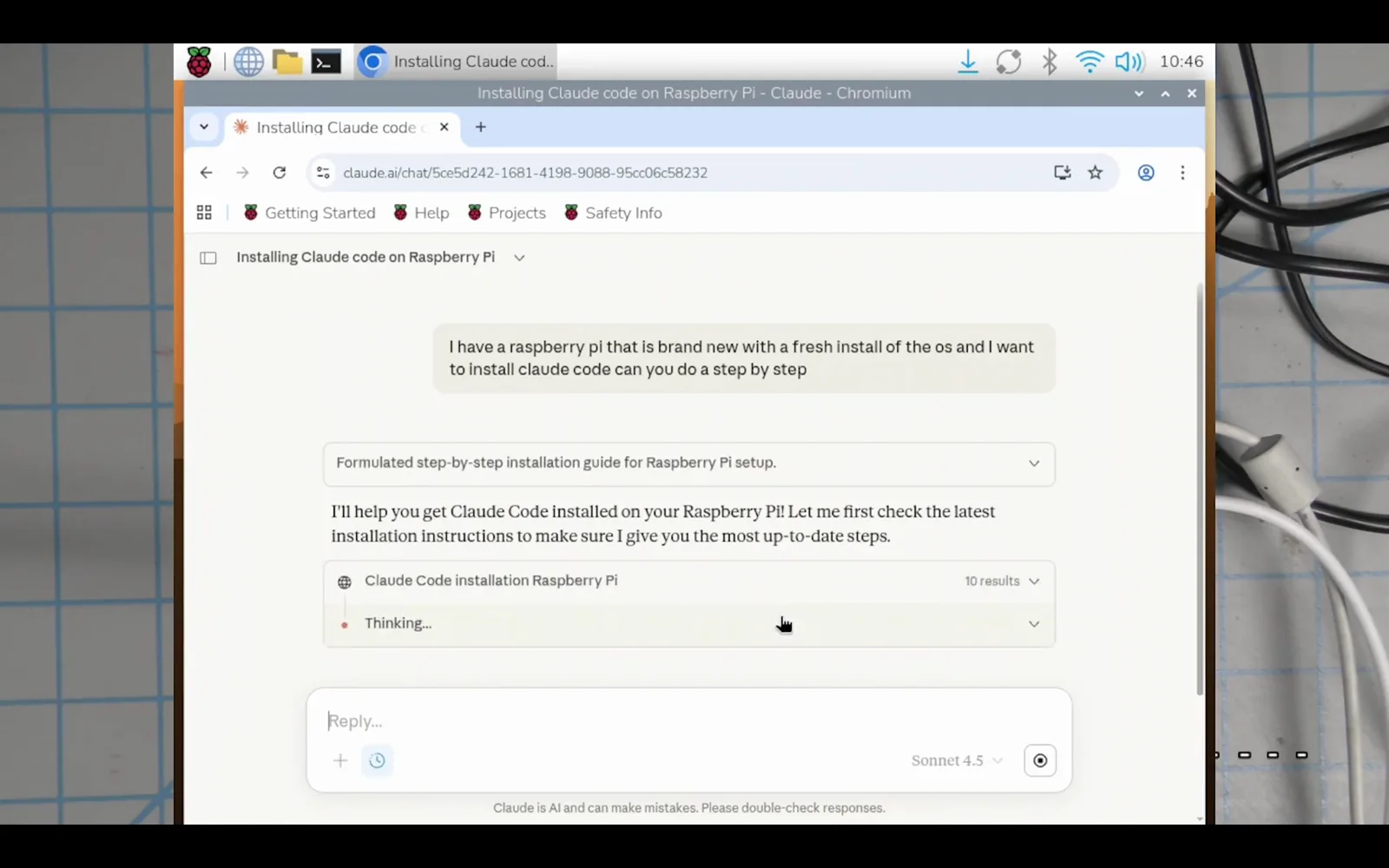
Спросите план у Claude или сразу переходите к команде в шаге 6.Смотреть на 12:00
Часть 2 — Установка и авторизация
- 5
Сначала обновите систему
Откройте терминал и приведите систему в актуальное состояние: sudo apt update && sudo apt full-upgrade -y. На свежем образе это может скачать десятки arm64-пакетов и занять несколько минут.
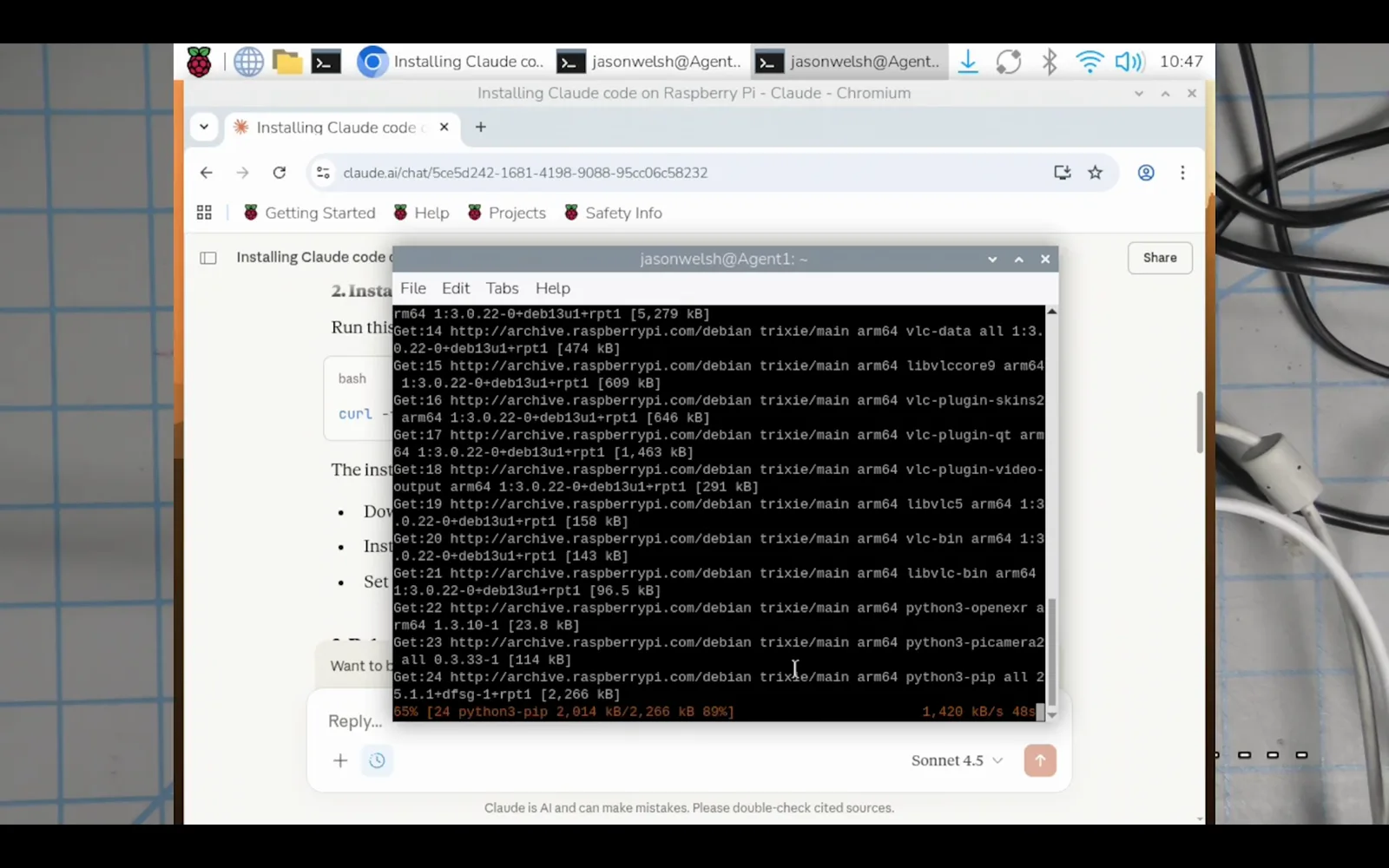
Свежий образ может выкачать на удивление много обновлений.Смотреть на 13:50 - 6
Запустите официальный установщик
Поставьте Claude Code одной командой: curl -fsSL https://claude.ai/install.sh | bash. Этому пути Node.js не нужен вовсе. (Предпочитаете npm? Установите Node.js 22+ для ARM64 и выполните npm install -g @anthropic-ai/claude-code — без sudo, от которого официальная документация предостерегает.)
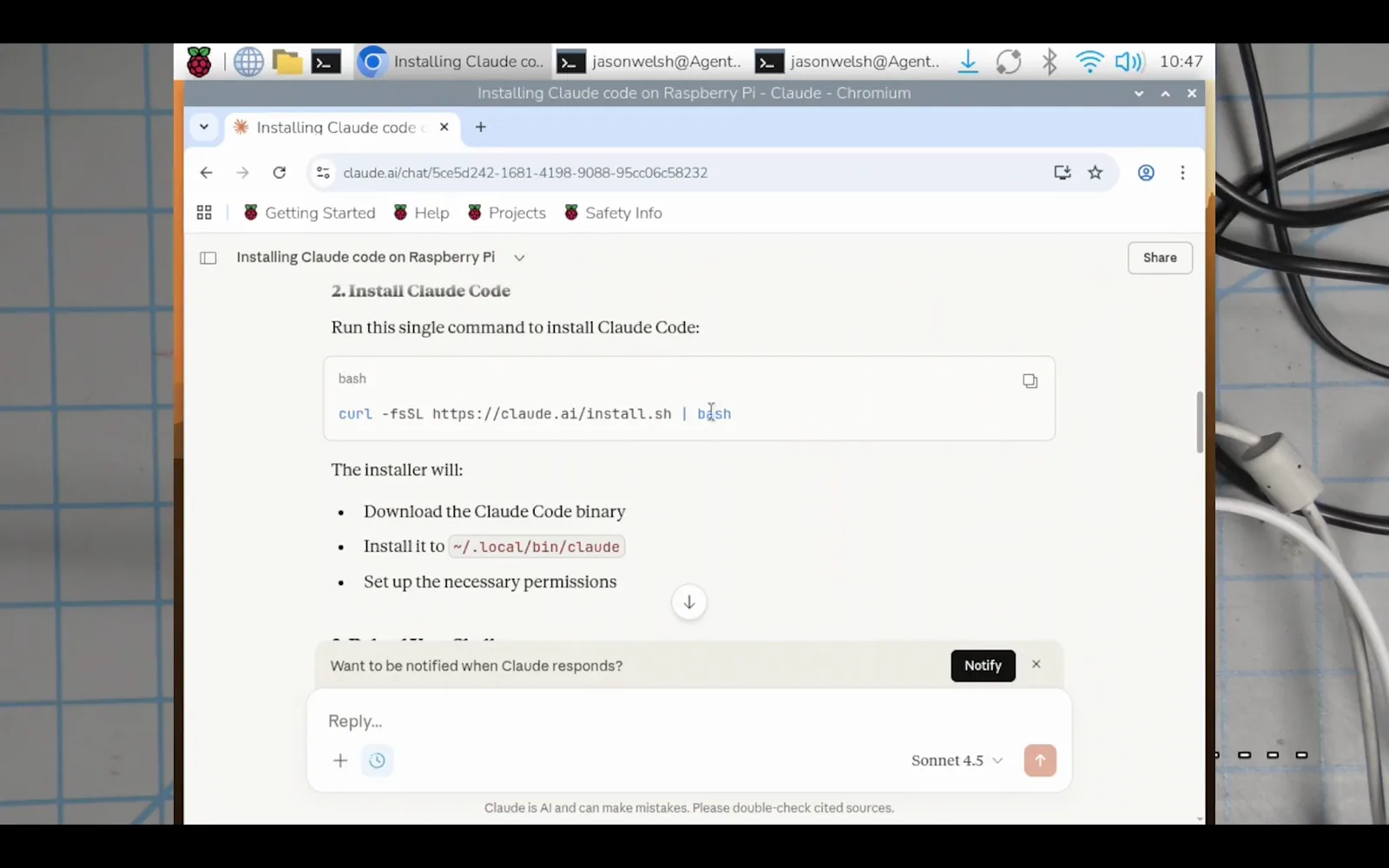
Одна строка — и Claude Code установлен; путь, рекомендованный документацией.Смотреть на 13:00 - 7
Поправьте PATH и проверьте
Установщик завершается баннером версии и указанием, куда лег бинарник. Если он предупредит, что локальная папка bin не в PATH, выполните напечатанную команду export, чтобы дописать ее в .bashrc, затем source ~/.bashrc. Проверьте через claude --version.
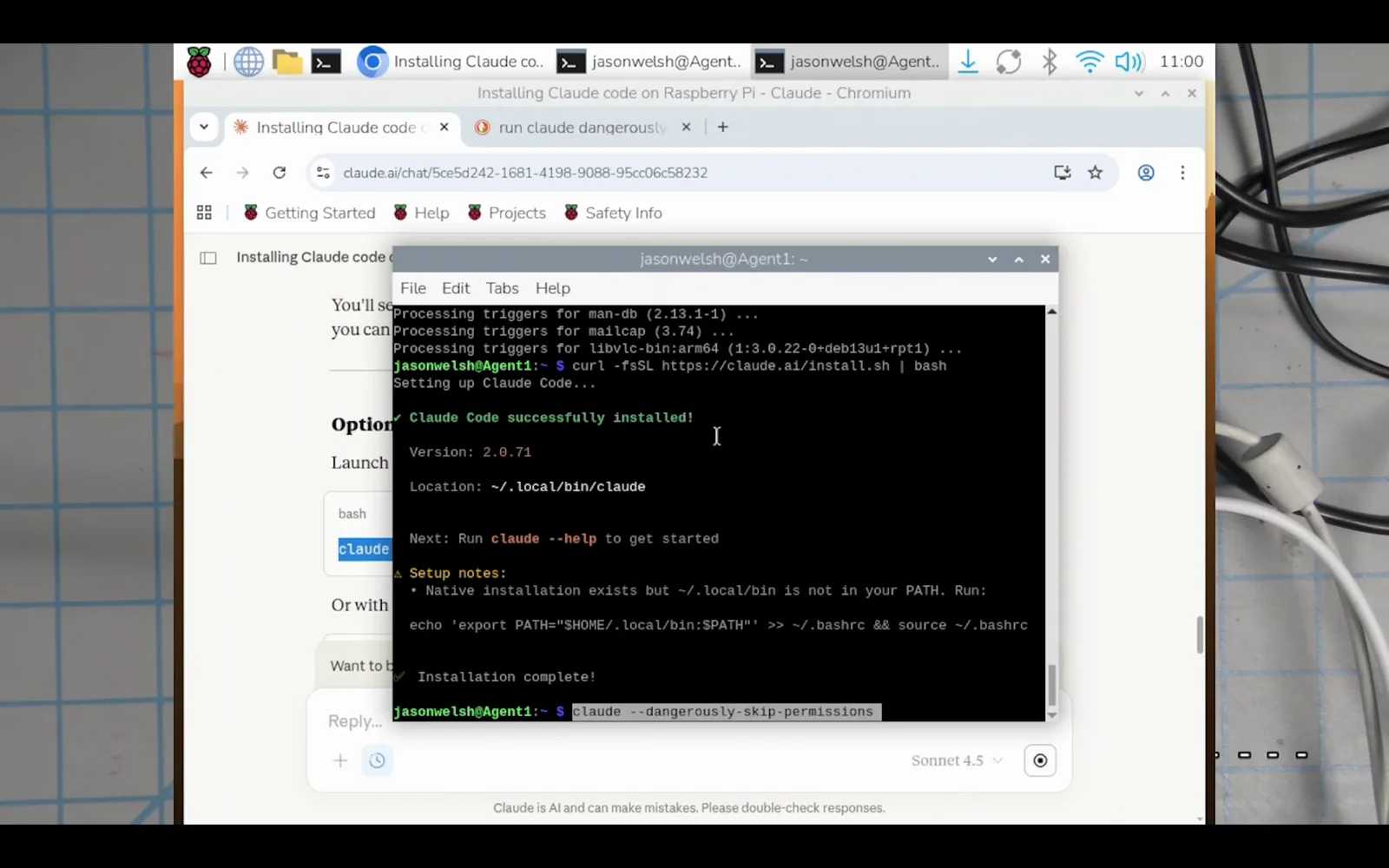
Баннер успеха плюс правка PATH, которая может понадобиться.Смотреть на 16:30 - 8
Авторизуйте аккаунт Claude
Запустите Claude Code командой claude в папке проекта, выберите тему и вариант «Claude account with subscription» (или Anthropic Console для оплаты через API). Браузер Pi откроет страницу согласия — нажмите Authorize, вернитесь в терминал и нажмите Enter.
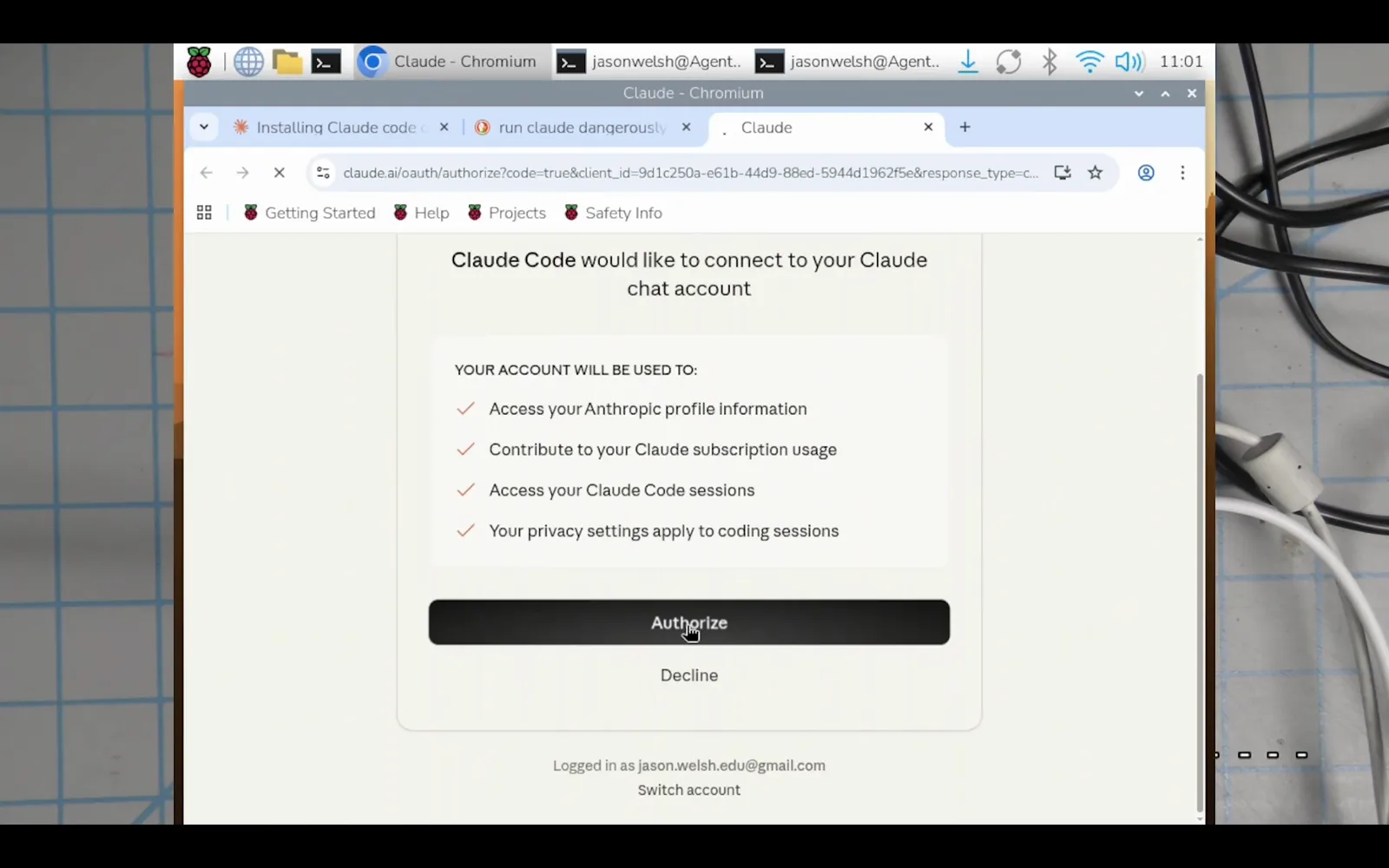
Экран согласия появляется в собственном браузере Pi.Смотреть на 17:05
Часть 3 — Настройка и переход в headless
- 9
Переключитесь на Haiku ради экономии
На Pi ответы больших моделей — для трудных задач. Введите /model и выберите Haiku для повседневной настройки и скриптов — записанная сессия переключилась сразу после входа. Подняться до Sonnet или Opus можно в любой момент.
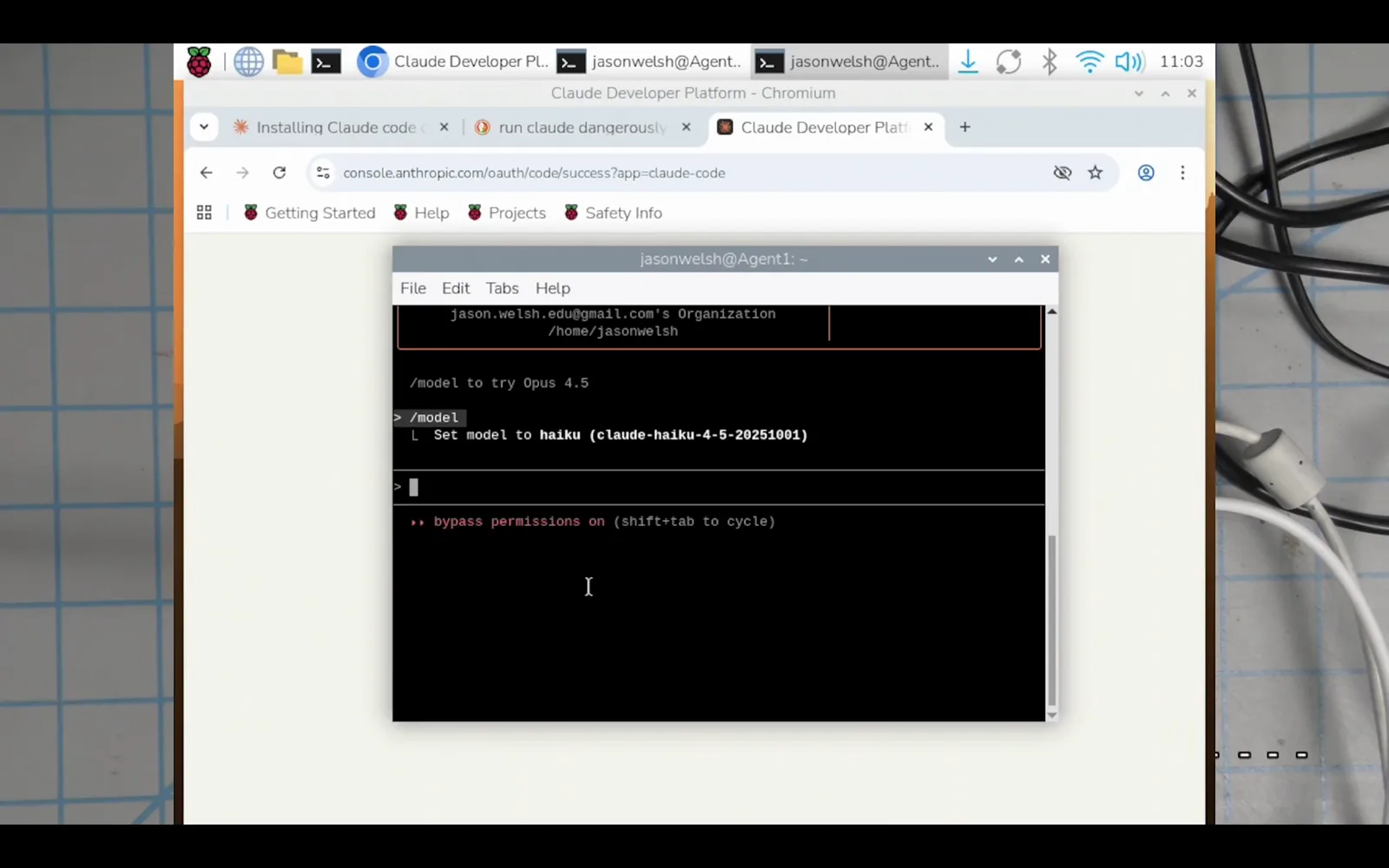
Haiku держит расход подписки низким, пока вы все настраиваете.Смотреть на 18:30 - 10
Уберите провода: заходите по SSH с ноутбука
Теперь снимите тренировочные колесики. С включенным в шаге 2 SSH выдерните HDMI-кабель и клавиатуру и подключитесь с ноутбука: ssh вашпользователь@pi-ip. Попросите Claude Code проверить самого себя — «убедись, что SSH работает полностью, и назови мой логин и IP» — он выполнит whoami, проверит IP и подтвердит службу ssh. Для полностью headless-машины выпустите долгоживущий токен на машине с браузером (claude setup-token) и экспортируйте на Pi как CLAUDE_CODE_OAUTH_TOKEN.
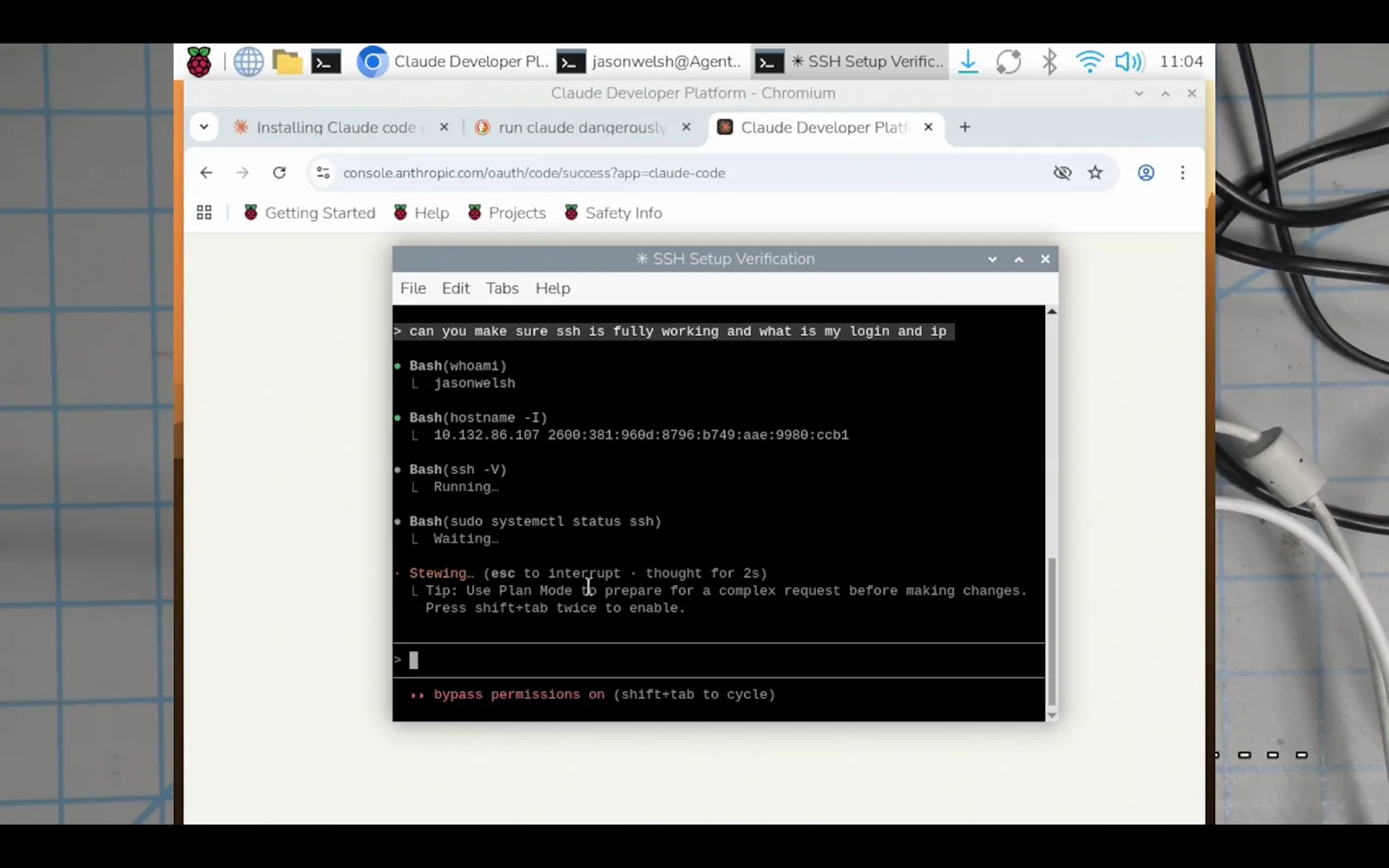
Claude может проаудировать собственную настройку SSH и сообщить IP.Смотреть на 19:30 - 11
Дайте Pi-агенту настоящую работу
Когда все заработало, у вас есть всегда включенный маломощный агент для кода, доступный откуда угодно: поддерживайте self-hosted сервисы в своей сети, заходите по SSH на другие машины для правок, пишите и планируйте скрипты обслуживания вроде rsync-бэкапов и cron-задач или программируйте микроконтроллеры в железных проектах. Начинайте с малого, проверяйте, что он выполняет, и расширяйте права по мере доверия.
Какой Raspberry Pi реально потянет Claude Code?
Claude Code поставляется в сборке ARM64, и задокументированный минимум — 4 ГБ RAM на базе Debian 10+/Ubuntu 20.04+. В пересчете на модели Pi:
- 1Raspberry Pi 5 (4/8/16 ГБ) — комфортный выбор; ведет себя как маленький ноутбук.
- 2Raspberry Pi 4 (4 ГБ и выше) — модель, на которой записан иллюстрированный разбор; в паре с Haiku — бодрая повседневная работа.
- 3Raspberry Pi 500 / Pi 400 — клавиатурные форм-факторы несут 4/8 ГБ ARM64-памяти, так что требования тоже выполняют.
- 4Raspberry Pi 3, Zero 2 W и старше — 1 ГБ или 512 МБ RAM и чаще всего 32-битные образы; это ниже спецификаций документации, считайте их непроверенной территорией, а не поддерживаемой целью.
- 5Compute Modules — CM4/CM5 с 4 ГБ+ RAM выполняет те же требования, и в установщике нет ничего специфичного для Pi.
Не уверены, что у вас? Выполните uname -m: aarch64 — 64-битная ARM-система, цель установщика; armv7l — 32 бита, и сначала следует перезаписать систему 64-битным Raspberry Pi OS.
Проблемы установки на Pi и их решения
Почти каждый сбой на Pi попадает в одну из этих категорий:
- 1claude: command not found после установки — бинарник лег в ~/.local/bin, которого еще нет в PATH. Выполните команду export из заметок установщика (шаг 7) и переоткройте терминал.
- 2Предупреждения EBADENGINE при npm install — ваш Node.js старше требуемой версии 22. Обновите Node для ARM64 или перейдите на curl-установщик, который вообще не трогает npm.
- 3Установка или запуск проваливается целиком — перепроверьте, что записали 64-битный Raspberry Pi OS. ARM64-сборка не запустится на 32-битном образе: выбирайте 64-битный, иначе не заработает, как сказано в разборе.
- 4Никогда не делайте sudo npm install -g — официальная документация упоминает это в связи с проблемами прав и безопасности. Используйте нативный установщик или поправьте npm global prefix.
- 5На headless-машине нет браузера — а он нужен для OAuth-входа. Авторизуйтесь один раз на машине с браузером или выпустите долгоживущий токен через claude setup-token и экспортируйте CLAUDE_CODE_OAUTH_TOKEN на Pi.
Все еще застряли? Вставьте точный текст ошибки обратно в сам Claude Code (при необходимости с другой машины) — ядро записанного воркфлоу именно такое: сформулируйте цель один раз и вставляйте ошибки, пока не заработает.