
Claude Code для JetBrains: гид по плагину IntelliJ и WebStorm
Установите плагин Claude Code [Beta] в IntelliJ IDEA, WebStorm, PyCharm или GoLand, войдите в аккаунт и просматривайте планы агента и diff прямо в IDE — плюс исправления на случай, если плагин IntelliJ не работает.
Коротко
- Сначала установите Claude Code CLI (скрипт curl, npm или Homebrew), затем добавьте плагин Claude Code [Beta] из JetBrains Marketplace и перезапустите IDE — поддерживаются IntelliJ IDEA, PyCharm, WebStorm, PhpStorm, GoLand и Android Studio.
- Достаточно один раз войти через аккаунт Claude (Pro, Max, Team или Enterprise) или биллинг Anthropic Console — отдельный API-ключ не нужен. На управляемых машинах регрессию входа через gateway исправили в Claude Code 2.1.296.
- Каждый день: выбирайте Claude Agent в списке AI-инструментов, формулируйте запрос в режиме Plan или Build, проверяйте готовый план, затем принимайте или отклоняйте — каждое изменение сначала проходит через просмотрщик diff IDE.
Introducing Claude Agent in JetBrains IDEs
Канал: JetBrains0:52
Installing Claude Code
Канал: Claude3:02
JetBrains IDEs — official documentation
Официальный источник: code.claude.com/docs
Claude Code [Beta] — marketplace listing
Официальный источник: plugins.jetbrains.com
Шаги сверены с официальной документацией по интеграции с JetBrains; два официальных ролика выше — визуальные источники скриншотов. Название плагина, вендор и текущая версия (Claude Code [Beta] 0.1.14-beta от Anthropic PBC) проверены на JetBrains Marketplace.
Скриншоты принадлежат своим авторам и сопровождаются ссылками на точные таймкоды исходных видео. Кадры с лицом не используются.
Настроить Claude Code в JetBrains IDE
Установка
- 1
Сначала установите Claude Code CLI
Плагин JetBrains управляет Claude Code CLI, но не содержит его. Установите CLI скриптом curl для macOS, Linux или WSL (или через npm, Homebrew, PowerShell) и проверьте claude --version до работы с IDE.
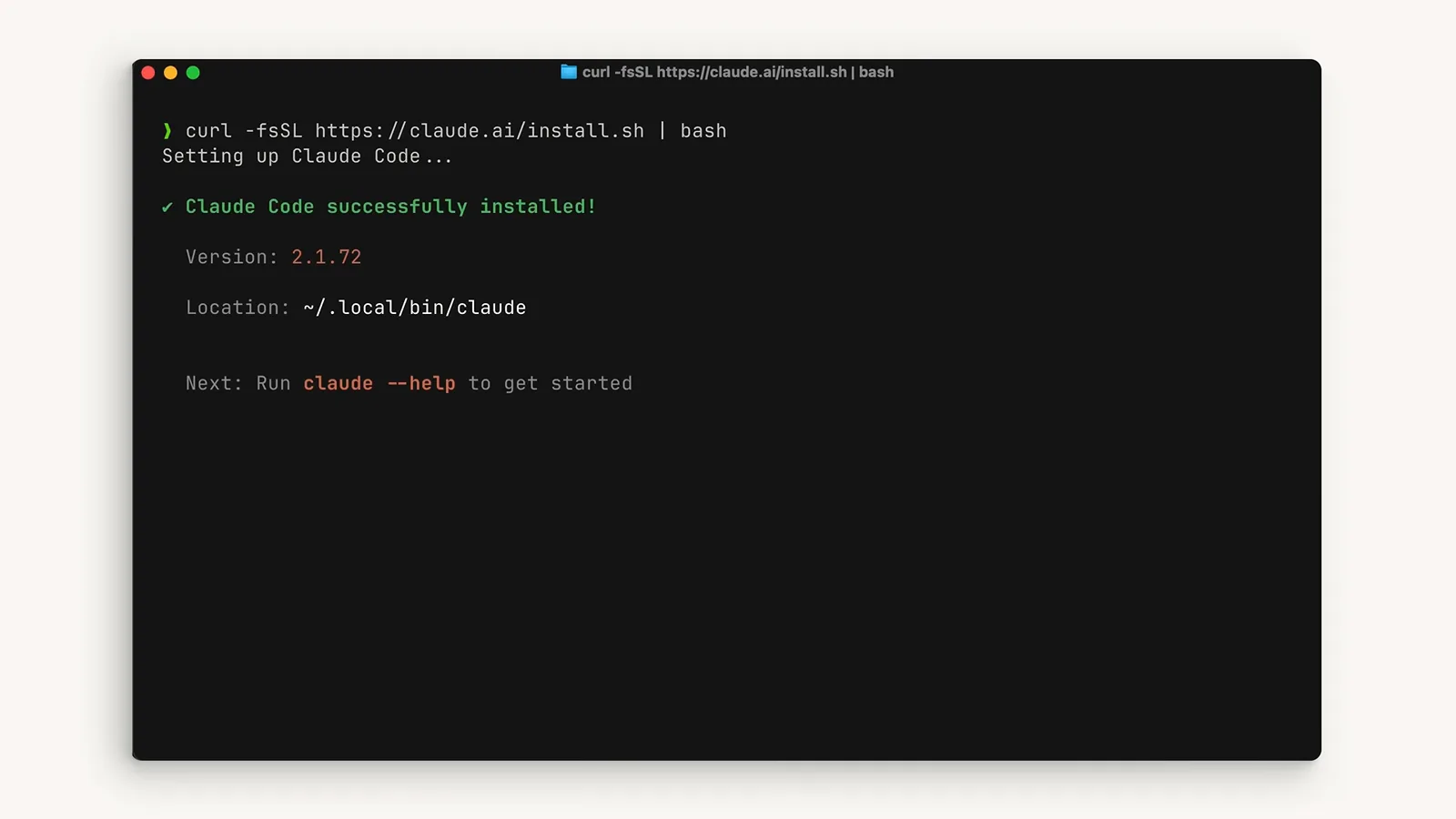
Официальный установщик в конце показывает версию Claude Code и путь ~/.local/bin/claude.Смотреть на 0:24 - 2
Добавьте плагин Claude Code [Beta] из Marketplace
В IDE откройте Settings → Plugins → Marketplace и найдите «Claude Code». Нужен вариант от Anthropic PBC — сейчас это версия 0.1.14-beta. Нажмите Install. Один и тот же плагин покрывает IntelliJ IDEA (Community и Ultimate), PyCharm, WebStorm, PhpStorm, GoLand и Android Studio.
- 3
Перезапустите IDE и откройте окно инструмента
Полный перезапуск активирует плагин. Появится окно Claude Code с кнопкой New Session и логотип Claude на панели инструментов. Если окно так и не появилось — вам в раздел устранения неполадок ниже.
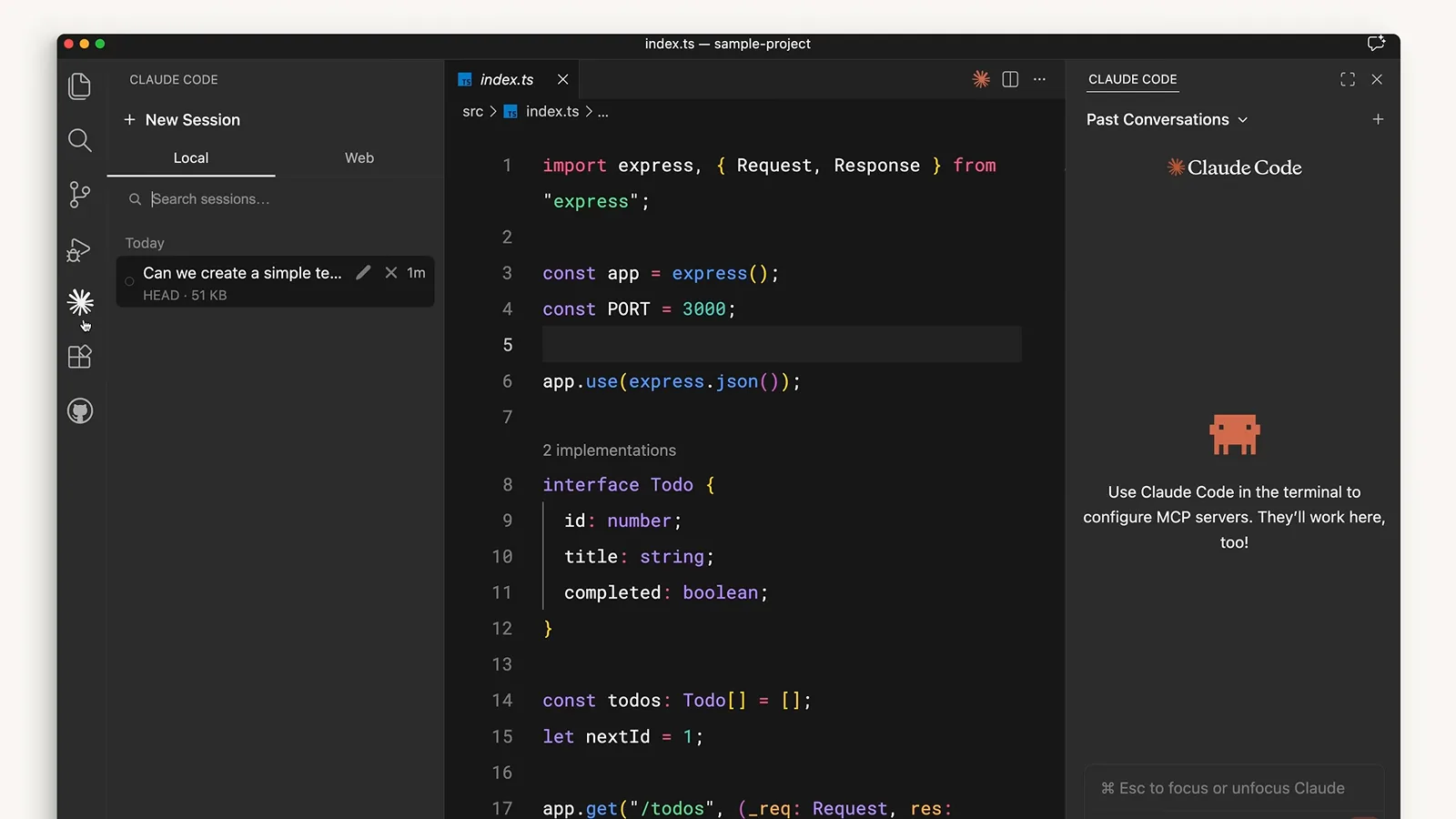
IntelliJ IDEA после перезапуска: слева лаунчер New Session, справа Past Conversations.Смотреть на 1:05
Вход
- 4
Войдите с аккаунтом Claude
При первом запуске спросят, как оплачивать Claude Code: 1) аккаунт Claude с подпиской Pro, Max, Team или Enterprise, 2) биллинг Anthropic Console API, 3) сторонняя платформа (Amazon Bedrock, Microsoft Foundry, Vertex AI). Для входа по подписке API-ключ не нужен.
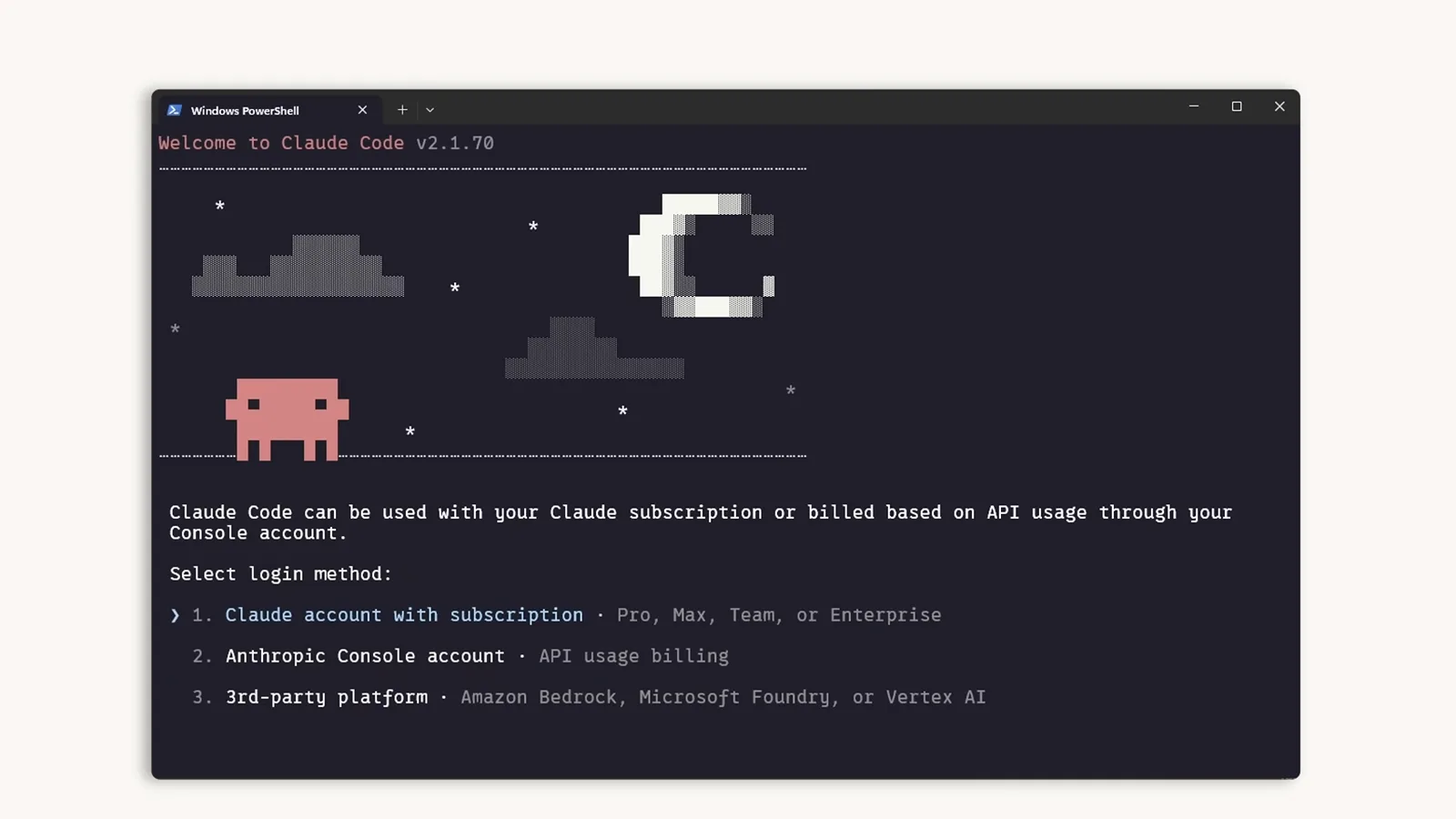
Выбор способа входа при первом запуске — вариант 1 покрывает подписки Pro, Max, Team и Enterprise.Смотреть на 0:48
Повседневное использование
- 5
Выберите Claude Agent в списке AI-инструментов
JetBrains IDE собирает несколько AI-инструментов в одном списке: Junie by JetBrains, Claude Agent и Quick Edit. С подпиской JetBrains AI агент Claude работает в этой панели нативно и сам получает новые модели; с плагином Anthropic используются ваш собственный вход и биллинг Claude.
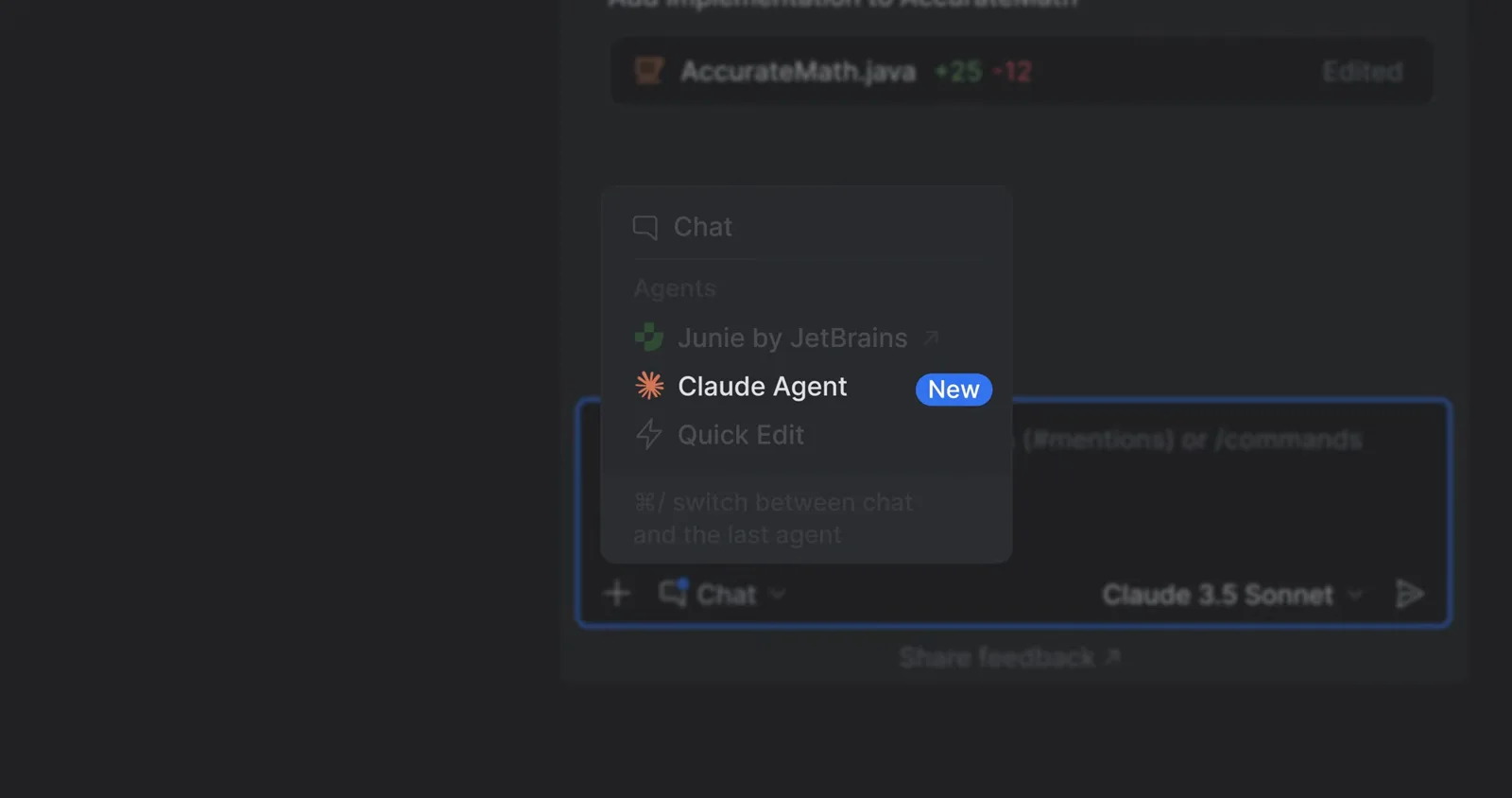
Список AI-инструментов — у Claude Agent бейдж New рядом с Junie by JetBrains.Смотреть на 0:10 - 6
Запрос в режиме Plan или Build
Введите в AI-поле запрос вроде «Refactor this class». Переключите Plan, если сначала нужен проверенный подход, и Build, если правки нужны сразу. Селектор модели в той же строке меняет версию Claude, не покидая редактор.
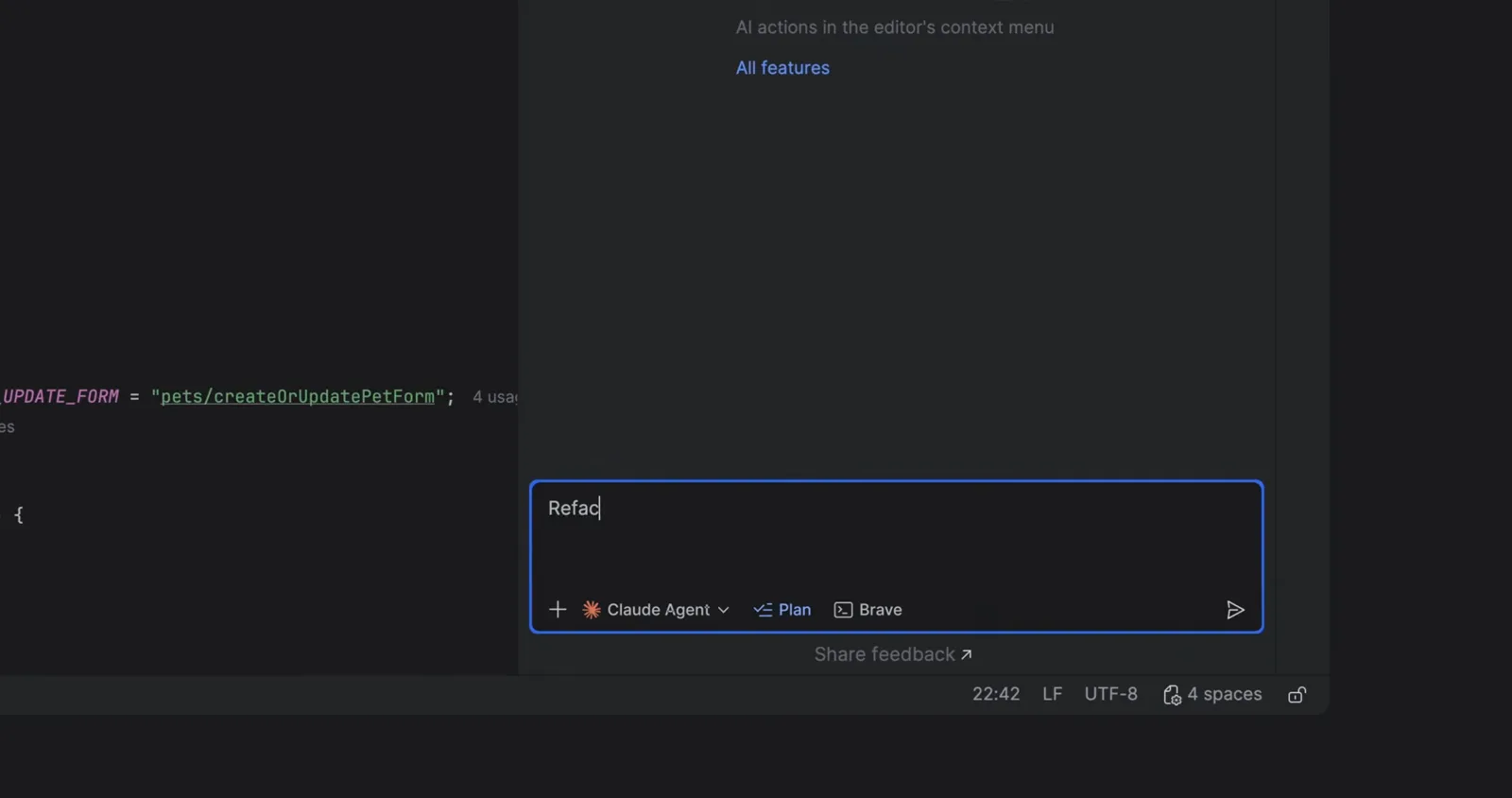
Запрос на рефакторинг с переключателями Plan и Build — Plan сначала отвечает чертежом, не трогая код.Смотреть на 0:26 - 7
Проверьте план агента
В режиме Plan агент сначала перечисляет находки — здесь шесть проблем в Spring PetController, от непоследовательного внедрения полей до разрозненной валидации, — а затем нумерованные шаги рефакторинга. Поправьте план в чате до любых изменений файлов.
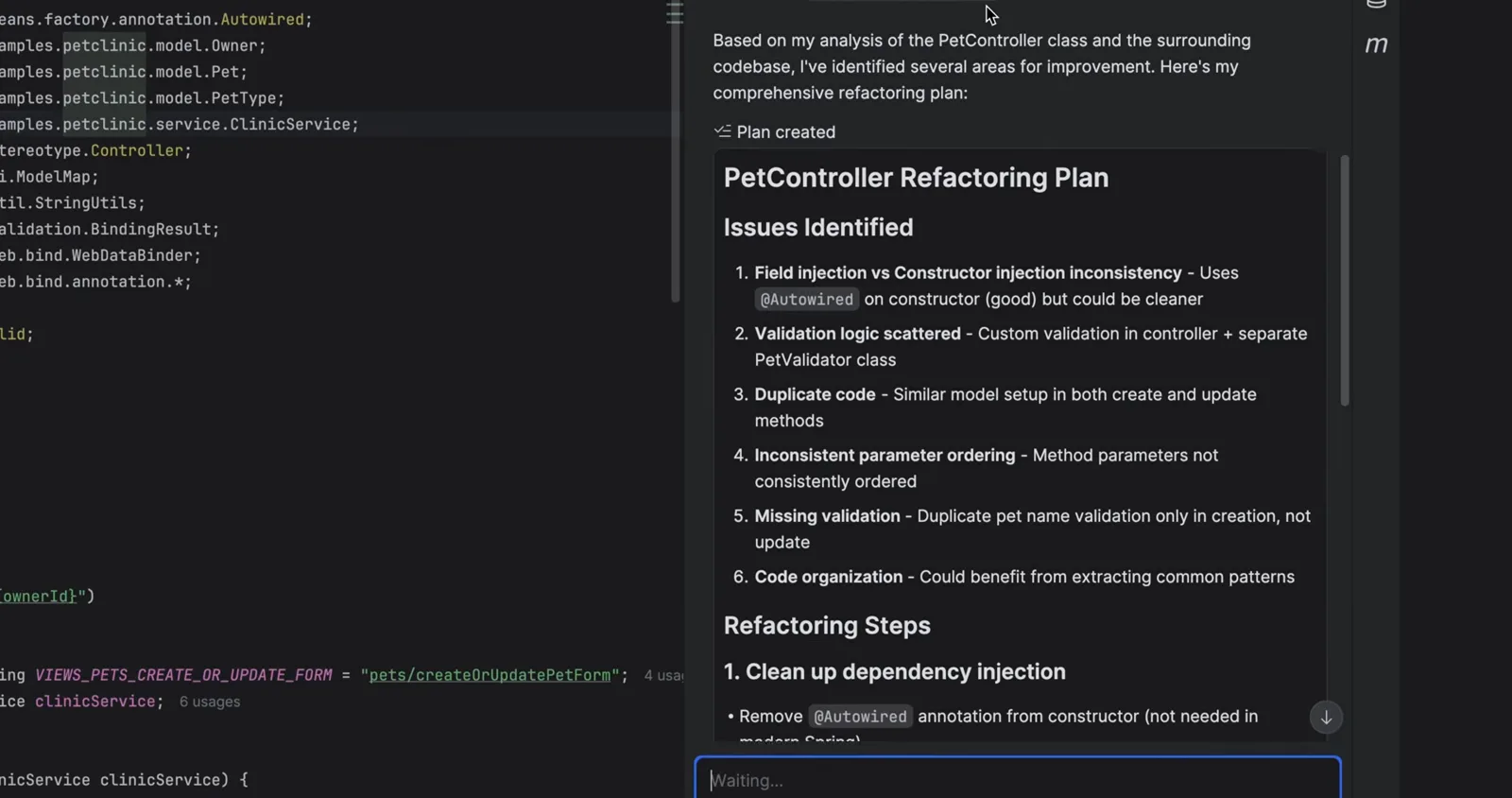
План рефакторинга PetController: сначала выявленные проблемы, затем нумерованные шаги.Смотреть на 0:32 - 8
Принять или отклонить результат
После завершения запуска вы получаете сводку улучшений и расход токенов. Ничего не финально, пока вы не нажали Accept — Decline отбрасывает изменения, и именно это делает смелые рефакторинги безопасными.
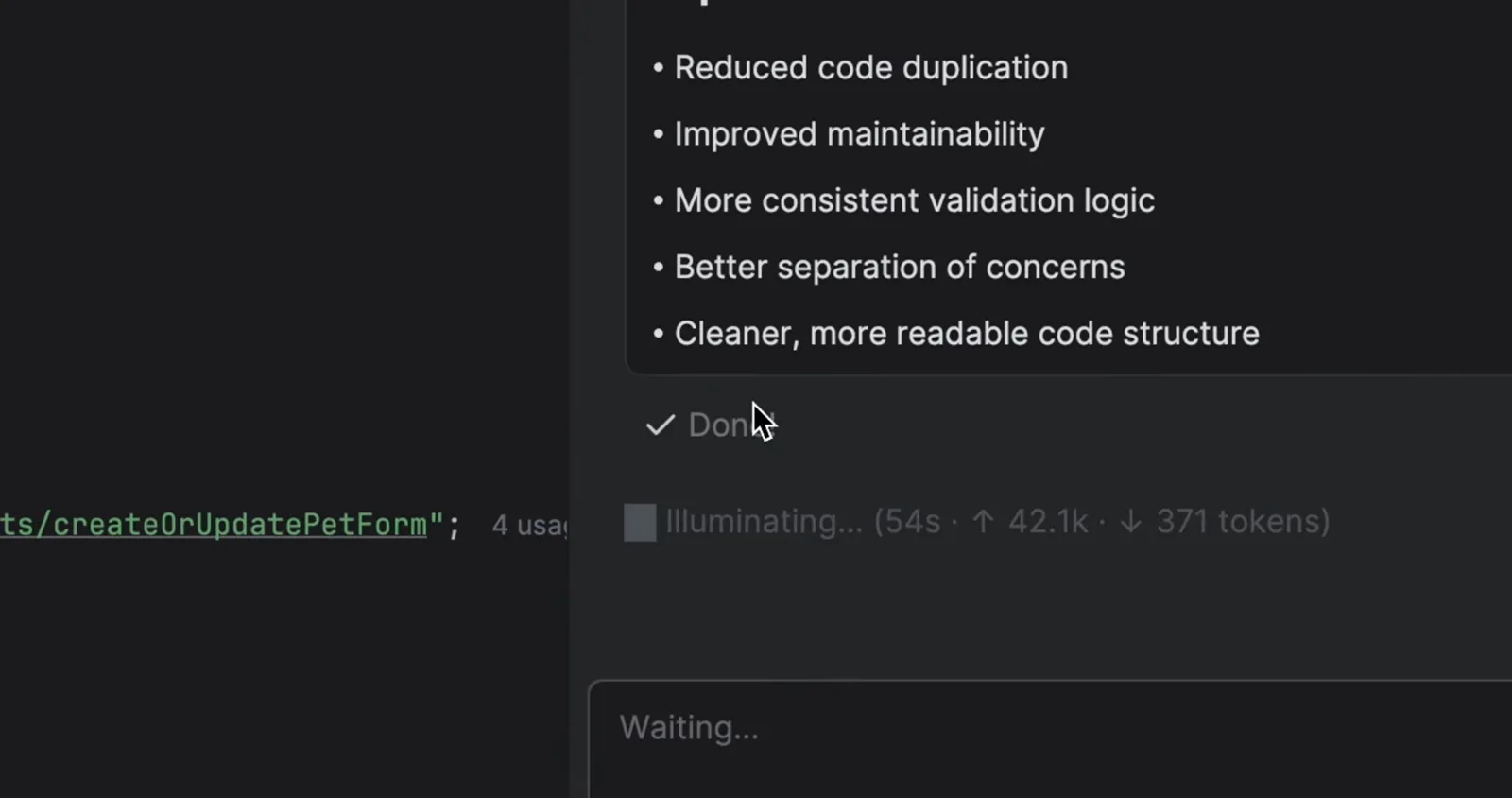
Сводка запуска со статистикой использования — Accept и Decline всегда в одном нажатии.Смотреть на 0:34 - 9
Проверьте каждое изменение в просмотрщике diff
Правки приходят в нативный просмотрщик diff IDE: оригинал и текущая версия рядом, зелёные и красные встроенные маркеры — точь-в-точь как git diff. Инструмент diff, который использует Claude Code, меняется через /config.
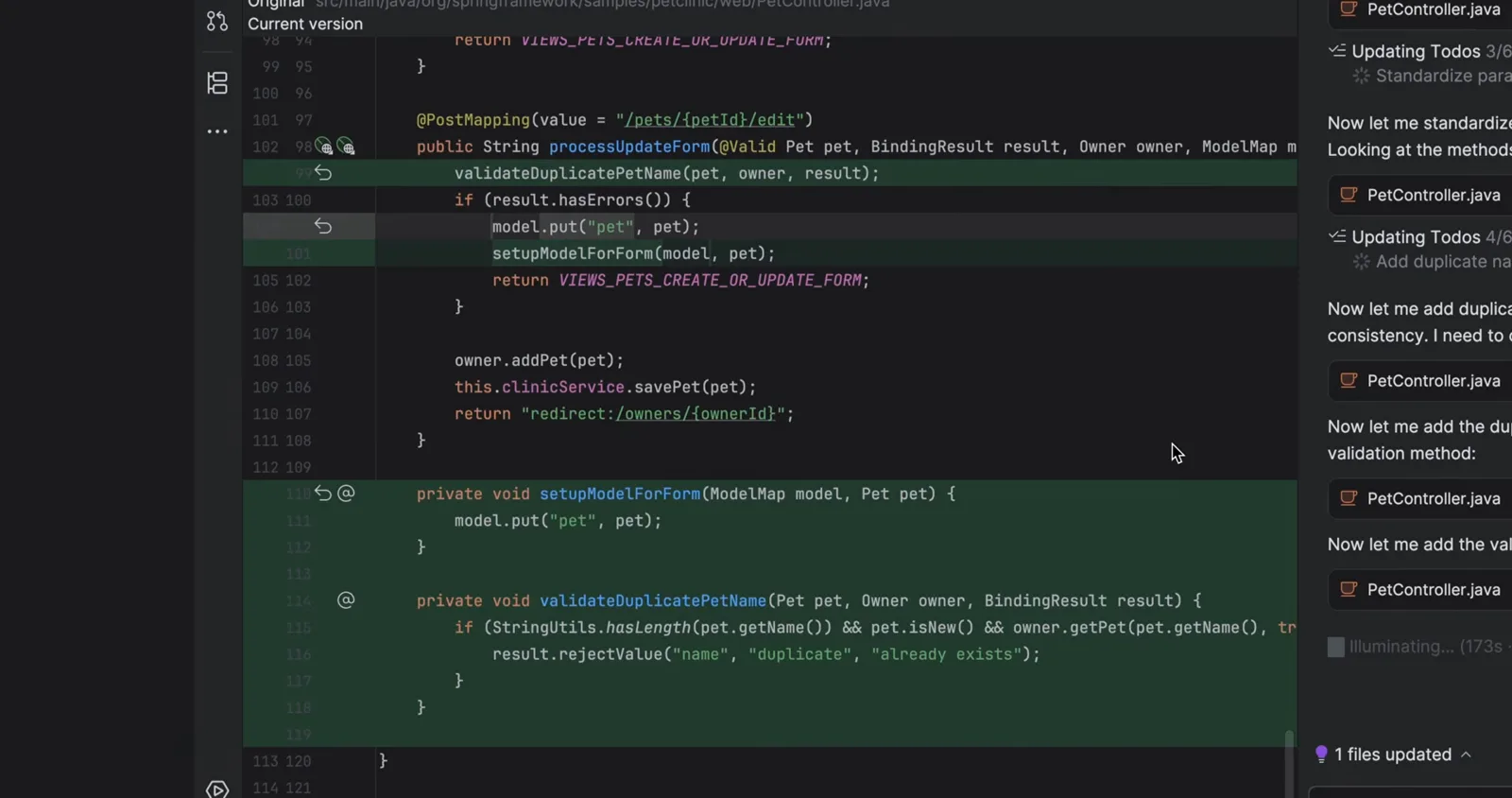
Просмотрщик diff в IntelliJ: правки Claude подсвечены построчно.Смотреть на 0:36
IntelliJ, WebStorm, PyCharm, GoLand: в чём разница
Один плагин покрывает все JetBrains IDE, но повседневные детали немного меняются от редактора к редактору. В официальной документации перечислены IntelliJ IDEA, PyCharm, Android Studio, WebStorm, PhpStorm и GoLand.
- 1IntelliJ IDEA — самая глубокая интеграция, именно её показывают в собственном демо Anthropic. И Community, и Ultimate ставят один и тот же плагин из JetBrains Marketplace.
- 2WebStorm — то же окно инструмента и те же сочетания клавиш; рабочие процессы JavaScript и TypeScript (рефакторинг Angular, Vue, React) управляют агентом так же, как Java в IDEA.
- 3PyCharm — запускайте claude из корня проекта, чтобы CLI видел ваше виртуальное окружение, а плагин привязывал диагностику к нужному интерпретатору.
- 4GoLand и PhpStorm — тот же плагин, тот же вход; обновлять ли версию IDE, решает диапазон совместимости в Marketplace.
- 5Android Studio — установка из JetBrains Marketplace (не из канала Google) и один дополнительный перезапуск при первой активации.
Rider в официальном списке поддержки пока отсутствует — .NET-разработчикам остаётся запускать Claude Code CLI в терминале Rider и ждать обновления совместимости в Marketplace.
Плагин Claude Code для IntelliJ не работает? Чиним по порядку
Большинство жалоб «плагин ничего не делает» сводятся к одной из шести причин. Идите сверху вниз — каждый шаг отсекает целый класс сбоев.
- 1Плагин не устанавливается или его нет в списке — ищите в Marketplace точное название Claude Code [Beta] от Anthropic PBC (текущая версия 0.1.14-beta). Если сборка IDE старше диапазона совместимости плагина, сначала обновите IDE — иначе пункт просто не появится.
- 2Установлен, но нет окна Claude или логотипа — проверьте, включён ли плагин в Settings → Plugins → Installed, затем полностью перезапустите IDE; документация советует пару полных перезапусков, а не просто закрытие окна проекта.
- 3Вход игнорируется на управляемых машинах — Claude Code 2.1.296 (2026-10-09) исправил регрессию: сохранённый вход Claude apps через gateway игнорировался, когда управляемые настройки задавали forceLoginMethod = gateway без forceLoginGatewayUrl (появилось в 2.1.295). Обновите CLI до 2.1.296 или новее перед переподготовкой машин.
- 4«No available IDEs detected» или /ide ничего не находит — запускайте claude из встроенного терминала IDE, чтобы он унаследовал рабочее пространство; проверьте, что плагин стоит именно в той IDE, которую вы запускаете (включая хост удалённой разработки); на WSL2 включите зеркалирование сети или пробросьте порт IDE.
- 5claude: command not found — плагин никогда не содержит CLI. Установите его, затем укажите абсолютный путь в Settings → Tools → Claude Code [Beta] в поле «Claude command» и убедитесь, что claude --version работает в обычном терминале.
- 6Ломается после обновления CLI — перезапустите IDE, чтобы плагин подхватил новый бинарник, и перепроверьте настроенный путь; зависшая сессия в окне инструмента может пережить обновление и блокировать новые.
Всё ещё застряли? В разделе устранения неполадок документации также описаны MCP-соединения, причуды NAT/файрвола WSL2 и настройки автообновления — а FAQ ниже отвечает на самые частые вопросы о версиях.
Claude Code в JetBrains против VS Code
Обе интеграции управляют одним и тем же CLI, поэтому поведение агента, планы и diff идентичны. Различается только оболочка вокруг.
- 1JetBrains даёт отдельное окно инструмента плюс нативный просмотрщик diff, а Ctrl+Esc (Cmd+Esc на macOS) перебрасывает между редактором и агентом.
- 2VS Code имеет значок-искру на панели инструментов редактора, ссылки на файлы через @ по Alt+Ctrl+K / Cmd+Opt+K и обычно чуть раньше получает UI-эксперименты.
- 3Контекст выделения работает в обоих: выделите код, спросите — редактор сам приложит точный диапазон и его диагностику.
- 4У JetBrains есть и второй путь — встроенный Claude Agent в составе подписки JetBrains AI с автоматическим обновлением моделей. Плагин Anthropic вместо этого использует ваш собственный вход и биллинг Claude.
- 5Переключение ничего не стоит: те же учётные данные ~/.claude, та же память проекта CLAUDE.md, те же слэш-команды — промпты и история следуют за CLI, а не за IDE.
Если работаете в обоих редакторах, держите CLI источником истины, а каждый плагин считайте его представлением.
Сторону VS Code мы подробно разбираем здесь: Claude Code в VS Code.