
Claude Code в dev container: безопасная и воспроизводимая настройка
Установите расширение Dev Containers, держите Docker запущенным, добавьте официальный feature claude-code, переоткройте в контейнере, войдите из терминала и сохраняйте авторизацию между пересборками — каждый шаг сверен с документацией dev container от Anthropic.
Коротко
- Установите расширение Dev Containers, держите Docker запущенным и выполните Reopen in Container в любом репозитории с .devcontainer/ — Claude Code и каждая запускаемая им команда исполняются внутри контейнера, а не на вашей машине.
- Официальный feature — "ghcr.io/anthropics/devcontainer-features/claude-code:1.0" в блоке features — ставит CLI в любой devcontainer; VS Code дополнительно получает расширение, и оба делят один ~/.claude.
- Входите из терминала контейнера; если колбэк из браузера не достает, вставьте код в prompt. Чтобы авторизация пережила пересборки, нужен volume на ~/.claude плюс containerEnv.CLAUDE_CONFIG_DIR.
- Dev container заменяет окружение (а /sandbox вместо этого запирает отдельные команды на вашем хосте). Они комбинируются — контейнер для окружения, sandbox и prompt-ы разрешений для поведения.
Run Your AI Coding Agent in Dev Containers - Complete Beginner's Guide
Канал: Visual Studio Code15:39
Step-by-Step: Run Claude Code SAFELY in a Dev Container
Канал: Fuzz Puppy6:56
Development containers — official documentation
Официальная документация: code.claude.com/docs
Каждый шаг настройки, имя feature и путь к кредам на этой странице сверены с официальной документацией development containers; видео выше — визуальные и фактические источники.
Скриншоты принадлежат их авторам и снабжены прямыми ссылками на точные таймкоды. Кадры с лицами не используются.
Запускаем Claude Code в dev container, шаг за шагом
Часть 1 — Предпосылки: VS Code встречает Docker
- 1
Установите расширение Dev Containers
Откройте панель расширений в VS Code и установите Dev Containers от Microsoft. Это расширение добавляет индикатор remote в статус-бар, команду Reopen in Container и Remote Explorer — весь дальнейший воркфлоу идет через него. Docker пока не нужен.
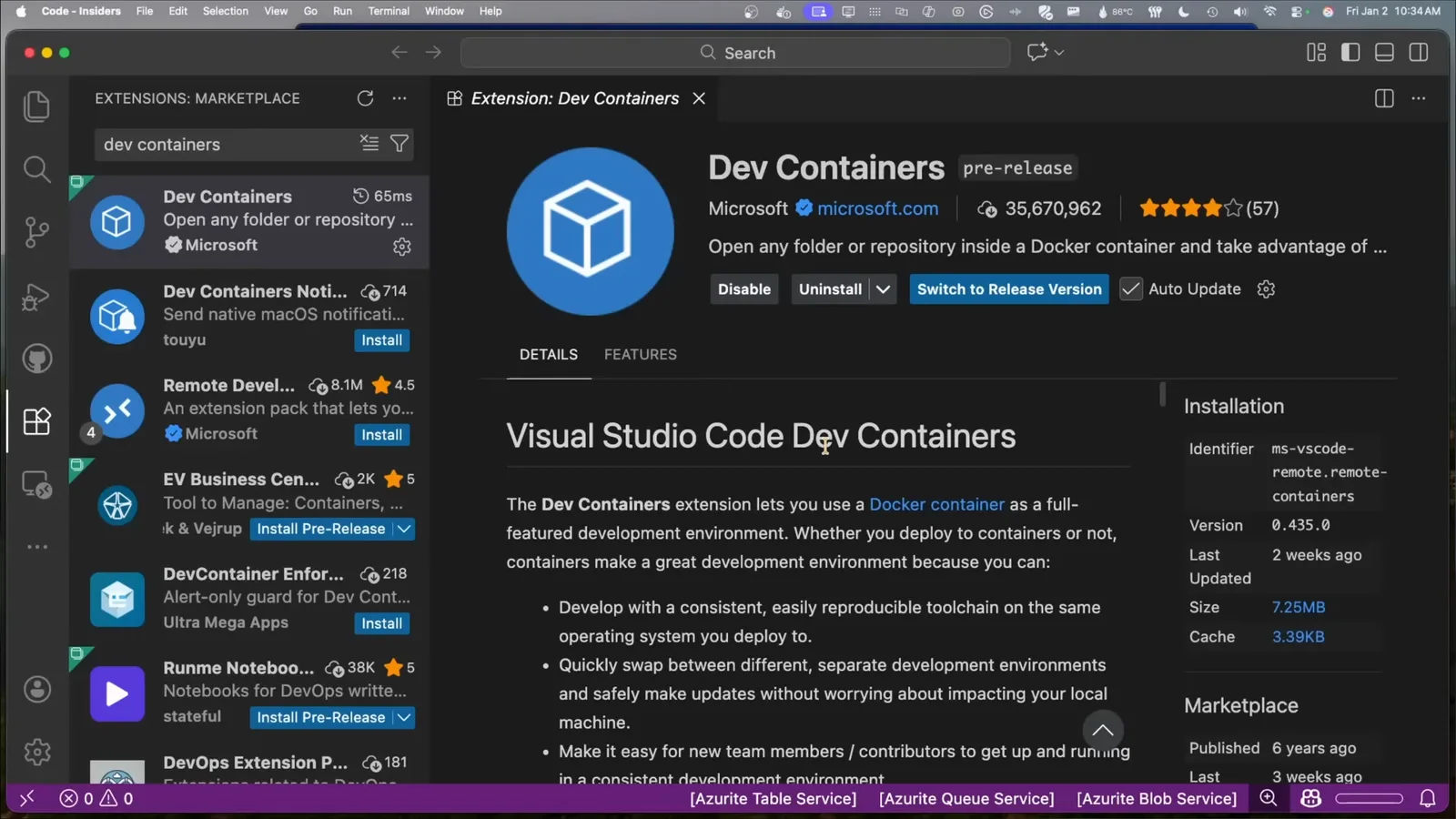
Расширение Dev Containers — то, что добавляет Reopen in Container в VS Code; сначала установите его из панели расширений.Смотреть на 2:00 - 2
Установите Docker Desktop и запустите
Dev containers — настоящие контейнеры, поэтому до открытия чего-либо должен работать контейнерный движок. На macOS и Windows обычный выбор — Docker Desktop; на Linux работает Docker Engine. Запустите и оставьте работать — простаивающий движок — причина номер один зависшего «Opening Remote» при первой попытке.
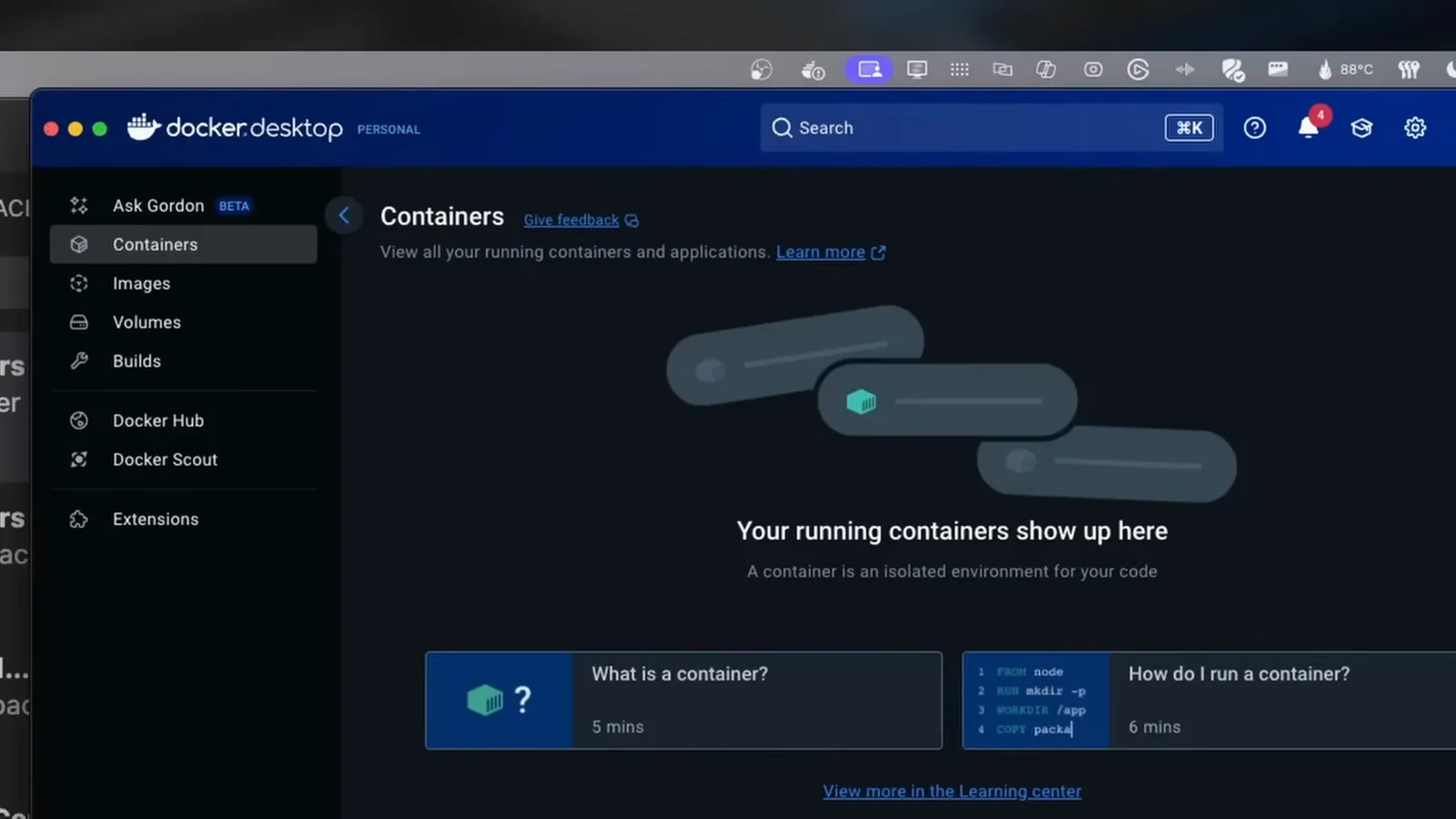
Docker Desktop достаточно просто запустить; пустой список Containers — именно так выглядит здоровая подготовка без контейнера.Смотреть на 2:12 - 3
Поймите, что меняется для Claude Code
После Reopen in Container VS Code запускает свой сервер внутри контейнера — и каждая команда, которую выполняет Claude Code, тоже. Установки, тесты и правки файлов остаются внутри контейнера, а папка workspace монтируется обратно в ваш репозиторий. На машине нужны только VS Code и Docker; тулчейны и зависимости живут в образе, и шальной эксперимент агента не тронет ничего снаружи.
Часть 2 — Работающий контейнер от начала до конца
- 4
Откройте готовый dev container
Самый быстрый способ увидеть механику: в Remote Explorer выберите образец вроде dev container для Go. VS Code склонирует github.com/microsoft/vscode-remote-try-go и откроет его внутри тома контейнера — ни строчки конфигурации от вас пока не написано.
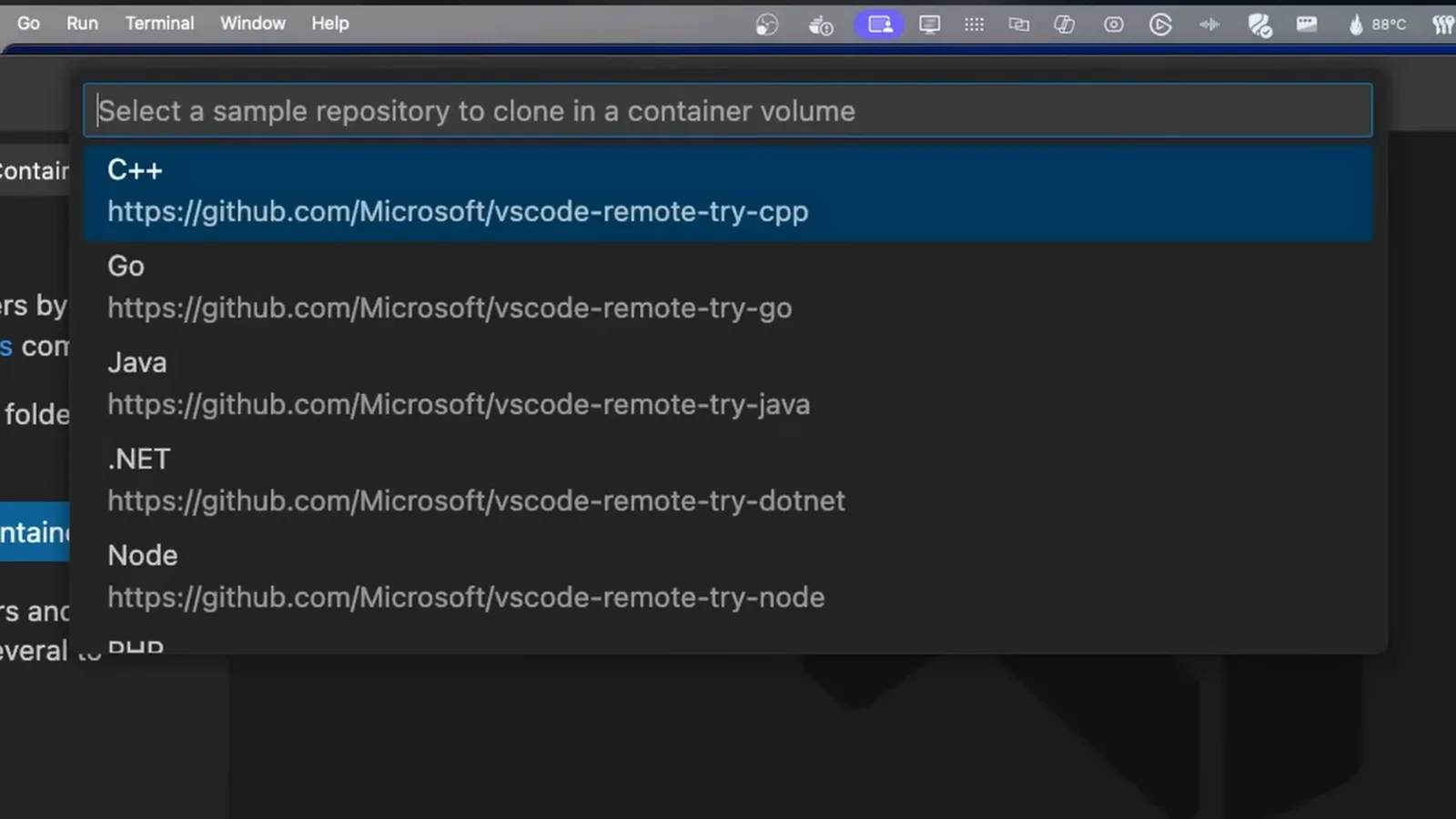
Remote Explorer поставляется с готовыми образцами — выберите один, и VS Code склонирует репозиторий прямо в том контейнера.Смотреть на 2:30 - 5
Дайте VS Code собрать и подключиться
Первое подключение клонирует репозиторий, тянет образ контейнера слой за слоем и стартует контейнер — статус-бар сообщает «Connecting to Dev Container». На медленном соединении это самая долгая часть настройки; каждое следующее открытие переиспользует образ и занимает секунды.
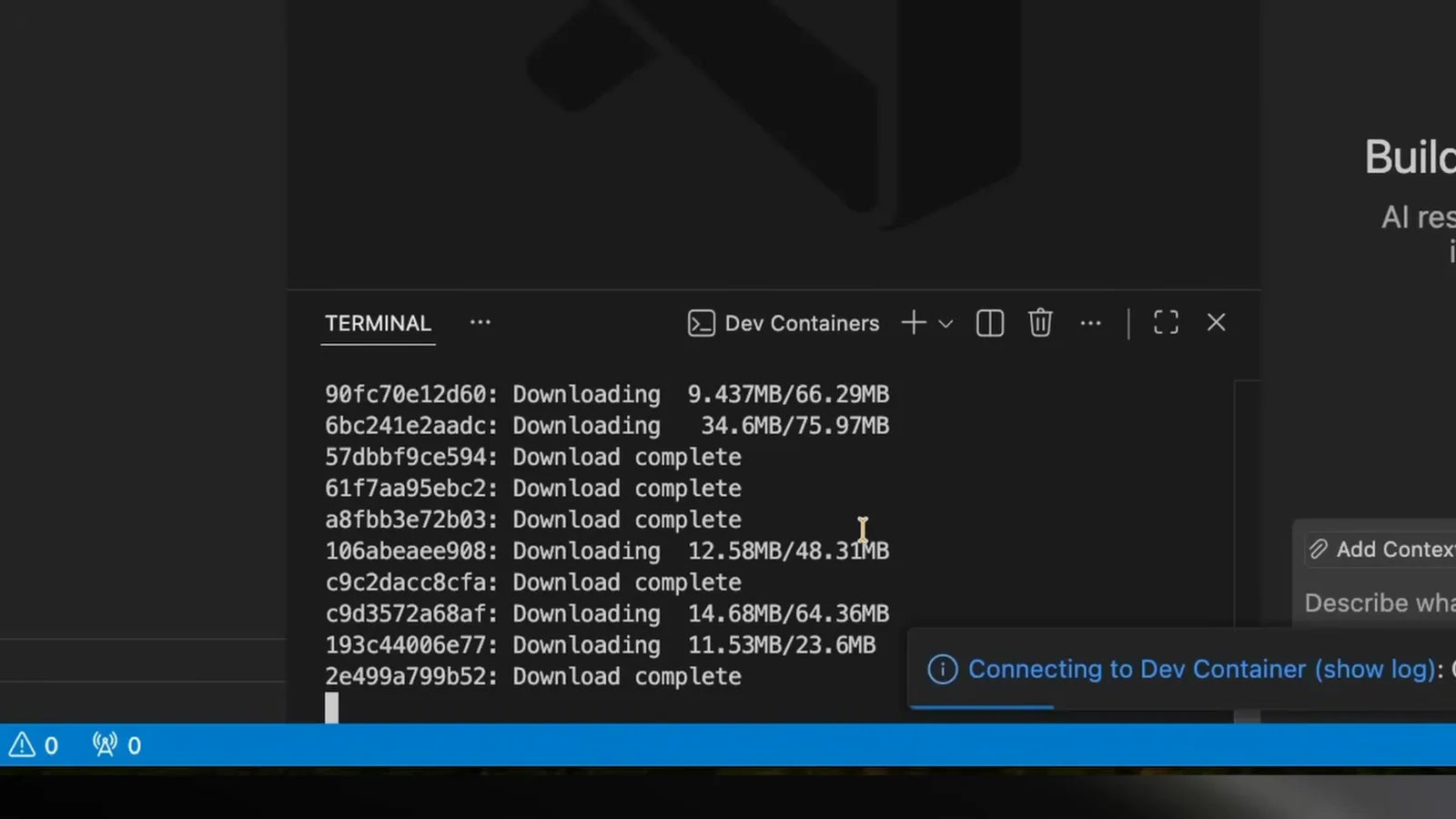
Первая сборка скачивает образ контейнера слой за слоем; статус-бар отслеживает соединение с dev container.Смотреть на 2:52 - 6
Убедитесь, что терминал внутри контейнера
Откройте новый терминал и выведите версию тулчейна (здесь go version). Вывод назовет ОС и архитектуру контейнера, а не вашего ноутбука. Именно в этом терминале вы запустили бы claude — и все, что он исполняет, останется внутри контейнера.
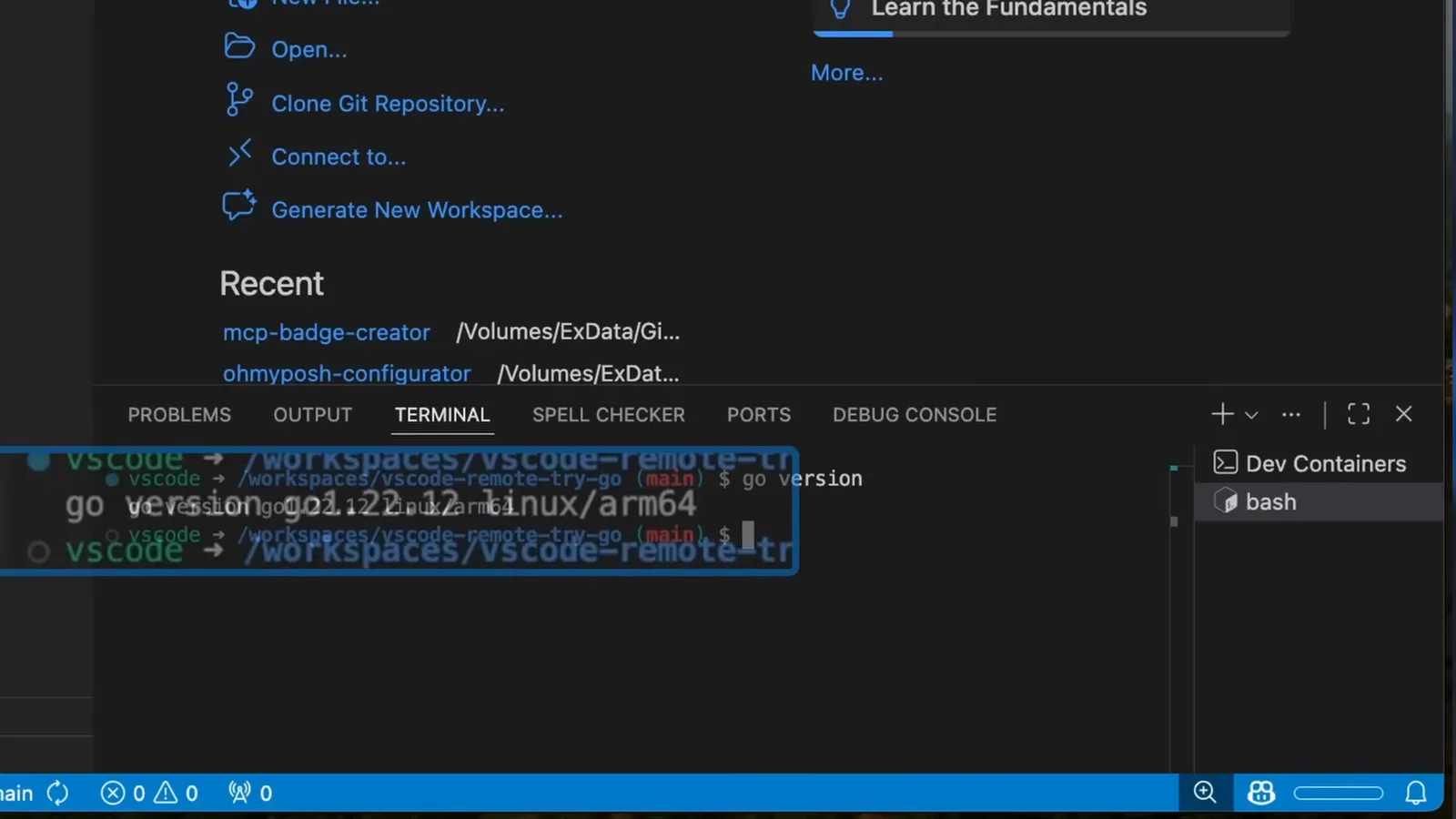
go version печатает тулчейн контейнера, а не ноутбука — запустите claude в этом терминале, и он тоже останется внутри.Смотреть на 3:50 - 7
Прочитайте devcontainer.json
Файл .devcontainer/devcontainer.json определяет все окружение: базовый образ (или Dockerfile), расширения VS Code для установки в контейнер, проброшенные порты, шаги postCreateCommand и remoteUser. Для Claude Code это также место официального feature и volume-а с кредами — шаги 9 и 13.
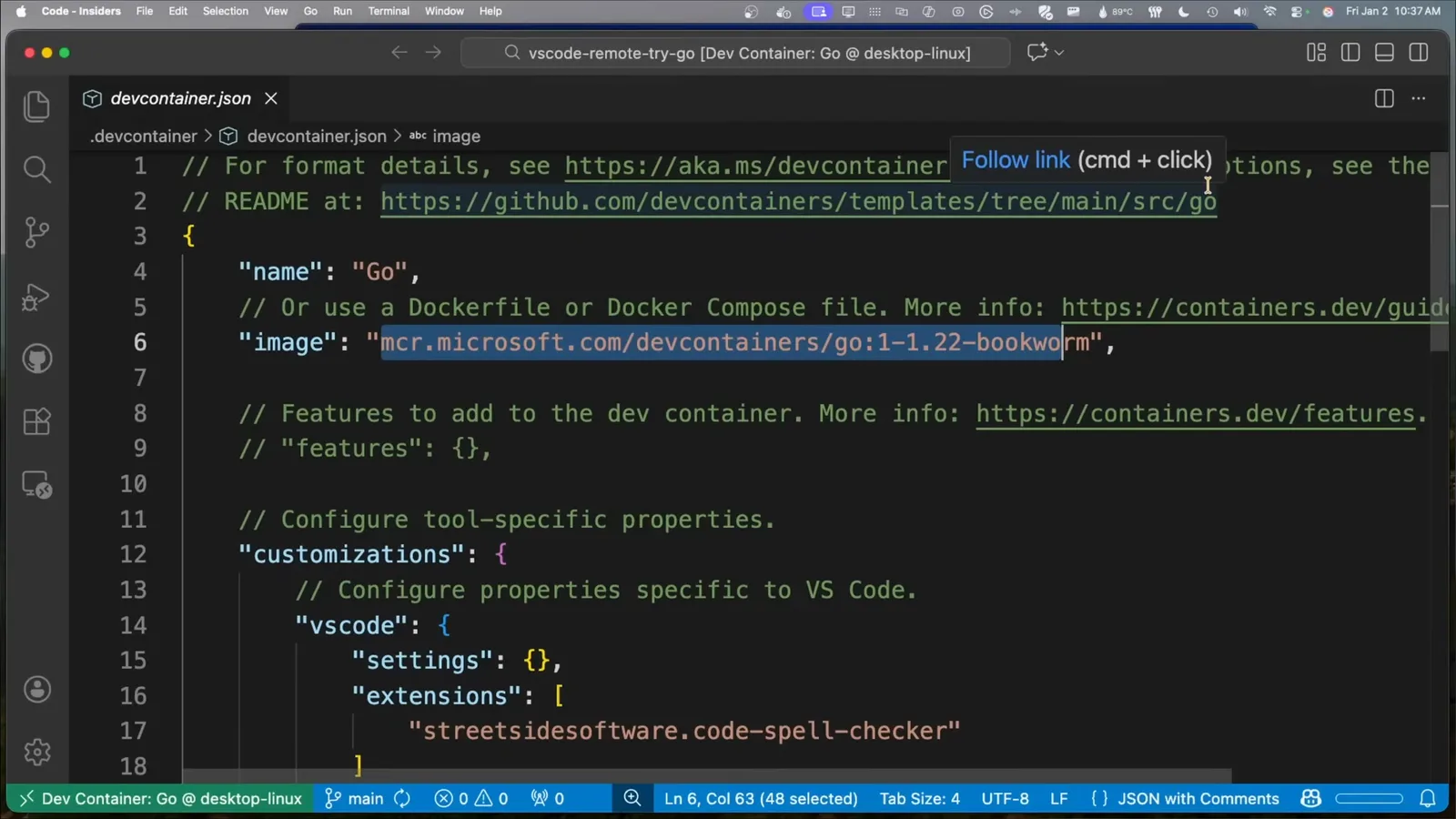
Все, из чего собран контейнер, лежит в .devcontainer/devcontainer.json: образ, расширения, порты, post-create команды.Смотреть на 4:40 - 8
Направьте агента на workspace
Прикрепите @workspace в панели агента и попросите объяснить проект. Объяснение и каждая команда за ним исполняются внутри контейнера. Claude Code работает так же, когда его CLI установлен в образ: контекст в духе @workspace плюс команды, не покидающие контейнер.
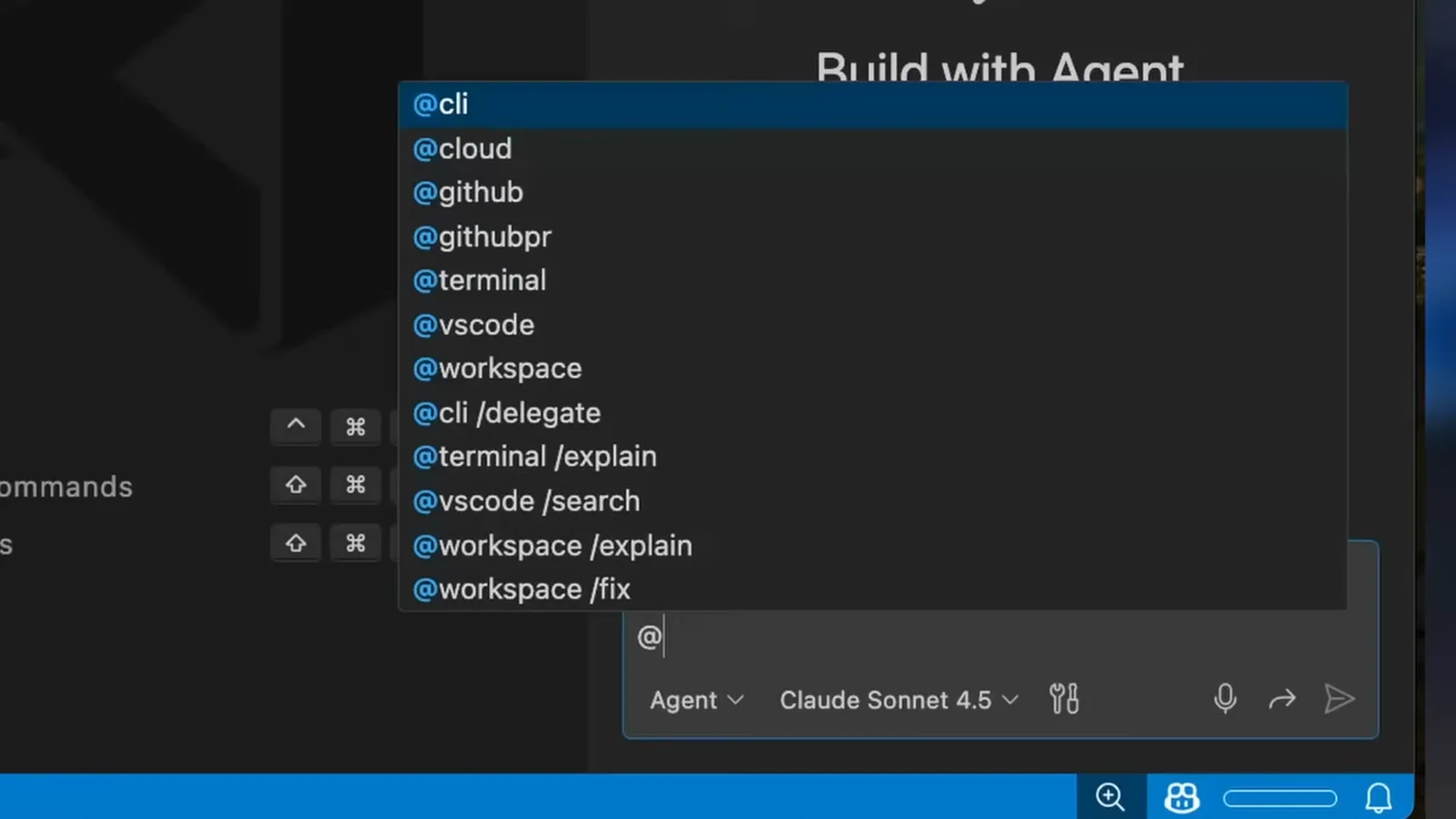
Просим агента объяснить проект через @workspace — каждая выполняемая команда работает внутри контейнера.Смотреть на 5:20 - 9
Подмените официальным feature Claude Code
Без ручных установок: добавьте "ghcr.io/anthropics/devcontainer-features/claude-code:1.0" в блок features devcontainer.json и пересоберите. Feature ставит CLI — а когда контейнер открыт в VS Code, еще и расширение Claude Code, разделяющее с терминалом тот же ~/.claude. Если в базовом образе нет Node.js, вы увидите «Failed to install Node.js and npm»: добавьте feature Node выше. Настройки окружения вроде CLAUDE_CODE_DISABLE_NONESSENTIAL_TRAFFIC или DISABLE_AUTOUPDATER кладутся в containerEnv, а mounts может подтянуть ваши другие локальные репозитории в контейнер.
- 10
Запустите приложение и используйте проброшенный порт
Стартуйте приложение изнутри контейнера (панель отладки, npm run dev, go run — как требует стек), и VS Code обнаружит слушающий порт: уведомление предложит открыть его в локальном браузере. Сервер не покидает контейнер; проброс лишь заставляет localhost вести себя как обычно.
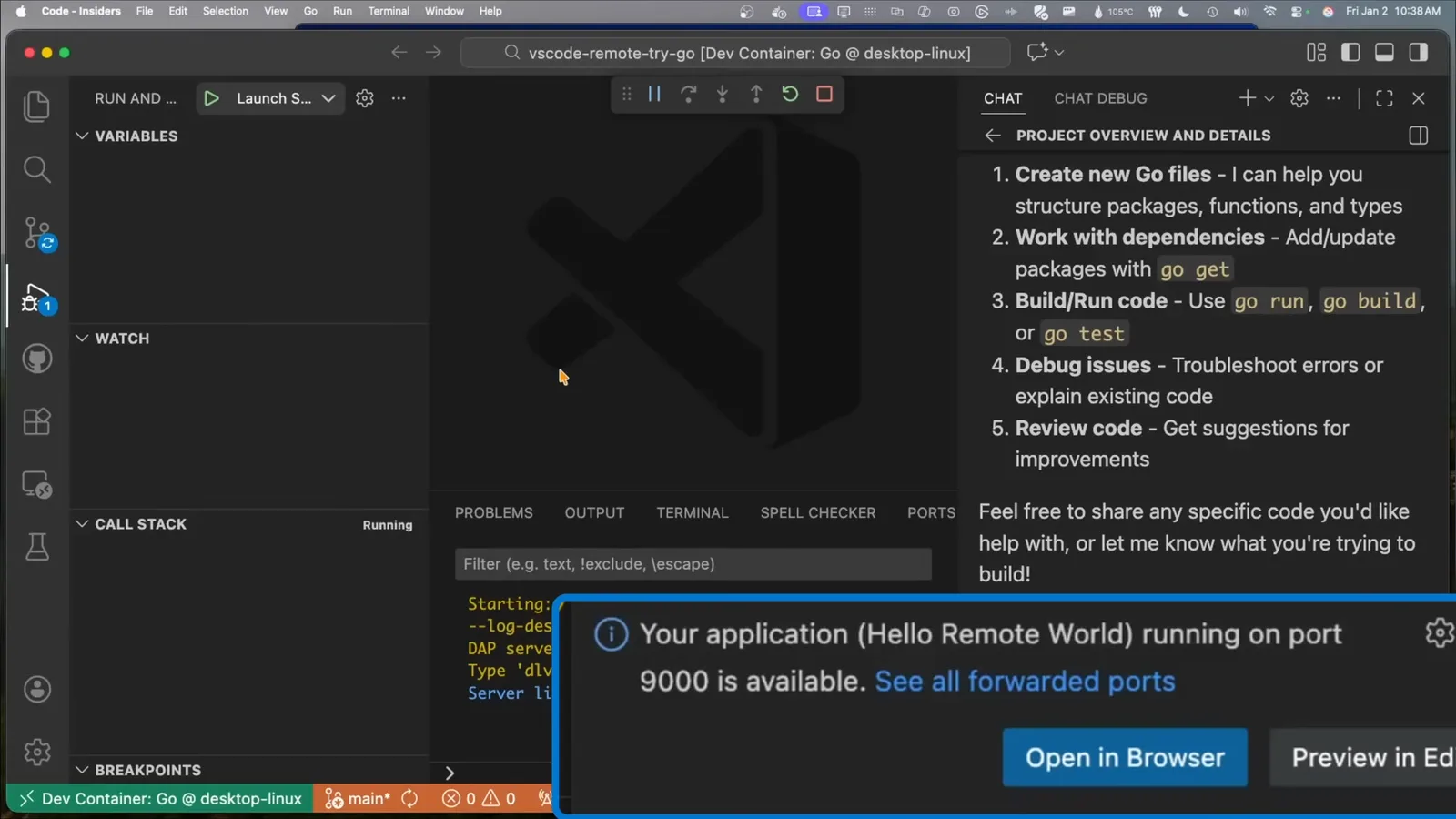
Приложение слушает порт 9000 внутри контейнера; VS Code пробрасывает его, и localhost работает как обычно.Смотреть на 6:08
Часть 3 — Свой репозиторий и вход
- 11
Добавьте dev container в свой проект
В любом репозитории выполните Dev Containers: Add Dev Container Configuration Files из палитры команд или индикатора remote и выберите «Add configuration to workspace folder». Закоммиченная вместе с кодом конфигурация дарит коллегам — и Codespaces — идентичное окружение бесплатно.
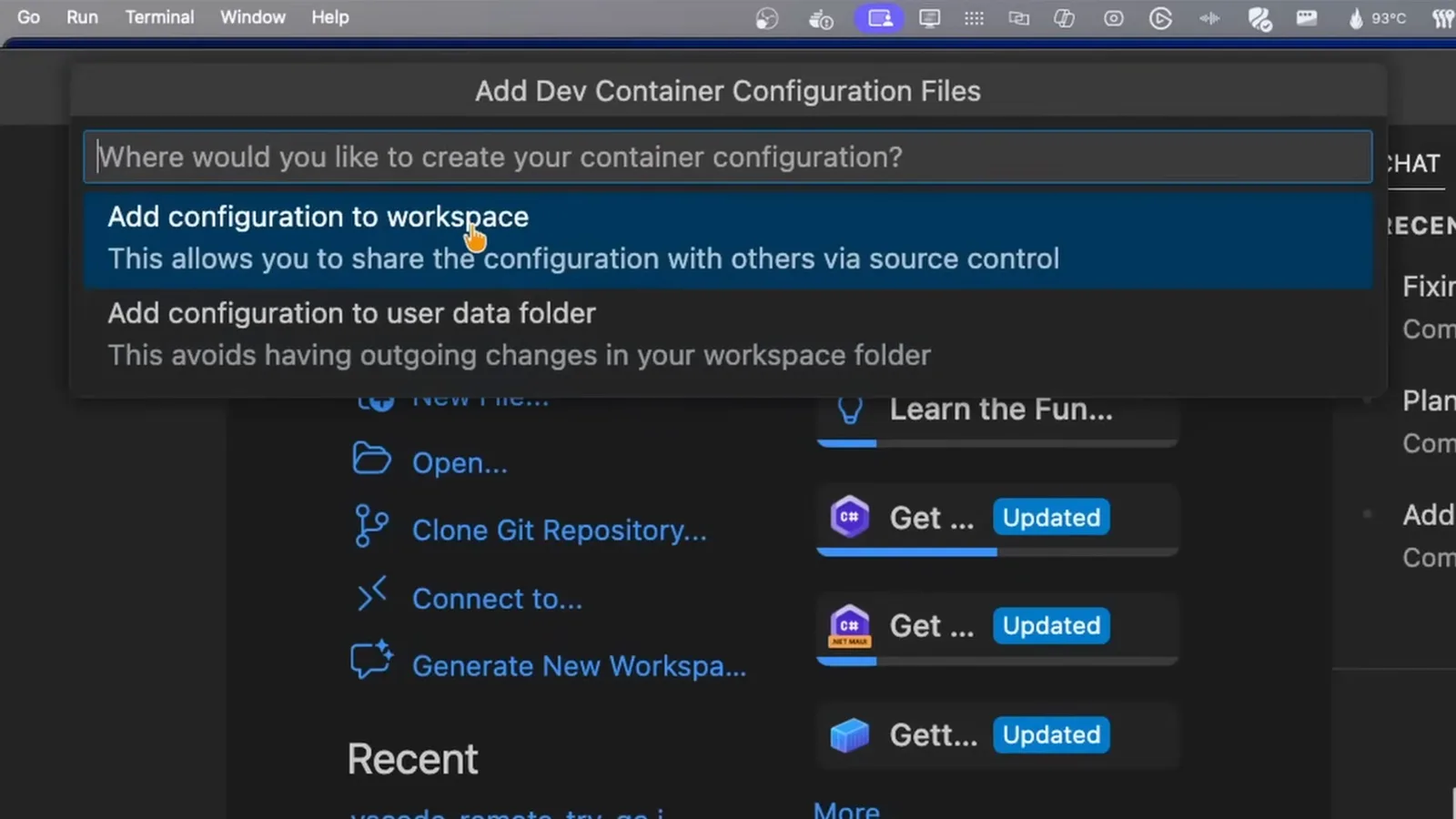
devcontainer.json еще нет? VS Code сгенерирует его из шаблона — держите в workspace, чтобы git им делился.Смотреть на 9:00 - 12
Выберите шаблон и features
VS Code предложит шаблон под ваш стек (Node.js, Python, Go…), затем покажет список features — переиспользуемых установщиков вроде Git LFS или GitHub CLI. Именно сюда встает feature claude-code из шага 9. Примите дефолты (или попросите агента доработать сгенерированный файл) и переоткройте в контейнере.
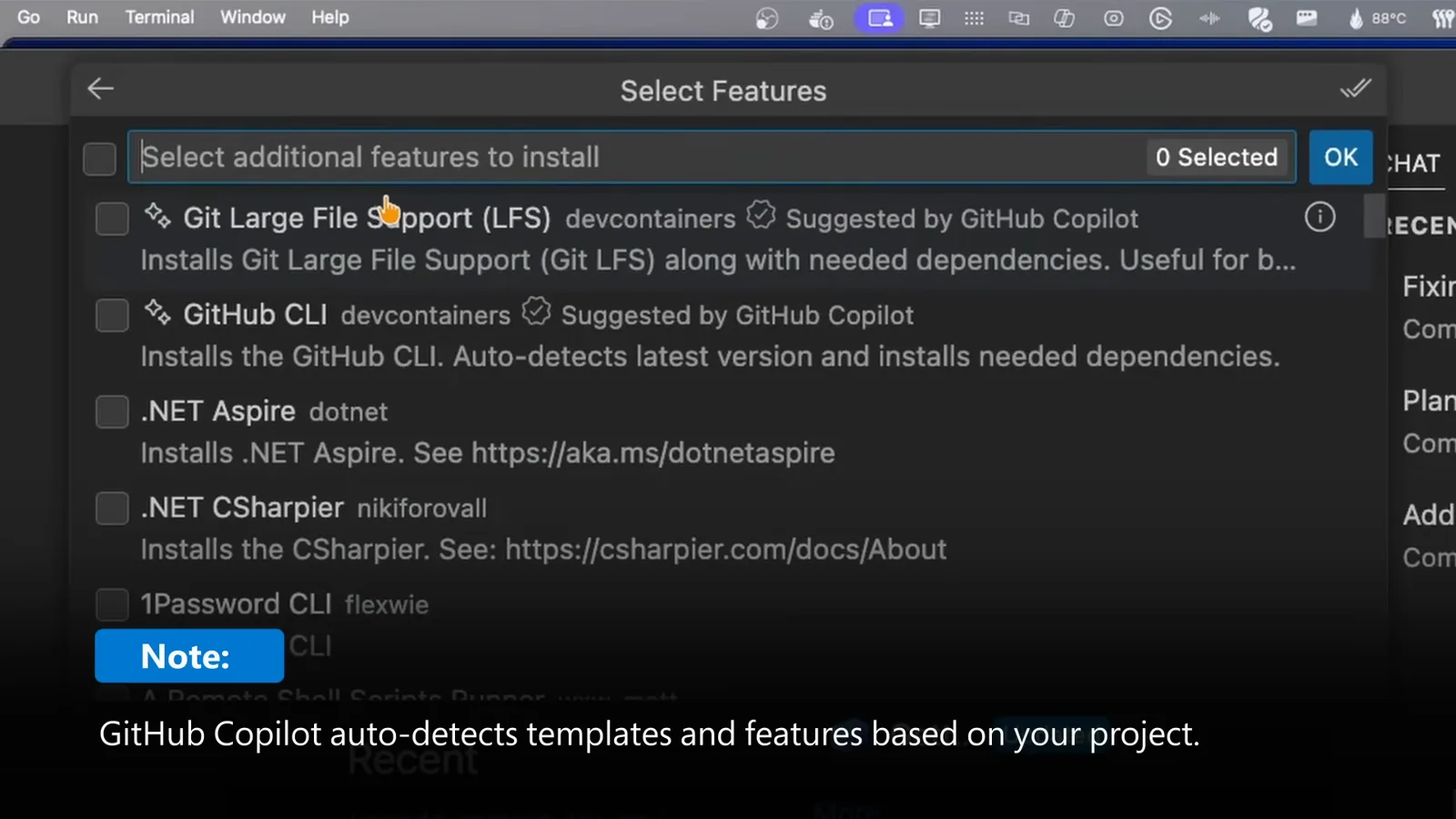
В списке features рядом с предложениями шаблона и встает строка feature от Claude Code.Смотреть на 9:48 - 13
Войдите внутри контейнера
Запустите claude во встроенном терминале и выберите вариант входа (подписка Claude или Anthropic Console). Браузер откроется на хосте; если колбэк не достает до контейнера, скопируйте код из браузера и вставьте в prompt «Paste code here if prompted». Чтобы авторизация пережила пересборки, смонтируйте volume на ~/.claude и укажите containerEnv.CLAUDE_CONFIG_DIR на тот же путь — файл аккаунта ~/.claude.json лежит вне этой папки, поэтому важны обе половины. Для headless-запусков или Codespaces сгенерируйте токен через claude setup-token и передайте ANTHROPIC_API_KEY или CLAUDE_CODE_OAUTH_TOKEN.
Dev container vs /sandbox: какая изоляция вам нужна?
В Claude Code два ответа на изоляцию, и решают они разные задачи. Dev container заменяет окружение, в котором работает агент; встроенный sandboxing запирает команды, исполняемые на вашей текущей машине. Официальная документация позиционирует их как взаимодополняющие — референсный devcontainer даже везет скрипт ограничения egress.
- 1Масштаб. Dev container целиком подменяет окружение — ОС, тулчейн, зависимости — тем, что определено в devcontainer.json. Sandboxing оставляет вашу машину и ограничивает, что каждая bash-команда может читать, писать и куда ходить по сети.
- 2Требования. Dev containers нуждаются в Docker (Desktop или Engine) плюс расширении Dev Containers; sandboxing встроен в Claude Code и не требует ни того ни другого.
- 3Командная механика. devcontainer.json коммитится, поэтому каждый коллега и каждый Codespace собирает идентичное окружение; политика sandbox живет в настройках Claude Code и следует за пользователем, а не за репозиторием.
- 4Радиус поражения. В контейнере неудачный rm -rf или буйная установка бьются об одноразовую файловую систему, и хост не тронут. Sandbox метит в тот же результат для каждой команды — без границы контейнера.
- 5Берите dev container, когда окружение нужно самому проекту: несколько рантаймов, чистый онбординг, облачная разработка. Берите sandbox как повседневную страховку для сессий на вашем хосте. Они комбинируются — запустите Claude Code внутри dev container и оставьте sandboxing и prompt-ы разрешений включенными.
Еще одна строка различия: /sandbox — политика на сессию, которую можно менять посреди разговора, а dev container решается до старта сессии — поменять значит пересобрать. Безлюдные batch-запуски опираются на оба сразу: non-root пользователь контейнера, ограниченный egress и --dangerously-skip-permissions только внутри контейнера.
Что-то ведет себя не так? Начните отсюда
Большинство dev-container трений с Claude Code укладывается в горстку известных паттернов. Каждое исправление ниже — прямо из официальной документации development containers.
- 1«Failed to install Node.js and npm» при установке feature: в базовом образе нет Node.js. Добавьте feature Node (ghcr.io/devcontainers/features/node:1) выше feature claude-code в блоке features и пересоберите.
- 2Вход завершается в браузере, но контейнер остается разлогиненным: OAuth-колбэк не достает до контейнера. Скопируйте код из браузера и вставьте в prompt «Paste code here if prompted» в терминале.
- 3Вход и настройки исчезают после каждой пересборки: ничто не сохраняет ~/.claude. Смонтируйте именованный volume на этот путь и укажите туда containerEnv.CLAUDE_CONFIG_DIR — включите переменную devcontainerId в имя volume, чтобы проекты оставались изолированными. В Codespaces папка переживает stop/start, но стирается при полной пересборке, поэтому вместо этого передайте ANTHROPIC_API_KEY или CLAUDE_CODE_OAUTH_TOKEN от claude setup-token как secret.
- 4Сюрпризы версий Claude Code: тег feature claude-code:1.0 фиксирует скрипт установки, а не CLI — ставится последний релиз, который сам обновляется внутри контейнера. Чтобы заморозить версию, установите ее в Dockerfile: npm install -g @anthropic-ai/claude-code@X.Y.Z.
- 5«Is Docker running?» или зависший «Opening remote»: движок недостижим — запустите Docker Desktop (или демон) и повторите. Если --dangerously-skip-permissions отказывается стартовать, контейнер работает от root; задайте remoteUser как non-root пользователя вроде «vscode». Организации могут полностью отключить bypass-режим через managed-settings.json в /etc/claude-code.
Пересборка — универсальная повторная попытка: палитра команд → «Dev Containers: Rebuild Container» перечитывает devcontainer.json и перезапускает features после любой правки. Если пересборка ведет себя иначе, чем свежий клон, удалите контейнер и переоткройте — образы и именованные volumes переживают удаление.