
Execute artefatos do Claude localmente: o caminho HTML sem instalação (2026)
Todo artefato do Claude é um único arquivo HTML autocontido. Este guia cobre o fluxo completo de exportação — copiar o código, salvar como .html, dar dois cliques e o app roda no seu próprio navegador — além do atalho de download integrado e do caminho com Vite para artefatos React.
A versão curta
- Um artefato do Claude chega como um único arquivo HTML: o chat à esquerda e o painel de código completo à direita — tudo de que você precisa para executá-lo fora do Claude já está na sua tela.
- Caminho da cópia: selecione todo o código, cole em um novo arquivo de texto, salve com a extensão .html e dê dois cliques — o artefato abre no seu navegador padrão.
- Caminho do download: o cartão do artefato no Claude traz um botão Download que salva o .html direto na sua pasta de downloads, sem nem precisar copiar e colar.
- Fique de olho na extensão: o Bloco de Notas salva como .txt por padrão, e o navegador não renderiza um .txt como página. Salvar como .html é exatamente o passo que faz tudo funcionar.
Make an HTML File from a Claude.ai Game File
Canal:Karl Kapp1:53
Este guia reescreve, com texto próprio e passo a passo, o fluxo demonstrado no vídeo; as capturas de tela vêm dessa gravação, cada uma com link para o momento exato em que foi tirada.
O caminho Vite + React + shadcn/ui descrito no FAQ vem de "Editing Claude Artifacts locally with Vite, React, and Shadcn/ui", de Matt Palmer — creditado como segunda fonte.
Execute seu artefato fora do Claude, passo a passo
- 1
Abra o painel de código do artefato
No Claude, abra a conversa que contém seu artefato e expanda o painel de código para que o chat e o código fiquem lado a lado. Você procura um único documento HTML contínuo — com estilos e scripts incluídos — porque esse arquivo sozinho é o app inteiro.
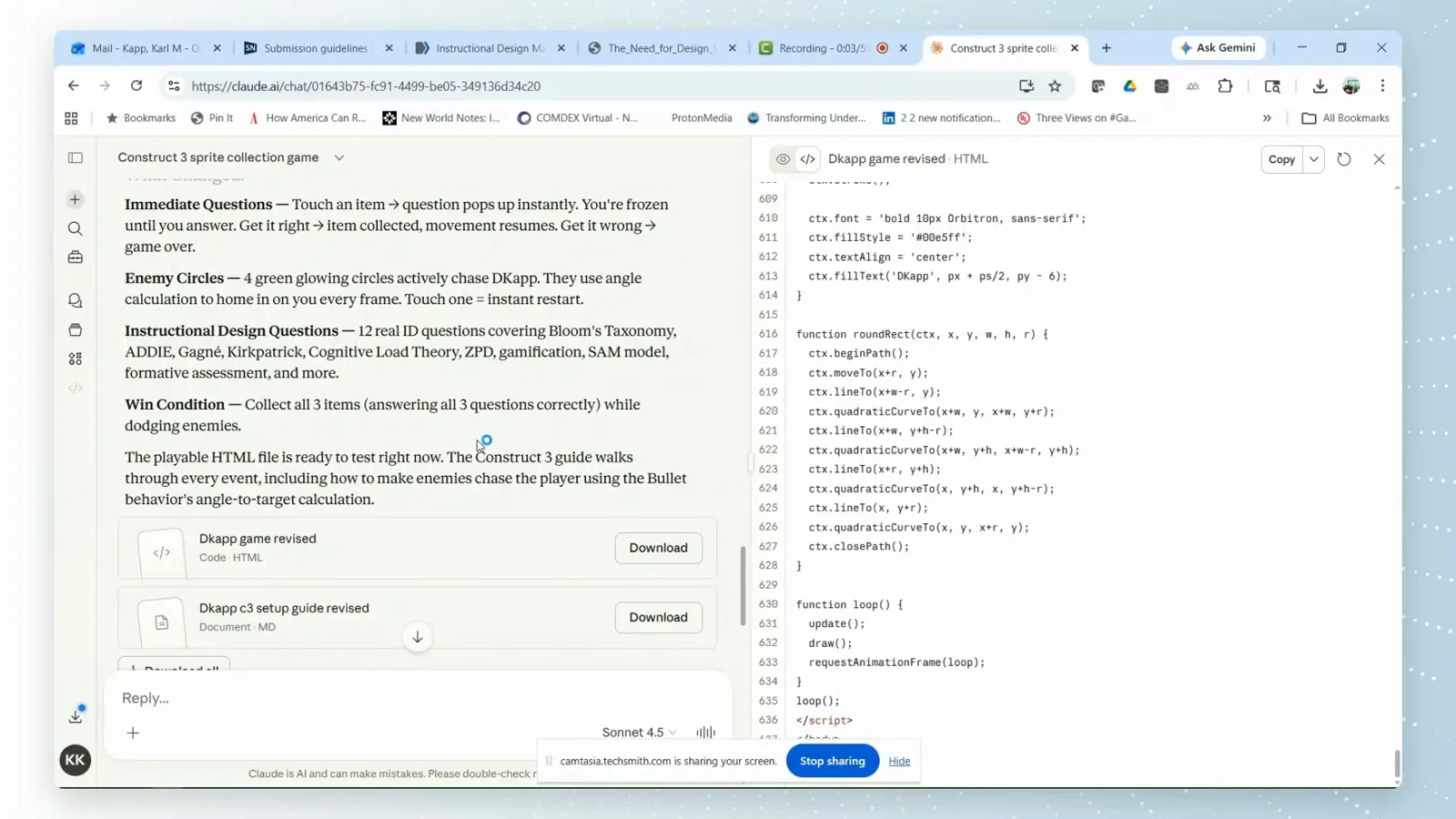
O chat à esquerda, o código HTML do artefato à direita — esse único arquivo é o app inteiro.Assistir em 0:02 - 2
Encontre o botão Copy do painel de código
O cabeçalho do painel mostra o nome do artefato com a etiqueta HTML ao lado do botão Copy. Um clique copia a versão atual completa do código — sem precisar selecionar nada manualmente.
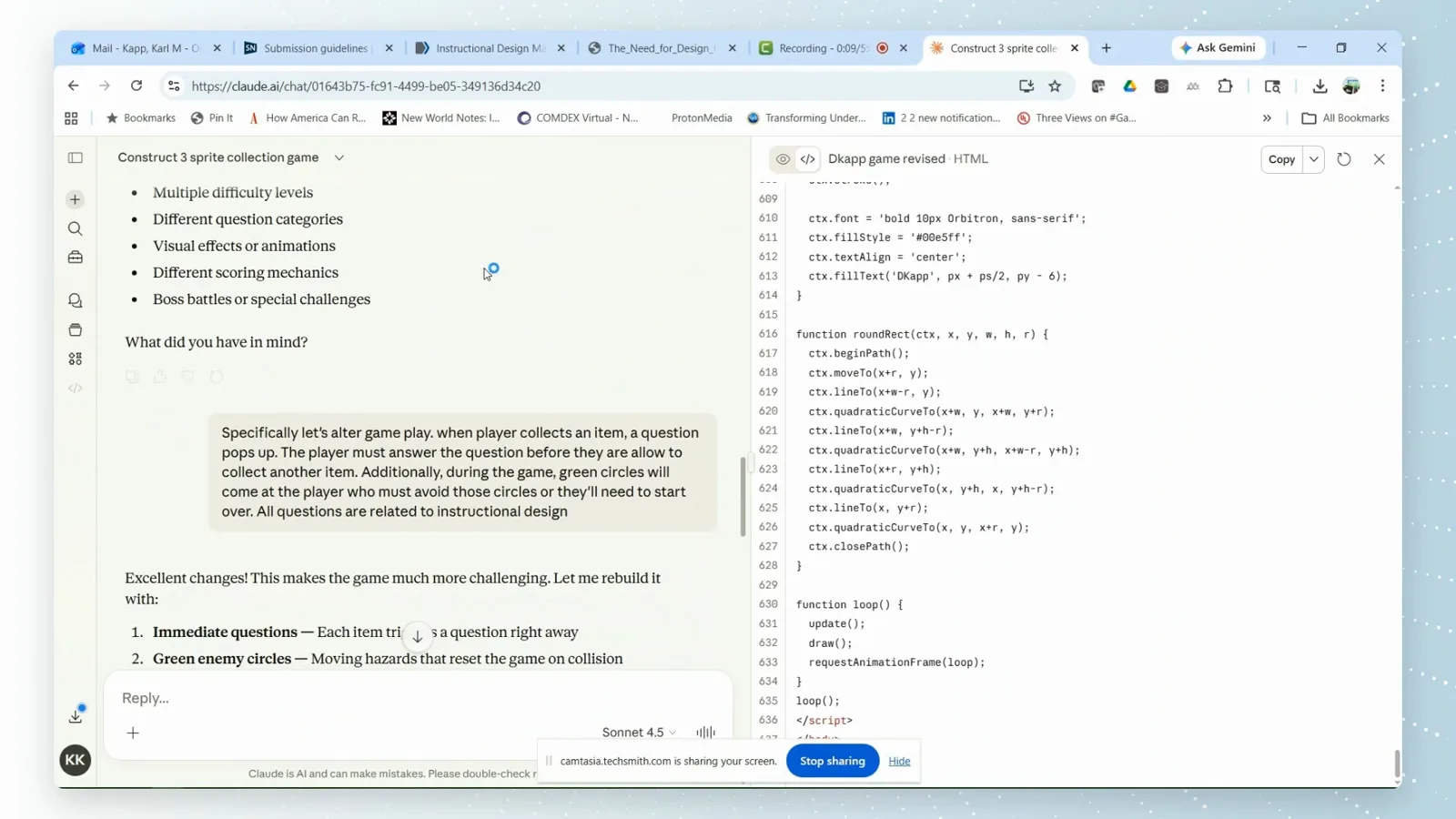
Um clique em Copy leva a revisão atual inteira do artefato.Assistir em 0:08 - 3
Teste o artefato antes de exportar
Vá para a pré-visualização e use o app de verdade — neste exemplo, um minijogo de coletar pontos com círculos inimigos, placar e perguntas que aparecem ao coletá-los. Confirme que a revisão atual se comporta como você quer: o que roda na pré-visualização é exatamente o que você vai exportar.
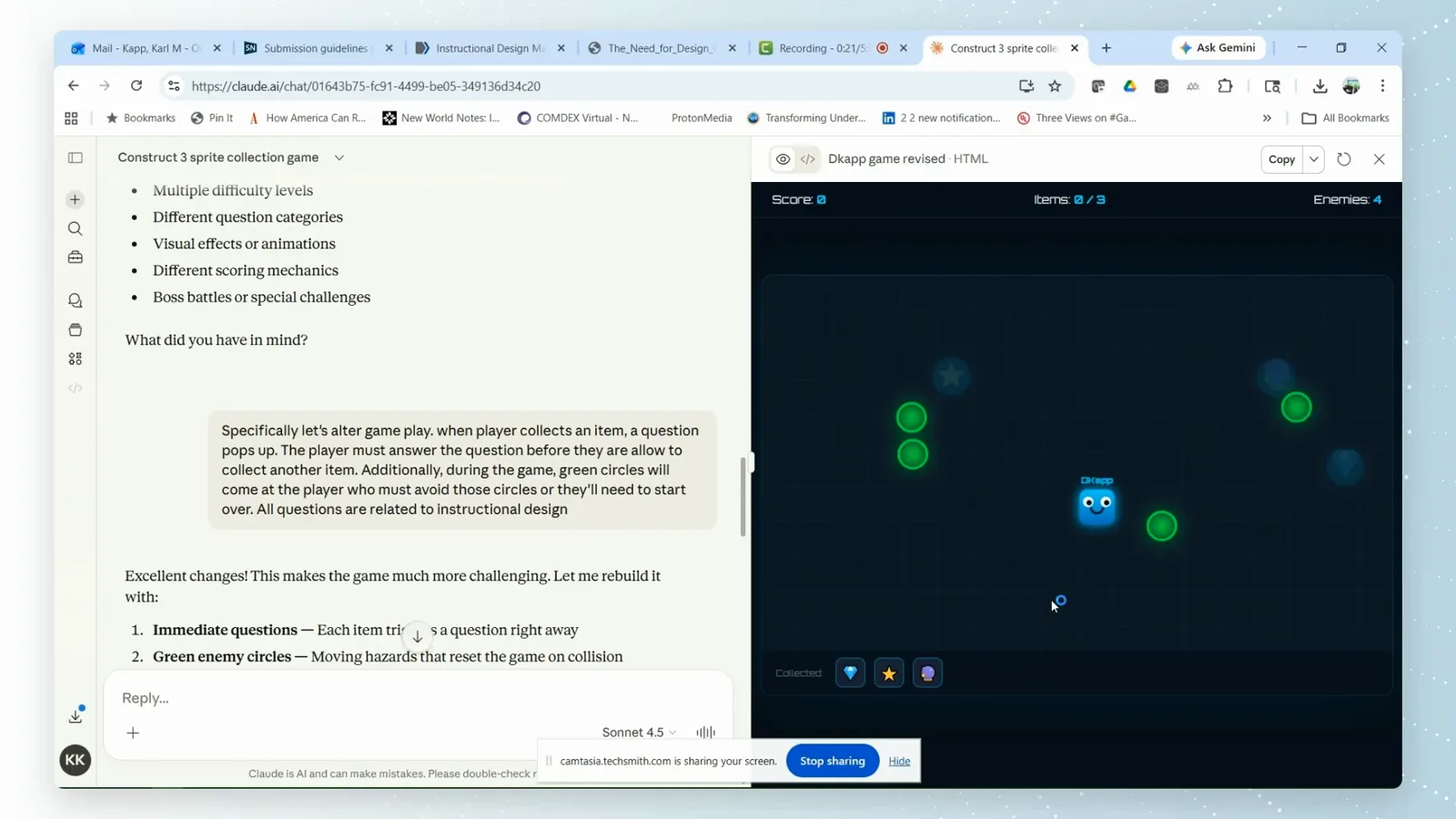
A pré-visualização roda a revisão exata que você vai copiar — teste aqui primeiro.Assistir em 0:20 - 4
Copie todo o código HTML
Role o painel do DOCTYPE inicial até a última tag script para confirmar que nada está faltando e copie tudo. Se depois de colar não funcionar, uma cópia incompleta é o primeiro suspeito.
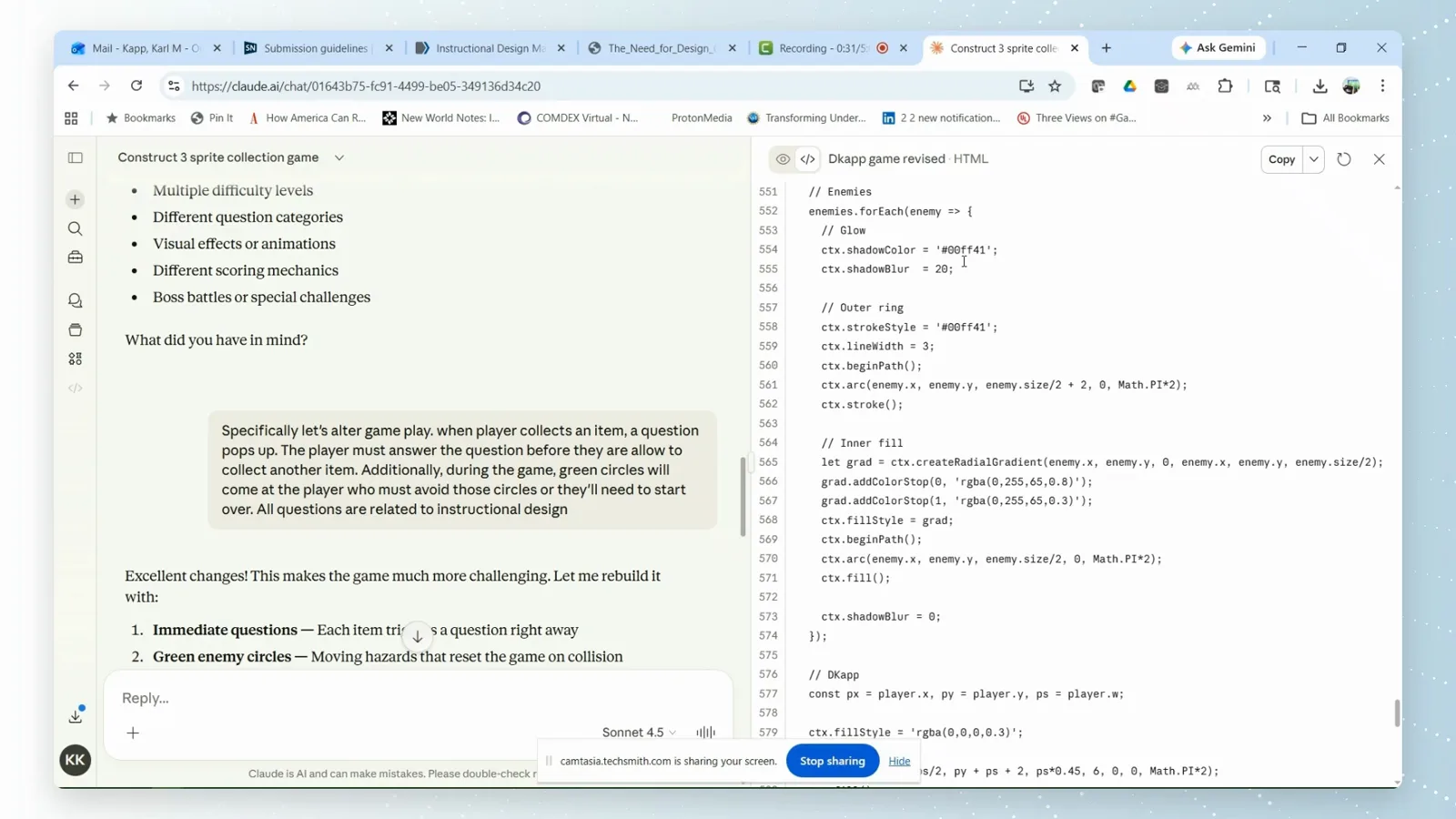
Do DOCTYPE à última tag script — a cópia precisa ser completa.Assistir em 0:30 - 5
Crie um novo documento de texto na área de trabalho
No Windows, clique com o botão direito numa área vazia da área de trabalho e escolha Novo e depois Documento de Texto. Você tem um arquivo em branco para receber o código — sem instalar editor nenhum; o Bloco de Notas basta.
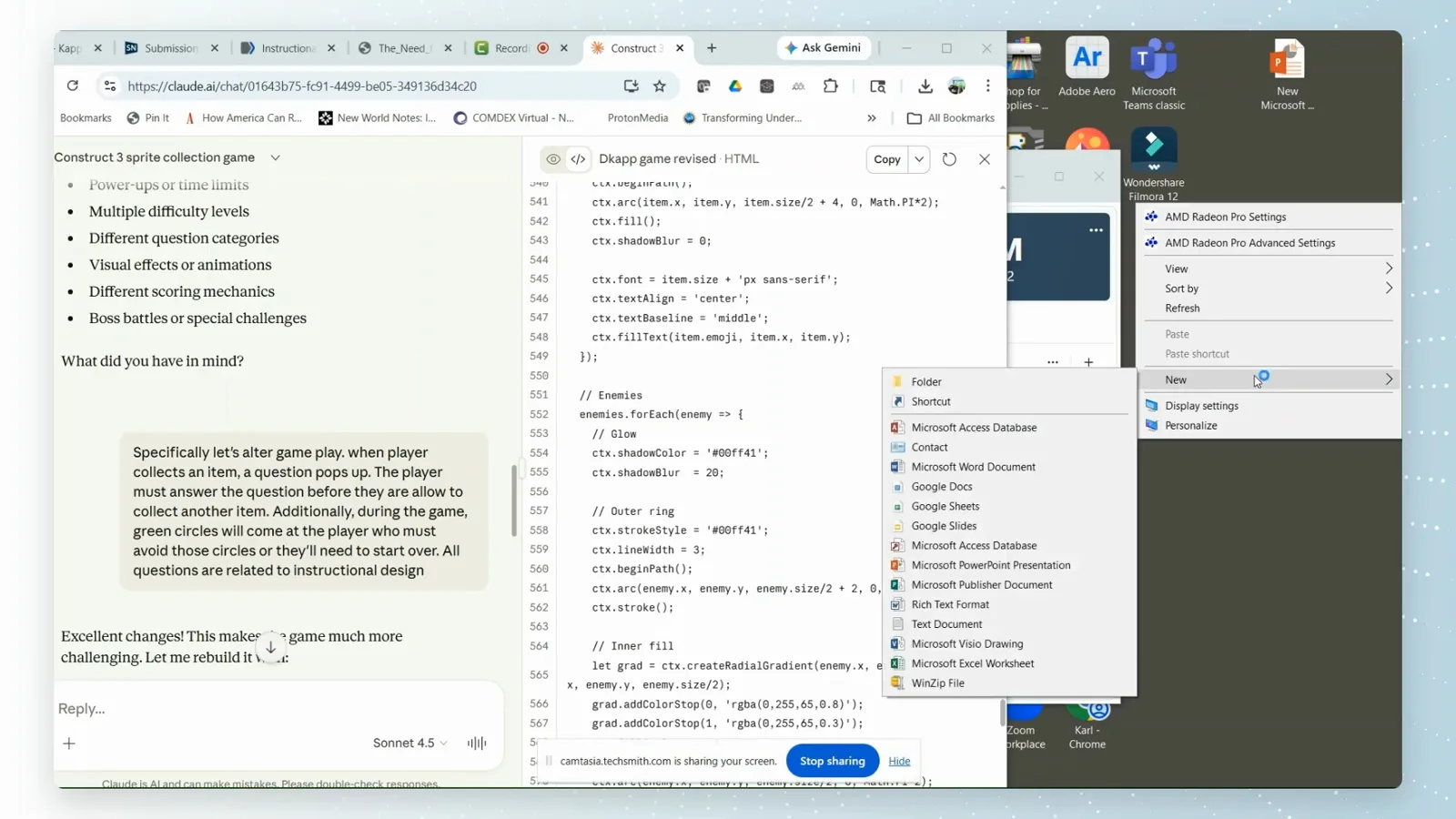
Clique direito na área de trabalho, Novo, Documento de Texto — esse caminho só precisa do Bloco de Notas.Assistir em 0:47 - 6
Abra o arquivo em branco no Bloco de Notas
Dê dois cliques no novo documento: ele abre no Bloco de Notas com o cursor na linha 1, coluna 1 de um arquivo vazio. Deixe a aba do Claude aberta atrás — por um minuto você vai ficar alternando entre as duas.
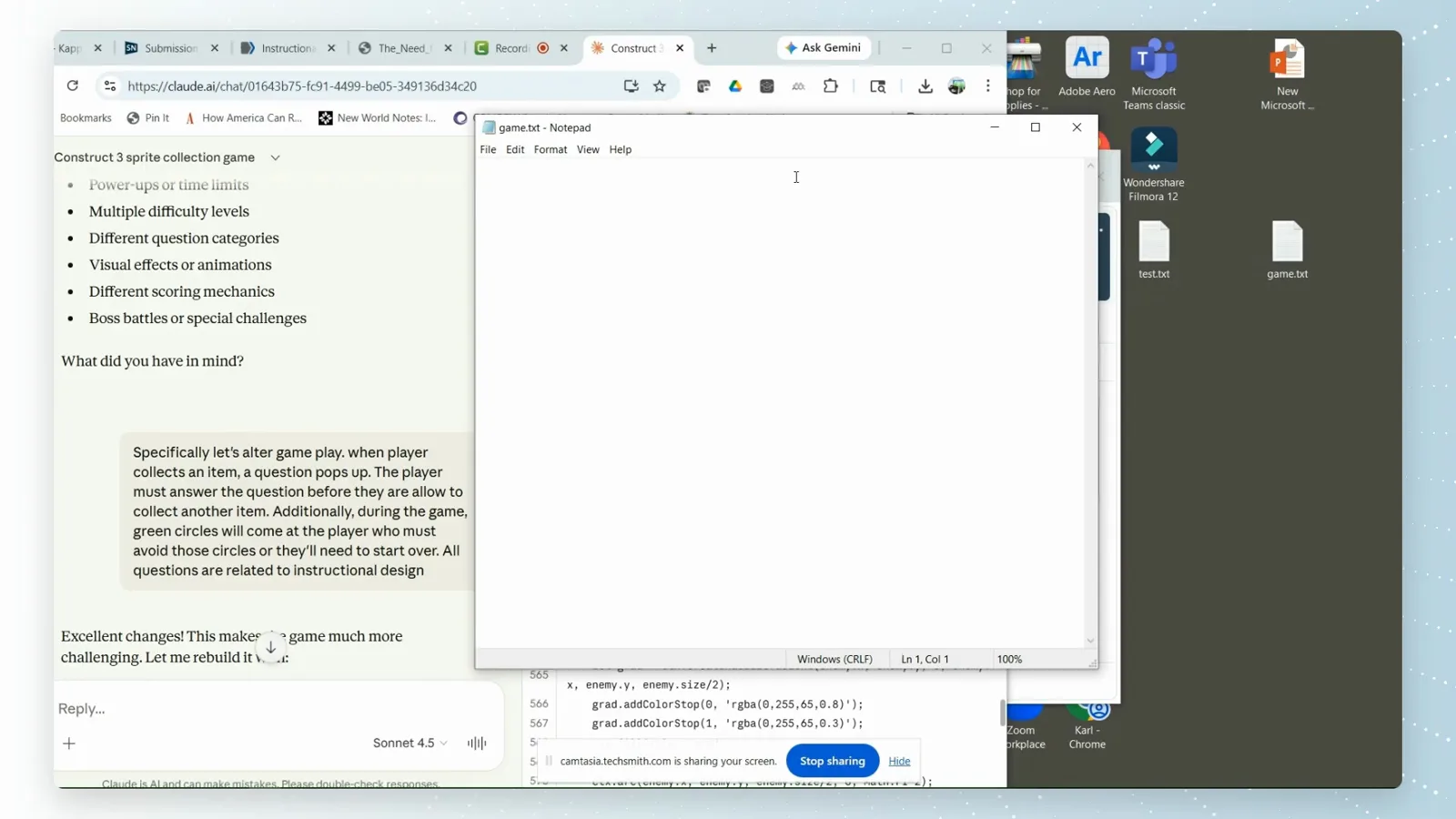
Um Bloco de Notas vazio na linha 1, coluna 1, com o Claude esperando atrás.Assistir em 0:55 - 7
Cole o código do artefato no arquivo
Cole tudo o que copiou. O arquivo se enche na hora de HTML e JavaScript — aqui, as funções de desenho do jogo em canvas e o loop principal. Se o texto colado parecer cortado, volte ao passo 4 e copie de novo.
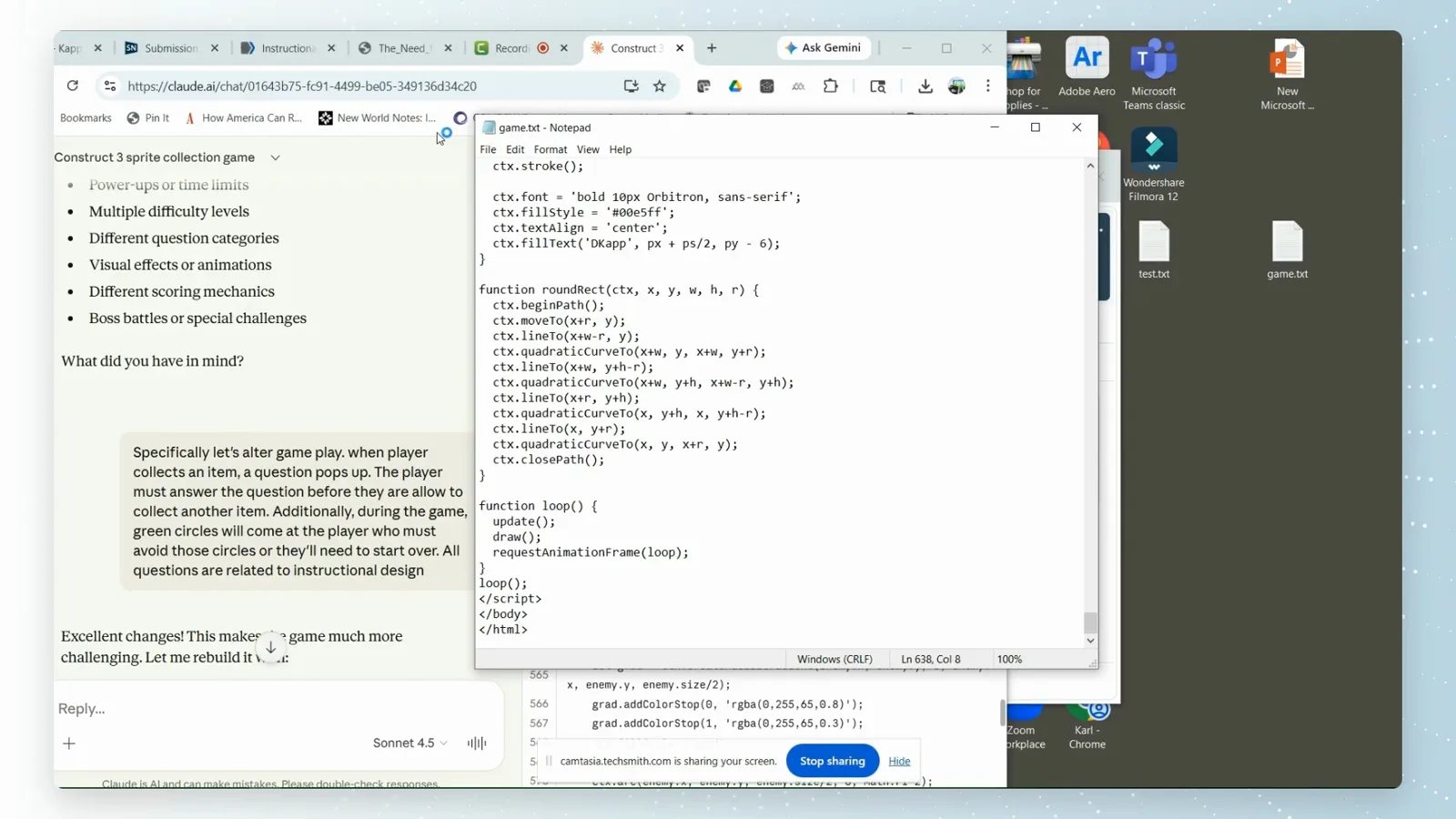
O artefato inteiro agora mora num simples arquivo de texto na sua máquina.Assistir em 0:57 - 8
Salve com a extensão .html
Abra Arquivo, Salvar como, e dê ao arquivo um nome de verdade terminado em .html. O tipo no diálogo continua Documentos de Texto — tudo bem; o que decide é o .html que você digita no nome, porque os navegadores só renderizam páginas que reconhecem como HTML.
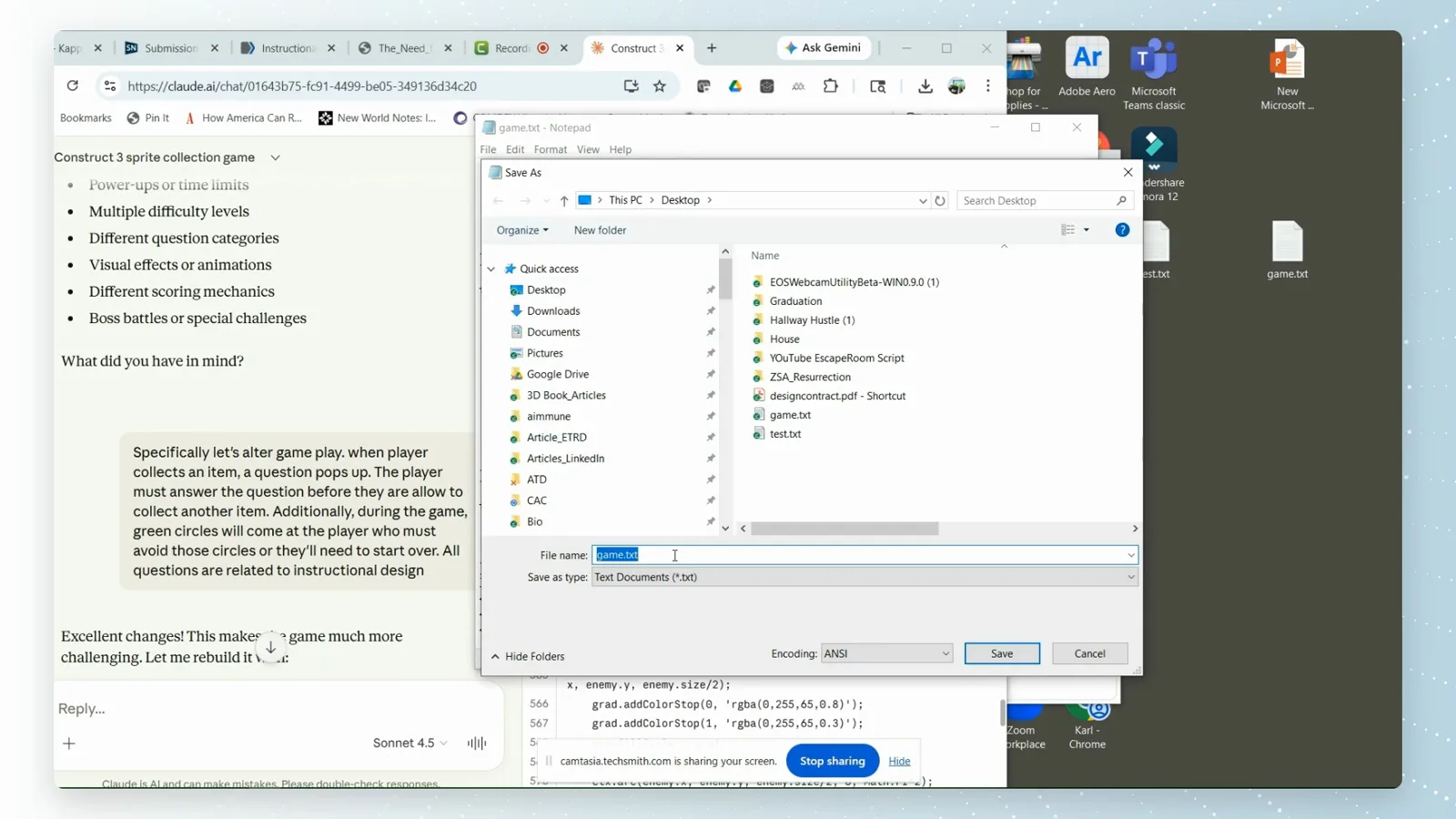
O nome que você digita decide tudo: game.html roda, game.txt não.Assistir em 1:01 - 9
No aviso de substituição, escolha outro nome
Se o Windows avisar que o arquivo já existe, clique em Não e escolha um nome novo — na gravação, game.html já tinha sido salvo, então o segundo export vira game2.html. Nomes diferentes mantêm cada versão do artefato no disco em vez de sobrescrevê-las.
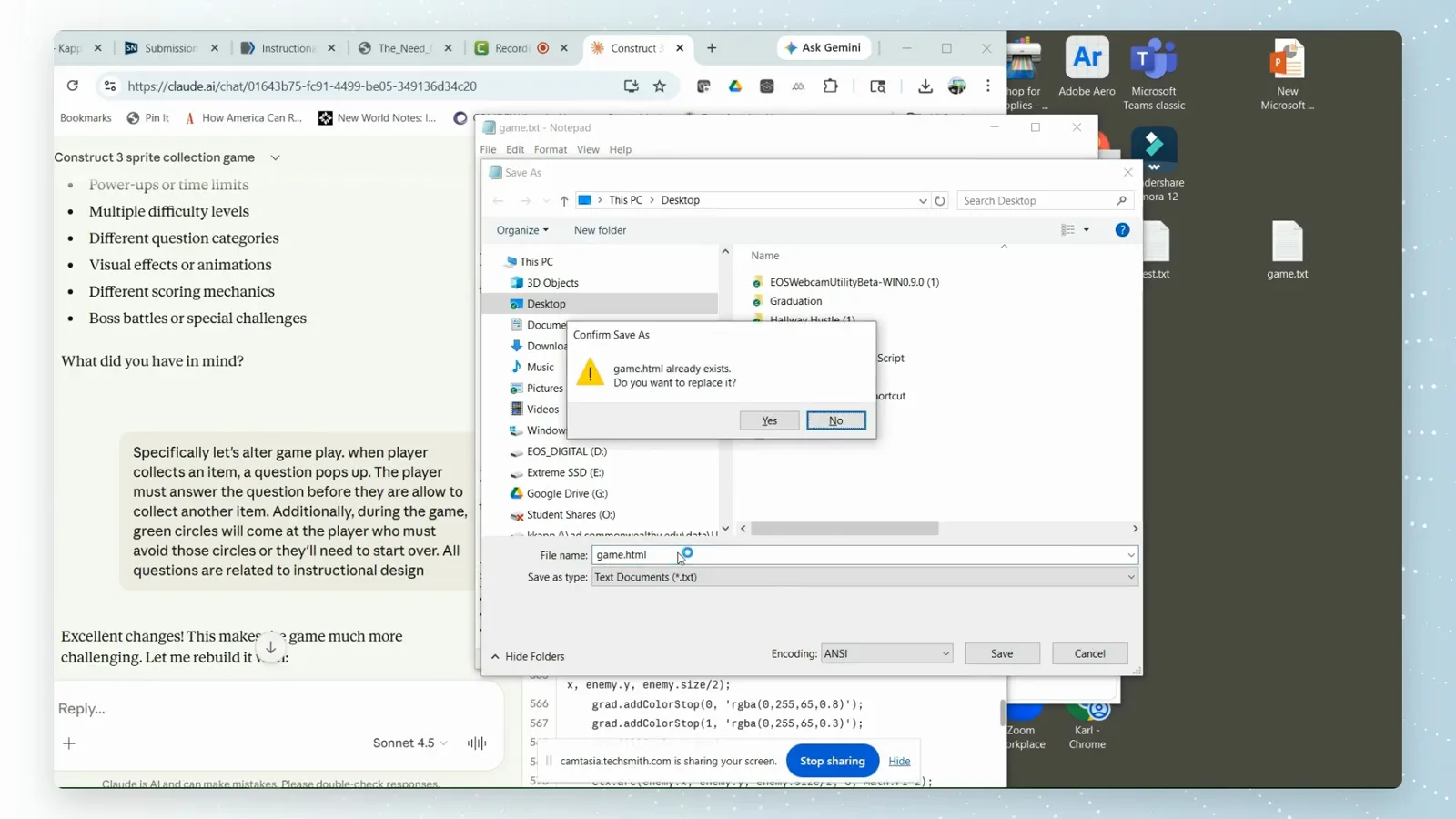
Não para substituir, nome novo: game2.html preserva o export anterior.Assistir em 1:07 - 10
Dê dois cliques no arquivo e jogue
Encontre o arquivo salvo na área de trabalho e dê dois cliques. Ele abre no seu navegador padrão a partir de um endereço file:/// na sua própria máquina — a tela inicial, o placar e os círculos inimigos funcionam exatamente como dentro do Claude, sem servidor e sem aba do claude.ai.
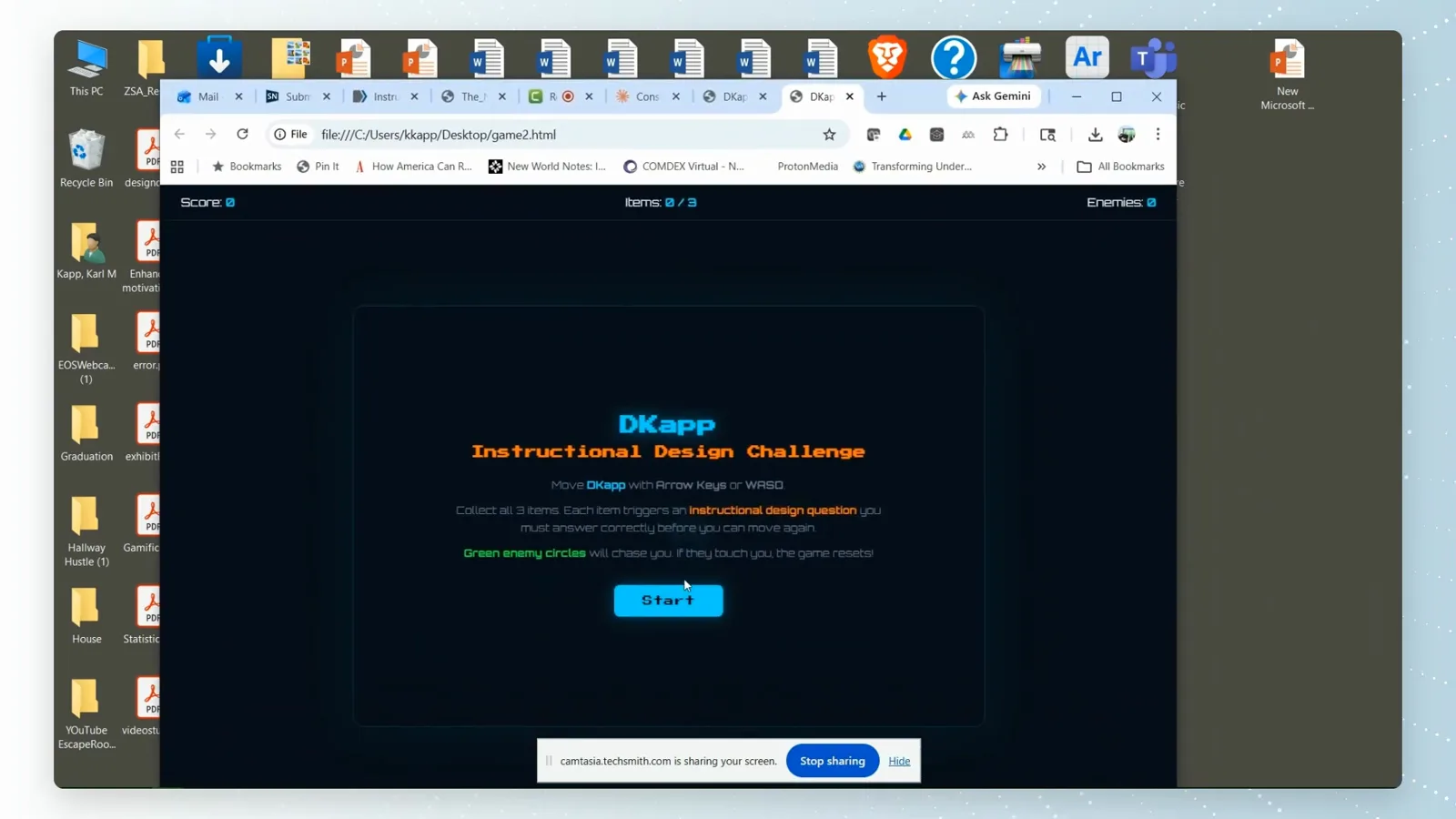
file:///...Desktop/game2.html — o artefato agora roda por completo na sua máquina.Assistir em 1:32 - 11
Atalho: use o botão Download do próprio Claude
Copiar à mão não é o único caminho. O Claude também mostra um botão Download sob o cartão do artefato — às vezes junto de um segundo arquivo, como um guia de montagem, e de uma opção Download all. Um clique e o .html cai direto na sua pasta de downloads, sem Bloco de Notas no meio.
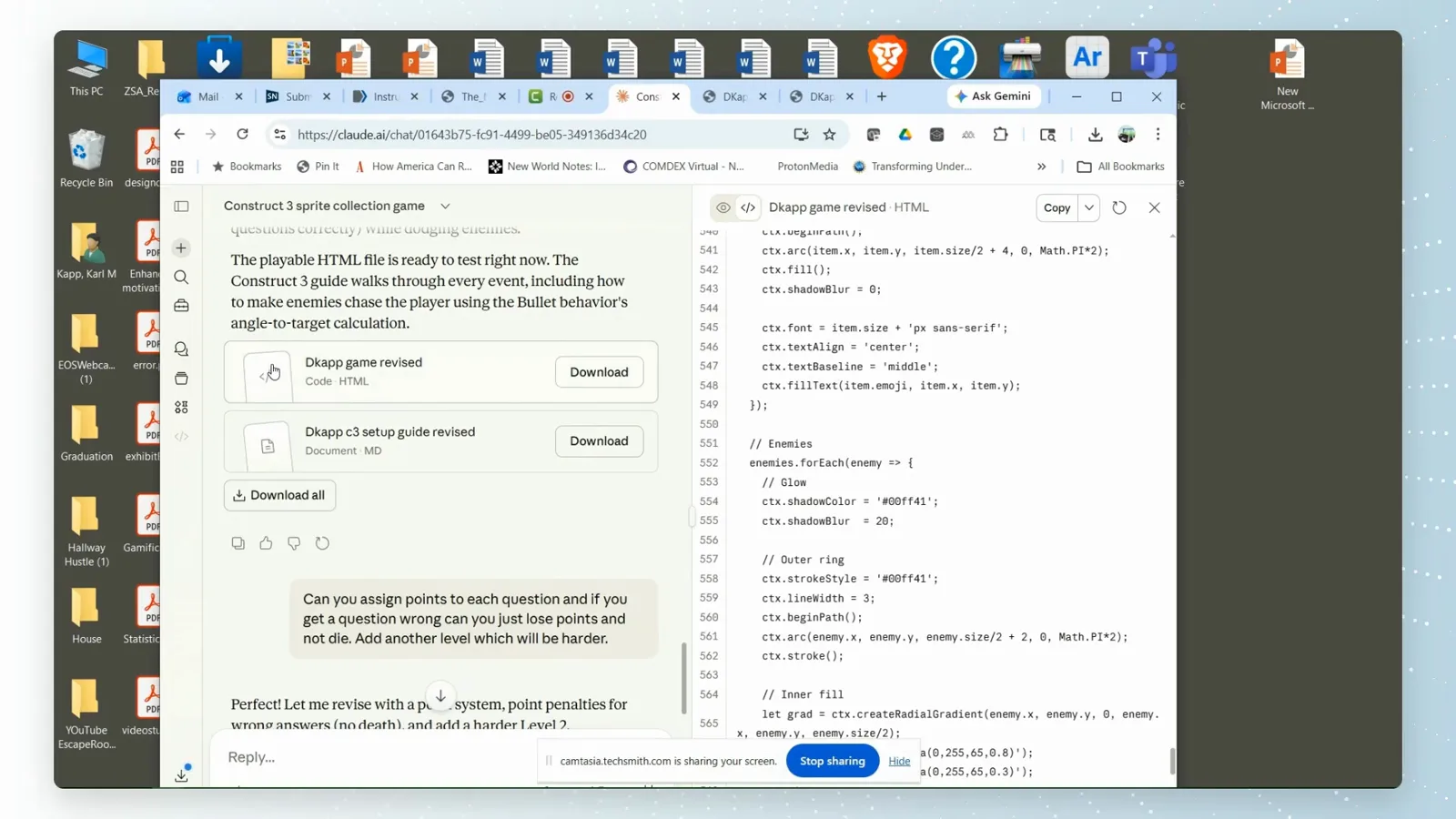
O botão Download do cartão salva o .html direto — sem copiar nem colar.Assistir em 1:44 - 12
Confira o que parou nos seus downloads
A lista de downloads do navegador confirma os arquivos exportados — aqui, DKapp_Game_Revised.html com cerca de 20 KB. Dê dois cliques em qualquer um para executar localmente como no passo 10, ou abra num editor de texto para ler o código.
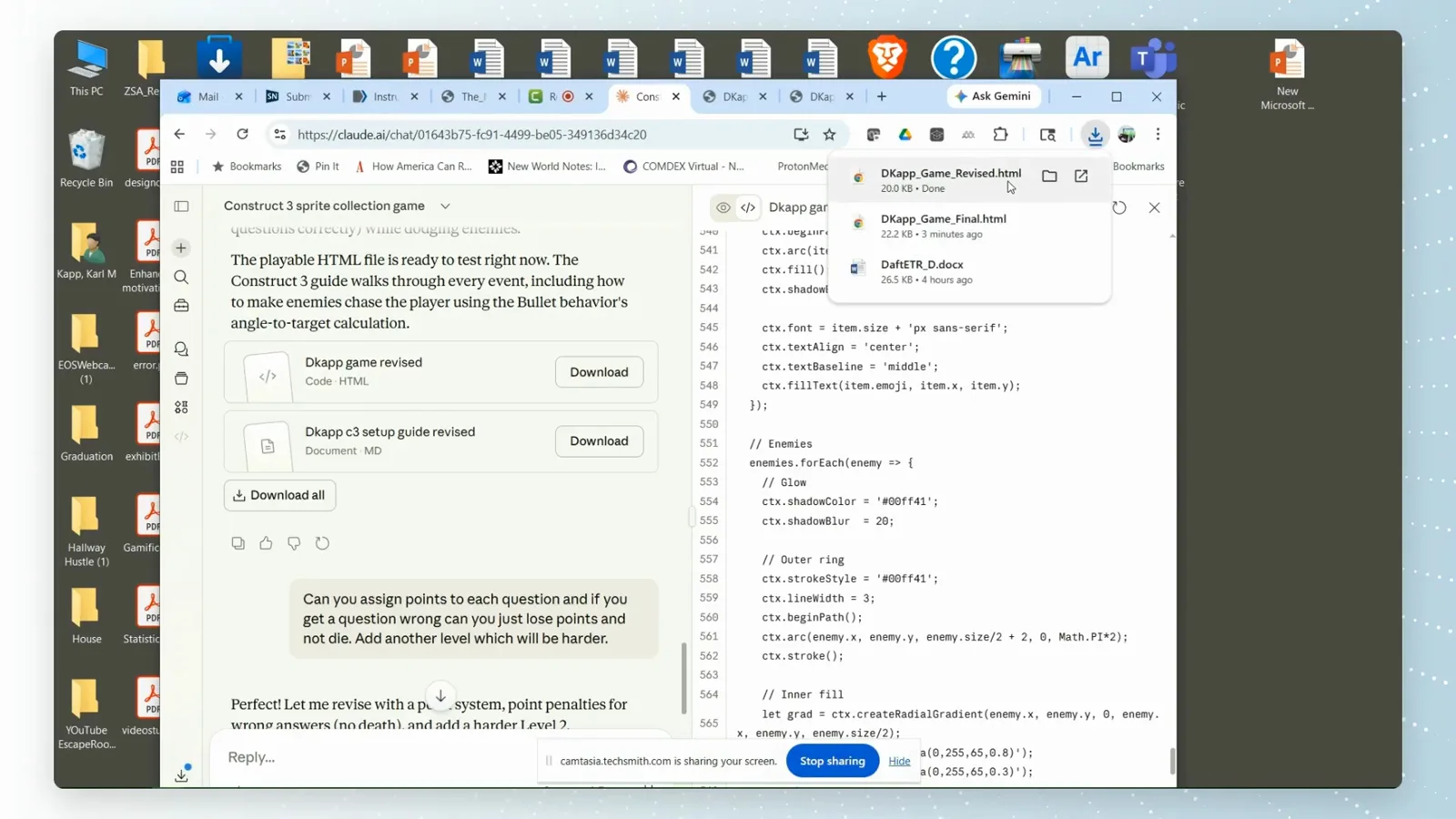
Um .html de 20 KB na lista de downloads — o artefato inteiro, pronto para rodar offline.Assistir em 1:50