
Como usar o Google Opal: crie seu primeiro miniapp de IA passo a passo
Um guia completo do Google Opal recriado a partir de uma sessão real de iniciante — execute um template da galeria, remixe o fluxo de trabalho, adicione etapas com uma frase, depure uma execução que falhou e construa seu próprio miniapp do zero. Cada etapa com captura de tela.
Google Opal em resumo
- O Google Opal é a ferramenta no-code do Google Labs: você descreve miniapps de IA em linguagem natural e ele conecta as etapas para você.
- O jeito mais rápido de começar é pela galeria: abra um template, clique em Start na pré-visualização e em minutos você tem um app funcionando.
- Com o Remix o template vira seu: peça uma nova etapa à IA na barra de prompt, troque o modelo em cada etapa e encontre erros pelos avisos vermelhos e pelo Console.
- Do zero, você encadeia etapas User Input, Generate e Output;o resultado pode ser uma página web ou um arquivo do Google Docs, Sheets ou Slides.
Opal Google Explained: How to Use Google Opal AI
Vídeo original de:proflead9:16
As capturas de tela vêm do vídeo original e são creditadas com deep links de marcação de tempo. O texto do guia é nosso, escrito a partir da transcrição completa — os fatos conferem com a gravação.
Este guia ilustrado resume o vídeo do proflead para quem prefere ler. Os fatos do produto também foram conferidos com o vídeo oficial do Google for Developers, «How to get started on Opal», cujas capturas não foram usadas por causa da câmera do apresentador.
Crie um app no Google Opal, passo a passo
- 1
Abra o Opal e faça login
Acesse opal.google no navegador. A página inicial convida a começar do zero ou explorar a galeria — Try now leva direto ao editor. Você só precisa de uma conta Google: entre pelo canto superior direito, e o Opal é grátis durante a beta pública.
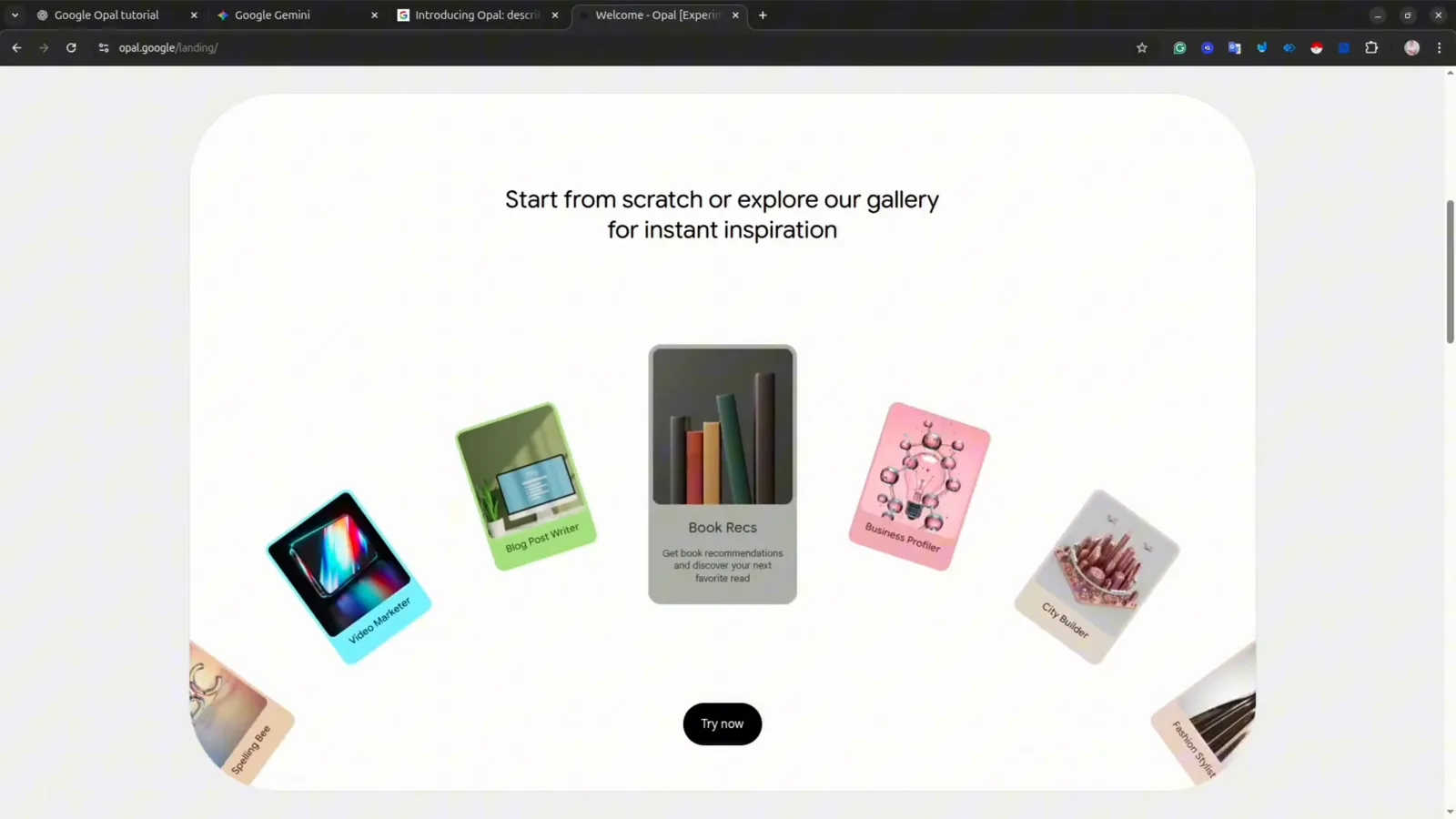
A página inicial do opal.google: começar do zero ou escolher um template da galeria.Ver em 1:02 - 2
Conheça o painel e a galeria
Depois do login você chega ao painel. Seus apps ficam em Create New, e a galeria abaixo reúne miniapps prontos: Blog Post Writer, Book Recs, Business Profiler, City Builder, Learning with YouTube, Spelling Bee e mais. Pense no Opal como um construtor de agentes que encadeia os modelos de IA do Google em pequenos aplicativos.
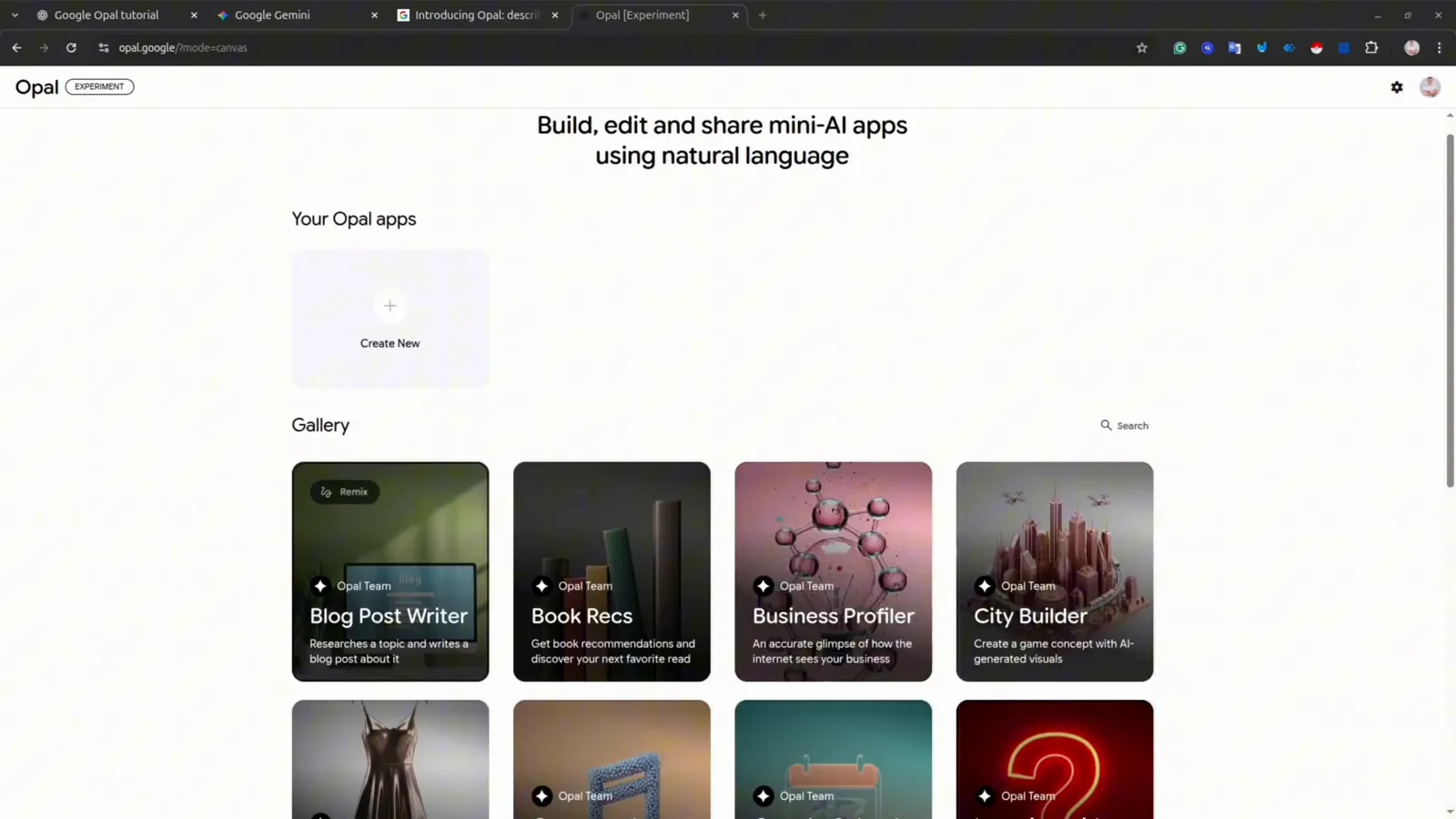
O painel do Google Opal com a galeria de templates para remixar.Ver em 2:08 - 3
Abra um template e entenda o app
Clique em qualquer card da galeria — este guia usa o Learning with YouTube, que transforma um vídeo em quiz. À esquerda fica a estrutura do app: cada card é uma etapa, a mesma ideia dos nós do make.com ou do n8n. À direita aparece a pré-visualização ao vivo.
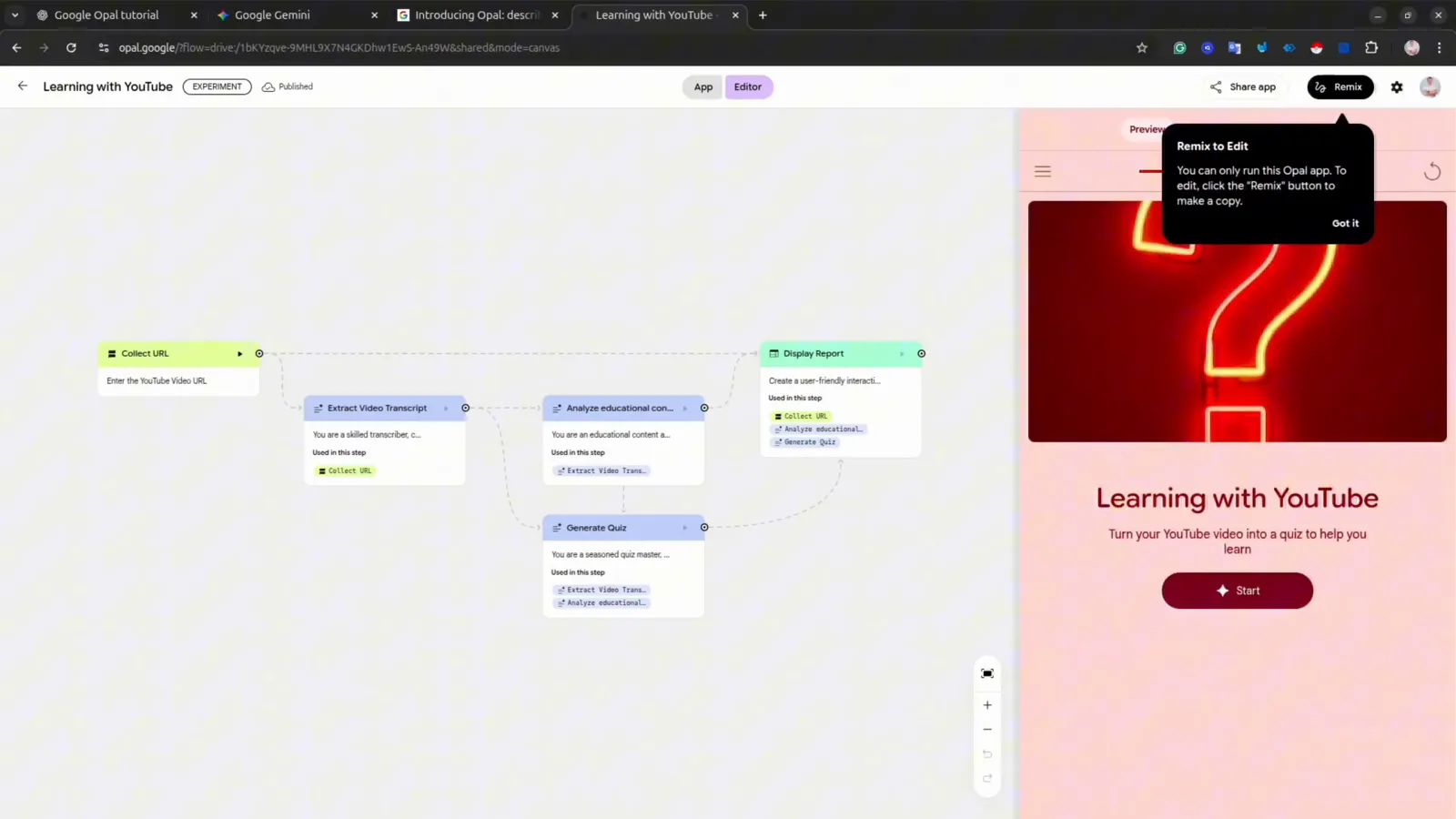
Learning with YouTube aberto no editor: cards de etapas à esquerda, pré-visualização à direita.Ver em 2:14 - 4
Execute o template pela pré-visualização
Clique em Start no painel de pré-visualização — ou abra em tela cheia. Este app pede uma URL do YouTube: cole e dê Enter. Dependendo da complexidade, uma execução pode levar de cinco a dez minutos, com as etapas avançando em ordem.
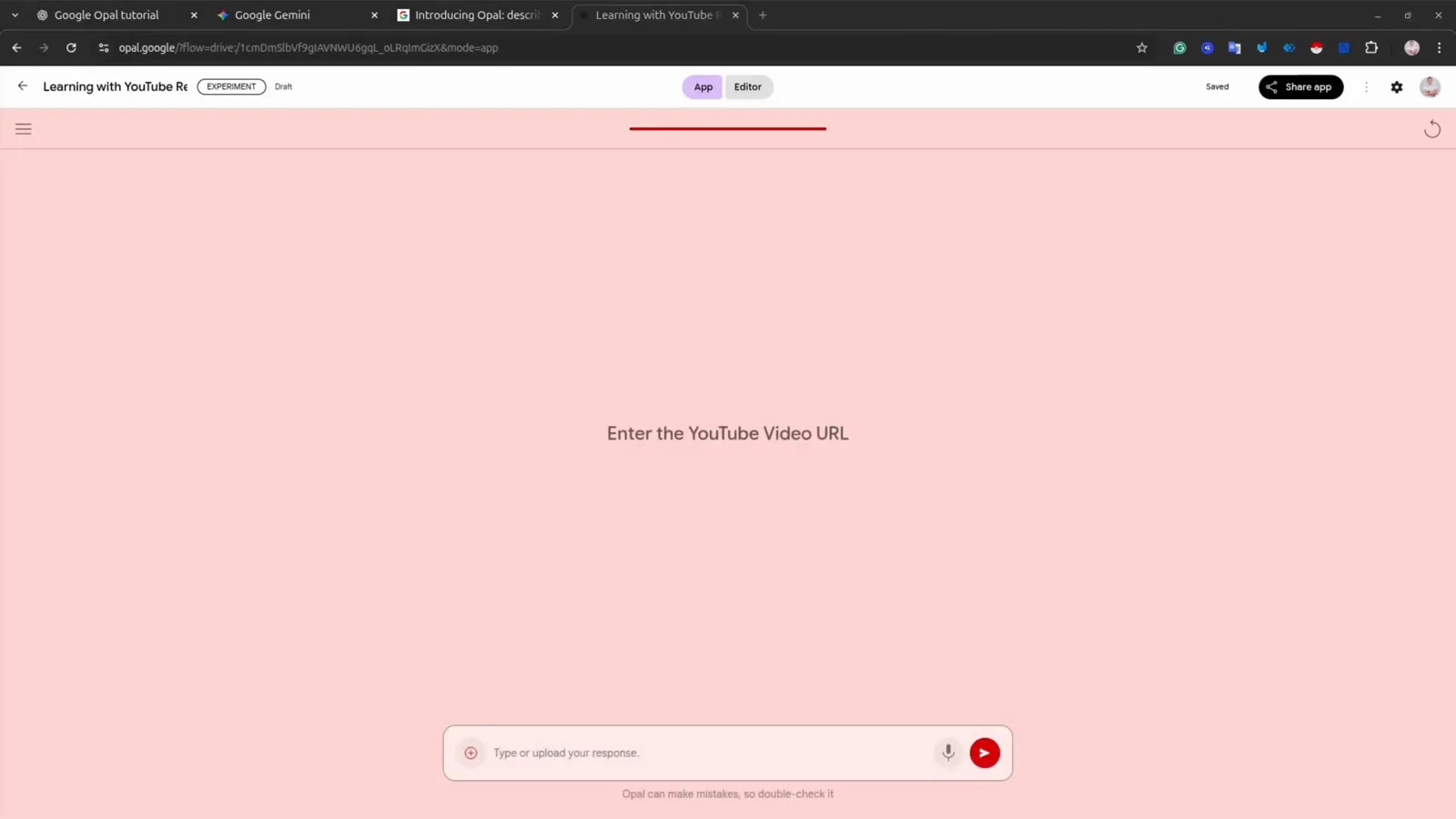
A pré-visualização pede a URL do YouTube assim que a execução começa.Ver em 3:18 - 5
Leia o relatório gerado
O resultado chega como página web. Nesta execução, o Opal produziu um Educational Report sobre um tutorial do Agent Development Kit — um resumo com conceitos-chave, comandos de instalação e trechos de código extraídos da transcrição do vídeo.
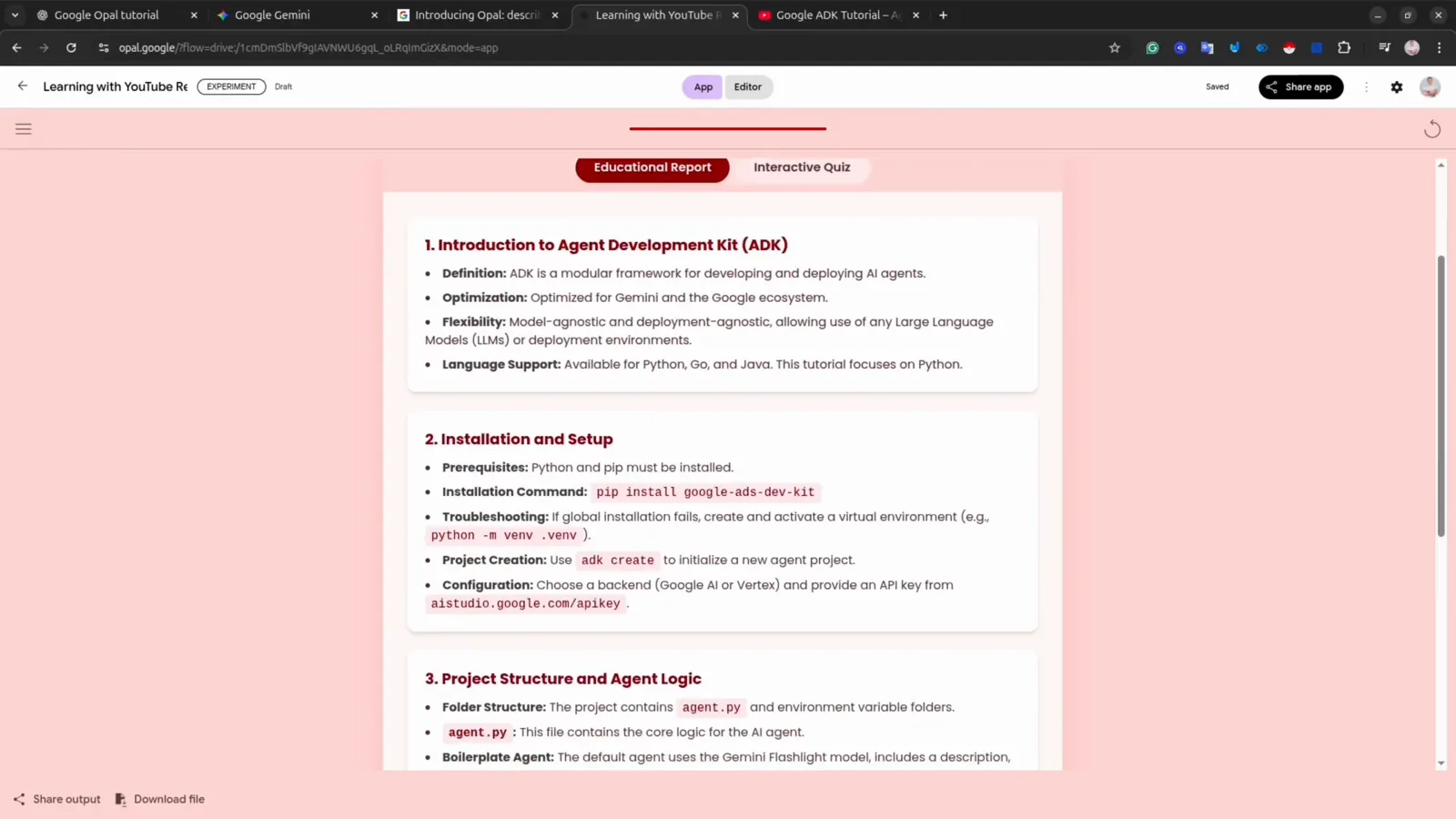
A aba Educational Report gerada a partir da transcrição do vídeo.Ver em 3:28 - 6
Faça o quiz gerado
Mude para a aba Interactive Quiz e o mesmo vídeo vira perguntas respondíveis: escolha uma opção, receba feedback imediato e avance com Previous e Next. Uma única URL colada gerou o relatório e o quiz.
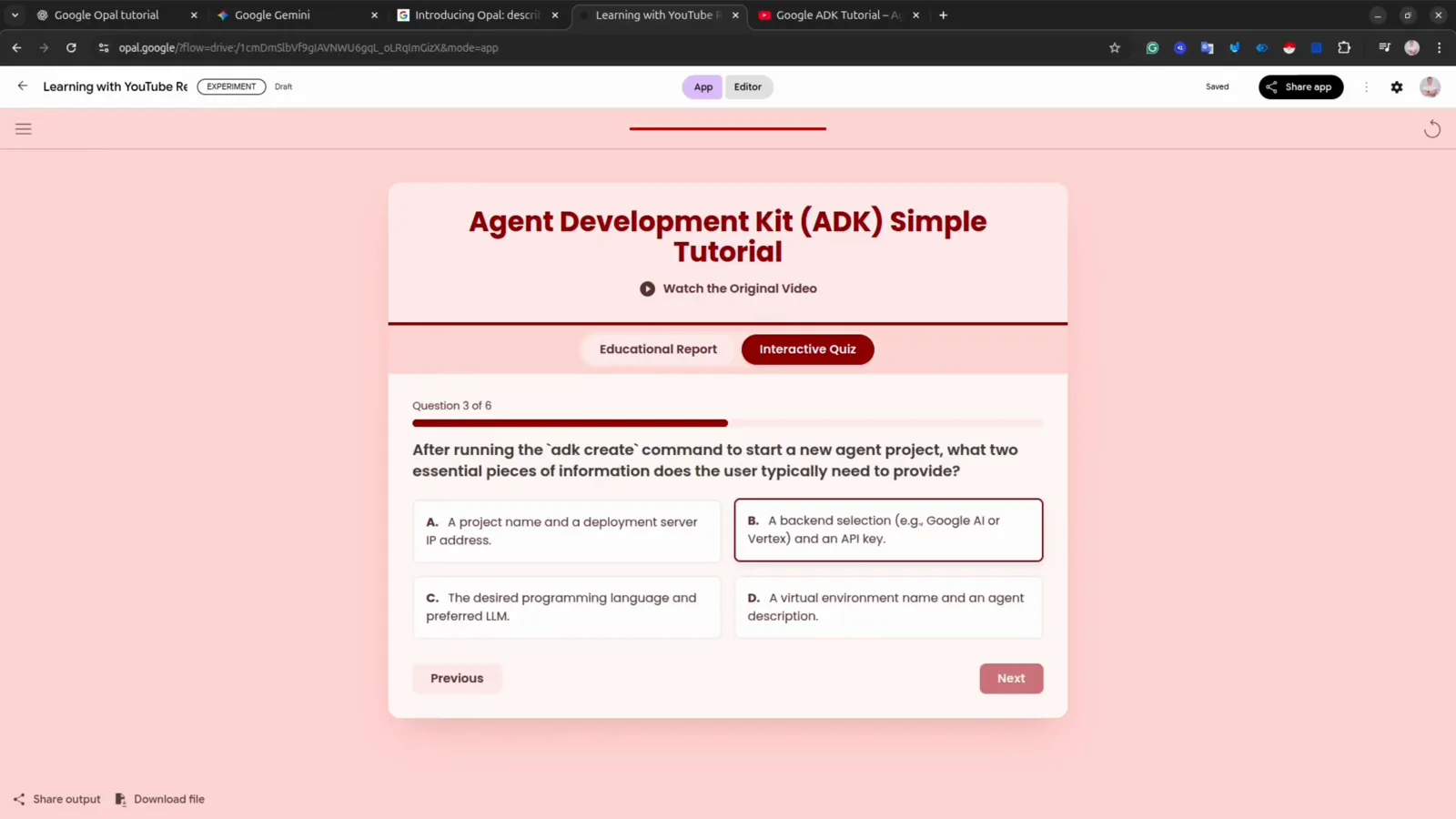
Pergunta 3 de 8 no quiz gerado a partir do vídeo.Ver em 3:44 - 7
Remixe um template para torná-lo seu
Abra outro template — o Blog Post Writer tem seis etapas, de Get Topic a Display Blog Post — e clique no botão Remix no canto superior direito. O Remix cria uma cópia editável: ajuste etapas, troque modelos, reescreva instruções.
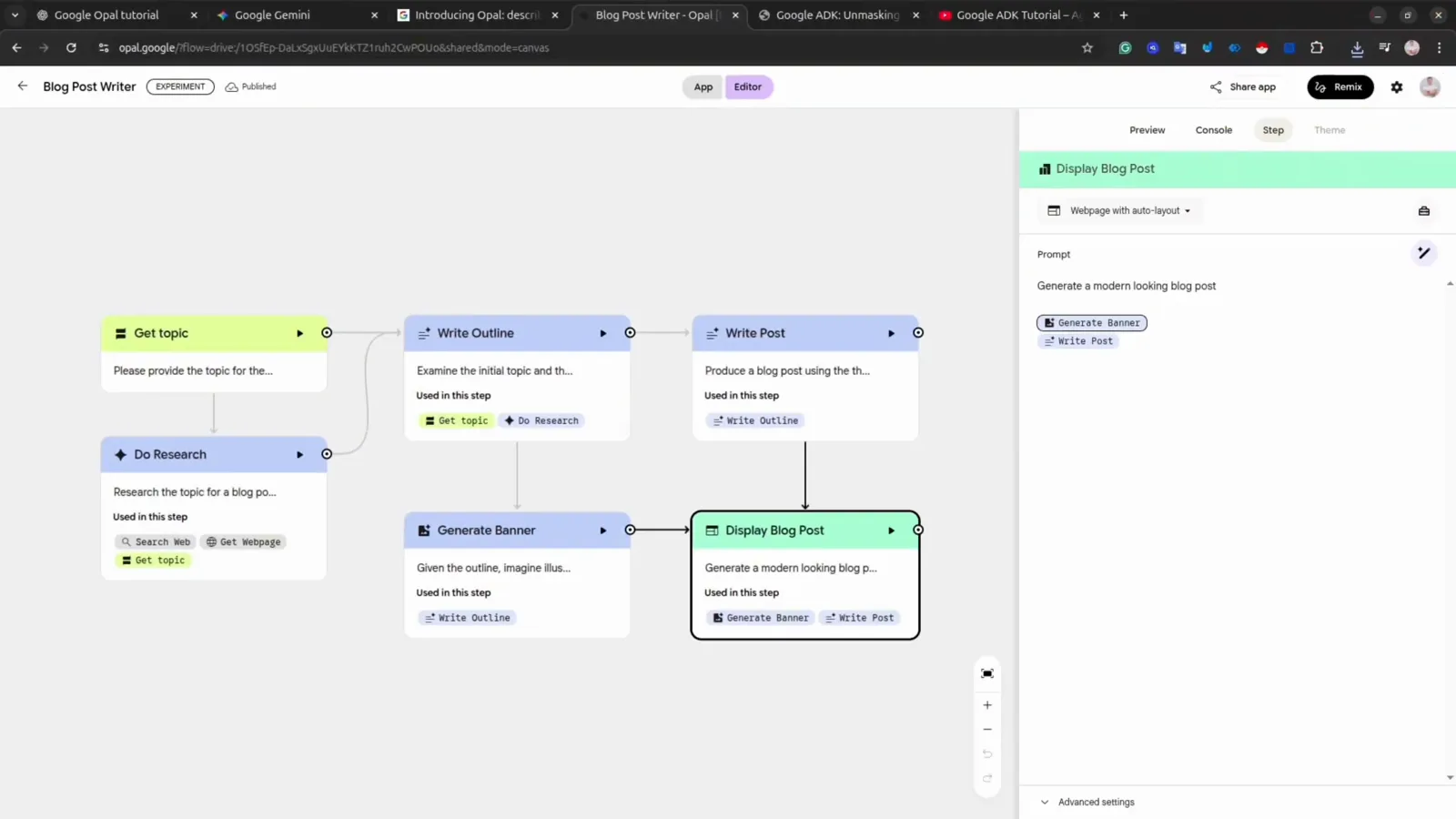
Os seis cards de etapas do Blog Post Writer, prontos para o remix.Ver em 4:10 - 8
Adicione etapas pedindo à IA
O jeito mais rápido de ampliar o fluxo é a barra de prompt sob o canvas. Digitar "add a video generation" fez o Opal acrescentar as etapas Generate Video Instruction e Generate Video Clip em cerca de vinte segundos — já com as conexões prontas.
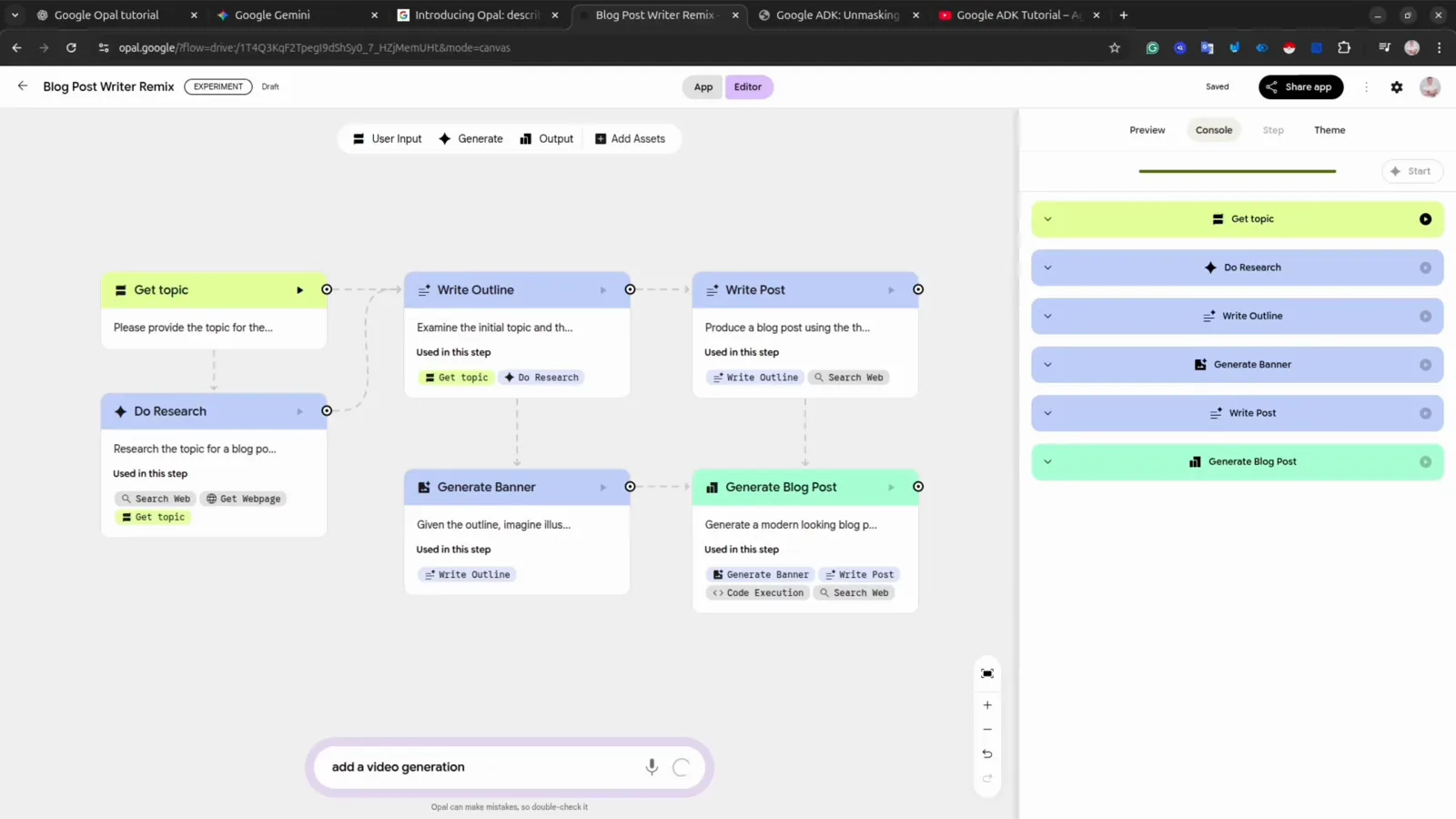
A barra de prompt pedindo ao Opal uma etapa de geração de vídeo.Ver em 4:58 - 9
Escolha o modelo de cada etapa
Selecione um card e o painel à direita abre as configurações. O menu de modelos traz Gemini 2.5 Flash e Pro, Deep Research, modelos de imagem como o Nano Banana, Veo para vídeo e Lyria 2 para áudio — teste qual lida melhor com aquela etapa.
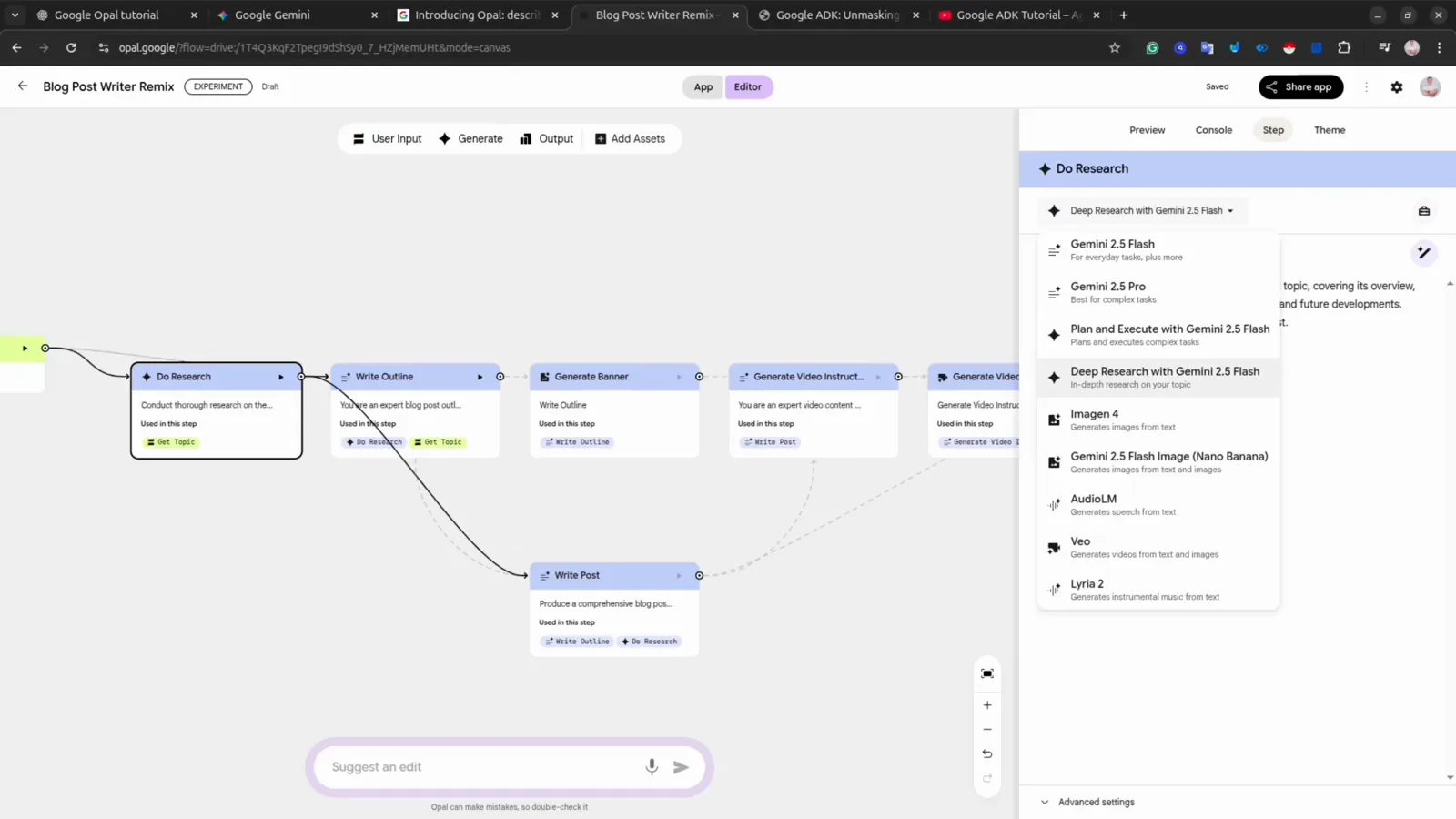
O menu de modelos da etapa Do Research, do Gemini ao Veo e Lyria.Ver em 6:02 - 10
Reescreva a instrução quando o resultado falhar
Quando uma etapa gera algo inutilizável, edite o campo Prompt dela. No vídeo, uma etapa de geração de vídeo vivia falhando até a instrução ganhar regras IMPORTANT explícitas impedindo pessoas nos clipes — a mesma correção vale sempre: guie o modelo com instruções mais claras e rígidas.
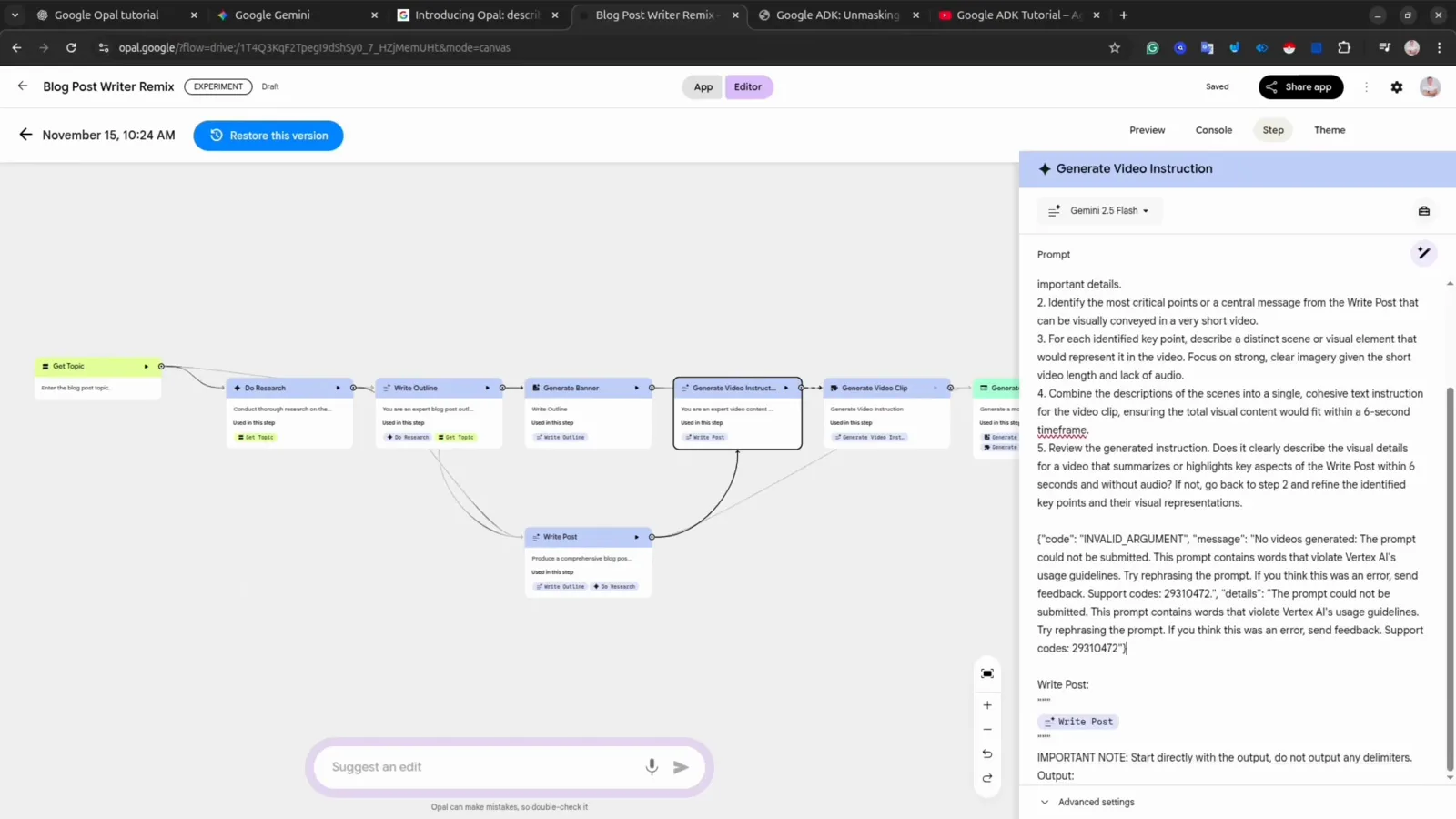
O prompt corrigido do Generate Video Instruction com as regras IMPORTANT.Ver em 7:10 - 11
Depure falhas pelo aviso vermelho
As falhas são visíveis, não silenciosas. Uma etapa com problema mostra um aviso vermelho em seu painel — aqui a geração de imagens atingiu a cota gratuita limitada. A visão Console executa as etapas uma a uma para você ver exatamente onde o app quebra antes de corrigir.
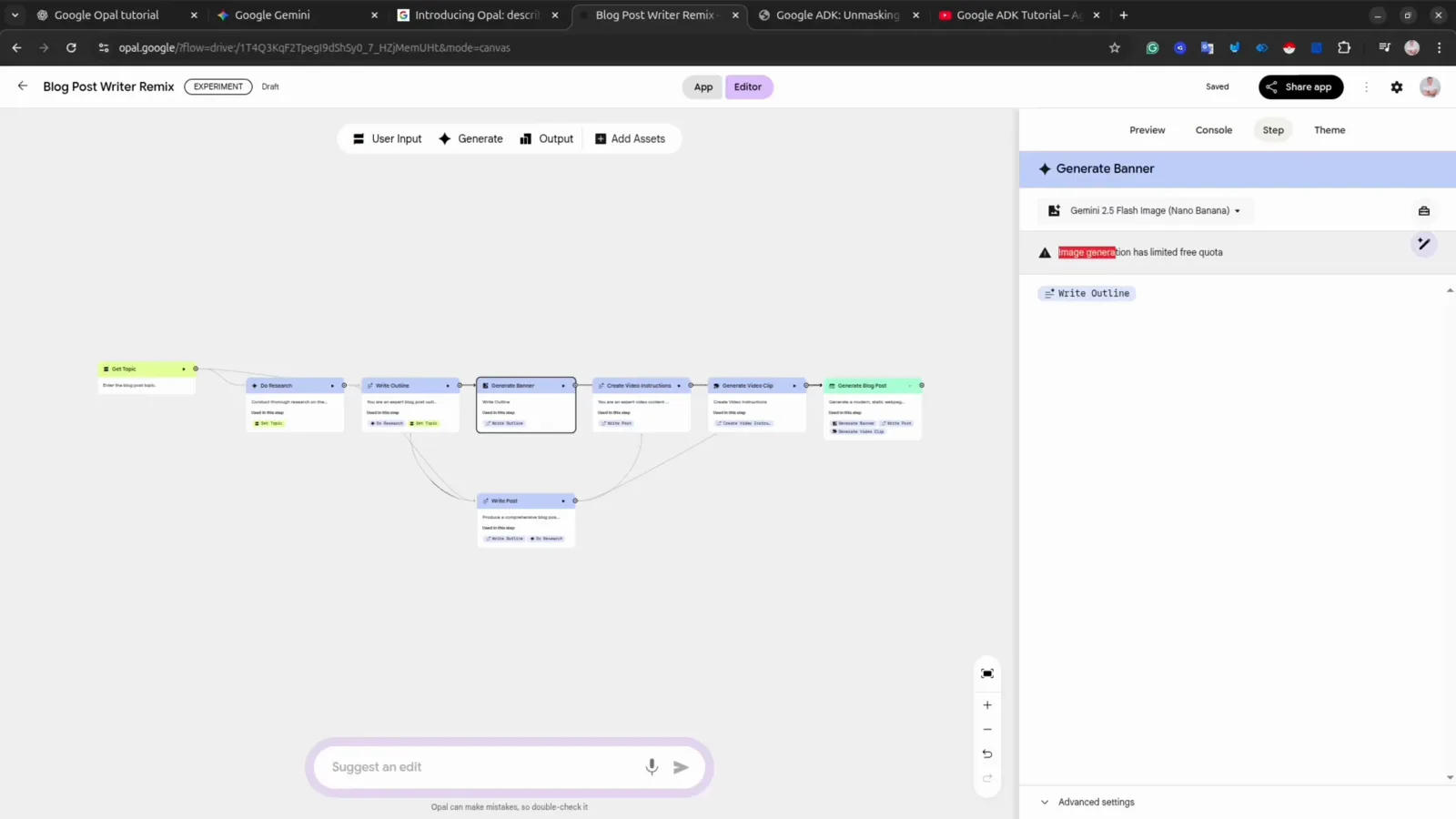
O aviso de cota no Generate Banner explica por que a etapa parou.Ver em 7:32 - 12
Encontre suas cópias no painel
Todo app remixado fica salvo em Your Opal apps — o Blog Post Writer Remix agora aparece ao lado do Learning with YouTube Remix. Nada do que você edita altera o template original do Google.
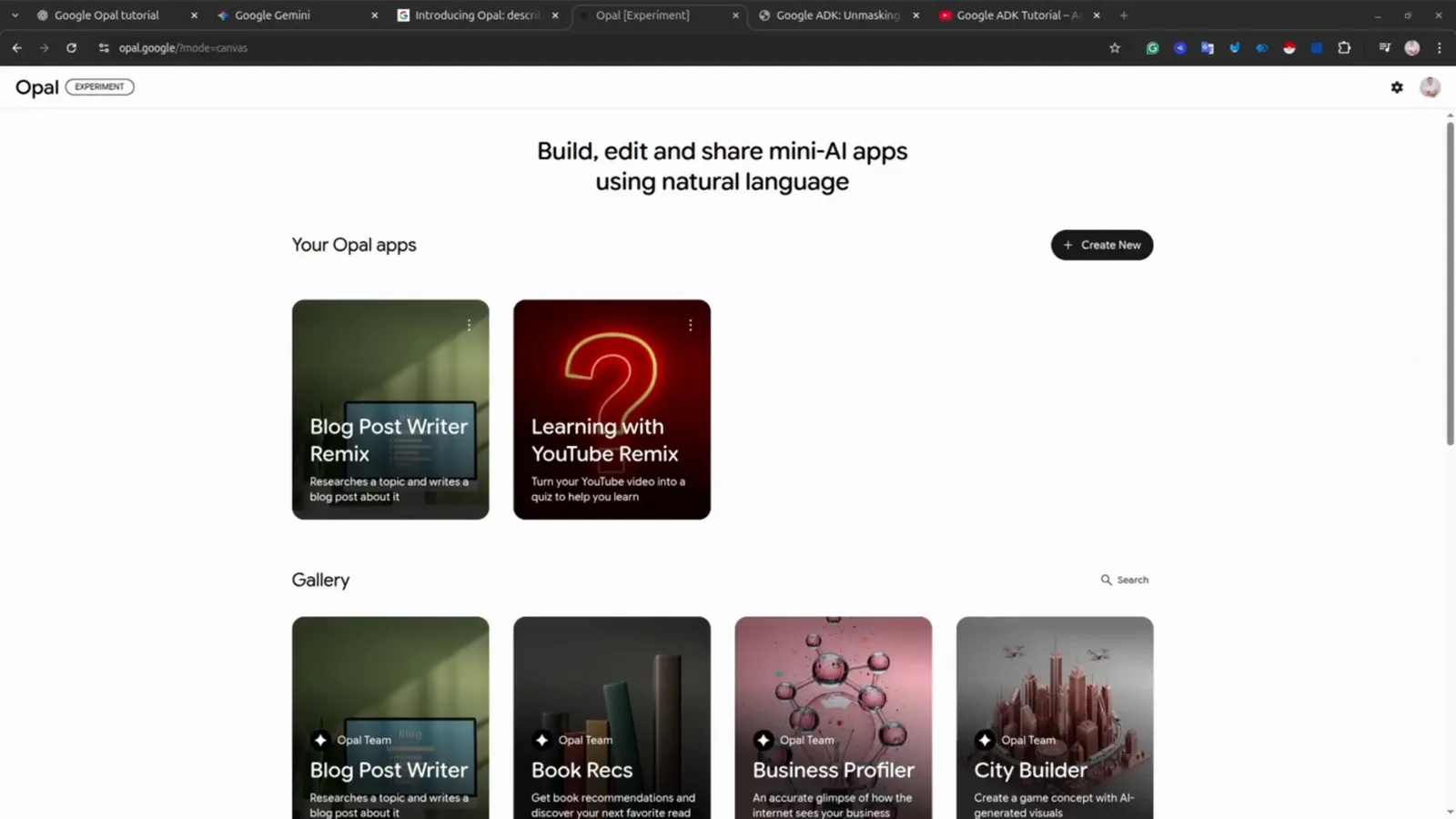
O painel listando os dois apps remixados em Your Opal apps.Ver em 7:36 - 13
Comece seu próprio app do zero
Clique em Create New e você ganha um canvas em branco. Adicione a primeira etapa pelo menu superior — a User Input é a habitual: ela coleta o que o app vai processar, um tema, uma URL ou uma pergunta.
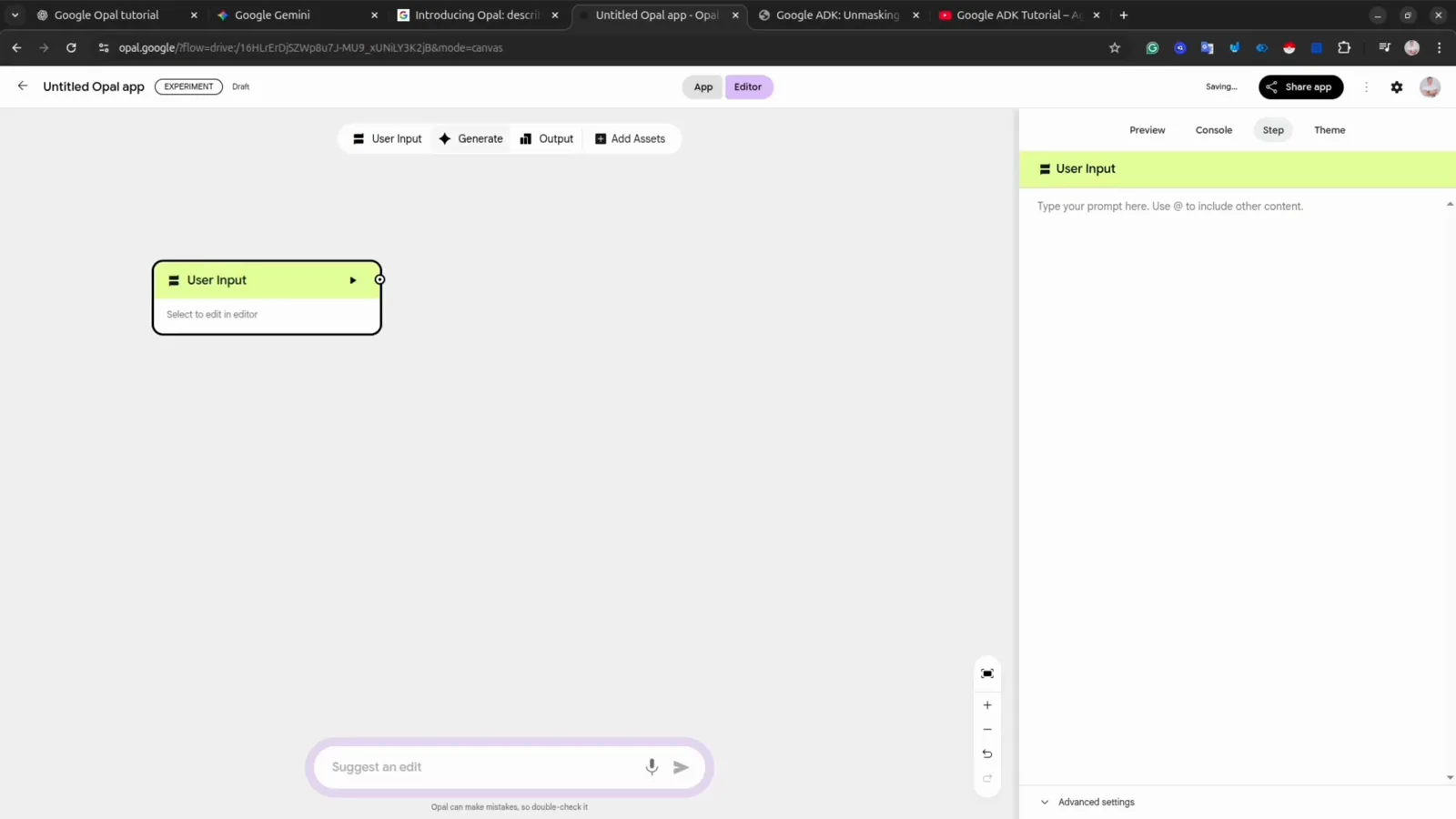
Um app Untitled novo com o primeiro nó User Input no canvas.Ver em 7:56 - 14
Encadeie etapas e adicione uma saída
Adicione etapas Generate para texto, imagens ou vídeo, com ferramentas como pesquisa na web e execução de código em qualquer etapa. Arraste de um card para o outro para que a saída de cada um alimente a entrada do próximo, e finalize com uma etapa Output — aqui uma página web, ou um arquivo do Google Docs, Sheets ou Slides.
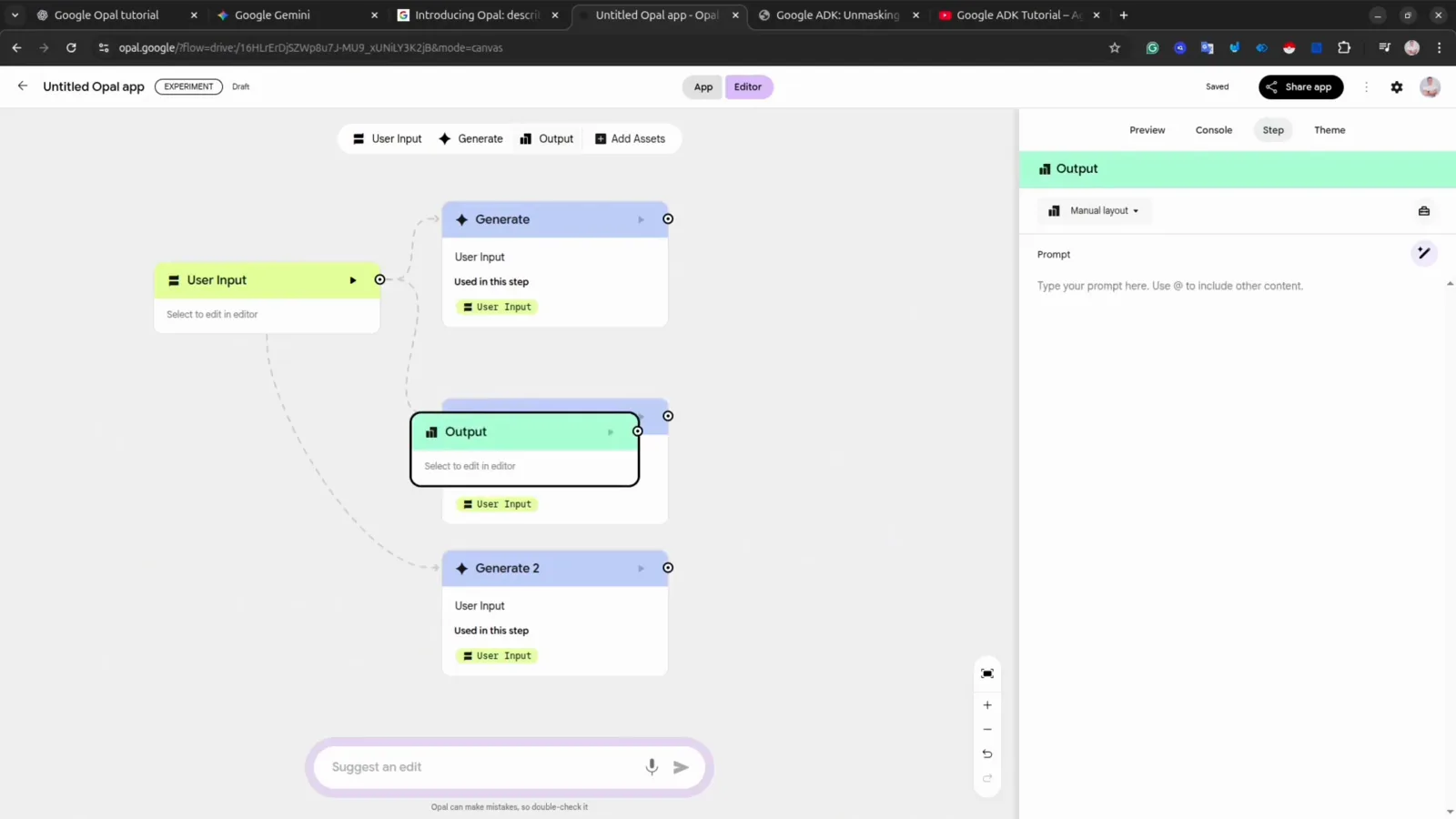
User Input encadeado a duas etapas Generate e a um nó Output.Ver em 8:40 - 15
Execute e receba a página
Dê um tema ao app pela etapa User Input e deixe rodar. O fluxo pronto formatou um texto como página web com estilo — é assim que todo app do Opal transforma uma entrada em um resultado pronto para compartilhar.
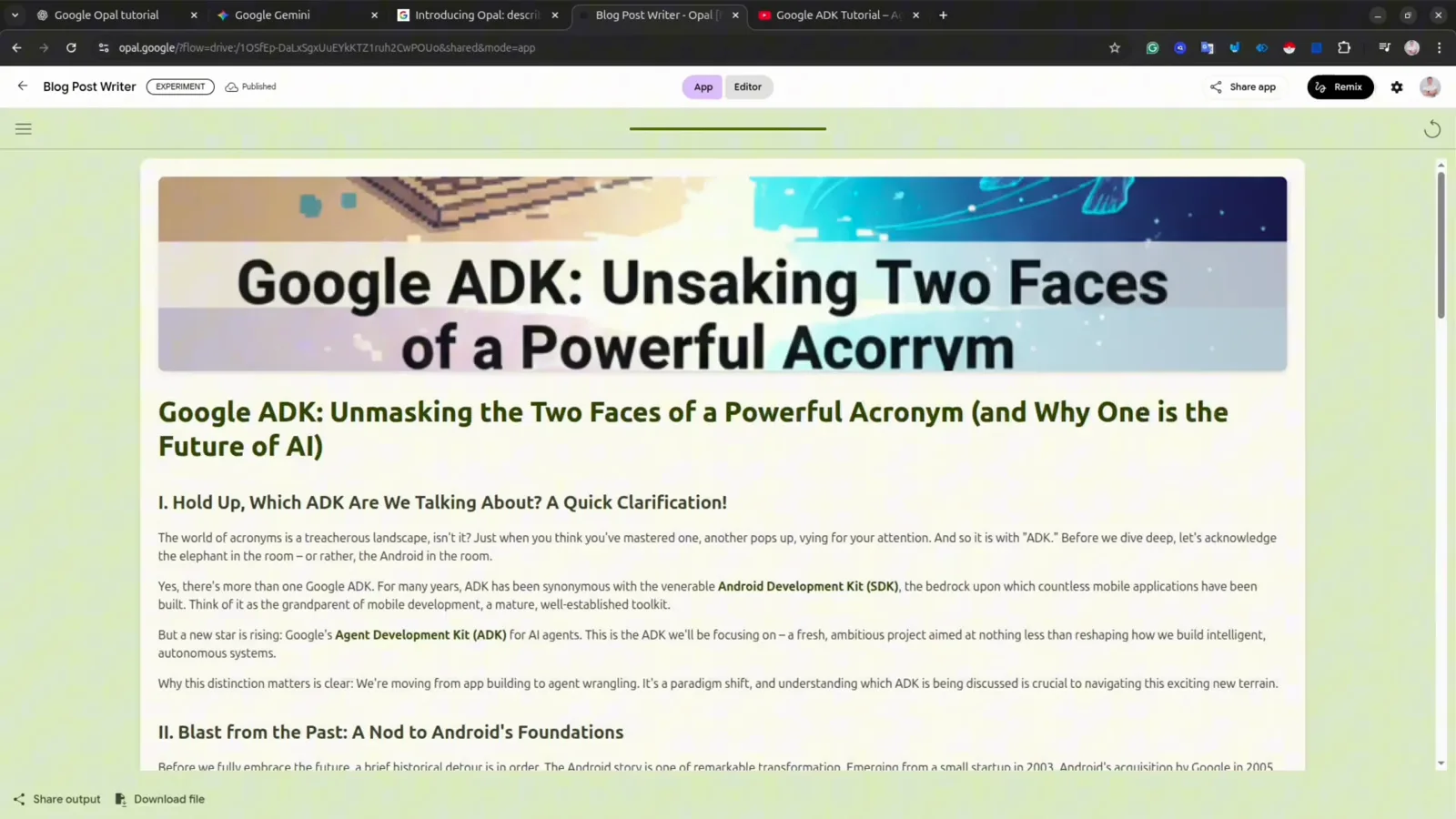
A página web sobre o ADK do Google gerada pelo fluxo feito do zero.Ver em 9:06