
핵심 요약
- SOLO는 Trae의 자율 모드입니다. 코드 자동 완성이 아니라 프로젝트를 계획하고, 확인 질문을 던지고, 문서·슬라이드·동작하는 앱이라는 완성품을 만들어 냅니다.
- 이 페이지의 핵심 흐름: MTC 모드에서 원시 데이터를 첨부하고, 산출물 질문에 답하고, 자동 생성된 할 일 목록을 검토한 뒤 PRD 작성을 SOLO에 맡깁니다.
- 실제 빌드는 Code with SOLO로 전환합니다. 브랜드북 이미지에서 브랜드 컬러를 추출해 앱에 적용하고, 브라우저에서 열리는 작동하는 대시보드를 만들어 냅니다.
- SOLO는 웹과 데스크톱에서 동작하며 작업은 클라우드에서 실행됩니다. 유료 플랜에 포함되고 Pro는 월 10달러에 동시 클라우드 작업 2개까지 지원합니다. 무거운 작업은 크레딧이 빠르게 소진됩니다.
TRAE SOLO Tutorial - 2026 | How I Built a React App From Raw Data Reports
영상 출처:Dan - Smart Tutorials6:35
Get Started with SOLO Builder
공식 데모:Trae8:29
스크린샷은 위의 튜토리얼 영상에서 가져왔습니다. SOLO Builder 관련 사실은 Trae 공식 채널 데모와 docs.trae.ai 문서와 대조하여 확인했습니다.
모든 스크린샷의 권리는 원저작자에게 있으며 위에 출처를 표기했습니다. 각 단계에서 원본 영상의 해당 시점으로 이동할 수 있습니다.
원시 리포트에서 작동하는 대시보드까지 13단계
- 1
MTC 모드에서 원시 데이터 첨부하기
Trae SOLO(웹 또는 데스크톱)를 열고 기본값인 More Than Coding 모드를 유지합니다. 분석할 데이터(여기서는 사용자 행동 Excel 내보내기)를 첨부하고 "이 숫자 뒤의 시장을 조사해 줘" 같은 목표를 입력합니다. 도구와 스킬 선택은 SOLO Auto Mode에 맡기면 됩니다.
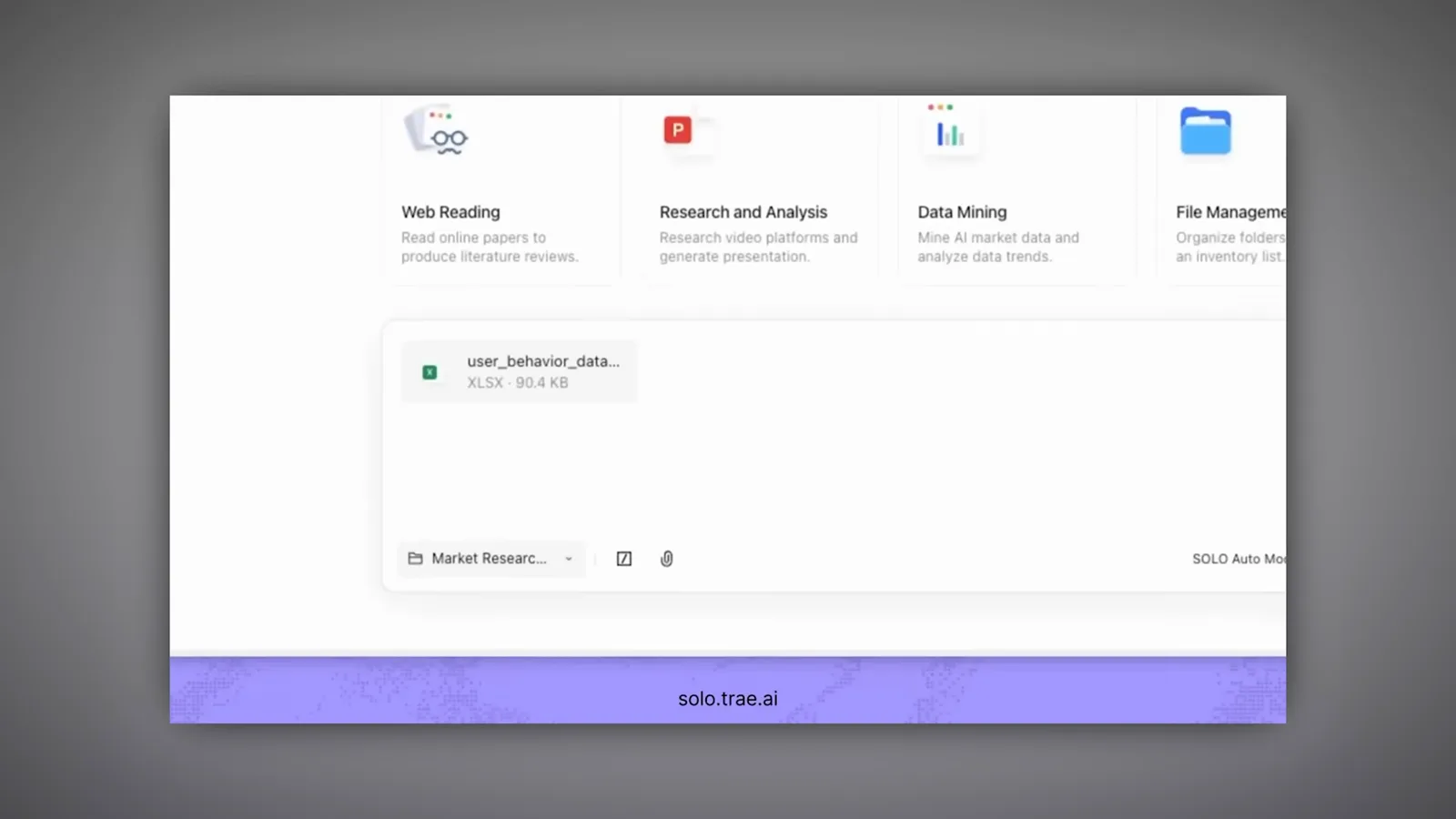
데이터셋을 첨부하고 조사 목표를 입력한 MTC 작성창.1:00에 보기 - 2
산출물 질문에 답하기
작업에 들어가기 전에 SOLO는 "완료"의 모습을 확인합니다. 첫 번째 질문은 최종 산출물입니다. 차트와 출처가 포함된 DOCX 보고서, PPTX 슬라이드, 둘 다, 또는 주석이 달린 Excel 통합 문서 중 고르라고 합니다. 이해관계자가 실제로 필요한 것을 고르세요. 이후 모든 작업이 이 선택에 따라 결정됩니다.
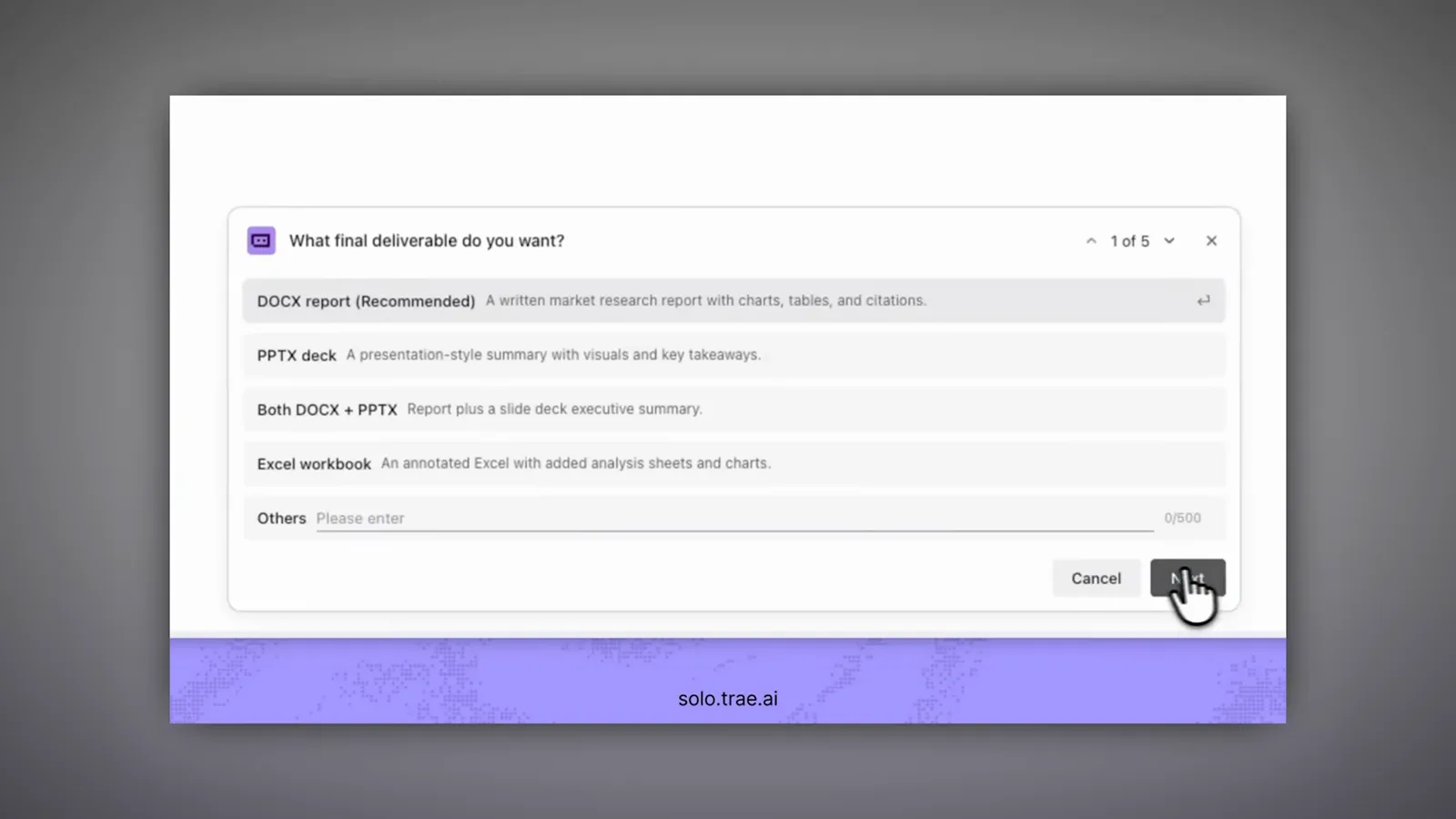
네 가지 출력 옵션이 있는 "최종 산출물을 무엇으로 할까요?" 대화상자.1:05에 보기 - 3
SOLO에게 프로젝트 할 일 목록 초안 맡기기
목표와 출력 형식이 정해지면 SOLO는 전체 작업의 구조화된 할 일 목록을 생성해 보라색 작업 공간에서 추적되는 태스크로 실행합니다. 체크리스트의 각 행이 에이전트가 관리하는 작업 단위가 되고, 창 제목에는 작업 이름(여기서는 "Generate PRD from To-Do List")이 표시됩니다.
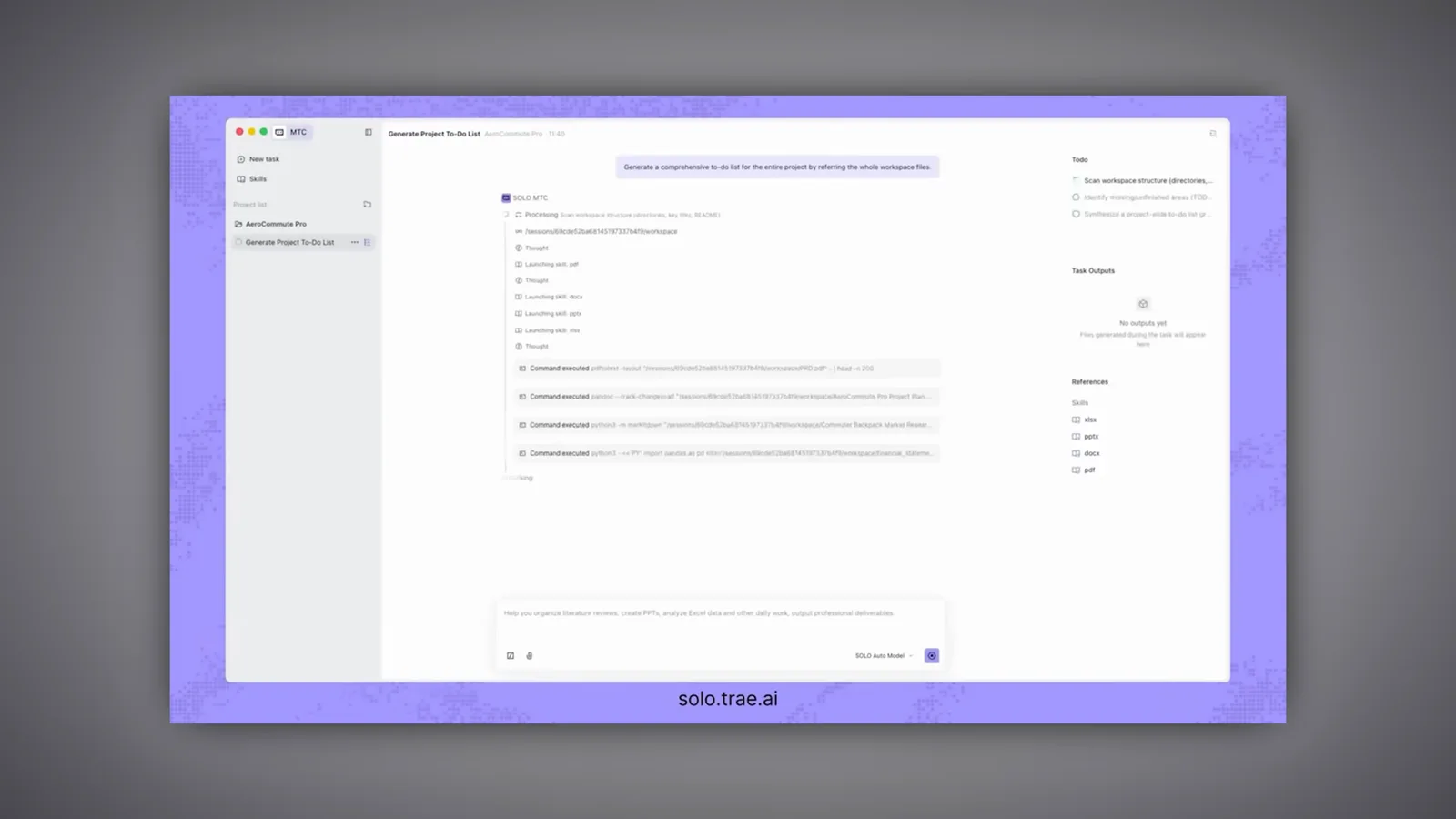
생성된 할 일 목록이 SOLO 작업 공간에서 태스크로 실행 중.1:06에 보기 - 4
자료를 계속 쌓기 — 형식은 자유롭게
실제 프로젝트는 한 파일에 담기지 않습니다. SOLO는 여러 첨부 파일을 한 번에 받고 형식을 자유롭게 섞을 수 있습니다. 예시에서는 JS 형식의 KPI 내보내기, 채널 성과 xlsx, PDF 리서치 브리프, DOCX 측정 노트를 후속 프롬프트 하나에 함께 첨부해 성장 제안이 포함된 PDF 요약을 요청했습니다.
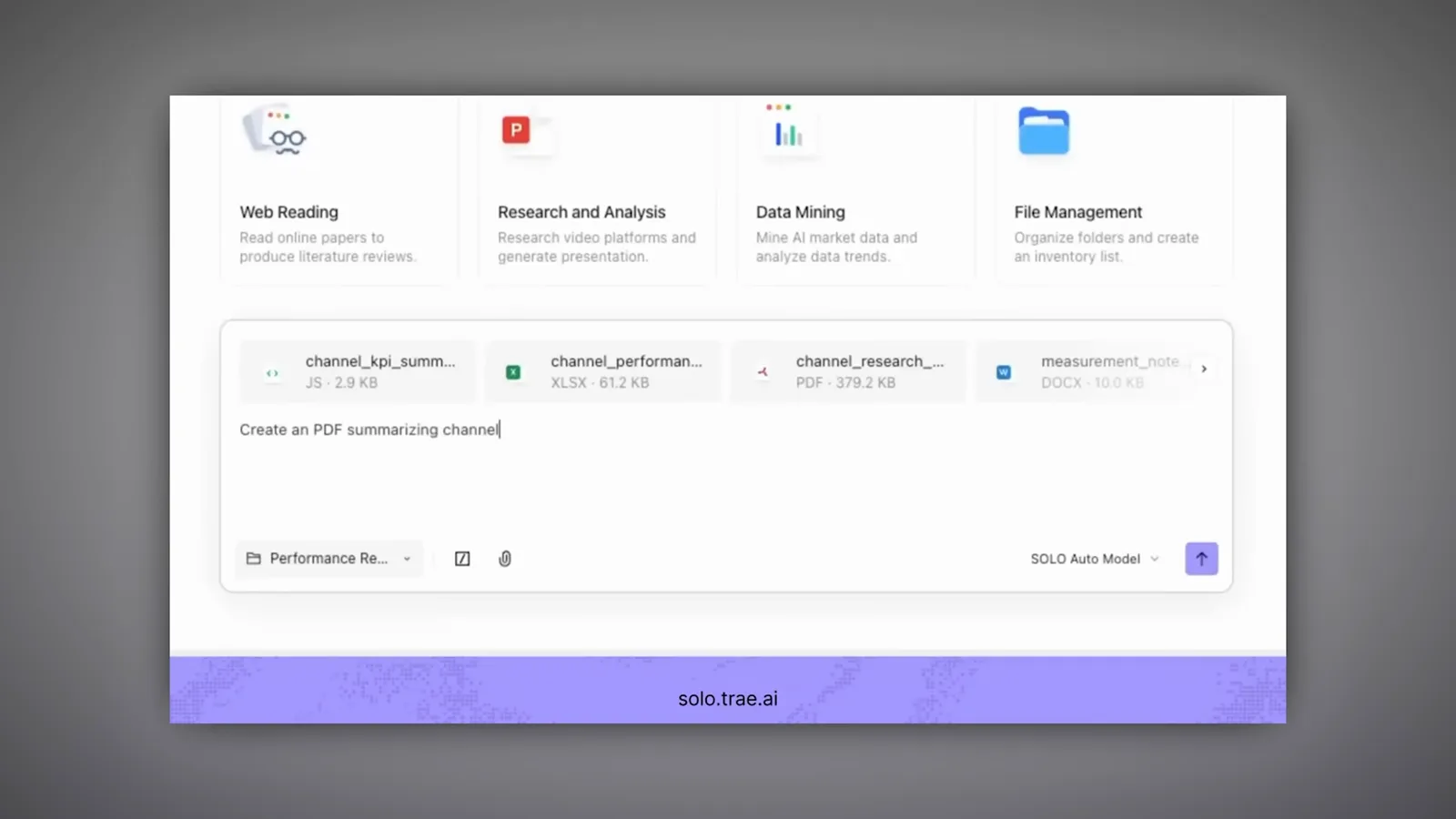
네 가지 파일 형식이 하나의 PDF 요약 프롬프트에 함께 첨부된 모습.1:31에 보기 - 5
SOLO의 작업 살펴보기: 생각, 스킬, 파일 읽기
작업 중에는 MTC 패널이 에이전트의 행동을 알려줍니다. Thought 한 줄에 이어 Launching skill pdf, Launching skill data가 표시되며 첨부 파일마다 적절한 능력을 여는 모습을 볼 수 있습니다. 이때 두 번째 태스크를 시작하기 좋습니다. 모든 것이 클라우드에서 실행되므로 내 컴퓨터는 그대로 자유롭습니다.
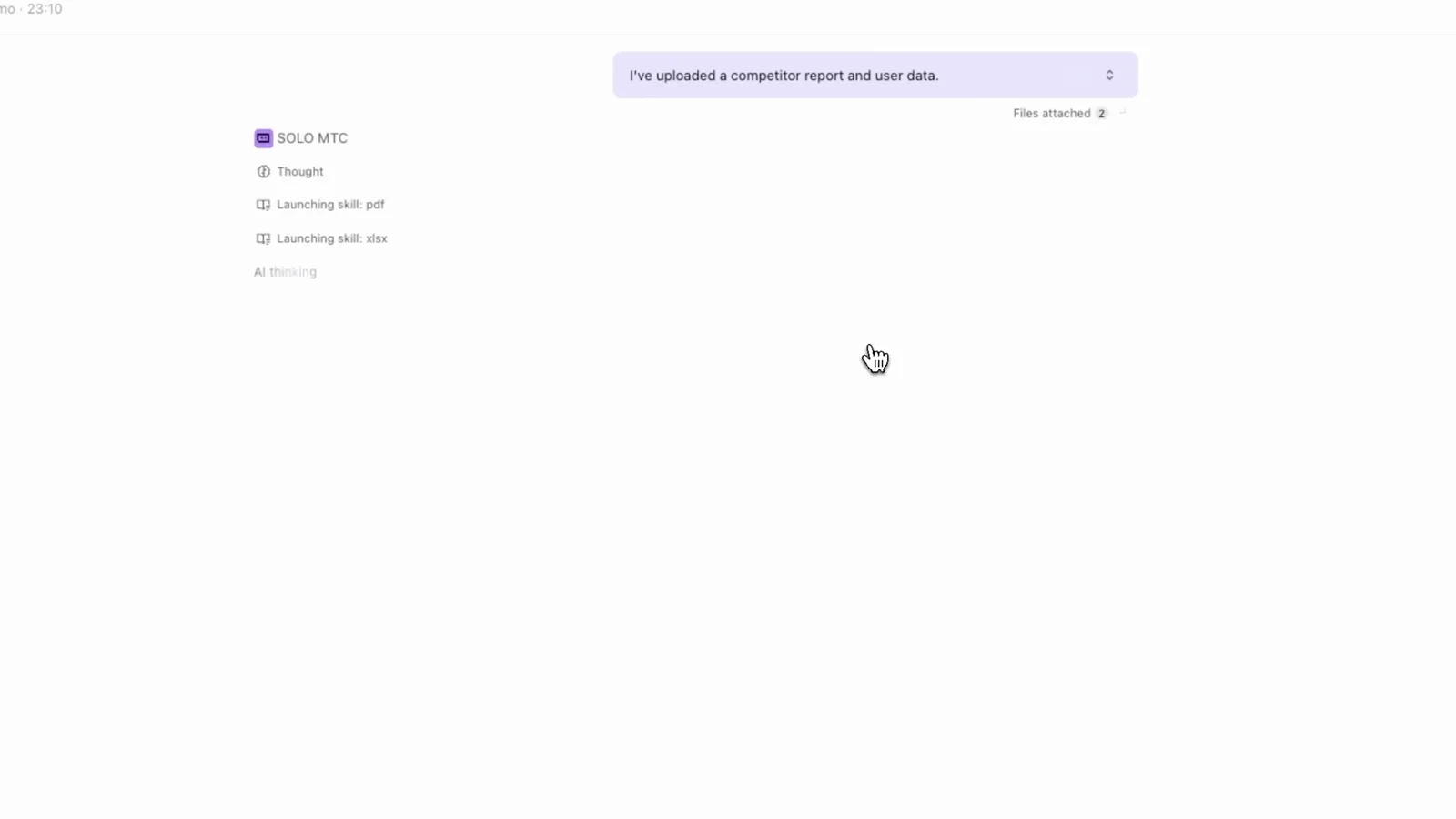
업로드된 파일에 PDF·데이터 스킬을 실행하는 SOLO의 활동 피드.2:48에 보기 - 6
빌드는 Code with SOLO로 전환
앱 자체는 Code with SOLO 태스크로 만듭니다. 작성창에는 Application Development, Project Understanding, Game Creativity, Automation Tools 같은 태스크 유형 카드가 있고 브랜드북 이미지도 첨부할 수 있습니다. 여기서 TraeWISE 브랜드 가이드라인을 첨부하는 것이 이어지는 React 빌드의 브랜드 일관성을 지키는 열쇠입니다.
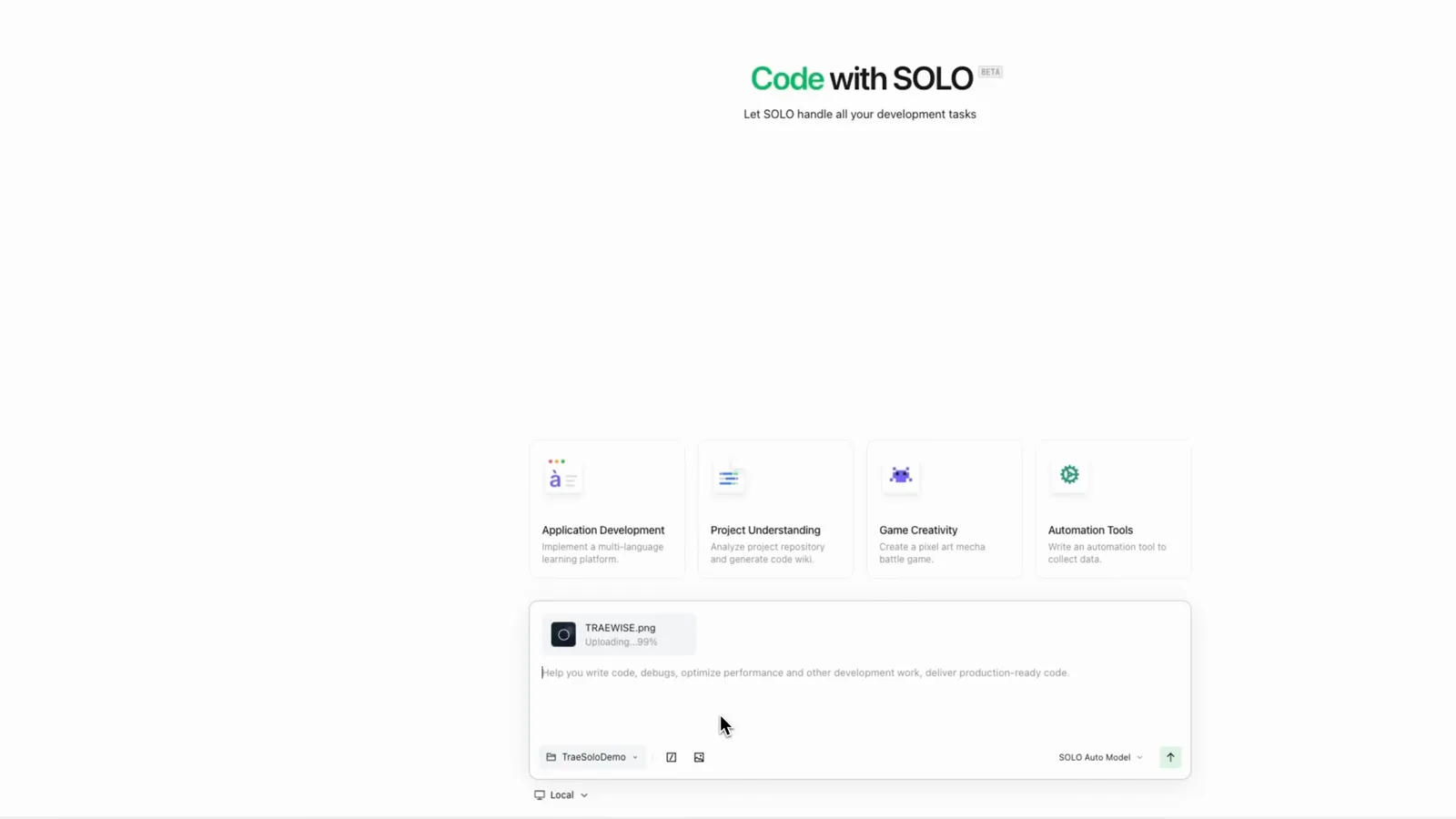
브랜드북 이미지를 첨부한 Code with SOLO 작성창.3:19에 보기 - 7
브랜드북에서 디자인 시스템으로
SOLO는 브랜드북 이미지를 읽고 바로 쓸 수 있는 디자인 언어를 추출합니다. 로고 변형, 16진수 코드가 있는 정확한 색 팔레트(#009669 그린, #0F173A 네이비, #FFFFFF 화이트), Inter Light 타이포그래피 표본까지입니다. 이 값들이 앱의 스타일 토큰이 되므로 수동 복사가 필요 없습니다.
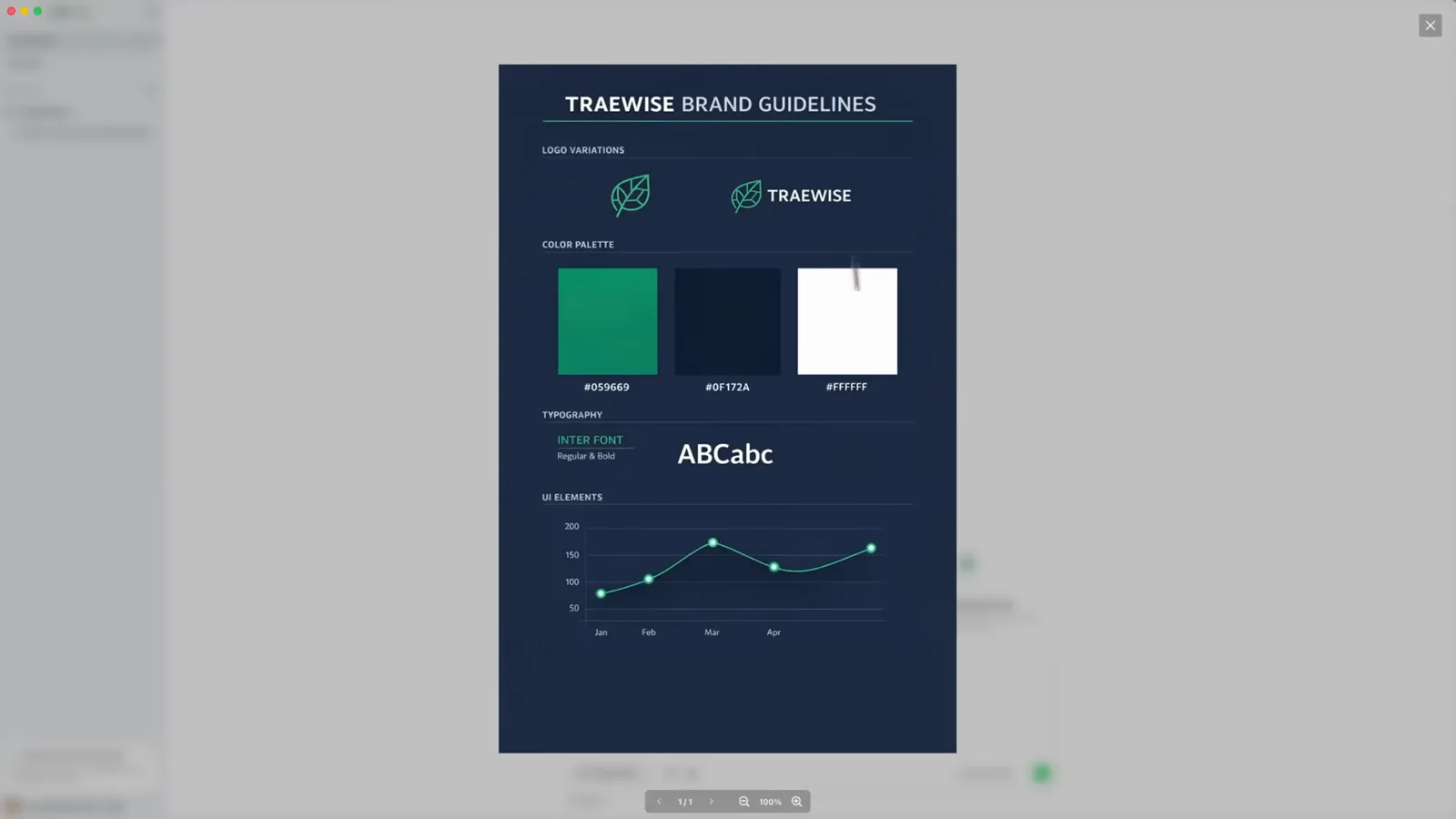
추출된 TraeWISE 브랜드 가이드라인: 팔레트 헥스 코드와 타이포그래피.3:21에 보기 - 8
PRD 설문에 답하기
이어서 SOLO는 PRD를 준비하며 형식을 묻습니다. 내부 공유용이라면 권장 옵션인 DOCX, 저장소에서 버전 관리할 것이라면 Markdown, 배포용이라면 PDF, 아니면 DOCX와 Markdown을 함께 선택할 수 있습니다. 이건 여러 질문 중 첫 번째이며, 이후 깊이와 범위에 대한 질문이 이어집니다.
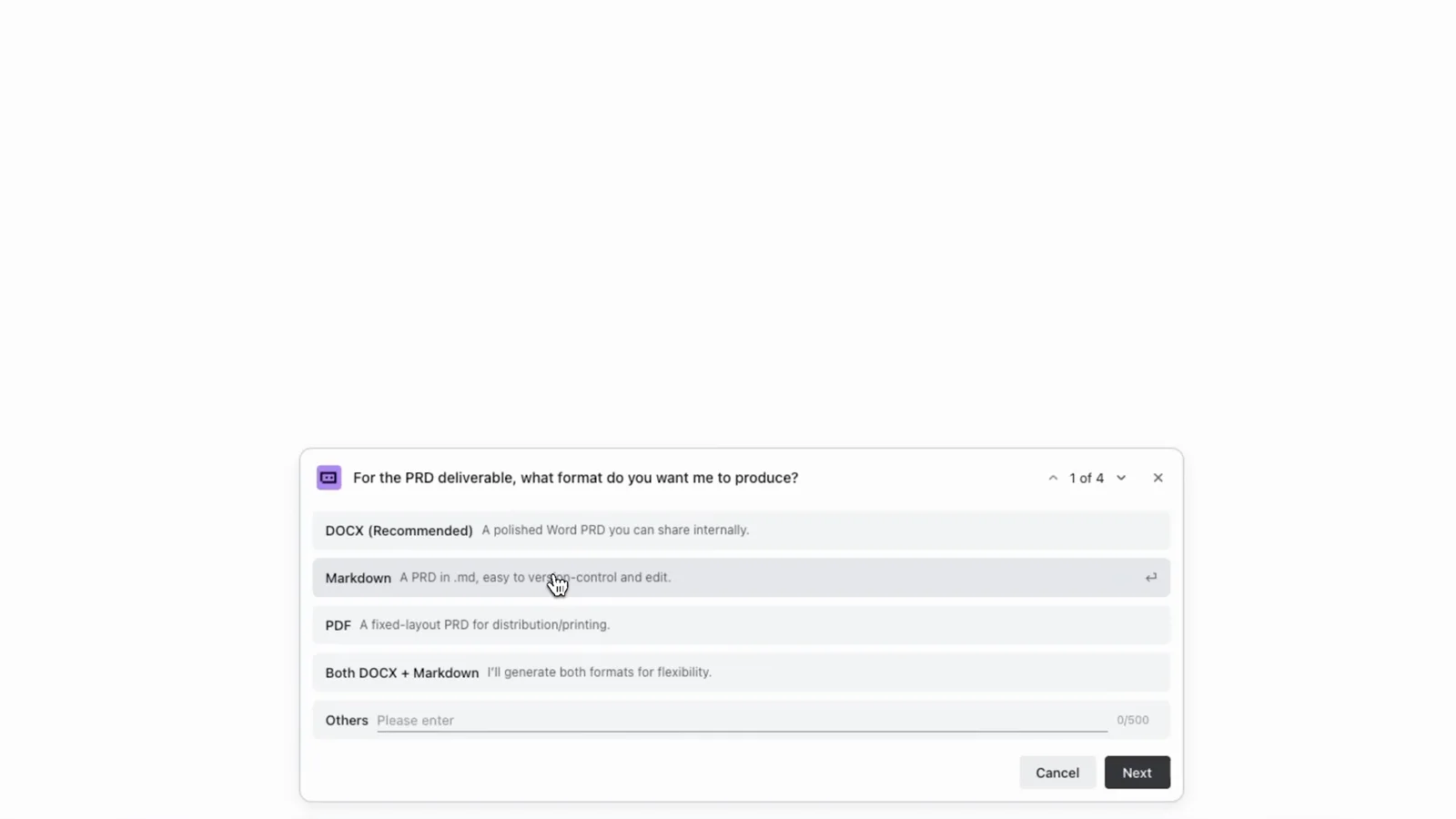
DOCX가 권장으로 표시된 PRD 형식 질문.3:45에 보기 - 9
생성된 PRD 검토하기
완성된 PRD는 작업 공간에서 제대로 된 문서로 표시됩니다. 커버 블록, "왜 지금 이 대시보드인가" 논거, 그리고 업로드한 리서치에서 나온 "세 가지 핵심 시장 공백(과 우리의 차별점)" 섹션입니다. 여기서 고친 내용은 빌드에 그대로 반영되므로 꼼꼼히 읽으세요.
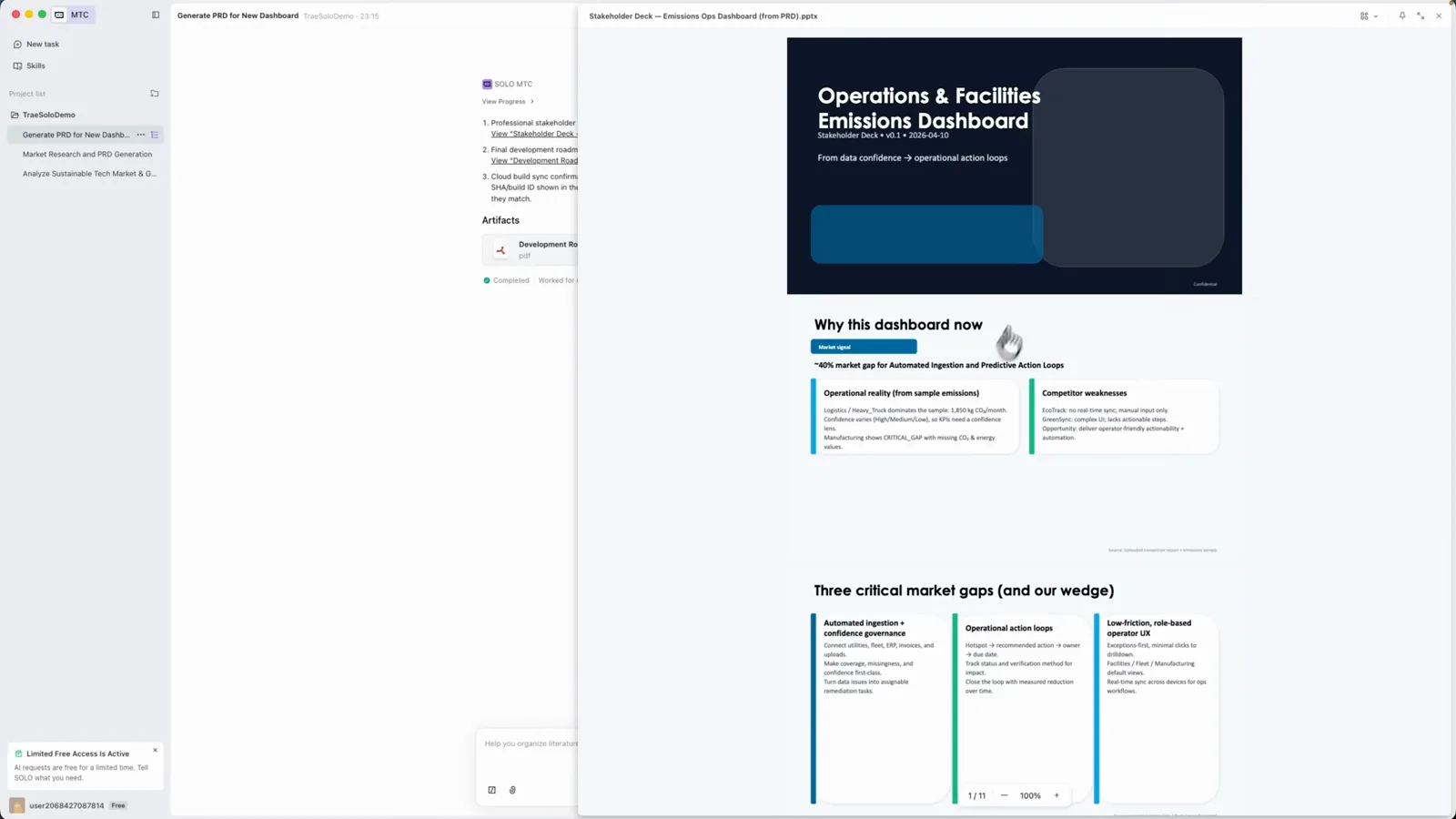
태스크 목록 옆에 열린 Operations & Facilities 배출 대시보드 PRD.4:31에 보기 - 10
분석 문서 확인하기
PRD와 함께 SOLO는 2단계에서 요청한 분석 산출물도 정리합니다. 솔루션 개요 모듈, "인사이트에서 검증된 절감까지" 실행 루프, 원본 데이터의 핫스팟과 공백을 표시하는 데이터 신뢰도 표입니다. 비개발자 이해관계자가 실제로 읽는 문서는 바로 이것입니다.
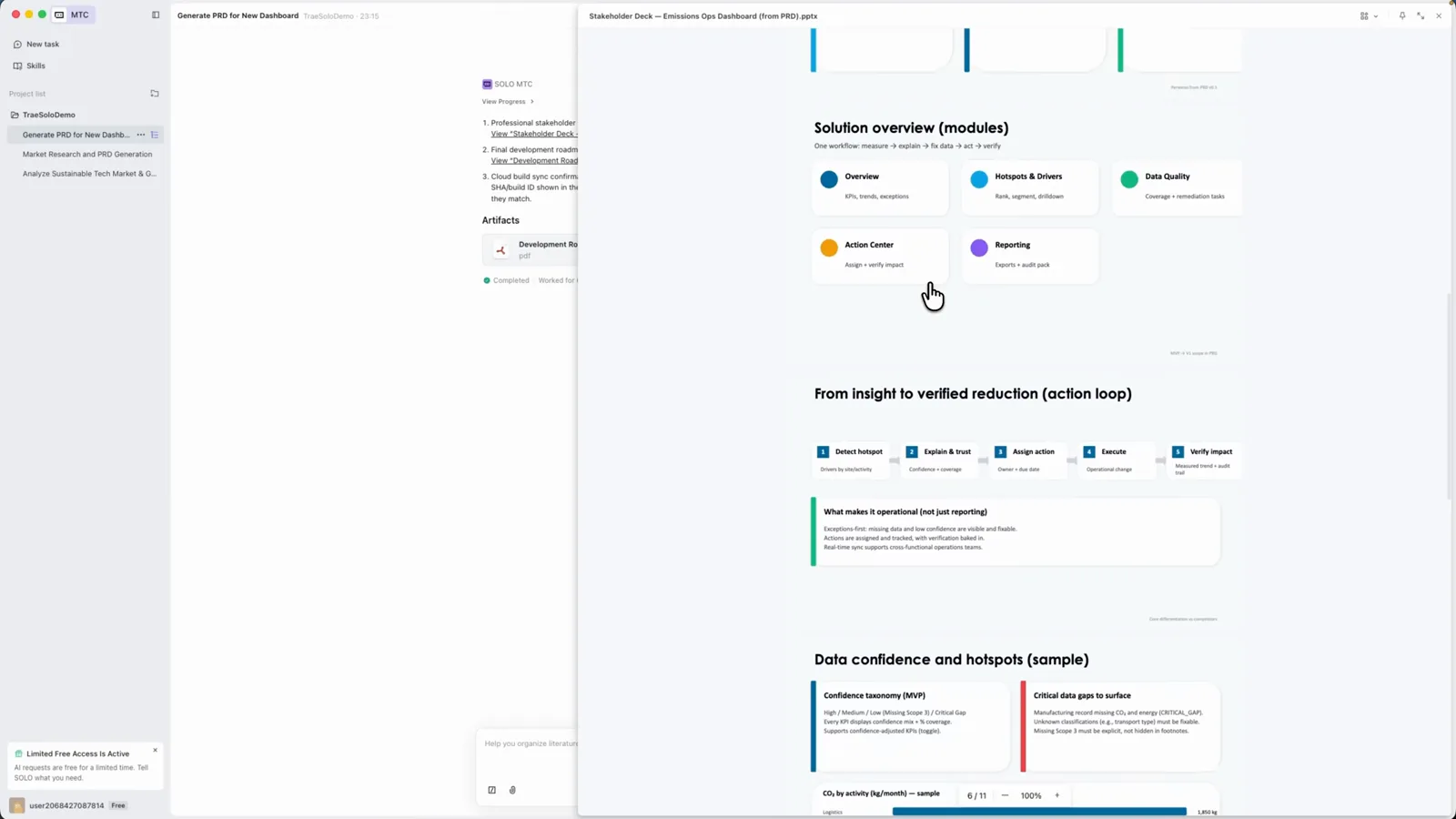
보고서의 솔루션 모듈, 실행 루프, 데이터 신뢰도 표.4:35에 보기 - 11
완성된 대시보드 열기
빌드 결과는 실제로 작동하는 앱입니다. TraeWISE 대시보드에는 142.5 MWh의 에너지 절감 수치, 배출량과 물 KPI 카드, 에너지 절감 추이 선 차트, 최근 활동, 92점의 지속가능성 점수가 표시되고 스타일은 모두 7단계에서 추출한 팔레트를 따릅니다. 에이전트는 프로덕션 빌드 검증까지 스스로 했습니다.
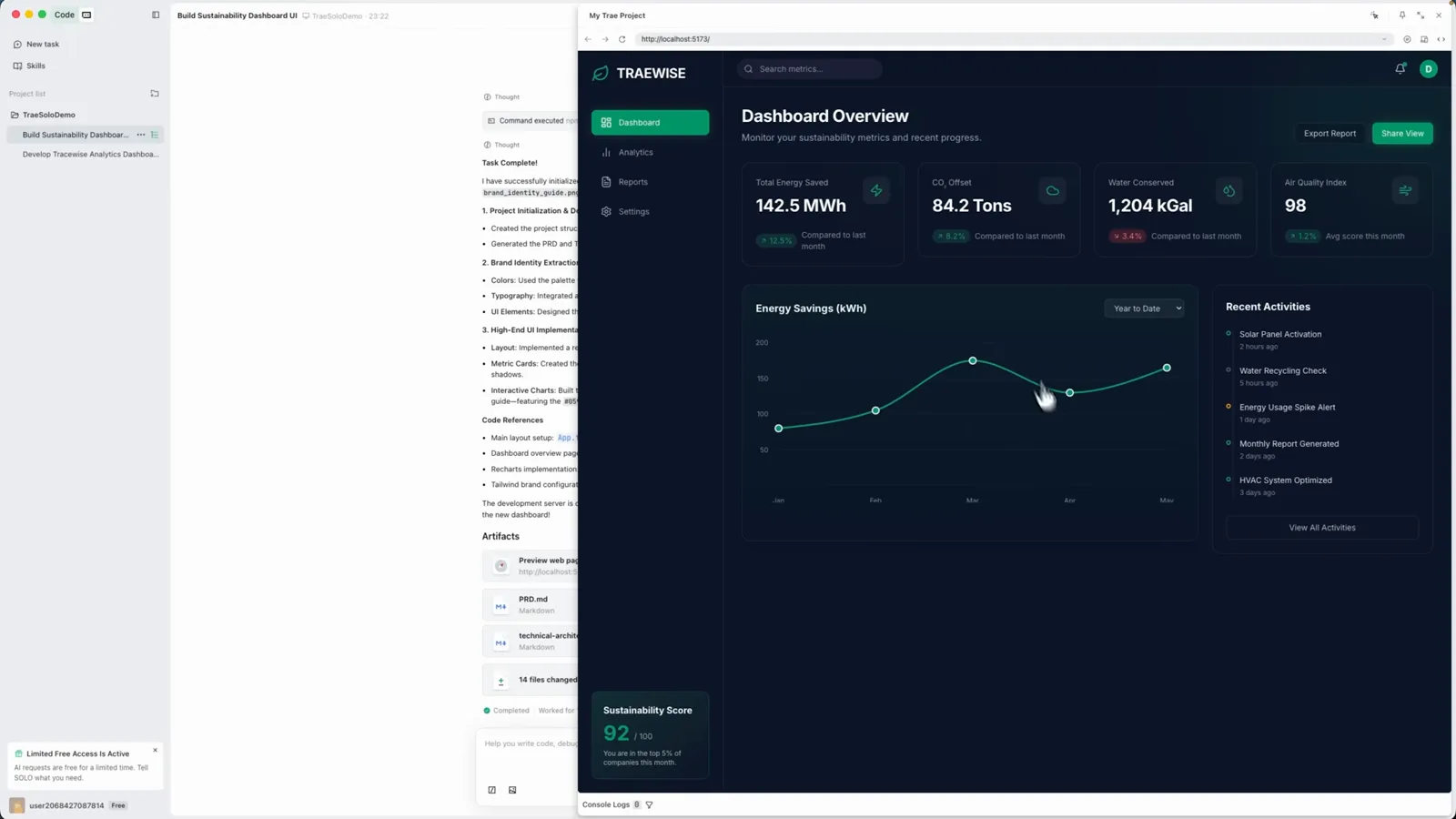
KPI 카드와 차트를 갖춘 완성된 TraeWISE 지속가능성 대시보드.4:50에 보기 - 12
완료된 태스크와 아티팩트 살펴보기
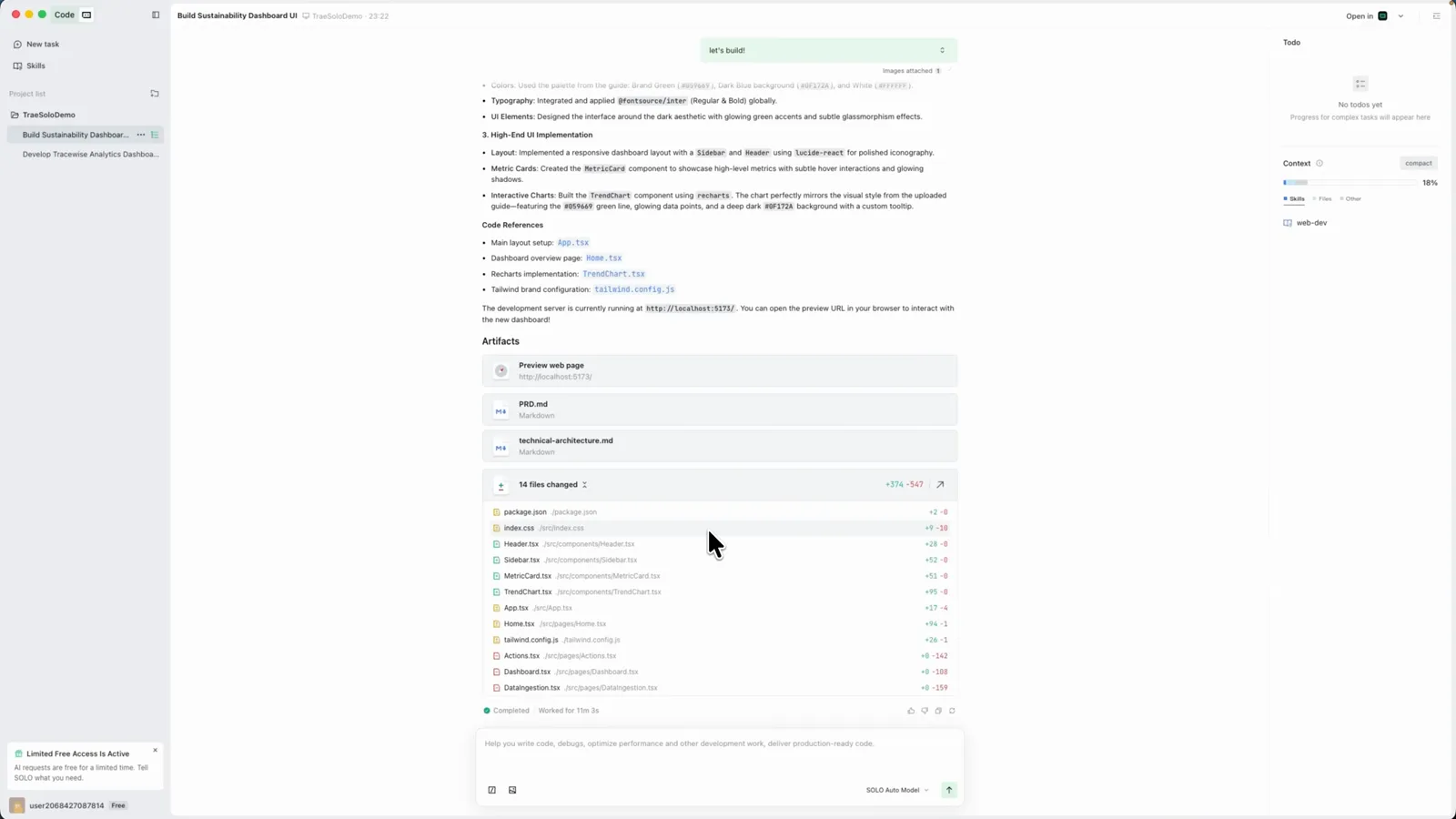
태스크가 완료되면 요약이 전달된 내용을 정리하고 아티팩트를 모아 보여줍니다. PRD.md, sustainability-architecture.md, 프로토타입 PNG, KPI 출력 JSON, 변경된 파일 수까지입니다. 아티팩트는 요청한 것과 에이전트가 만든 것 사이의 검수 목록입니다.
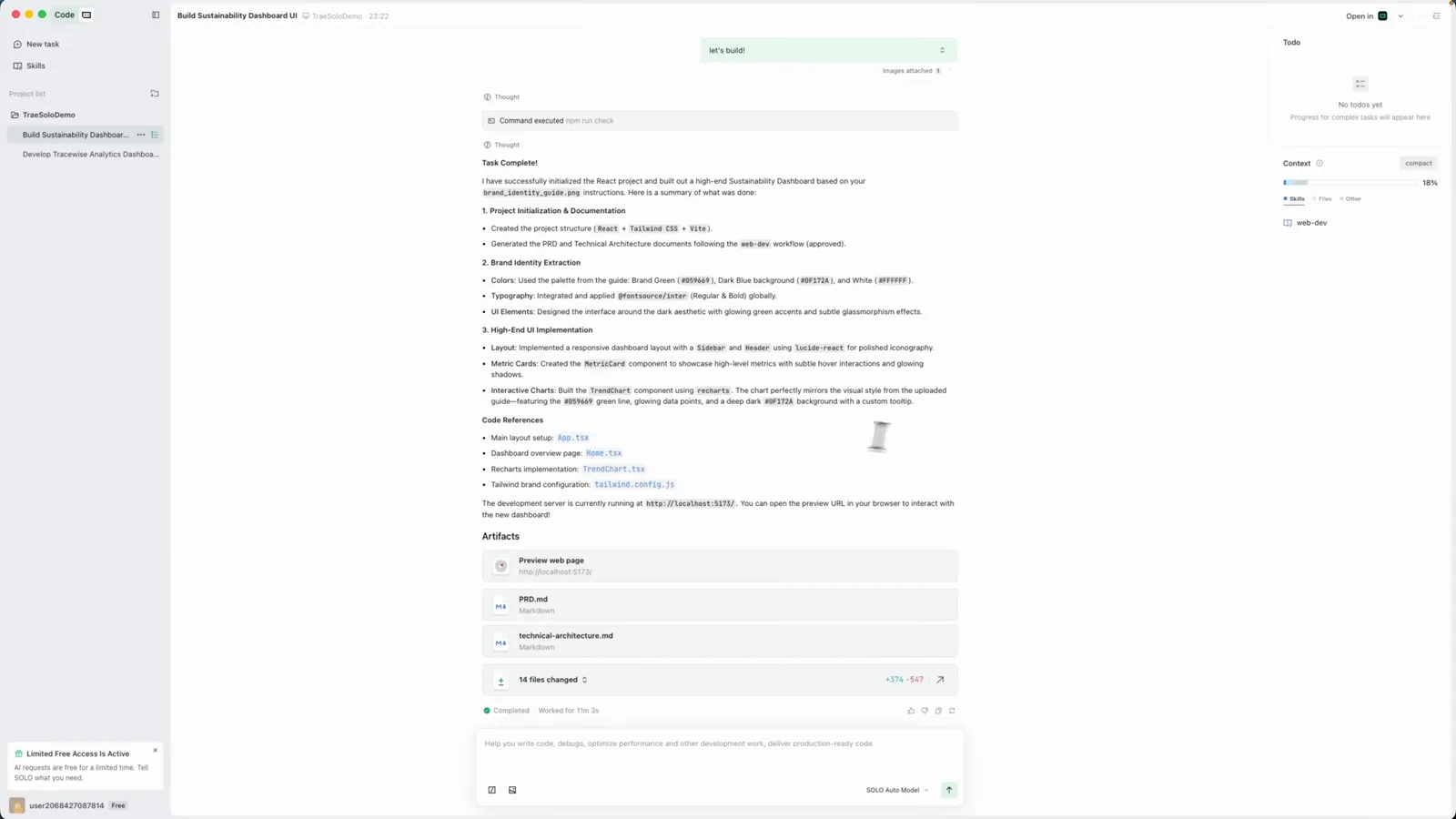
PRD·아키텍처·프로토타입을 나열한 Artifacts 섹션이 있는 태스크 요약.5:05에 보기 - 13
작업 공간 파일 둘러보기
에이전트가 작성한 모든 파일은 태스크 작업 공간에 남습니다. index.html, assets와 src 폴더, Analysis.pdf, 심지어 Testing.mp4와 Testing.zip까지요. 여기서 왼쪽 사이드바의 병렬 태스크 사이를 이동하며 계속 반복 개선할 수 있고, SOLO는 후속 작업을 위해 프로젝트 전체 맥락을 유지합니다.
생성된 프로젝트 파일이 표시된 작업 공간 파일 브라우저.5:12에 보기