
Tutoriel du plugin Unity pour Codex : installer les 31 skills d'Unity dans Codex
Le plugin officiel d'Unity pour Codex embarque 31 skills — de unity-cli aux achats intégrés — plus une voie MCP vers l'Éditeur en cours d'exécution. Ce guide illustré couvre les commandes d'installation, la Unity CLI, le contrôle de l'éditeur et la comparaison entre le plugin Codex et celui de Claude Code.
L'essentiel
- Deux commandes suffisent : codex plugin marketplace add Unity-Technologies/unity-agent-plugin, puis codex plugin add unity@unity-agent-plugin. Pas de Package Manager, pas d'Asset Store.
- Le skill unity-cli apprend à Codex la ligne de commande d'Unity : vérifier le statut, prendre des captures, ouvrir des scènes, passer en mode lecture, voire exécuter des extraits C# avec unity exec sans rechargement de domaine.
- Pour un accès direct à l'éditeur, le MCP Server d'Unity 6 expose 52 outils et un bouton Configure en un clic pour Codex — un codex-mcp-client apparaît alors comme Accepted sous Connected Clients.
- Unity reconstruit MCP sur la CLI (unity mcp configure), et le même dépôt de plugin sert Claude Code — installez les deux et pilotez Unity avec l'agent de votre choix.
Codex released a Unity plugin featuring over 30 skills
Chaîne:Vibegame3:38
Getting started with Unity CLI
Chaîne:Unity7:06
Get started with Unity MCP
Chaîne:Unity6:17
Unity's plugin for Codex — install and verification
Docs:docs.unity.comDocs
Les images viennent de trois enregistrements d'écran propres (sans incrustation caméra) ; les commandes d'installation, le nombre de skills, l'exigence Unity 6+ et le plan de migration MCP sont recoupés avec la doc d'Unity et le dépôt unity-agent-plugin.
Les captures créditent les chaînes des enregistrements et les vidéos officielles d'Unity ; chaque étape renvoie à la seconde exacte.
Les 15 étapes, d'un Codex vierge à Unity connecté
Installer le plugin d'Unity dans Codex
- 1
Ajouter le marketplace de plugins d'Unity à Codex
Dans un terminal, lancez codex plugin marketplace add Unity-Technologies/unity-agent-plugin, puis codex plugin add unity@unity-agent-plugin. Le plugin vient directement du dépôt GitHub d'Unity — ce n'est ni un asset de l'Asset Store ni un paquet du Package Manager, et il ne touche jamais votre projet. Ouvrez une nouvelle session Codex : la section Plugins liste désormais Unity avec un bouton Try now et trois prompts prêts à l'emploi, comme ici.
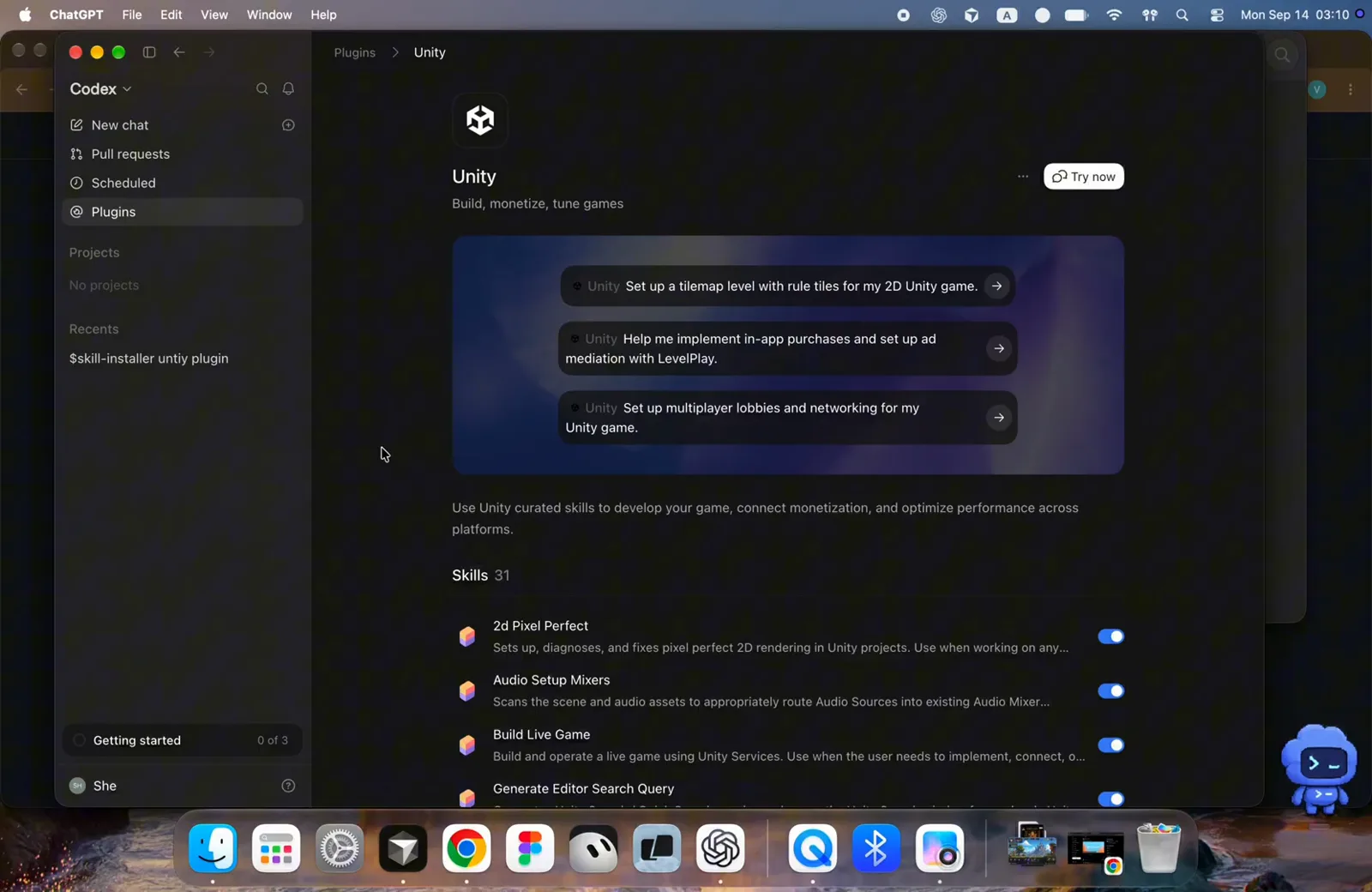
La page du plugin Unity dans Codex juste après l'installation — Try now ouvre un chat avec le plugin chargé.Voir à 1:28 - 2
Parcourir les 31 skills et activer celles qu'il faut
Ouvrez Plugins → Unity et parcourez la liste des Skills. Unity livre 31 skills couvrant la 2D et le pixel-perfect, les mixeurs audio, les jeux live, la recherche dans l'éditeur, les achats intégrés, la navigation IA, les pub LevelPlay, la localisation, les atlas de sprites, le multijoueur, la voix Vivox, l'UI (IMGUI, uGUI, UI Toolkit), les tilemaps, les shaders et plus. Chacune est un playbook documenté que l'agent charge quand votre demande correspond — laissez tout actif ou coupez ce dont votre jeu ne se sert pas.
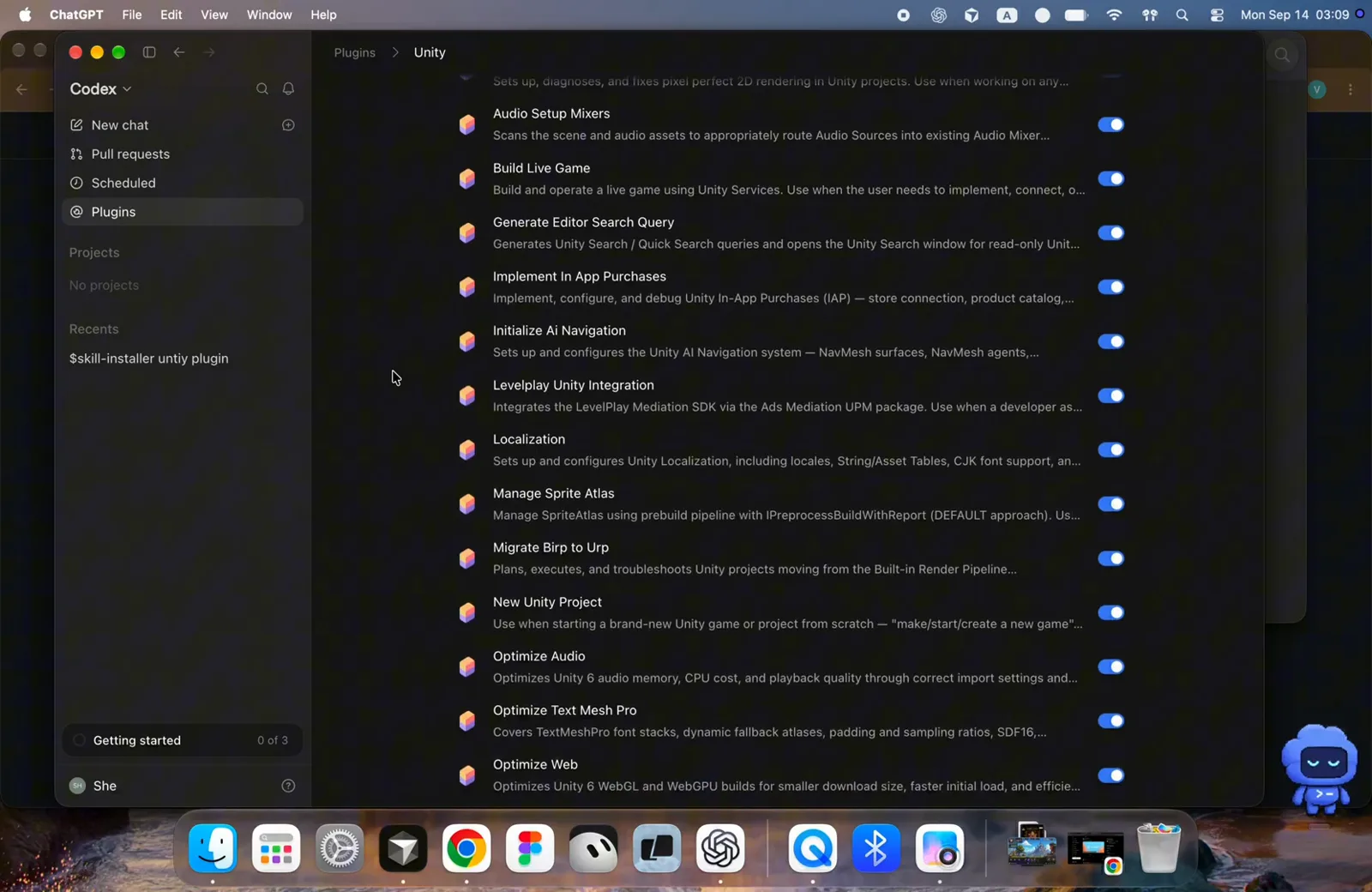
Toutes les skills sont actives par défaut ; les interrupteurs ajustent le contexte à votre projet.Voir à 1:00 - 3
Repérer le skill unity-cli — le pont vers le terminal
Continuez de défiler jusqu'à Unity CLI ("Use when interacting with Unity CLI from the terminal, or to control a running/connected Unity Editor") et Unity Package Management. Le bloc Information confirme que c'est l'original : Capabilities Interactive, Read, Write et Developer Unity Technologies. C'est ce skill qui permet à Codex de piloter la moitié ligne de commande de ce guide.
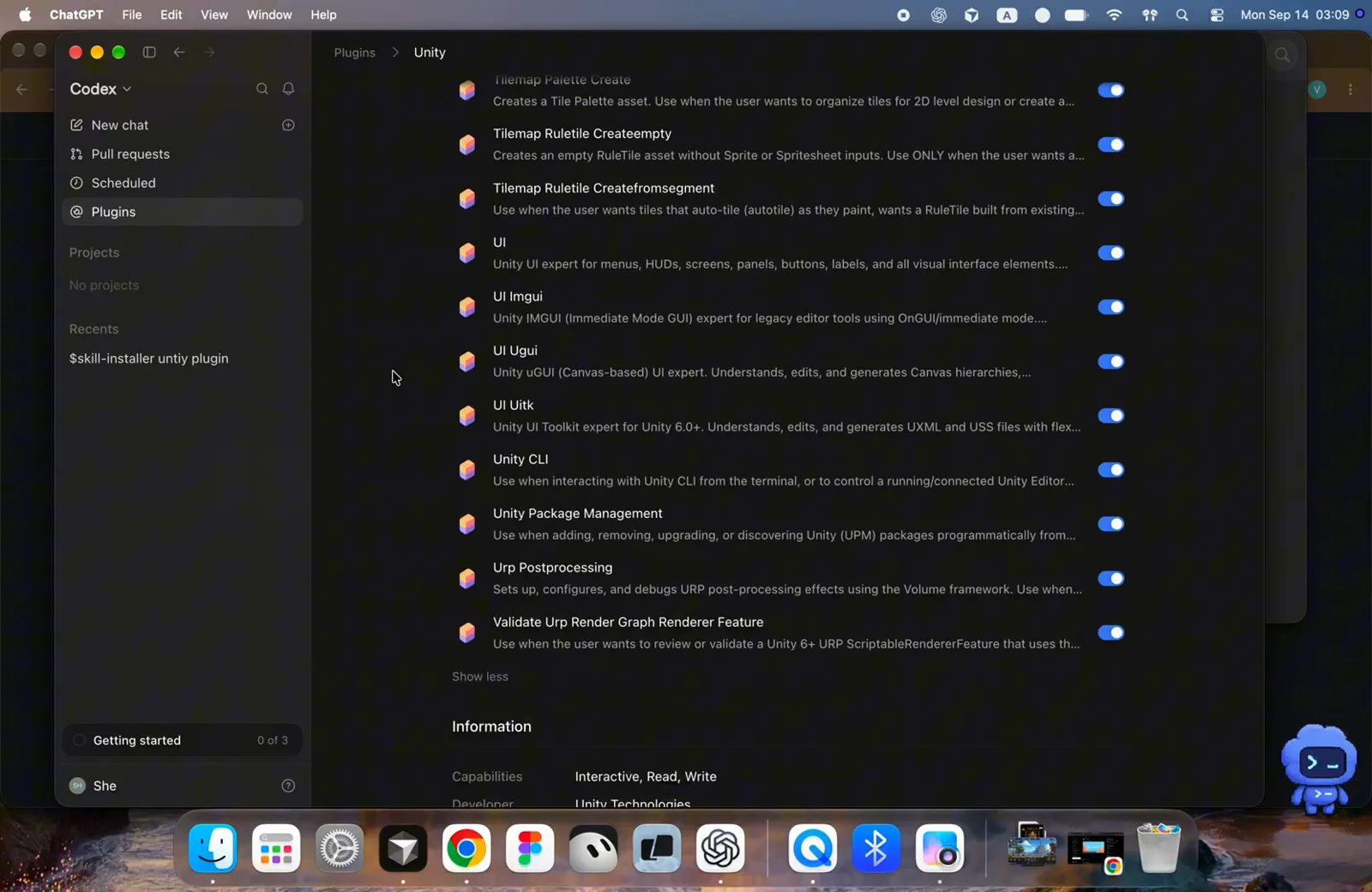
La liste se termine par les skills unity-cli et gestion de paquets ; la section Information crédite Unity Technologies comme développeur.Voir à 1:08 - 4
L'invoquer depuis n'importe quel chat
Rien de spécial à lancer : tapez unity dans un chat Codex — ou utilisez la mention @, comme ici avec "Unity game." — et décrivez la tâche en langage naturel. Les skills se chargent aussi automatiquement quand votre demande correspond à l'une d'elles, et vous pouvez les choisir explicitement dans les menus contextuels de Codex. Essayez un prompt suggéré par Unity comme "Set up a tilemap level with rule tiles for my 2D Unity game."
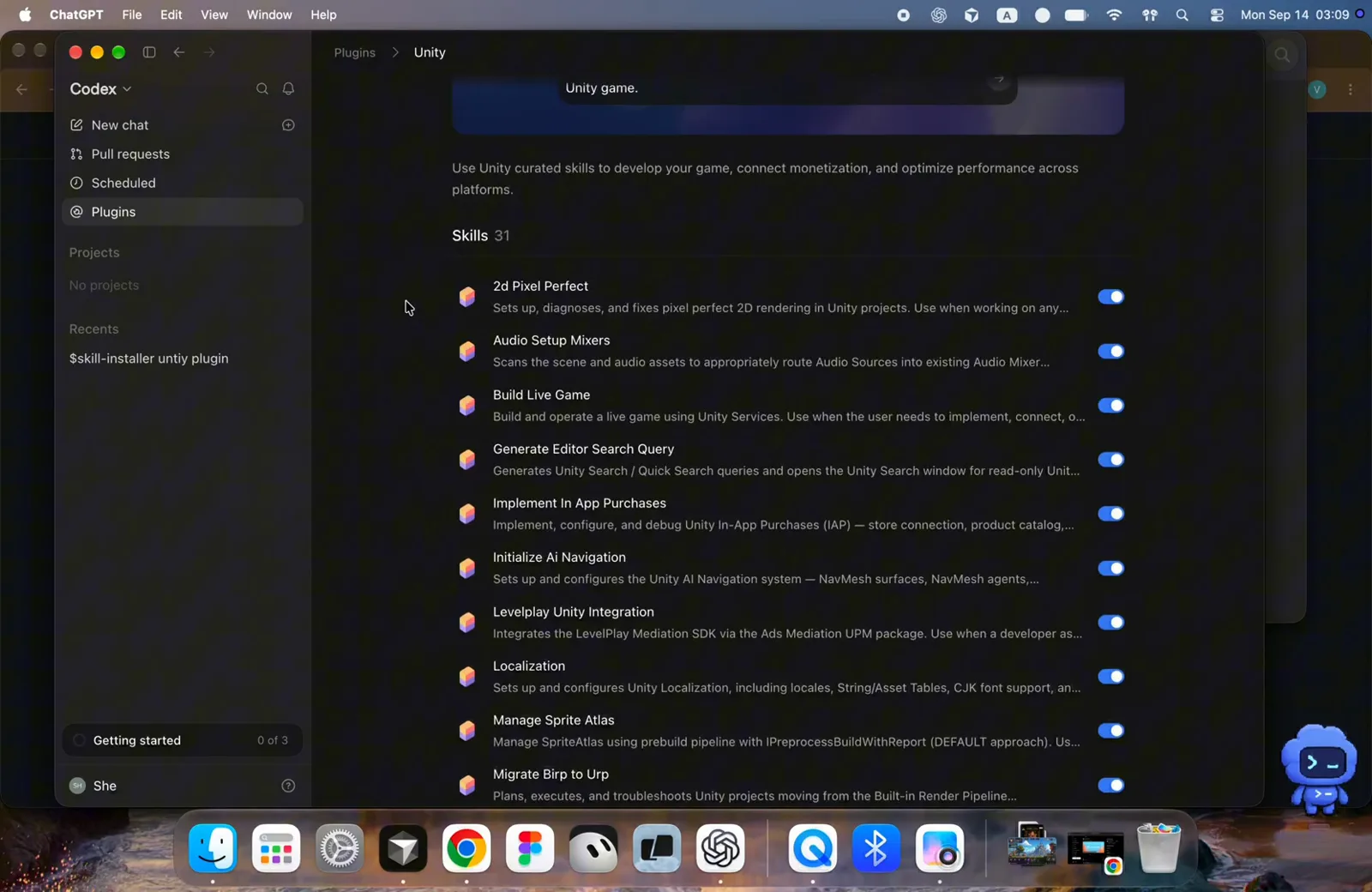
Un simple prompt "Unity game." suffit pour que Codex mobilise les skills du plugin.Voir à 0:44
Apprendre la Unity CLI à Codex
- 5
Installer la Unity CLI
Le savoir-faire du plugin s'exprime mieux avec la Unity CLI installée. Sous Windows, lancez l'installateur une ligne montré ici : irm https://public-cdn.cloud.unity3d.com/hub/prod/cli/install.ps1 | iex. Sur macOS et Linux, passez par Homebrew. L'installateur se termine par "Unity CLI 1.0.0-beta.6 installed!" et affiche les commandes de démarrage — unity --help, unity editors list, unity install, unity upgrade.
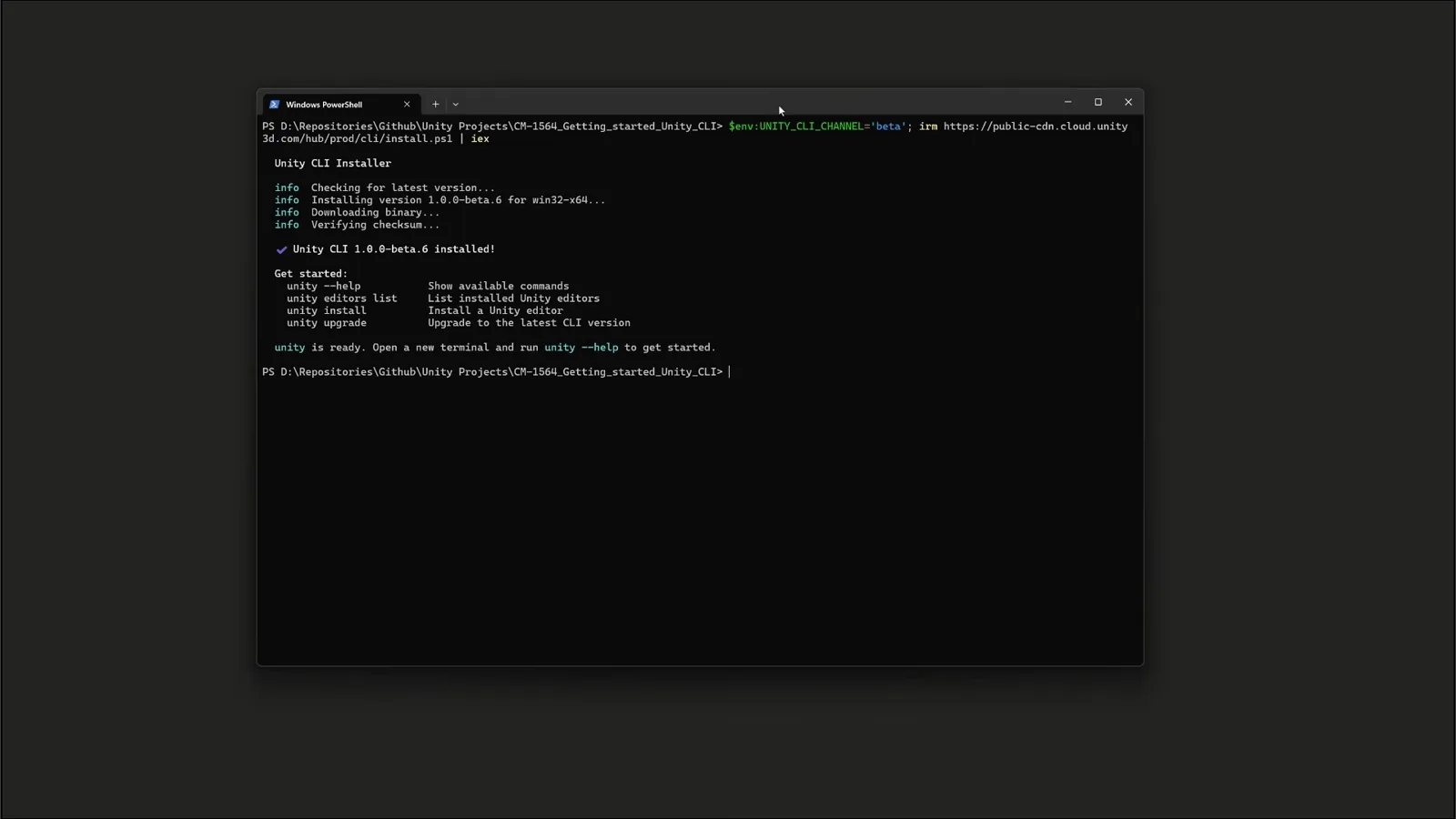
Unity CLI 1.0.0-beta.6 installée sous Windows — le message de bienvenue liste les quatre commandes à retenir.Voir à 2:50 - 6
Savoir ce que la CLI est (et n'est pas)
Unity le dit mieux que personne : $ unity — A Command Line Interface for managing Unity — avec No GUI, Built for automation, Built for agents. Elle gère votre environnement : installer des éditeurs, gérer les licences, créer et ouvrir des projets. Ce n'est pas en soi une pipeline de build — c'est le rôle du paquet pipeline, juste après.
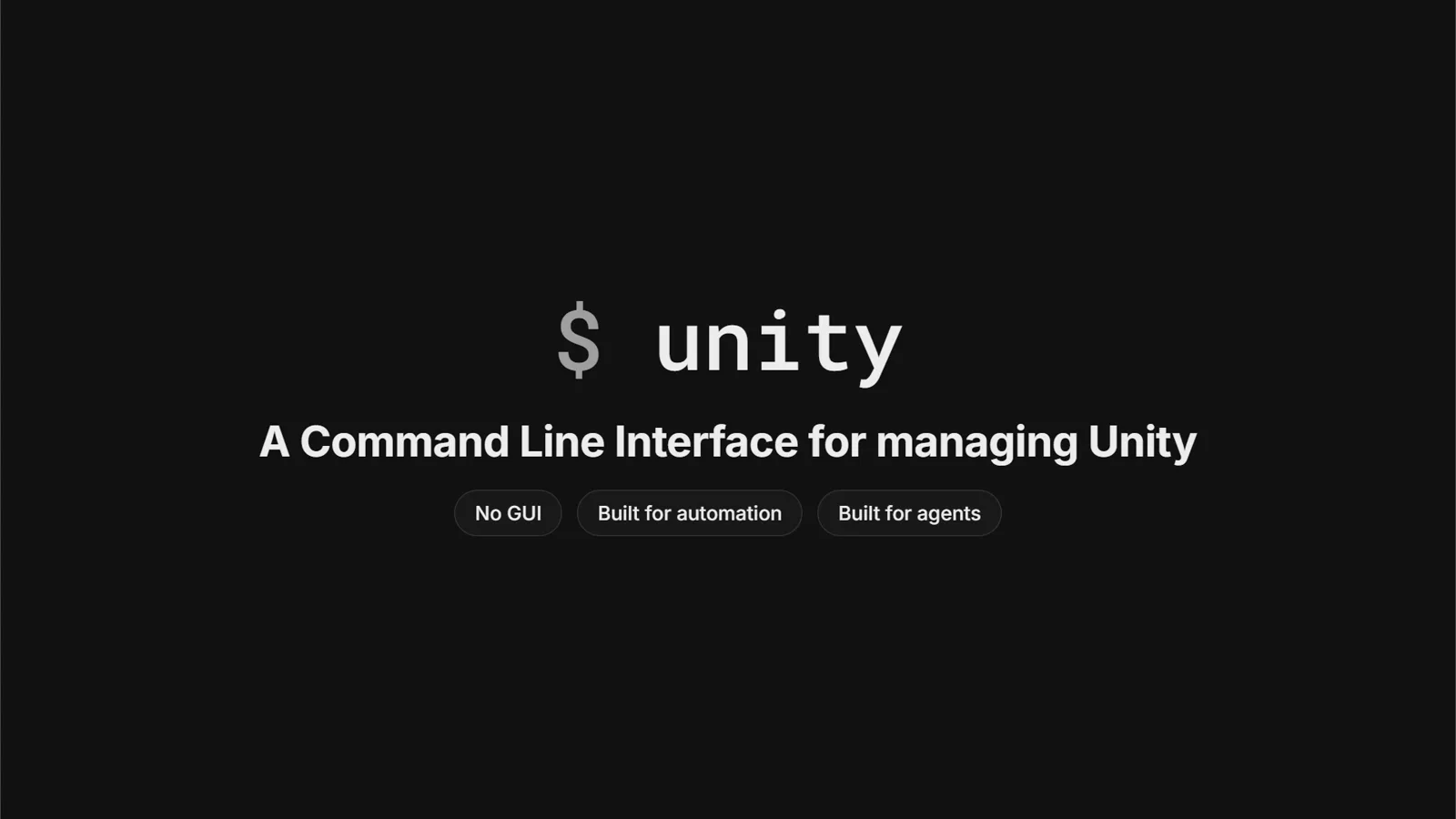
La diapo d'introduction d'Unity : pas de GUI, pensée pour l'automatisation, pensée pour les agents.Voir à 1:28 - 7
Exécuter du C# dans l'éditeur sans recompilation
Associez la CLI au paquet pipeline (unity pipeline install dans votre projet) et l'éditeur en cours devient un serveur local. Le gain : unity exec snippet.cs compile votre C# à la volée, l'exécute sur le thread principal d'Unity et renvoie le résultat — pas de recompilation du projet, pas de domain reload, des résultats en millisecondes. Ces commandes façon eval sont le moyen le plus rapide de laisser un agent modifier une scène et vérifier son travail.
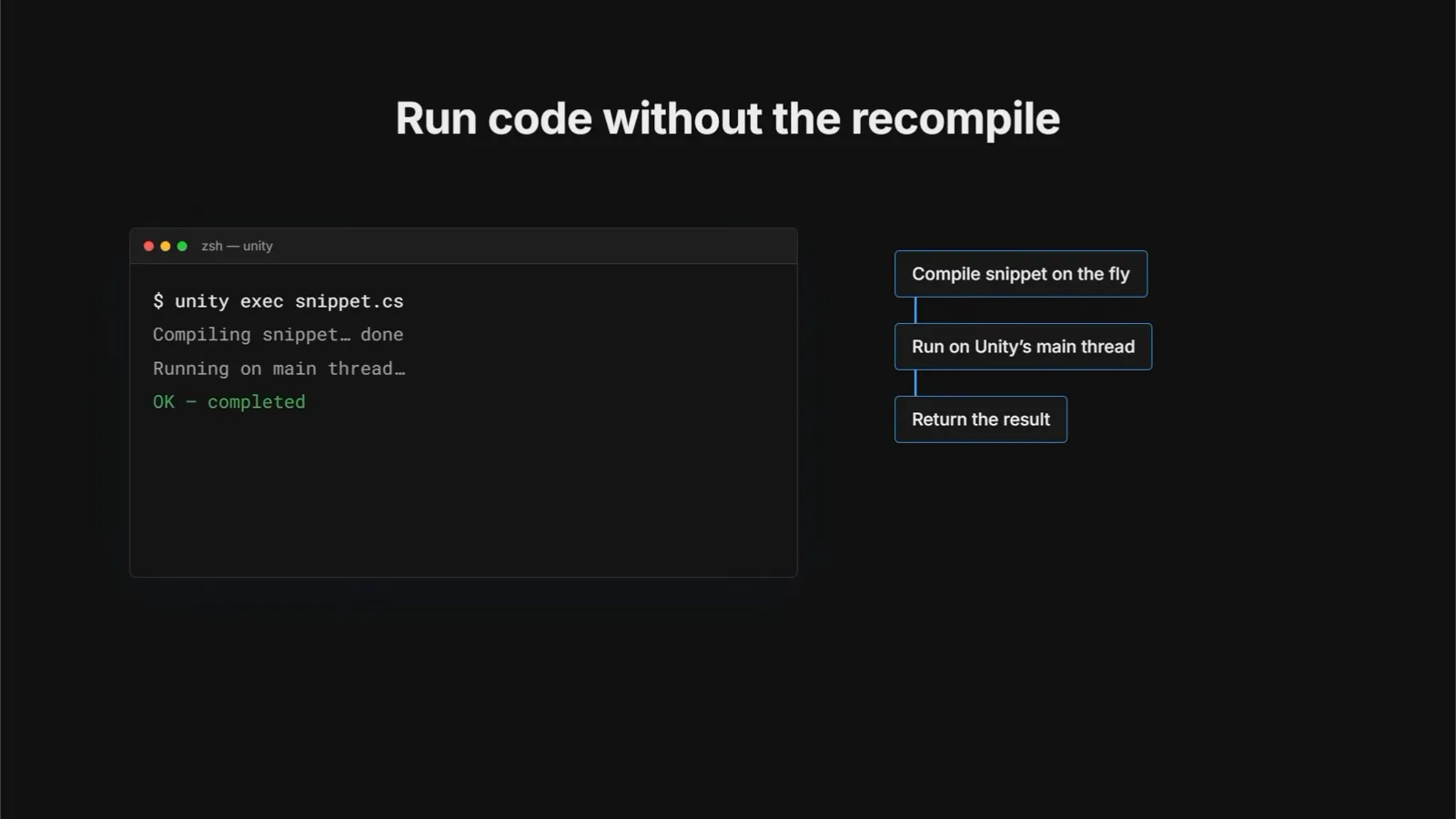
Compiler l'extrait à la volée, l'exécuter sur le thread principal d'Unity, renvoyer le résultat.Voir à 2:26 - 8
Pointer votre agent vers la CLI
Tout agent capable d'exécuter une commande shell peut désormais piloter Unity — Claude, Codex, Cursor, Copilot. La démo d'Unity construit une scène jouable à base de sphères depuis un seul prompt, avec une session Claude Code ancrée dans l'éditeur ; avec Codex, les mêmes commandes fonctionnent pareil. En cas de doute, demandez à l'agent de lancer unity --help : la sortie d'aide lui apprend seule la grammaire des commandes.
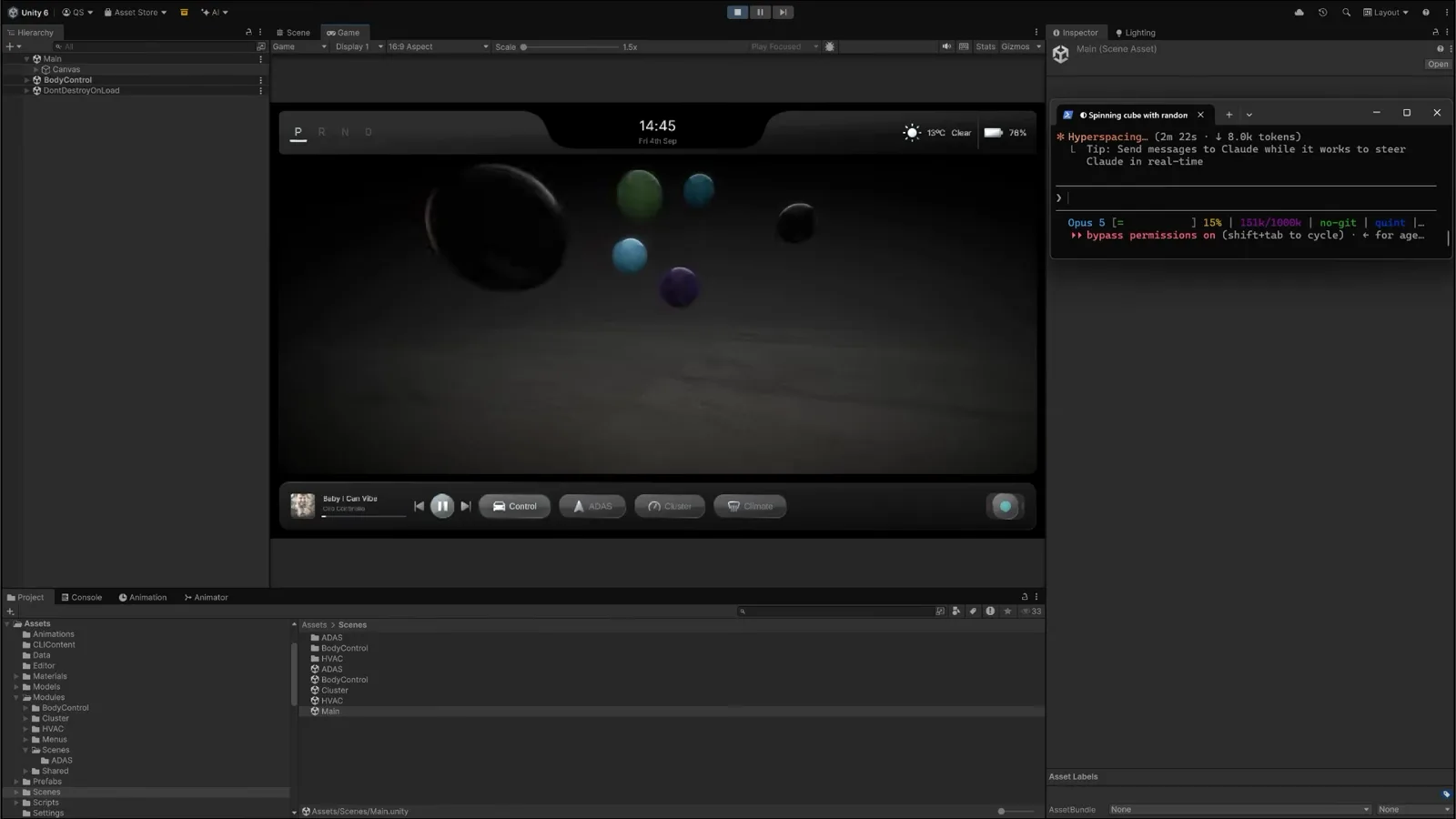
Une scène générée par l'agent en mode lecture — sphères, matériaux et lecteur musical fonctionnel, à partir d'un seul prompt.Voir à 5:55
Ouvrir l'éditeur avec Unity MCP
- 9
Ouvrir Project Settings → AI → Unity MCP Server
Pour un accès à l'éditeur au-delà de la CLI, Unity 6 embarque un serveur MCP dans le paquet AI Assistant (Edit → Project Settings → AI). Le panneau confirme deux choses : Unity Bridge Status Running, et Connected Clients — ici deux entrées codex-mcp-client de Codex apparaissent déjà Accepted, à côté d'une connexion cursor-vscode. C'est là que s'afficheront les sessions éditeur de Codex.
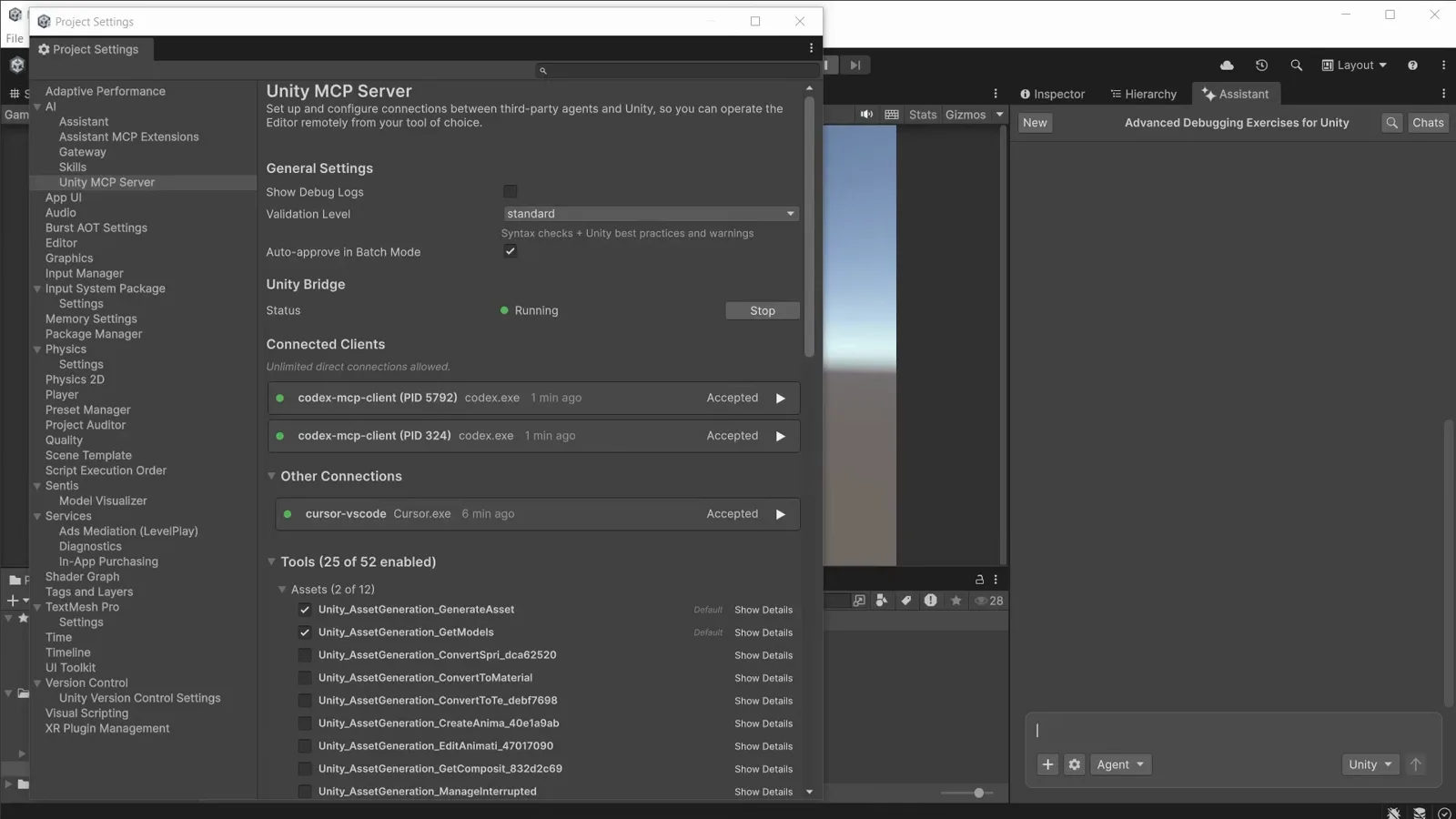
Unity Bridge en cours, deux entrées codex-mcp-client acceptées — Codex dialogue avec l'éditeur.Voir à 0:10 - 10
Cliquer sur Configure sur la ligne Codex
Défilez jusqu'à Integrations : configuration en un clic par agent — Cursor, Claude Code, Windsurf, Claude Desktop, VSCode GitHub Copilot, Kiro, Codex et Gemini. Un clic sur Configure écrit le fichier de config (une entrée mcpServers pointant vers le relais d'Unity) dans ce client. Si votre version de Codex n'est pas listée, la voie CLI de l'étape 15 fait la même chose depuis le terminal.
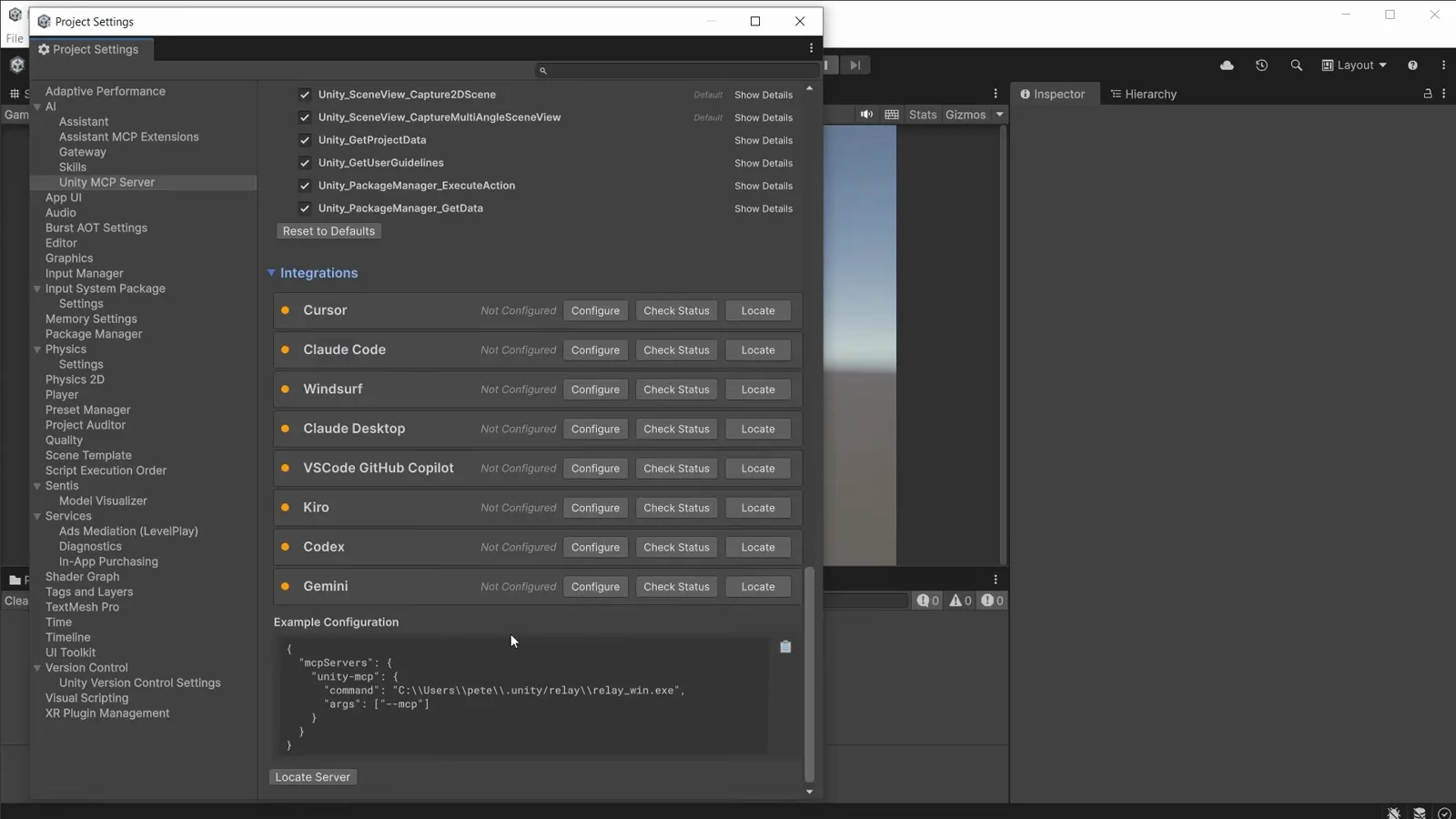
Un clic Configure par agent écrit la config mcpServers — Codex figure dans la même liste que Claude Code.Voir à 1:56 - 11
Confirmer côté agent
Ouvrez les réglages MCP de votre agent et vérifiez l'enregistrement. Dans la page Tools & MCPs de Cursor, le nouveau serveur unity-mcp affiche "8 tools, 1 prompts enabled" juste après la configuration — l'équivalent chez Codex vit dans son listing config/mcp. Huit outils, c'est le jeu par défaut ; Unity en expose bien davantage, que vous activerez ensuite.
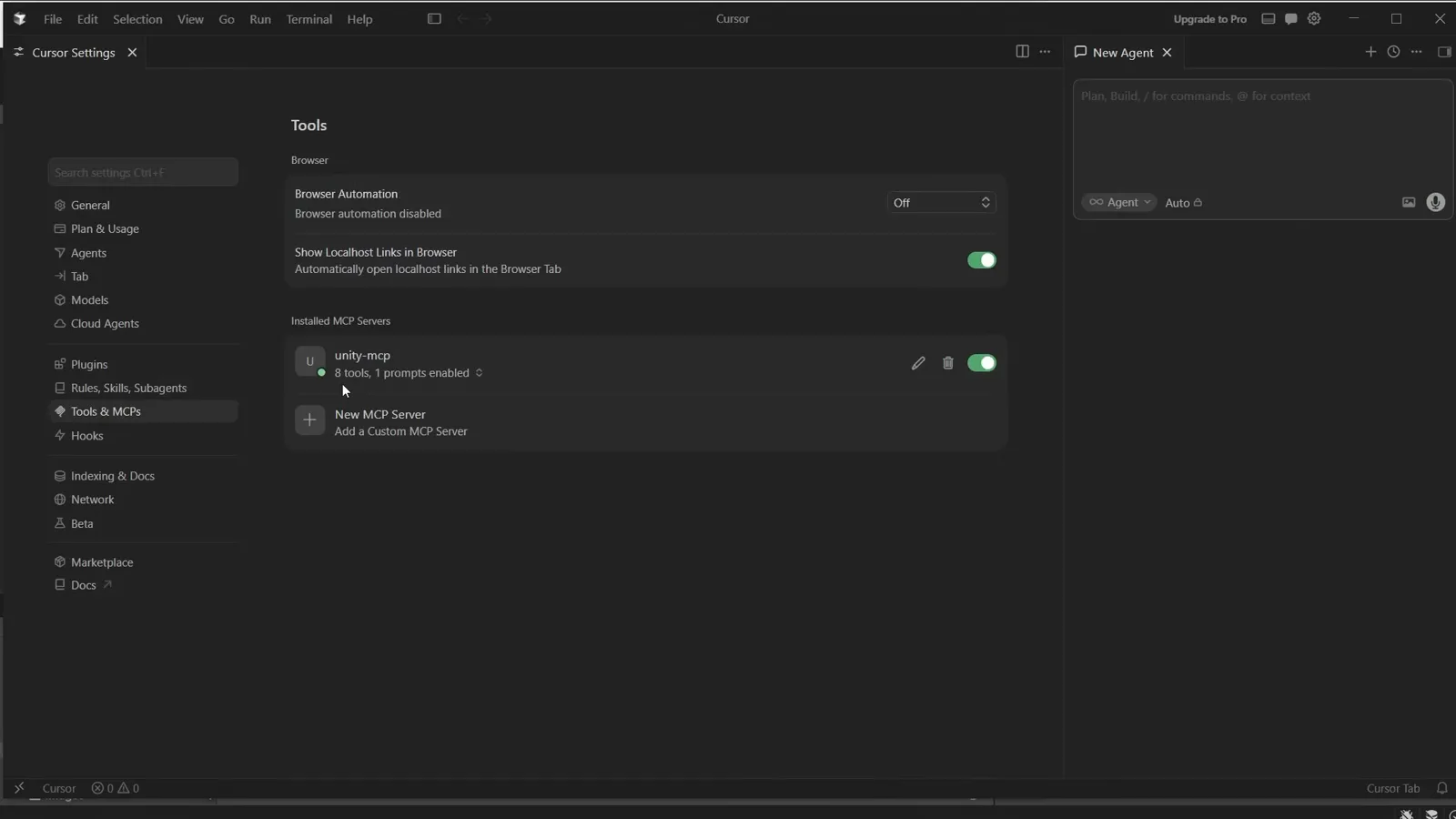
Le serveur unity-mcp enregistré côté client avec 8 outils et 1 prompt par défaut.Voir à 3:08 - 12
Passer en revue les 52 outils qu'Unity expose
De retour dans Unity, la section Tools liste tout ce que le serveur sait faire — ce projet montre 25 outils activés sur 52, répartis entre Assets, Assistant et Core : générer des assets, lire les données du projet, exécuter des commandes, créer des scripts, appliquer des éditions de texte et plus. Activez les outils dont la tâche a besoin et servez-vous de Show Details pour lire précisément ce que fait chacun avant de le confier à l'agent.
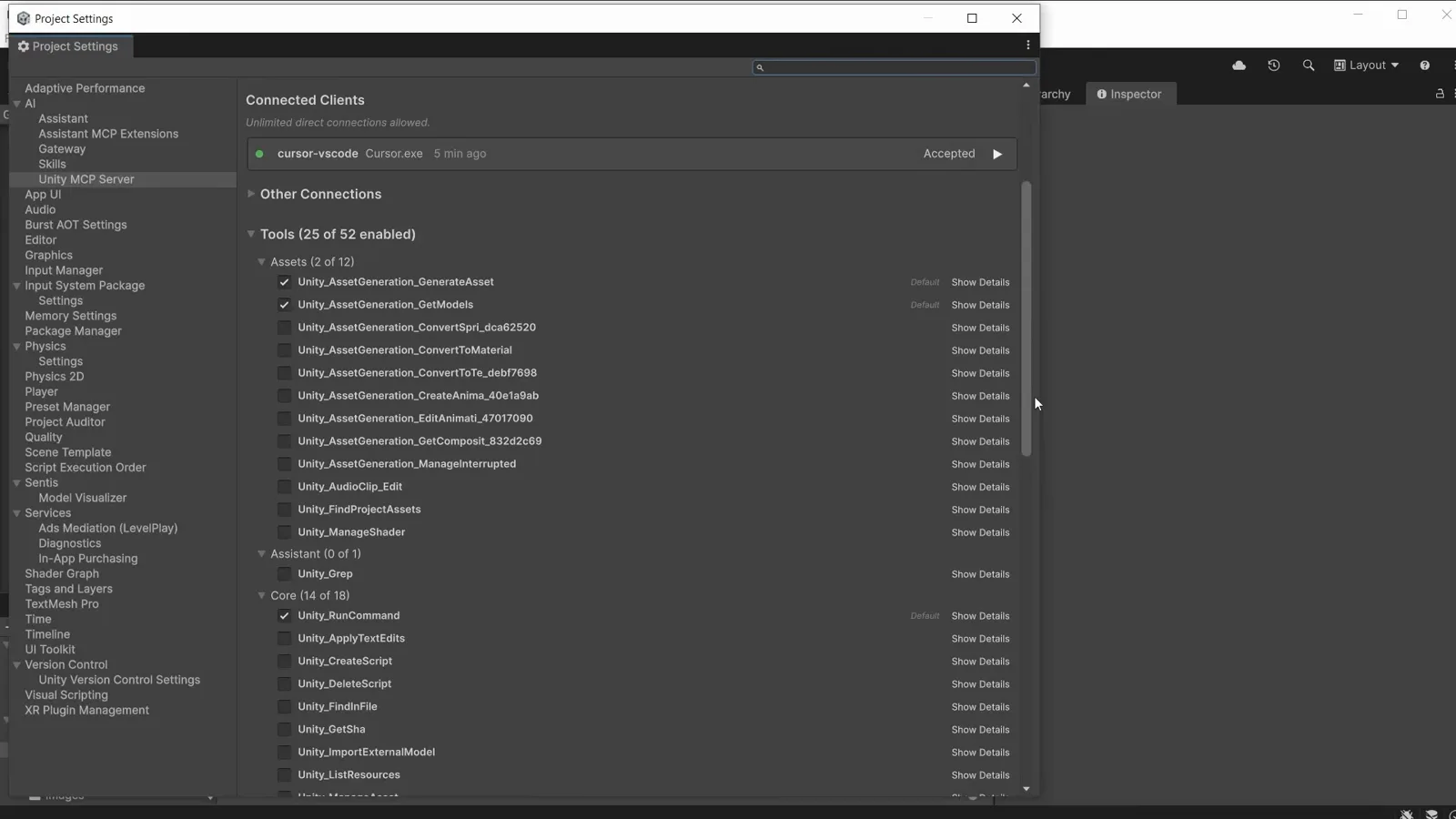
25 outils sur 52 activés ici — dépliez Show Details et lisez le contrat d'un outil avant de l'activer.Voir à 2:58 - 13
Demander à l'agent : am I connected to Unity?
Le test le plus rapide, c'est une question. L'agent ici a répondu en appelant réellement Unity_GetProjectData : "Yes — you're connected to Unity… it returned live project data (asset folders, scenes, scripts, materials, etc.)". Le premier appel d'outil déclenche une demande d'autorisation dans Unity ; acceptez-la et le client passe en Accepted dans Connected Clients. Ensuite, des prompts comme "create a script for the SpaceshipObject" se terminent avec l'objet réellement dans votre scène.
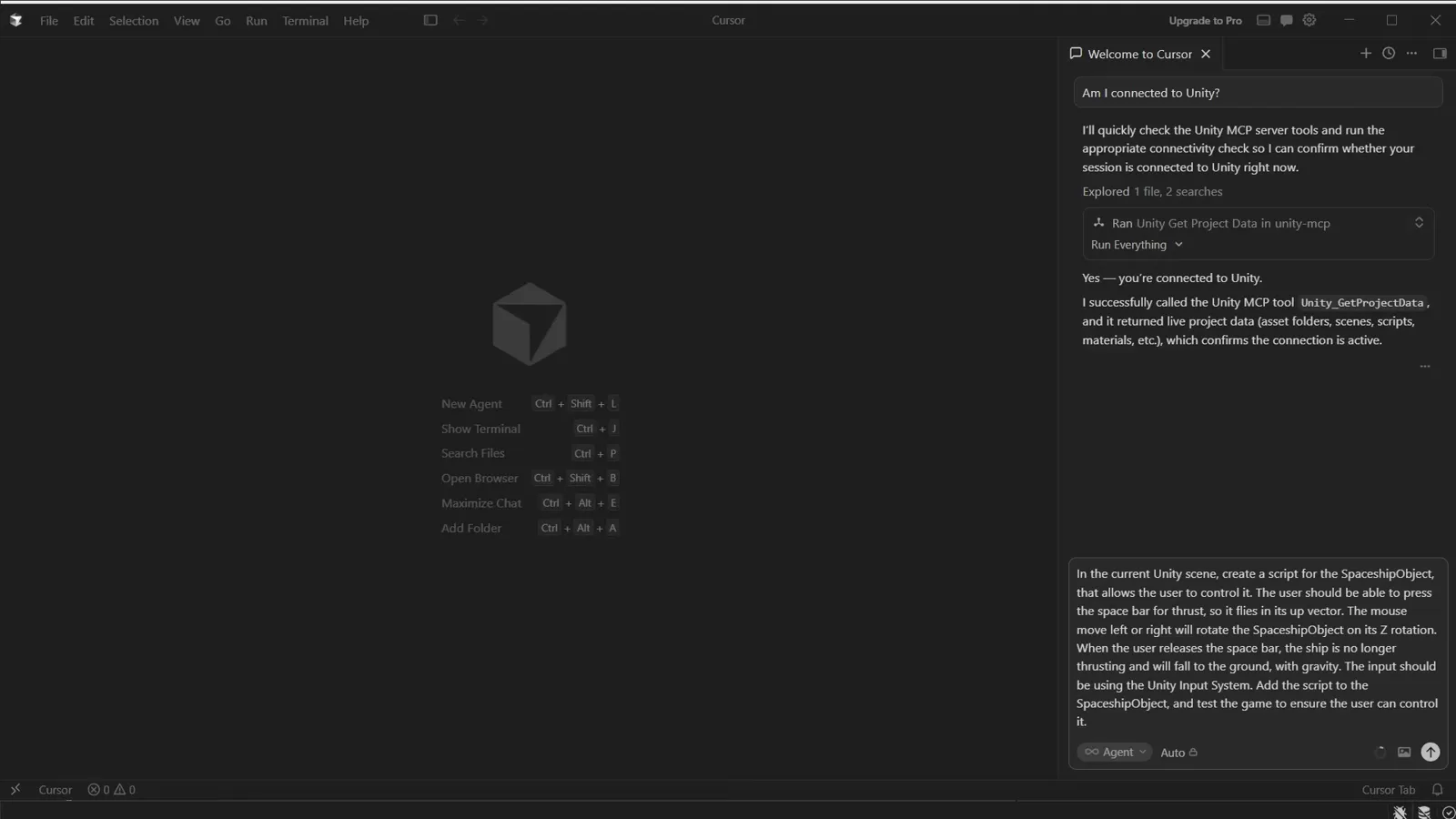
Un vrai appel à Unity_GetProjectData tranche la question — l'agent lit le projet réel.Voir à 3:42
Codex ou Claude Code — et ensuite
- 14
Savoir où va Unity MCP
La réponse d'Unity à "MCP va-t-il disparaître ?" : le support n'est pas abandonné, mais l'implémentation actuelle — celle qui tournait dans le processus de l'Éditeur — est retirée au profit de la Unity CLI plus le paquet Pipeline avec mode MCP intégré. Même couverture, plus rapide et plus fiable. Concrètement : continuez d'utiliser les intégrations ci-dessus et privilégiez les commandes CLI pour ce qu'elles couvrent déjà.
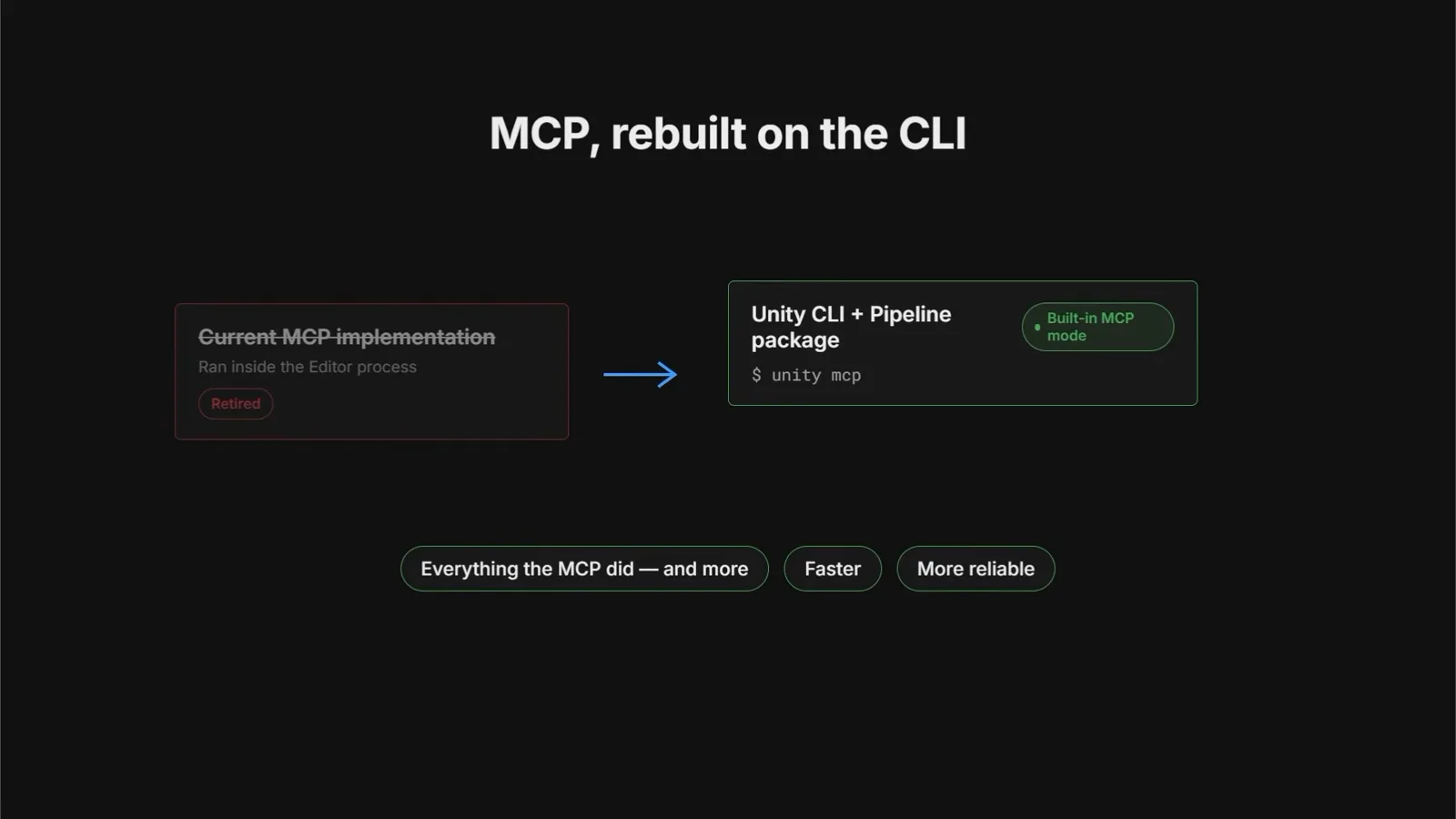
Implémentation MCP actuelle : retirée. Unity CLI + Pipeline avec mode MCP intégré prend le relais.Voir à 6:24 - 15
Une commande connecte n'importe quel agent
Vous préférez le terminal ? unity mcp configure liste tous les clients pris en charge — Codex, Claude Code, Claude Desktop, Cursor, VS Code, Windsurf, Kiro, Kimi, Zed et plus — puis unity mcp configure codex enregistre le serveur en une commande. Remarquez que Codex et Claude Code figurent dans la même liste : quel que soit votre choix, l'éditeur au bout reste le même — c'est exactement pourquoi Unity a pu livrer un seul dépôt de plugin pour les deux agents.
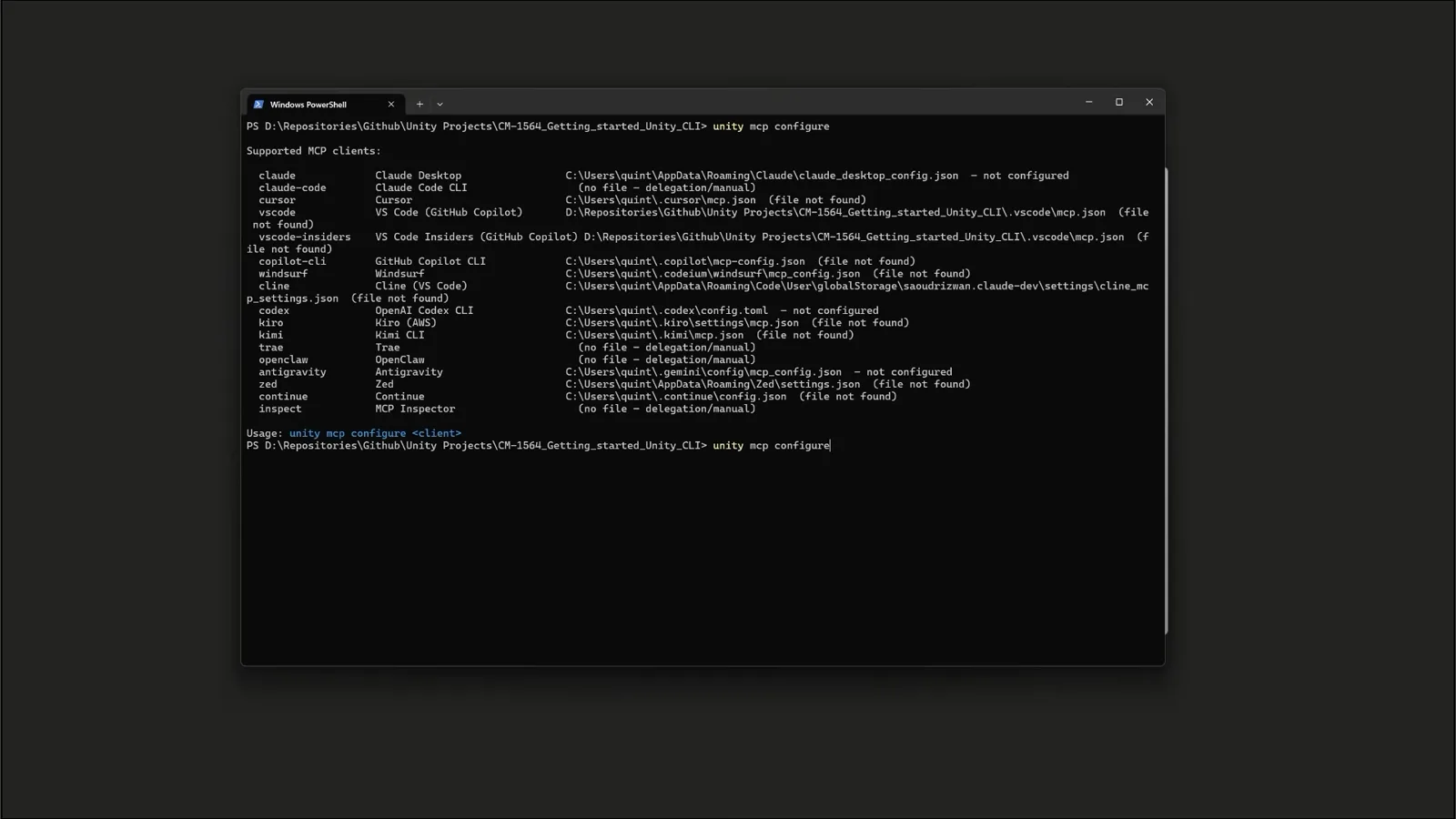
unity mcp configure énumère tous les clients connectables — Codex et Claude Code côte à côte.Voir à 6:30