
Tutoriel Trae SOLO : créer des apps en autonomie (2026)
Le mode SOLO de Trae est un agent autonome qui planifie le travail, pose des questions de clarification et livre de vrais résultats. Ce pas-à-pas suit une construction réelle — des rapports de données brutes à un tableau de bord React abouti — en 13 étapes illustrées.
L'essentiel
- SOLO est le mode autonome de Trae : au lieu de compléter du code, il planifie un projet, pose les bonnes questions et produit des livrables finis — documents, présentations et applications fonctionnelles.
- La boucle centrale démontrée ici : joignez vos données brutes en mode MTC, répondez aux questions sur le livrable, validez la liste de tâches générée automatiquement, puis laissez SOLO rédiger le PRD.
- Pour la construction, passez en Code with SOLO : il extrait les couleurs de marque d'une image de brand book, les applique à l'app et livre un tableau de bord fonctionnel ouvrable dans le navigateur.
- SOLO existe en versions web et desktop, exécute les tâches dans le cloud et est inclus dans les offres payantes — Pro à 10 $/mois avec jusqu'à 2 tâches cloud simultanées. Les crédits fondent vite sur les gros chantiers.
TRAE SOLO Tutorial - 2026 | How I Built a React App From Raw Data Reports
Vidéo source:Dan - Smart Tutorials6:35
Get Started with SOLO Builder
Démo officielle:Trae8:29
Les captures d'écran proviennent de la vidéo ci-dessus ; les faits sur SOLO Builder ont été recoupés avec la démo officielle de la chaîne Trae et la documentation docs.trae.ai.
Toutes les captures restent la propriété de leurs créateurs, crédités ci-dessus ; chaque étape renvoie à l'instant exact de la vidéo d'origine.
Des rapports bruts au tableau de bord fonctionnel en 13 étapes
- 1
Démarrer en mode MTC et joindre vos données brutes
Ouvrez Trae SOLO (web ou desktop) et restez dans le mode More Than Coding par défaut. Joignez les données de travail — ici un export Excel de comportement utilisateur — puis saisissez un objectif du type « étudier le marché derrière ces chiffres ». Laissez SOLO Auto Mode choisir les outils et les compétences.
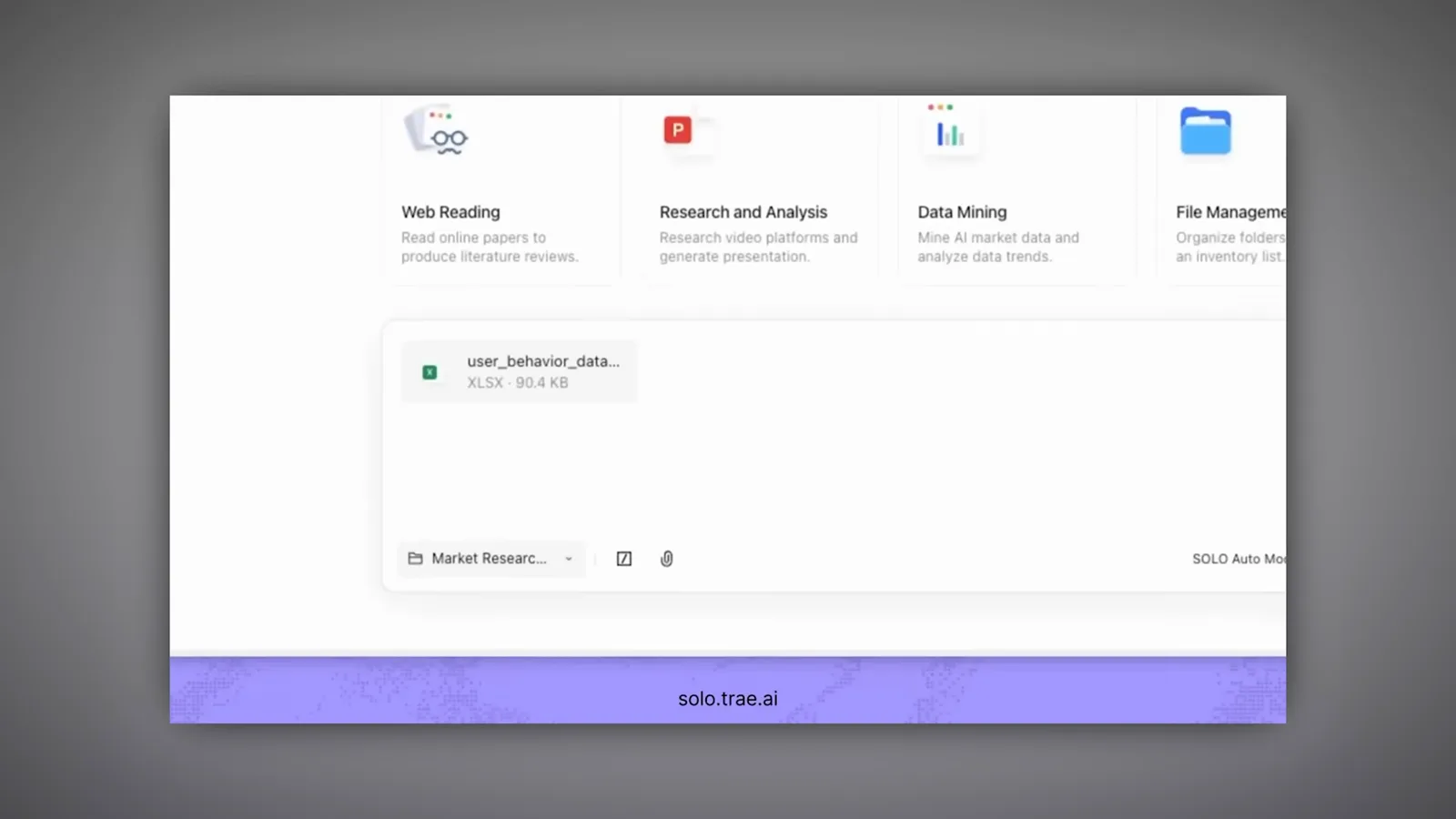
Le composeur MTC avec le jeu de données joint et l'objectif de recherche saisi.Voir à 1:00 - 2
Répondre à la question sur le livrable
Avant tout travail, SOLO demande à quoi ressemble un résultat « terminé ». Le premier questionnaire porte sur le livrable final : un rapport DOCX avec graphiques et sources, un deck PPTX, les deux, ou un classeur Excel annoté. Choisissez ce dont vos parties prenantes ont vraiment besoin — toute la suite en découle.
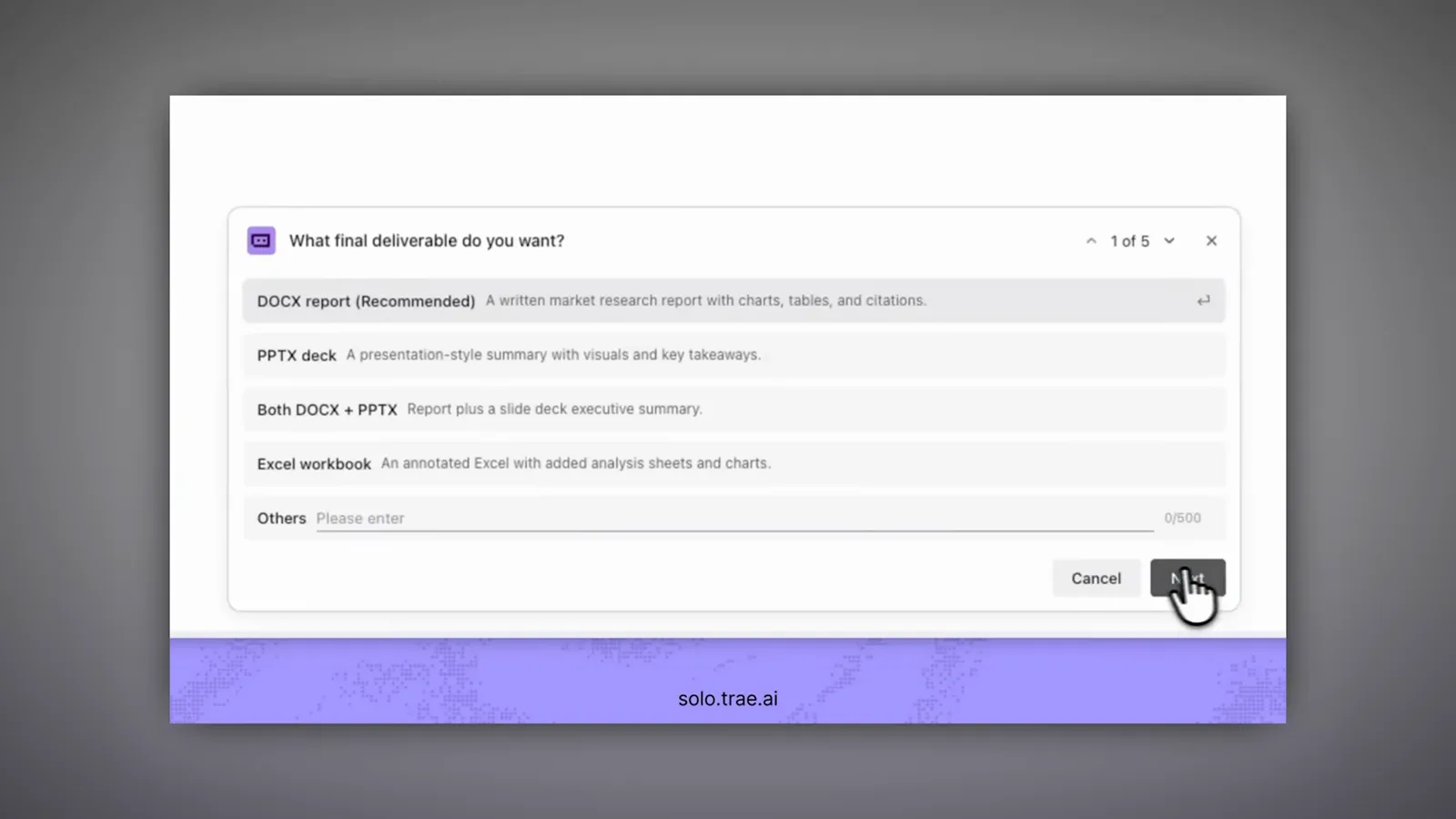
La boîte de dialogue « Quel livrable final voulez-vous ? » avec quatre options.Voir à 1:05 - 3
Laisser SOLO esquisser la liste de tâches du projet
Objectif et format connus, SOLO génère une liste de tâches structurée pour tout le chantier et l'exécute comme une tâche suivie dans l'espace de travail violet. Chaque ligne de checklist devient une unité de travail surveillée par l'agent, et le titre de la fenêtre affiche l'intitulé — ici « Generate PRD from To-Do List ».
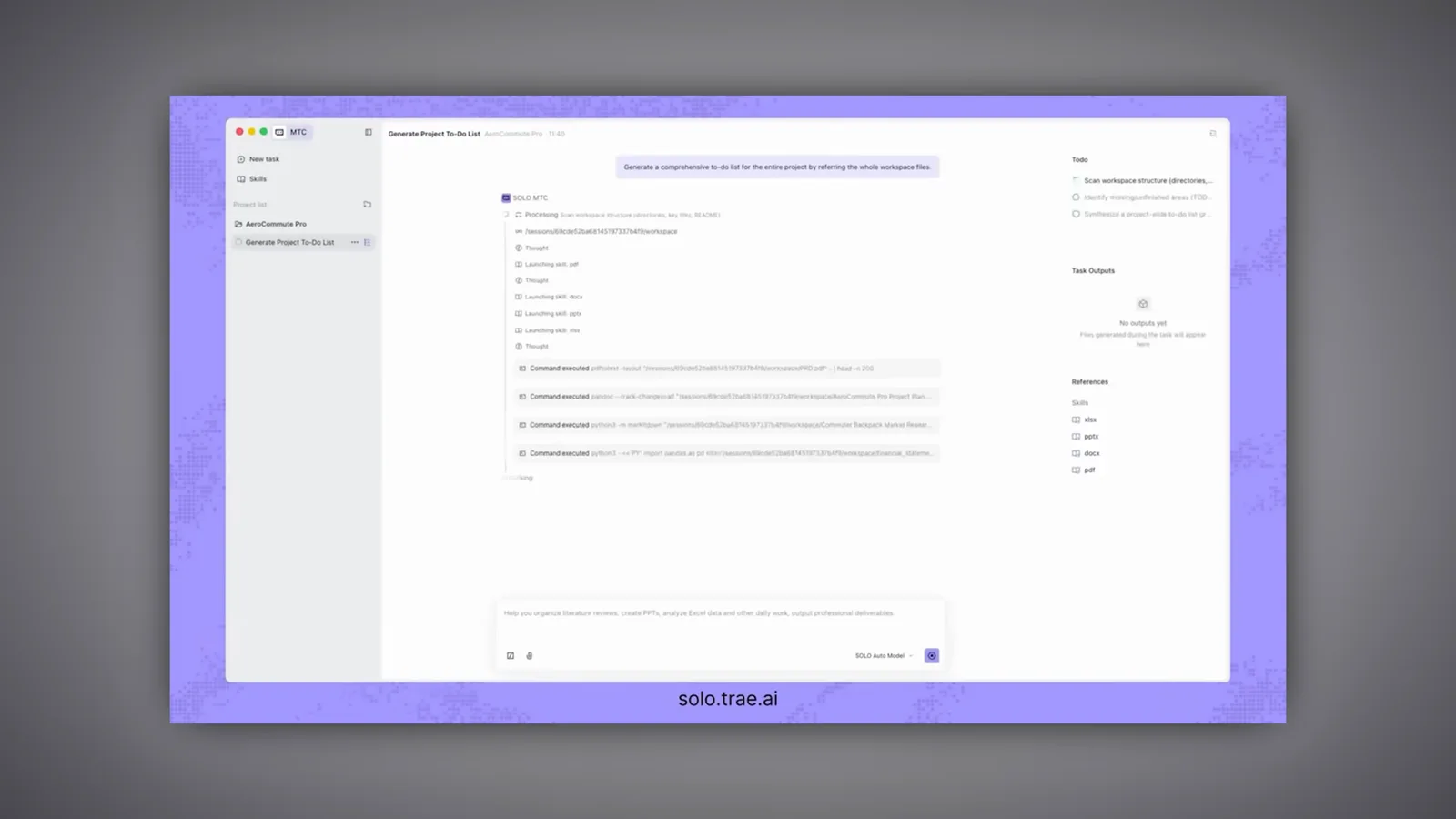
La liste de tâches générée, exécutée comme tâche suivie dans l'espace SOLO.Voir à 1:06 - 4
Empiler d'autres sources — tous formats
Un vrai projet ne tient jamais dans un seul fichier. SOLO accepte plusieurs pièces jointes à la fois et mélange librement les formats : un export KPI en JavaScript, un xlsx de performance des canaux, un brief de recherche en PDF et des notes de mesure en DOCX ont été joints à un même message demandant un résumé PDF avec recommandations de croissance.
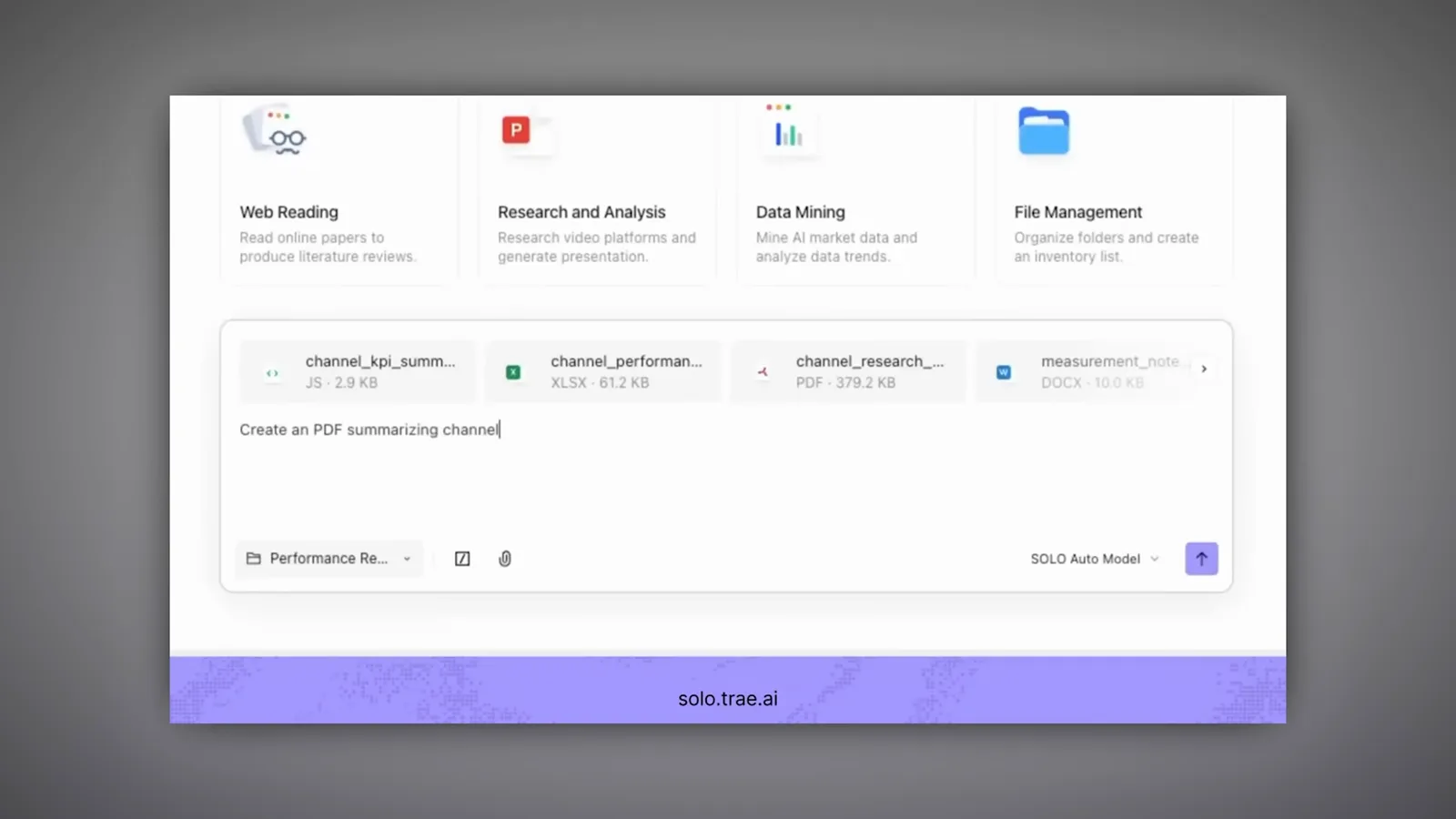
Quatre types de fichiers joints à une même demande de résumé PDF.Voir à 1:31 - 5
Regarder SOLO lire : pensées, compétences, fichiers
Pendant qu'il travaille, le panneau MTC narre le comportement de l'agent : une ligne Thought, puis Launching skill pdf et Launching skill data au fur et à mesure qu'il ouvre la bonne capacité pour chaque pièce jointe. C'est le bon moment pour lancer une deuxième tâche : tout tourne dans le cloud, votre machine reste libre.
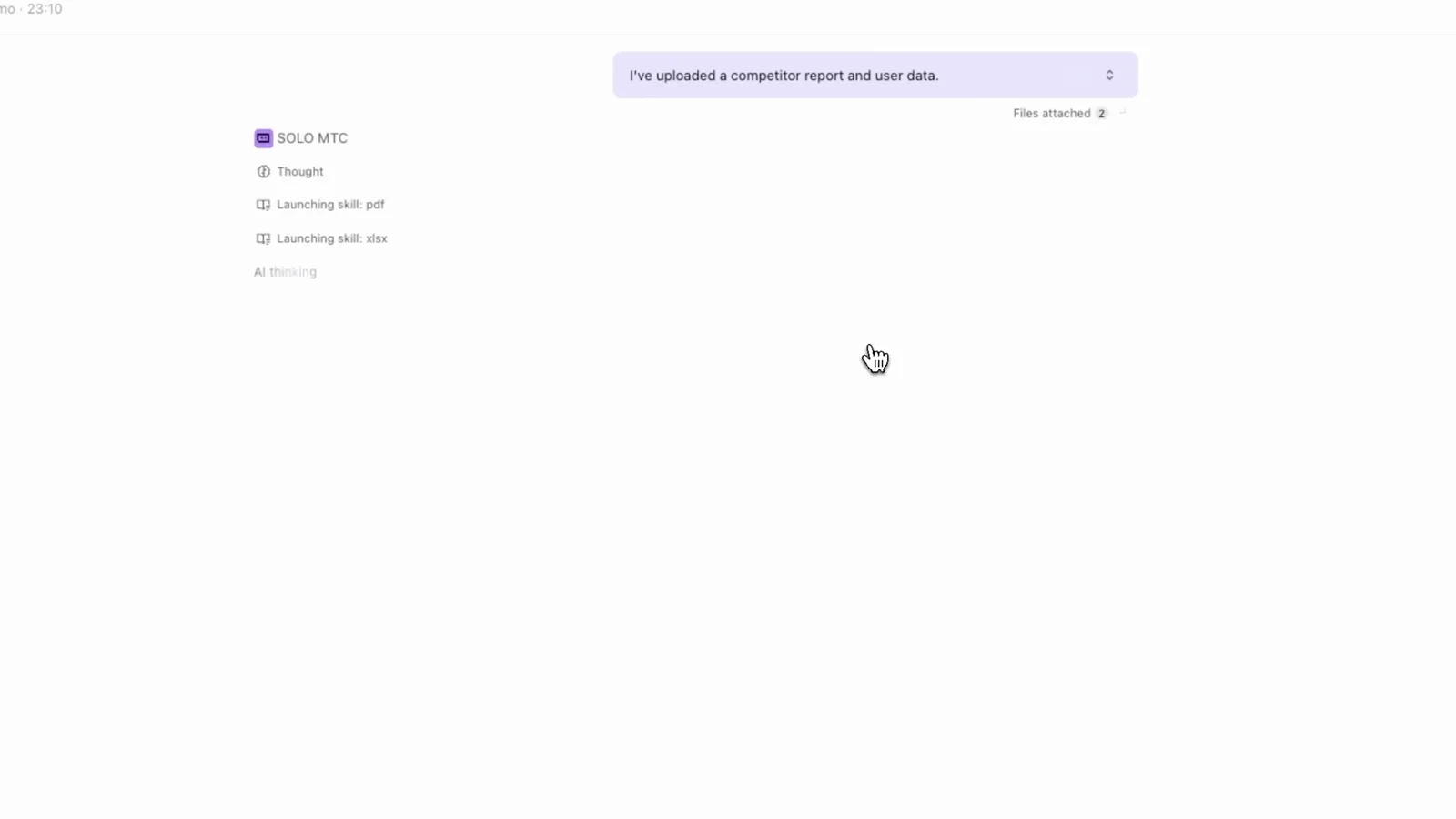
Le flux d'activité montrant SOLO lançant ses compétences PDF et données sur les fichiers envoyés.Voir à 2:48 - 6
Passer en Code with SOLO pour la construction
Pour l'application elle-même, lancez une tâche Code with SOLO. Le composeur propose des cartes de types de tâche — Application Development, Project Understanding, Game Creativity, Automation Tools — et accepte une image de brand book. Joindre ici les guidelines TraeWISE, c'est ce qui gardera la construction React dans l'identité de marque.
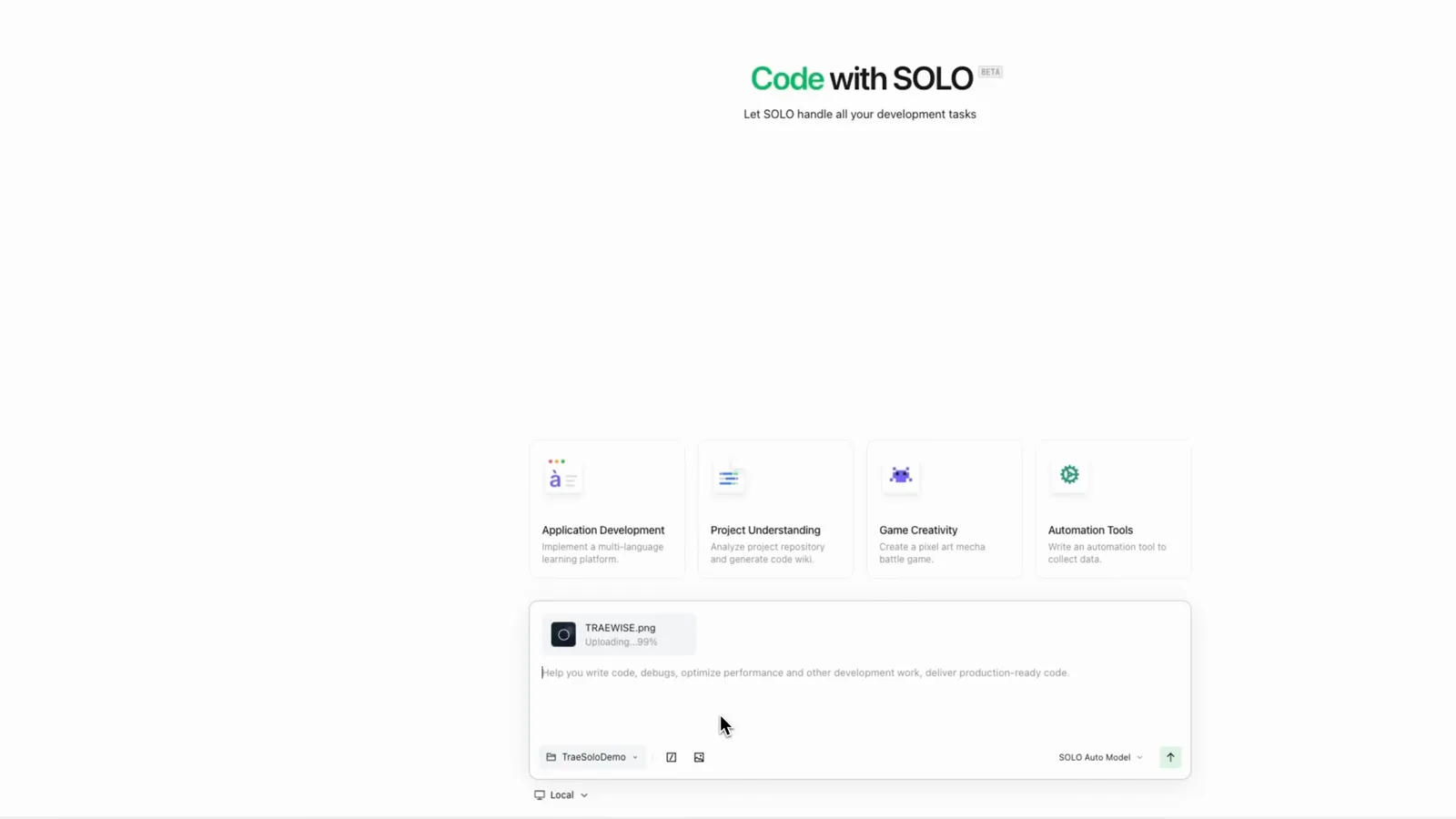
Le composeur Code with SOLO avec l'image du brand book jointe.Voir à 3:19 - 7
Brand book en entrée, design system en sortie
SOLO lit l'image du brand book et en extrait un langage visuel exploitable : déclinaisons de logo, palette exacte avec codes hex (#009669 vert, #0F173A bleu nuit, #FFFFFF blanc) et spécimen typographique Inter Light. Ces valeurs deviennent les tokens de style de l'app — sans recopie manuelle.
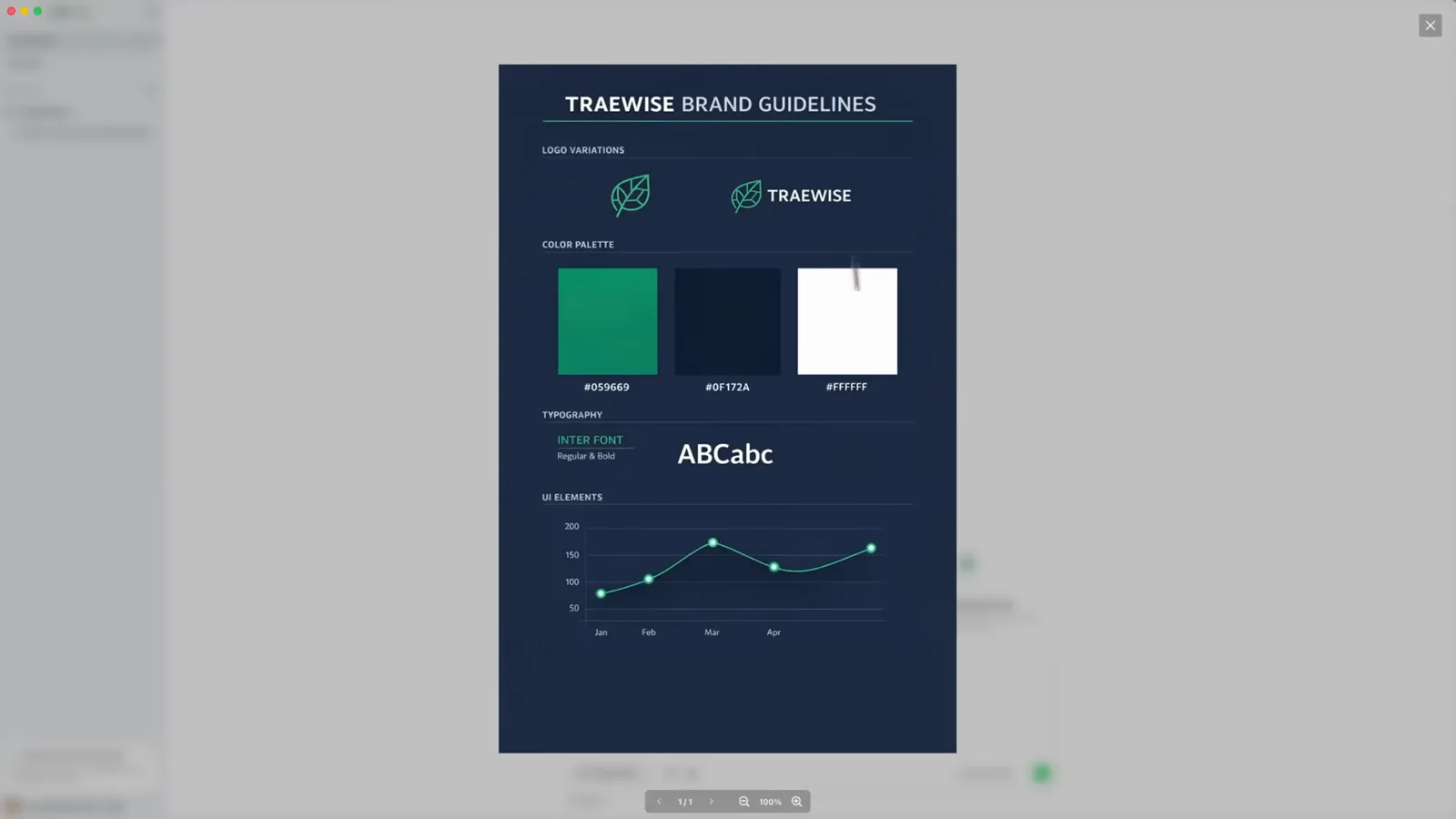
Les guidelines TraeWISE extraites : codes hex de la palette et typographie.Voir à 3:21 - 8
Répondre au questionnaire du PRD
Ensuite, SOLO prépare le PRD et vous demande sous quelle forme : DOCX recommandé pour les documents internes, Markdown si vous le versionnerez dans le dépôt, PDF pour la diffusion, ou DOCX et Markdown ensemble. C'est la première d'une série de questions — les suivantes portent sur la profondeur et le périmètre.
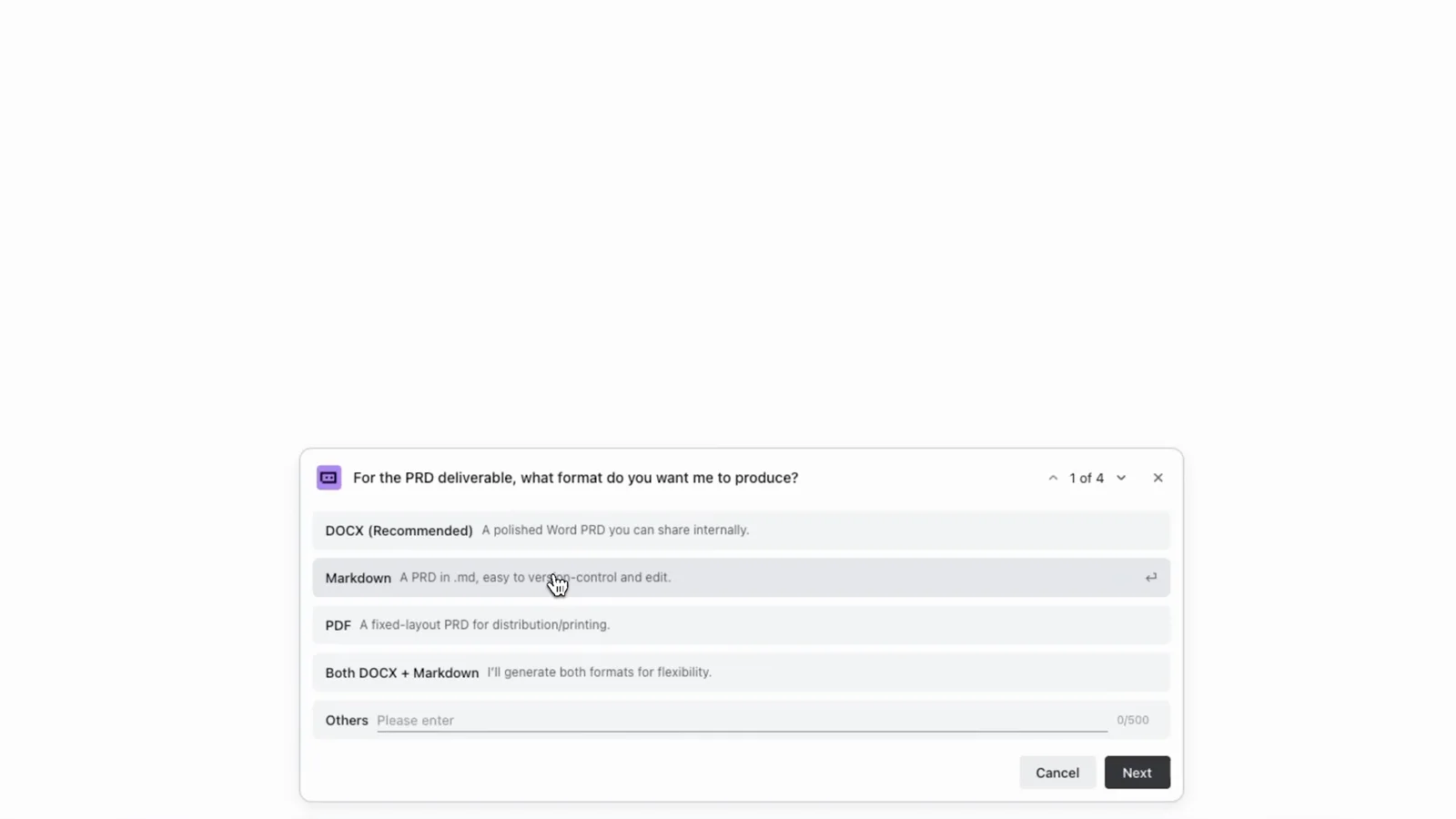
La question sur le format du PRD, avec DOCX marqué comme recommandé.Voir à 3:45 - 9
Relire le PRD généré
Le PRD final s'affiche comme un vrai document dans l'espace de travail : un bloc de couverture, l'argument « Why this dashboard now » et une section « Three critical market gaps (and our wedge) » tirée droit des recherches jointes. Lisez-le d'un œil critique — tout ce que vous corrigez ici alimente la construction.
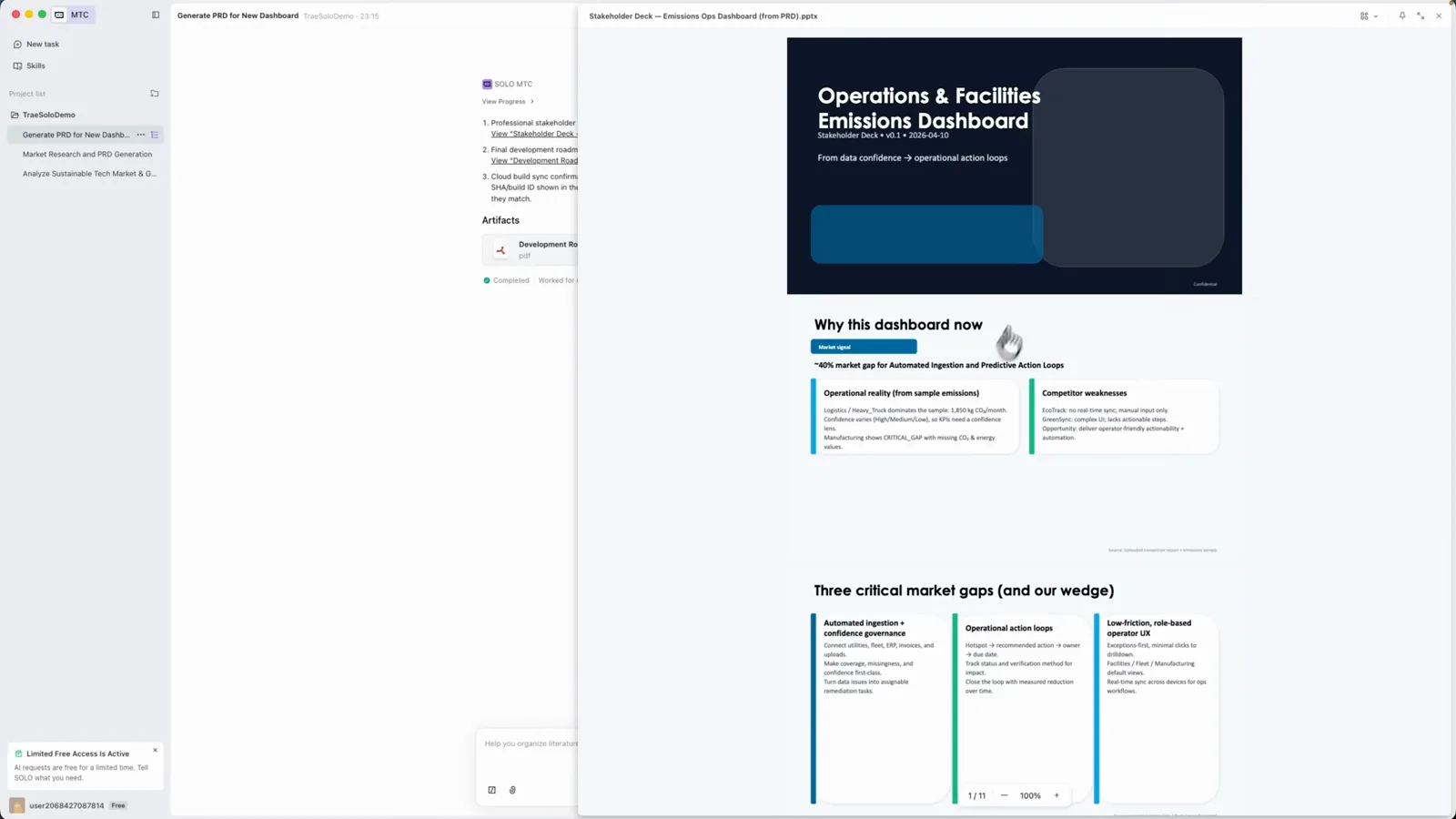
Le PRD du tableau de bord Operations & Facilities Emissions ouvert à côté de la liste des tâches.Voir à 4:31 - 10
Vérifier le document d'analyse
En parallèle du PRD, SOLO assemble le livrable d'analyse demandé à l'étape 2 : modules de la solution, boucle « de l'insight à la réduction vérifiée » et tableau de confiance des données signalant les points chauds et les manques des sources. C'est ce document que liront les parties prenantes non techniques.
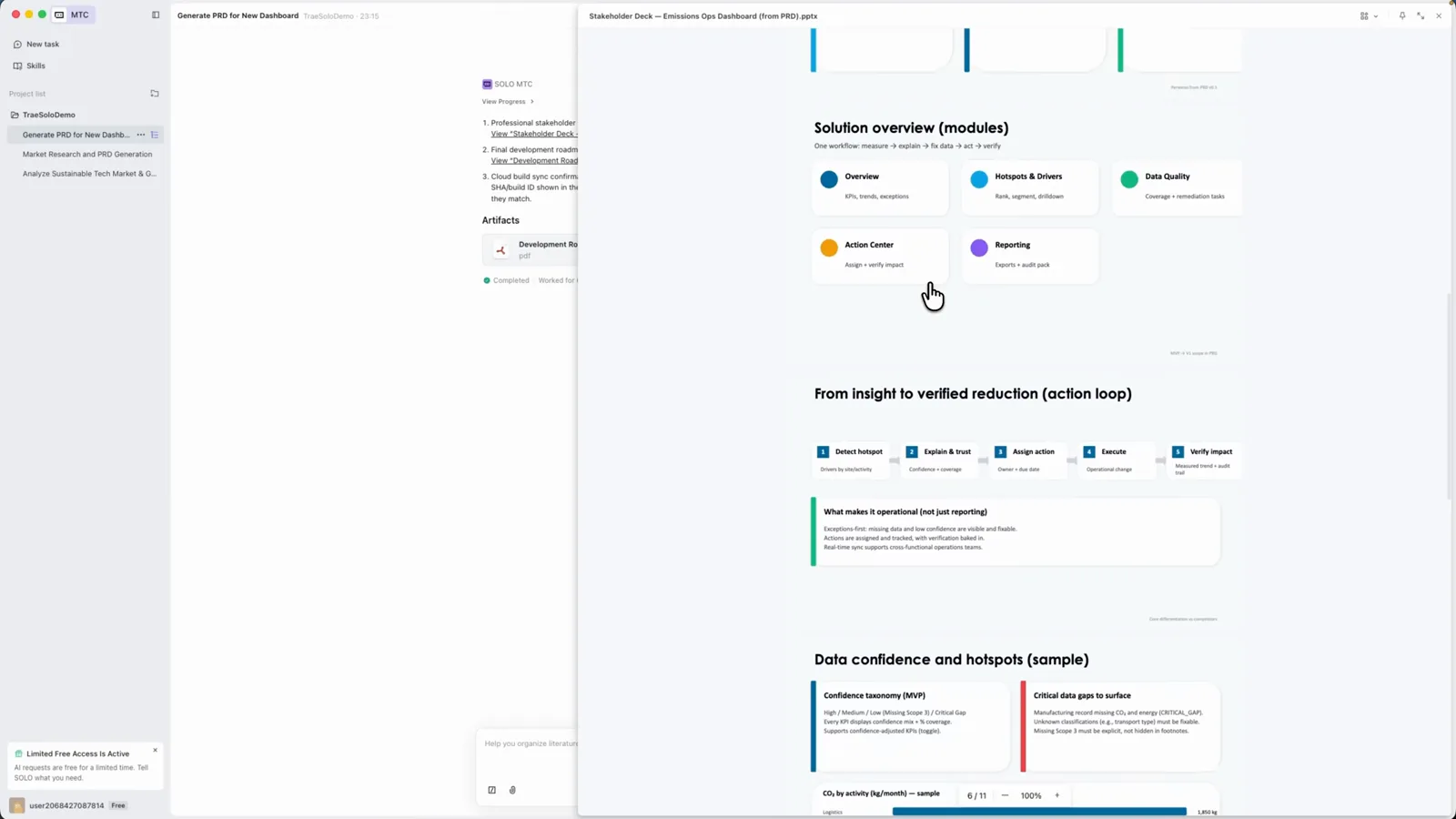
Modules de solution, boucle d'action et tableau de confiance des données dans le rapport.Voir à 4:35 - 11
Ouvrir le tableau de bord terminé
Le résultat est une vraie application fonctionnelle : le tableau de bord TraeWISE affiche 142,5 MWh d'économies d'énergie, des cartes KPI émissions et eau, un graphique d'économies d'énergie, les activités récentes et un score de durabilité de 92 — tout stylé avec la palette extraite à l'étape 7. L'agent a même vérifié son build de production.
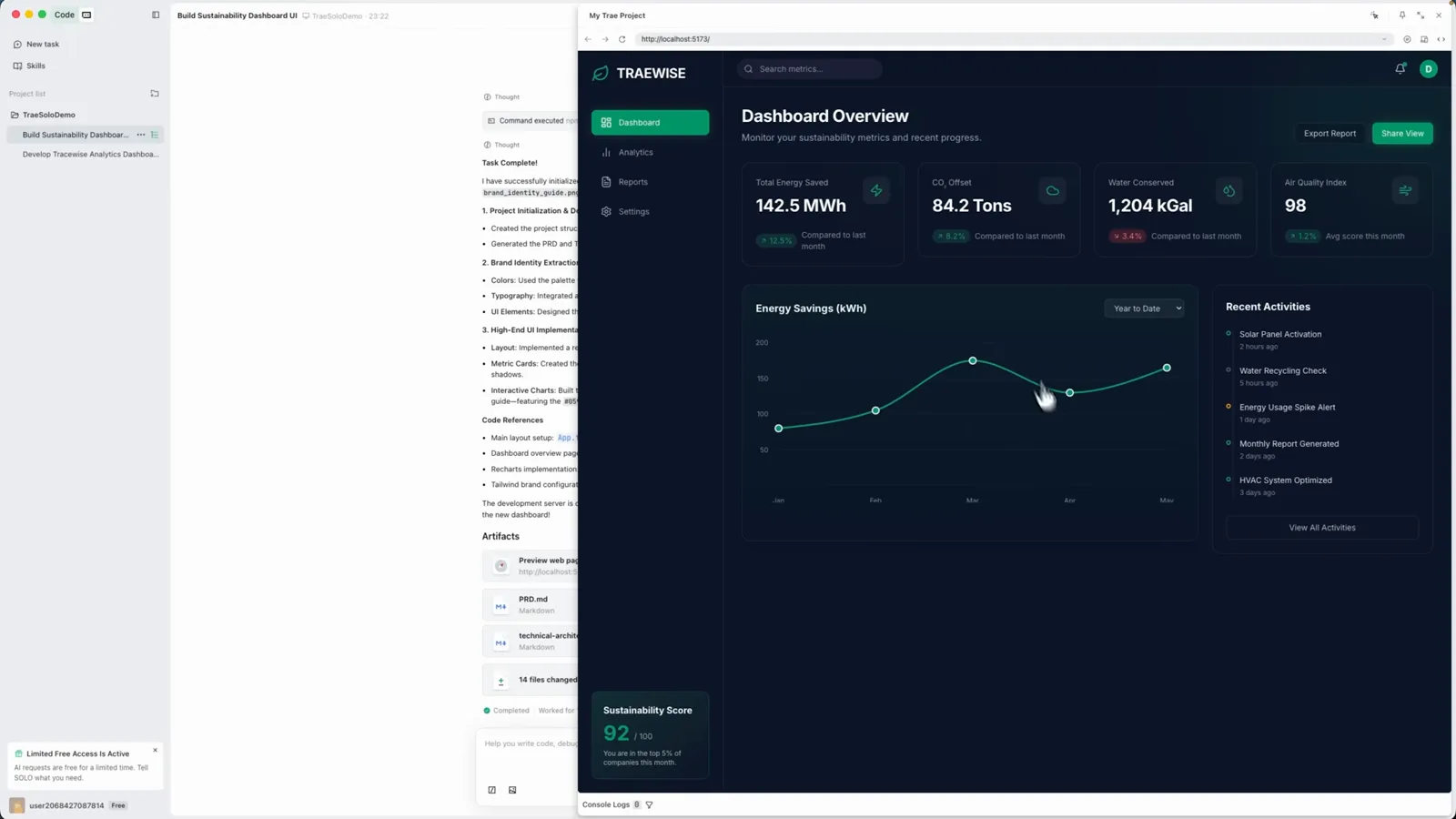
Le tableau de bord durabilité TraeWISE fini, avec cartes KPI et graphiques.Voir à 4:50 - 12
Inspecter la tâche terminée et ses artifacts
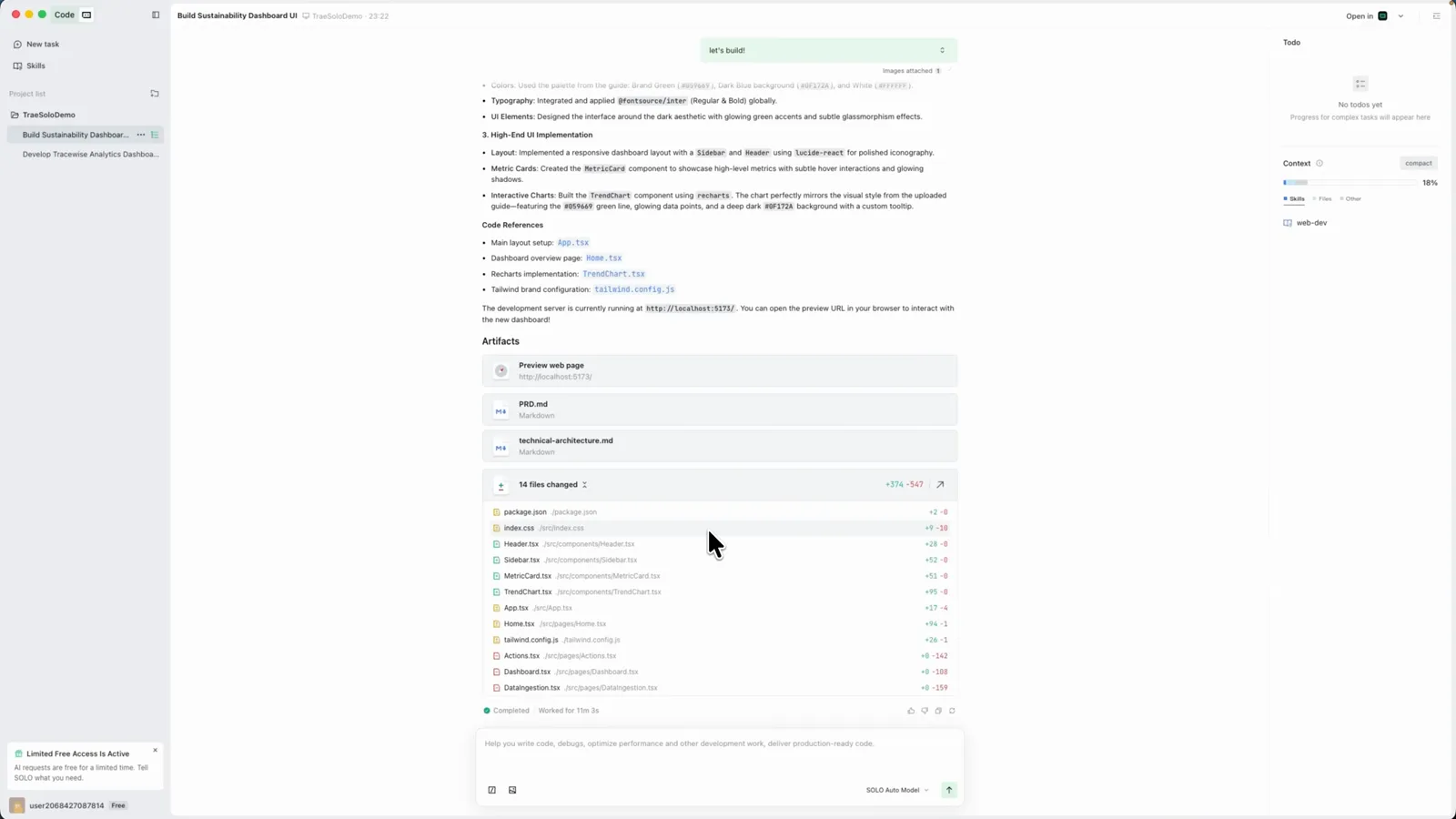
Une fois la tâche terminée, son récapitulatif liste tout ce qui a été livré et rassemble les artifacts : PRD.md, sustainability-architecture.md, un prototype PNG et un JSON de KPI, plus le nombre de fichiers modifiés. Les artifacts sont le contrat entre ce que vous avez demandé et ce que l'agent a produit.
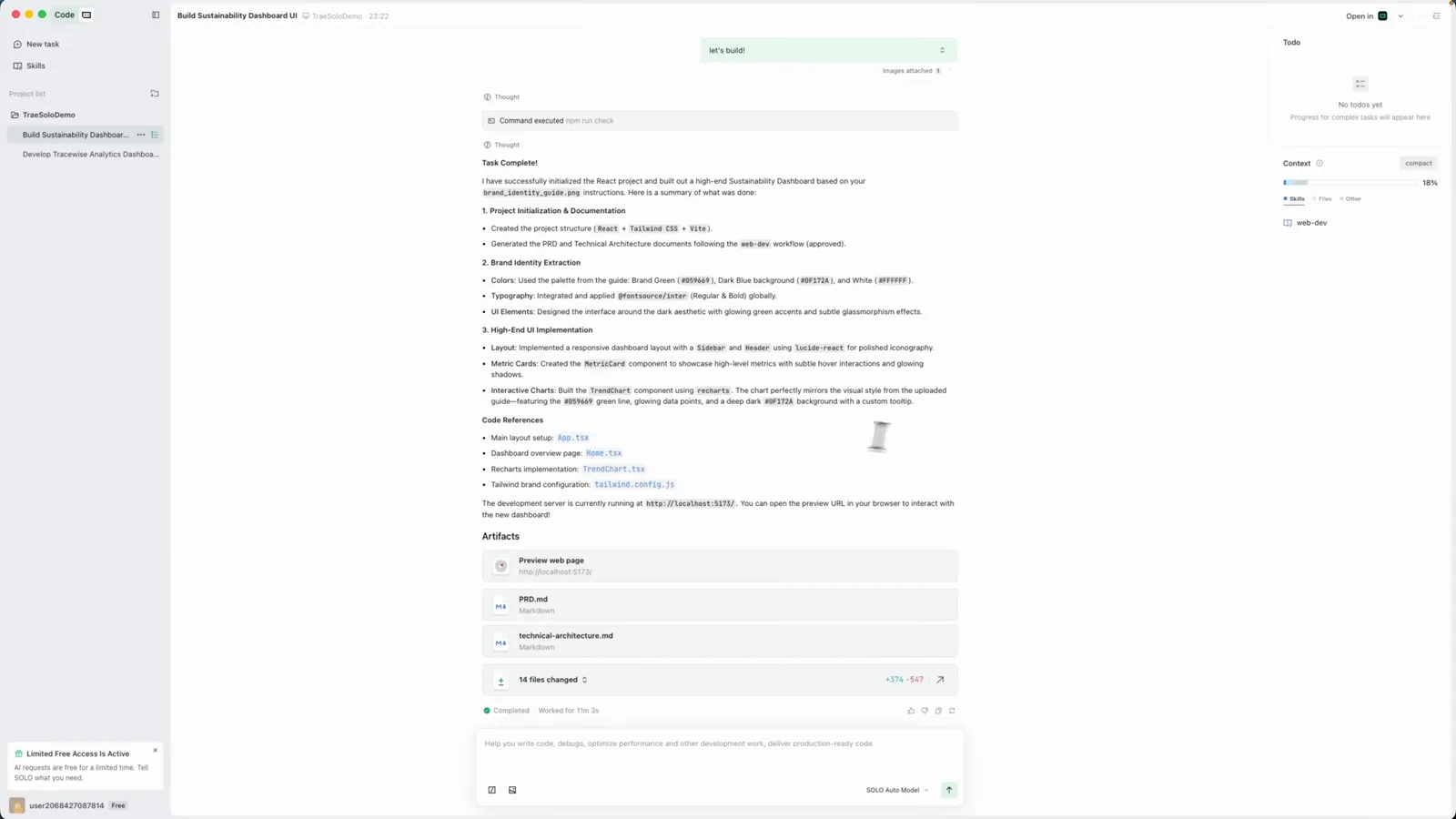
Le récapitulatif de tâche avec la section Artifacts : PRD, architecture et prototype.Voir à 5:05 - 13
Parcourir les fichiers de l'espace de travail
Chaque fichier écrit par l'agent reste dans l'espace de travail de la tâche : index.html, les dossiers assets et src, Analysis.pdf, voire un Testing.mp4 et un Testing.zip. De là, vous pouvez basculer entre les tâches parallèles dans la barre latérale et continuer à itérer — SOLO garde tout le contexte du projet pour la suite.
L'explorateur de fichiers de l'espace de travail avec les fichiers générés.Voir à 5:12