
Reprendre une session Codex : codex resume, picker et correctifs
Comment rouvrir une conversation Codex CLI passée avec codex resume — le sélecteur de sessions interactif, la recherche à la frappe, codex resume --last — plus l’endroit où les sessions sont stockées et quoi faire quand le sélecteur reste vide.
L’essentiel
- Quittez une session avec Ctrl+C ou /quit, puis lancez codex resume dans le même dossier de projet — le sélecteur « Resume a previous session » liste toutes les conversations passées de ce répertoire.
- Déplacez-vous avec les flèches et validez avec Entrée pour rouvrir une session ; la transcription complète est restaurée, y compris les totaux initiaux de tokens et de contexte.
- Tapez pour chercher : le sélecteur filtre les sessions d’après leur premier prompt — « summ » isole la conversation qui commençait par « can you give me a brief summary ».
- codex resume --last saute le sélecteur et rouvre le chat le plus récent du répertoire courant ; --all élargit la recherche aux autres répertoires (référence CLI officielle).
OpenAI Codex Tutorial #5 - CLI Commands & Resuming Sessions
Chaîne : Net Ninja6:28
CLI reference — official documentation
Docs officielles : developers.openai.com/codex
Toutes les captures de cette page proviennent de l’enregistrement de Net Ninja — une captation propre du terminal VS Code, sans facecam ni sous-titres incrustés. Le parcours du sélecteur, la recherche et la session restaurée ont été vérifiés image par image ; les comportements de --last, --all et l’invite de changement de répertoire viennent des docs CLI officielles.
Les captures d’écran appartiennent à leurs auteurs et renvoient à l’horodatage correspondant ; aucune image de facecam n’est utilisée.
Reprendre une session Codex CLI, étape par étape
Partie 1 — Dans la session : les commandes à slash intégrées
- 1
Démarrez une session et lisez la bannière d’accueil
Lancez codex dans votre dossier de projet. Codex (v0.36.0 dans l’enregistrement) vous accueille avec le modèle actif — gpt-5-codex, modifiable via /model —, le répertoire de travail et quatre commandes suggérées : /init, /status, /approvals et /model.
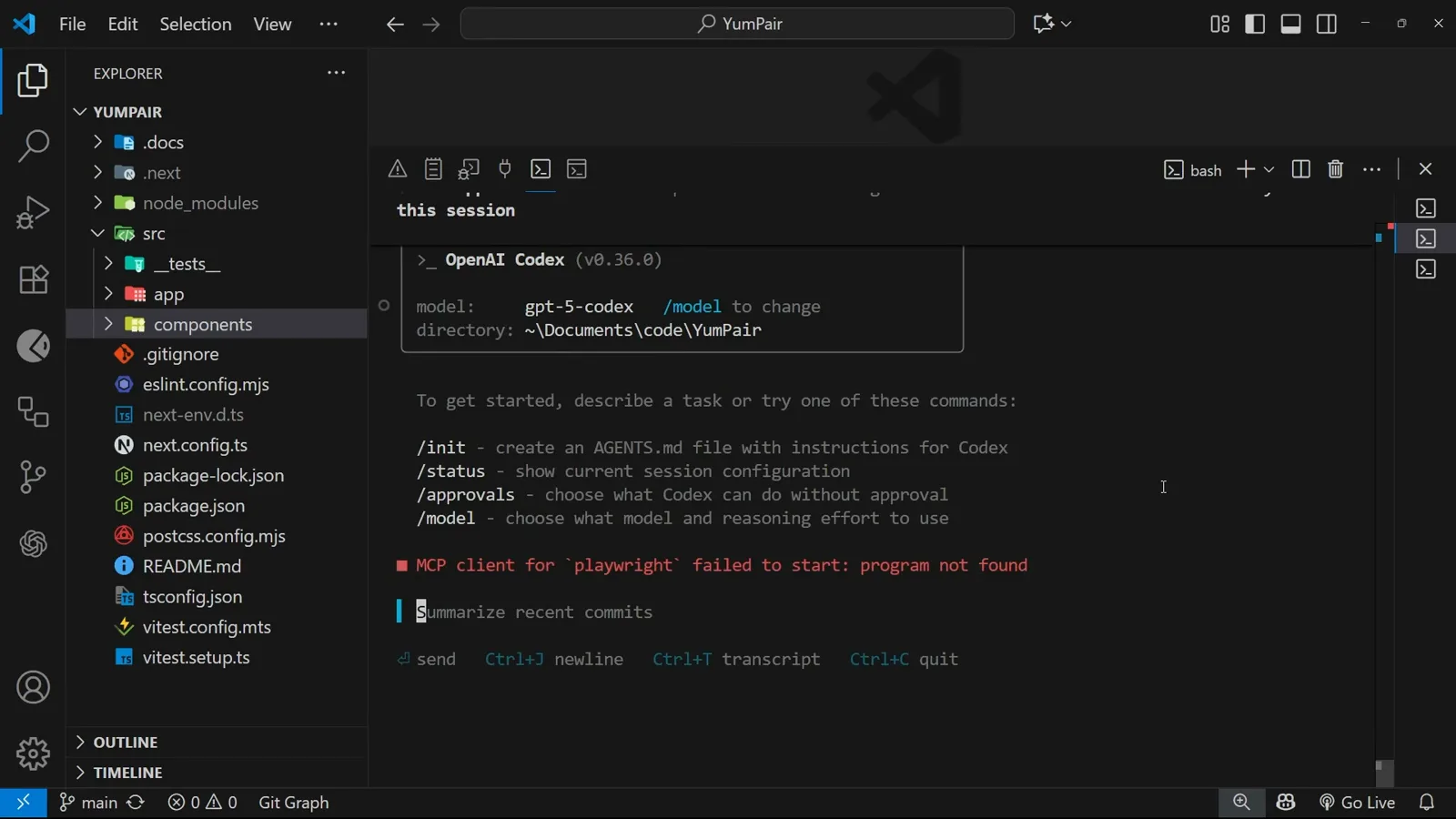
La bannière d’accueil annonce le modèle et le répertoire avant même que vous ne tapiez quoi que ce soit.Voir à partir de 0:46 - 2
Tapez un slash pour lister toutes les commandes intégrées
Chaque commande Codex commence par un slash, comme Claude Code. Taper / ouvre le menu complet : /new démarre un nouveau chat en pleine conversation, /compact résume l’historique pour préserver la limite de contexte, /diff affiche les changements, /mention joint un fichier et /status montre la configuration de la session et l’usage de tokens.
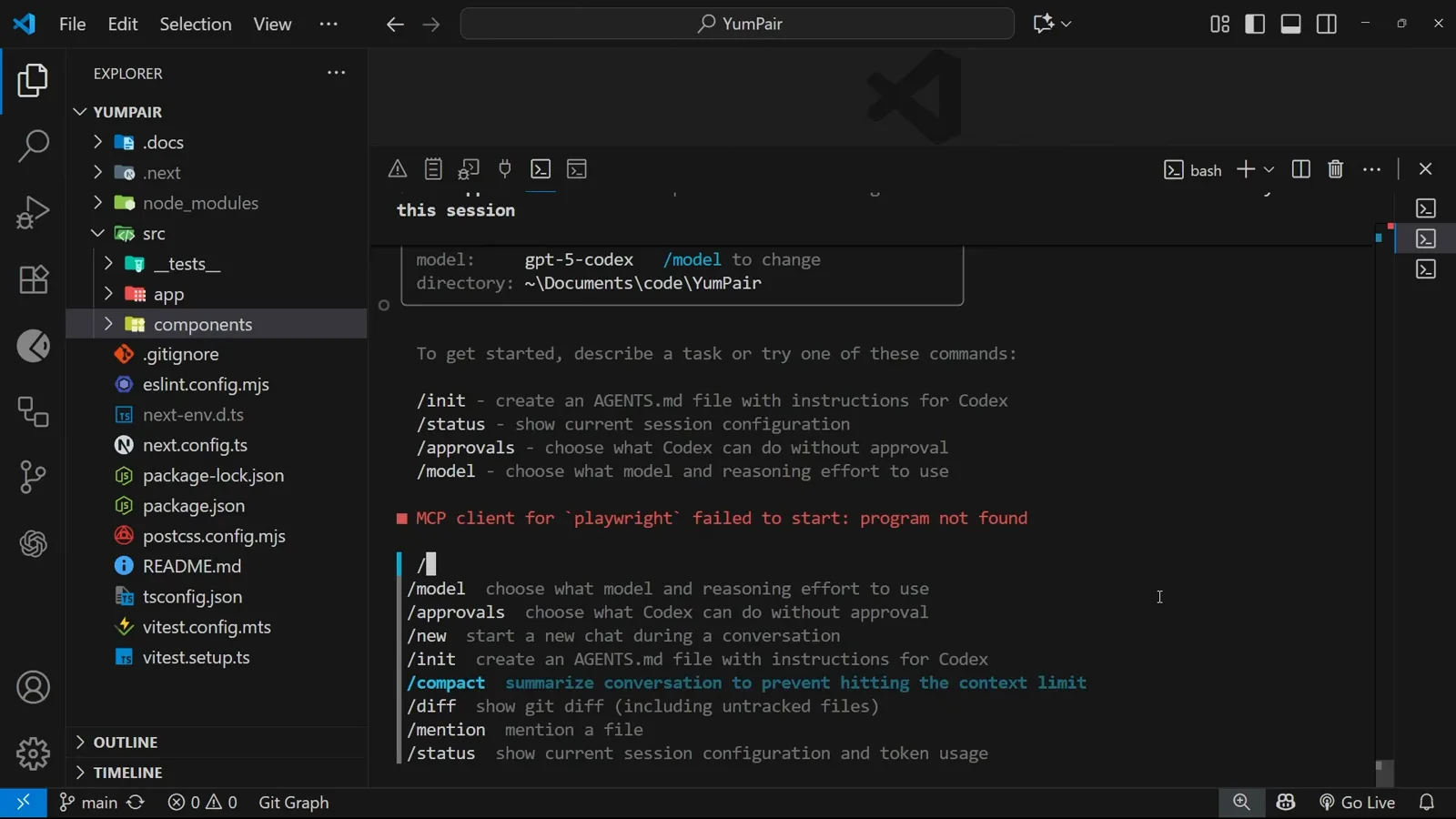
C’est dans le menu slash que se trouve /new — le pendant de la reprise d’une ancienne session.Voir à partir de 2:00 - 3
Consultez l’ID de session avec /status
/status affiche le workspace, le compte (connecté via ChatGPT), le modèle, la version de la CLI et un bloc Token Usage qui inclut l’ID de la session en cours — pratique pour référencer une session précise ailleurs.
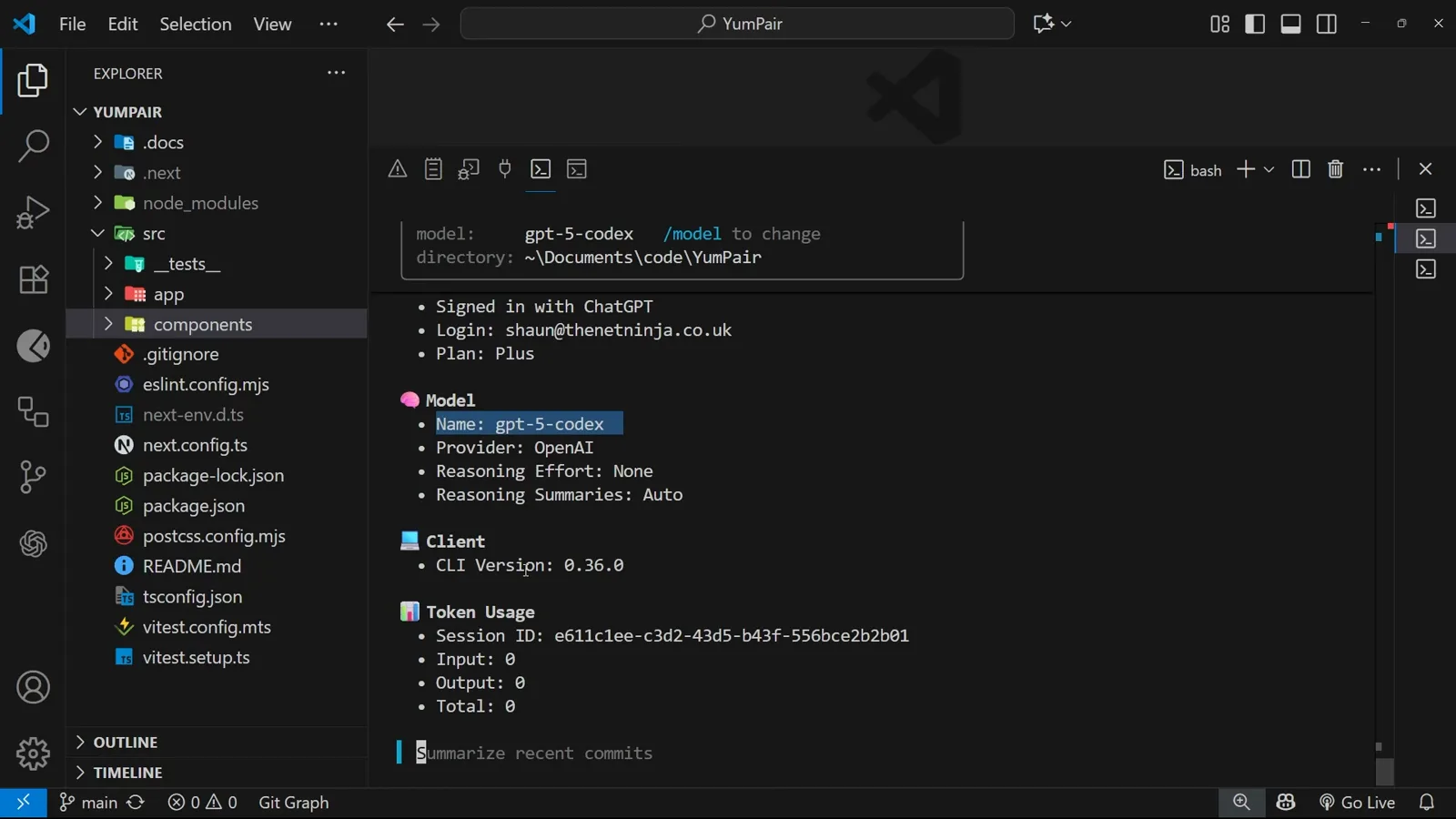
Token Usage expose l’ID de session à côté des compteurs d’entrée et de sortie.Voir à partir de 3:20 - 4
Choisissez le modèle et l’effort de raisonnement avec /model
La commande /model ouvre le sélecteur « Select model and reasoning level » : gpt-5-codex low, medium (actuel) et high, plus gpt-5 de minimal à high. Entrée pour valider, Échap pour revenir.
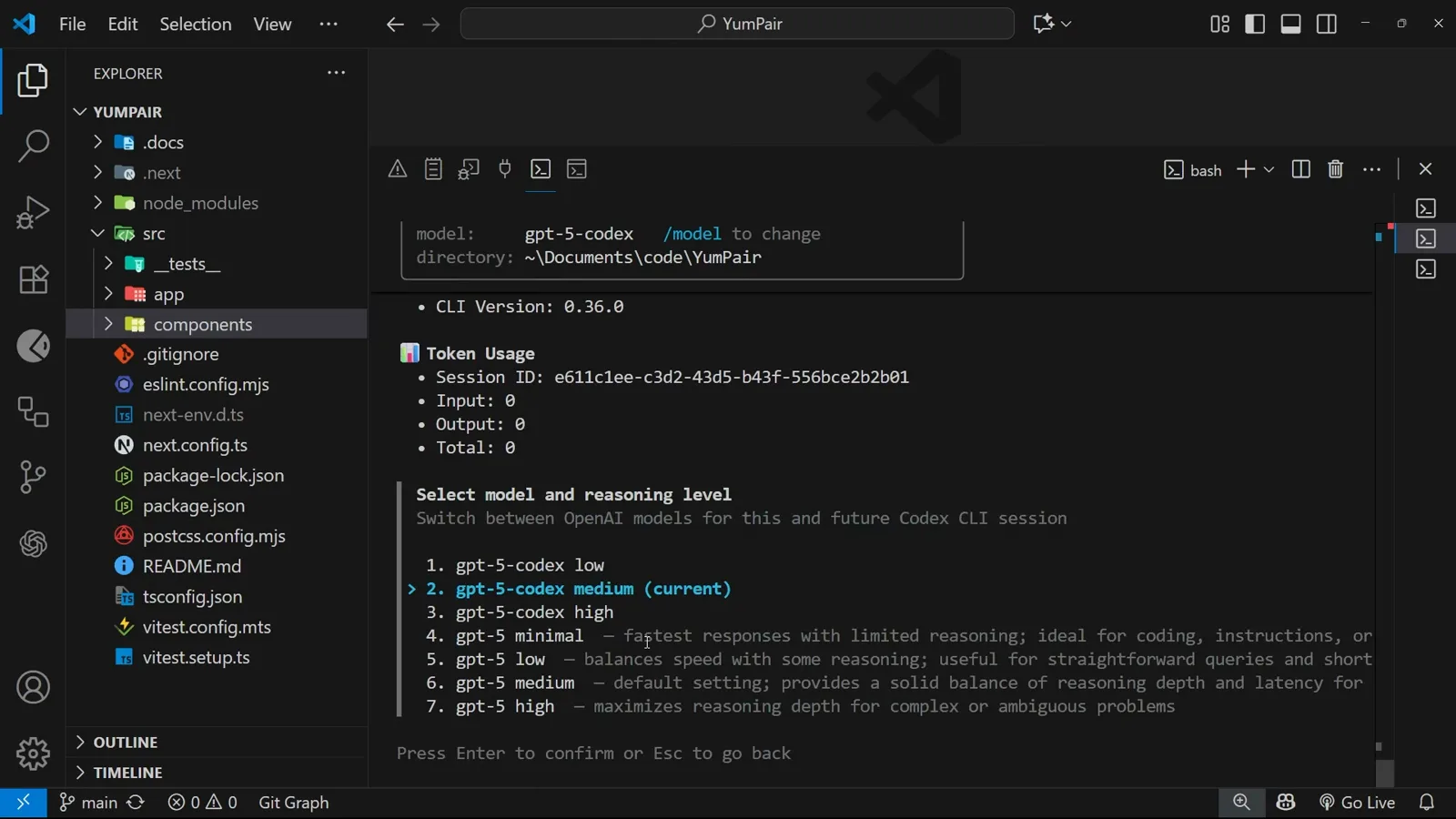
Le choix du modèle vaut pour cette session et pour les sessions Codex CLI à venir.Voir à partir de 3:42 - 5
Réglez le mode d’approbation avec /approvals
/approvals définit ce que Codex peut faire dans ce projet : Read Only (lire les fichiers et répondre aux questions, approbation requise pour le reste), Auto (actuel — lire, modifier et exécuter des commandes dans le workspace) et Full Access (tout, avec accès réseau).
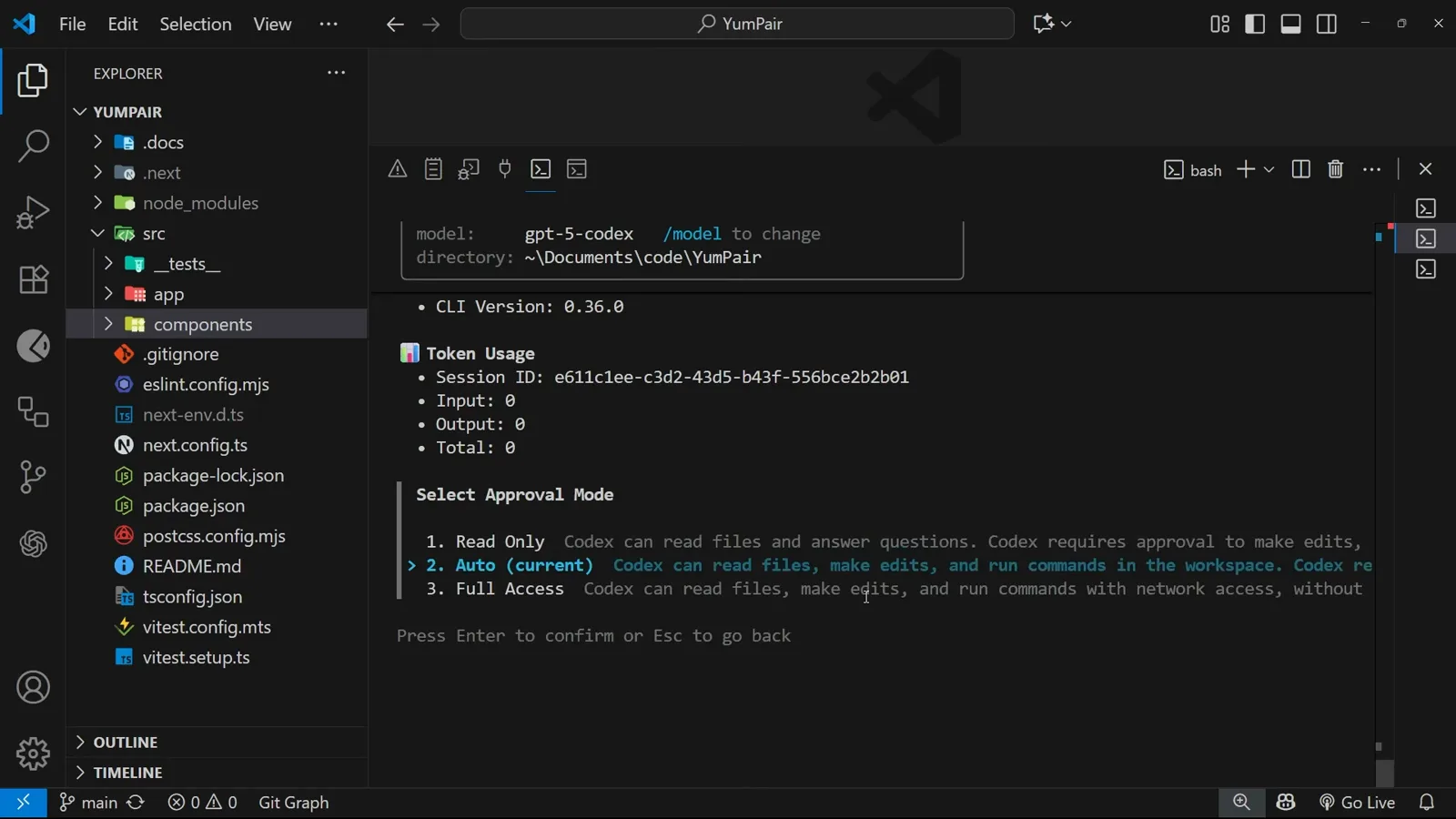
Les modes d’approbation cadrent ce que Codex peut faire sans demander.Voir à partir de 4:05
Partie 2 — Quitter, puis lancer codex resume
- 6
Quittez la session avec Ctrl+C ou /quit
Ctrl+C sort d’une session en cours et /quit la clôt volontairement — dans les deux cas, vous voilà de retour dans le terminal habituel, ici le dossier du projet dans Git Bash sous Windows. Les sessions se terminent sans arrêt ; c’est exactement pour cela que codex resume existe.
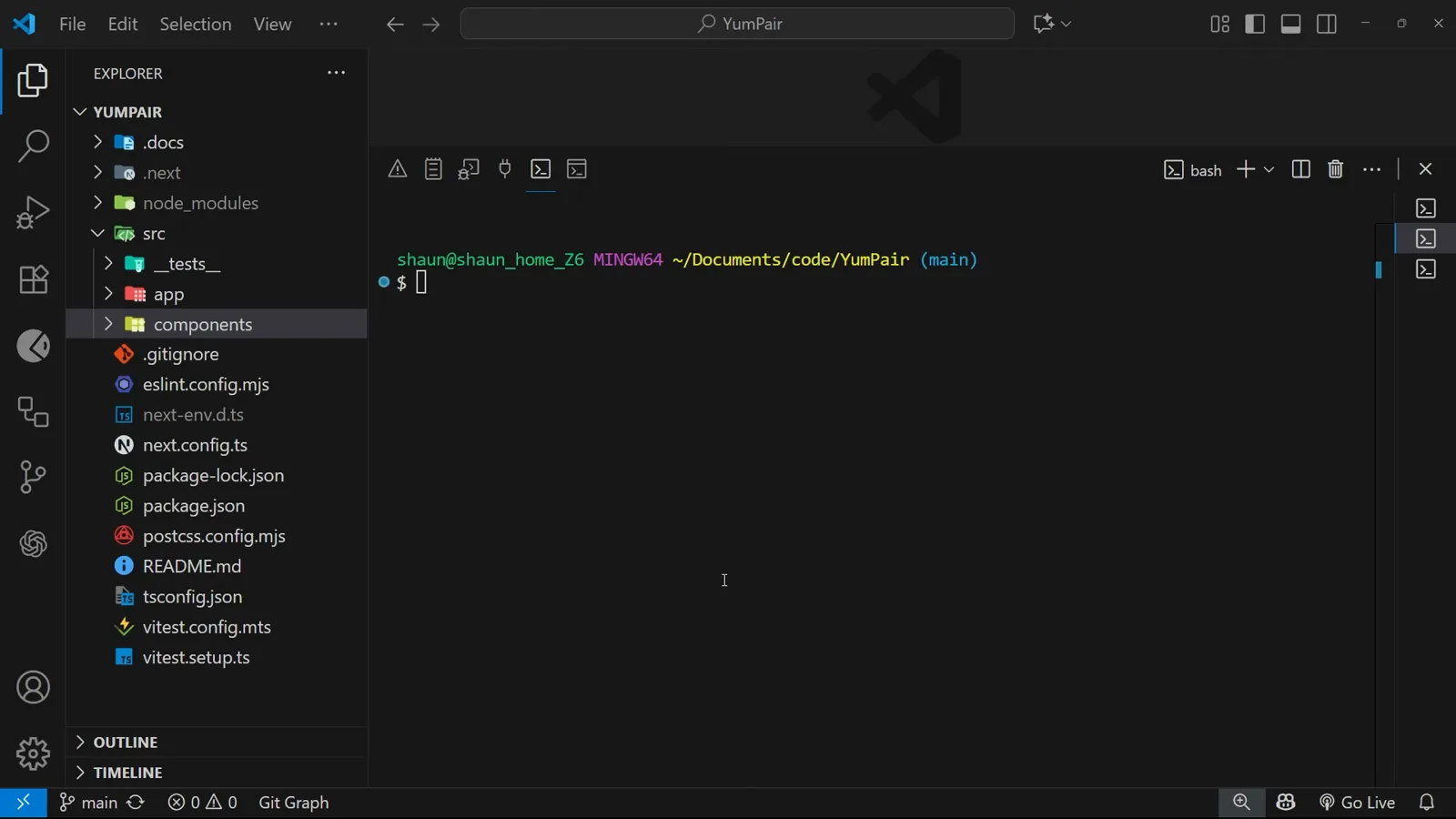
De retour à l’invite bash, toujours dans le répertoire de travail YumPair.Voir à partir de 5:10 - 7
Tapez codex resume puis Entrée
Depuis le dossier du projet, lancez codex resume — sans prompt de tâche, juste ces deux mots. Codex ouvre le sélecteur de sessions de ce répertoire au lieu de démarrer un nouveau chat.
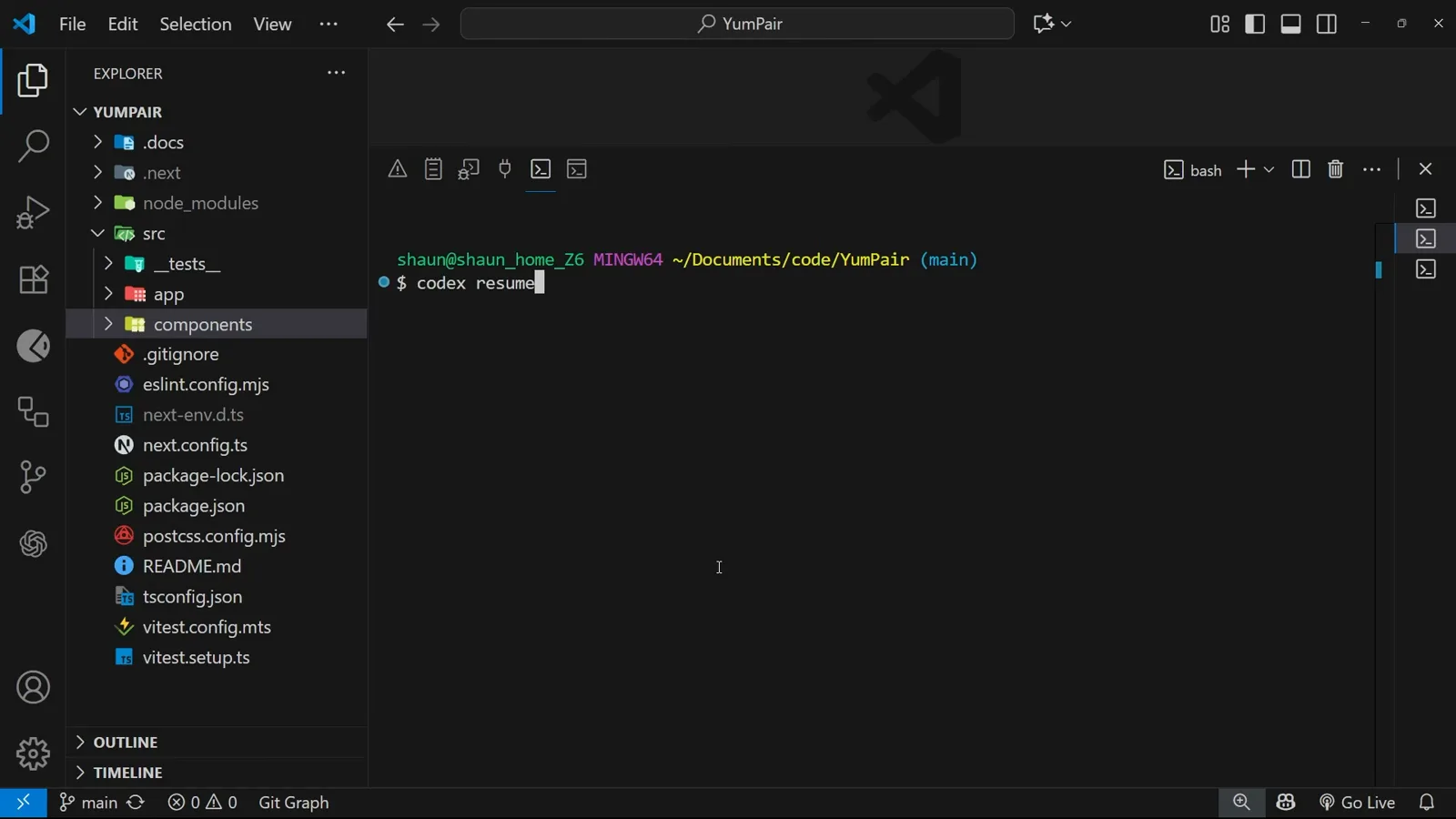
La commande complète, tapée à l’invite juste avant Entrée.Voir à partir de 5:20 - 8
Choisissez une session dans le sélecteur
« Resume a previous session » liste chaque chat passé avec son ancienneté et son premier prompt — « 1 hour ago · can you give me a brief summary of this project? » — avec les raccourcis en pied d’écran : Entrée pour reprendre, Échap pour du neuf, Ctrl+C pour quitter et les flèches pour paginer.
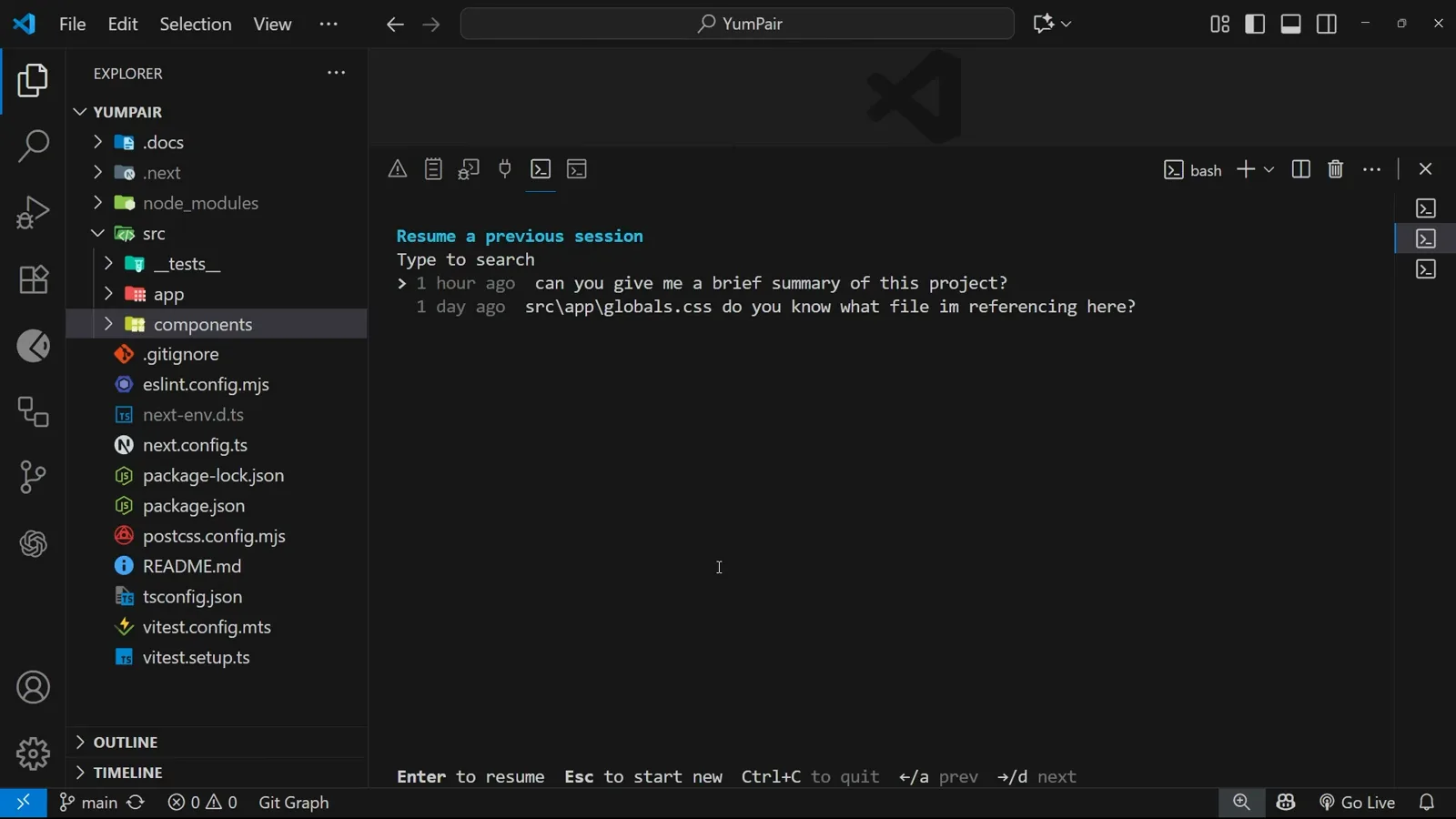
Les sessions sont limitées au répertoire de projet d’où vous lancez la commande.Voir à partir de 5:22
Partie 3 — Chercher dans le sélecteur et revenir dans la conversation
- 9
Tapez pour rechercher dans la liste
Commencez simplement à taper : « Search: su » réduit déjà la liste à la session du résumé. La recherche porte sur les descriptions des sessions — leurs prompts d’ouverture — donc un mot dont vous vous souvenez bat le défilement.
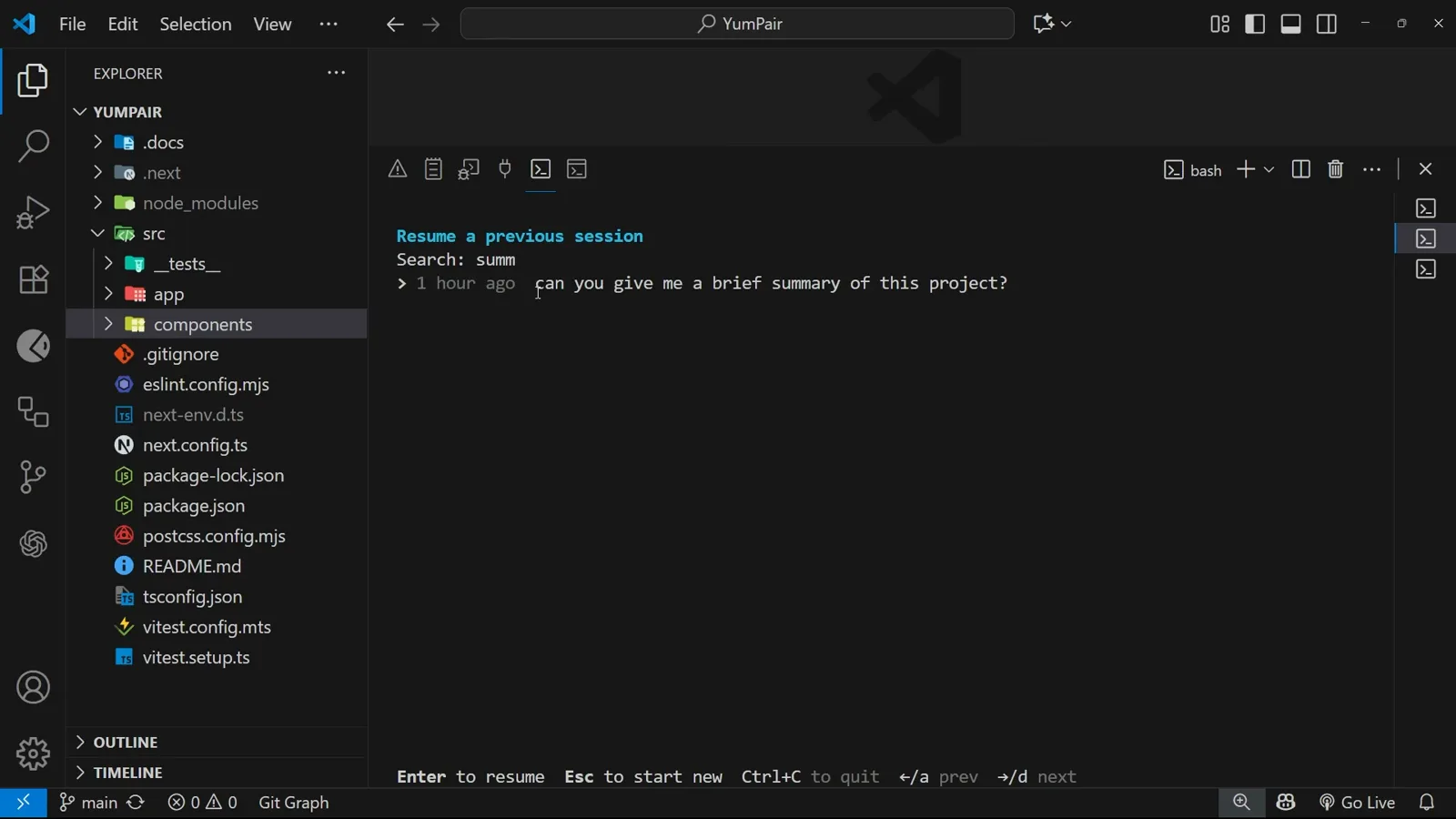
Deux touches tapées, et la liste n’a plus qu’une session.Voir à partir de 5:40 - 10
Affinez avec une requête plus longue
« Search: summ » isole la conversation « can you give me a brief summary of this project? » d’il y a une heure. Appuyez sur Entrée et Codex rouvre exactement ce chat.
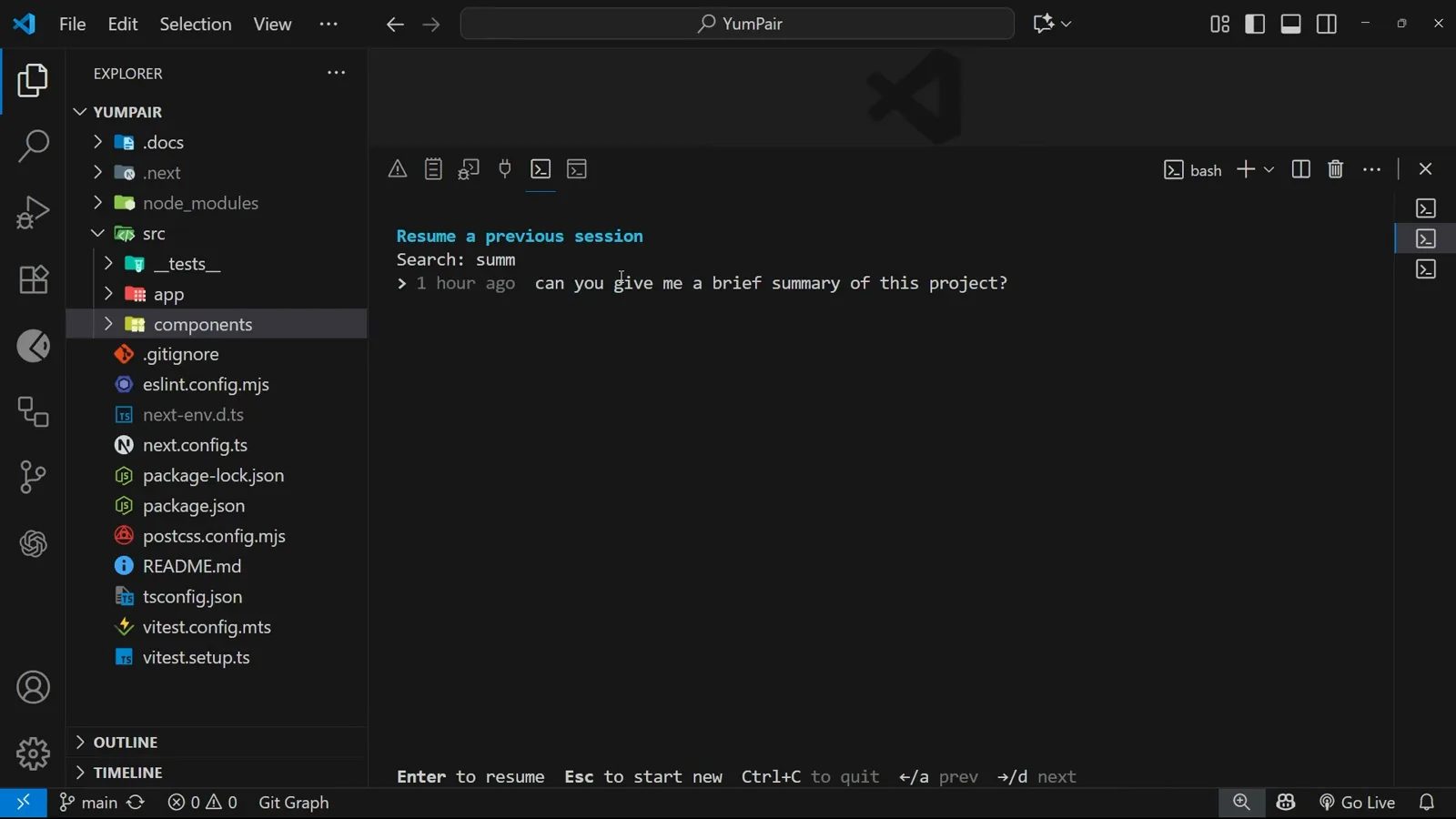
Le sélecteur filtré — Entrée reprend la session surlignée.Voir à partir de 5:48 - 11
Reprenez exactement là où vous vous étiez arrêté
La session reprise restaure toute la transcription : la liste Next Steps, le travail antérieur sur les tokens de thème Flutter, jusqu’au /exit et au « Take care! » d’adieu — avec les totaux d’origine intacts (120K tokens utilisés, 91 % de contexte restant). Reprenez le code.
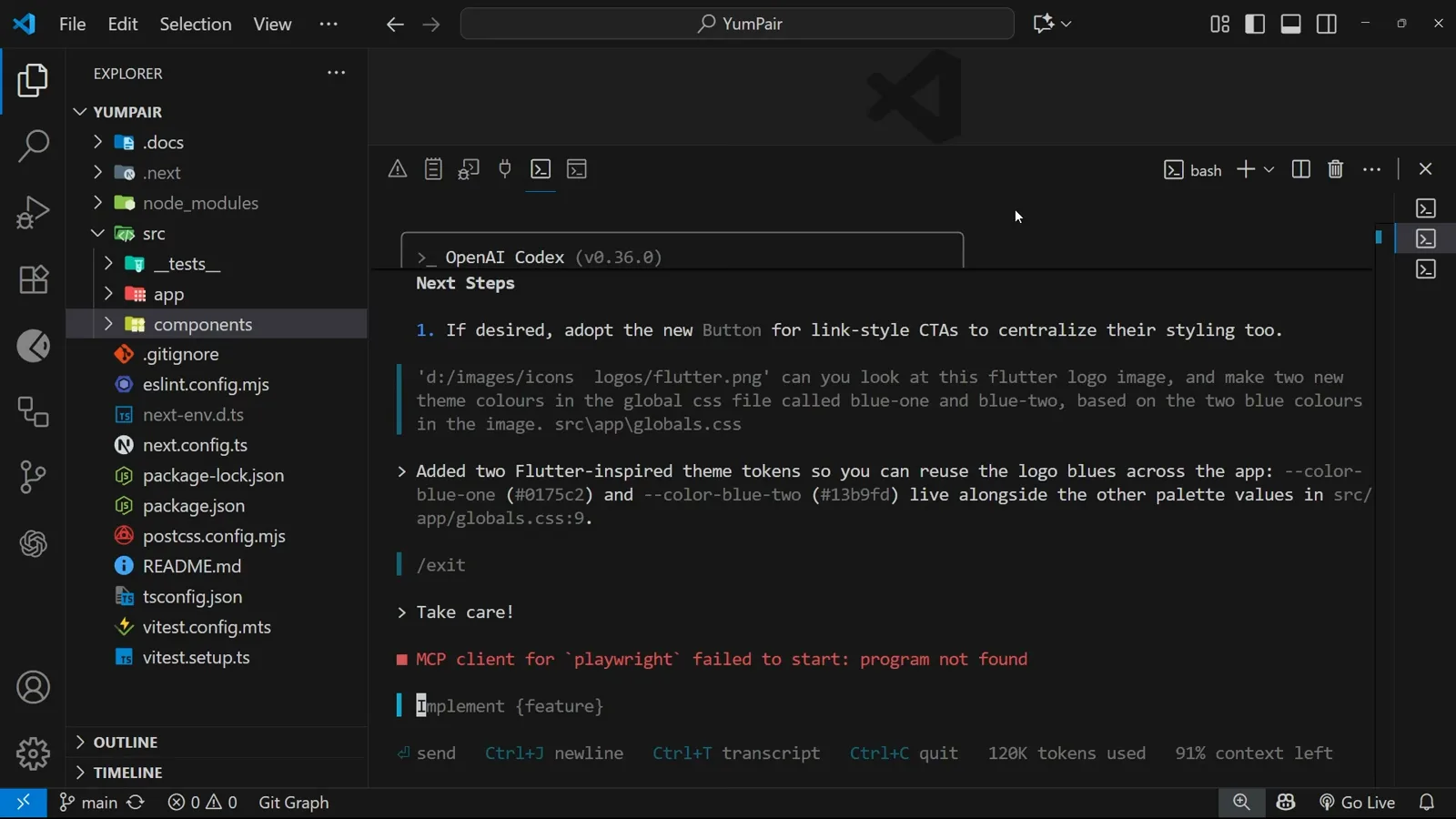
Historique complet restauré, prêt pour le prochain prompt.Voir à partir de 5:52
codex resume n’affiche rien — correctifs pour liste vide et mauvais répertoire
Le sélecteur est limité au répertoire d’où vous le lancez ; la plupart des « aucune session » tiennent donc à un décalage de répertoire de travail, pas à une perte de données. Parcourez la liste :
- 1Liste vide dans le mauvais dossier. Le sélecteur ne liste que les sessions démarrées dans le répertoire de travail courant. Revenez avec cd dans le dossier de projet d’origine et relancez codex resume.
- 2Les sessions d’autres projets. Pour chercher au-delà, codex resume --all inclut les sessions hors du répertoire courant (valable aussi pour --last).
- 3La question de répertoire à la reprise. Si le répertoire de travail courant diffère du répertoire enregistré de la session, Codex demande lequel utiliser. Répondez à l’invite, ou fixez tui.resume_cwd à « current » ou « session » dans config.toml pour trancher durablement — un --cd explicite prime sur tout.
- 4Sautez complètement le sélecteur. codex resume --last rouvre le chat le plus récent du répertoire de travail courant sans aucune liste — ce qui se rapproche le plus de « continuer la dernière session ».
- 5Les sessions headless manquent. Les sessions créées par codex exec sont non interactives et absentes du sélecteur par défaut ; ajoutez --include-non-interactive pour les faire apparaître dans la liste et dans --last.
- 6Aucune option de suppression dans le sélecteur. L’enregistrement le signale : à l’époque, rien n’était prévu pour supprimer les vieilles sessions — et le sélecteur n’en propose toujours rien. Les sessions vivent sur disque en fichiers rollout JSONL sous ~/.codex/sessions, triés en dossiers par date ; le ménage consiste donc à y supprimer vous-même des fichiers, Codex fermé.
La CLI Codex avance vite et les options changent parfois de sens d’une version à l’autre. En cas de doute, codex resume --help et la référence CLI officielle font foi.