
Claude Code dans VS Code : installer l'extension et maîtriser le panneau
Installez l'extension officielle Claude Code dans Visual Studio Code, connectez-vous, choisissez les modes de permission, planifiez et relisez les diffs dans le panneau, et pilotez la même CLI dans le terminal intégré — chaque étape vérifiée contre la documentation officielle.
L'essentiel
- Installez « Claude Code » d'Anthropic depuis la vue Extensions (Cmd+Shift+X) — l'identifiant de l'extension est anthropic.claude-code. VS Code 1.94.0 ou plus est requis, et l'extension est aussi publiée sur Cursor et Open VSX.
- Le panel embarque sa propre copie de la CLI : il n'ajoute pas claude à votre PATH. Pour utiliser la vraie CLI dans le terminal intégré de VS Code, faites aussi l'installation autonome — les deux partagent l'historique de conversation.
- Les modes de permission se logent au bas de la zone de prompt : Plan pour planifier en lecture seule, Manual pour approuver chaque édition, Auto pour une autonomie revue par un classifieur. On les fait défiler avec Shift+Tab.
- Les mentions @ tirent des fichiers dans le contexte (Option+K insère une référence de plage de lignes), les diffs s'affichent côte à côte avec des boutons Accept/Reject par changement, et /usage, /model, /mcp fonctionnent directement dans le panel.
Claude Code Full Course — Autonomous Goals, MCP, and VS Code Setup
Chaîne : freeCodeCamp.org1:21:37
VS Code — official documentation
Source officielle : code.claude.com/docs
Claude Code for VS Code — marketplace listing
Source officielle : marketplace.visualstudio.com
Les étapes sont vérifiées contre la documentation officielle de VS Code ; le cours complet gratuit de freeCodeCamp ci-dessus est la source visuelle des captures.
Les captures d'écran sont attribuées à leurs créateurs, avec des liens profonds vers les horodatages exacts. Aucune image de visage filmé n'est utilisée.
Installer Claude Code dans VS Code, étape par étape
Partie 1 — Installer et connecter
- 1
Installer l'extension depuis le marketplace
Ouvrez la vue Extensions (Cmd+Shift+X sur Mac, Ctrl+Shift+X sous Windows/Linux), cherchez « Claude Code » et installez celle publiée par Anthropic (id : anthropic.claude-code). Il vous faut VS Code 1.94.0 ou plus et un plan Claude payant ou un compte Console. Si elle n'apparaît pas, lancez « Developer: Reload Window ».
- 2
Trouver l'icône étincelle
Après l'installation, une icône étincelle Claude Code apparaît dans la barre d'onglets de l'éditeur (avec un fichier ouvert) et dans la barre d'activité. Cliquez dessus pour ouvrir le panel — ou ouvrez la palette de commandes (Cmd+Shift+P), tapez « Claude Code » et choisissez « Open in New Tab ». L'entrée « ✻ Claude Code » de la barre d'état marche même sans fichier ouvert.
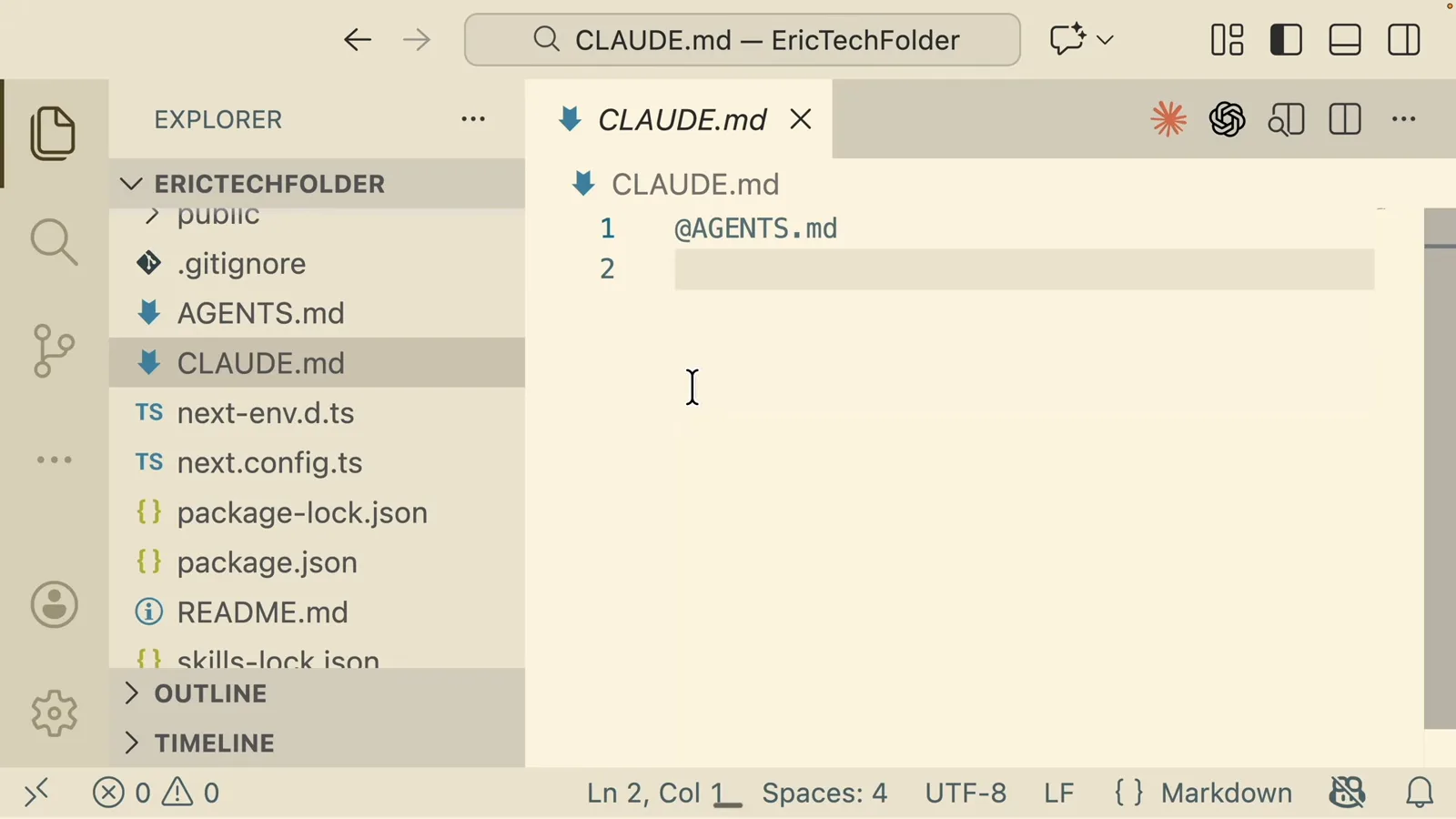
L'icône étincelle de Claude Code vit dans la barre d'onglets de l'éditeur — un clic ouvre le panel à côté de votre fichier.Voir à 43:00 - 3
Se connecter : plan, Console ou clé d'API
Lancez /login dans le panel et choisissez votre voie : un abonnement Claude (Pro, Max, Team, Enterprise), un compte Console ou une clé d'API. Le navigateur s'ouvre une fois pour l'autorisation, puis le panel vous salue avec votre modèle et votre plan — pas de compte séparé pour l'extension.
- 4
Faire connaissance avec le panel
La session Claude Code se dessine dans VS Code même — en panel, dans la barre latérale ou dans le terminal intégré, à vous de voir (réglage preferredLocation). La bannière de bienvenue affiche le modèle actif, votre plan et tout ce qui demande attention, comme des serveurs MCP en attente d'authentification.
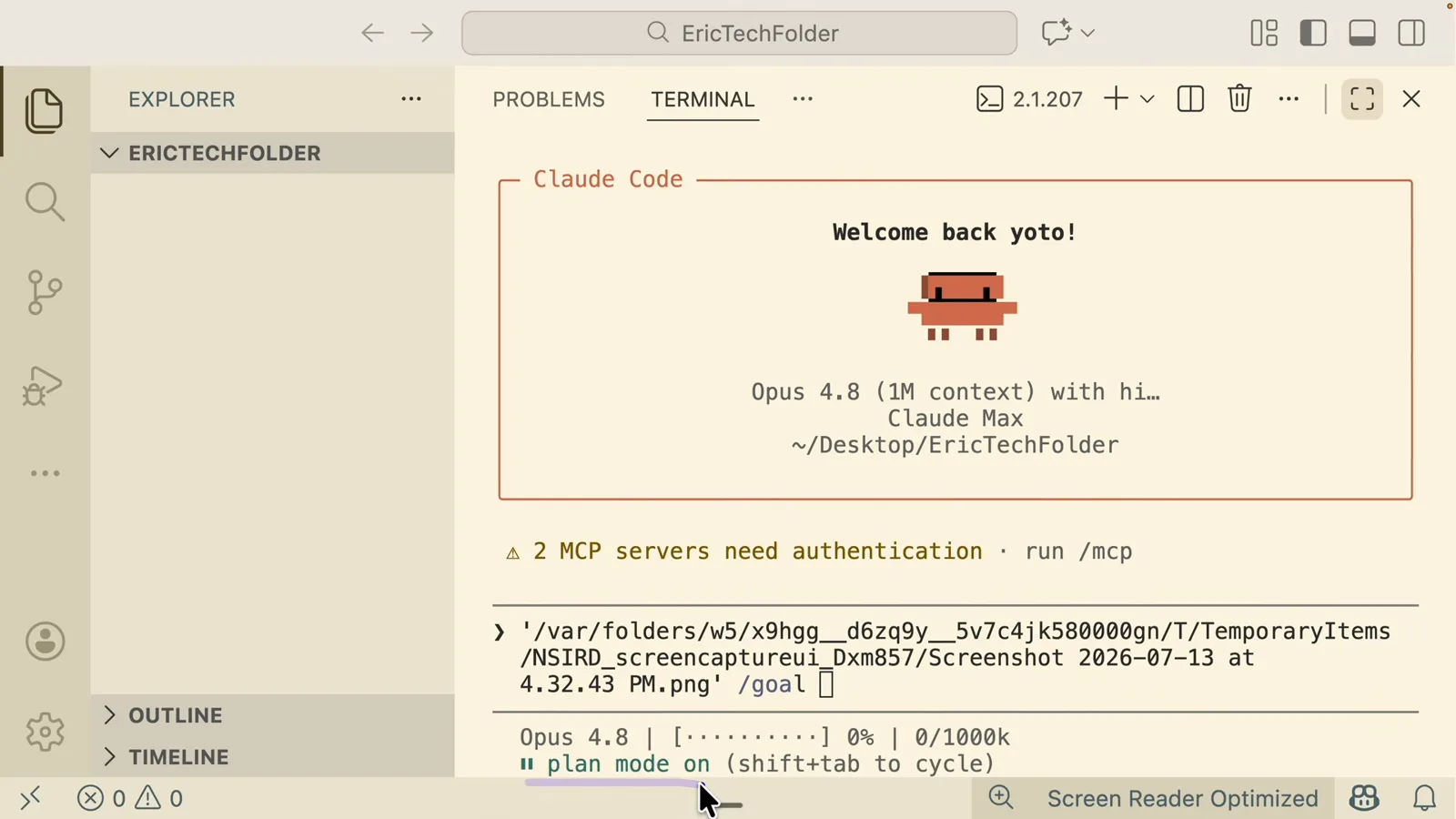
Premier contact : la bannière de bienvenue de Claude Code dans le panel terminal, le mode plan qui défile sur Shift+Tab et un rappel d'authentification /mcp.Voir à 17:00
Partie 2 — Travailler dans le panel
- 5
Choisir votre mode de permission
L'indicateur de mode se trouve au bas de la zone de prompt. Plan garde Claude en lecture seule jusqu'à ce que vous approuviez un plan ; Manual demande avant chaque édition de fichier et la plupart des commandes shell ; Auto laisse un classifieur de sécurité relire les actions en arrière-plan. Défilement avec Shift+Tab, et un défaut via le réglage initialPermissionMode.
- 6
Planifier d'abord, répondre aux questions en ligne
Pour des changements plus larges, démarrez en mode Plan : Claude recherche, puis présente un plan que vous pouvez commenter comme un document markdown. Dans cet enregistrement, il va plus loin — il pose une question à choix multiples sur le stack technique et prévisualise l'arborescence de fichiers qu'il compte créer avant d'écrire une ligne.
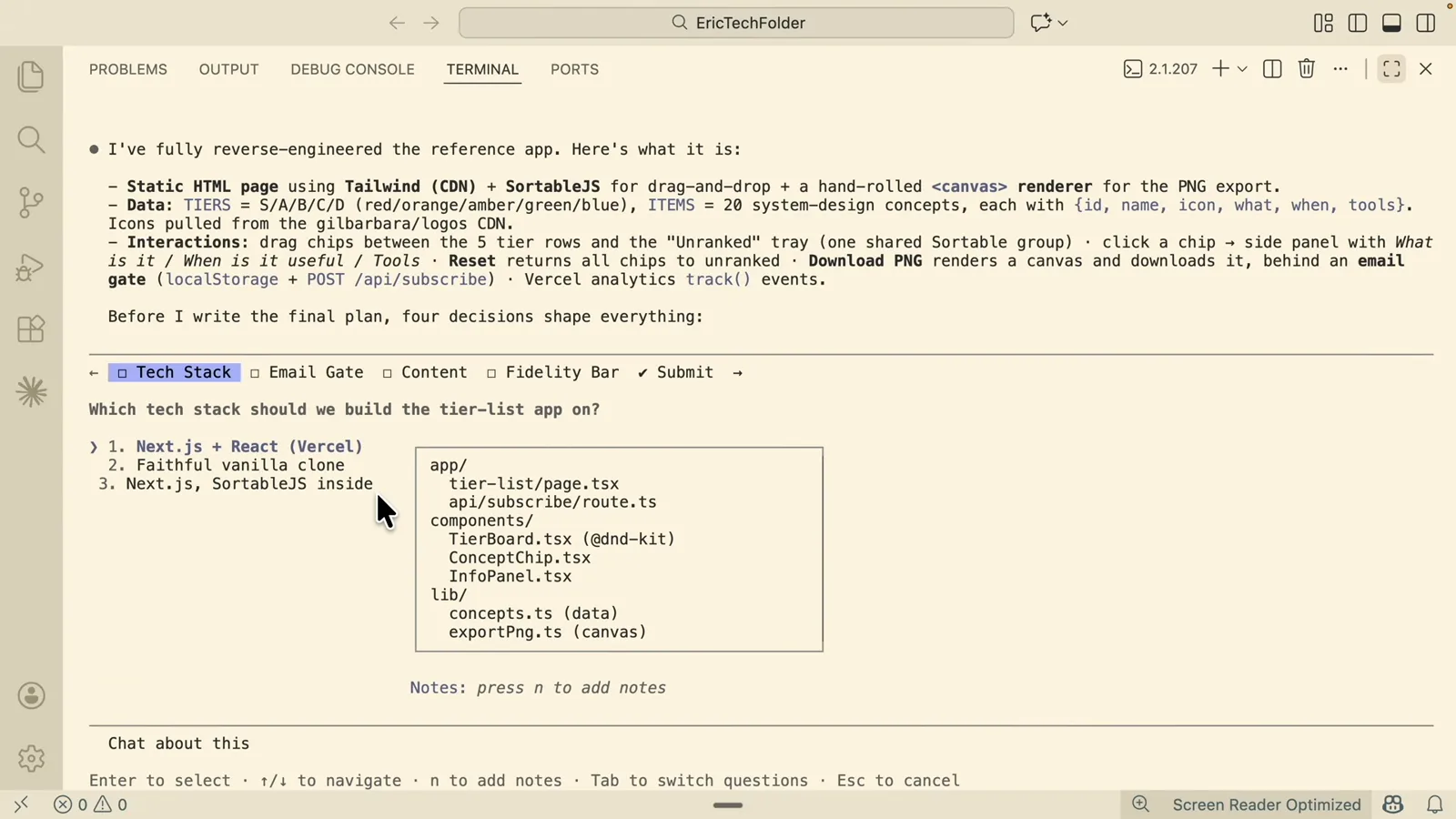
Le mode Plan en action : une question interactive à options sélectionnables et un aperçu des fichiers que Claude veut créer.Voir à 19:00 - 7
Pointer Claude vers les bons fichiers
Tapez @ pour des mentions floues de fichiers, ou pressez Option+K (Alt+K) pour insérer une référence comme @app.ts#5-10 vers des lignes précises. Tout ce que vous sélectionnez dans l'éditeur est automatiquement visible de Claude, et attachOpenFile joint votre fichier ouvert aux prompts par défaut.
- 8
Relire les diffs, accepter changement par changement
En mode Manual, chaque édition ouvre un diff côte à côte avec les boutons « Accept this change » et « Reject this change » sur chaque bloc — vous pouvez garder un hunk et rejeter son voisin. « Claude Code: Accept Change at Cursor » et son frère Reject sont dans la palette de commandes.
- 9
Observer la réflexion
Activez extended thinking depuis le menu de la commande / et le raisonnement de Claude apparaît en blocs repliés au-dessus de la réponse. Pressez Ctrl+O pour tous les déplier quand vous voulez auditer comment une décision s'est prise — pratique pendant les sessions de revue de code.
Partie 3 — Régler les finitions
- 10
Changer de modèle en pleine session
Cliquez sur le nom du modèle dans le panel ou lancez /model pour changer — Opus Plan pour l'architecture, Sonnet pour la vitesse du quotidien, Haiku pour les retouches rapides. Le niveau d'Effort et l'interrupteur Ultracode se trouvent dans le même sélecteur qu'au terminal.
- 11
Garder les réglages du projet dans .claude/settings.json
Tout ce que dit le guide des réglages vaut ici : le panel lit ~/.claude/settings.json plus le .claude/settings.json du projet, où vivent les clés d'équipe comme enabledPlugins. Les extras propres à VS Code (initialPermissionMode, preferredLocation, autosave) voyagent dans le même schéma.
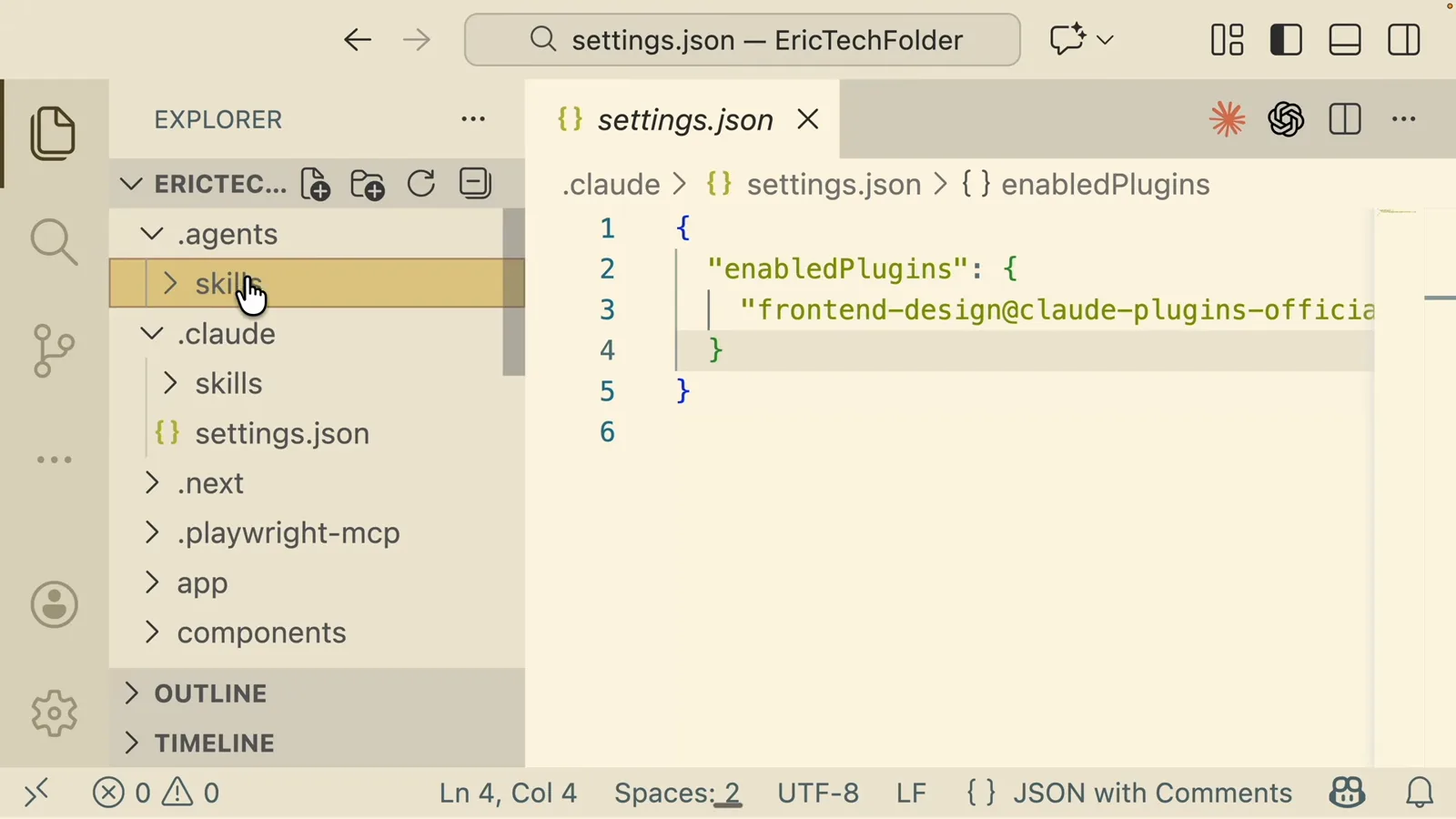
Réglages de projet dans VS Code : .claude/settings.json avec la clé enabledPlugins qui active un plugin officiel pour toute l'équipe.Voir à 42:25
Panel de l'extension vs terminal intégré vs terminal externe
Claude Code vous atteint par trois surfaces de VS Code. Elles partagent historique et connexion — mais ce n'est pas le même outil :
- 1Le panel graphique — diffs cliquables, accept/reject par changement, menus déroulants pour modèle et mode. Idéal pour relire les éditions et rester dans le flux du périphérique de pointage.
- 2La CLI du terminal intégré — le répertoire complet : raccourci ! bash, complétion Tab, chaque commande slash et chaque skill. Pour les power users qui tapent plus vite qu'ils ne cliquent.
- 3Un terminal externe plus /ide — lancez claude hors de VS Code et il se connecte tout seul à l'éditeur pour les diffs et diagnostics ; depuis un terminal qui ne le fait pas, tapez /ide dans Claude Code pour vous greffer.
- 4L'extension embarque sa propre CLI : l'installer ne met PAS claude dans votre PATH — faites l'installation autonome si vous voulez aussi l'expérience terminal.
- 5L'historique de conversation est partagé entre toutes : claude --resume depuis n'importe quelle surface prolonge une conversation du panel, et /ide relie le contexte des sessions.
Règle pratique : relire dans le panel, piloter depuis le terminal. La plupart des gens finissent par utiliser les deux dans la même session — c'est fait pour ça.
L'extension ne fonctionne pas ? Premier secours
Cinq remèdes couvrent la plupart des problèmes de l'extension Claude Code dans VS Code :
- 1Extension absente des résultats de recherche. Vérifiez votre version de VS Code (1.94.0+), puis lancez « Developer: Reload Window ». L'extension est aussi sur Open VSX et dans le registre de Cursor si le marketplace Microsoft reste hors de portée de votre build.
- 2claude introuvable dans le terminal intégré. L'extension embarque sa propre CLI sans toucher au PATH — lancez le script d'installation autonome ou restez sur le panel.
- 3Bannière « 2 MCP servers need authentication ». Lancez /mcp dans le panel et approuvez chaque serveur en attente — les serveurs .mcp.json du projet exigent un OAuth explicite par compte.
- 4Les diffs ne s'affichent pas. C'est affaire de mode : le mode Plan ne produit aucune édition à différencier, et les modes type bypass peuvent sauter le prompt. Passez en Manual (Shift+Tab) pour une relecture changement par changement.
- 5L'extension se réinstalle après désinstallation. La CLI installe l'extension IDE au démarrage automatiquement — désactivez « Auto-install IDE extension » dans /config ou définissez la variable d'environnement CLAUDE_CODE_IDE_SKIP_AUTO_INSTALL.
Toujours bloqué ? Lancez claude doctor dans un terminal et /status dans le panel — à eux deux, ils nomment la pièce défaillante en un écran.