
Tutorial de Trae SOLO: crea apps en autonomía (2026)
El modo SOLO de Trae es un agente autónomo que planifica el trabajo, te hace preguntas de aclaración y entrega resultados reales. Este recorrido sigue una construcción de verdad — de informes de datos en bruto a un panel de control React terminado — en 13 pasos ilustrados.
Lo esencial
- SOLO es el modo autónomo de Trae: en vez de autocompletar código, planifica un proyecto, hace preguntas de aclaración y produce entregables terminados — documentos, presentaciones y apps que funcionan.
- El ciclo central que se muestra aquí: adjunta tus datos en bruto en modo MTC, responde a las preguntas sobre el entregable, revisa la lista de tareas generada automáticamente y deja que SOLO redacte el PRD.
- Para la construcción, cambia a Code with SOLO: extrae los colores de marca de la imagen de un brand book, los aplica al diseño de la app y produce un panel de control funcional que abre en el navegador.
- SOLO funciona en web y escritorio, ejecuta las tareas en la nube y está incluido en los planes de pago — Pro cuesta 10 $/mes con hasta 2 tareas en la nube simultáneas. Los créditos se consumen rápido en los builds pesados.
TRAE SOLO Tutorial - 2026 | How I Built a React App From Raw Data Reports
Vídeo fuente:Dan - Smart Tutorials6:35
Get Started with SOLO Builder
Demo oficial:Trae8:29
Las capturas provienen del vídeo de arriba; los datos sobre SOLO Builder se han cotejado con la demo oficial del canal de Trae y la documentación de docs.trae.ai.
Todas las capturas siguen siendo propiedad de sus creadores, acreditados arriba; cada paso enlaza con el momento exacto del vídeo original.
De informes en bruto a un panel funcional en 13 pasos
- 1
Empieza en modo MTC y adjunta tus datos en bruto
Abre Trae SOLO (web o escritorio) y quédate en el modo More Than Coding por defecto. Adjunta los datos con los que debe trabajar el agente — aquí una exportación de Excel sobre comportamiento de usuarios — y escribe un objetivo como «investigar el mercado que hay detrás de estas cifras». La elección de herramientas y skills la deja SOLO Auto Mode.
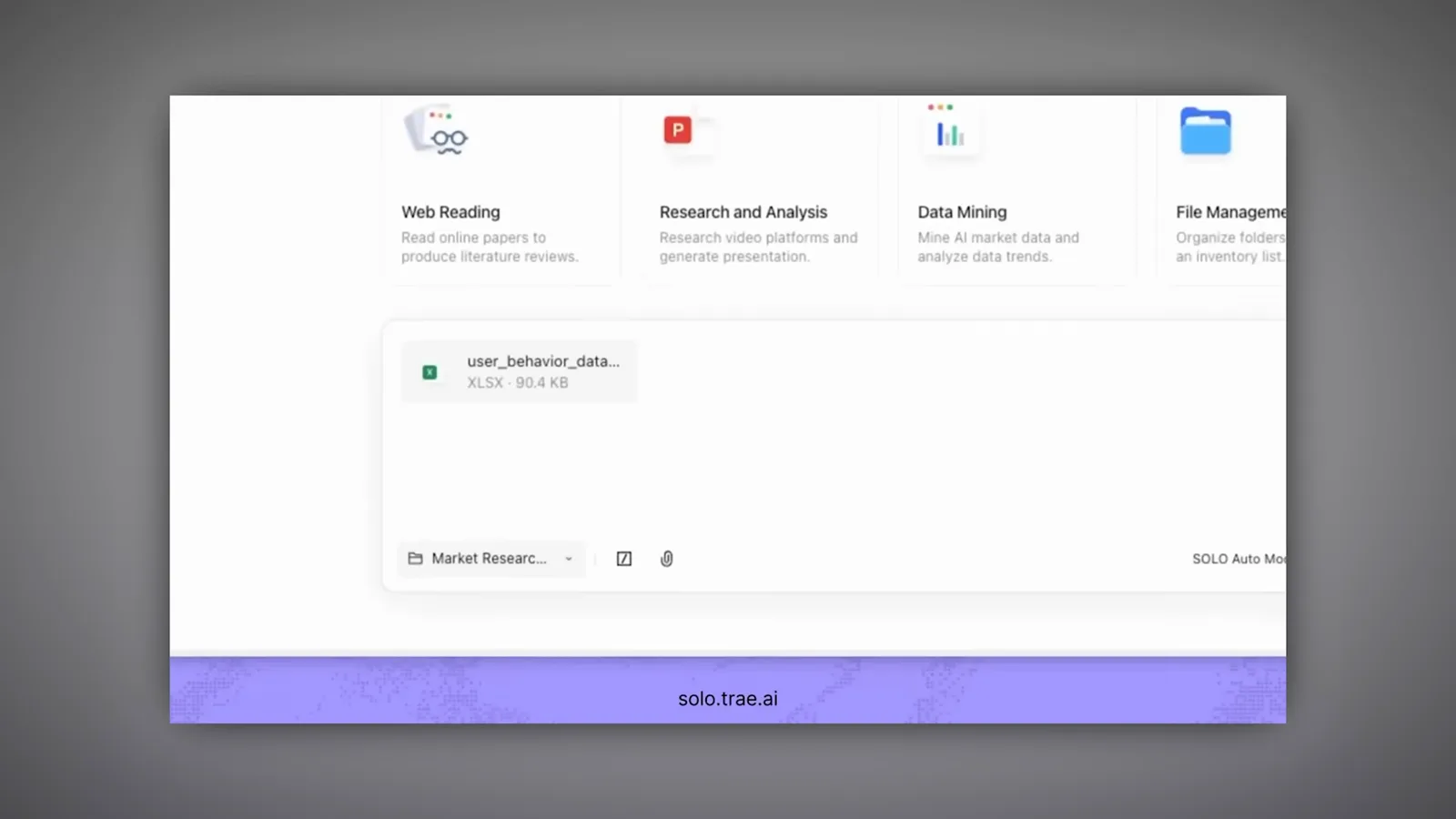
El composer de MTC con el dataset adjunto y el objetivo de investigación escrito.Ver en 1:00 - 2
Responde a la pregunta del entregable
Antes de hacer nada, SOLO pregunta cómo es «terminado». El primer cuestionario quiere saber el entregable final: un informe DOCX con gráficos y fuentes, una presentación PPTX, ambos, o un libro de Excel anotado. Elige lo que tus interesados necesitan de verdad — todo lo que viene después depende de esta decisión.
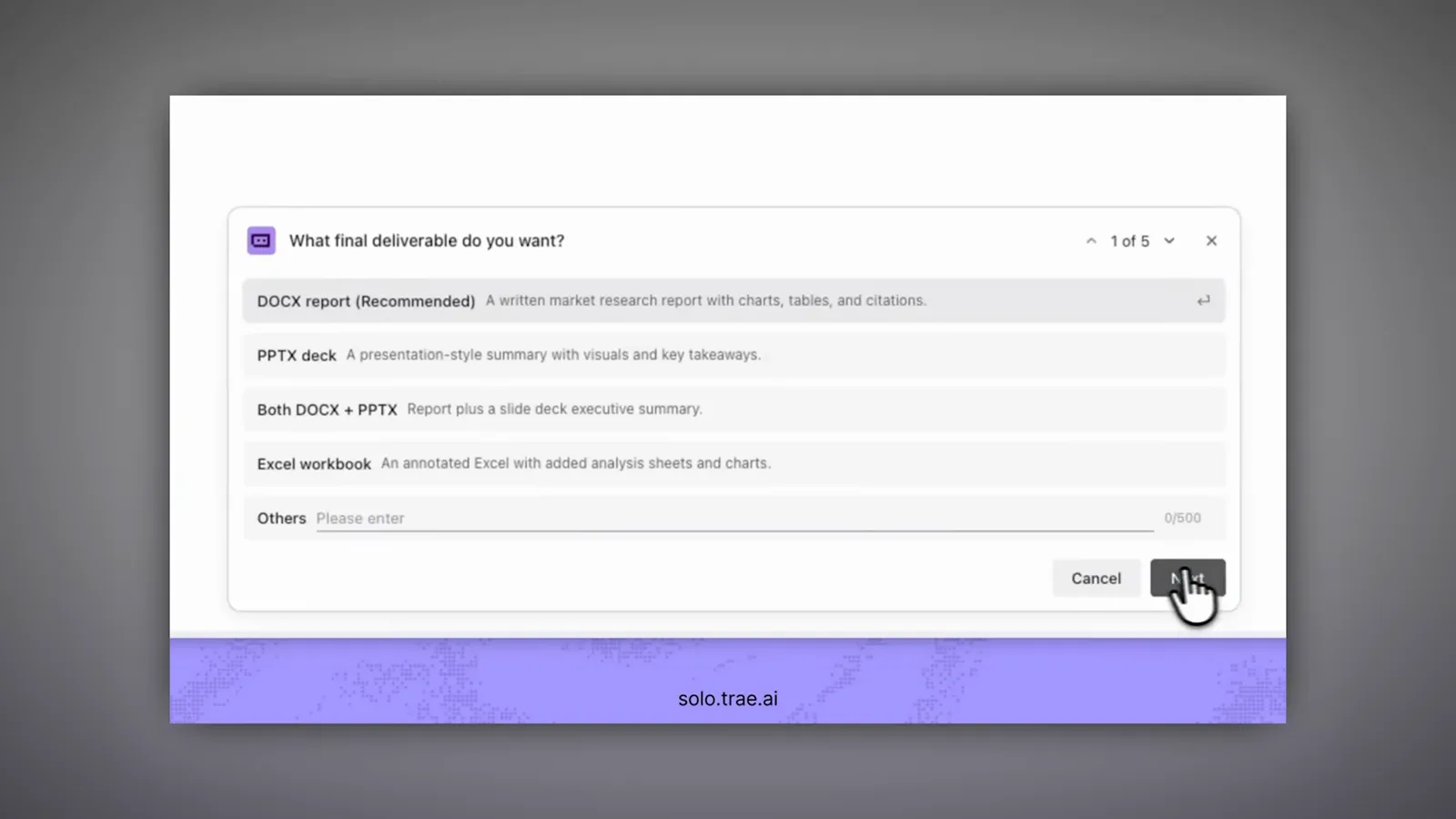
El diálogo «¿Qué entregable final quieres?» con cuatro opciones.Ver en 1:05 - 3
Deja que SOLO esboce la lista de tareas del proyecto
Conocidos el objetivo y el formato, SOLO genera una lista de tareas estructurada para todo el trabajo y la ejecuta como tarea rastreada en el espacio de trabajo morado. Cada línea del checklist se convierte en una unidad de trabajo que el agente vigila, y el título de la ventana muestra el encargo — aquí «Generate PRD from To-Do List».
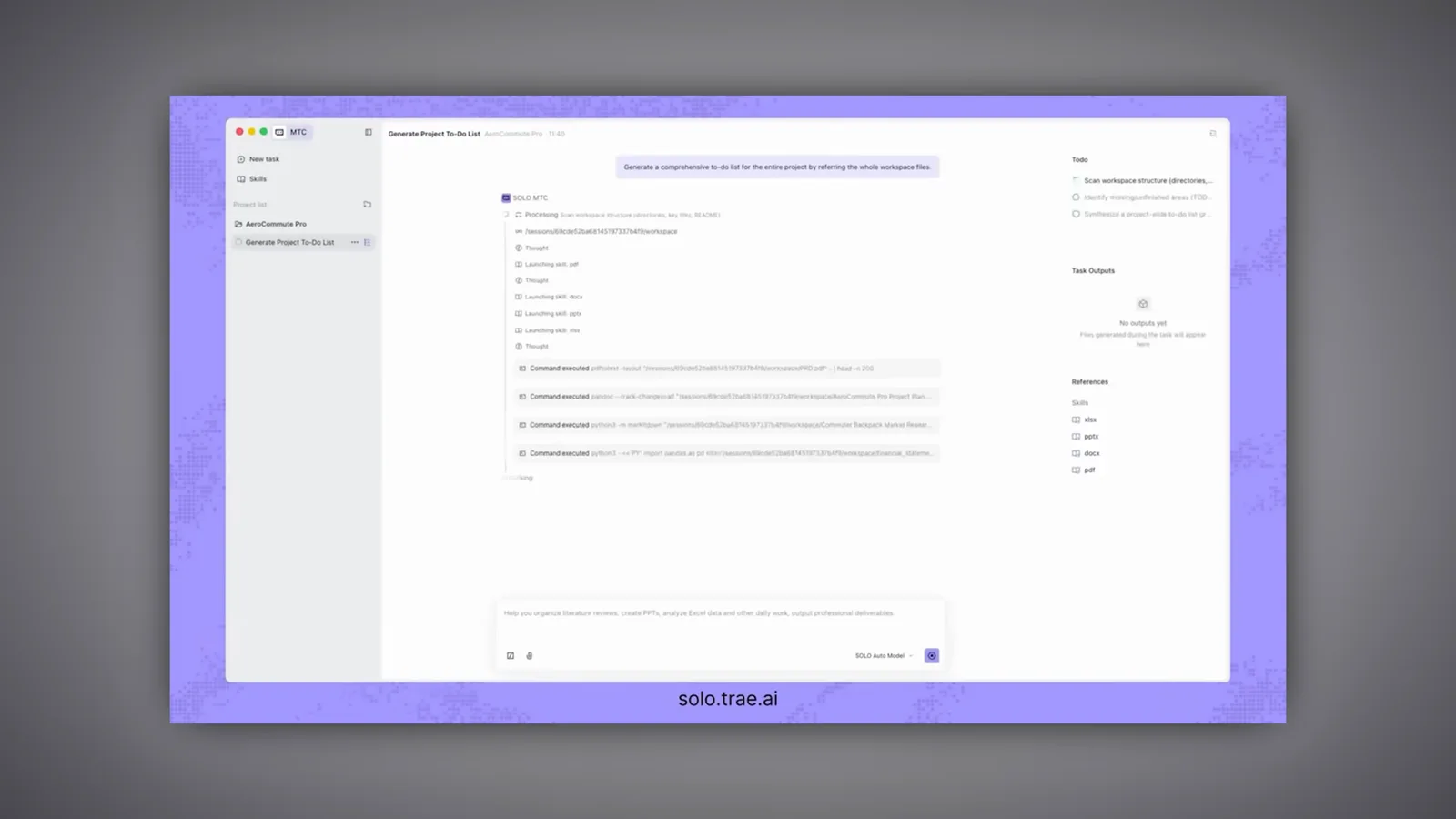
La lista de tareas generada, ejecutándose como tarea rastreada en el espacio de SOLO.Ver en 1:06 - 4
Añade más fuentes — en cualquier formato
Los proyectos reales nunca viven en un solo archivo. SOLO acepta varios adjuntos a la vez y mezcla formatos con libertad: una exportación de KPI en JavaScript, un xlsx de rendimiento de canales, un brief de investigación en PDF y notas de medición en DOCX se adjuntaron a un mismo mensaje que pedía un resumen en PDF con recomendaciones de crecimiento.
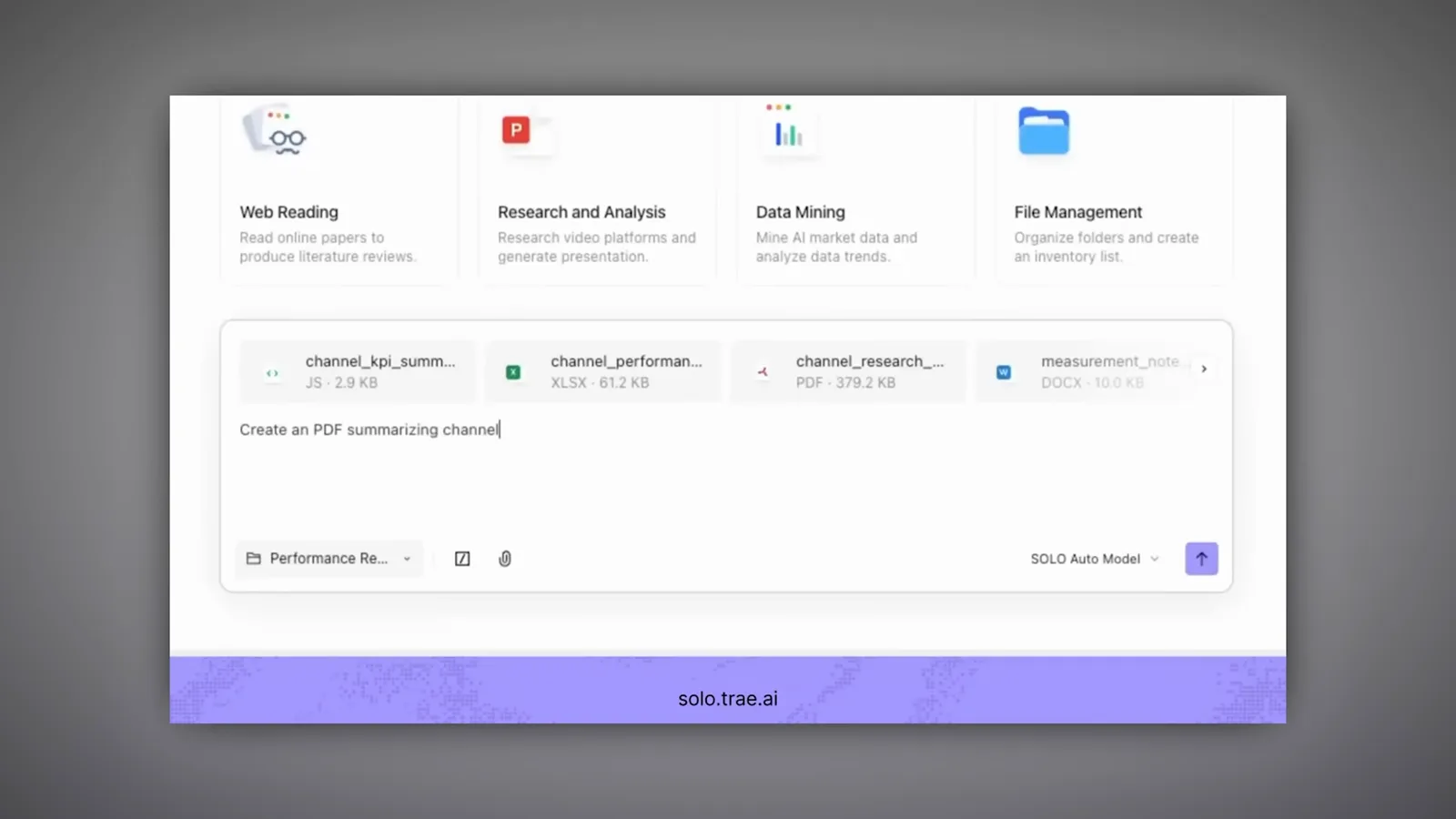
Cuatro tipos de archivo distintos adjuntos a una sola petición de resumen en PDF.Ver en 1:31 - 5
Mira cómo lee SOLO: pensamientos, skills, archivos
Mientras trabaja, el panel MTC narra el comportamiento del agente: una línea Thought, luego Launching skill pdf y Launching skill data según abre la capacidad correcta para cada adjunto. Es el momento de lanzar una segunda tarea: todo corre en la nube y tu máquina queda libre.
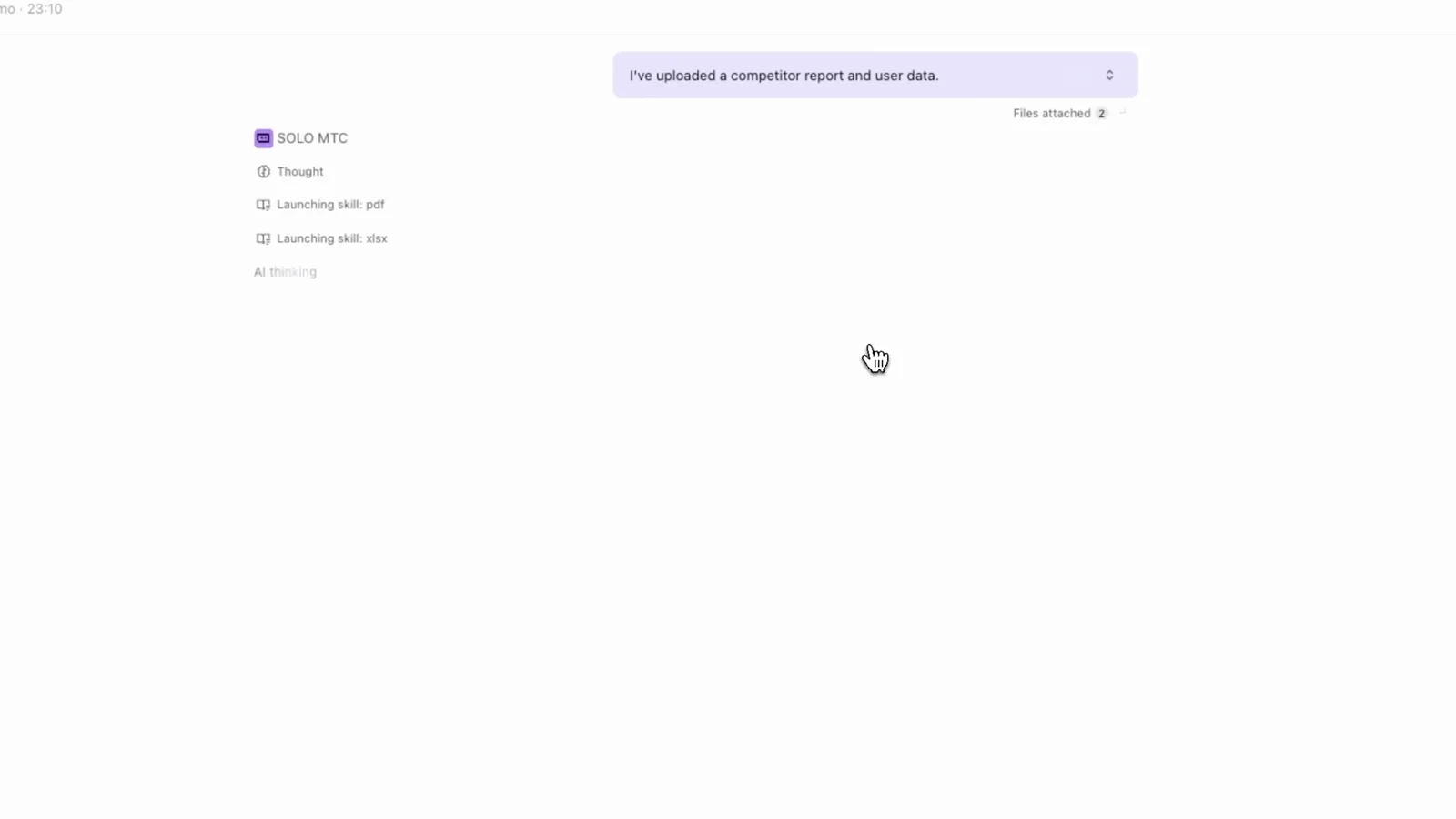
El feed de actividad mostrando a SOLO lanzando sus skills de PDF y de datos sobre las subidas.Ver en 2:48 - 6
Cambia a Code with SOLO para la construcción
Para la app en sí, inicia una tarea de Code with SOLO. El composer ofrece tarjetas de tipo de tarea — Application Development, Project Understanding, Game Creativity, Automation Tools — y acepta la imagen de un brand book. Adjuntar aquí las directrices de marca de TraeWISE es lo que mantiene el build de React dentro de la identidad visual.
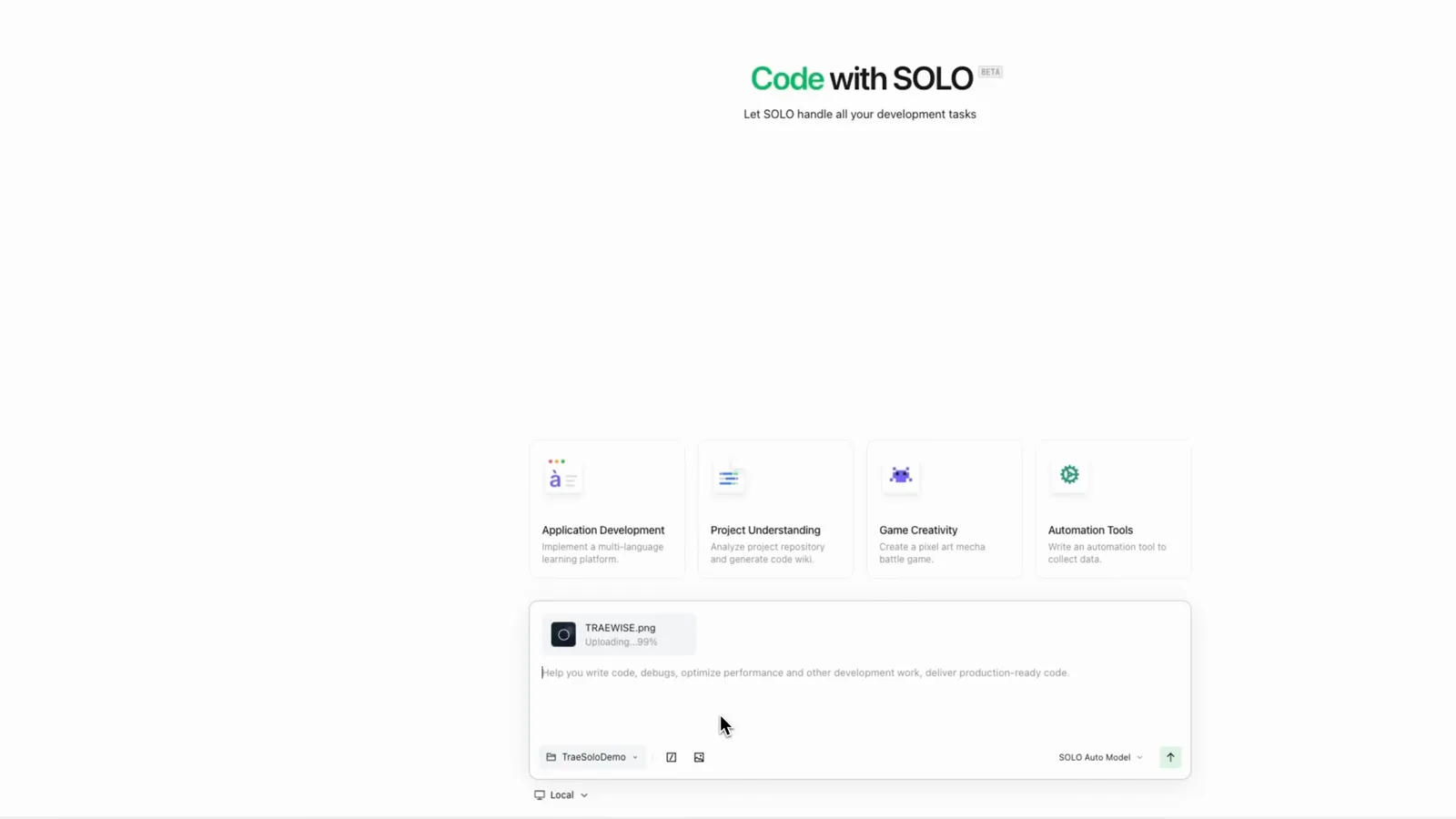
El composer de Code with SOLO con la imagen del brand book adjunta.Ver en 3:19 - 7
Del brand book al sistema de diseño
SOLO lee la imagen del brand book y extrae un lenguaje visual utilizable: variantes del logo, la paleta exacta con códigos hex (#009669 verde, #0F173A azul marino, #FFFFFF blanco) y la muestra tipográfica de Inter Light. Esos valores se convierten en los tokens de estilo de la app — sin copiado manual.
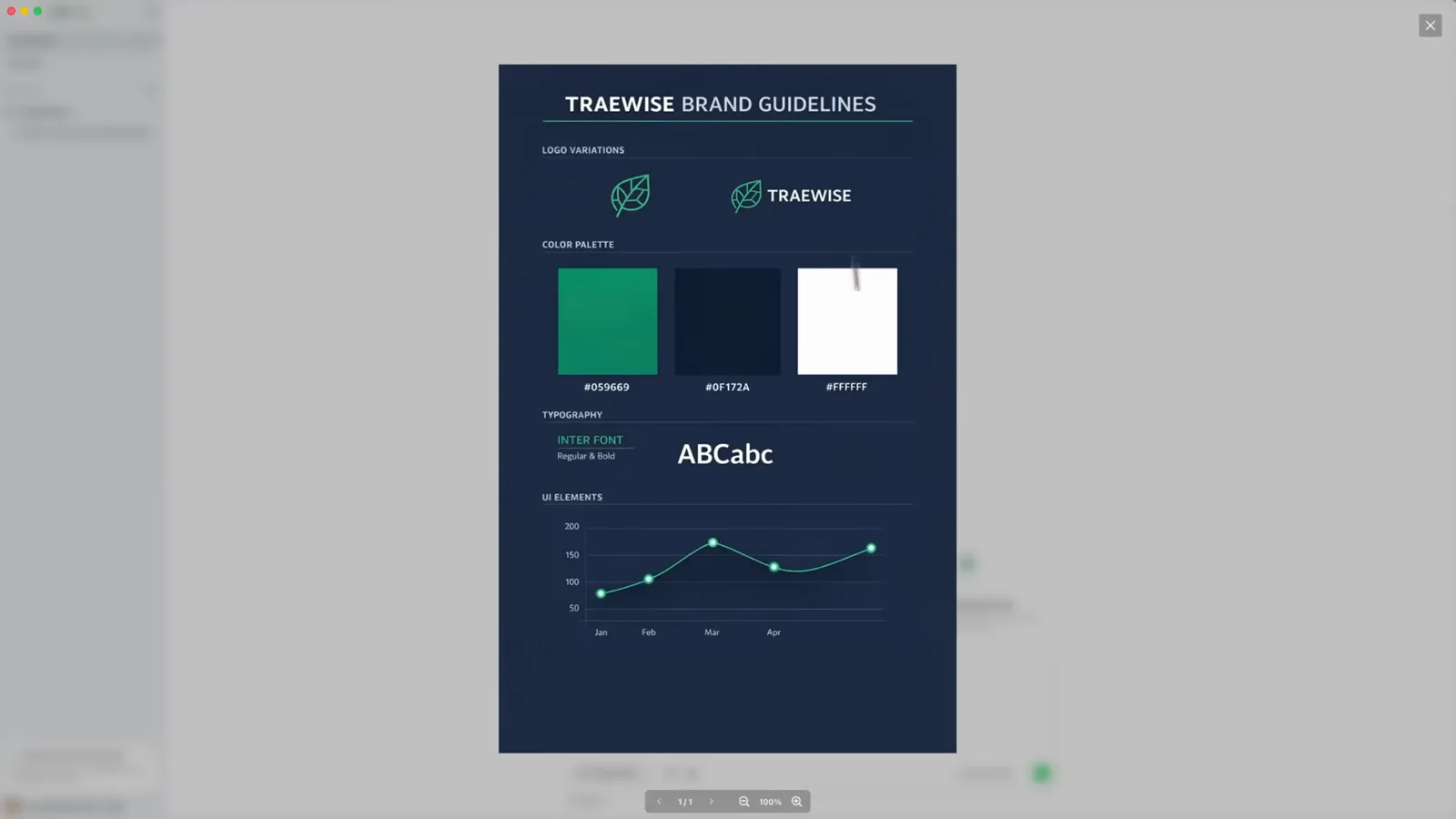
Las directrices de TraeWISE extraídas: códigos hex de la paleta y tipografía.Ver en 3:21 - 8
Responde al cuestionario del PRD
Después SOLO prepara el PRD y te pregunta en qué formato: DOCX recomendado para documentos internos compartibles, Markdown si lo vas a versionar en el repositorio, PDF para distribuir, o DOCX y Markdown juntos. Es la primera de varias preguntas; las siguientes cubren profundidad y alcance.
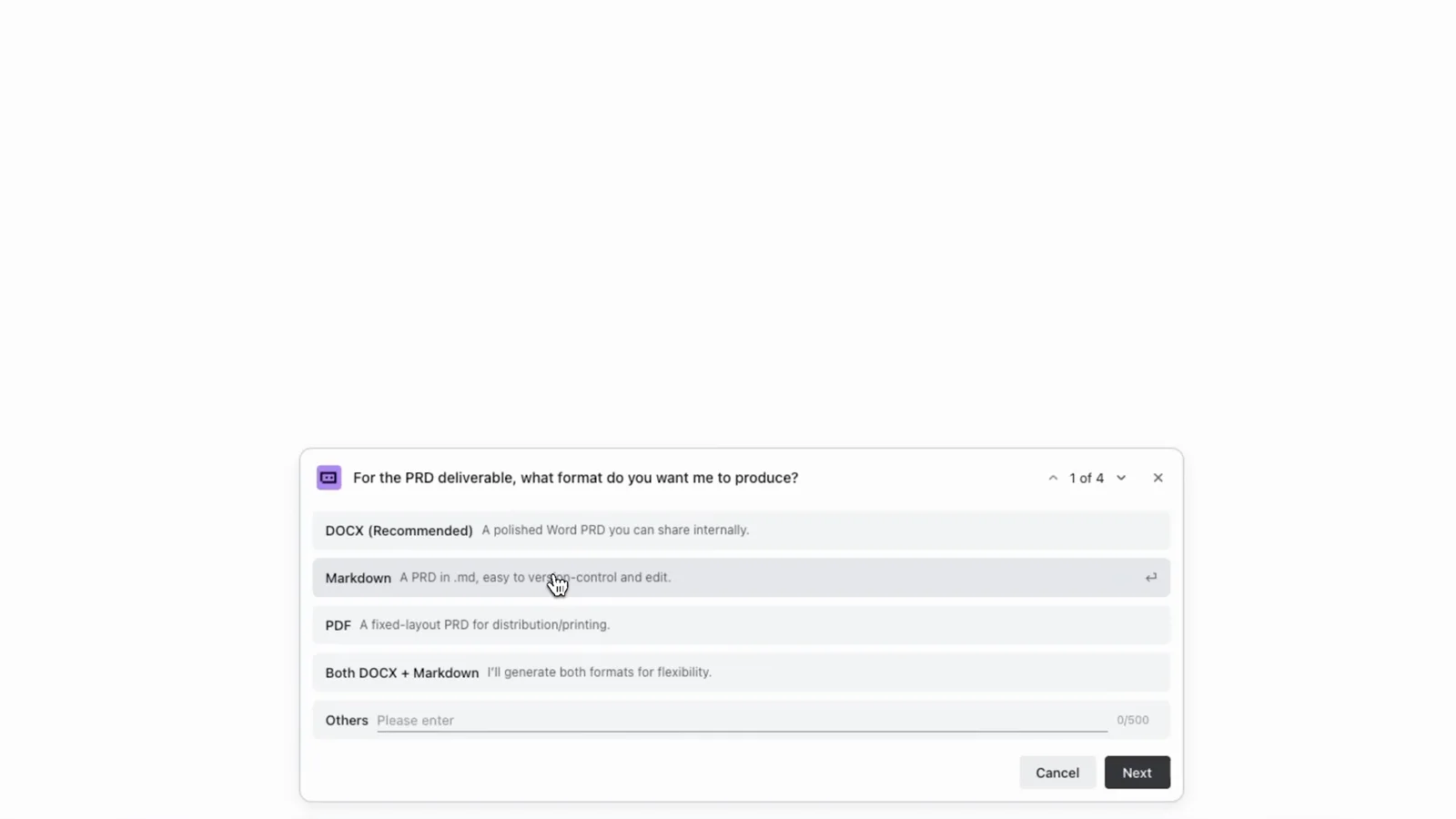
La pregunta de formato del PRD con DOCX marcado como recomendado.Ver en 3:45 - 9
Revisa el PRD generado
El PRD terminado se muestra como un documento de verdad en el espacio de trabajo: un bloque de portada, el argumento «Why this dashboard now» y una sección «Three critical market gaps (and our wedge)» sacada directamente de la investigación adjunta. Léelo con ojo crítico — todo lo que corrijas aquí entra en el build.
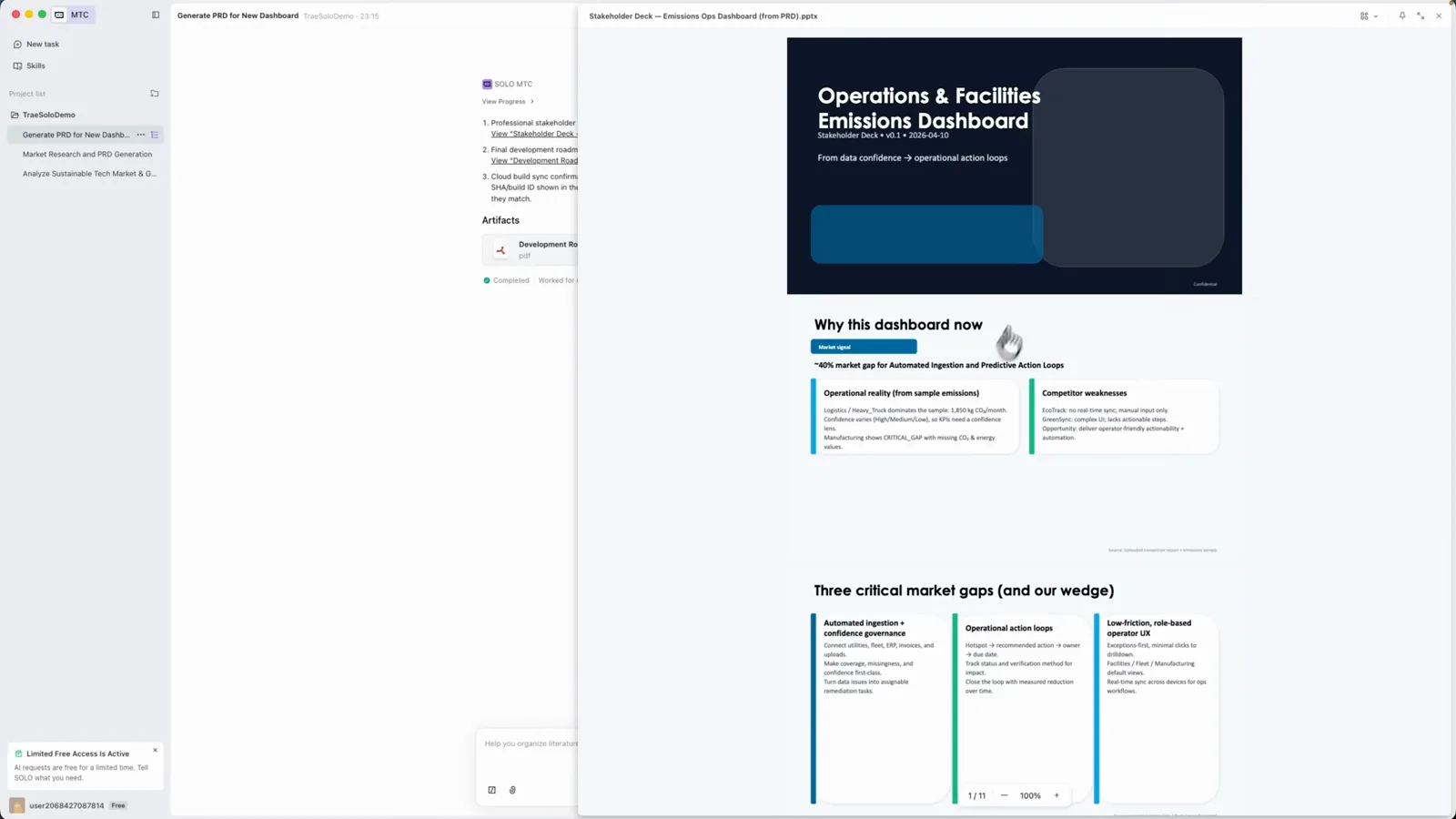
El PRD del panel Operations & Facilities Emissions abierto junto a la lista de tareas.Ver en 4:31 - 10
Comprueba el documento de análisis
Junto al PRD, SOLO reúne el entregable de análisis que pediste en el paso 2: módulos de la solución, el bucle «del insight a la reducción verificada» y una tabla de confianza de los datos que señala puntos calientes y huecos en las fuentes. Este es el documento que leerán de verdad los interesados no técnicos.
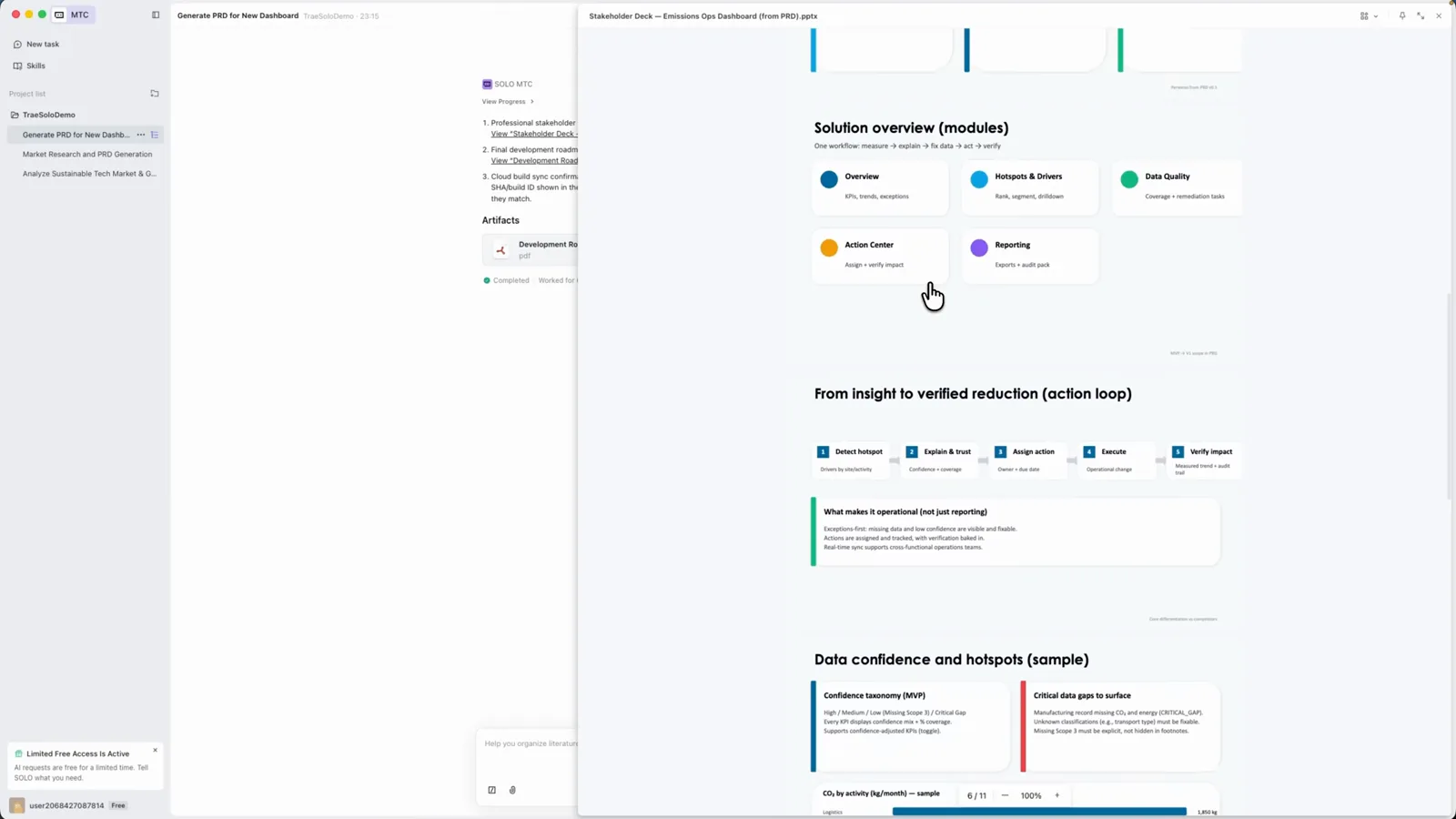
Módulos de solución, bucle de acción y tabla de confianza de datos en el informe.Ver en 4:35 - 11
Abre el panel terminado
El build llega como una app real y funcionando: el panel de TraeWISE muestra 142,5 MWh de ahorro energético, tarjetas KPI de emisiones y agua, un gráfico de líneas de ahorro, actividades recientes y una puntuación de sostenibilidad de 92 — todo con el estilo de la paleta extraída en el paso 7. El agente, además, verificó su propio build de producción.
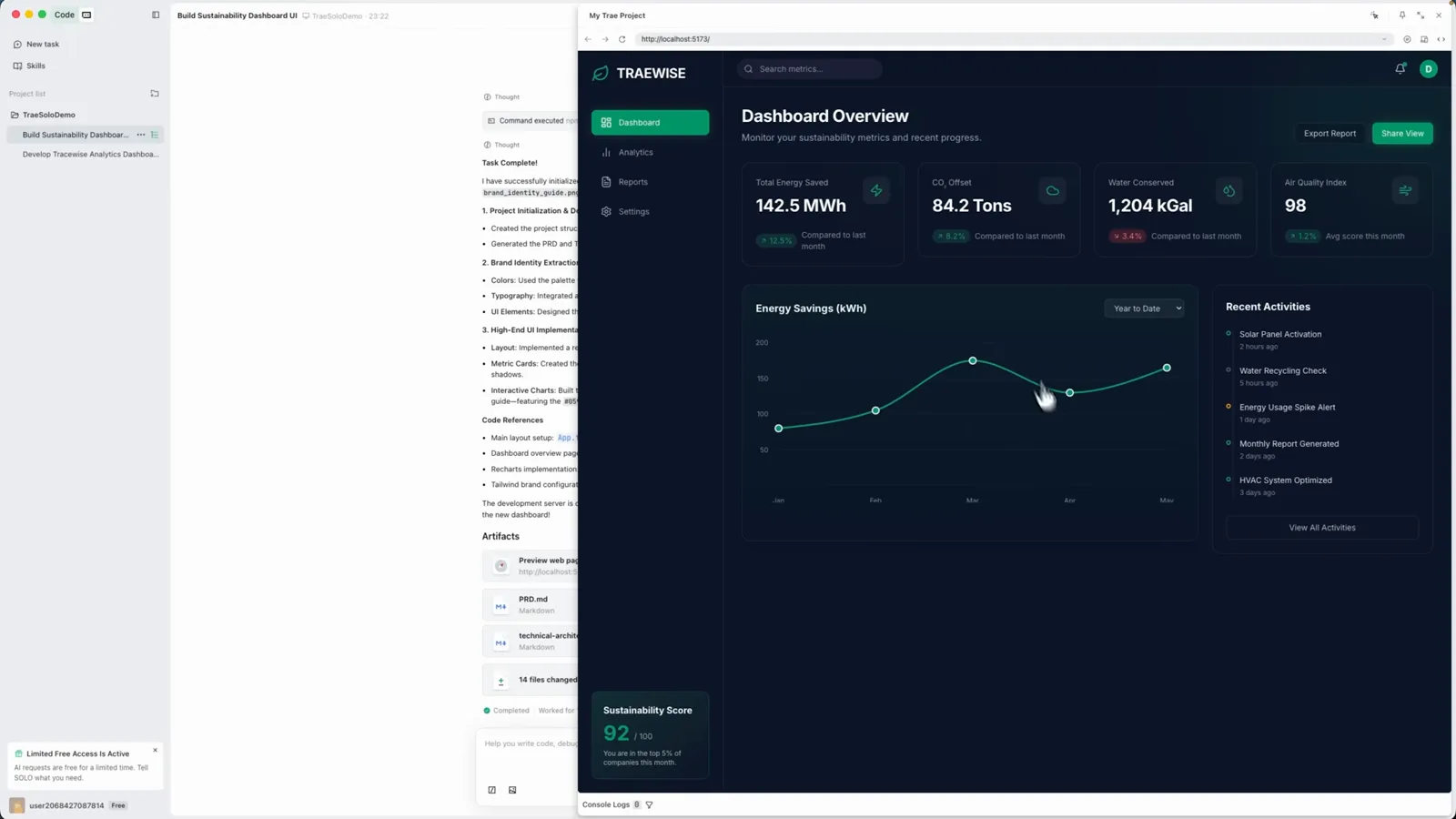
El panel de sostenibilidad de TraeWISE terminado, con tarjetas KPI y gráficos.Ver en 4:50 - 12
Inspecciona la tarea completada y sus artifacts
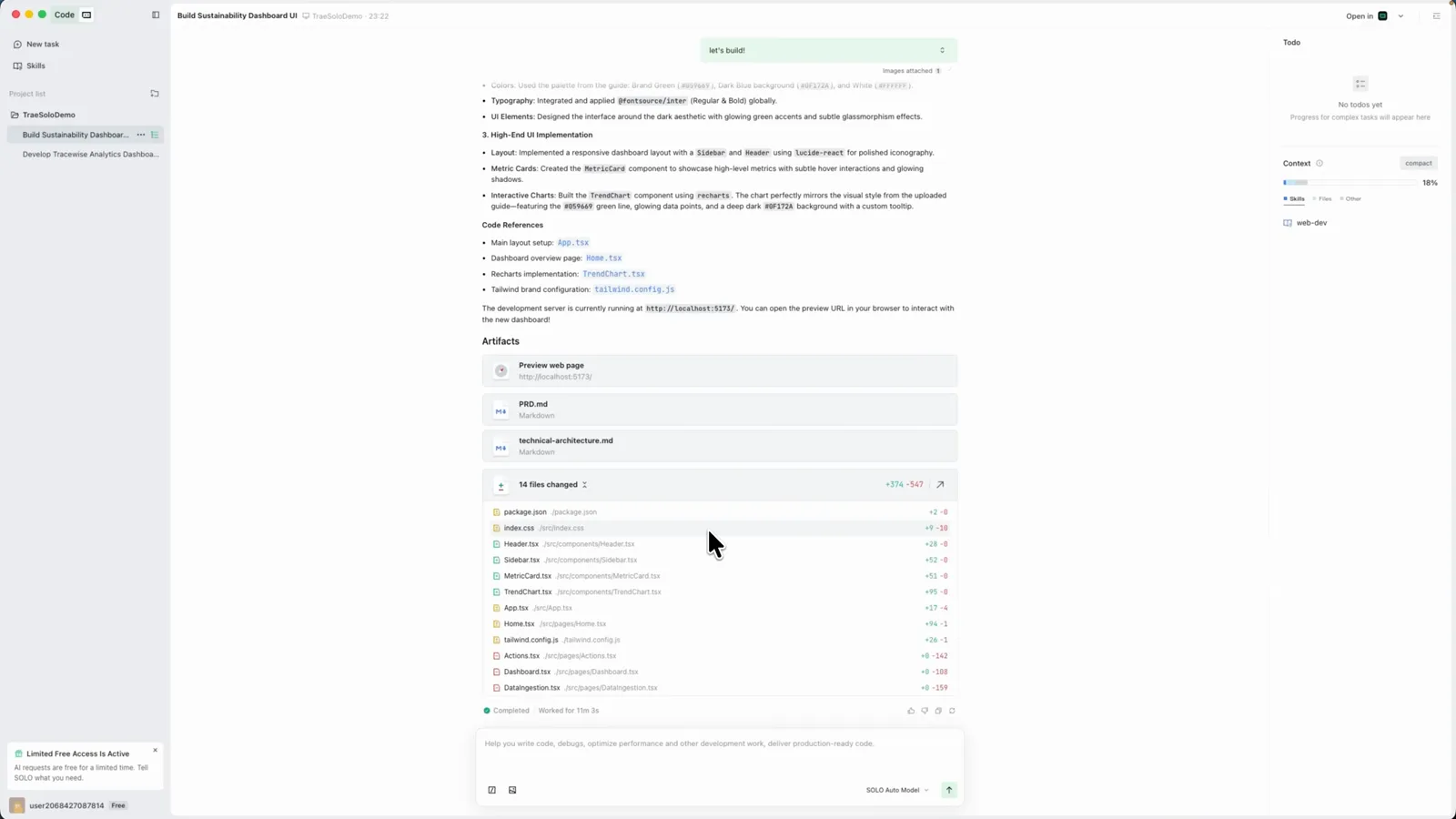
Al completarse la tarea, su resumen lista todo lo entregado y reúne los artifacts: PRD.md, sustainability-architecture.md, un prototipo en PNG y la salida de KPI en JSON, además del número de archivos modificados. Los artifacts son el contrato entre lo que pediste y lo que produjo el agente.
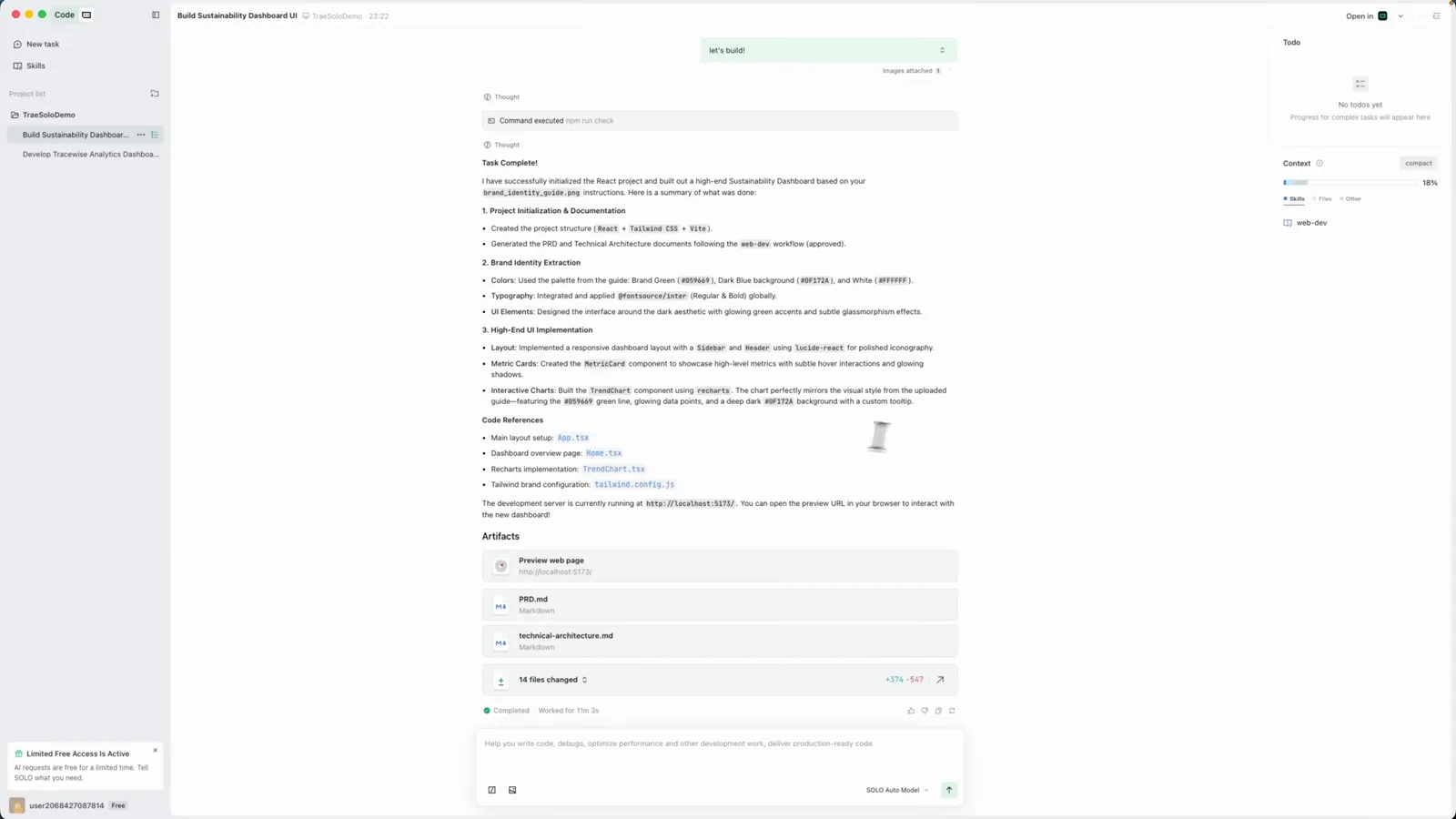
Resumen de tarea con la sección Artifacts: PRD, arquitectura y prototipo.Ver en 5:05 - 13
Explora los archivos del espacio de trabajo
Cada archivo que escribió el agente queda en el espacio de la tarea: index.html, las carpetas assets y src, Analysis.pdf, incluso un Testing.mp4 y un Testing.zip. Desde aquí saltas entre tareas paralelas en la barra lateral y sigues iterando — SOLO conserva todo el contexto del proyecto para los seguimientos.
El explorador de archivos del espacio de trabajo con los archivos generados.Ver en 5:12