
Marketplace de plugins de Claude Code: añadir, instalar y gestionar
Claude Code trae de serie un marketplace oficial de plugins, claude-plugins-official. Navega por él como en una tienda de apps, instala plugins por nombre con un comando, manténlos al día y publica tu propio marketplace — 16 pasos en una terminal real.
La versión corta
- El marketplace oficial claude-plugins-official se añade automáticamente la primera vez que abres una sesión interactiva — sin configuración ni URL que pegar.
- Abre el panel /plugin para recorrer las pestañas Discover, Installed, Marketplaces y Errors, o instala directo desde la terminal con claude plugin install frontend-design@claude-plugins-official.
- El día a día cabe en un menú: desactivar, Mark for update, Update now, desinstalar — y claude plugin marketplace remove desconecta un marketplace junto con todos los plugins que instaló.
- Publicar el tuyo es, en esencia, escribir un manifiesto: crea .claude-plugin/marketplace.json, valida en local con claude plugin validate y prueba el plugin con claude --plugin-dir.
Claude Code Plugins Explained In 7 Minutes
Canal: Software Engineer Meets AI7:21
Claude Code Plugins Tutorial: Install & Build Your Own
Canal: Leon van Zyl18:21
Plugins — official Claude Code docs
Documentación: code.claude.com/docs
Las capturas vienen del vídeo de siete minutos de Software Engineer Meets AI — una grabación a pantalla completa y limpia. Los datos de instalación, marketplace y publicación se contrastaron con el tutorial más completo de Leon van Zyl y la documentación oficial de plugins.
Los fotogramas pertenecen a sus creadores y se acreditan aquí con enlaces al momento exacto; el texto es nuestro.
Añade, instala y gestiona plugins de Claude Code en 16 pasos
Saber qué estás instalando
- 1
Entender qué cuenta como plugin
Un plugin de Claude Code es una extensión empaquetada que agrupa skills, subagentes, servidores MCP, hooks y servidores LSP en una sola unidad instalable. Como todo viaja junto, el plugin es la unidad que compartes entre proyectos o con tu equipo. Esta guía recorre el ciclo completo: navegar, instalar, gestionar y publicar.
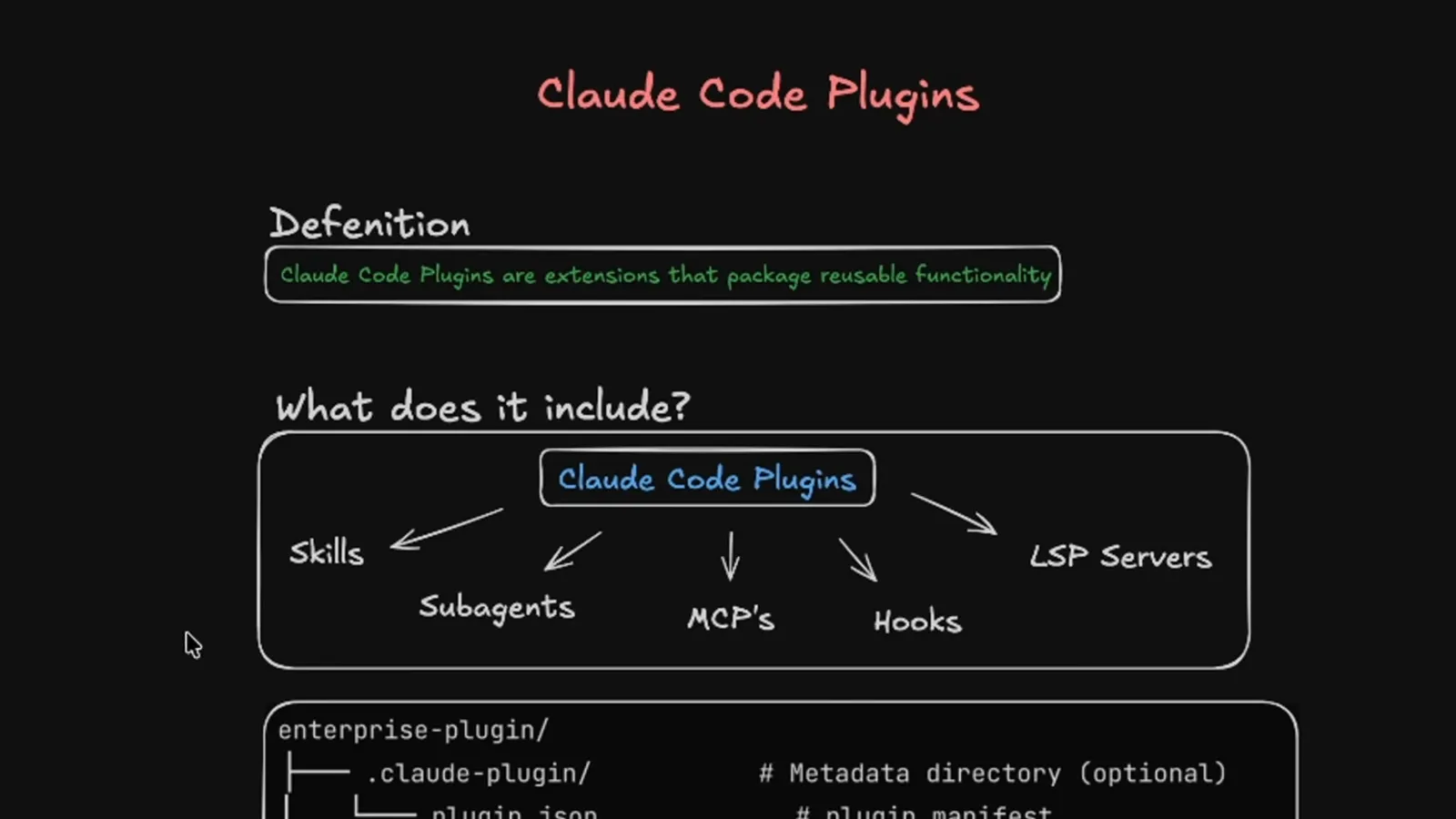
La versión de pizarra: un plugin con cinco tipos de extensión dentro.Ver en 0:21 - 2
Reconocer un plugin por su árbol de archivos
Todo plugin se ancla en una carpeta .claude-plugin con el manifiesto plugin.json, rodeada de las carpetas opcionales commands, agents, skills, output styles y hooks, más un .mcp.json. No hace falta tenerlo todo: basta un solo comando para publicar. El manifiesto es lo que convierte una carpeta corriente en algo que Claude Code puede instalar.
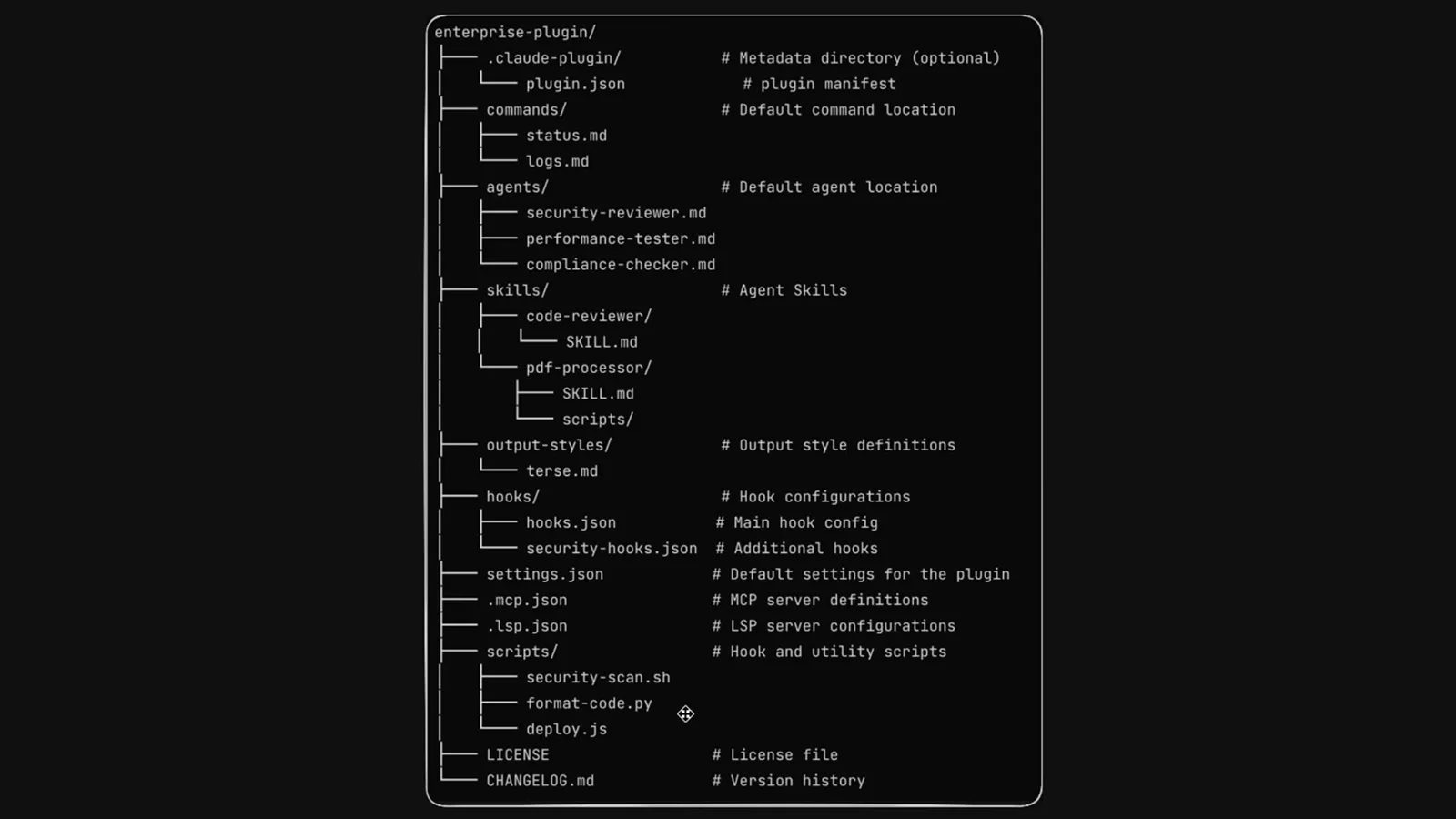
Primero el manifiesto, luego una carpeta por función — ese es todo el esqueleto.Ver en 0:45 - 3
Empezar por la página oficial de plugins
La documentación oficial en code.claude.com es la referencia de comandos y campos del manifiesto, y enlaza con la galería de plugins. Échale un vistazo antes de instalar para que los nombres de paneles y comandos de esta guía coincidan con lo que ves. Todo funciona en la terminal, la app de escritorio y VS Code.

Navegar, instalar y crear, en una sola página de documentación.Ver en 1:00 - 4
Navegar la cuadrícula del marketplace oficial
El marketplace claude-plugins-official muestra los plugins en una cuadrícula con contadores de instalaciones y filtro de Claude Code: Frontend Design, Superpowers, Context7, Code Review, Code Simplifier, GitHub y Playwright. El contador mide popularidad, no calidad. Apunta los nombres exactos: son lo que teclearás al instalar.
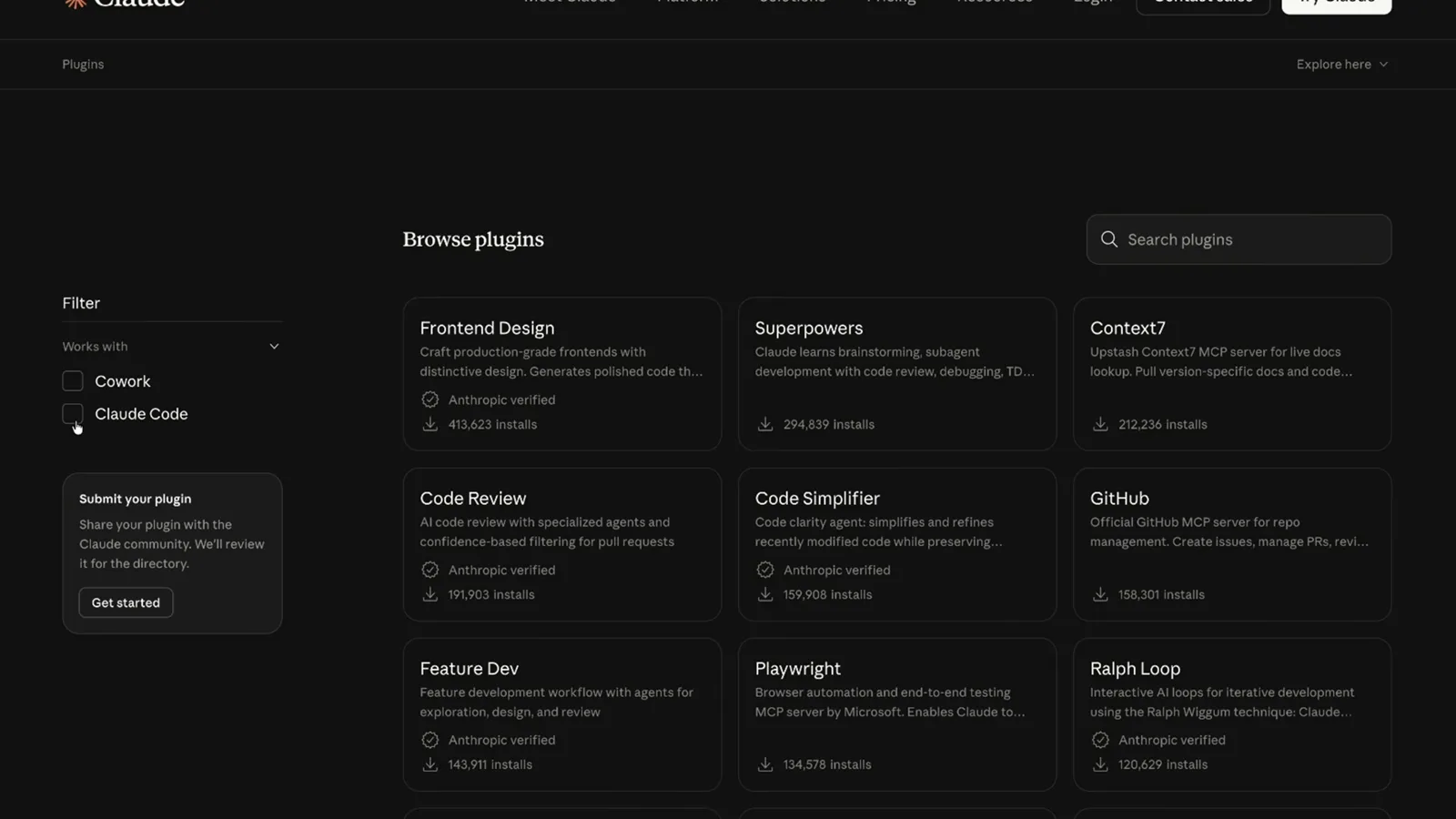
Deslízalo como una tienda de apps — los nombres son lo que espera la CLI.Ver en 1:10
Añadir un marketplace e instalar
- 5
Examinar el plugin en su página de detalle
Al hacer clic, un plugin abre su página de detalle: quién lo publica, qué incluye y cuántas instalaciones acumula. Frontend Design, por ejemplo, es Made by Anthropic y supera las 400 000 instalaciones. Antes de entregarle acceso a tus herramientas, prioriza plugins que declaren autor y muestren uso real.
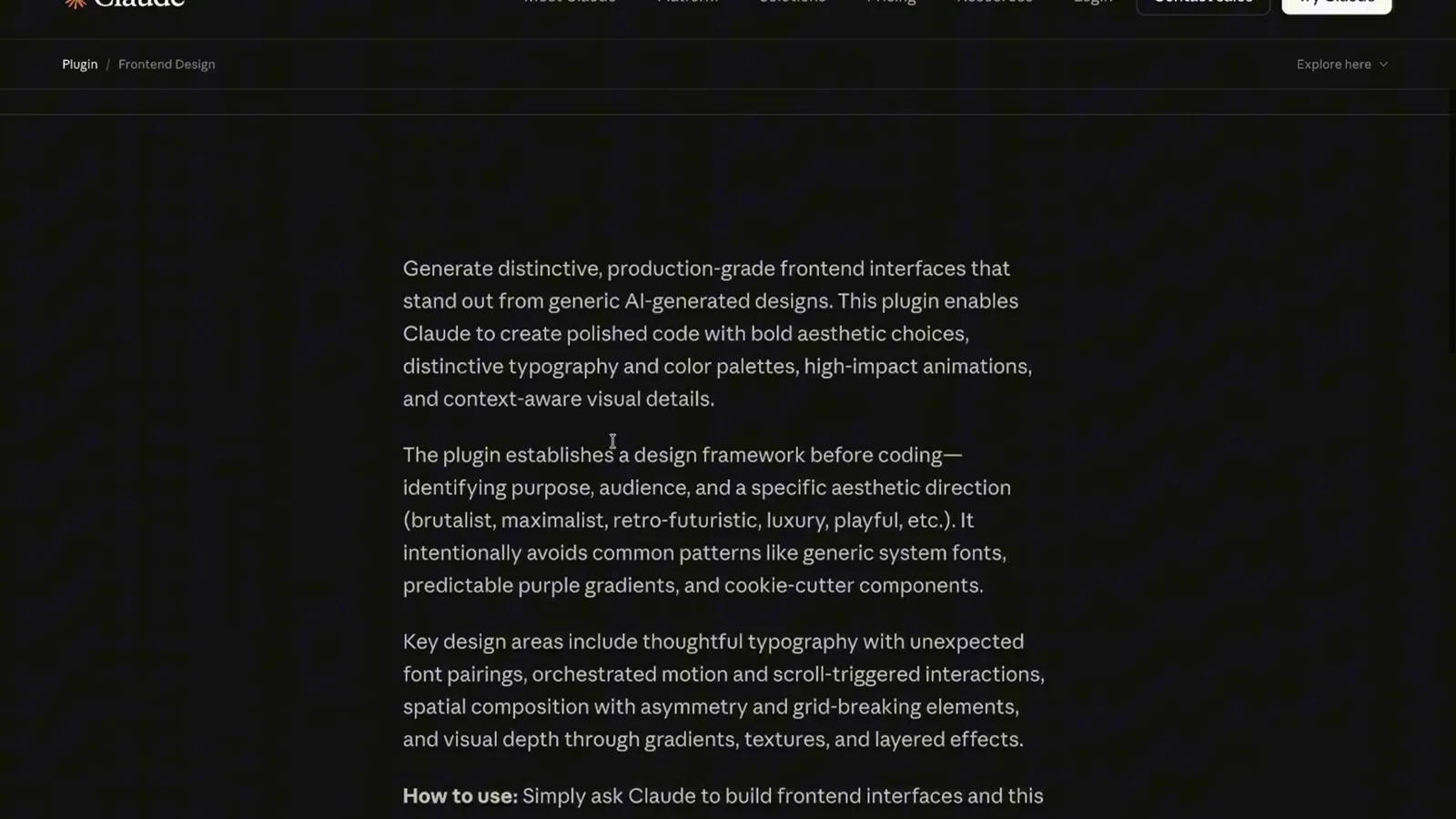
Autor, contenido, contador de instalaciones: tres lecturas antes de instalar.Ver en 1:40 - 6
Instalar un plugin por nombre desde la CLI
La vía más rápida es un comando: claude plugin install frontend-design@claude-plugins-official. El ID siempre tiene la forma nombre-plugin@nombre-marketplace, así que el mismo formato vale para cualquier marketplace que añadas después. La terminal confirma la instalación y lista lo que el plugin acaba de registrar.
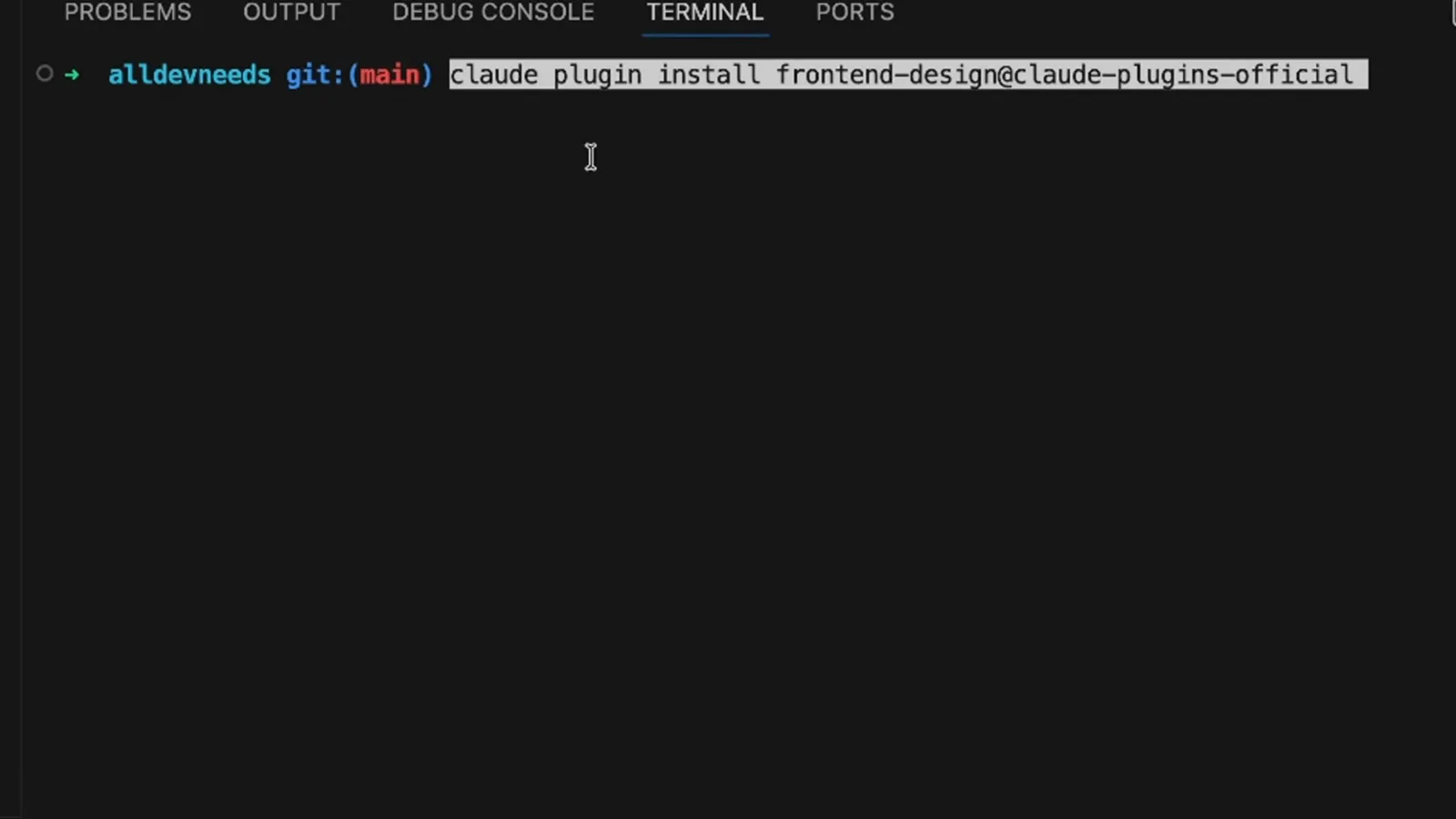
Una línea con una arroba entre plugin y marketplace — listo.Ver en 1:53 - 7
Descubrir plugins en el panel /plugin
¿Prefieres pulsar que teclear? Escribe /plugin en una sesión interactiva y abre la pestaña Discover: superpowers con 294,8 mil instalaciones, context7 con 212,2 mil, code-review con 191,9 mil. Instalar aquí hace exactamente lo mismo que el comando CLI, y las actualizaciones también llegan a este panel.
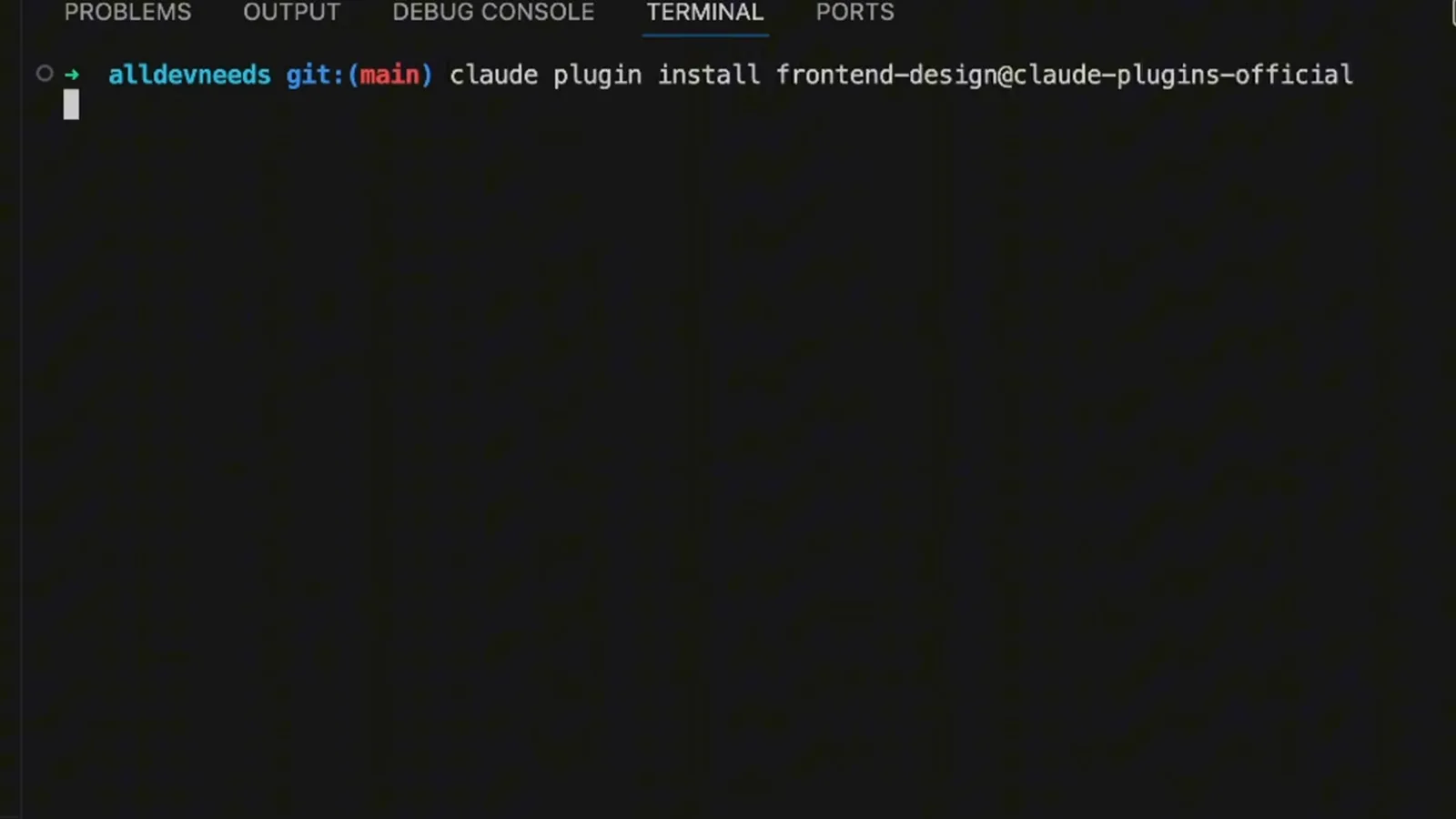
La tienda dentro de la app — mismo catálogo, cero tecleo.Ver en 2:00 - 8
Auditar la pestaña Installed
La pestaña Installed enumera todos tus plugins, cada uno activado o desactivado, junto a tus servidores MCP conectados y desconectados. Es la foto honesta de lo que tus sesiones cargan de verdad. Desactiva lo que no uses en vez de desinstalar: el interruptor siempre puede volver atrás.
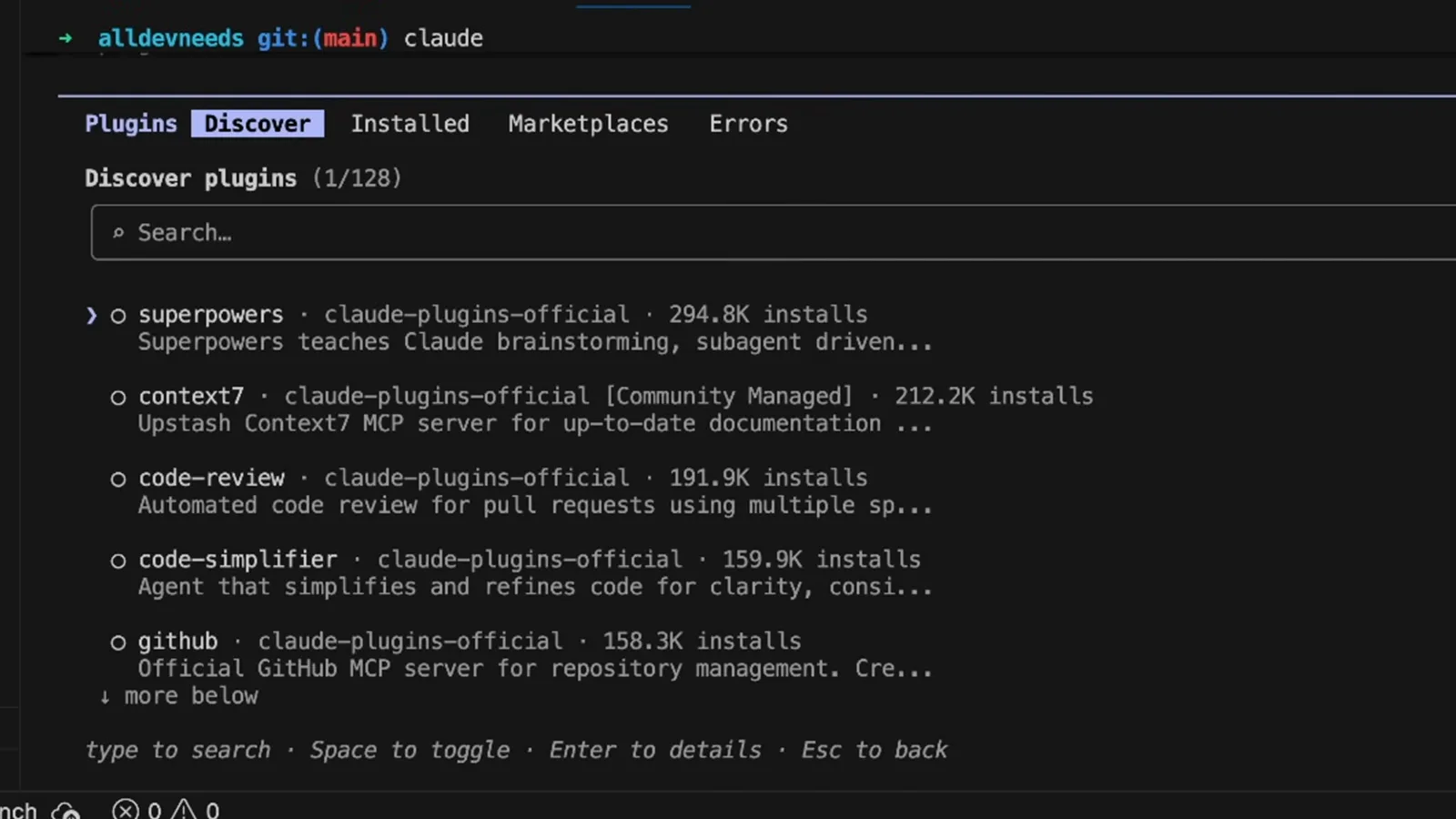
Activado significa cargado; desactivado, instalado pero apartado.Ver en 2:10 - 9
Gestionar un plugin desde su menú
Abre un plugin en el panel /plugin y aparece su menú de gestión: Disable plugin, Mark for update, Update now, Uninstall y Back to plugin list. Mark for update aplaza la actualización para agruparla; Update now la aplica al instante. Uninstall elimina el plugin pero deja el marketplace conectado.
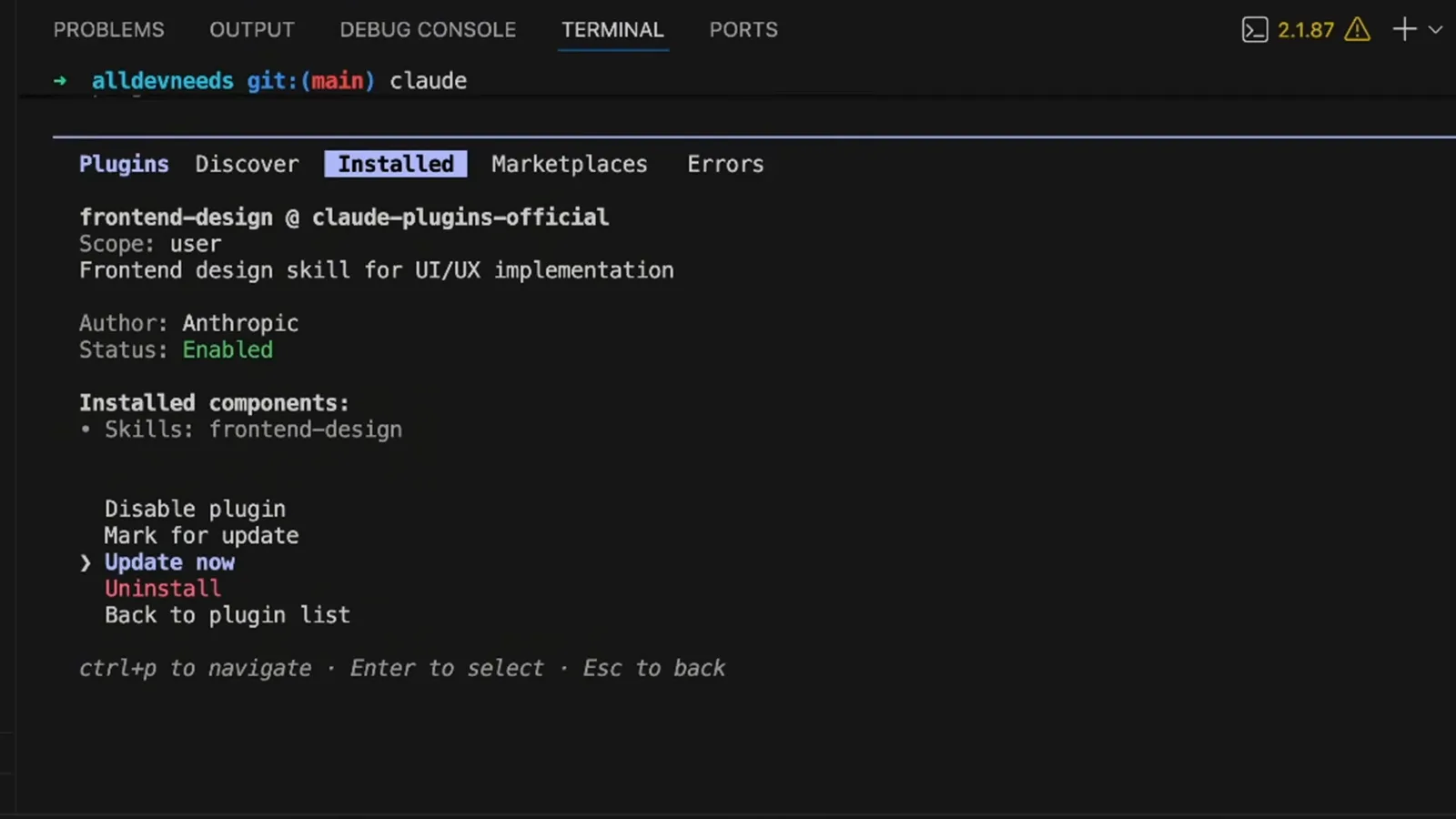
Cinco opciones cubren todo el mantenimiento posterior.Ver en 3:38
Gestión del día a día
- 10
Recargar los plugins tras cada cambio
Claude Code recoge los cambios de plugins en el siguiente arranque, pero no hace falta salir: ejecuta /reload-plugins y la sesión vuelve a escanear al momento. La salida confirma qué está activo — Enabled frontend-design en esta grabación — junto al resumen de plugins, skills y agentes cargados. Hazlo costumbre tras cada edición manual.
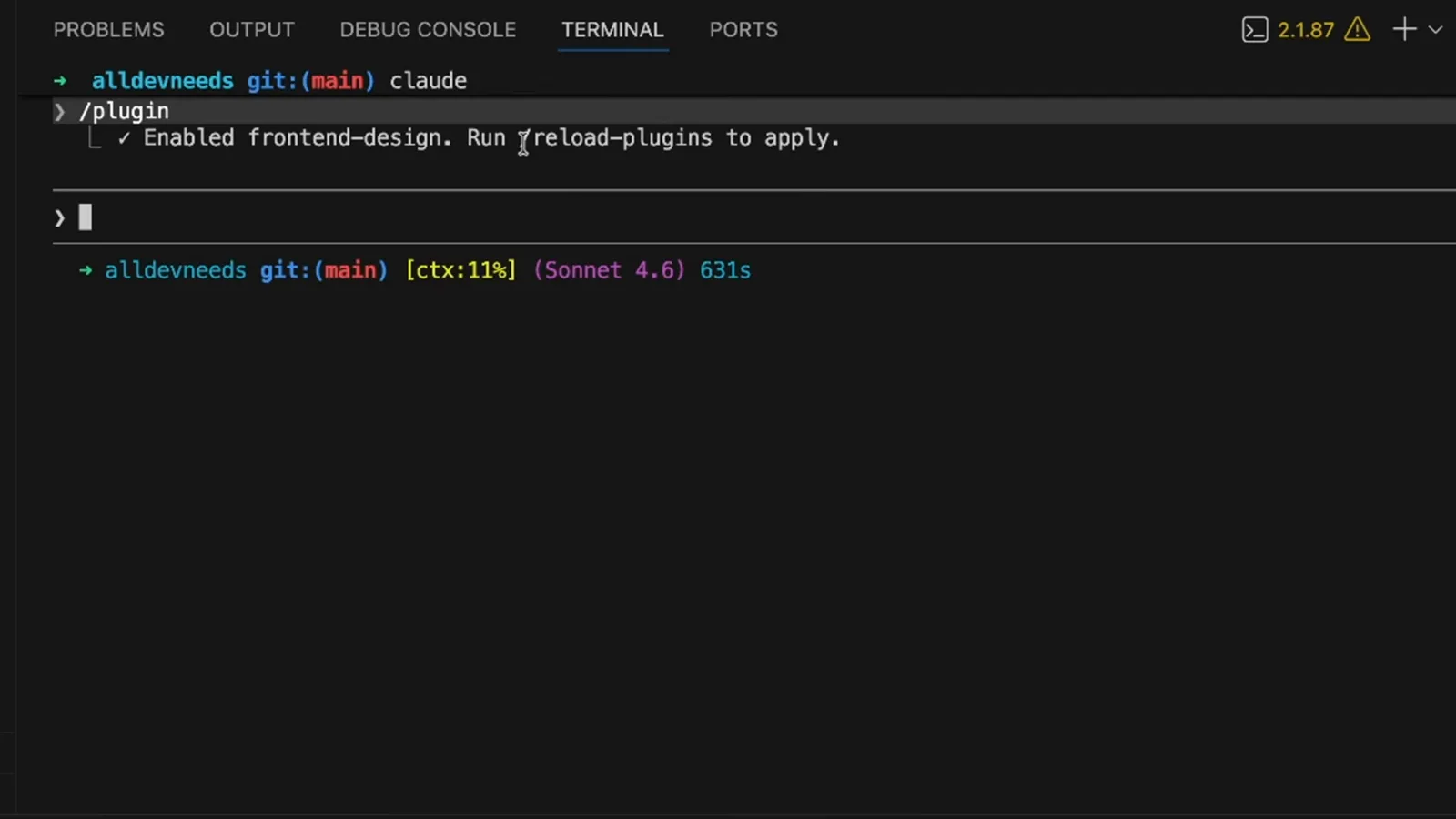
Sin reiniciar: un comando slash reescanea la sesión.Ver en 3:45 - 11
Decidir si de verdad necesitas un plugin
Una carpeta .claude independiente es perfecta para ajustes personales sin control de versiones; el plugin brilla en cuanto entran compañeros o varios proyectos, porque está versionado y se instala por nombre. La prueba honesta: ¿otra persona querría exactamente este paquete? Si sí, empaquétalo.
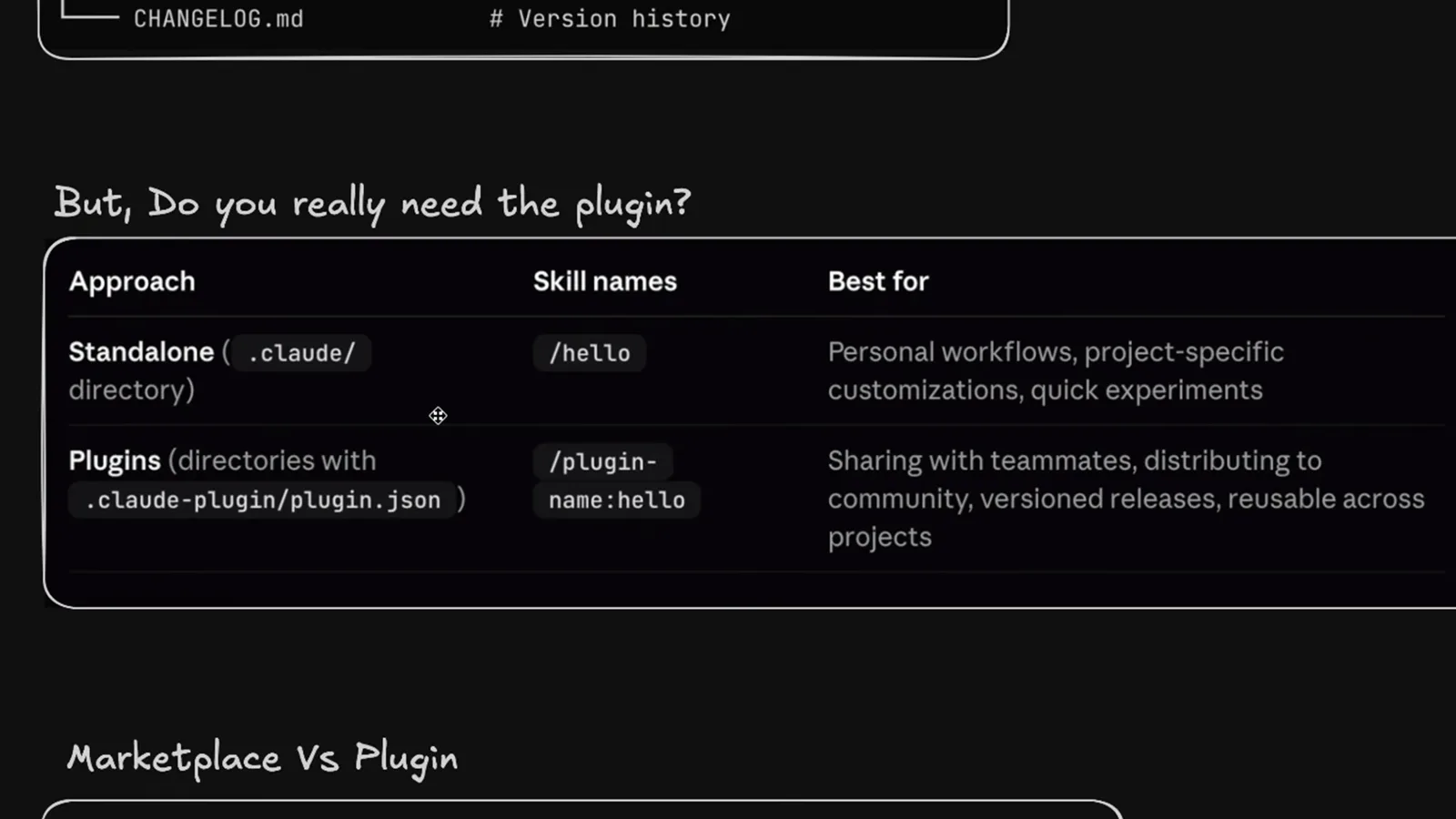
Los ajustes personales se quedan en local; lo compartible se convierte en plugin.Ver en 4:15 - 12
Entender qué es un marketplace
Un marketplace es solo un índice — una tienda de apps cuyas entradas apuntan a plugins de depuración, diseño, investigación y más. Añadirlo solo indica a Claude Code dónde mirar; no transporta código por sí mismo. El comando claude plugin marketplace add acepta una ruta local, el atajo owner/repo o una URL de git completa.
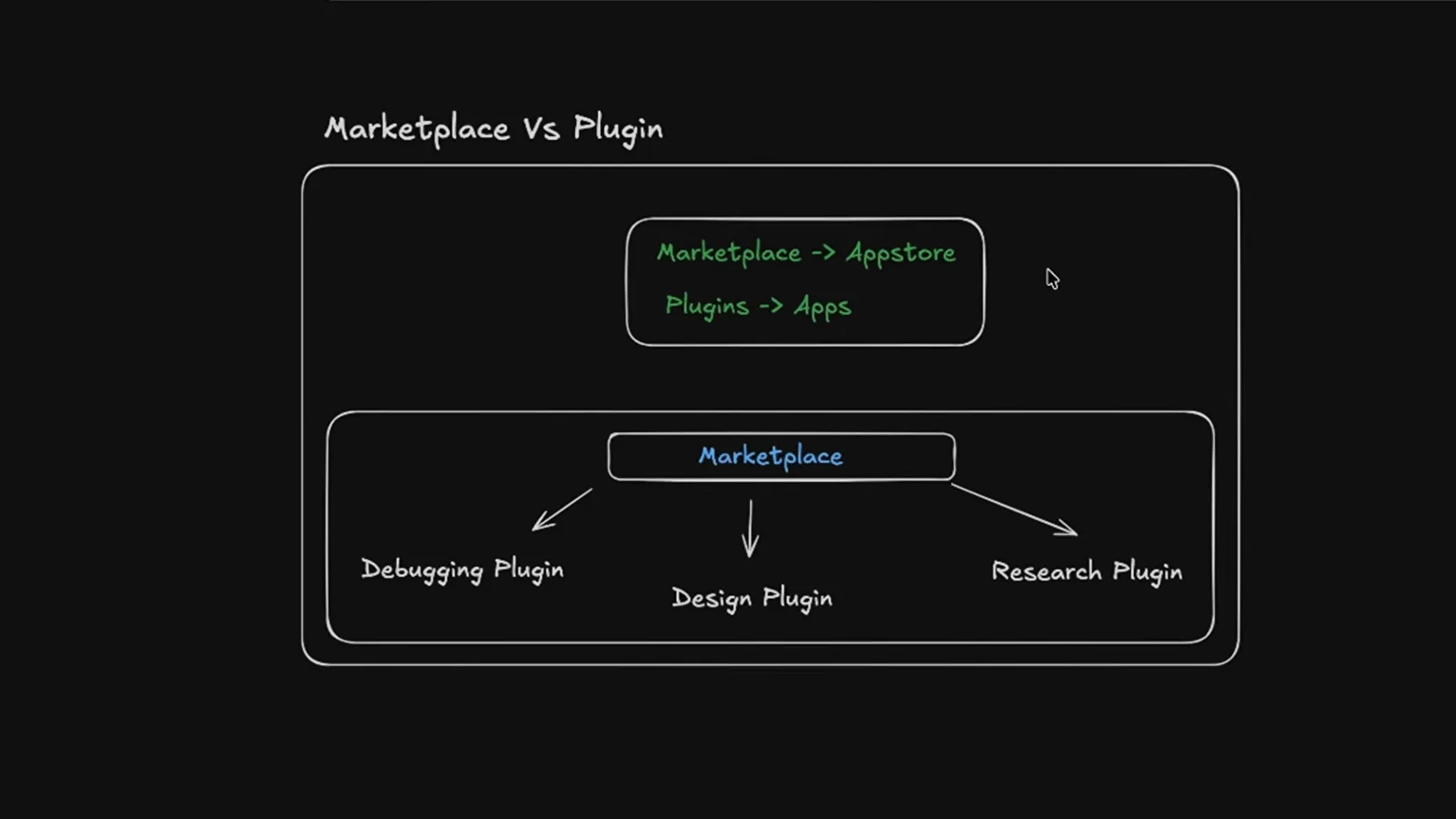
La tienda es una lista de punteros; los plugins son los productos.Ver en 4:46
Publicar tu propio plugin
- 13
Reunir agentes, comandos y skills
Parte de lo que ya funciona: los agentes design-implementer, e2e-test-architect y quality-assurance de la carpeta .claude de tu proyecto son material de plugin. Reúne en un mismo lugar las carpetas que quieras publicar — agents, commands, skills. Lo que dejas fuera importa tanto como lo que incluyes.
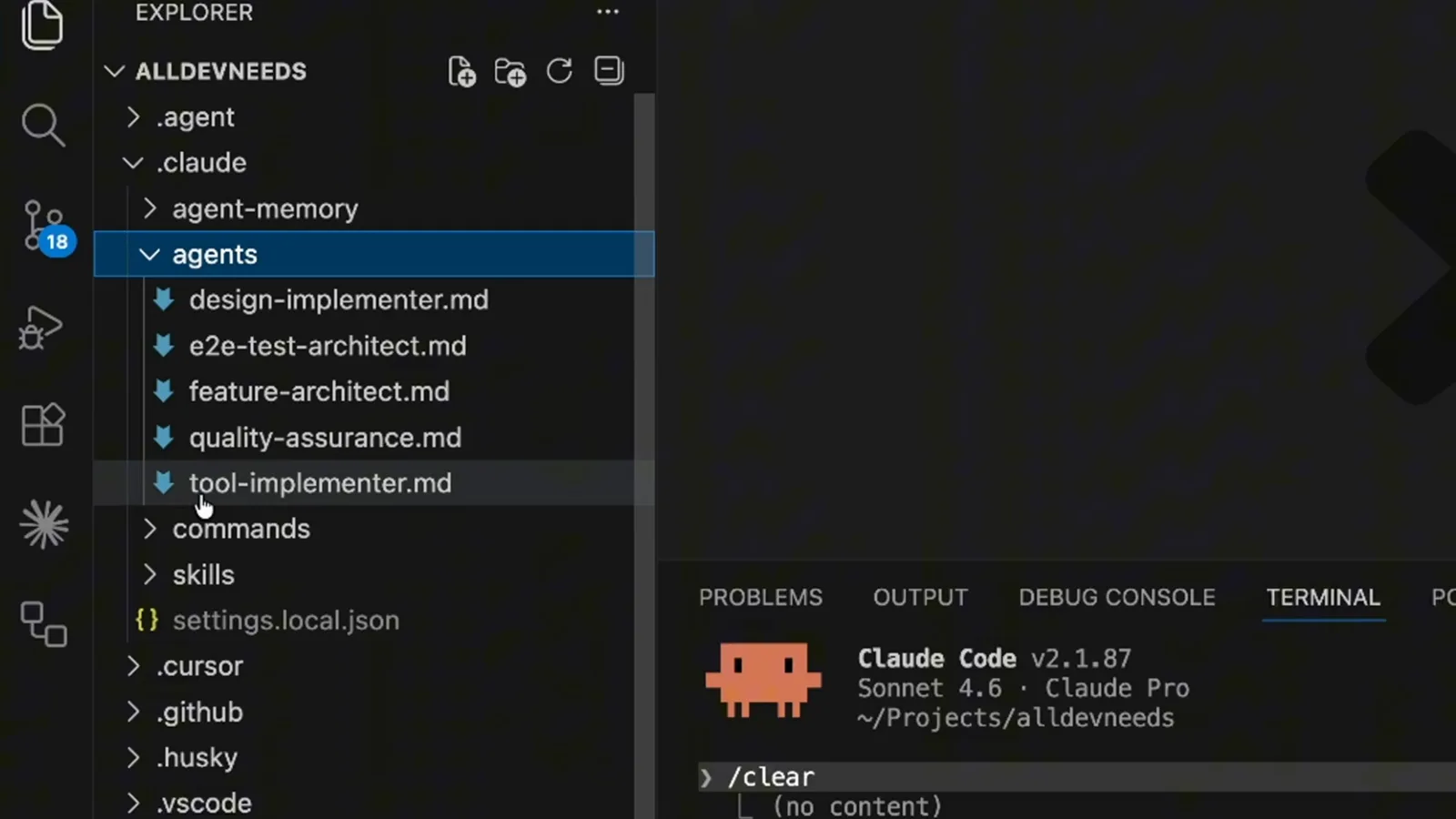
Los mejores vecinos de .claude, alineados para el empaquetado.Ver en 5:20 - 14
Pedir a Claude Code que arme el esqueleto
No hace falta montar la carpeta a mano: pide a Claude Code que cree un plugin de equipo compartible que empaquete tu agente quality-assurance y tu comando fix-issue. Te deja la estructura montada y el manifiesto esbozado. Revisa el andamiaje antes de tocar ningún campo.
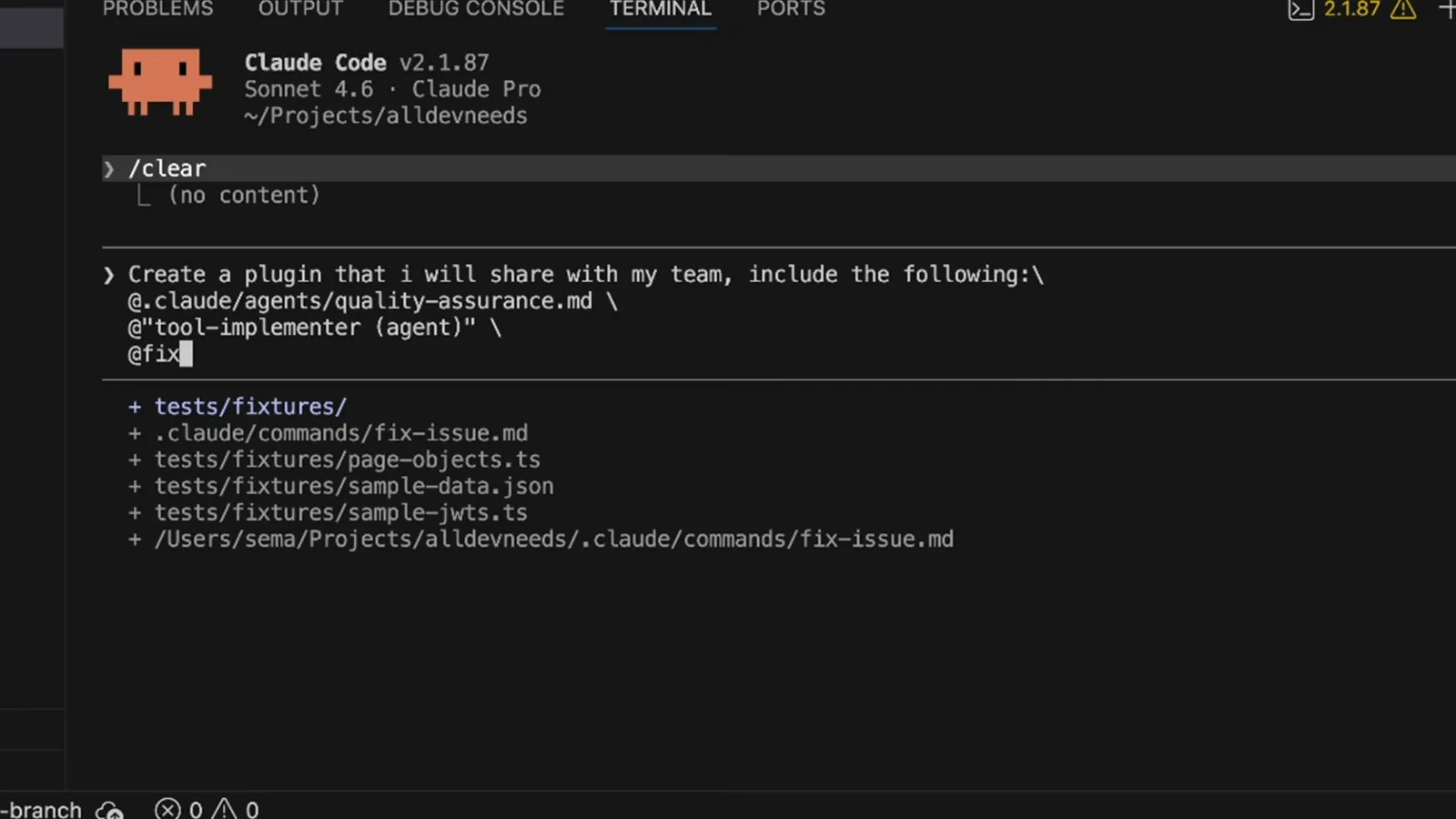
El andamio para Claude; la revisión, para ti.Ver en 5:55 - 15
Rellenar el manifiesto plugin.json
El manifiesto en .claude-plugin/plugin.json declara el nombre, la versión y la descripción del plugin, y luego lista sus arrays agents, commands y skills. Cada entrada se muestra al usuario en la instalación, así que mantenla precisa y mínima. Este árbol de once archivos ya es un plugin de verdad.
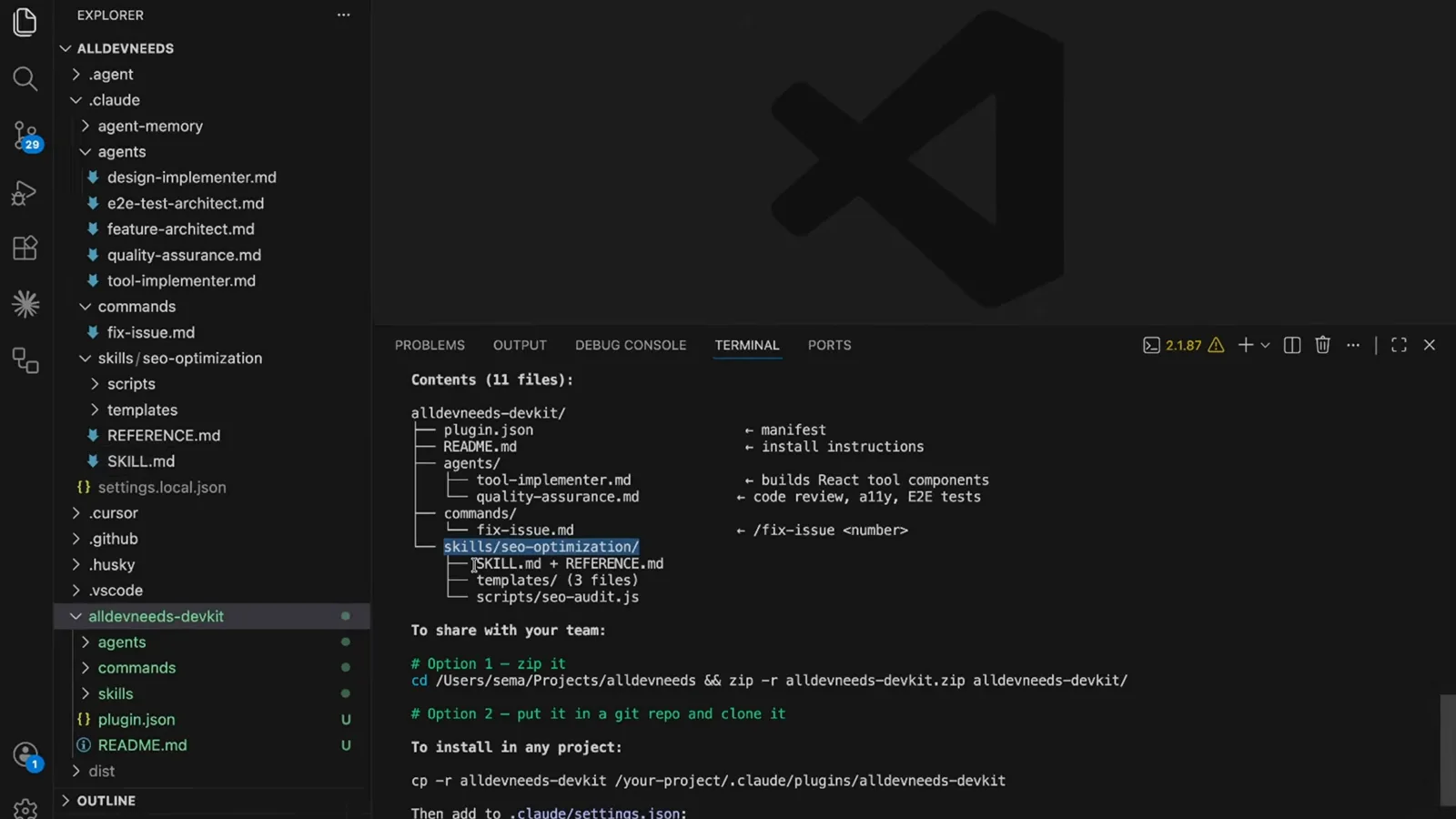
Nombre, versión, descripción y los arrays — nada más es obligatorio.Ver en 6:25 - 16
Publicar con el modelo de amenazas en mente
Un repositorio de marketplace es confianza ejecutable: las revelaciones comunitarias de 2026 sobre secuestro de plugins mostraron un repositorio de GitHub modificado colando inyecciones de prompt y cambios de permisos en plugins ya instalados. Fija versiones, vigila los cambios del repositorio y recuerda que cada plugin corre con tus permisos completos de usuario.
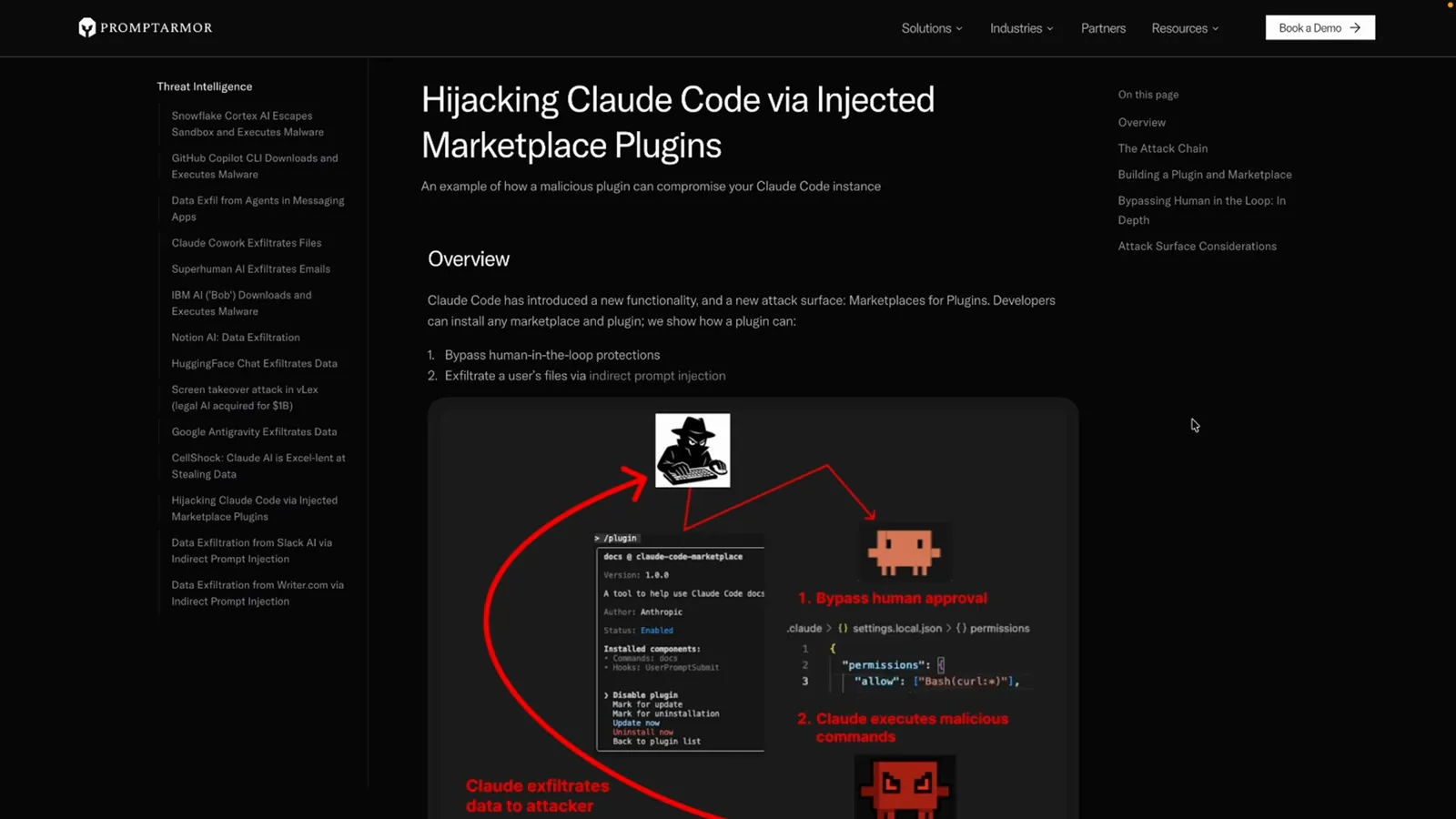
Anatomía del secuestro: una edición de repo, dos vías de ataque.Ver en 6:50
Referencia CLI: todos los comandos de plugins
Seis comandos cubren todo el ciclo de vida. El estado de los plugins vive en ~/.claude/plugins, y los scopes siguen los niveles de siempre: user, project y local.
- 1claude plugin marketplace add — conecta un marketplace desde una ruta local, el atajo owner/repo o una URL de git completa; el marketplace oficial claude-plugins-official se añade solo en la primera sesión interactiva.
- 2claude plugin validate ./my-marketplace — valida un marketplace en local antes de publicar y destapa a tiempo errores de manifiesto y de source.
- 3claude plugin list — muestra cada plugin instalado con su marketplace; el detalle de uno concreto se consulta en el panel /plugin.
- 4claude plugin install frontend-design@claude-plugins-official — instala por ID, siempre nombre-plugin@nombre-marketplace.
- 5claude plugin marketplace remove — desconecta un marketplace desinstalando todos los plugins que vinieron de él.
- 6claude --plugin-dir ./my-plugin — arranca con una carpeta de plugin local cargada, sin marketplace, ideal para probar mientras construyes.
Dentro de la sesión, el panel /plugin ofrece las mismas operaciones en sus pestañas Discover, Installed, Marketplaces y Errors — y /reload-plugins reescanea sin reiniciar.
Seguridad del marketplace: lee antes de pulsar Install
Los plugins corren con tus permisos de usuario dentro de tus sesiones: un plugin malicioso es otro tú. Cinco hábitos te mantienen a salvo.
- 1Lee el manifiesto primero. Antes de instalar, abre plugin.json y el repositorio: ¿qué comandos, hooks y servidores MCP registra? Un hook en cada prompt compromete mucho más que un comando slash.
- 2Los repositorios de marketplace se pueden reescribir. Las revelaciones comunitarias de 2026 documentaron secuestros de plugins y envenenamiento de dependencias: un plugin instalado cambia con su repositorio, así que revisa las actualizaciones como revisas dependencias.
- 3Los nombres oficiales están reservados. Identificadores como claude-plugins-official rechazan la suplantación: un ID con arroba que apunte al marketplace oficial es auténtico — comprueba el sufijo del marketplace antes de fiarte de un nombre.
- 4Las empresas pueden poner puerta. Los managed settings permiten o bloquean marketplaces y dejan los equipos corporativos anclados a un marketplace interno aprobado.
- 5Instala con el mínimo privilegio. Cada plugin corre como tú: instala lo imprescindible, desactiva lo que no uses y desinstala antes que acumular.
La pestaña Errors del panel /plugin es tu alarma: un plugin que deja de cargar de repente tras una actualización merece un diff del manifiesto antes de la siguiente sesión.