
Google Opal Tutorial: So baust du Schritt für Schritt deine erste KI-Mini-App
Ein komplettes Google-Opal-Tutorial aus einer echten Anfängersession — Galerie-Template ausführen, Workflow remixen, Schritte per Prompt ergänzen, einen fehlgeschlagenen Lauf debuggen und die eigene Mini-App von Grund auf bauen. Jeder Schritt mit Screenshot.
Google Opal kurz gefasst
- Google Opal ist der No-Code-Baukasten von Google Labs: Man beschreibt Mini-KI-Apps in normaler Sprache, und Opal verdrahtet die Schritte automatisch.
- Am schnellsten startet man aus der Galerie: Template öffnen, im Vorschaufenster auf Start klicken — und nach wenigen Minuten läuft die App.
- Mit Remix wird das Template deins: Per Promptzeile Schritte ergänzen, pro Schritt das Modell wechseln und Fehler über rote Banner und die Console finden.
- Von Grund auf baust du mit den Schritten User Input, Generate und Output;als Ergebnis entsteht eine Webseite oder eine Datei in Google Docs, Sheets oder Slides.
Opal Google Explained: How to Use Google Opal AI
Quellvideo von:proflead9:16
Screenshots stammen aus dem Quellvideo und sind mit Zeitstempel-Deep-Links vermerkt. Der Text des Guides ist von uns und basiert auf dem vollständigen Transkript — die Fakten entsprechen der Aufnahme.
Dieser illustrierte Guide fasst das Video von proflead für Leser zusammen, die Text bevorzugen. Die Produktdaten wurden zusätzlich mit dem offiziellen Video von Google for Developers („How to get started on Opal“) abgeglichen;wegen des Kamerabilds des Moderators wurden daraus keine Screenshots verwendet.
Eine App in Google Opal bauen, Schritt für Schritt
- 1
Opal öffnen und anmelden
Rufe opal.google im Browser auf. Die Landingpage bietet an, von Grund auf zu starten oder die Galerie zu erkunden — Try now führt direkt in den Editor. Ein Google-Konto genügt: Anmeldung oben rechts, und während der öffentlichen Beta ist Opal kostenlos.
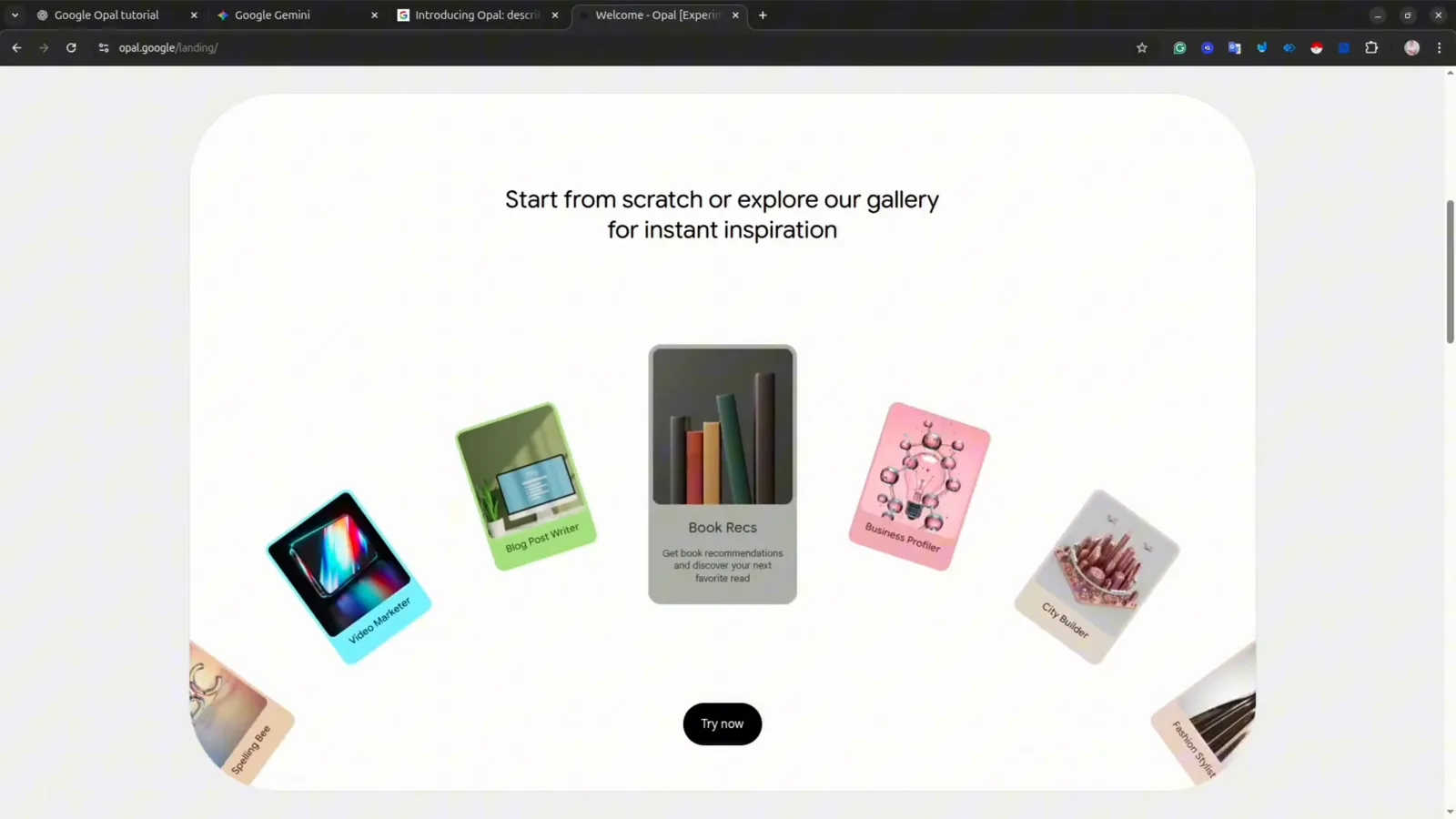
Die Landingpage von opal.google: neu starten oder ein Galerie-Template wählen.Bei 1:02 ansehen - 2
Dashboard und Galerie kennenlernen
Nach der Anmeldung landest du im Dashboard. Deine Apps liegen unter Create New, darunter reiht sich die Galerie fertiger Mini-Apps auf: Blog Post Writer, Book Recs, Business Profiler, City Builder, Learning with YouTube, Spelling Bee und mehr. Opal ist im Grunde ein Agent-Builder, der Googles KI-Modelle zu kleinen Apps verkettet.
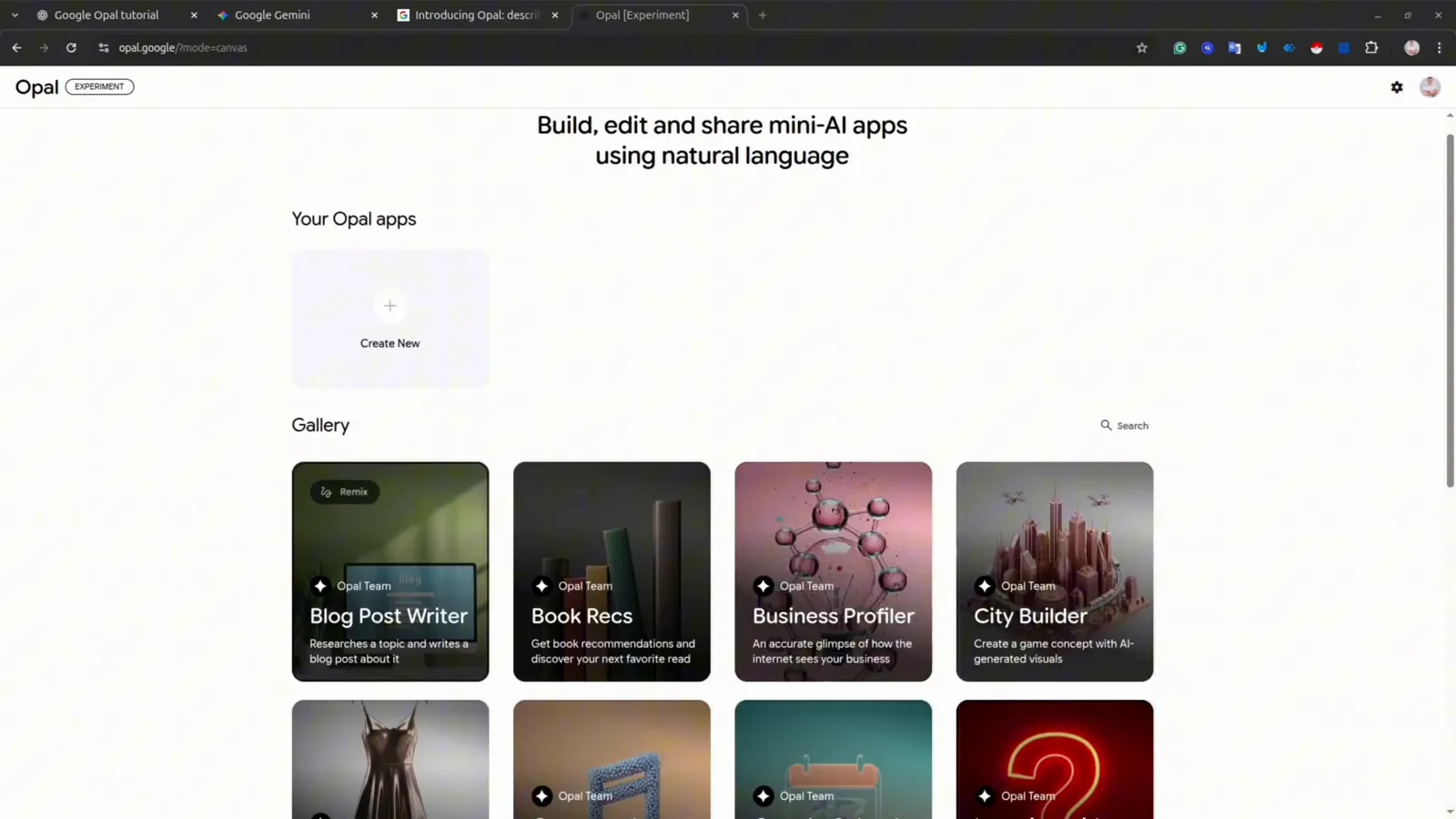
Das Google-Opal-Dashboard mit der Galerie remixbarer Templates.Bei 2:08 ansehen - 3
Ein Template öffnen und die App verstehen
Klicke eine Galerie-Karte an — dieser Guide nutzt Learning with YouTube, das aus einem Video ein Quiz macht. Links siehst du die Struktur der App: Jede Karte ist ein Schritt, dieselbe Idee wie Knoten bei make.com oder n8n. Rechts läuft die Live-Vorschau der App.
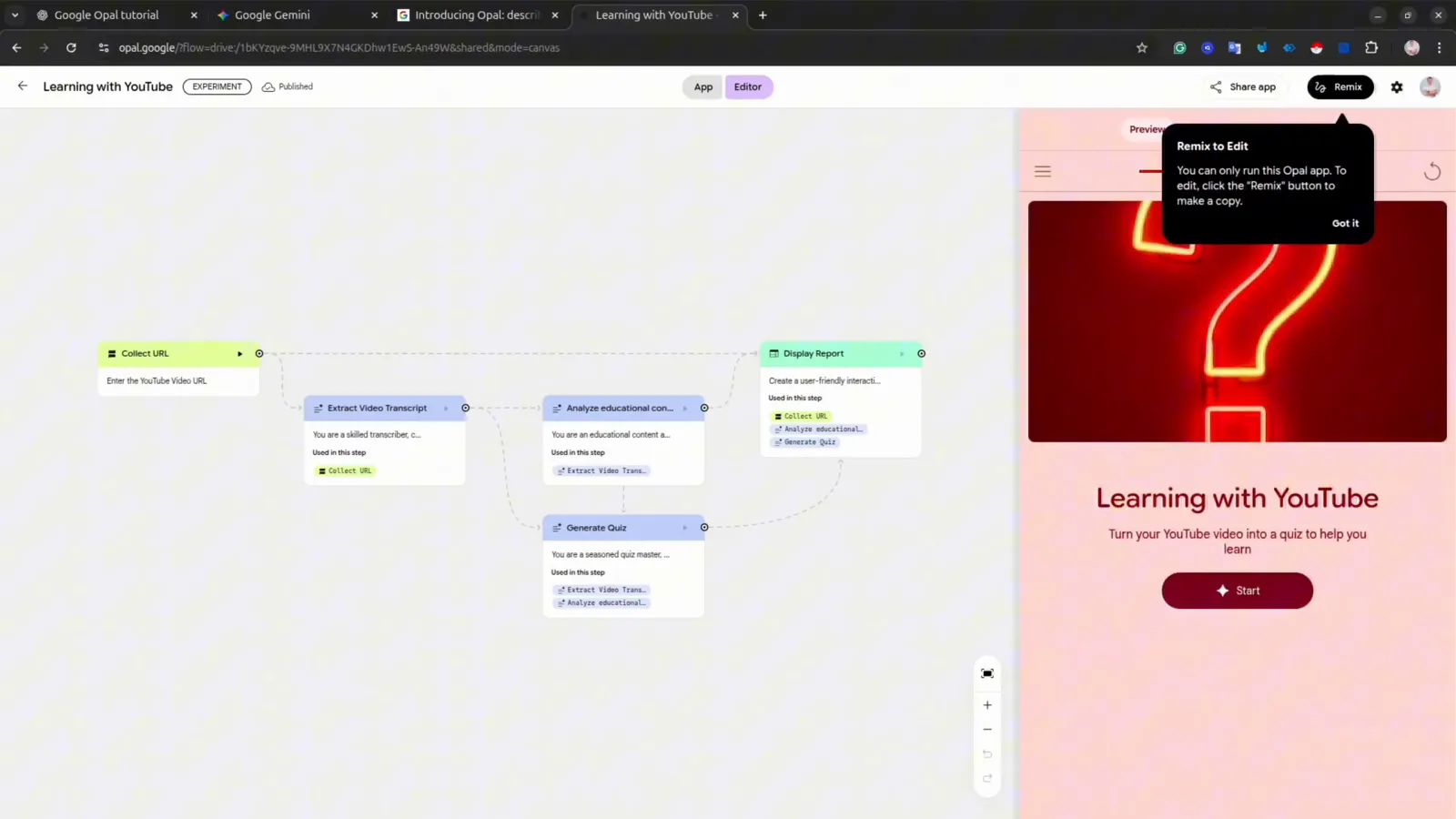
Learning with YouTube im Editor: Schrittkarten links, Vorschau rechts.Bei 2:14 ansehen - 4
Das Template über die Vorschau starten
Klicke im Vorschaufenster auf Start — oder öffne es im Vollbild. Diese App verlangt eine YouTube-URL: füge sie ein und drücke Enter. Je nach Komplexität kann ein Lauf fünf bis zehn Minuten dauern, während die Schritte nacheinander abgearbeitet werden.
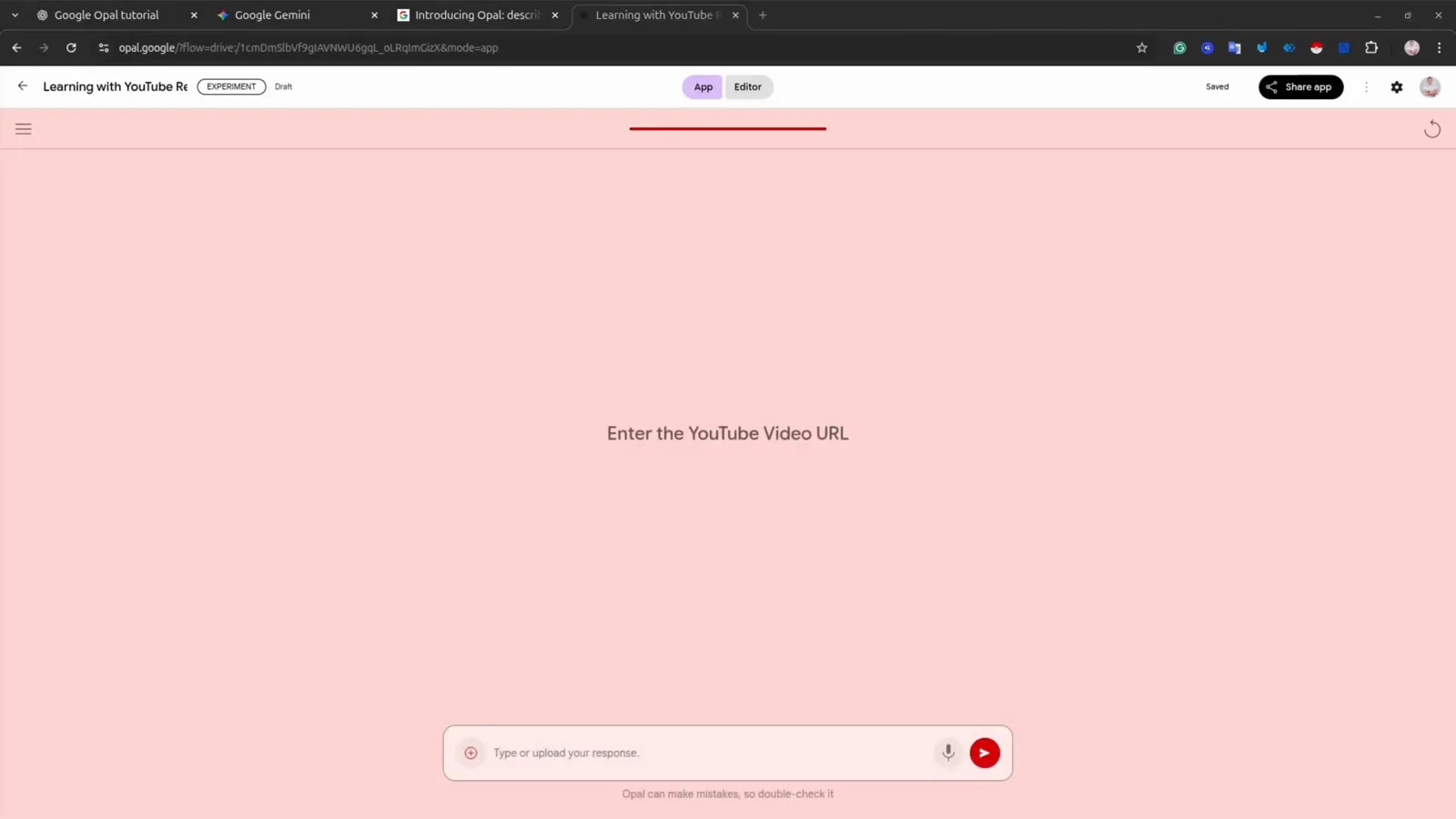
Die Vorschau fragt nach dem Start die YouTube-URL ab.Bei 3:18 ansehen - 5
Den generierten Report lesen
Das Ergebnis kommt als Webseite. In diesem Lauf hat Opal einen Educational Report zu einem Agent-Development-Kit-Tutorial erstellt — eine Zusammenfassung mit Kernbegriffen, Installationsbefehlen und Codeausschnitten aus dem Videotranskript.
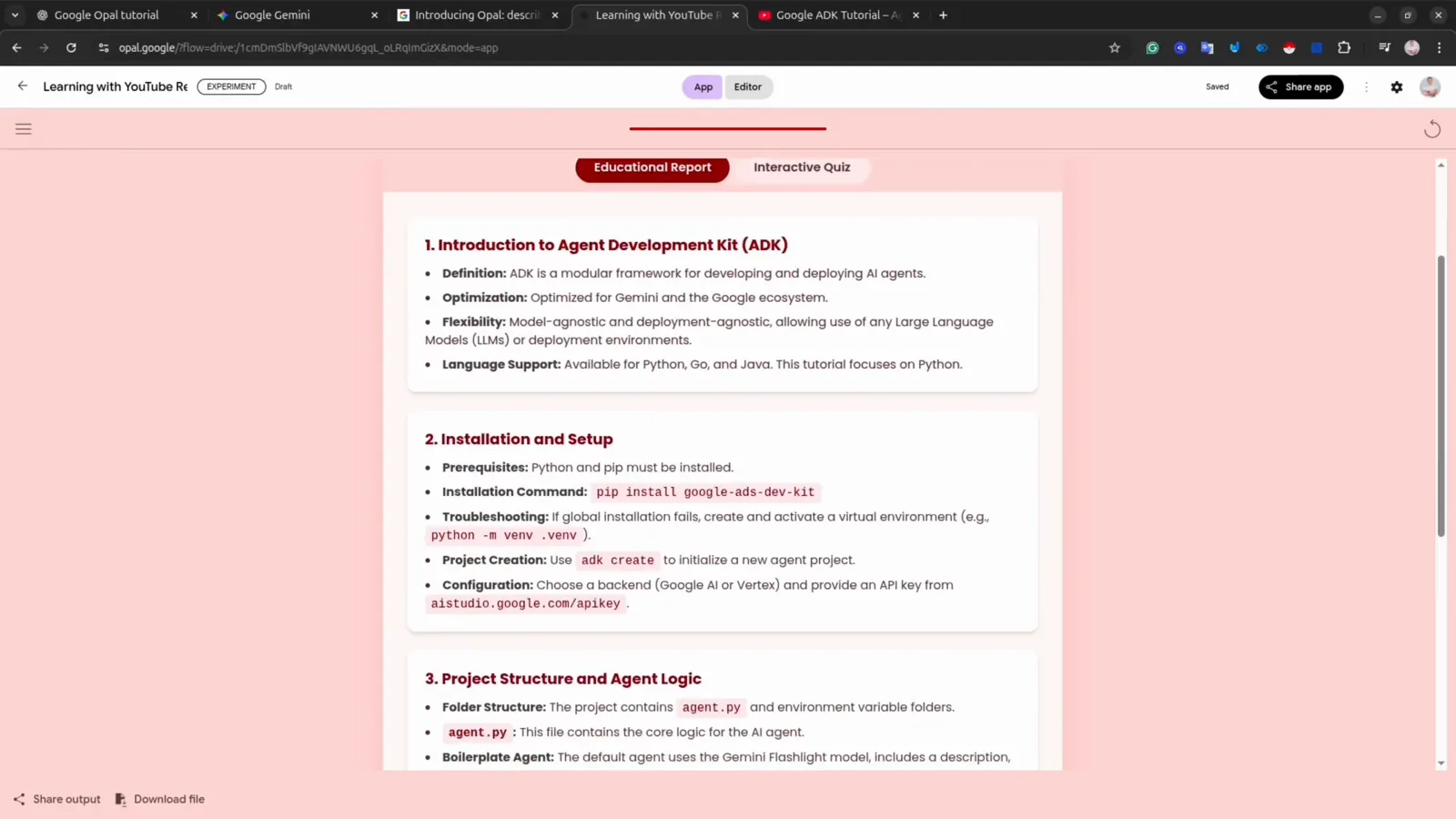
Der Tab Educational Report, erstellt aus dem Videotranskript.Bei 3:28 ansehen - 6
Das generierte Quiz durchspielen
Wechsle auf den Tab Interactive Quiz — dasselbe Video wird zu beantwortbaren Fragen. Option anklicken, sofortiges Feedback erhalten und mit Previous und Next weiterblättern. Eine einzige eingefügte URL hat Report und Quiz erzeugt.
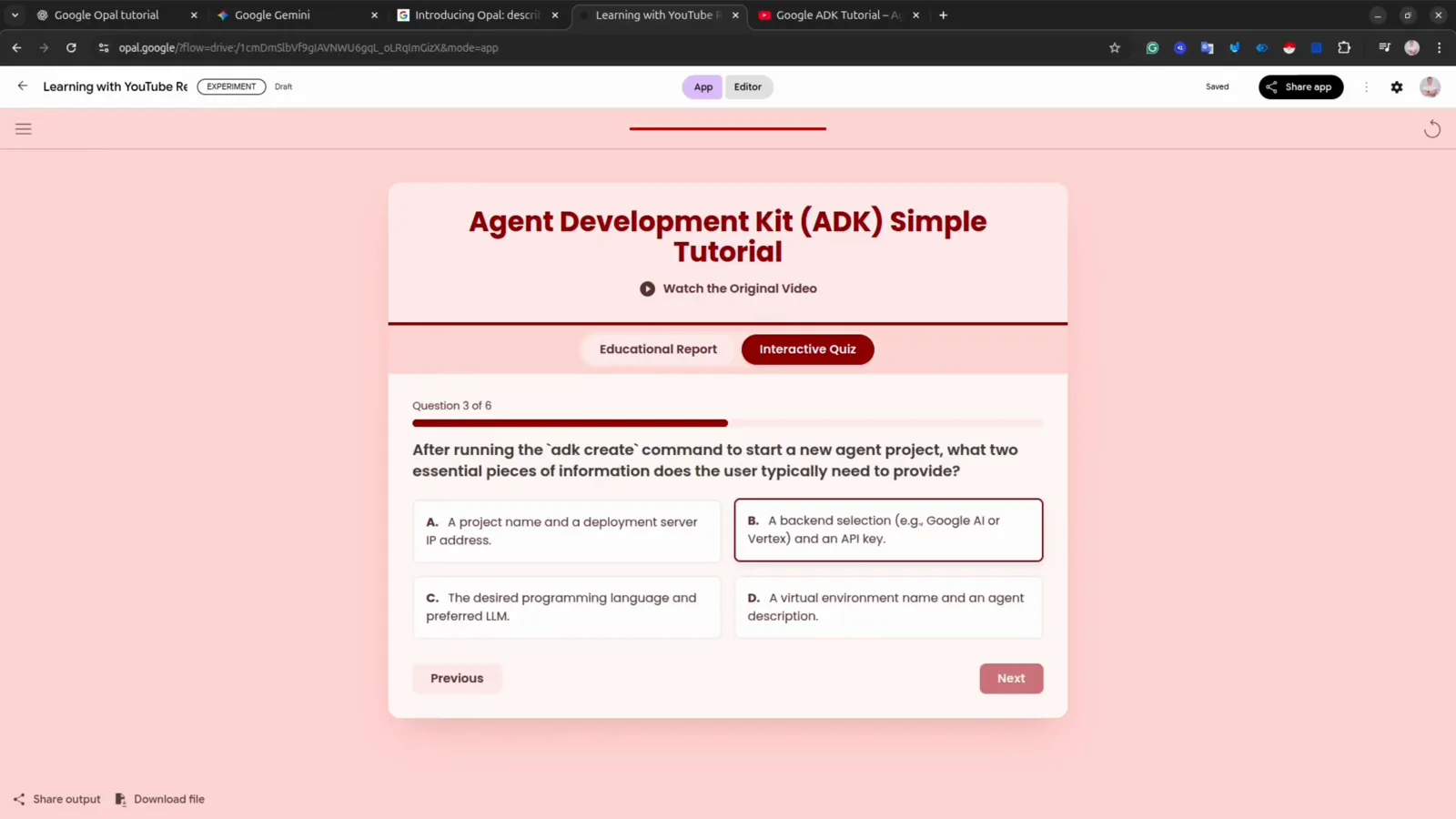
Frage 3 von 8 im aus dem Video generierten Quiz.Bei 3:44 ansehen - 7
Per Remix das Template zu deinem machen
Öffne ein weiteres Template — Blog Post Writer hat sechs Schritte von Get Topic bis Display Blog Post — und klicke oben rechts auf Remix. Remix legt eine bearbeitbare Kopie an: Schritte anpassen, Modelle wechseln, Anweisungen umschreiben.
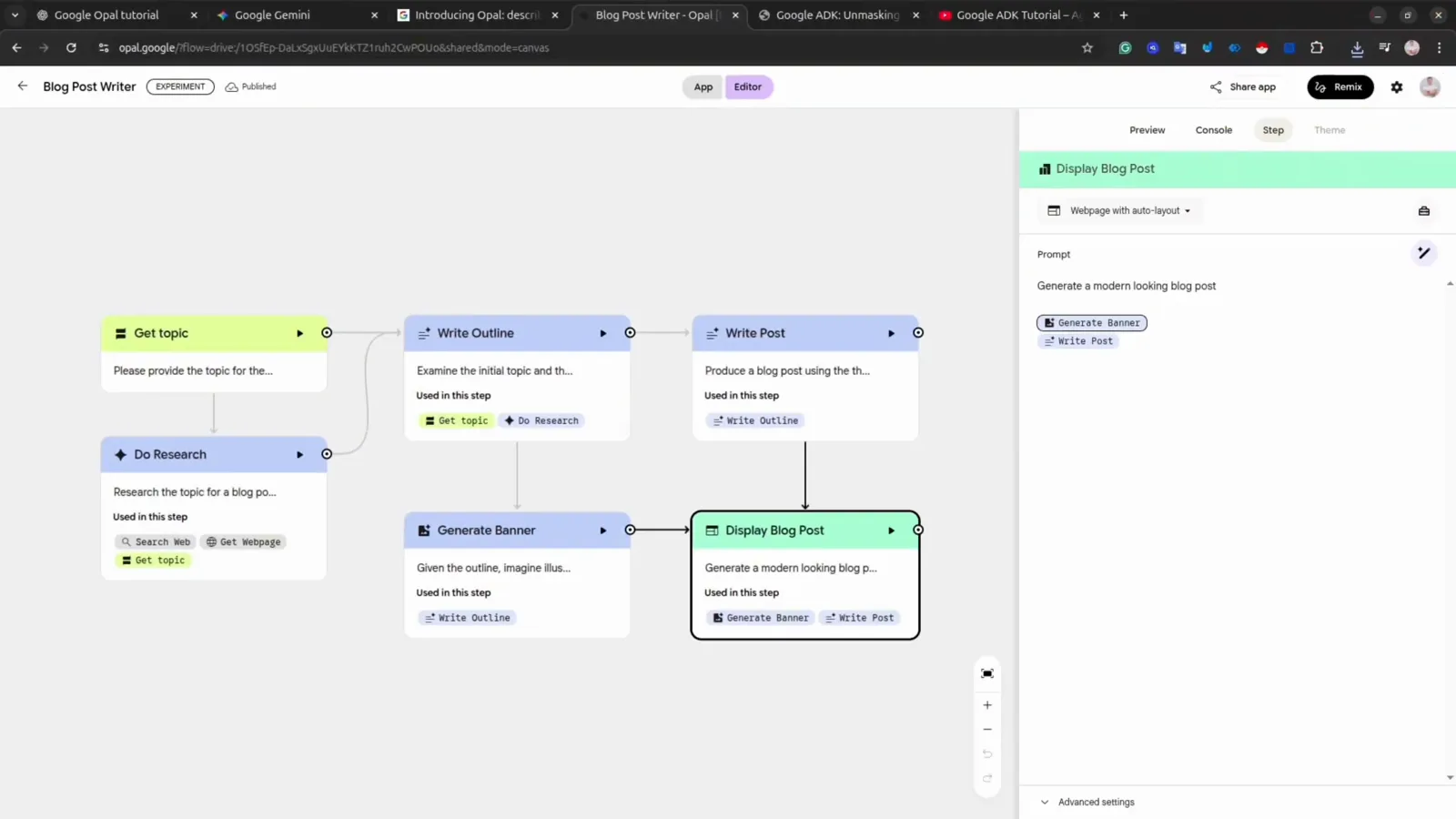
Die sechs Schrittkarten von Blog Post Writer, bereit zum Remix.Bei 4:10 ansehen - 8
Schritte per KI-Prompt ergänzen
Am schnellsten erweiterst du den Workflow über die Promptzeile unter der Leinwand. Die Eingabe „add a video generation“ ließ Opal in rund zwanzig Sekunden die Schritte Generate Video Instruction und Generate Video Clip ergänzen — inklusive Verkabelung.
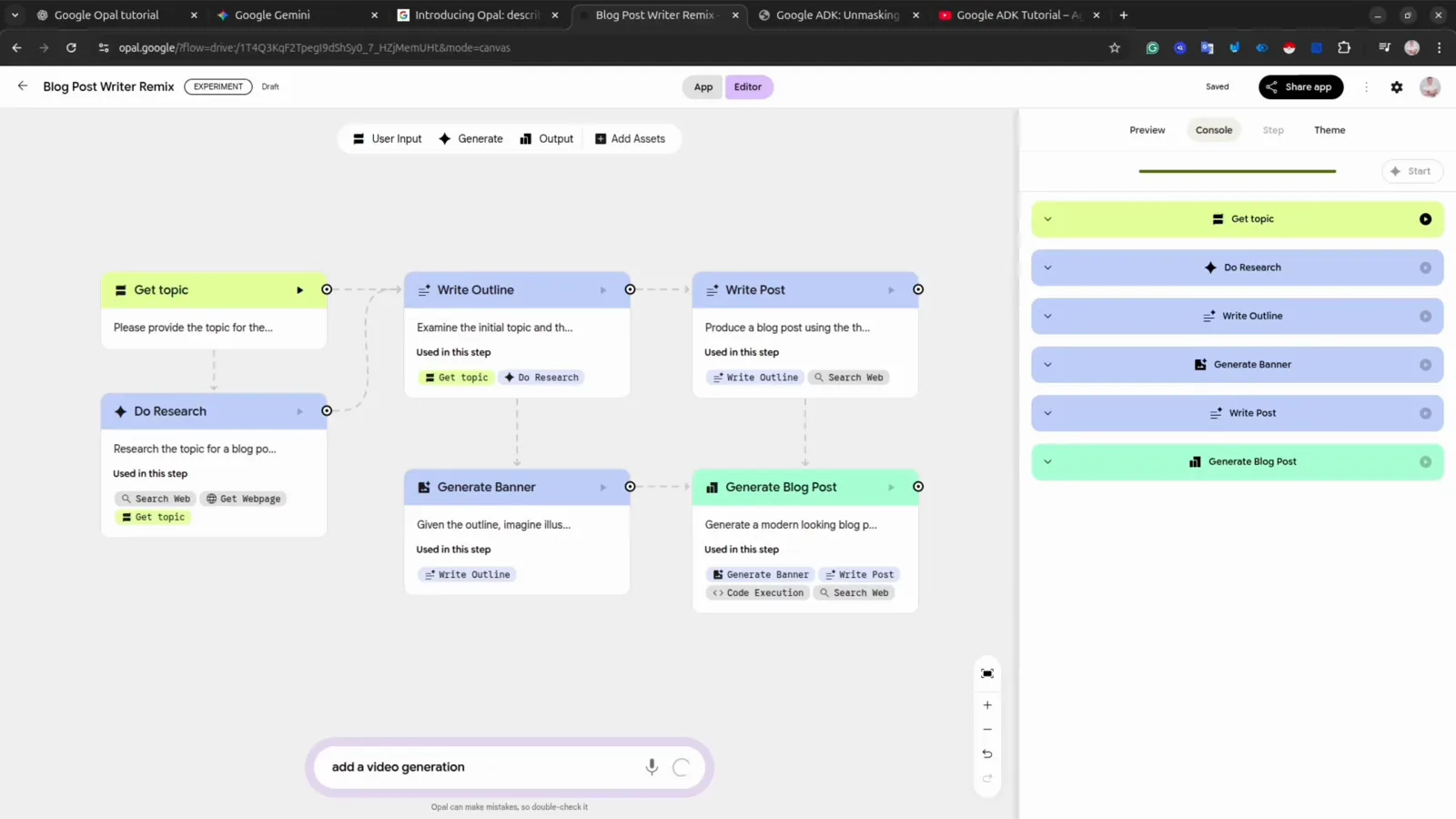
Die Promptzeile mit der Bitte um einen Video-Generierungsschritt.Bei 4:58 ansehen - 9
Pro Schritt das Modell wählen
Klicke eine Karte an, und im rechten Panel öffnen sich die Einstellungen. Im Modell-Dropdown stehen Gemini 2.5 Flash und Pro, Deep Research, Bildmodelle wie Nano Banana, Veo für Video und Lyria 2 für Audio — teste, welches mit diesem Schritt am besten umgeht.
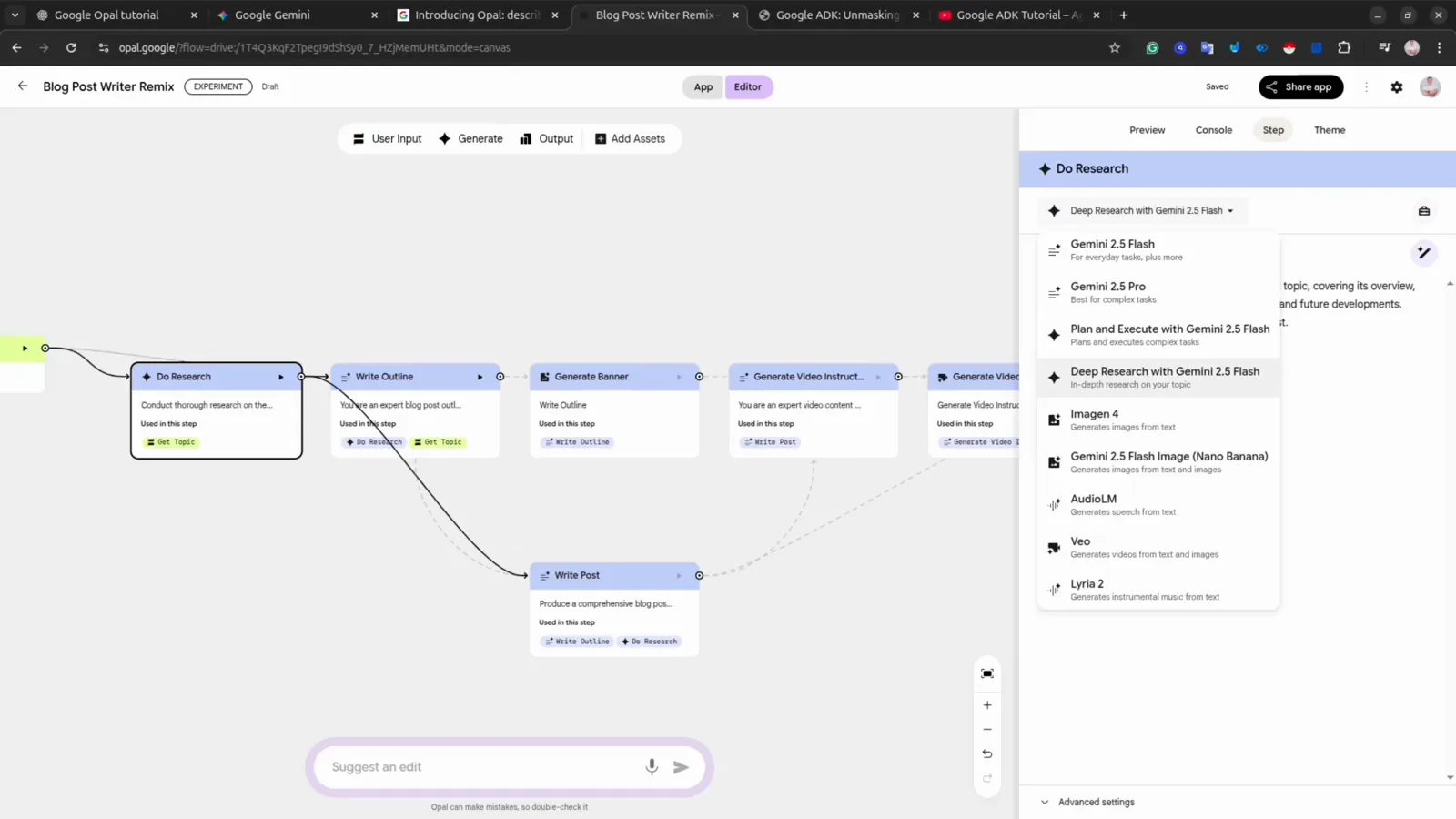
Das Modell-Dropdown des Schritts Do Research, von Gemini bis Veo und Lyria.Bei 6:02 ansehen - 10
Bei schlechtem Output die Anweisung umschreiben
Liefert ein Schritt Unbrauchbares, bearbeite sein Prompt-Feld. Im Video scheiterte ein Video-Generierungsschritt immer wieder, bis die Anweisung klare IMPORTANT-Regeln bekam — keine Personen in generierten Clips. Der Trick funktioniert überall: steuere das Modell mit einfacheren, strengeren Formulierungen.
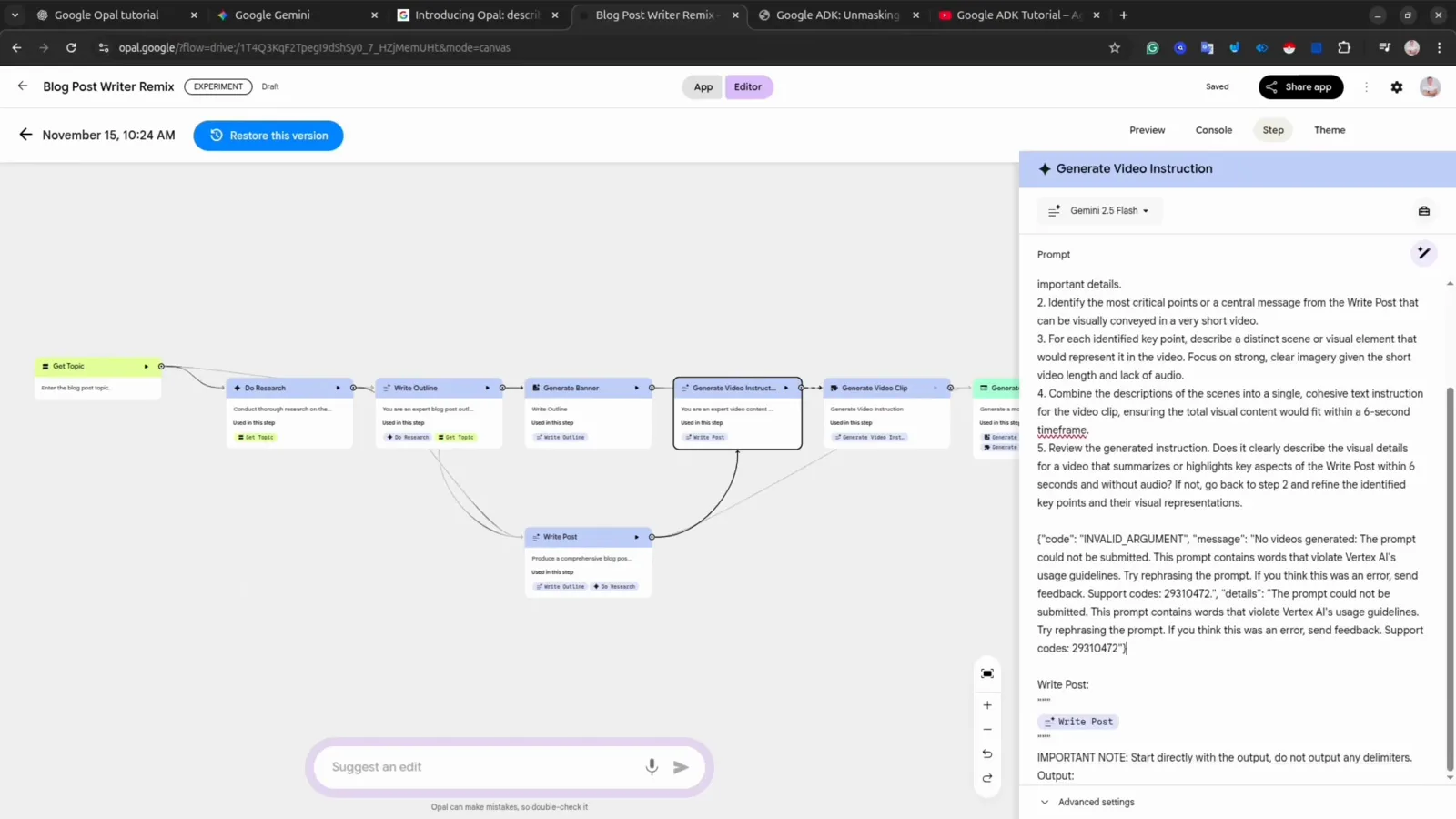
Der korrigierte Generate-Video-Instruction-Prompt mit IMPORTANT-Regeln.Bei 7:10 ansehen - 11
Fehler am roten Banner erkennen
Fehler sind sichtbar, nicht stumm. Ein schiefgelaufener Schritt zeigt in seinem Panel ein rotes Banner — hier hat die Bildgenerierung ihr begrenztes freies Kontingent erreicht. Die Console-Ansicht führt die Schritte einzeln aus, damit du genau siehst, wo die App bricht.
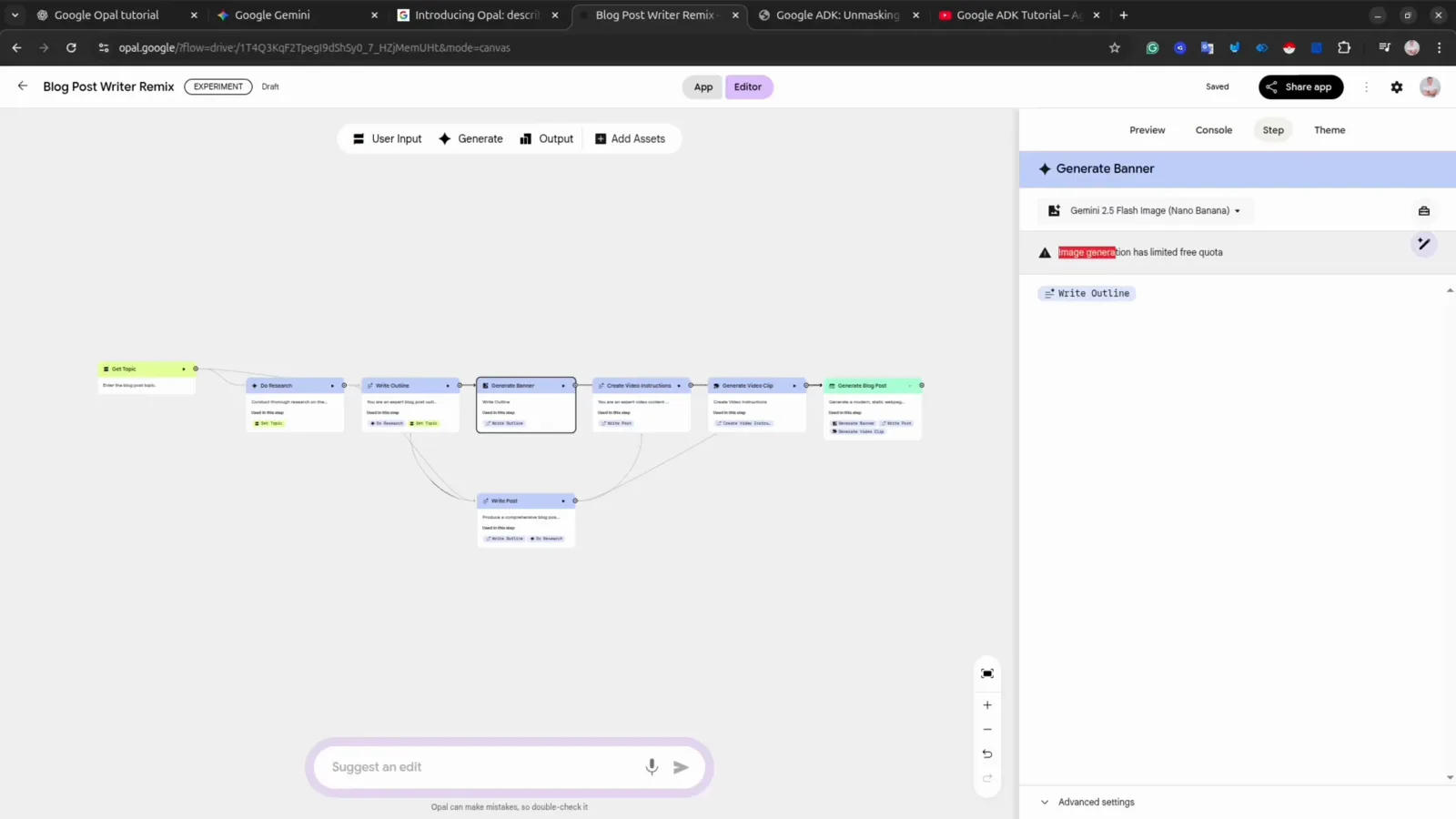
Das Kontingent-Banner an Generate Banner erklärt den Fehler.Bei 7:32 ansehen - 12
Deine Kopien im Dashboard finden
Jede Remix-App landet in Your Opal apps — Blog Post Writer Remix liegt jetzt neben Learning with YouTube Remix. Nichts, was du änderst, berührt Googles Original-Template.
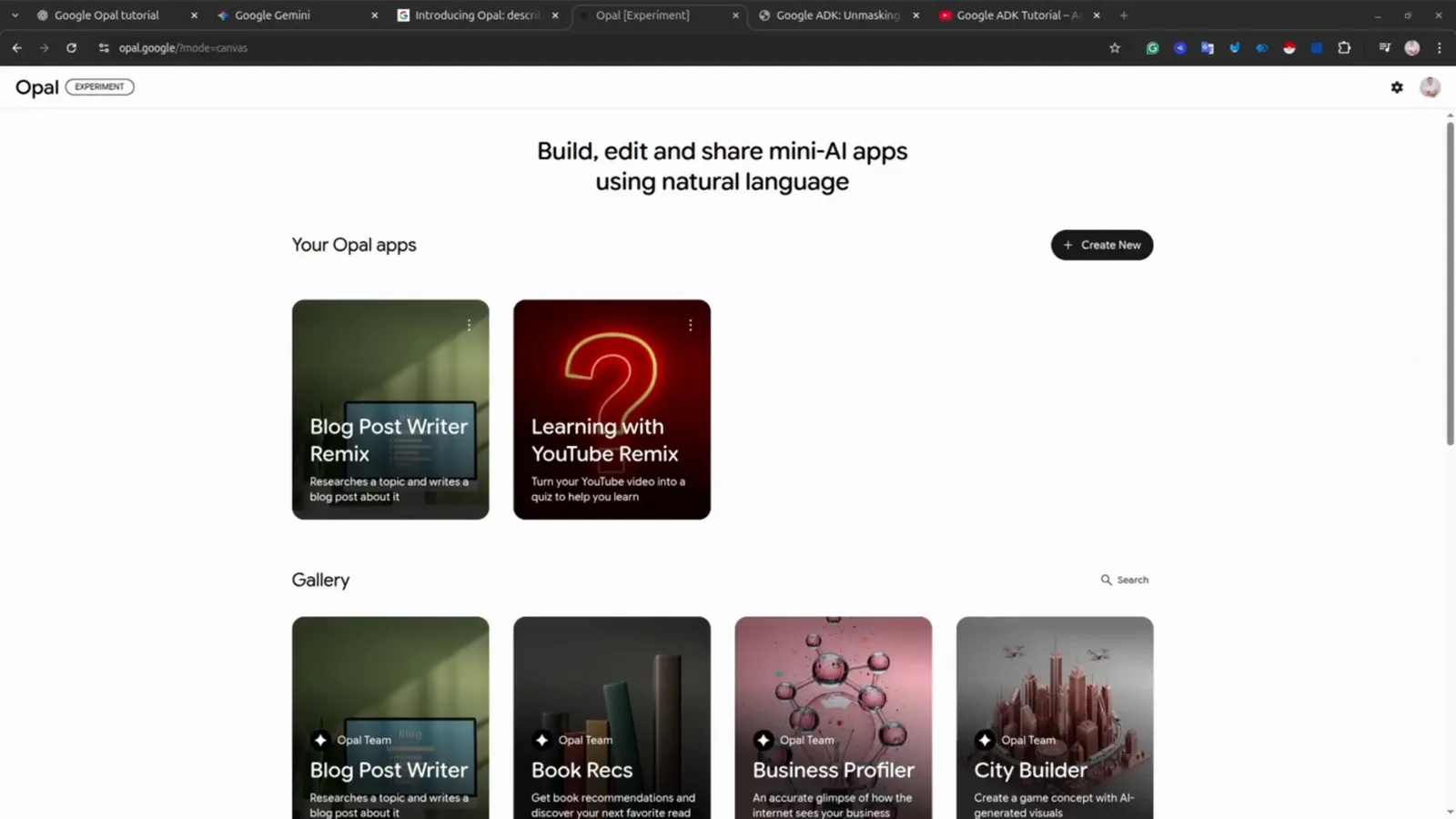
Im Dashboard stehen jetzt beide Remix-Apps unter Your Opal apps.Bei 7:36 ansehen - 13
Die eigene App von Grund auf starten
Klicke auf Create New, und du erhältst eine leere Leinwand. Ergänze den ersten Schritt über das obere Menü — üblich ist User Input, das die Eingabe einsammelt: ein Thema, eine URL, eine Frage.
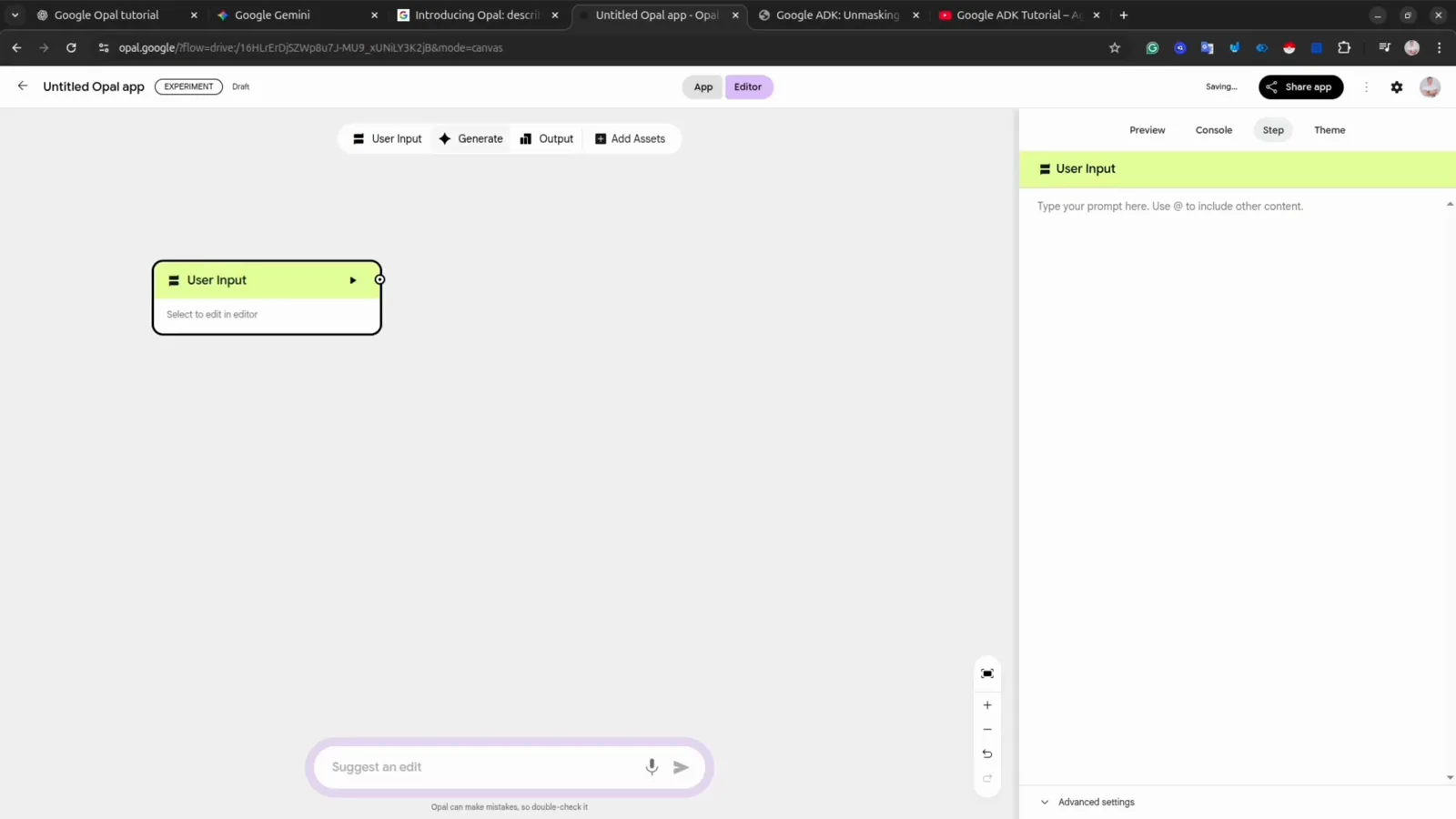
Eine neue Untitled-App mit dem ersten User-Input-Knoten auf der Leinwand.Bei 7:56 ansehen - 14
Schritte verketten und einen Output ergänzen
Ergänze Generate-Schritte für Text, Bilder oder Video, jeweils mit Werkzeugen wie Websuche oder Code-Ausführung. Ziehe von Karte zu Karte, sodass die Ausgabe eines Schritts in den nächsten fließt, und schließe mit einem Output-Schritt ab — hier eine Webseite, sonst eine Datei in Google Docs, Sheets oder Slides.
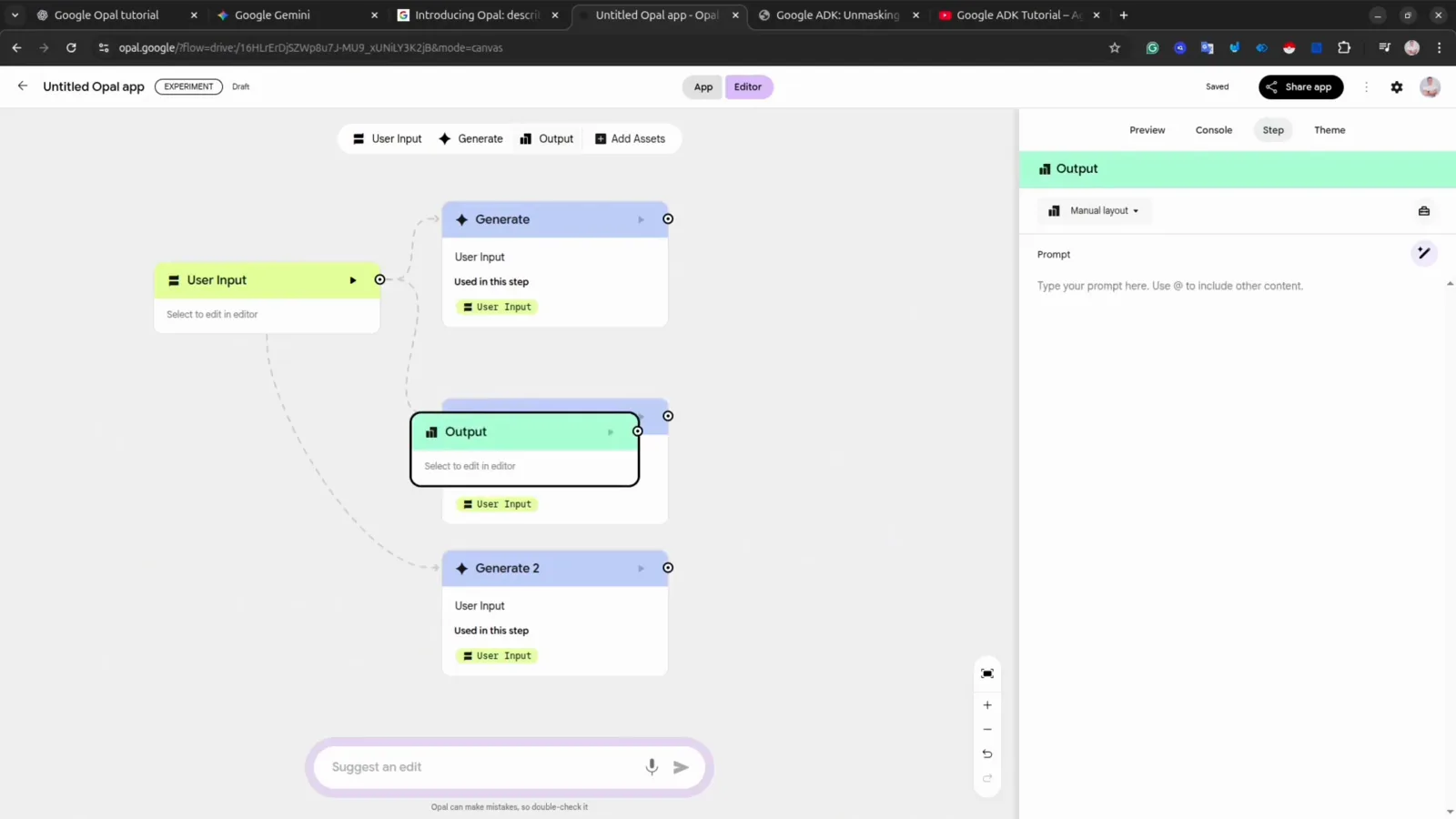
User Input, verkettet mit zwei Generate-Schritten und einem Output-Knoten.Bei 8:40 ansehen - 15
Laufen lassen und die Seite einsammeln
Gib der App über ihren User-Input-Schritt ein Thema und lass sie laufen. Der fertige Workflow hat einen Text als formatierte Webseite gerendert — so verwandelt jede Opal-App eine Eingabe in ein teilbares Ergebnis.
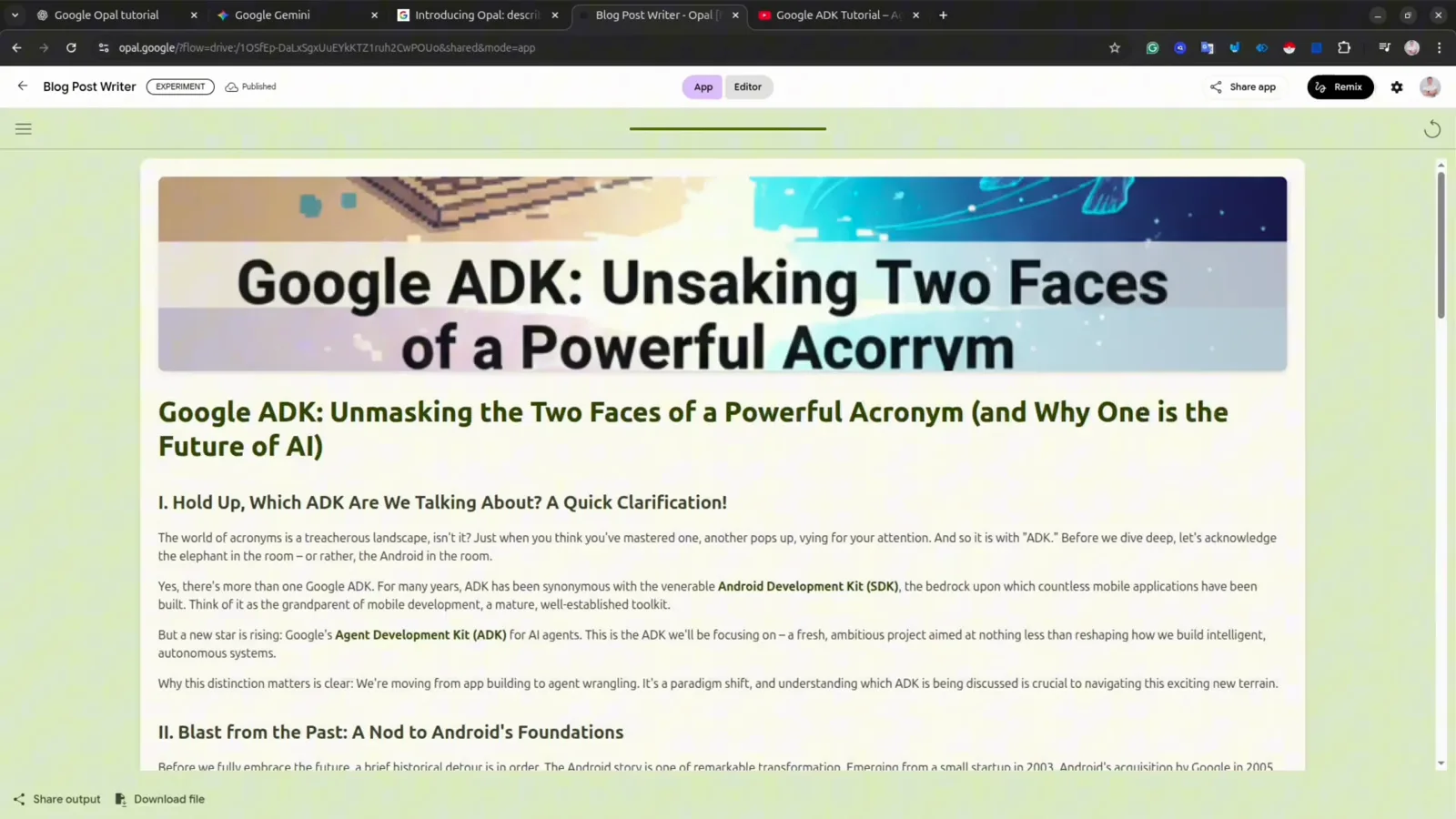
Die vom selbst gebauten Workflow erzeugte Webseite über Googles ADK.Bei 9:06 ansehen