
دليل Trae SOLO: ابنِ التطبيقات باستقلالية (2026)
وضع SOLO في Trae وكيل ذكاء اصطناعي مستقل يخطط العمل ويطرح أسئلة توضيحية ويسلّم مخرجات حقيقية. يستعرض هذا الدليل بناءً فعليًا — من تقارير البيانات الخام إلى لوحة تحكم React مكتملة — في 13 خطوة مصوّرة.
الخلاصة السريعة
- SOLO هو الوضع المستقل في Trae: بدلًا من إكمال الشيفرة، يخطط المشروع ويطرح أسئلة توضيحية ويسلّم مخرجات مكتملة — مستندات وعروضًا تقديمية وتطبيقات تعمل فعلًا.
- الحلقة الأساسية المعروضة هنا: أرفق بياناتك الخام في وضع MTC، وأجب عن أسئلة المخرَج النهائي، وراجع قائمة المهام المولَّدة تلقائيًا، ثم دع SOLO يصيغ وثيقة PRD.
- للبناء الفعلي انتقل إلى Code with SOLO: يستخرج ألوان العلامة التجارية من صورة دليل الهوية ويطبّقها على التطبيق، فينتج لوحة تحكم تعمل في المتصفح.
- يعمل SOLO عبر الويب وسطح المكتب، وينفّذ المهام في السحابة، وهو مشمول في الخطط المدفوعة — Pro بـ 10 دولارات شهريًا مع مهام سحابية متزامنة تصل إلى اثنتين. تُستهلك الأرصدة بسرعة في المهام الثقيلة.
TRAE SOLO Tutorial - 2026 | How I Built a React App From Raw Data Reports
مصدر الفيديو:Dan - Smart Tutorials6:35
Get Started with SOLO Builder
عرض رسمي:Trae8:29
اللقطات مأخوذة من فيديو الشرح أعلاه؛ تمت مطابقة حقائق SOLO Builder مع العرض الرسمي لقناة Trae وتوثيق docs.trae.ai.
جميع اللقطات تبقى ملكًا لأصحابها المذكورين أعلاه؛ وكل خطوة ترتبط باللحظة الدقيقة في الفيديو الأصلي.
من التقارير الخام إلى لوحة تحكم عاملة في 13 خطوة
- 1
ابدأ في وضع MTC وأرفق بياناتك الخام
افتح Trae SOLO (الويب أو سطح المكتب) وابقَ في الوضع الافتراضي More Than Coding. أرفق البيانات التي تريد من الوكيل العمل عليها — هنا ملف Excel لسلوك المستخدمين — ثم اكتب هدفًا مثل «ادرس السوق وراء هذه الأرقام». اترك اختيار الأدوات والمهارات لـ SOLO Auto Mode.
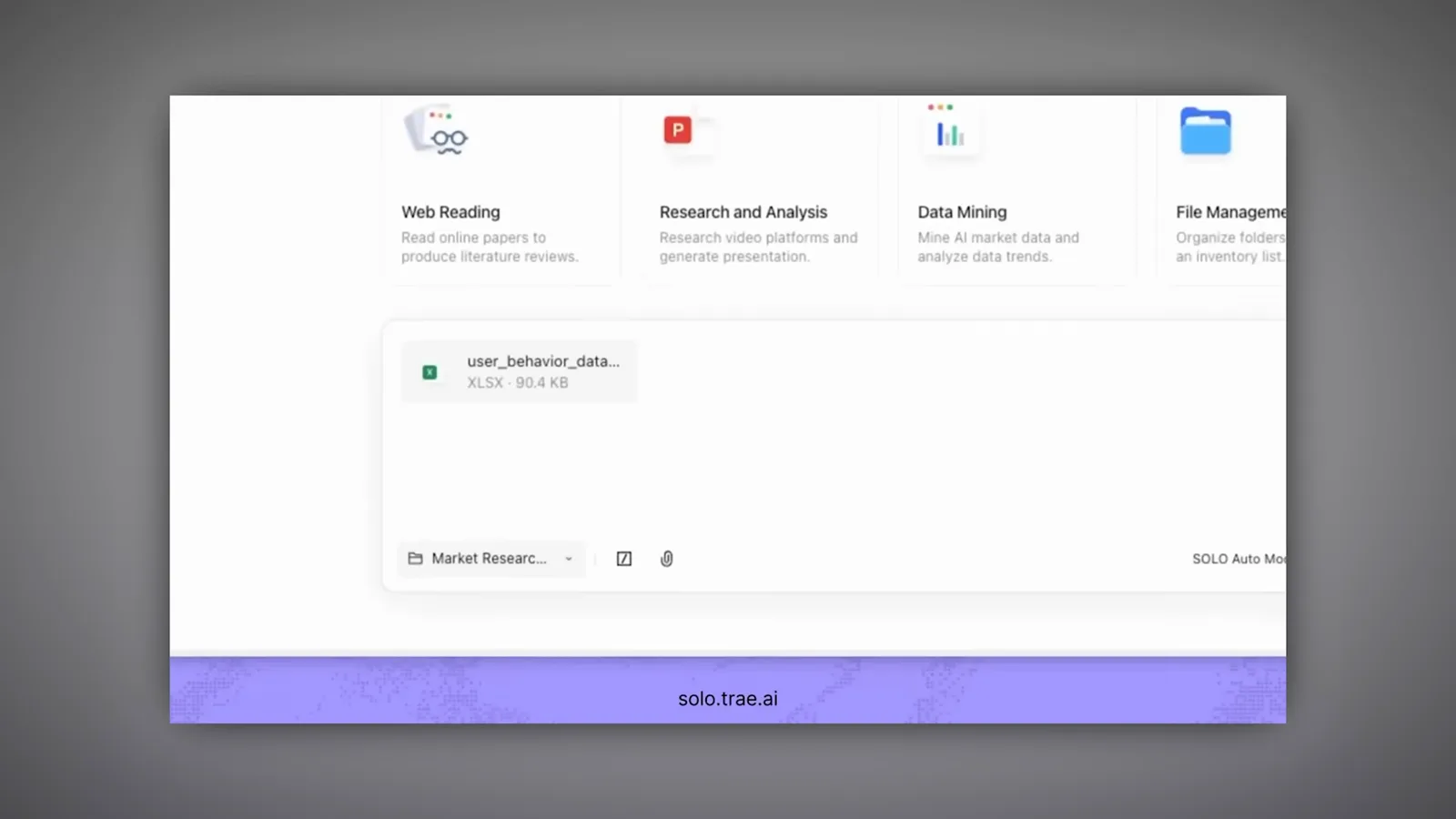
صندوق الكتابة في MTC مع إرفاق مجموعة البيانات وكتابة هدف البحث.شاهد عند 1:00 - 2
أجب عن سؤال المخرَج النهائي
قبل بدء أي عمل، يسألك SOLO عن شكل «الاكتمال». الاستبيان الأول يسأل عن المخرَج النهائي: تقرير DOCX بالرسوم والمصادر، أم عرض PPTX، أم كلاهما، أم مصنف Excel معلّق بالحواشي. اختر ما يحتاجه أصحاب المصلحة فعلًا — فكل ما يلي تتحدد به هذه الخطوة.
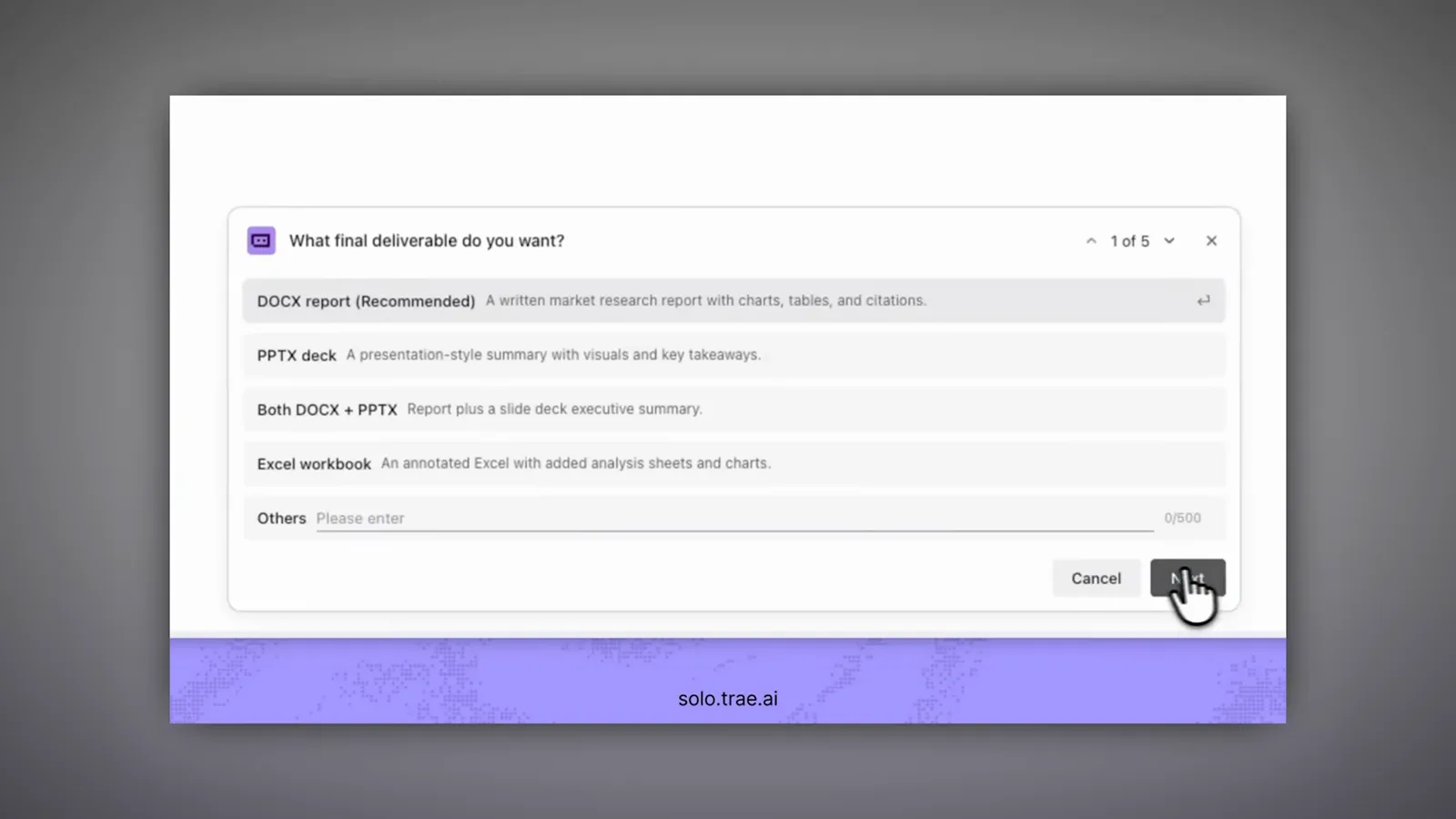
نافذة «ما المخرَج النهائي الذي تريده؟» بأربعة خيارات.شاهد عند 1:05 - 3
دع SOLO يصيغ قائمة مهام المشروع
بعد معرفة الهدف وصيغة المخرَج، يولّد SOLO قائمة مهام منظمة للعمل بأكمله ويشغّلها كمهمة متتبَّعة في مساحة العمل البنفسجية. كل سطر في القائمة يصبح وحدة عمل يراقبها الوكيل، ويظهر اسم المهمة في عنوان النافذة — وهي هنا «Generate PRD from To-Do List».
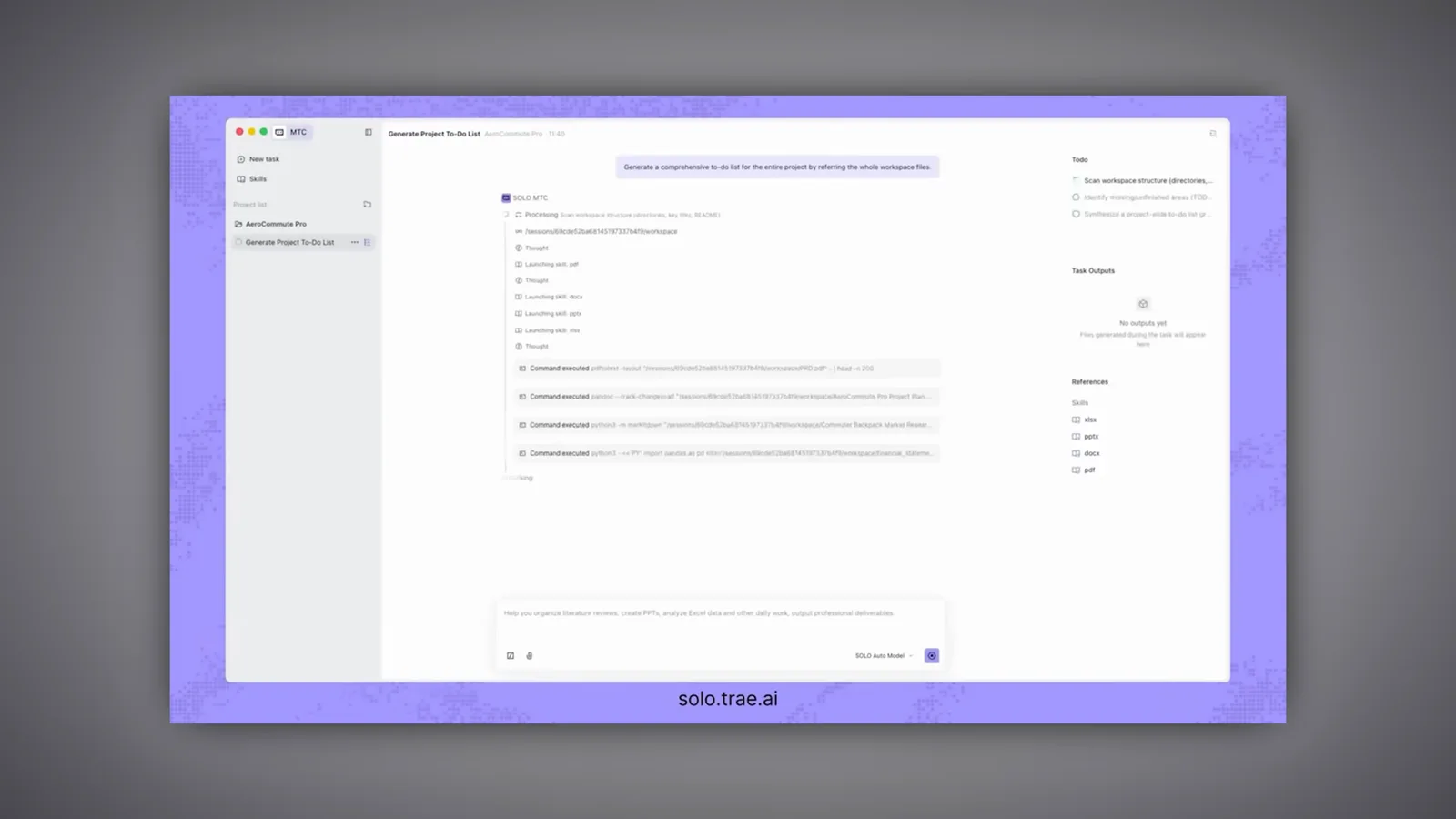
قائمة المهام المولَّدة وهي تعمل كمهمة متتبَّعة في مساحة عمل SOLO.شاهد عند 1:06 - 4
أضف المزيد من المصادر — بأي صيغة
المشاريع الحقيقية لا تقتصر على ملف واحد. يقبل SOLO عدة مرفقات دفعة واحدة ويمزج الصيغ بحرية: تصدير KPI بصيغة JS، وملف xlsx لأداء القنوات، وملخص بحث PDF، وملاحظات قياس DOCX، كلها أُرفقت برسالة متابعة واحدة تطلب ملخصًا PDF مع توصيات للنمو.
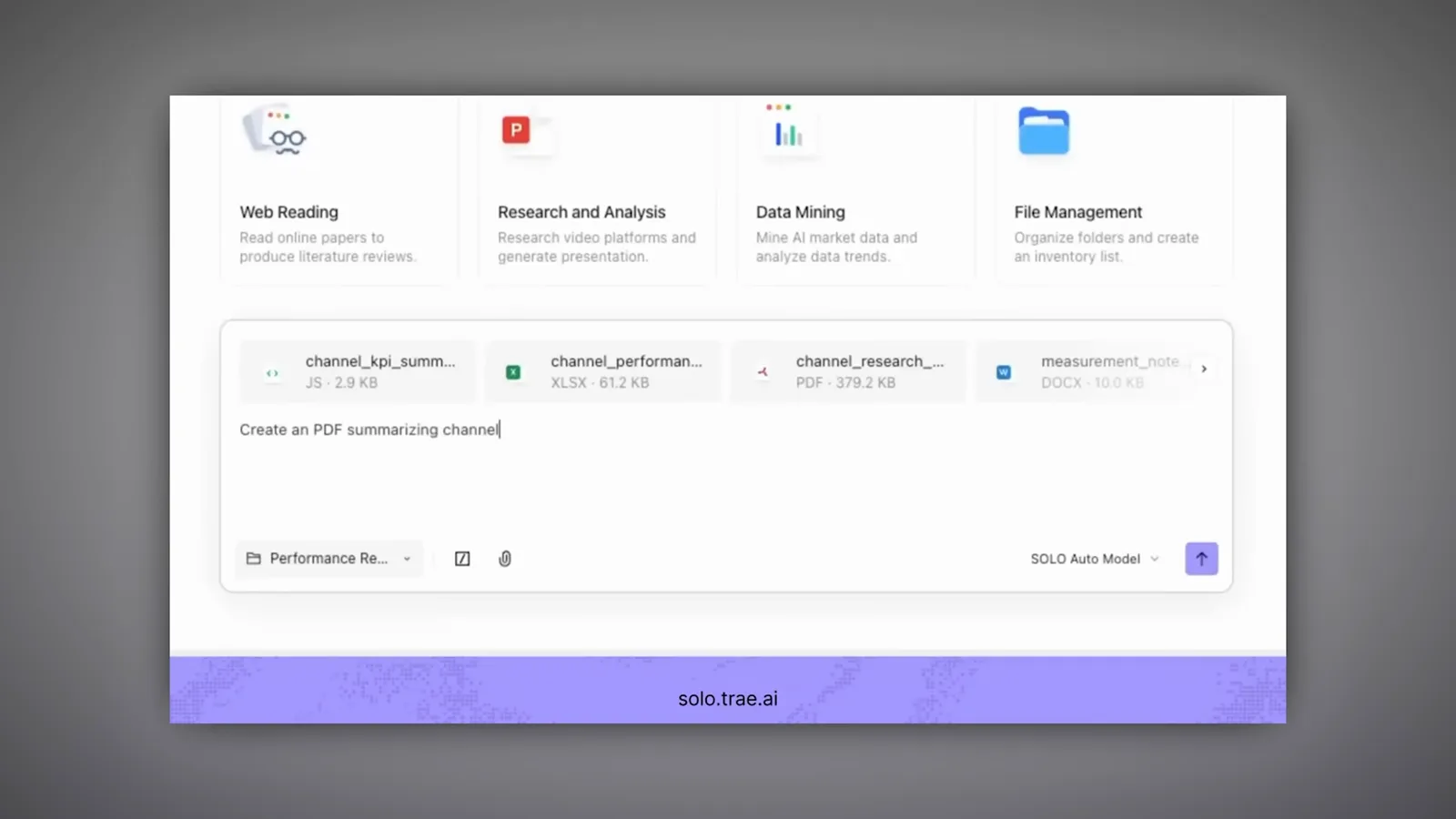
أربعة أنواع مختلفة من الملفات مرفقة بطلب واحد لملخص PDF.شاهد عند 1:31 - 5
راقب SOLO وهو يقرأ: تفكير ومهارات وملفات
أثناء العمل، يسرد لوح MTC سلوك الوكيل — سطر Thought ثم Launching skill pdf و Launching skill data كلما فتح القدرة المناسبة لكل مرفق. هذه لحظة مناسبة لبدء مهمة ثانية: كل شيء يعمل في السحابة، فيبقى جهازك حرًا.
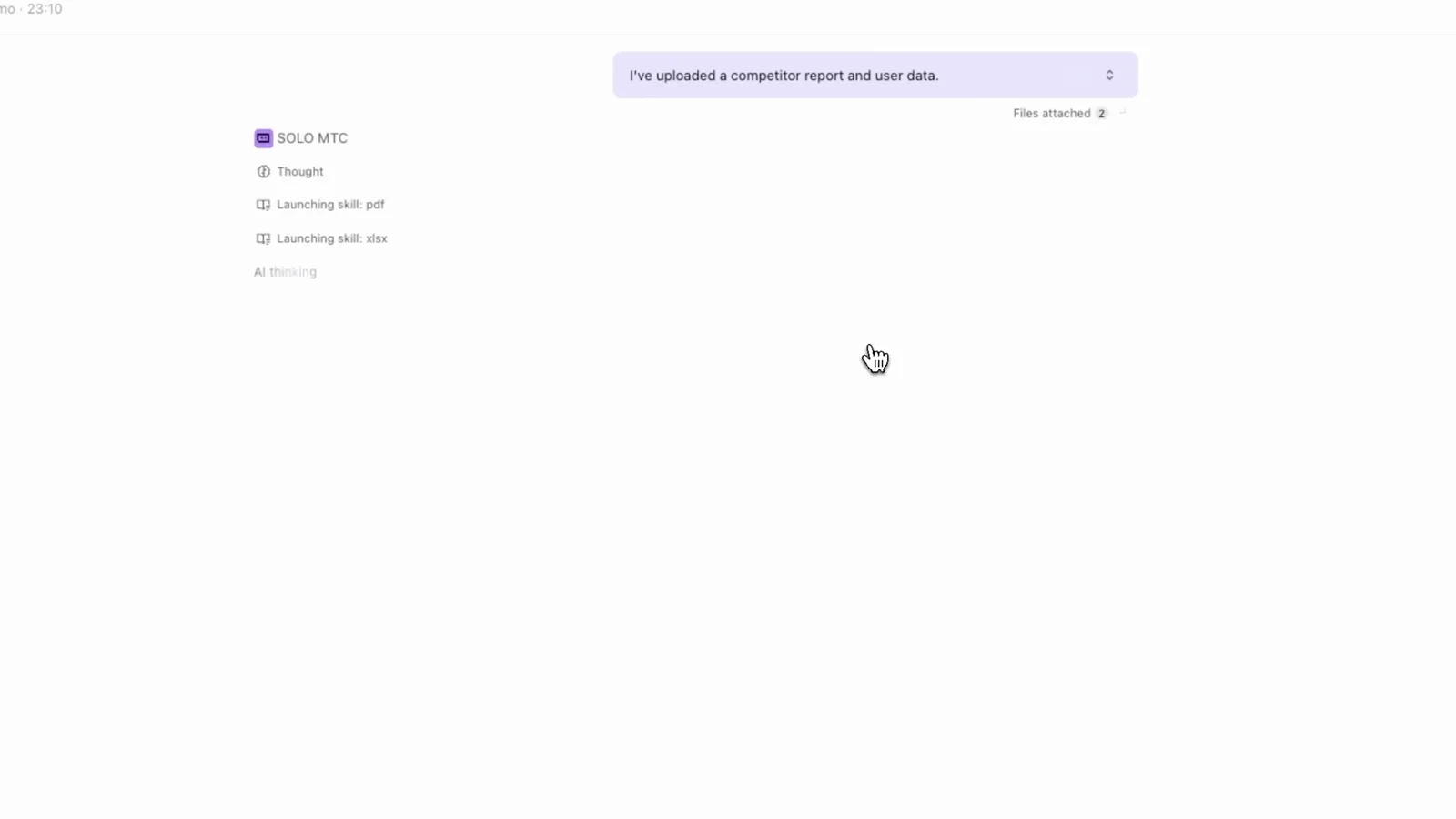
سجل النشاط يُظهر SOLO وهو يشغّل مهارتي PDF والبيانات على الملفات المرفوعة.شاهد عند 2:48 - 6
انتقل إلى Code with SOLO للبناء
لبناء التطبيق نفسه، ابدأ مهمة Code with SOLO. يعرض صندوق الكتابة بطاقات أنواع المهام — Application Development و Project Understanding و Game Creativity و Automation Tools — ويقبل صورة دليل الهوية. إرفاق دليل هوية TraeWISE هنا هو ما يُبقي بناء React القادم ملتزمًا بالهوية البصرية.
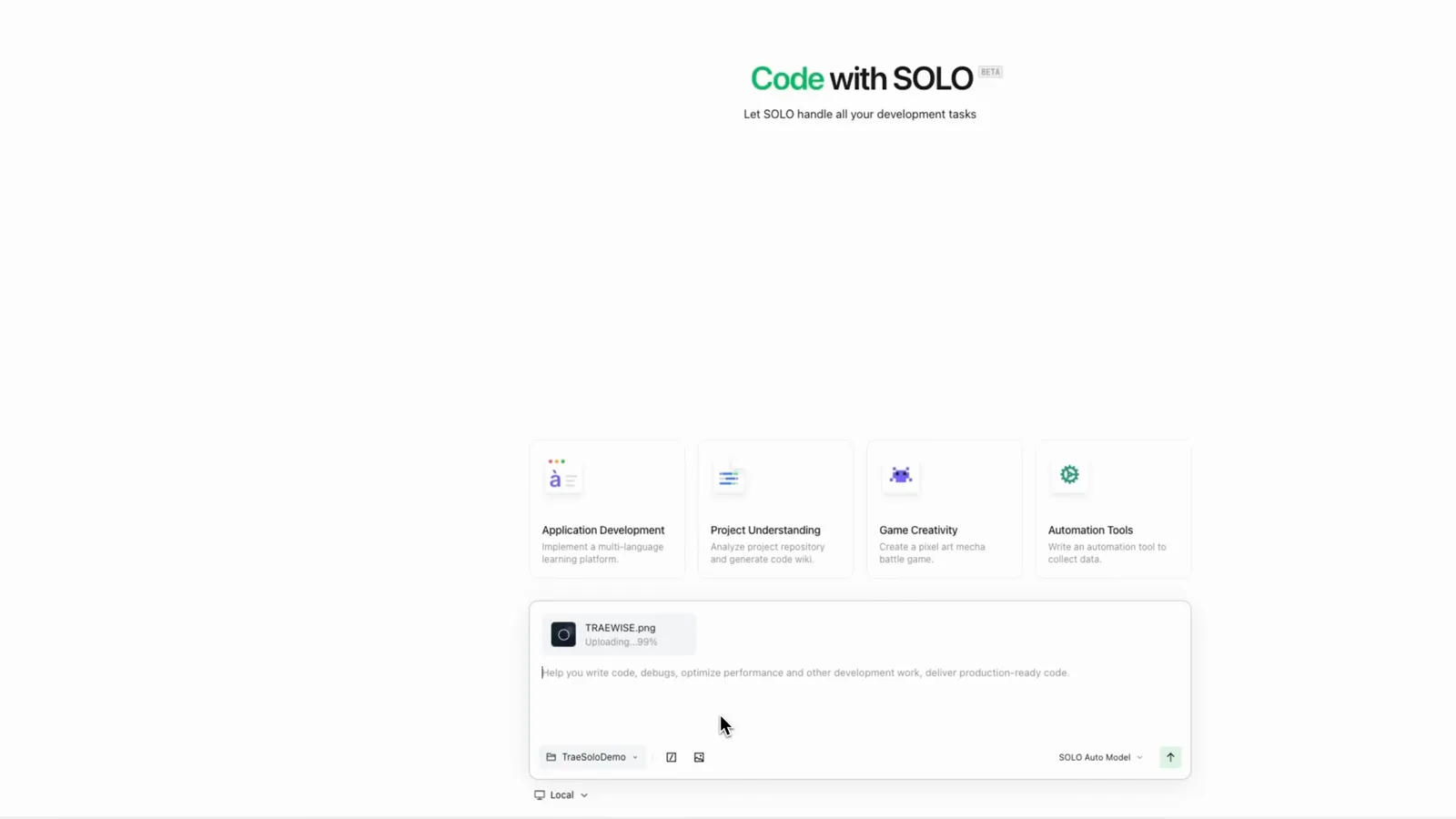
صندوق كتابة Code with SOLO مع إرفاق صورة دليل الهوية.شاهد عند 3:19 - 7
دليل هوية بالمدخل، نظام تصميم بالمخرج
يقرأ SOLO صورة دليل الهوية ويستخرج لغة تصميم قابلة للاستخدام مباشرة: تنويعات الشعار، ولوحة الألوان الدقيقة بأكوادها السداسية العشرية (#009669 أخضر، #0F173A كحلي، #FFFFFF أبيض)، وعيّنة خط Inter Light. تصبح هذه القيم رموز التنسيق للتطبيق دون نسخ يدوي.
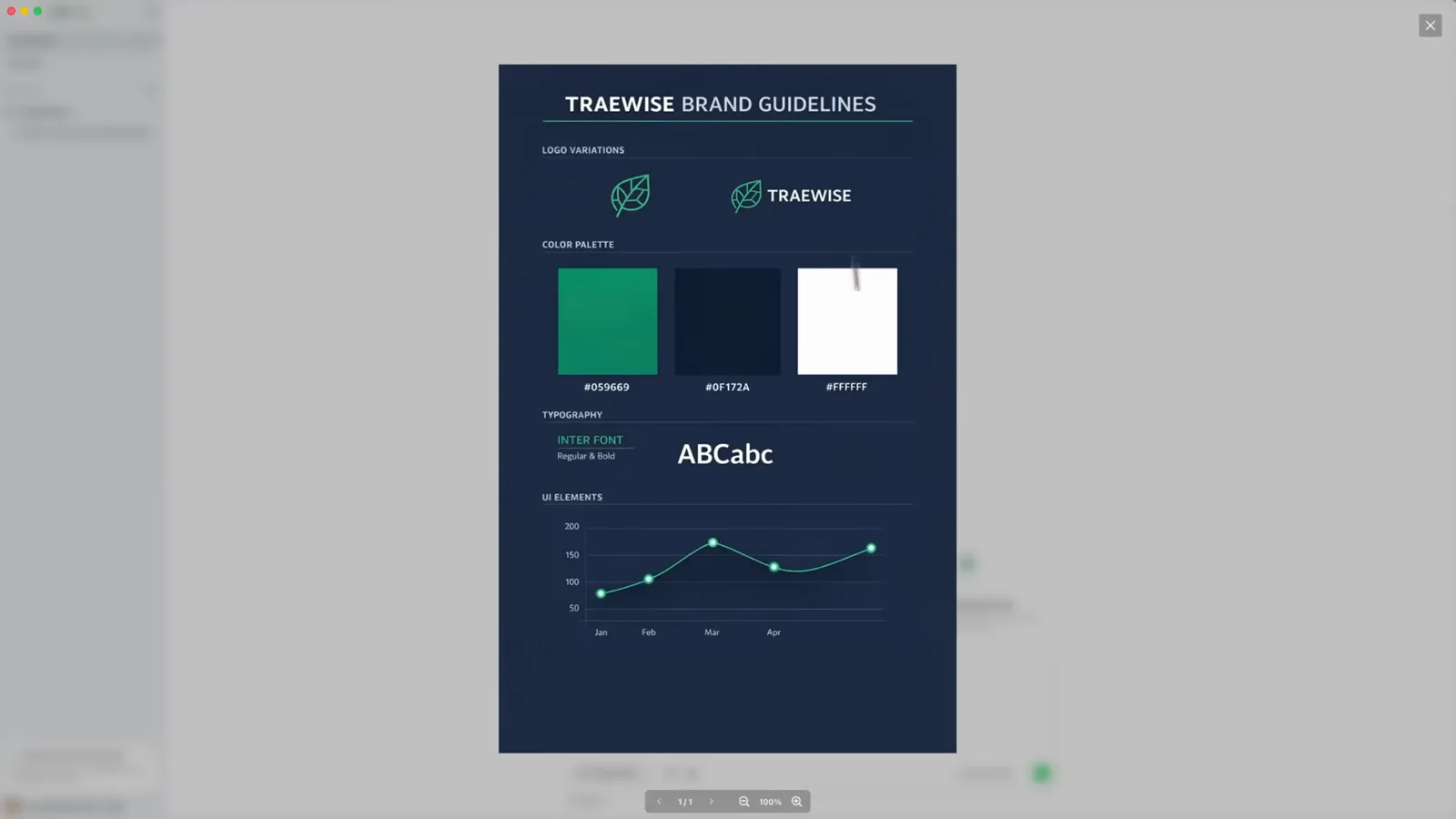
دليل هوية TraeWISE المستخرج: أكواد الألوان السداسية والعيّنة الطباعية.شاهد عند 3:21 - 8
أجب عن استبيان PRD
بعد ذلك يجهّز SOLO وثيقة PRD ويسألك عن الصيغة المطلوبة: يُوصى بـ DOCX للمستندات الداخلية القابلة للمشاركة، و Markdown إن كنت ستحفظها في المستودع، و PDF للتوزيع، أو خذ DOCX و Markdown معًا. هذا أول أسئلة سلسلة تليها أسئلة عن العمق والنطاق.
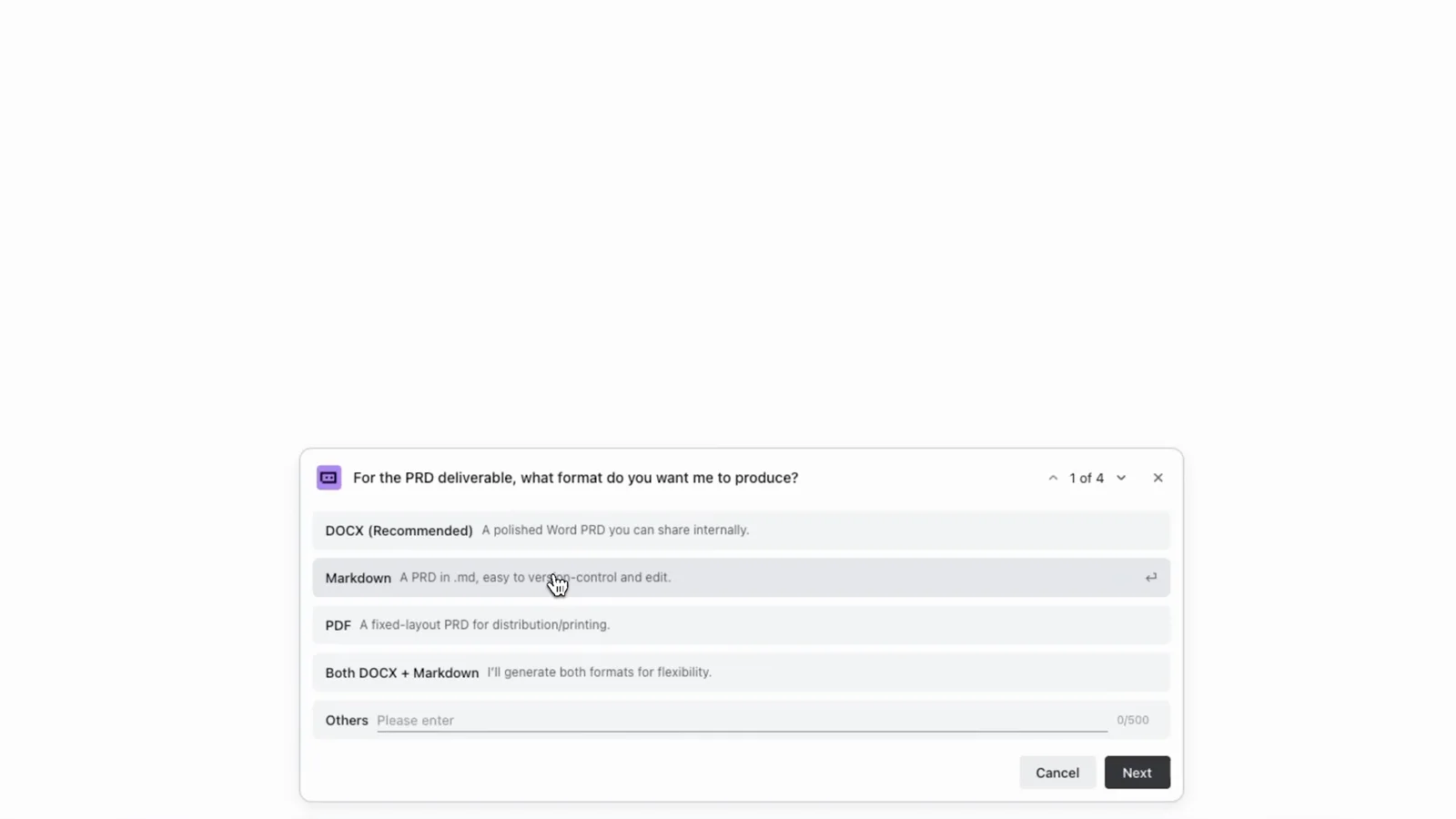
سؤال صيغة PRD مع تمييز DOCX كخيار موصى به.شاهد عند 3:45 - 9
راجع وثيقة PRD المولَّدة
تظهر وثيقة PRD المكتملة كمستند حقيقي في مساحة العمل: كتلة غلاف، وحجة «Why this dashboard now»، وقسم «Three critical market gaps (and our wedge)» المستمد مباشرة من البحث المرفوع. اقرأها بعين ناقدة — كل ما تصححه هنا سينعكس على البناء.
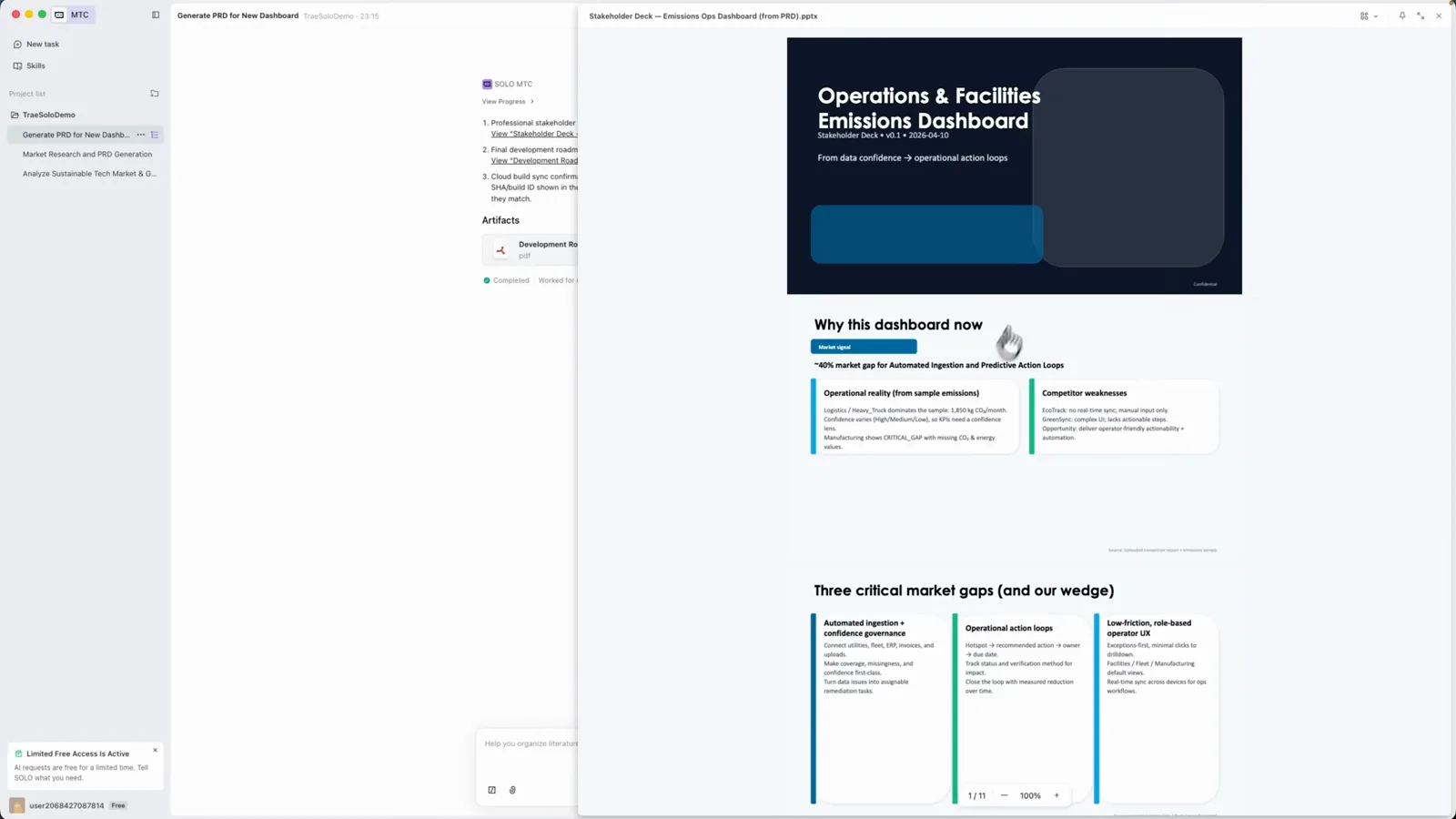
وثيقة PRD للوحة تحكم الانبعاثات مفتوحة بجوار قائمة المهام.شاهد عند 4:31 - 10
تفقّد وثيقة التحليل
إلى جانب PRD، يجمع SOLO مخرَج التحليل الذي طلبته في الخطوة 2: نظرة عامة على وحدات الحل، وحلقة العمل «من الرؤية إلى التخفيض المُتحقق منه»، وجدول ثقة البيانات الذي يوضح النقاط الساخنة والفجوات في مصادر البيانات. هذا هو المستند الذي سيقرأه أصحاب المصلحة غير التقنيين فعلًا.
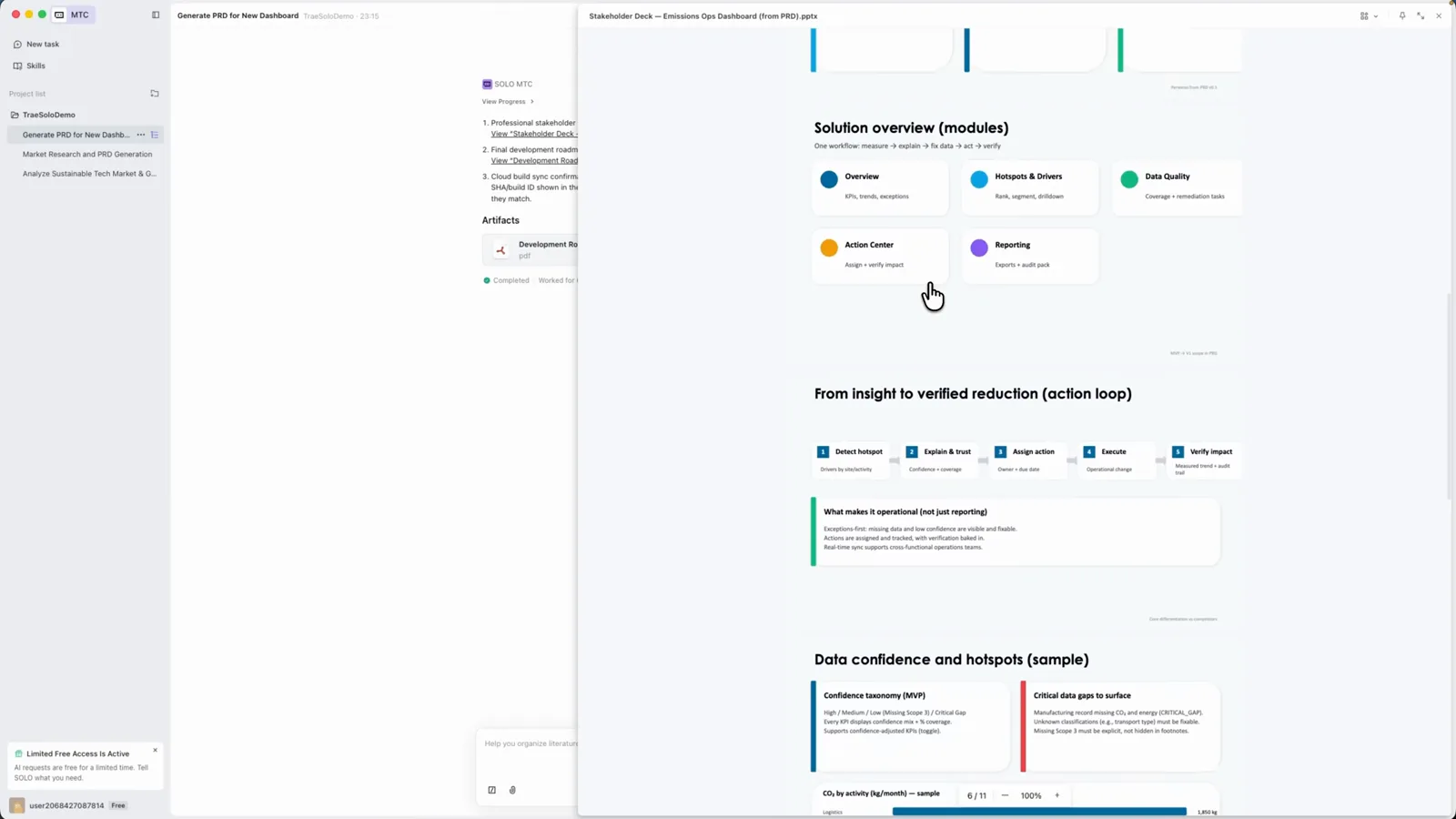
وحدات الحل وحلقة العمل وجدول ثقة البيانات في التقرير.شاهد عند 4:35 - 11
افتح لوحة التحكم المكتملة
يأتي البناء تطبيقًا حقيقيًا يعمل فعلًا: تفتح لوحة TraeWISE على رقم توفير طاقة 142.5 ميغاواط ساعة، وبطاقات KPI للانبعاثات والمياه، ورسمًا خطيًا لتوفير الطاقة، والأنشطة الأخيرة، ودرجة استدامة 92 — وكلها منسّقة بلوحة الألوان المستخرجة في الخطوة 7. بل تحقق الوكيل من نسخة الإنتاج بنفسه أثناء العمل.
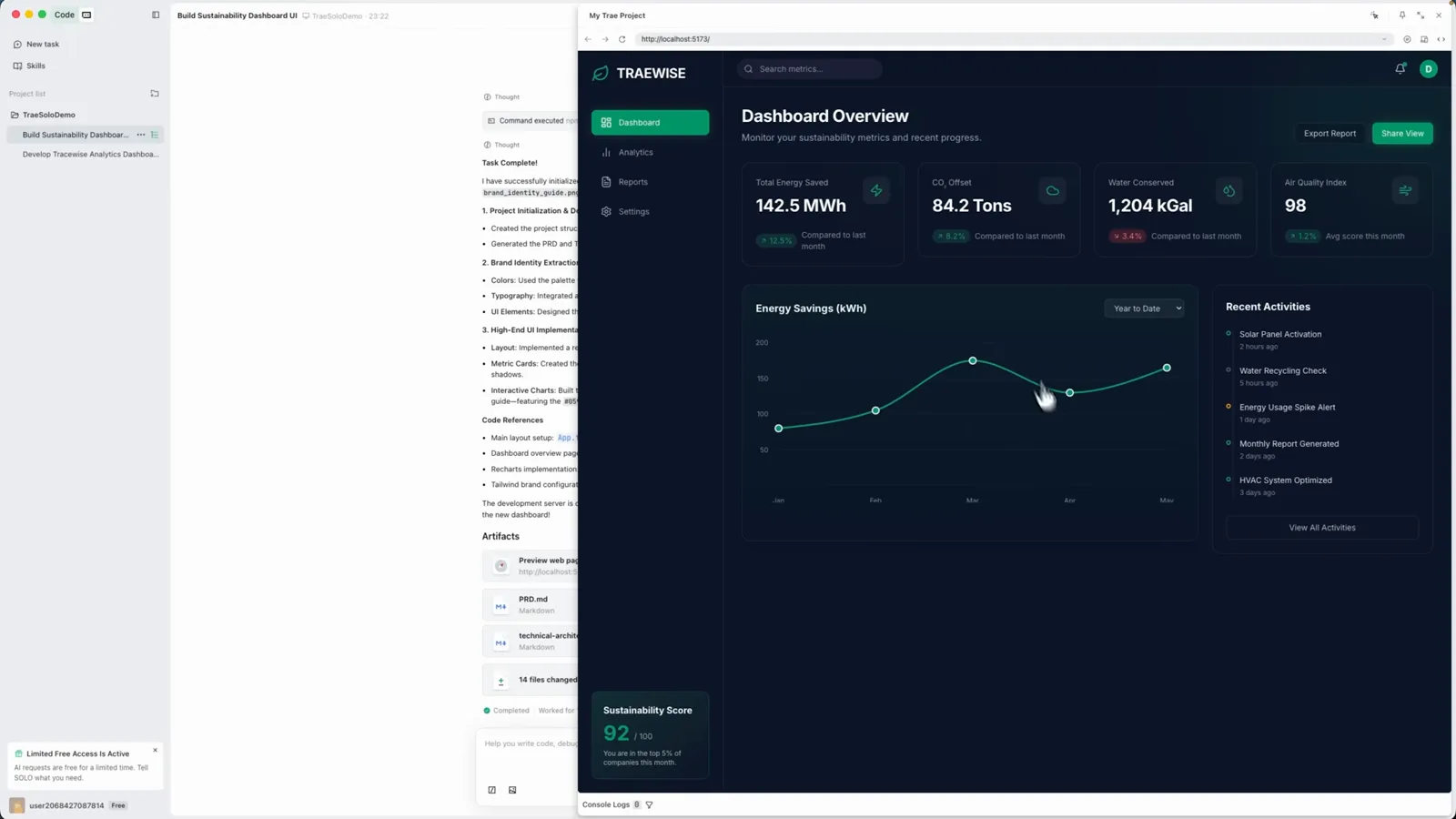
لوحة تحكم الاستدامة TraeWISE المكتملة مع بطاقات KPI والرسوم البيانية.شاهد عند 4:50 - 12
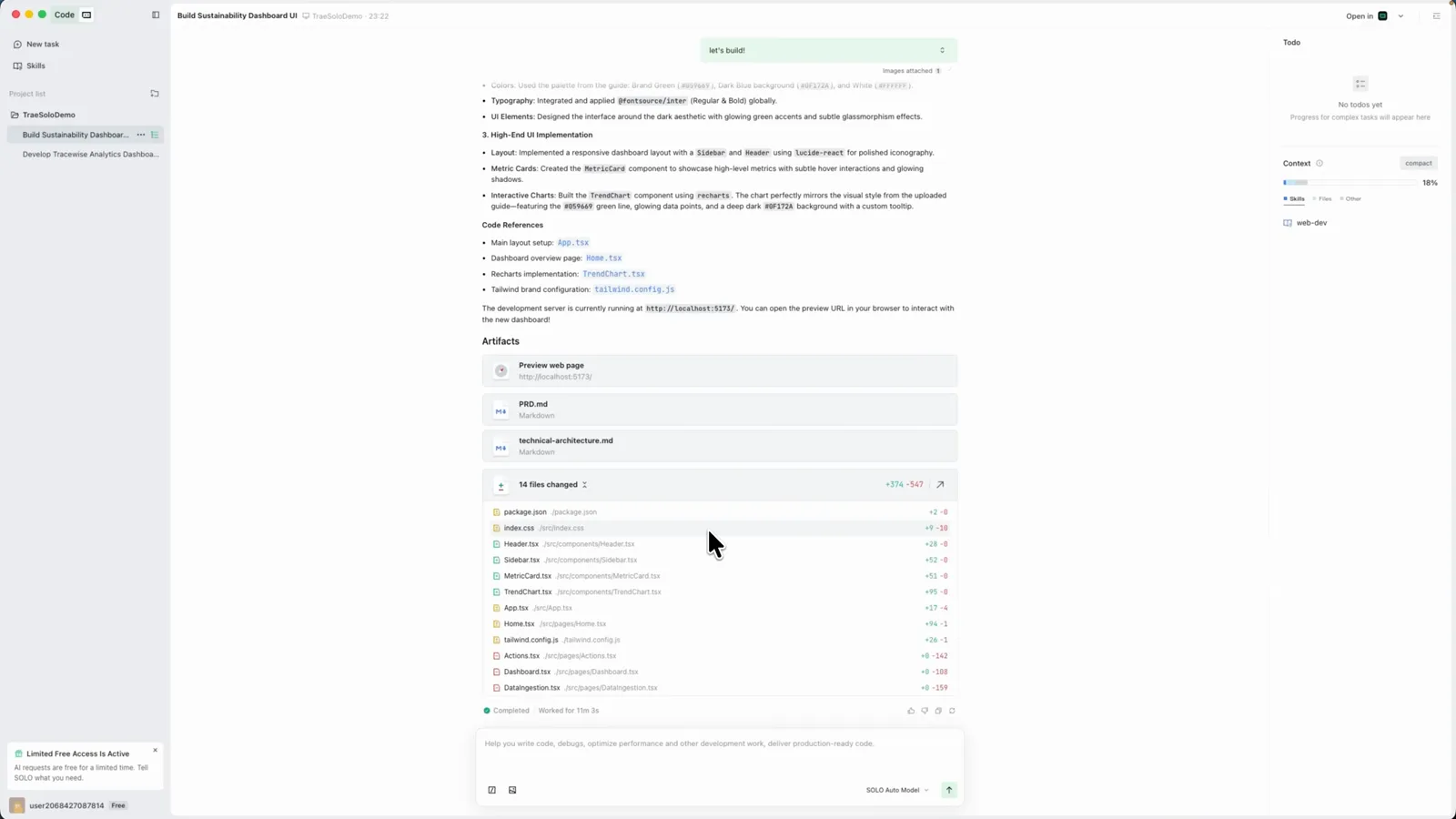
افحص المهمة المكتملة والمخرجات
عند اكتمال المهمة، يسرد ملخصها كل ما تم تسليمه ويجمع المخرجات: PRD.md و sustainability-architecture.md ونموذج أولي بصيغة PNG ومخرجات KPI بصيغة JSON، إضافة إلى عدد الملفات المتغيرة. المخرجات هي العقد بين ما طلبته وما أنتجه الوكيل.
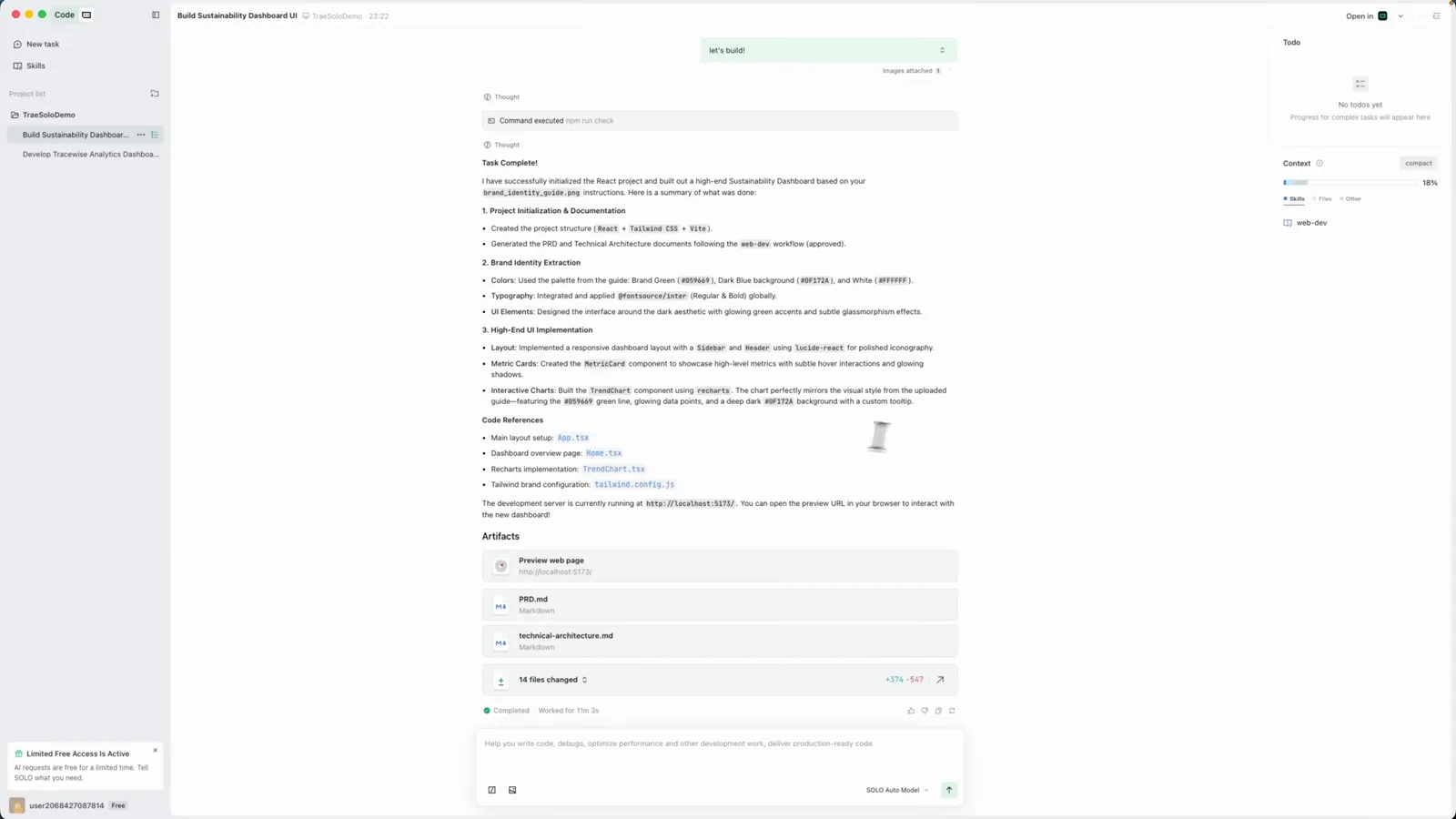
ملخص المهمة مع قسم Artifacts الذي يعرض PRD والبنية والنموذج الأولي.شاهد عند 5:05 - 13
تصفح ملفات مساحة العمل
كل ملف كتبه الوكيل يبقى في مساحة عمل المهمة: index.html ومجلدات assets و src و Analysis.pdf وحتى Testing.mp4 و Testing.zip. من هنا يمكنك التنقل بين المهام المتوازية في الشريط الجانبي ومواصلة التحسين — يحتفظ SOLO بسياق المشروع الكامل للمتابعات.
متصفح ملفات مساحة العمل يعرض ملفات المشروع المولَّدة.شاهد عند 5:12