
أداة Gemini CLI لا تعمل: إصلاح أخطاء التثبيت والمصادقة والتشغيل
لا تبدأ أداة Gemini CLI، أو ترفض تسجيل الدخول بحساب Google، أو تُظهر رسالة "'gemini' is not recognized"؟ في هذه الصفحة إصلاح PATH في ويندوز، وخطأي تسجيل الدخول الحقيقيين بحساب Google، والاختيار بين OAuth ومفتاح API — بالترتيب الذي يُصلح بها كلٌّ منها.
الخلاصة
- رسالة "'gemini' is not recognized" بعد تثبيت ناجح عبر npm مشكلة في PATH وليست تثبيتًا تالفًا. نفّذ npm config get prefix، وأضف المجلد الظاهر (C:\Users\<اسمك>\AppData\Roaming\npm) إلى PATH الخاص بالمستخدم، ثم أعد فتح الطرفية.
- يفشل تسجيل الدخول مع "This account requires setting the GOOGLE_CLOUD_PROJECT env var"؟ الحسابات الفردية المجانية وAI Pro وAI Ultra لا تحتاجها — إنها مطلوبة فقط لحسابات Workspace وتراخيص Code Assist ومن هم دون 18 عامًا والمناطق غير المدعومة.
- رسالة "Not eligible for Gemini Code Assist for individuals … 18 years old or older" تعني أن حساب Google لا يملك عمرًا مؤكدًا. أكّد عمرك من صفحة حالة العمر في Google ثم شغّل gemini وسجّل الدخول من جديد.
- ما زلت عالقًا بعد محاولتي دخول فاشلتين؟ اترك OAuth واطلب مفتاح Gemini API من AI Studio وصدّره كـ GEMINI_API_KEY — له حد مجاني خاص به. وتخرج إخفاقات المصادقة بالرمز 41.
How to Fix Gemini CLI is Not Recognized Error in Windows (Step by Step)
القناة: Web Tech Knowledge4:38
Several error issues encountered when logging into Gemini CLI with a Google account
القناة: AttackOnLife2:56
Troubleshooting — official documentation
الوثائق الرسمية: google-gemini.github.io
Authentication setup — official documentation
الوثائق الرسمية: google-gemini.github.io
قوبل كل أمر ورسالة خطأ ونافذة في هذه الصفحة مع وثائق Gemini CLI الرسمية للمصادقة واستكشاف الأخطاء. تسجيل ويندوز هو المصدر المرئي للتثبيت وإصلاح PATH، أما تسجيل macOS فيقدّم خطأي تسجيل الدخول الحقيقيين بحساب Google وتدفق التحقق من العمر الذي يحلّهما.
لقطات الشاشة ملك لمصدريها وتقفز إلى الطابع الزمني المطابق؛ ولا تُستخدم أي لقطات تُظهر الوجوه.
إصلاح Gemini CLI خطوة بخطوة
الجزء 1 — "'gemini' is not recognized": إصلاح PATH في ويندوز
- 1
أعد إنتاج العطل نفسه أولًا
في التسجيل ينتهي npm install -g @google/gemini-cli بنجاح — "changed 577 packages in 4m" — ومع ذلك تُرجع كتابة gemini رسالة "'gemini' is not recognized as an internal or external command, operable program or batch file.". ويحدث الشيء نفسه في طرفية VS Code. هذه الصياغة بصمة مشكلة PATH: الحزمة مثبتة، لكن ويندوز لا يدري أين ترك npm المشغّل.
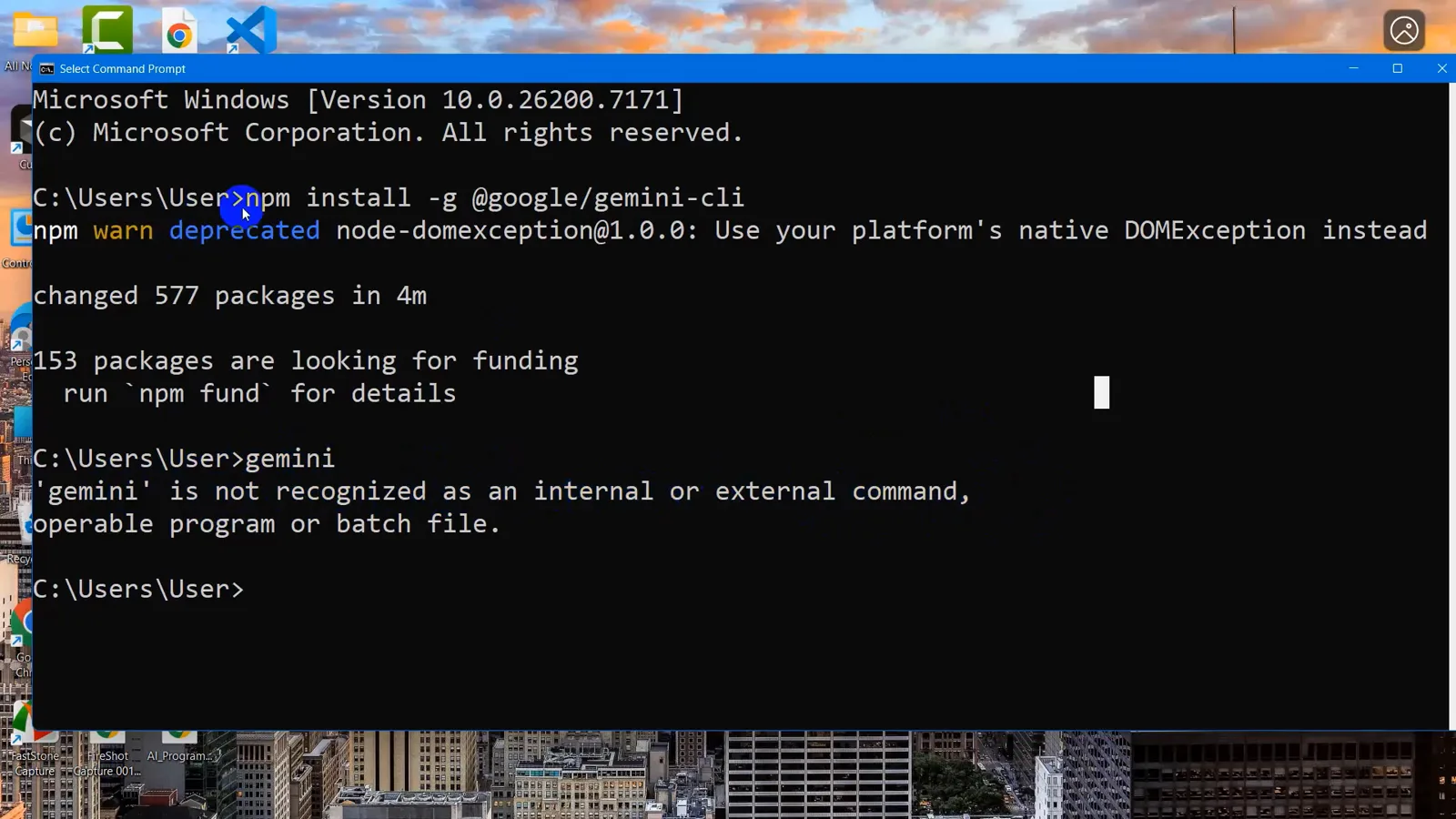
ثُبّتت 577 حزمة ومع ذلك تُرجع gemini رسالة "is not recognized" — عرض لمشكلة PATH وليس تثبيتًا تالفًا.شاهد من 0:08 - 2
اسأل npm أين يثبّت المشغّلات العامة
نفّذ npm config get prefix. سيطبع المجلد الذي يستخدمه npm للحزم العامة — هنا C:\Users\User\AppData\Roaming\npm. في هذا المجلد بالضبط يعيش أمر gemini، وهذا هو المجلد الناقص في PATH. دوّنه أو أبقِه في الحافظة.
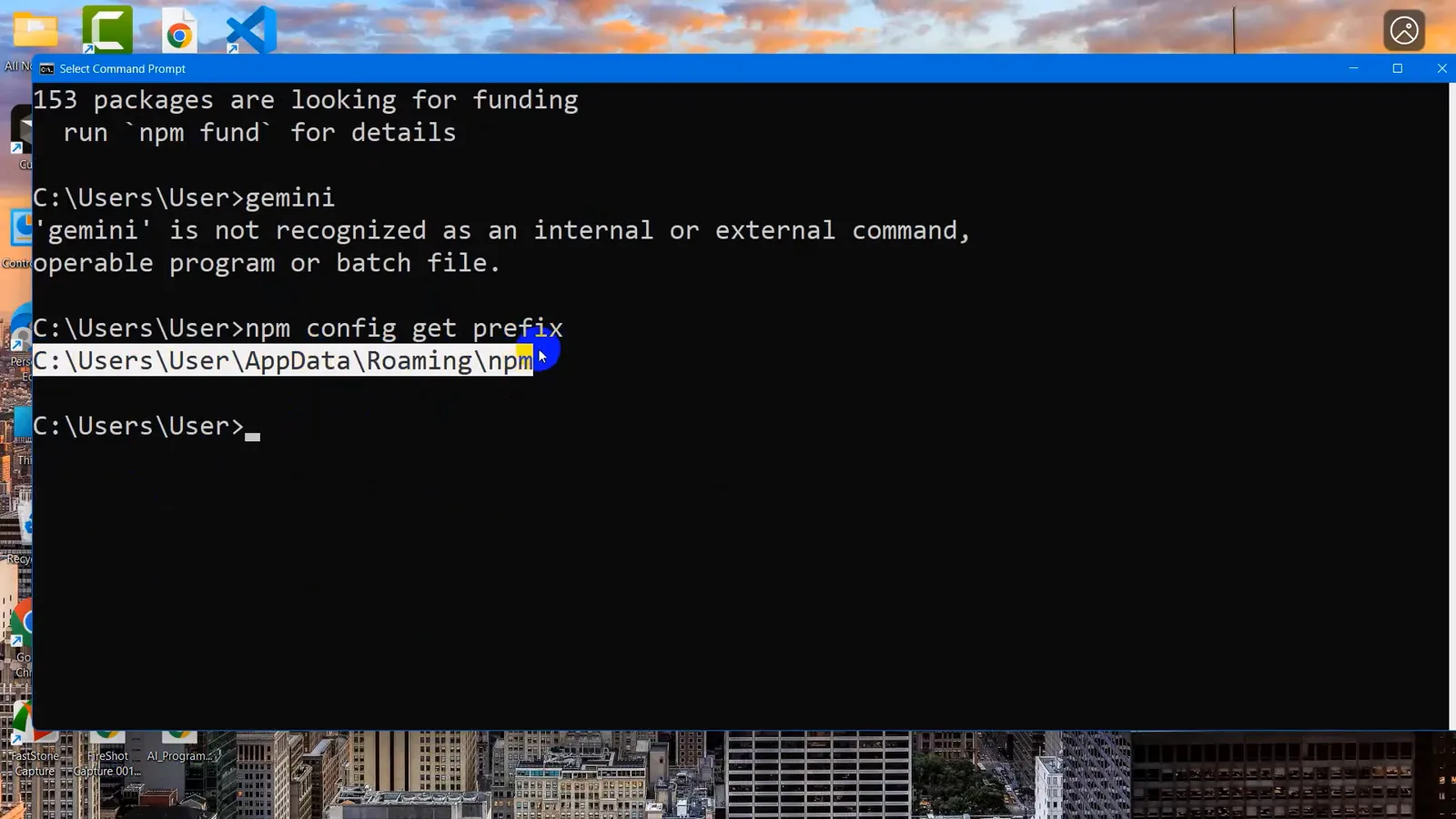
يطبع npm config get prefix المسار C:\Users\User\AppData\Roaming\npm — المجلد الذي يحتاجه PATH.شاهد من 0:54 - 3
أظهر AppData في مستكشف الملفات
مجلد npm يقع تحت دليل AppData في ملف تعريف المستخدم، وهو مخفي افتراضيًا في ويندوز. في مستكشف الملفات، داخل C:\Users\User، افتح عرض > إظهار وفعّل العناصر المخفية — التسجيل يفعل ذلك بالضبط فيظهر AppData فورًا في القائمة.
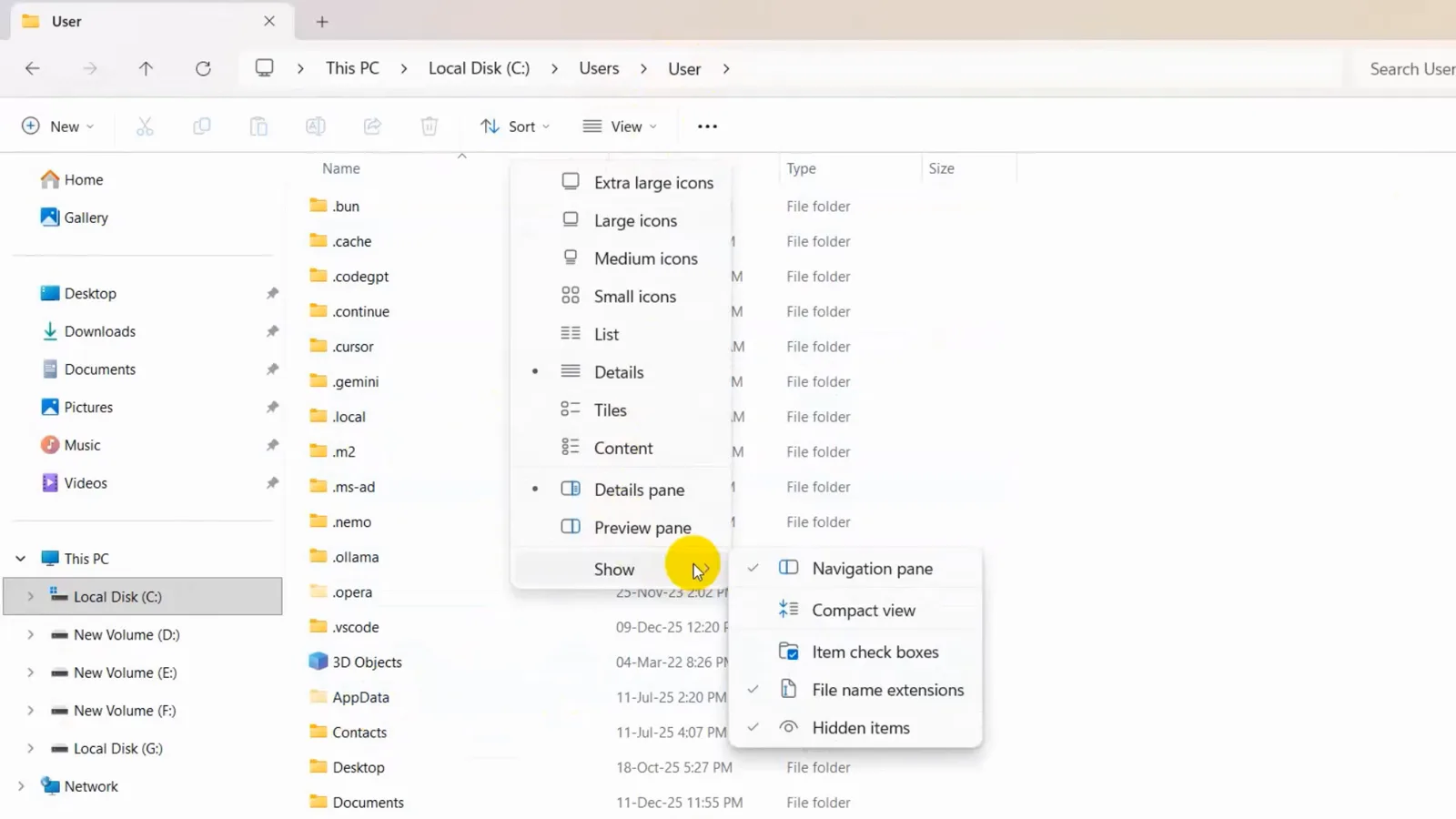
خيار عرض > إظهار > العناصر المخفية يُظهر AppData تحت C:\Users\User.شاهد من 1:30 - 4
تأكد أن المشغّل موجود في مجلد npm
انتقل إلى AppData > Roaming > npm. ستجد فيه gemini.cmd — البرنامج النصي لأوامر ويندوز الذي ينفّذه أمر gemini — إلى جانب gemini (النص المخصص لأصداف Unix) وnode_modules. وجوده يثبت أن التثبيت نجح وأن المعطوب هو PATH فقط.
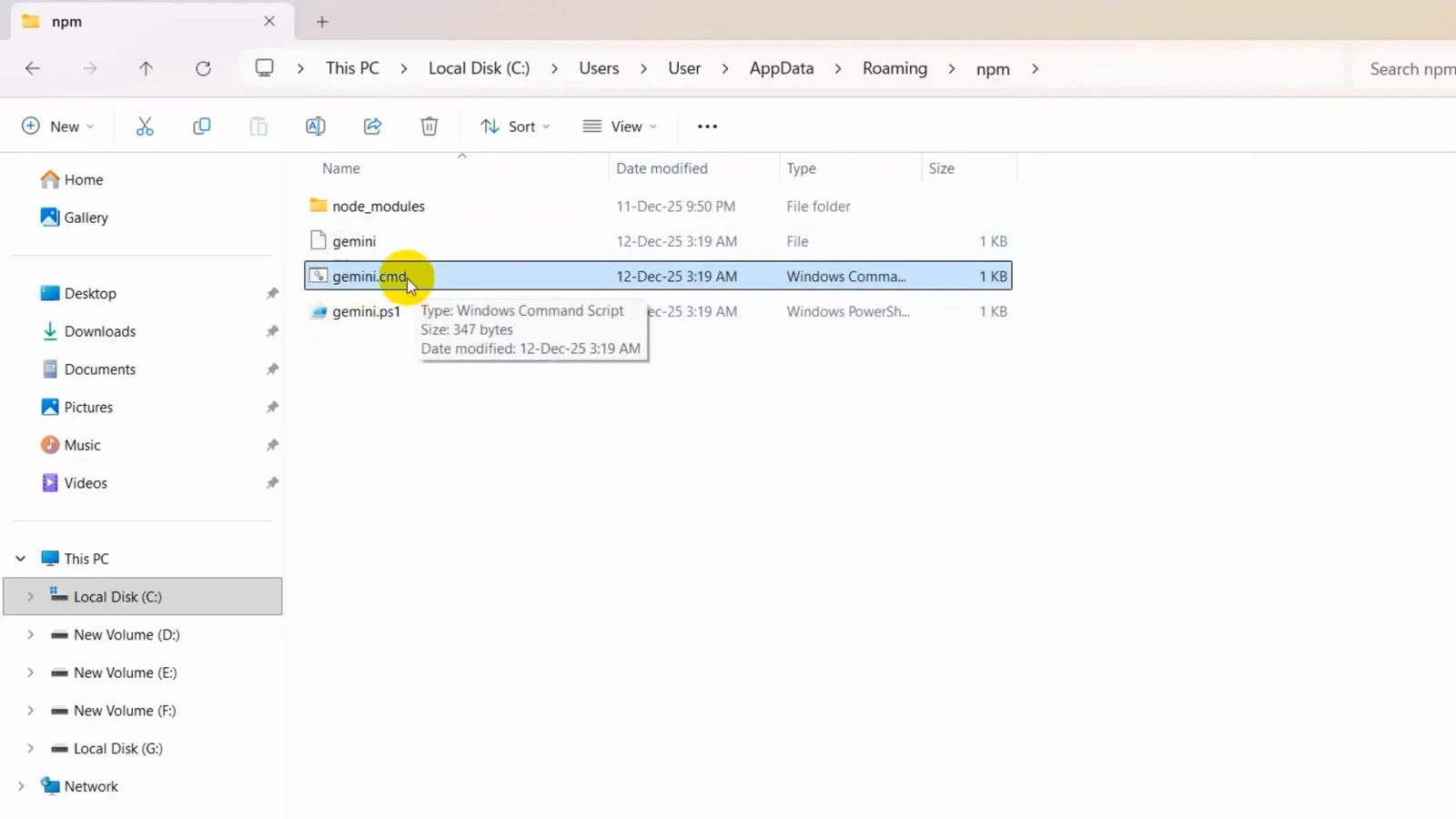
الملف gemini.cmd، وهو نص أوامر ويندوز بحجم 347 بايت، داخل AppData\Roaming\npm.شاهد من 2:02 - 5
افتح نافذة متغيرات البيئة
ابحث في قائمة ابدأ عن "متغيرات البيئة" وافتح "تحرير متغيرات بيئة النظام" ثم انقر زر متغيرات البيئة. النصف السفلي متغيرات النظام؛ والنصف العلوي — حيث يشير مؤشر التسجيل إلى PATH — هو متغيرات المستخدم لحسابك. PATH الخاص بالمستخدم هو المكان الصحيح لمجلد npm الخاص بحسابك.
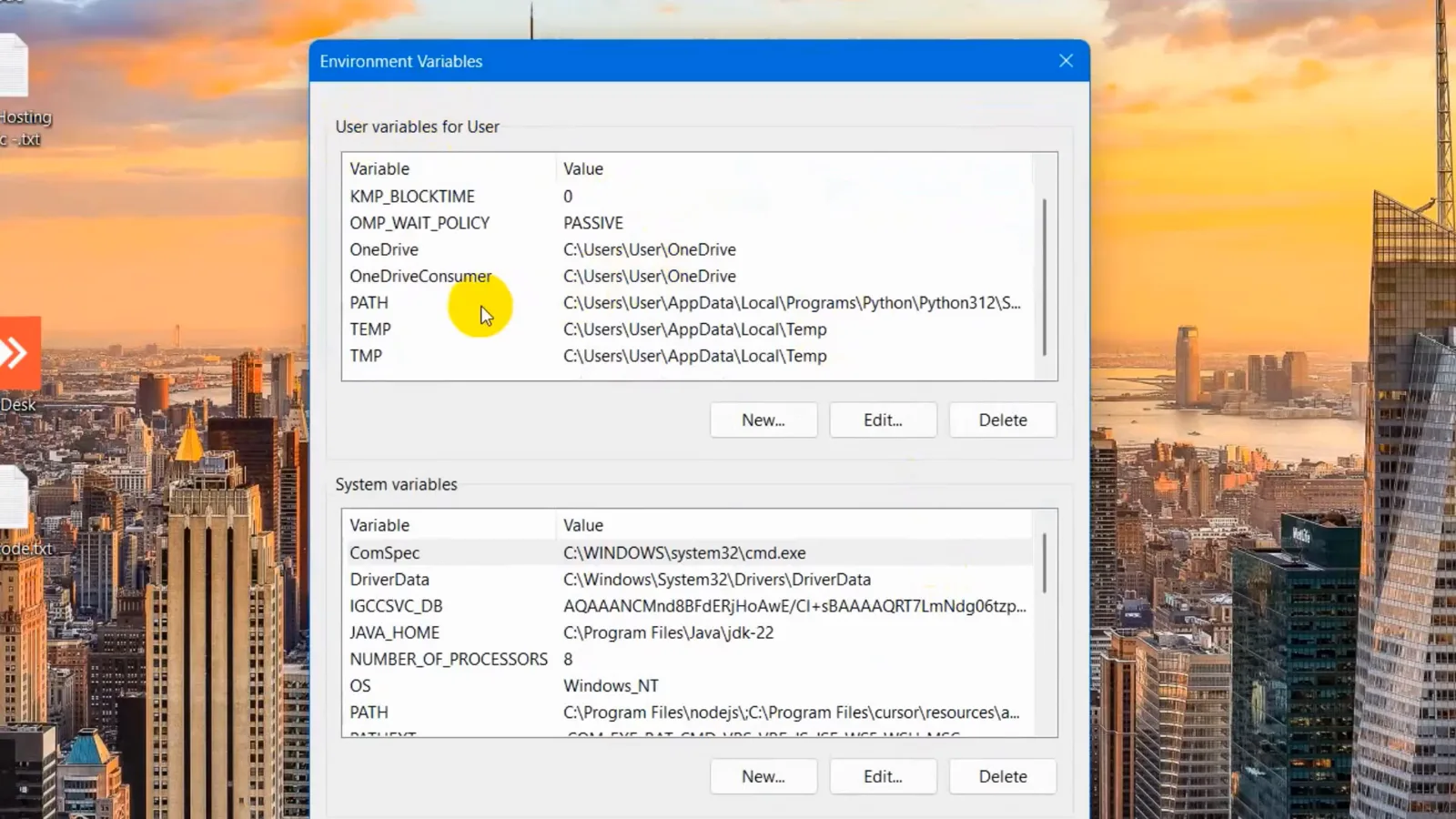
نافذة متغيرات البيئة والمؤشر على PATH ضمن متغيرات المستخدم.شاهد من 2:38 - 6
أضف مجلد npm كإدخال جديد في PATH
حدد PATH وانقر تحرير ثم جديد، والصق بادئة npm من الخطوة 2 — C:\Users\User\AppData\Roaming\npm. أكّد بزر موافق في كل النوافذ المفتوحة. في التسجيل تضم القائمة مسبقًا إدخالات Python وOllama وVS Code؛ ويأتي الصف الفارغ الجديد تحتها. الترتيب لا يؤثر في هذا الإصلاح.
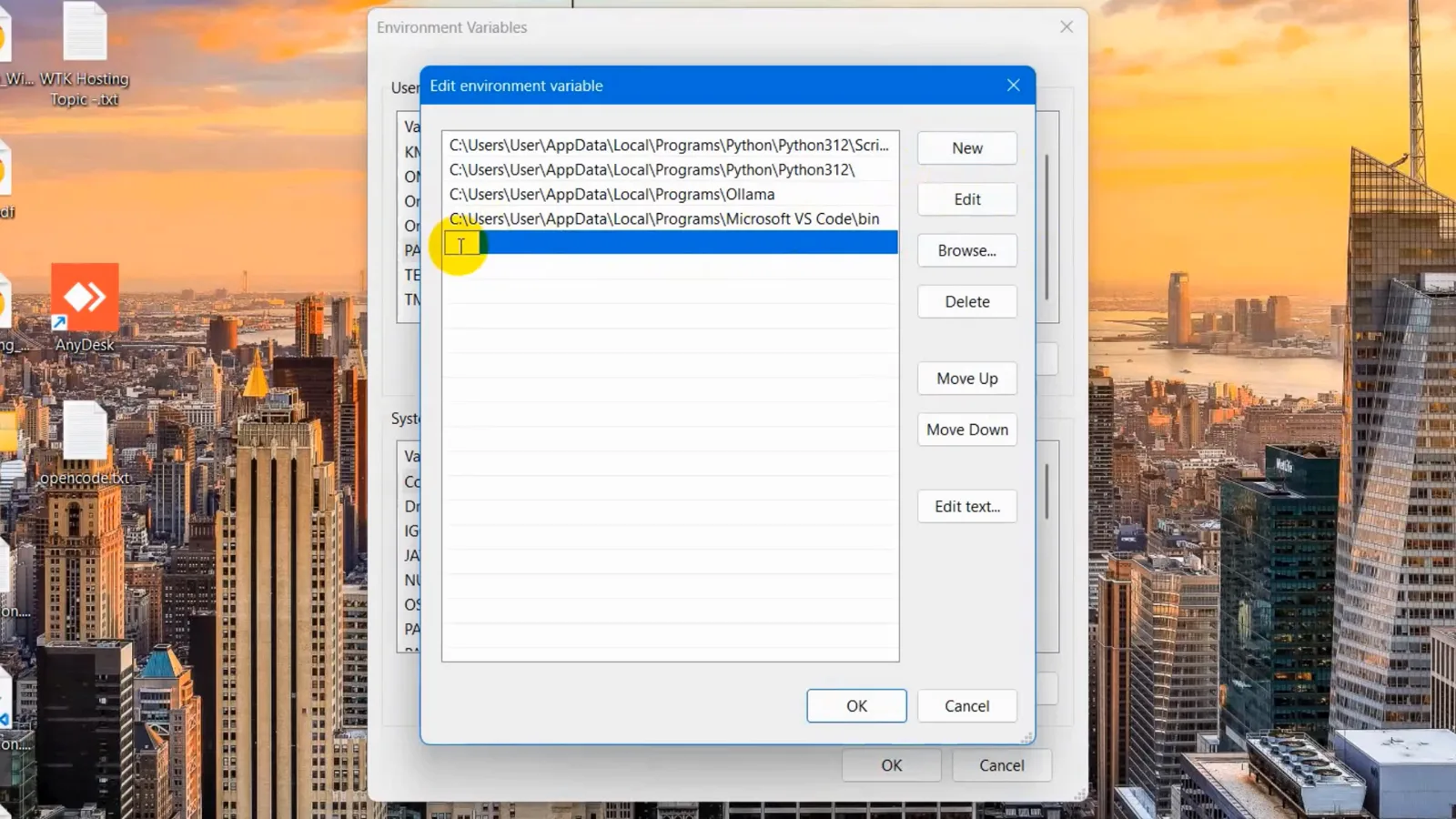
نافذة تحرير متغير البيئة: إدخال PATH فارغ جديد محدد وجاهز للصق مجلد npm.شاهد من 3:01
الجزء 2 — فشل تسجيل الدخول: معالجة خطأي حساب Google
- 7
تعرّف على خطأي تسجيل الدخول بحساب Google
بعد إصلاح PATH يبدأ gemini ويسألك عن طريقة تسجيل الدخول — اختر "Login with Google". يُظهر التسجيل الثاني الفشلين اللذين يعطلان عمليات دخول حقيقية. الخطأ الأول: "Failed to login. Message: This account requires setting the GOOGLE_CLOUD_PROJECT or GOOGLE_CLOUD_PROJECT_ID env var." الخطأ الثاني: "Failed to login. Message: Your current account is not eligible for Gemini Code Assist for individuals. To use Gemini Code Assist for individuals you must be 18 years old or older."
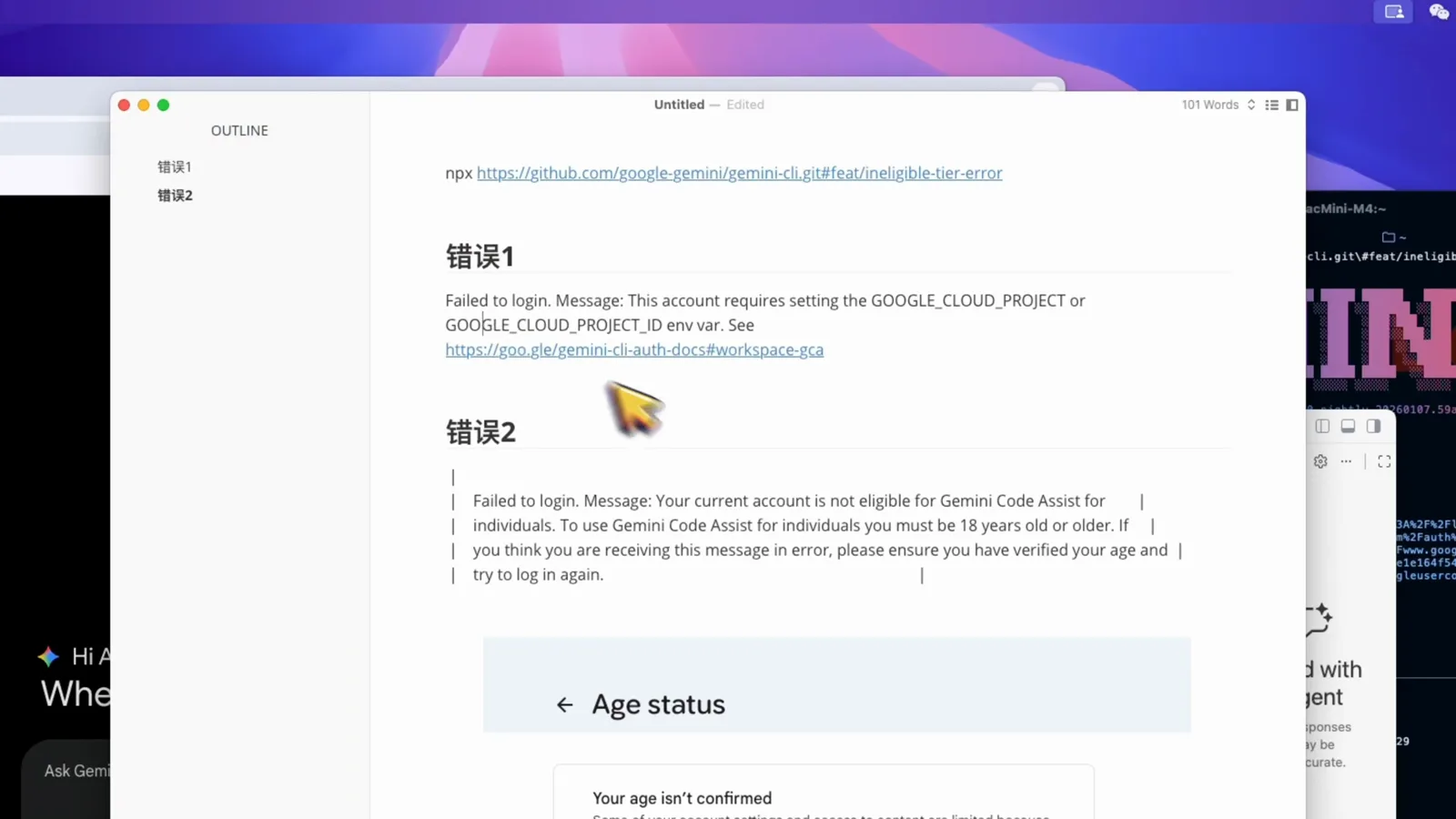
رسالتا "Failed to login" حرفيًا: اشتراط GOOGLE_CLOUD_PROJECT والرفض لدون 18 عامًا.شاهد من 0:35 - 8
لا تضبط GOOGLE_CLOUD_PROJECT إن لم تكن مضطرة
نقاش المشرفين #13516 بعنوان "Clarifying Authentication and Google Cloud Project Settings"، الظاهر في التسجيل، يوضح متى تكون المتغيرة ضرورية: لا ينبغي ضبطها إذا كنت تسجّل الدخول كفرد بحساب مجاني أو AI Pro أو AI Ultra. وهي مطلوبة لحسابات Workspace ومقاعد تراخيص Code Assist ولمن هم دون 18 عامًا والحسابات خارج المناطق المدعومة بالخطة المجانية. إن ضبطتها مع خطة شخصية فاحذفها وسجّل الدخول مجددًا.
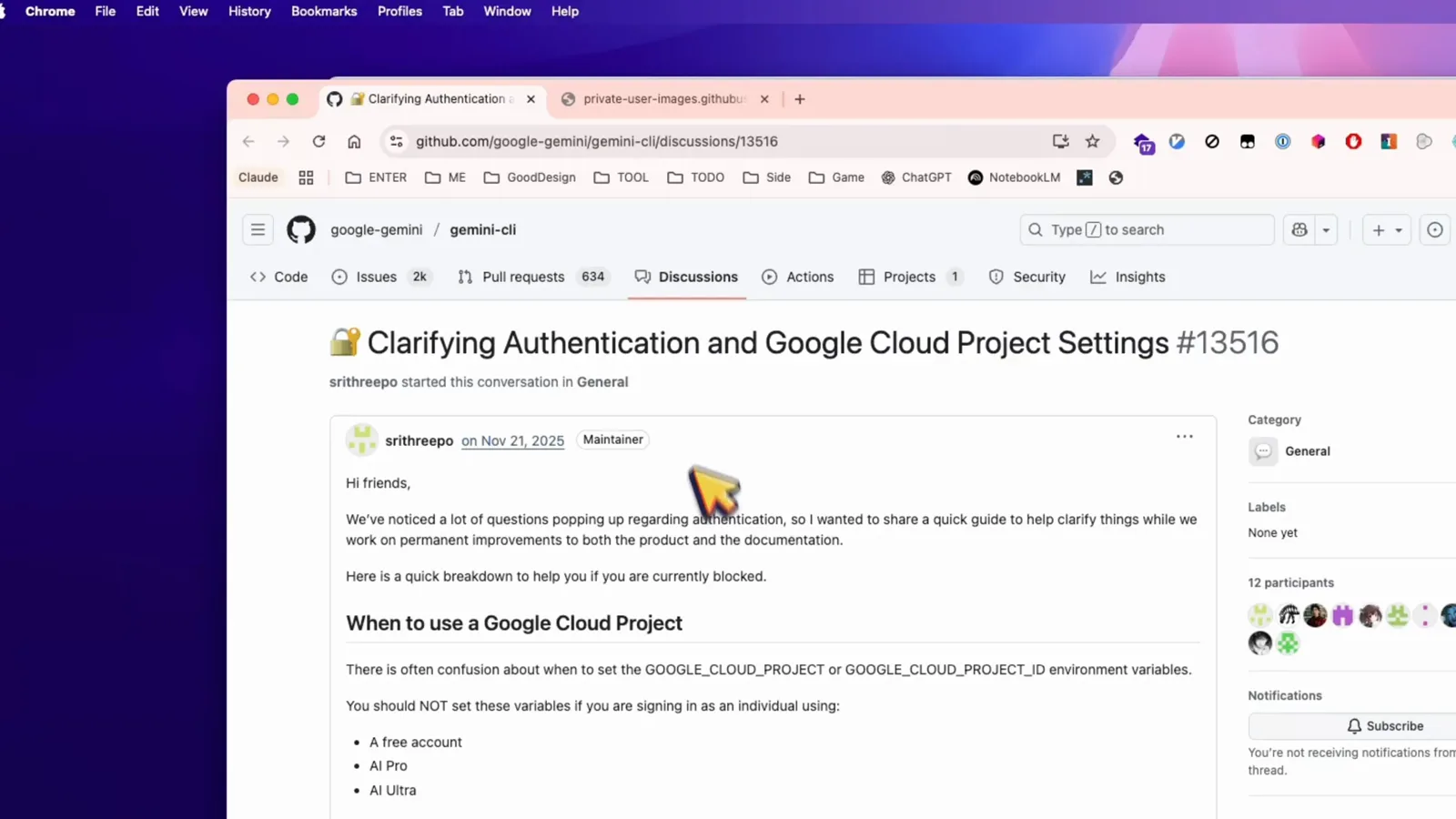
نقاش gemini-cli رقم 13516: متى لا ينبغي ضبط GOOGLE_CLOUD_PROJECT للحسابات المجانية وAI Pro وAI Ultra.شاهد من 1:05 - 9
أكّد عمرك إذا رفضت Google تسجيل الدخول
رفض "not eligible … 18 years old or older" لا يتعلق بتاريخ ميلادك الحقيقي بل بالمؤكد. حساب التسجيل لم يكن بعمر موثق، لذا تعرض Google صفحة حالة العمر مع "Your age isn't confirmed" وزر أزرق Verify your age. أكمل هذا التدفق (استخدم منشئ المحتوى جواز السفر)، ثم شغّل gemini من جديد واختر Login with Google — ينجح تسجيل الدخول نفسه هذه المرة.
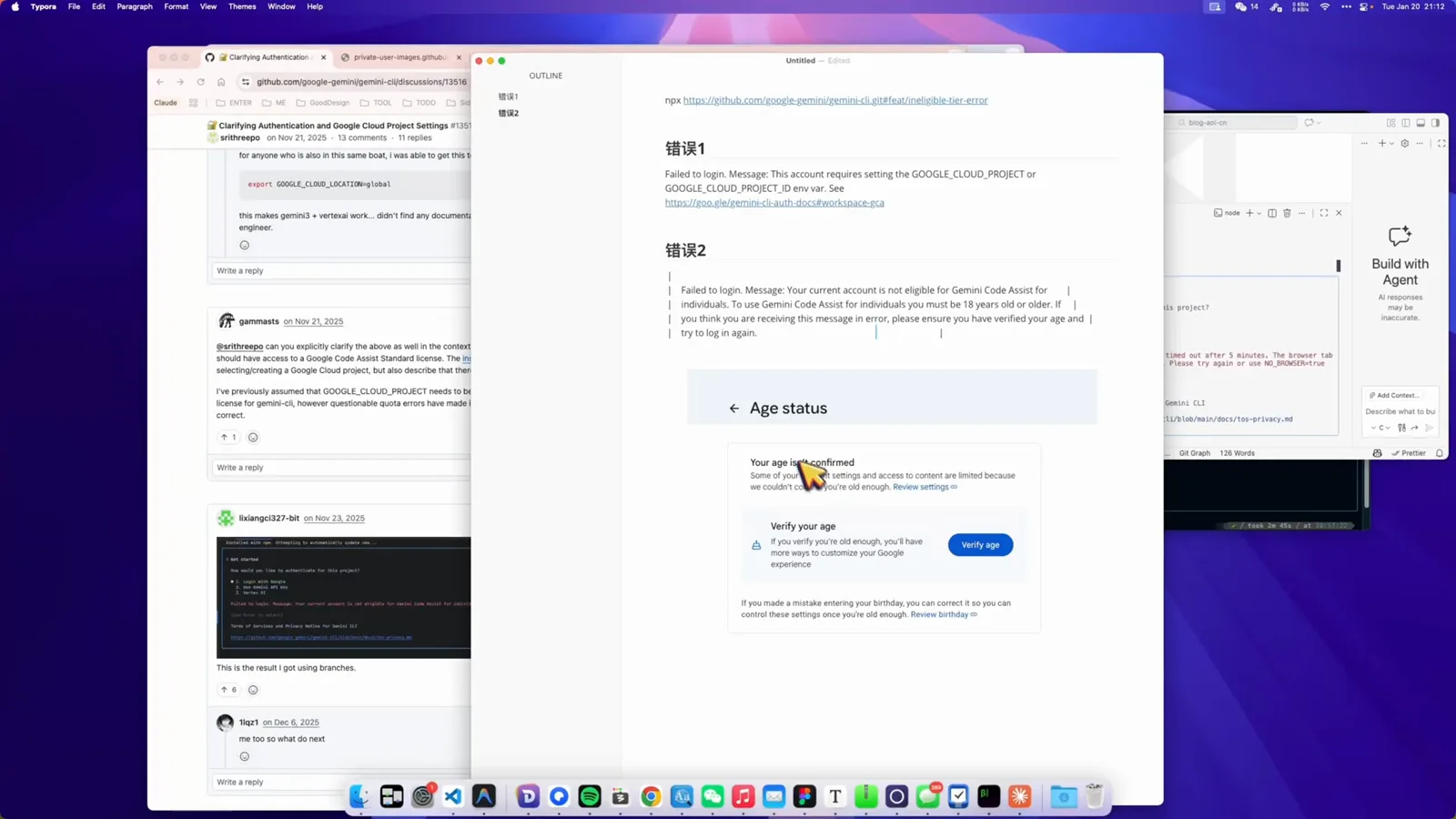
"Your age isn't confirmed" مع زر Verify your age — أنجزته مرة واحدة فيمرّ تسجيل الدخول.شاهد من 1:35
الجزء 3 — إثبات الإصلاح في طرفية جديدة
- 10
أعد التشغيل في موجه أوامر جديد تمامًا
الطرفيات المفتوحة قبل تعديل PATH تحتفظ بالقيمة القديمة. لذا أغلق كل النوافذ وافتح موجه أوامر جديدًا. اكتب gemini: يظهر شعار GEMINI النصي مع "Tips for getting started"، ولأن الجلسة تعمل في المجلد الرئيسي تظهر توصية باستخدام مجلد مشروع — إنه تنبيه لا خطأ.
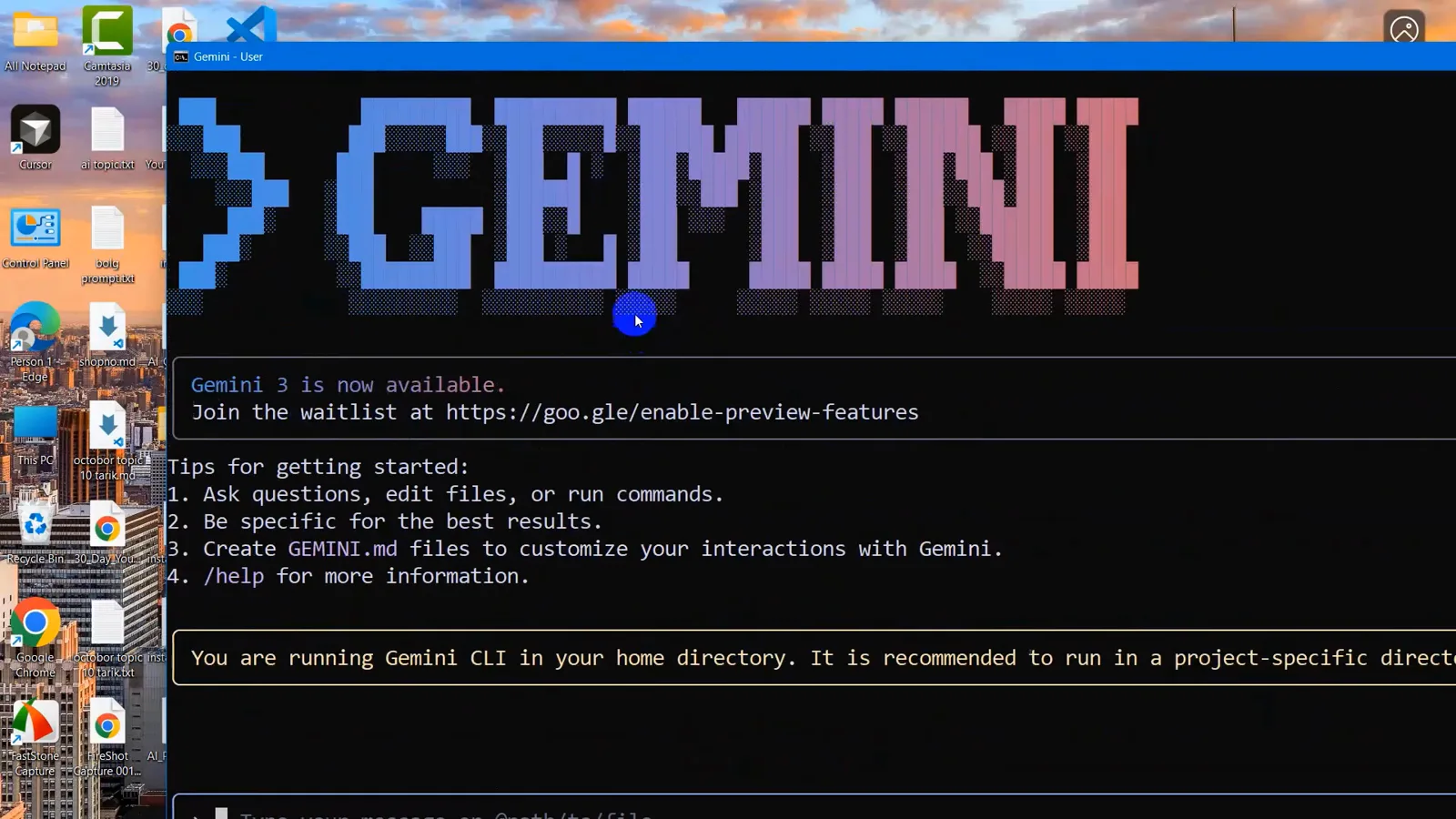
أول تشغيل ناجح: شعار GEMINI ونصائح البدء في موجه الأوامر.شاهد من 4:08 - 11
تأكد أنها تعمل في VS Code أيضًا
ينتهي التسجيل في VS Code: مع طرفية مفتوحة أصلًا في مجلد مشروع حقيقي (G:\TestProject) يطبع gemini الشعار، ويُظهر "no sandbox" في التذييل، ويوقف المؤشر عند "Type your message or @path/to/file". إن كان VS Code يعمل أثناء تعديل PATH فأغلقه وافتحه من جديد — القاعدة نفسها الخاصة بموجه الأوامر.
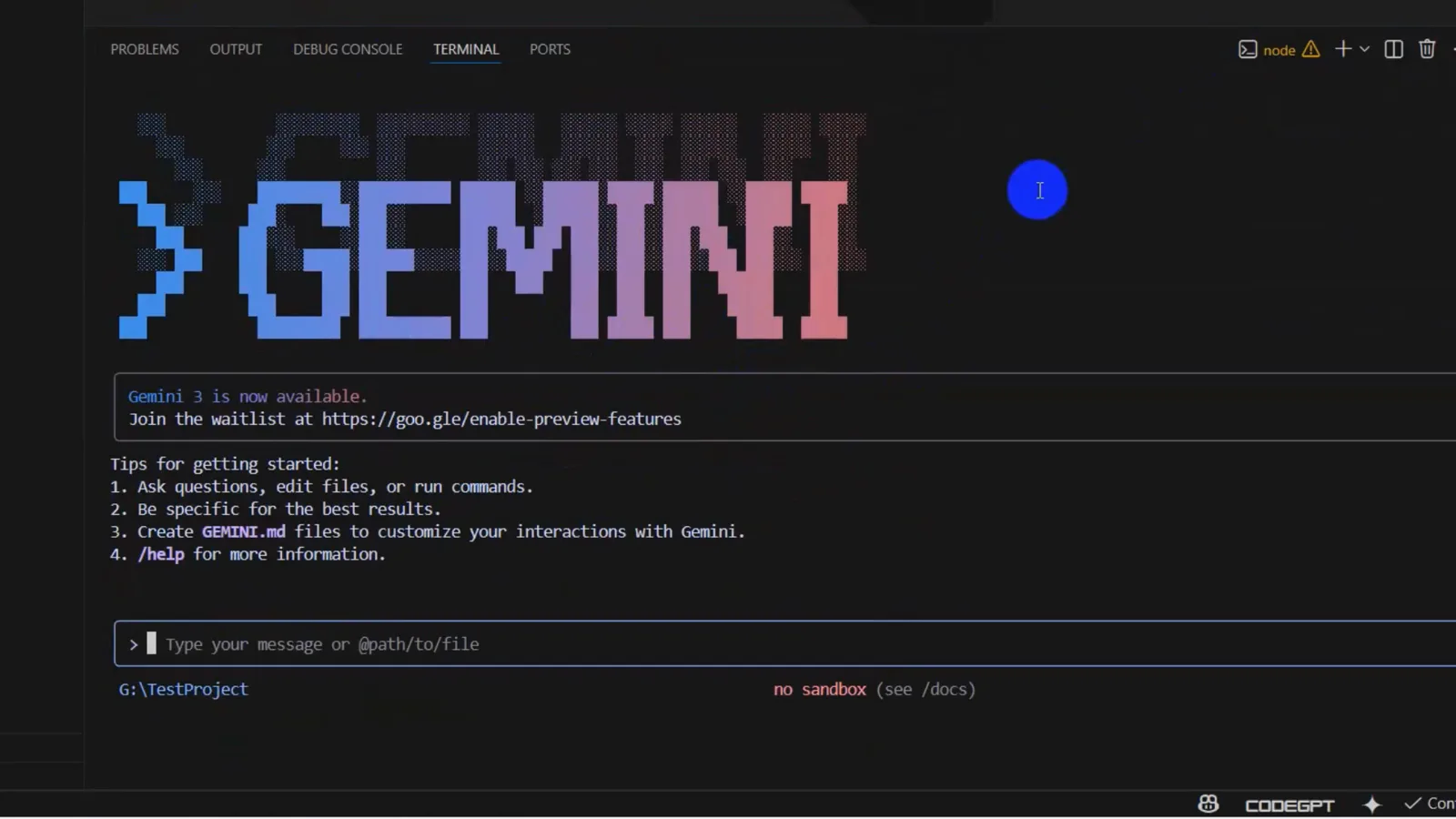
طرفية VS Code في G:\TestProject مع شعار GEMINI وصندوق الإدخال جاهزًا.شاهد من 4:32
ما زالت Gemini CLI لا تعمل — الأسباب الأقل شيوعًا
تغطي مشكلة PATH وخطأ تسجيل الدخول معظم الحالات. إن بقيت الأداة معلقة أو بطيئة أو مُصدِرة للأخطاء بعدها، فامش في هذه القائمة من أعلى إلى أسفل:
- 1أعد التثبيت بدل التخمين. توصي الوثائق الرسمية باستكشاف الأخطاء بإعادة npm install -g @google/gemini-cli@latest مباشرة في مشكلات PATH/npm؛ ويتحقق التسجيل أيضًا من أن Node.js نفسه ما يزال في PATH الخاص بالنظام — حذف Node أو تحديث npm ناقصًا يترك gemini.cmd بلا هدف.
- 2معلقة عند "Initializing" أو تنتظر المصادقة؟ تلك الشاشة تنتظر اكتمال تدفق OAuth في المتصفح. إن لم تُفتح أي تبويبة فأعد تشغيل gemini وأكمل Login with Google في التبويبة الموصوفة؛ والبروكسي أو انقطاع الشبكة يعطّلانه عند هذه الخطوة بالذات.
- 3تفشل المصادقة مرارًا؟ ينتهي تسجيل الدخول الفاشل بالرمز 41، وتعيش بيانات اعتماد Google المخزنة في ~/.gemini (ملف oauth_creds.json بجوار settings.json). احذف بيانات الاعتماد المخزنة وأعد تشغيل gemini — سجّل الدخول نظيفًا بدل إعادة محاولة جلسة تالفة.
- 4لا يكتمل OAuth أصلًا؟ غيّر الطريقة. الخيار الثالث في نافذة المصادقة هو مفتاح Gemini API من Google AI Studio: صدّره كـ GEMINI_API_KEY فتتخطى الأداة تدفق المتصفح كليًا. توصي الوثائق بتسجيل الدخول عبر Google أولًا، لكن لمفتاح API حد مجاني خاص ولا اشتراط لمشروع أو عمر.
- 5أخطاء وصول للنماذج أو للحصص؟ حسابات Gmail المرتبطة بـ Workspace قد لا تُفعّل خطة Code Assist المجانية ("Request contains an invalid argument") — والحلول الرسمية هي ضبط GOOGLE_CLOUD_PROJECT بمعرّف مشروع حقيقي أو التحول إلى مفتاح API. حدود الخطة المجانية تتجدد؛ وترفع الخطط المدفوعة AI Pro/Ultra السقف.
- 6لا تعمل في VS Code تحديدًا؟ إنها قاعدة الطرفية القديمة من جديد: يرث VS Code قيمة PATH عند الإقلاع، فالنافذة المفتوحة قبل التعديل لا ترى مجلد npm أبدًا. أغلق VS Code وافتحه مجددًا (على الأقل أنهِ طرفيته) وأعد تجربة gemini.
لا شيء مما سبق يناسب حالتك؟ اقرأ ما سجلته الأداة نفسها: السجلات والإعدادات تحت دليل ~/.gemini، وإعادة التشغيل بـ --verbose تُخرج تفاصيل أكثر؛ وتنتهي صفحة استكشاف الأخطاء الرسمية كما يفعل المشرفون — ابحث في متتبع مشكلات gemini-cli على GitHub ثم افتح مشكلة جديدة مع إصدارك والنص الكامل للخطأ.