
دليل Google Antigravity CLI: agy و /config والوكلاء الفرعيون
عرض Google الرسمي أعيد تقديمه في 14 خطوة مشروحة: شغّل agy في أي طرفية، واطلب منه بناء تطبيق للمهام والمذكرة بأمر واحد، وتعلّم في الطريق /config و /diff والملفات المُنتجة واستئناف الجلسات والوكلاء الفرعيين.
Antigravity CLI في 30 ثانية
- تثبيت Antigravity CLI يترك لك ملفًا تنفيذيًا اسمه agy — شغّله داخل أي مجلد مشروع لتحصل على تجربة الوكيل كاملة: ترويسة تعرض النموذج، وأوامر slash، وصندوق كتابة الأوامر.
- /config هي غرفة التحكم: ثلاثة عشر إعدادًا بينها Rendering Mode (بنمط native terminal (inline) أو alt-screen) وTool Permission (بقيم request-review وalways-proceed وstrict).
- كل جلسة تنتج ملفات مُنتَجة (artifacts) — في هذا العرض implementation_plan.md وwalkthrough.md — تُحفظ تحت المسار ~/.gemini/antigravity-cli/ ويمكن استعراضها بأمر /artifact.
- يمكنك الحديث مع الوكيل أثناء عمله: /btw يسأل دون مقاطعة، و/diff يدقّق التغييرات، وctrl+g يفتح المحرر الخارجي للأسئلة الطويلة، وagy -c يستأنف آخر جلسة.
Google Antigravity CLI Full Walkthrough
القناة: Google Antigravity7:09
Getting started with the Antigravity CLI — official docs
الوثائق: antigravity.google/docs
الصور مأخوذة من تسجيل العرض الرسمي من Google (بالنسخة Antigravity CLI 0.1.3 والنموذج Gemini 3.5 Flash)، وكل خطوة تربط بالثانية الدقيقة التي اقتُطعت منها. الأداة تتطور سريعًا، فقد تختلف بعض التسميات في الإصدارات الأحدث.
صور العرض ملكية © Google، اقتُطعت من العرض العام للتعريف والتعليق. جميع نصوص الخطوات من كتابتنا.
جولة Antigravity CLI خطوة بخطوة
الإطلاق والإعداد وبدء البناء
- 1
شغّل agy في مجلد مشروعك
تثبيت واحد يكفي لتسجيل الملف التنفيذي agy — شغّله داخل أي مجلد مشروع. تعرض الترويسة ما تعمل عليه: رقم إصدار الواجهة (0.1.3 في العرض)، والنموذج النشط (Gemini 3.5 Flash)، ومسار مساحة العمل (~/Develop/todo-list). يبدأ صندوق الأوامر فارغًا مع تلميح "? for shortcuts" في الزاوية.
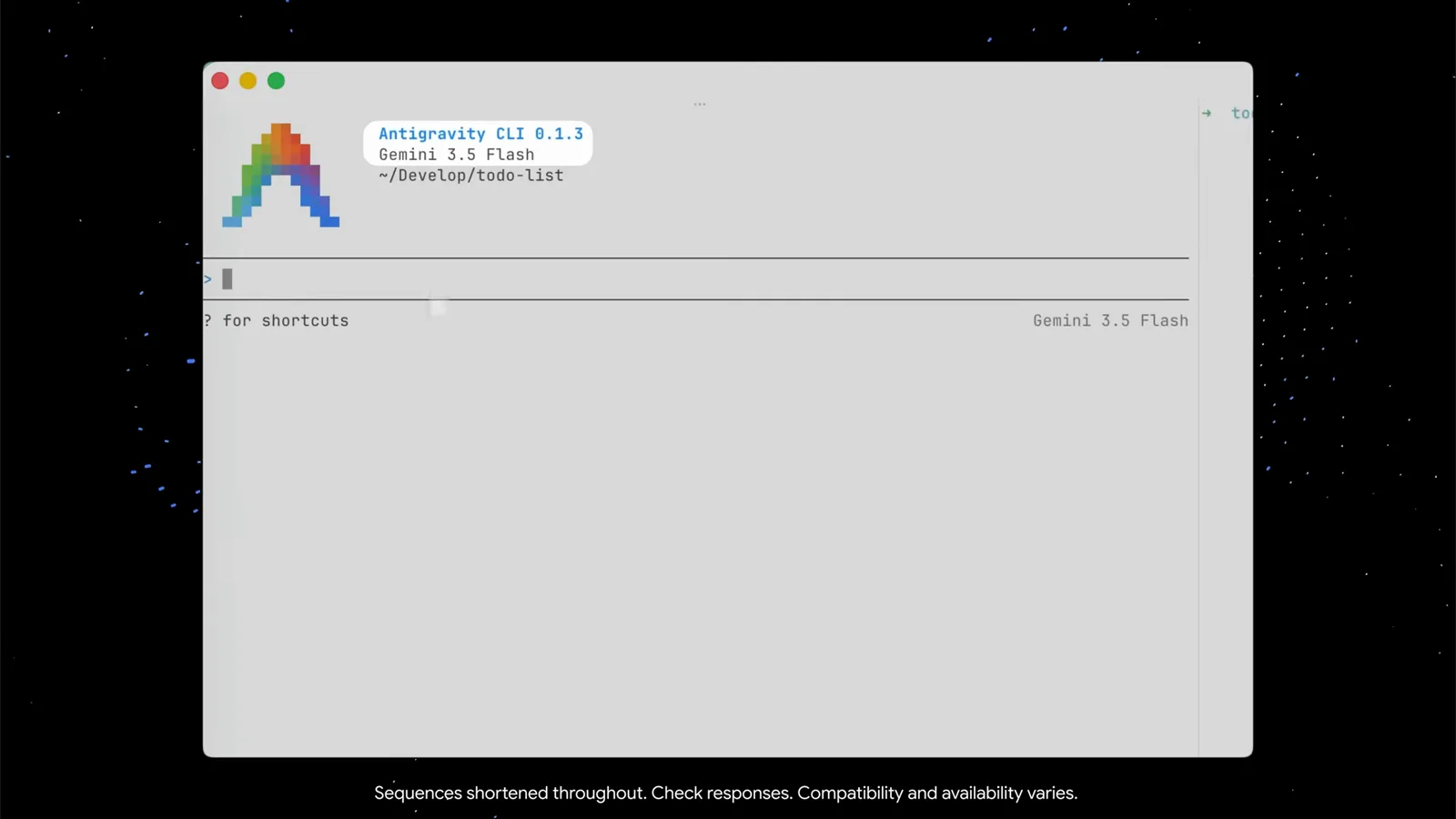
ترويسة ترحيب agy: الإصدار والنموذج ومساحة العمل في نظرة واحدة.شاهد عند 0:19 - 2
افتح /config لترى كل الإعدادات
اكتب /config فينفتح لوحة الإعدادات وفي أعلاها حقل Search — اكتب لتصفية القائمة فورًا. تُظهر بيئة العرض ثلاثة عشر بندًا، من Animation Speed وArtifact Review إلى Rendering Mode (بنمط native terminal (inline)) وTool Permission. تنقّل بالأسهم إلى أي سطر فيظهر أسفل اللوحة سطر يشرح الإعداد المحدد؛ وEsc يغلق اللوحة.
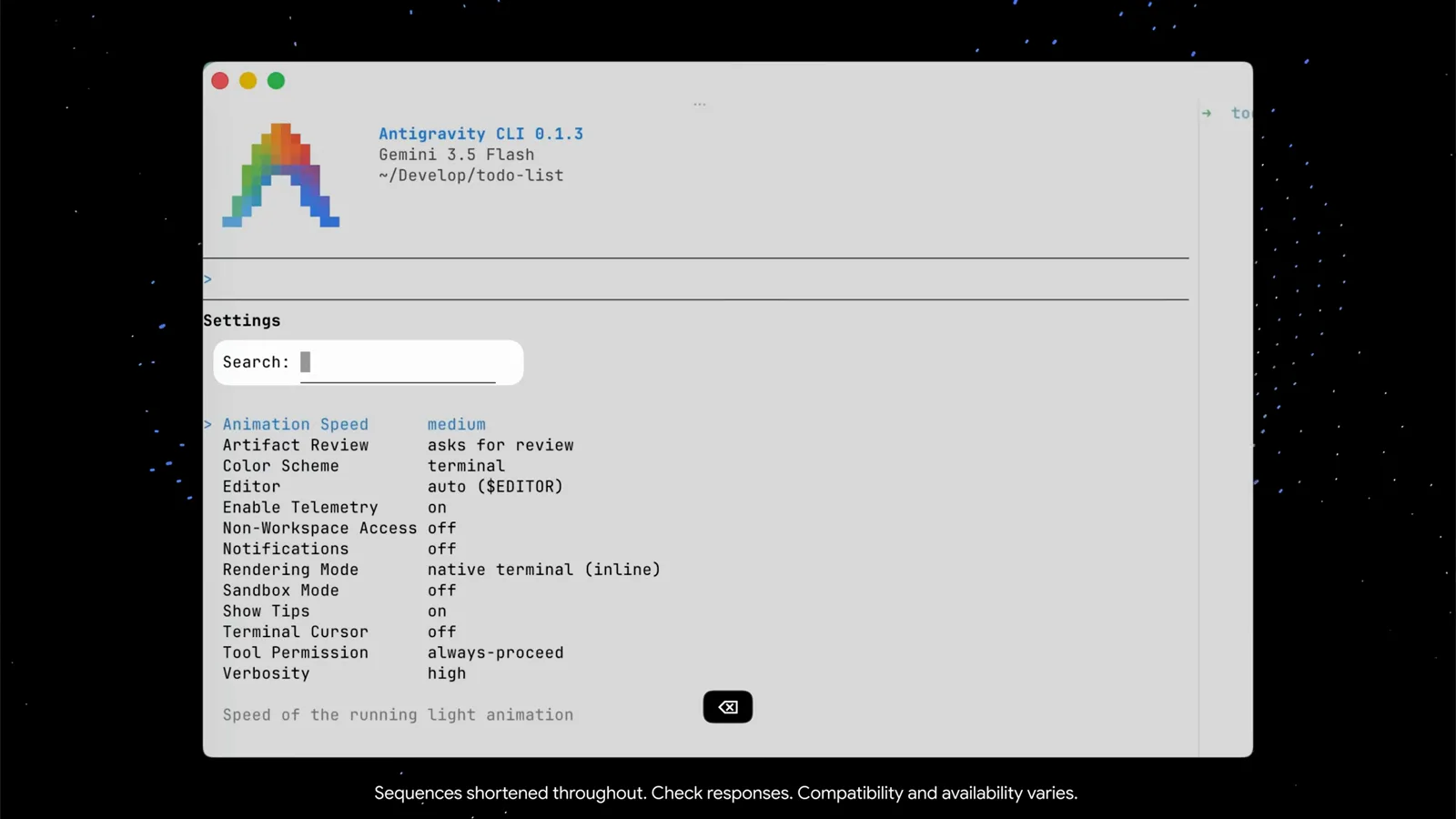
/config يسرد الإعدادات الثلاثة عشر كلها مع بحث فوري وشرح لكل سطر.شاهد عند 0:27 - 3
امنح الوكيل أمرًا أوليًا محددًا
يلصق العرض طلبًا مهيكلًا: ابنِ بأمر واحد تطبيق "Minimalist Markdown Journal & To-Do CLI" بلغة Python، جميلًا وبلا أي اعتماديات خارجية. ثلاثة متطلبات مكتوبة نصًا — المهام في ملف todo.md مع تبديل [ ]/[x]، وملاحظات موقوتة تُلحق بملف journal.md، وألوان ANSI زاهية بأيقونات Unicode مرتبة. حين تسمّي الملفات والصيغة والشكل، يحصل الوكيل على كل ما يحتاجه في دورة واحدة.
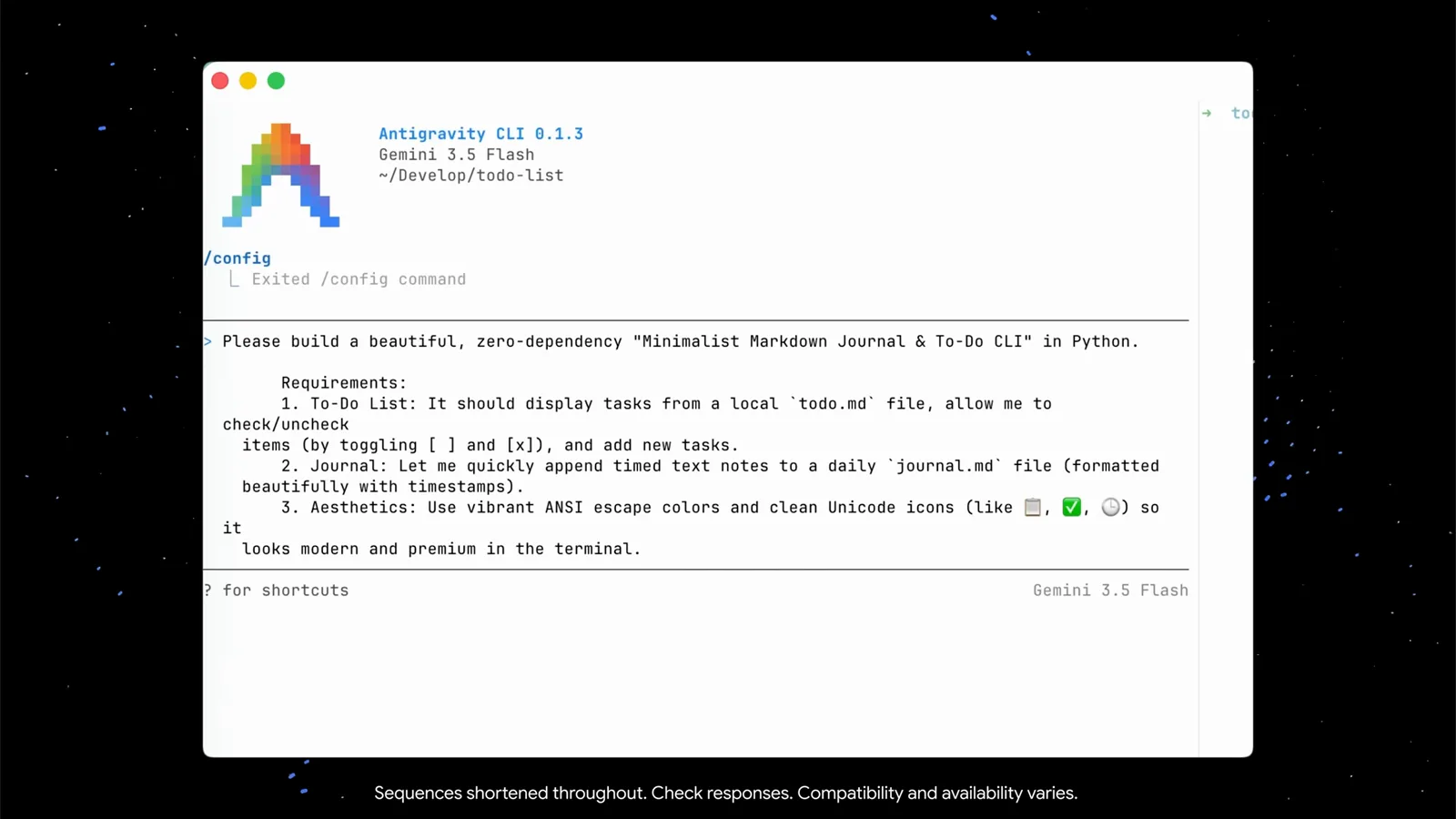
الأمر الأول الجيد يسمّي الملفات والصيغة والشكل دفعة واحدة.شاهد عند 0:43 - 4
حادث الوكيل أثناء عمله عبر /btw
لا داعي للانتظار. بينما يجمّع الوكيل jtodo.py ويجهّز أول git commit ذري، يكتب العرض "?what are you doing" بأمر /btw — وهو الأمر المخصص لطرح سؤال جانبي دون مقاطعة المهمة الجارية. يشرح الوكيل خطته (تهيئة مساحة العمل، بناء الأساس، ثم الالتزام) ويواصل البناء. وانتبه للتلميحات تحت صندوق الأوامر أيضًا: ctrl+g يفتح محررك الخارجي للأوامر الطويلة.
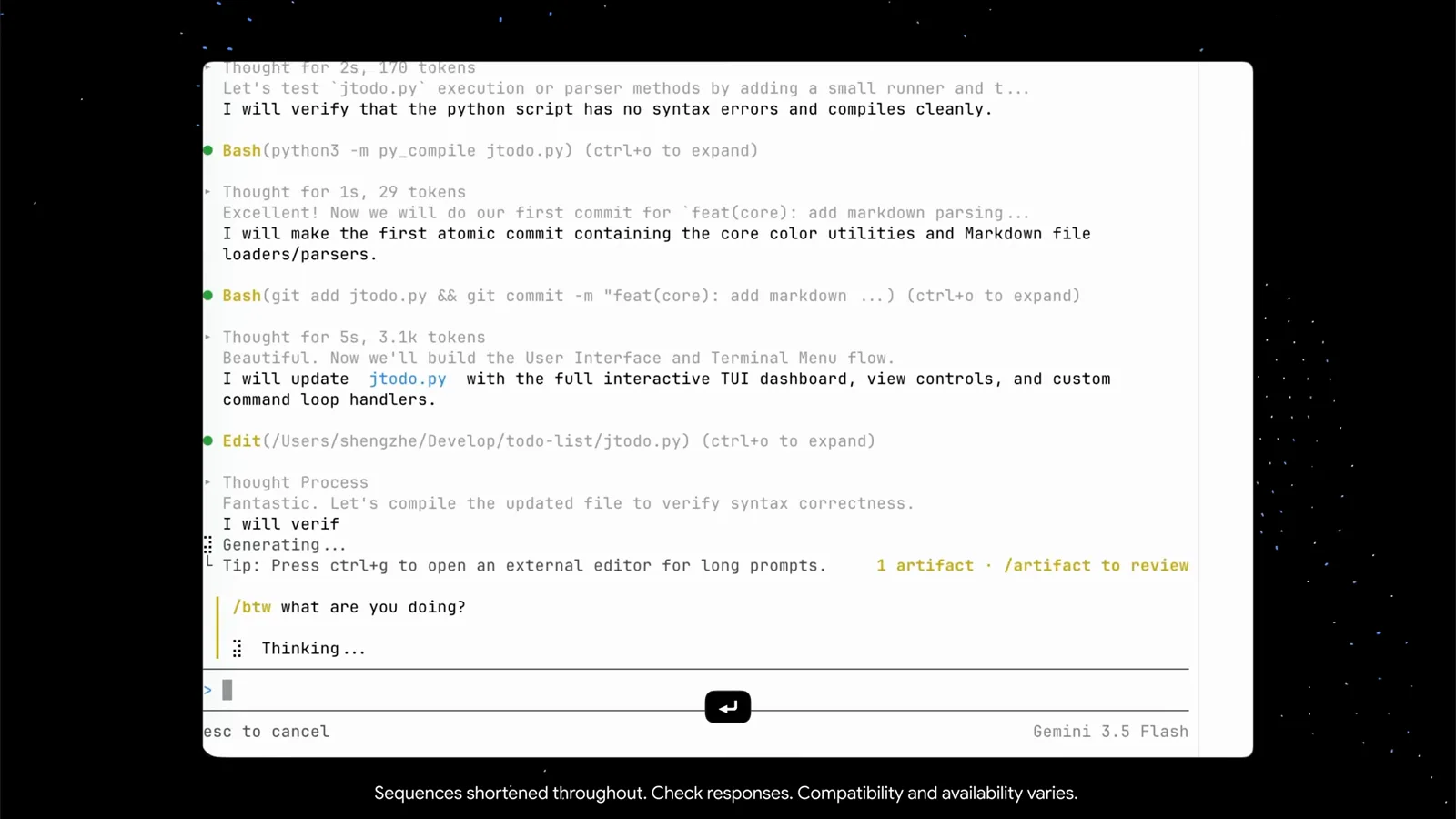
/btw يجلب تقرير تقدم دون أن يخرج المهمة عن مسارها.شاهد عند 1:15
مراجعة الملفات المُنتَجة والفروقات والتطبيق العامل
- 5
راقب استهلاك السياق على لوحة الـ tokens
تجمع شاشة السياق بين شبكة نقاط وأرقام حقيقية: Gemini 3.5 Flash استهلك 52.8k من 1.0M tokens (بنسبة 5.0%)، موزعة على رسائل المستخدم وردود الوكيل ونداءات الأدوات وprompt الأدوات النظامية والوكلاء الفرعيين والمساحة الحرة. تعرض الشاشة نفسها نقاط حفظ الجلسة (/rewind) وملفات الـ artifacts التي كتبها الوكيل — اثنان حتى الآن: implementation_plan.md وwalkthrough.md.
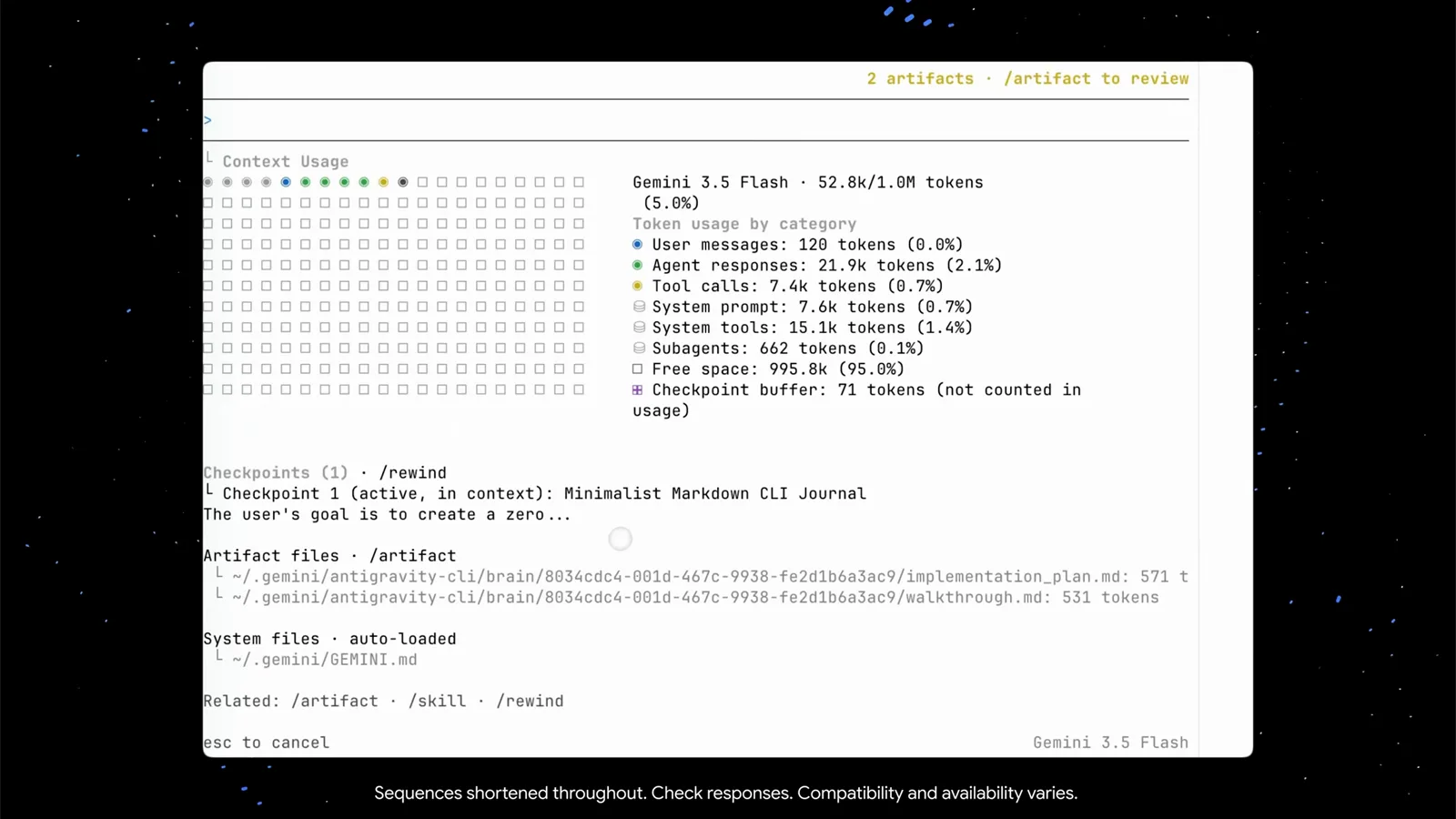
لوحة الـ tokens تحوّل قلق السياق إلى عملية حسابية.شاهد عند 1:40 - 6
اقرأ ملف walkthrough المُنتَج
افتح الـ artifacts وسيشرح لك walkthrough.md ما فعله الوكيل: بنية المستودع (jtodo.py وtest_jtodo.py وREADME.md و.gitignore)، وقرارات التصميم التي اتخذها، وكيف يعمل اليوميات اليومية. للعارض مفاتيحه الخاصة — الأسهم للتمرير، وpgup/pgdn للتصفح بالصفحات، وc للتعليق، وesc للإغلاق.
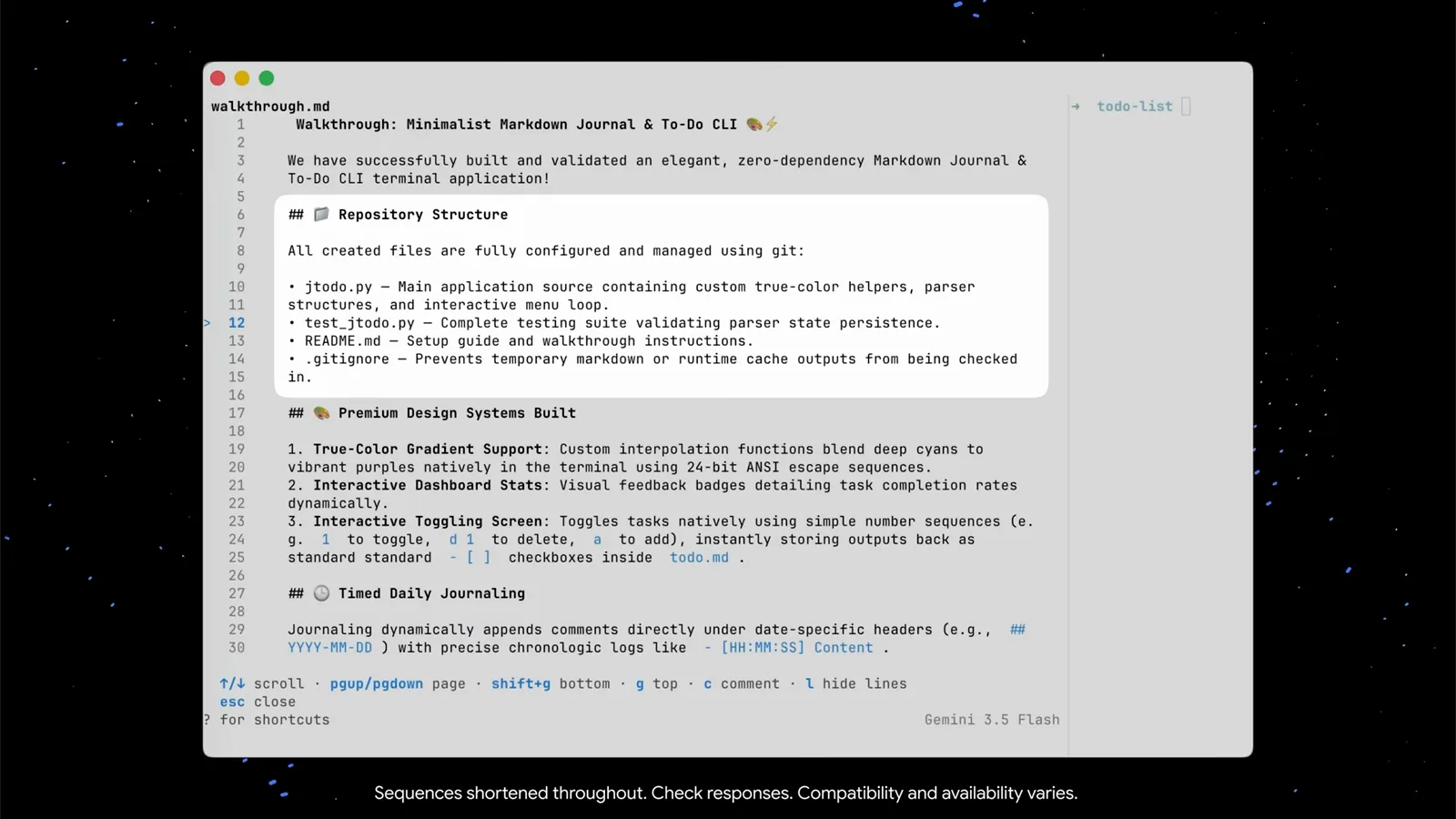
ملف walkthrough.md هو تقرير الوكيل عن إنجازه، كتبه بنفسه.شاهد عند 1:57 - 7
وافق على الملفات المُنتَجة عند ظهور "Action required"
لا تترك Antigravity CLI الملفات بلا مراجعة — بل تطلب توقيعك. شريط "Action required (2 left)" يسرد walkthrough.md وملف implementation_plan.md الجديد للمراجعة. سطر لوحة المفاتيح يلخص كل شيء: الأسهم للتنقل، وy/n للموافقة أو الرفض، وshift+a للموافقة على الكل، وp للمعاينة، وesc للانتهاء. لا شيء يمر بصمت ما لم تضبط ذلك بنفسك.
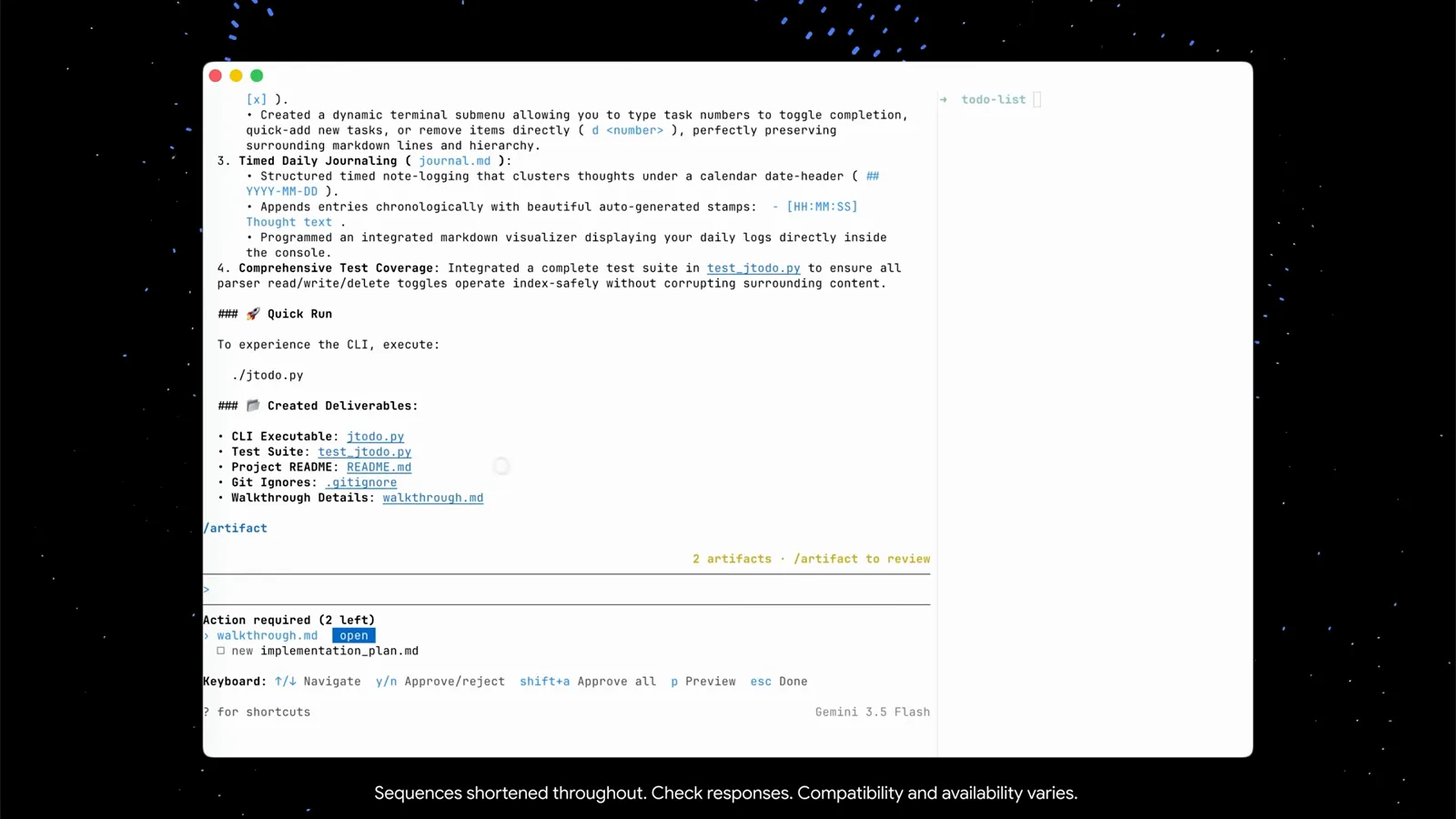
شريط المراجعة: y/n لكل ملف، وshift+a يوافق عليها جميعًا.شاهد عند 2:15 - 8
دقّق ما تغيّر بدقة عبر /diff
بعد أن طلب العرض من الوكيل تحسين طريقة اختيار الخيارات في التطبيق، يتحقق من النتيجة بأمر /diff — أي "عرض التغييرات غير الملتزَم وفروقات كل دورة". يقرأ الأمر نظام التحكم بالإصدارات لديك (Git هنا) ويعرض ملفًا بملف ما فعله الوكيل في هذه الدورة. قائمة المهام تدعم الآن الاختيار بالمؤشر، والفروقات تثبت أن هذا وحده ما تغيّر.
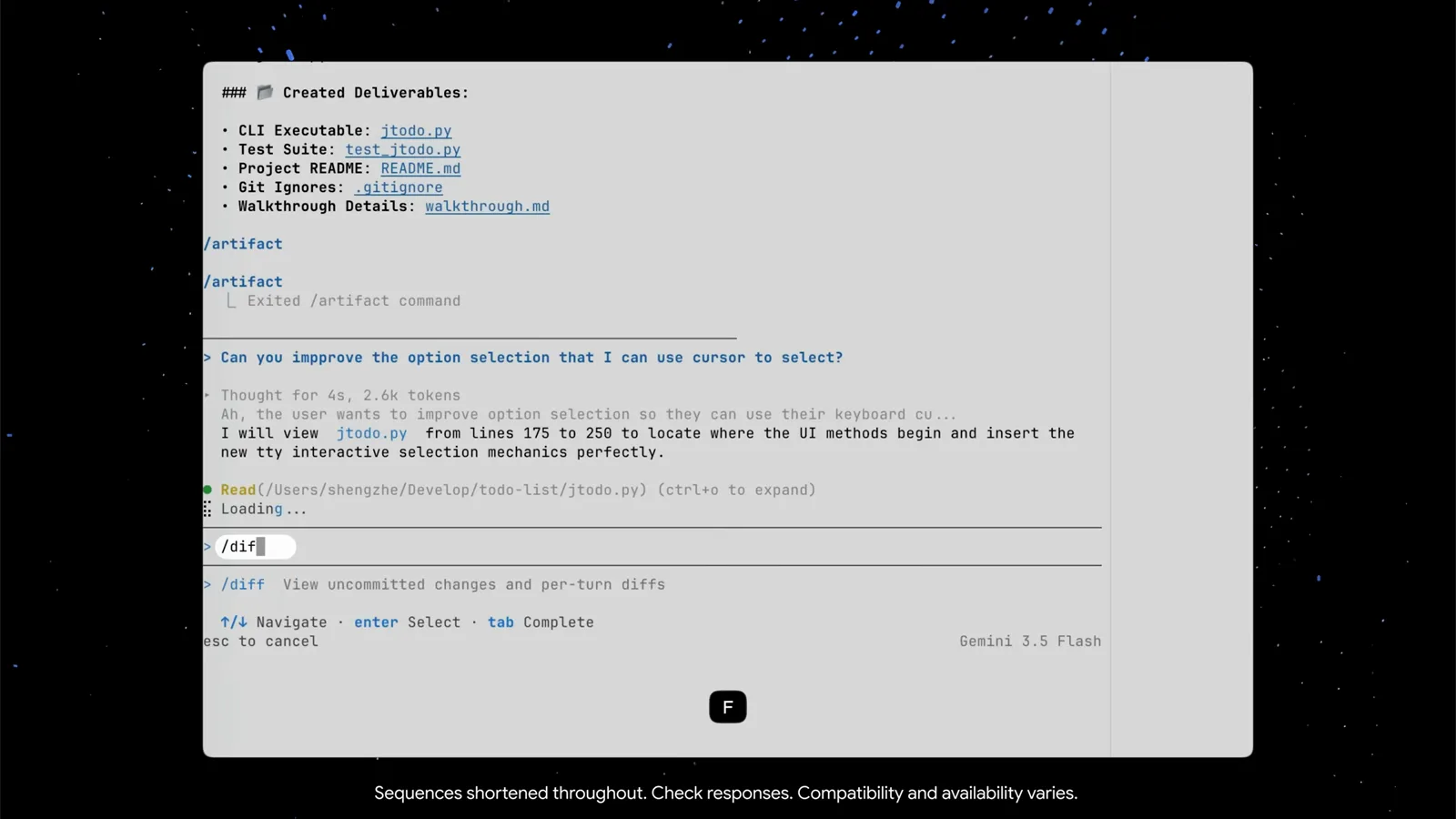
/diff يقرأ Git عنك ويجمع التغييرات في شاشة واحدة.شاهد عند 2:48 - 9
شغّل التطبيق وواصل التطوير
في لوحة طرفية ثانية — صدفة أوامر عادية لا تنتمي إلى الواجهة — يشغّل العرض ./jtodo.py. فاستقبلك قائمة المنتج النهائي: الإحصاءات في الأعلى، ثم View & Toggle To-Do Tasks وQuick-Add a To-Do Task وWrite Daily Journal Entry وRead Today's Journal Entries وExit Application. وبفضل التطوير الجديد تتحرك بالأسهم لأعلى وأسفل وتؤكد بمفتاح Enter. لاحظت أمرًا يستحق التعديل؟ عُد إلى agy واكتب الأمر التالي، فتستمر الحلقة.
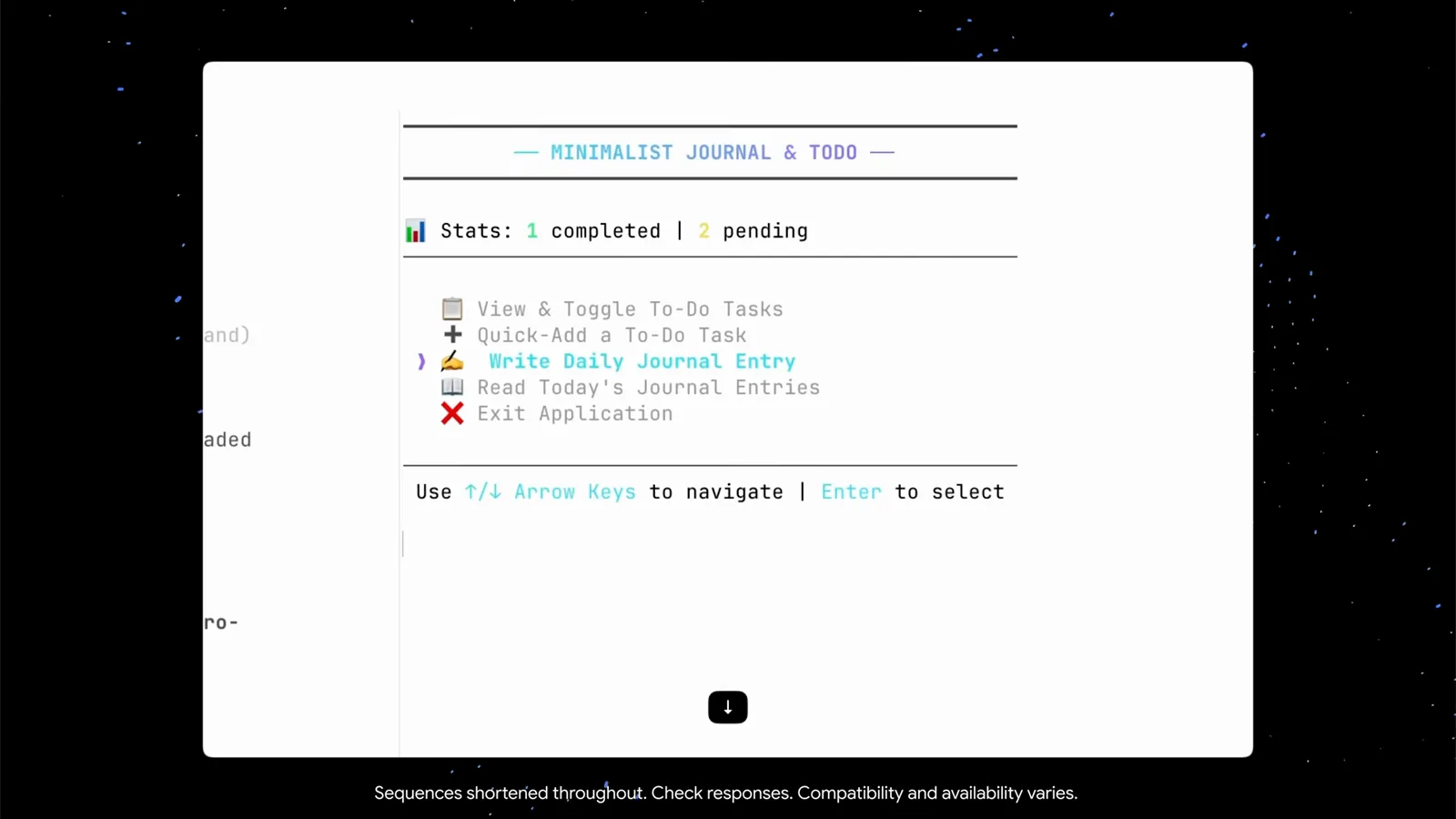
التطبيق الجاهز في لوحة ثانية — الأسهم للتنقل وEnter للاختيار.شاهد عند 3:08
الجلسات والوكلاء الفرعيون والأذونات
- 10
اضغط / لرؤية الأوامر و /help للورقة المرجعية
كتابة شرطة مائلة واحدة / تفتح قائمة أوامر slash كاملة — /add-dir و/agents و/artifact و/btw و/changelog و39 غيرها، كل منها بشرح من سطر واحد. ولحركات لوحة المفاتيح هناك /help: ورقة مرجعية بتبويبات (general وcommands وshortcuts) تجمع ctrl+g لكتابة الأمر في المحرر، وctrl+l لمسح الشاشة، وctrl+o لفتح مخرجات الأدوات، وshift/alt+click للتحديد والنسخ.
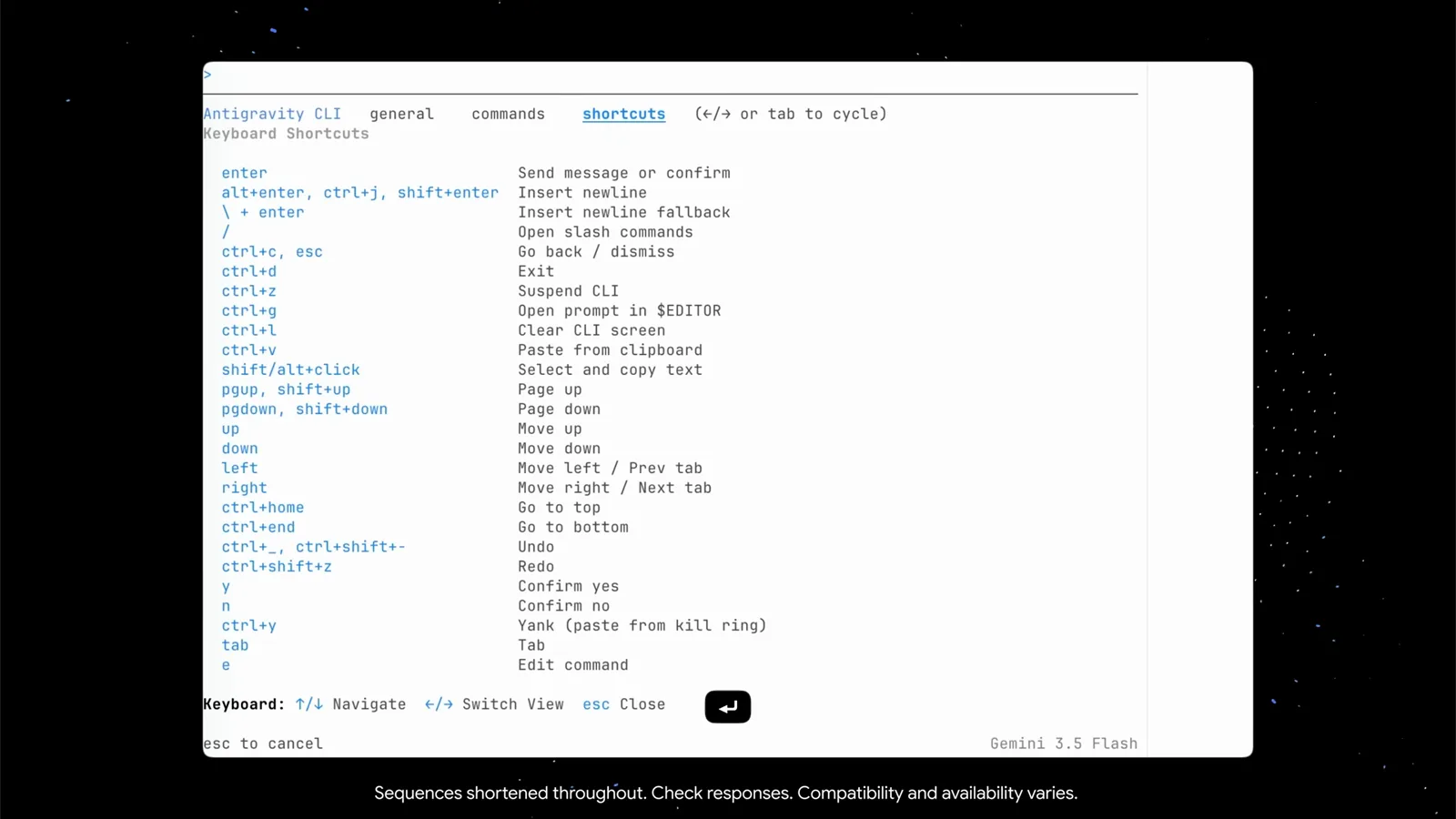
/help يتنقل بين المعلومات العامة والأوامر واختصارات لوحة المفاتيح.شاهد عند 3:32 - 11
أغلق الطرفية — الجلسة تبقى محفوظة
تُخزَّن المحادثات محليًا، وتخبرك الواجهة بالضبط كيف تعود: يطبع التذييل "Resume: agy --conversation=8034cdc4… (or -c)". فهكذا يواصل agy -c جلستك السابقة بسياقها كاملًا، بينما يحدد معرّف المحادثة الكامل جلسة بعينها. فقدان الطرفية لم يعد يعني فقدان العمل.
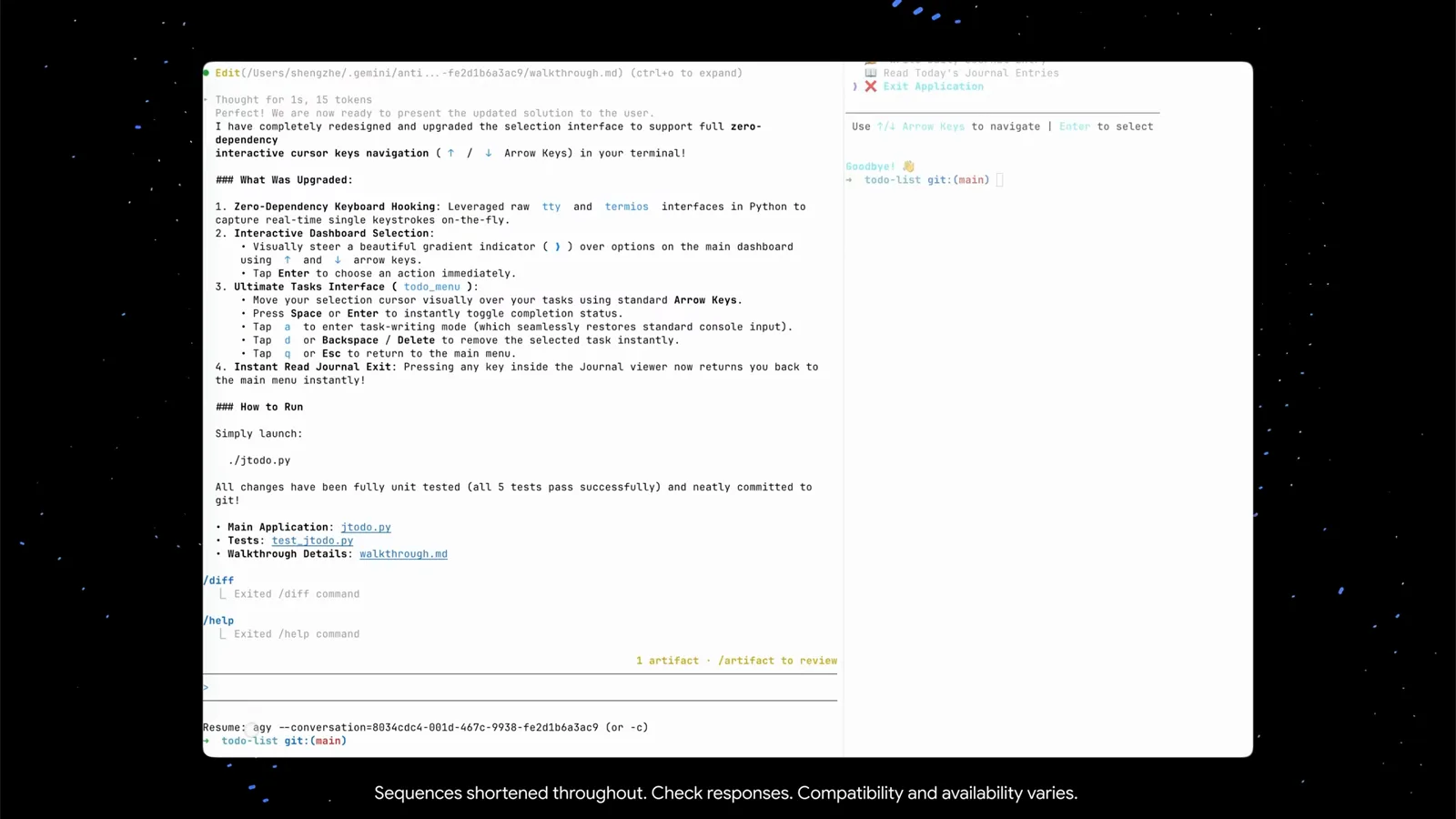
تلميح الاستئناف يطبع معرّف agy --conversation كاملًا — أو اختصر بـ -c.شاهد عند 3:42 - 12
فوّض البحث إلى وكيل فرعي
نفدت الأفكار؟ يكتفي العرض بسؤال بسيط: "can you do research to improve the todo list?". يقرر الوكيل الرئيسي أنه يحتاج وكيلًا فرعيًا متخصصًا في البحث، فيصوغ أمر البحث بنفسه ويرسل نداء أداة Agent — أي "research: Markdown TUI Researcher". يتحول شريط الحالة إلى "Gemini 3.5 Flash · 1 subagent(s)". ويمكنك أيضًا استدعاء الوكلاء الفرعيين صراحةً بأمر /agents.
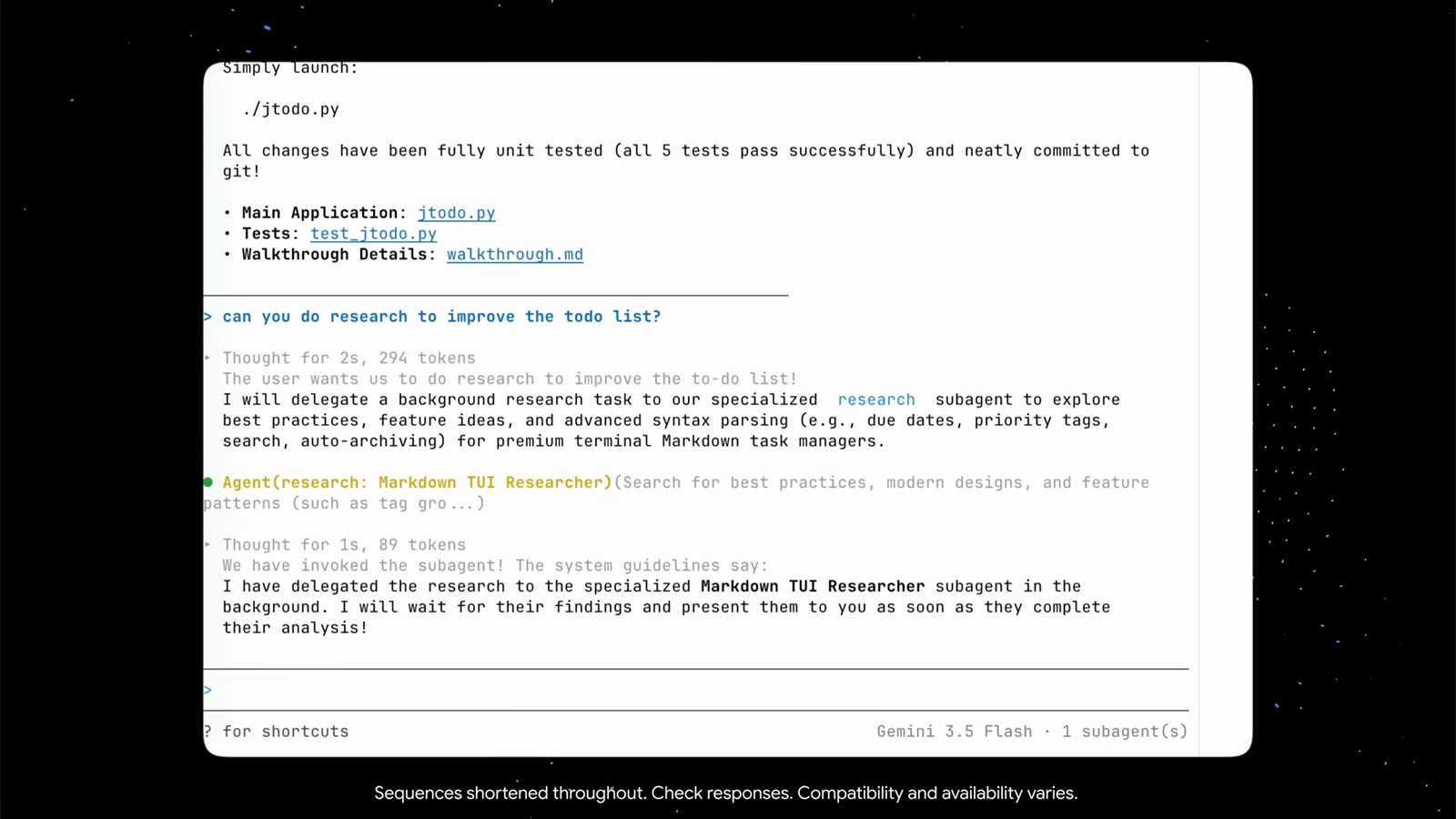
جملة عادية تكفي — فالواجهة نفسها هي التي تكتب موجز مهمة الوكيل الفرعي.شاهد عند 4:20 - 13
شاهد الوكيل الفرعي يعمل في نافذته الخاصة
ادخل عرض الوكيل الفرعي فتبدأ بالترويسة: 34 ثانية من العمل، و11 خطوة، ومعرّف جلسة. تحتها الأمر الذي صاغه الوكيل الرئيسي، والأدوات المسموحة (ListDir وRead وWebSearch)، ومسار حي للأحداث — يسرد مجلد المشروع، ويقرأ jtodo.py، ثم يجري بحثَين على الويب عن أنماط تصميم مديري المهام. اضغط esc للعودة إلى الوكيل الرئيسي الذي يجمع النتائج وينفّذ أفضلها.
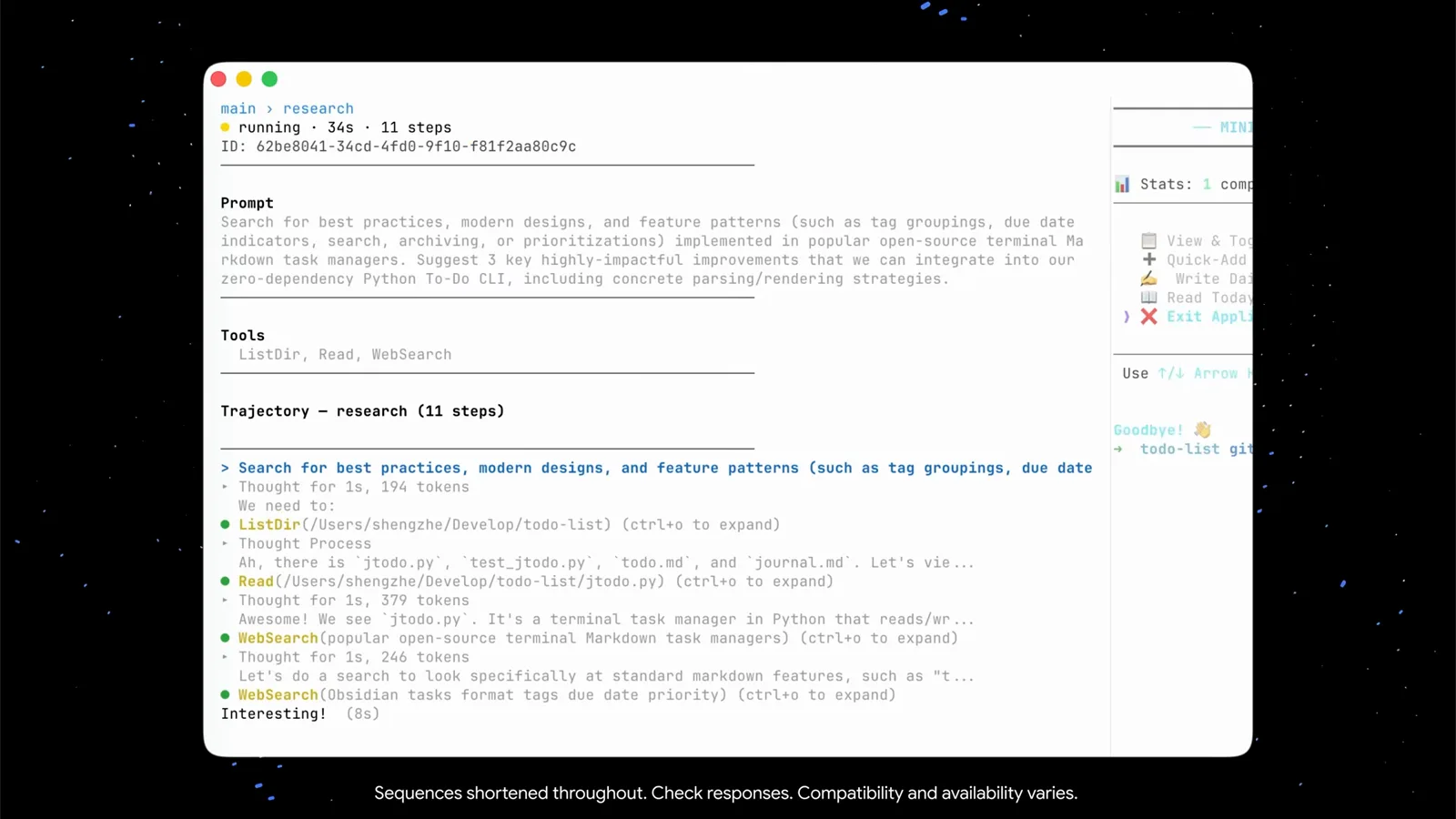
الزمن المنقضي وعدد الخطوات وكل نداء أداة، أمامك مباشرة.شاهد عند 4:43 - 14
اختر درجة الاستقلالية: Tool Permission
عائدًا إلى /config، يكون سطر Tool Permission مِقبض درجة الاستقلالية بثلاث قيم. request-review — يسأل الوكيل قبل أي فعل (وهي الافتراضية الآمنة). always-proceed — دون أي مقاطعة، وهي التي بنا بها العرض التطبيق كاملًا. strict — يؤكد الوكيل معك كل خطوة قبل القيام بها. تظهر على الشاشة بالأسماء request-review وalways-proceed وstrict؛ اختر لكل مشروع وغيّر متى شئت.
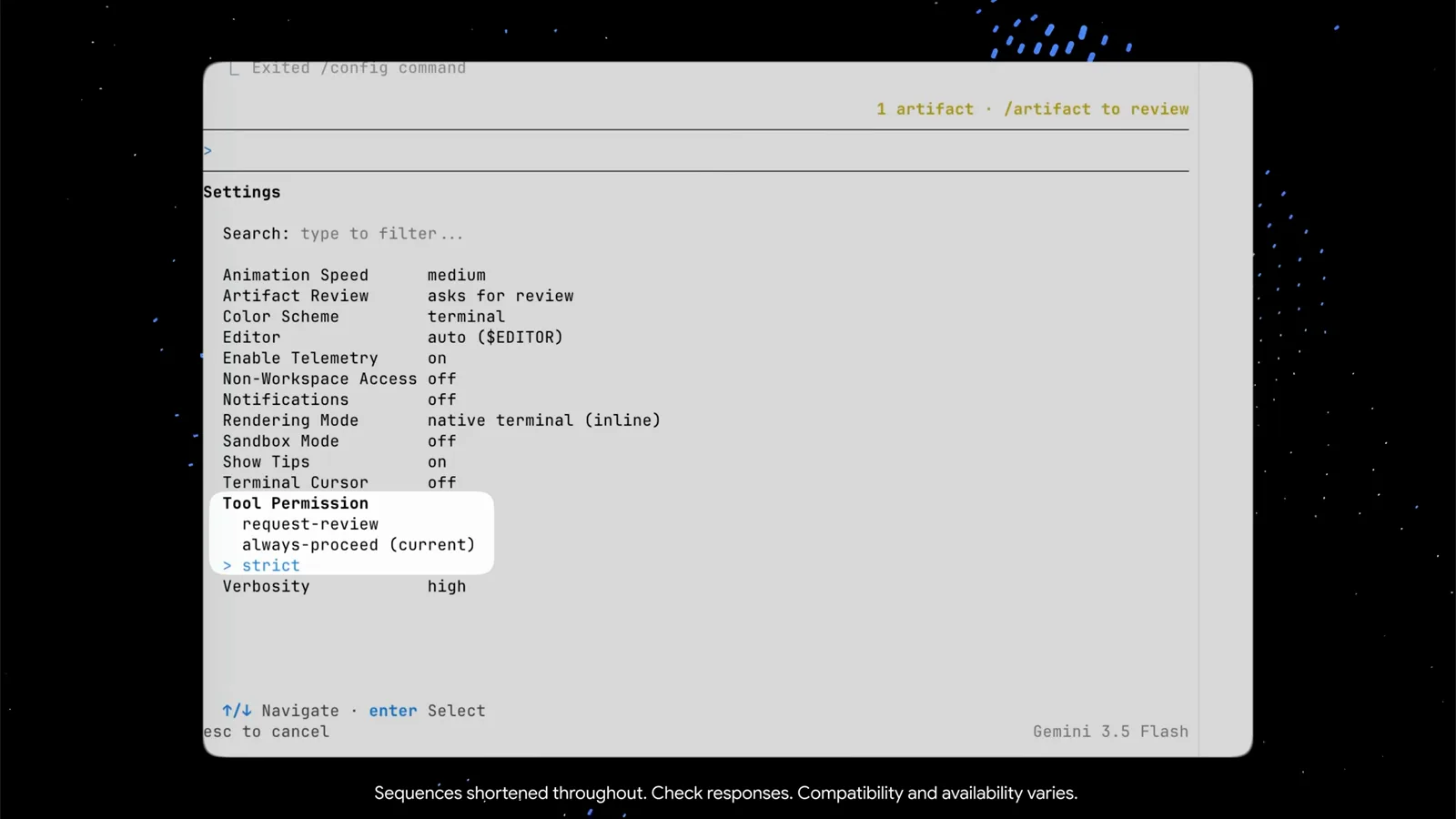
ثلاثة أنماط: request-review أو always-proceed أو strict — القرار لك.شاهد عند 6:18
Antigravity CLI مقابل Antigravity IDE
تنقل الواجهة النصية تجربة Antigravity كاملة إلى طرفيتك، لكن لكل بيئة مواقف تناسبها أكثر. هذا مواضع الاختلاف الحقيقية:
- 1الأساس: يعمل agy في أي طرفية تملكها أصلًا — عبر SSH، أو في نافذة tmux بجوار محررك، أو على جهاز بلا واجهة رسومية. أما البيئة الرسومية فمحرر كامل بمتصفح مدمج.
- 2العرض: تتيح الواجهة النصية الاختيار بين native terminal (inline) — شريط تمرير عادي تعمل فيه الفأرة والنسخ واللصق كالمعتاد — ونمط alt-screen، أي مخزن بديل بملء الشاشة يناسب سير العمل المتوازي.
- 3الأذونات: مقبض الواجهة النصية هو Tool Permission في /config (بقيم request-review وalways-proceed وstrict)؛ بينما تطلب البيئة الرسومية الموافقة قبل الإجراءات بطريقتها الخاصة.
- 4الملفات المُنتَجة والجلسات يسيران بالمبدأ نفسه في البيئتين — خطط وملفات walkthrough تحتاج موافقتك، ومحادثات محفوظة محليًا — لكن الواجهة النصية تحفظها تحت ~/.gemini/antigravity-cli/ وتستعيدها بأمر agy -c.
تقسيم عملي: ارسم واستكشف في البيئة الرسومية حيث ترى التطبيق يتشكل أمامك، وسلّم المهام الطويلة المستقلة — إعادة الهيكلة والبحث والتعديلات الجماعية — إلى agy في الطرفية ليعمل بهدوء إلى جانب عملك.
Antigravity CLI: حل المشكلات ومفاتيح الإتقان
مواقف صغيرة ظهرت في العرض، ولكل منها حل توفره الواجهة نفسها:
- 1الأمر الطويل يَعثُر كتابته في صندوق الإدخال؟ اضغط ctrl+g — تفتح Antigravity CLI المسودة في محررك $EDITOR (وقيمته في العرض auto) وتستعيدها بعد الحفظ.
- 2أسطر الأدوات مثل Bash(…) وEdit(…) تظهر مقتطعة بعبارة "(ctrl+o to expand)" — اضغط ctrl+o على السطر لفتح الأمر والمخرجات كاملين.
- 3أغلقت الطرفية في منتصف المهمة؟ شغّل agy -c لمواصلة الجلسة السابقة، أو agy --conversation=<id> لجلسة بعينها — فالمحادثات محفوظة محليًا.
- 4الوكيل متسرع أكثر من اللازم أو يسأل كثيرًا؟ اضبط Tool Permission في /config: فrequest-review يسأل في كل مرة، وalways-proceed لا يقاطع أبدًا، وstrict يؤكد كل إجراء مهام كان صغيرًا.
- 5النسخ واللصق يتصرف بغرابة؟ في نمط العرض native terminal (inline) تعمل الفأرة طبيعيًا، وتذكر قائمة اختصارات /help بديل shift/alt+click للتحديد والنسخ. وللإعدادات شديدة التوازي جرّب نمط alt-screen.
ما زلت عالقًا؟ تلميح "?" وأمرا /help و/changelog داخل الواجهة أسرع طريق لمعرفة ما يدعمه إصدارك — فالأداة تتطور سريعًا وتختلف التسميات بين الإصدارات.