
دليل وضع YOLO في Google Antigravity: Turbo و Always Proceed وخيار تجاوز الأذونات
وضع YOLO هو التسمية الشائعة لعدم سؤالك مرتين. في Antigravity 2.0 هو الإعداد المسبق للأذونات Turbo (و Always Proceed على Windows)؛ وفي واجهة Antigravity السطرية هو صلاحية الأدوات always-proceed أو الوسيط --dangerously-skip-permissions. ست لقطات موثّقة، إضافة إلى الخطوات الرسمية لكل ما لا تُظهره أي تسجيلية نظيفة.
الخلاصة — ما هو وضع YOLO في Antigravity
- وضع YOLO ليس مفتاحًا رسميًا باسمه هذا؛ إنه ما تسميه المجتمعات أي إعداد يجعل الوكيل يتوقف عن السؤال: الإعداد المسبق Turbo في Antigravity 2.0، و Always Proceed على Windows، و always-proceed أو --dangerously-skip-permissions في الواجهة السطرية.
- يُطفئ Turbo صندوق الرمل الطرفي (Terminal Sandbox) ويشغّل كل أمر دون سؤال ويمنح الوكيل صلاحية قراءة وكتابة كاملة لنظام ملفاتك. وتوصي دليل الأذونات الرسمي من Google بقواعد سماح محدّدة النطاق ما لم تثق تمامًا بالطلب والبيئة.
- في الواجهة السطرية، يعرض /config (بديل /settings) سطر Tool Permission بالخيارات request-review و proceed-in-sandbox و always-proceed و strict — واختيار always-proceed هو مفتاح YOLO في الواجهة السطرية.
- لست مضطرًا للكل أو لا شيء: التجاوزات لكل مشروع، وقواعد Deny ثم Ask ثم Allow، ودورة الأوضاع بمفتاح Shift+Tab تُبقي المراجعة حيث تهم فحسب.
Google Antigravity CLI Full Walkthrough
جولة بالفيديو:Google Antigravity7:09
Learn the basics of Google Antigravity
جولة بالفيديو:Google Antigravity13:54
Agent Settings — Permission Settings (Antigravity 2.0)
الوثائق الرسمية:antigravity.googleDocs
لقطات الخطوتين 1-2 من تسجيل Google الرسمي «Learn the basics»، ولقطات الخطوات 7-10 من «CLI Full Walkthrough» الرسمي أيضًا. أما خطوات نافذة الإعدادات (3-6، 11-13) فلا تحمل لقطة عن قصد: كل التسجيلات غير الرسمية تتضمن وجهًا في الكاميرا أو ترجمة محفورة، ولذا وُثّقت بالأدلة الرسمية Agent Settings و Permissions و CLI.
الإطارات لقطات منسوبة إلى الفيديوهات المصدر، وكل خطوة مرتبطة بطابعها الزمني الأصلي. نص هذا الدليل أصلي وليس نسخًا للترجمة.
وضع YOLO في Antigravity، خطوة بخطوة
1 · ما الذي يُطفئه وضع YOLO
- 1
انظر ما الذي ستُطفئه: نافذة الموافقة الافتراضية
افتراضيًا، يسأل Antigravity 2.0 قبل لمس أي شيء حساس. التسجيل يلتقط حالة حقيقية: أثناء تشغيل الوكيل لخادم التطوير يتوقف عند الرسالة «Antigravity would like to use the browser» مع زرَّي Setup و Deny. وهذا النوع من التأكيدات هو بالضبط ما يزيله وضع YOLO.
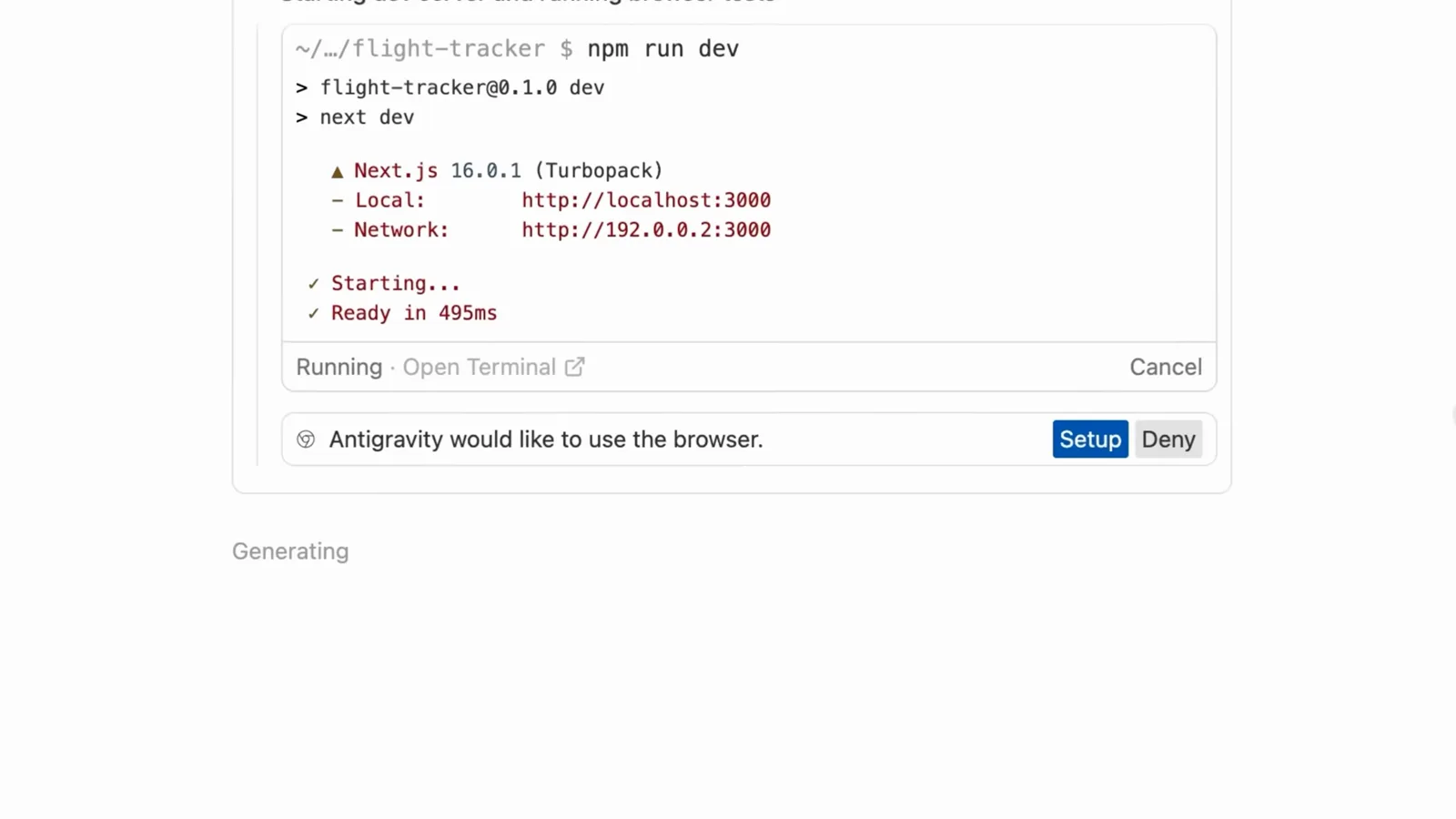
نافذة أذونات افتراضية في Antigravity 2.0: Setup أو Deny قبل أن يقود الوكيل المتصفح.شاهد عند 1:30 - 2
اختر مستوى الاستقلالية عند أول تشغيل
عند أول تشغيل يسألك Antigravity «How do you want to use Antigravity?» بأربعة إعدادات مسبقة: Agent-driven development و Agent-assisted development و Review-driven development و Custom configuration. والافتراضي Agent-assisted يتيح للوكيل أن يقرر بنفسه متى ينفّذ أوامر الطرفية محليًا ويطلب مراجعة عند إجراء التغييرات — وتنبّه النافذة إلى إمكانية تغييره لاحقًا من نافذة الإعدادات، وإلى هناك تتجه الخطوات التالية.
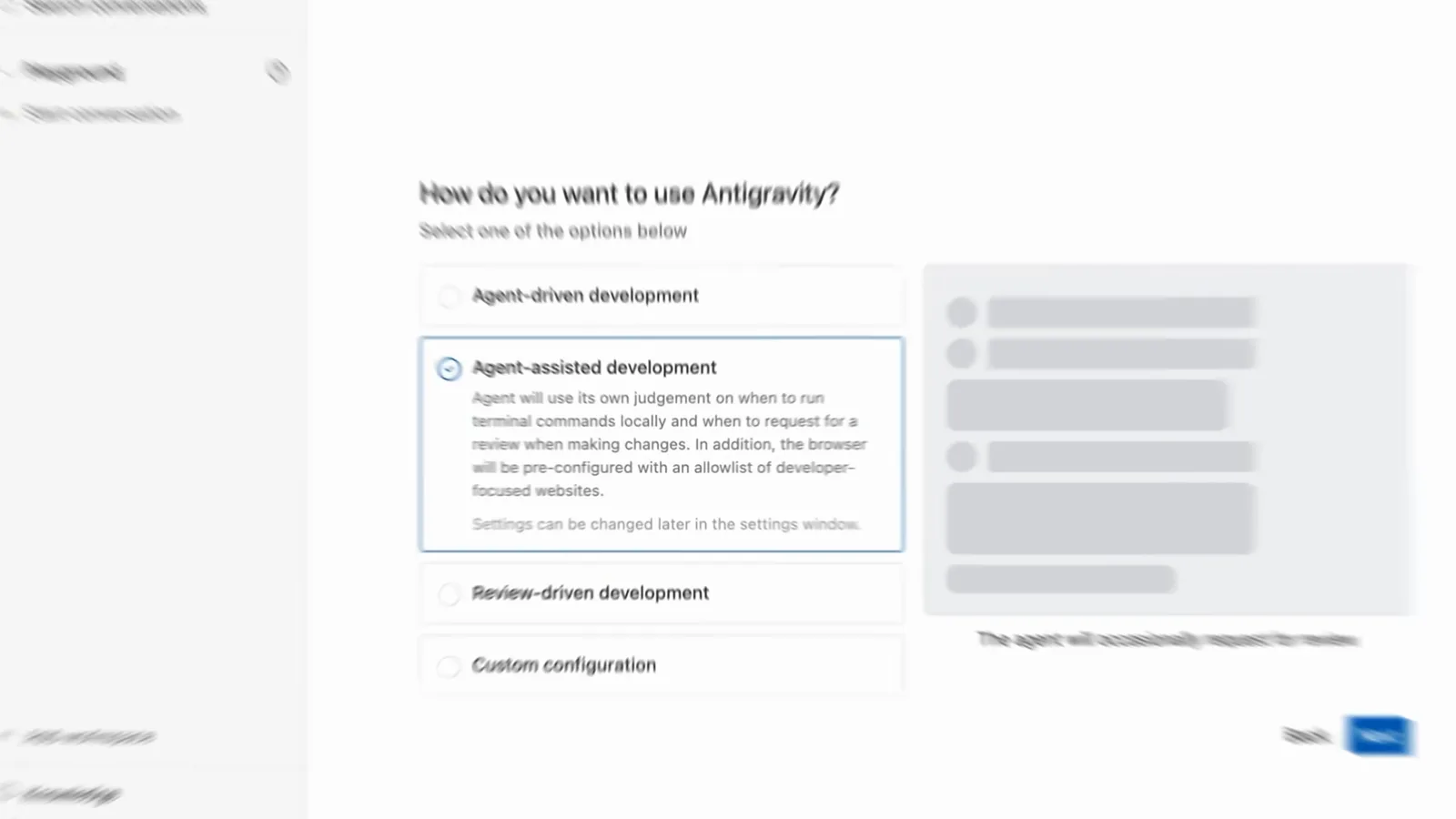
نافذة أول تشغيل: Agent-driven أو Agent-assisted أو Review-driven أو Custom configuration.شاهد عند 1:48
2 · تشغيل Turbo في Antigravity 2.0
- 3
افتح Settings ← General ← Permission Settings
نظام الأذونات المحدّث في Antigravity (على macOS و Linux) يقع في Settings ← General ← Permission Settings؛ وقد أعاد تحديث 2.14.0 بتاريخ 15 سبتمبر 2026 تسمية هذا القسم إلى «Global Permissions». هذه الخطوة والخطوتان التاليتان موثّقتان من دليل Agent Settings الرسمي — لا توجد أي تسجيلات خارجية لهذه النافذة بلا كاميرا أو ترجمة محفورة، لذا لا لقطة هنا عن قصد.
- 4
حوّل الإعداد المسبق إلى Turbo
ثلاثة إعدادات مسبقة متاحة. Default يُبقي صندوق الرمل الطرفي شغّالًا ولا يسأل إلا عن الأوامر التي تحتاج الخروج منه. Request Review يطفئ صندوق الرمل ويسأل قبل كل أمر. Turbo — وهو إعداد YOLO — يعطّل صندوق الرمل ويشغّل كل الأوامر دون سؤال ويمنح الوكيل صلاحية قراءة وكتابة كاملة لنظام الملفات، مع السماح بأدوات MCP والوصول إلى الويب. ويسمّيه مُراجعو المجتمع النسخة YOLO من Antigravity.
- 5
على Windows: Always Proceed ضمن Terminal Command Auto Execution
نظام الأذونات المحدّث متاح حاليًا على macOS و Linux فقط؛ ويحتفظ Windows بالإعدادات السابقة. هناك تختار Request Review أو Proceed in Sandbox أو Always Proceed ضمن Terminal Command Auto Execution، إلى جانب مفتاحَي Agent Non-Workspace File Access و Terminal Sandbox Mode. و Always Proceed ينفّذ كل شيء عدا قائمة Deny لديك — وهو اسم YOLO على Windows.
- 6
أبقِ القواعد فوق الإعداد المسبق
أيًّا كان الإعداد الذي تختاره، فإن قواعد السماح/المنع/السؤال تتقدم دائمًا وتُقيَّم بترتيب صارم: المنع ثم السؤال ثم السماح (Deny ثم Ask ثم Allow). وتُكتب بصيغة action(target) — مثل command(git) و write_file(src/) و read_url(domain) و mcp(server/*) — بحيث يظل إعداد YOLO العاقل يمنع الأخطر ويسأل عن الباقي. وانتبه لقاعدة المطابقة التامة: الأوامر التي تخفي التنفيذ خلف $(...) أو العلامات المائلة أو إعادة التوجيه لا تُوافق تلقائيًا إلا إذا طابقت قاعدة السطر كاملًا حرفًا بحرف.
3 · YOLO في الواجهة السطرية (agy)
- 7
شغّل الواجهة السطرية Antigravity بأمر agy
في الطرفية، يبدأ أمر agy جلسة — ويعرض اللافتة إصدار الواجهة والنموذج النشط (Gemini 3.5 Flash في التسجيل) ومجلد العمل الحالي. وقيمة toolPermission الافتراضية هي request-review: بمعنى مراجعة أولًا ذاتها في بيئة التطوير، وكل أداة حساسة تنتظر إجابة y/n.
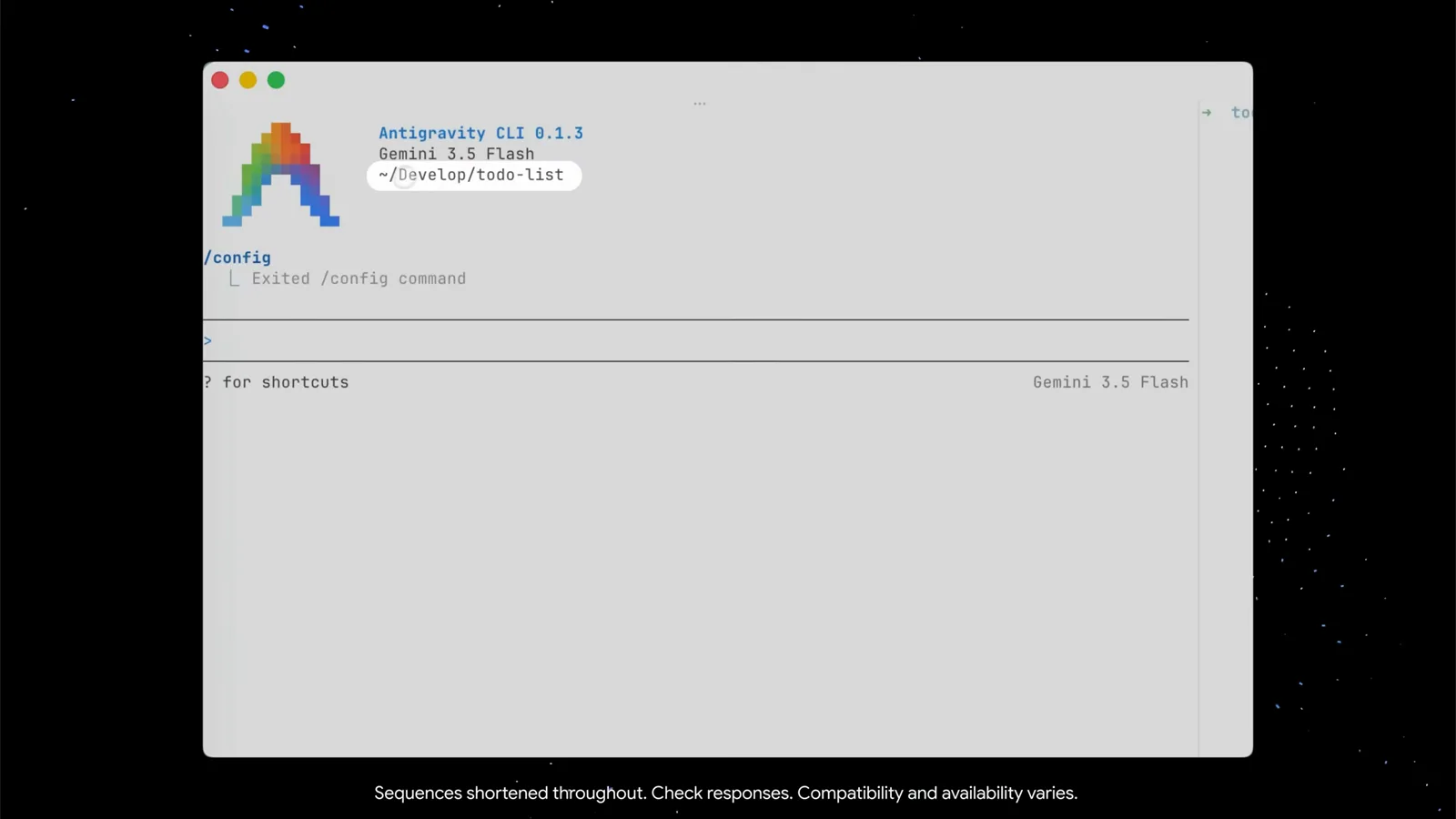
لافتة الترحيب في agy بالنموذج ومجلد العمل، بعد الخروج من /config مباشرة.شاهد عند 0:38 - 8
تعرّف على طوابير الموافقة التي لن تراها بعد اليوم
في request-review تصطفّ الواجهة السطرية كل ما يحتاج قرارًا بشريًا: هذه اللقطة تلتقط «Action required (2 left)» فوق عنصرين، مع شريط المفاتيح ↑/↓ Navigate و y/n Approve/reject و shift+a Approve all و p Preview و esc Done. مفيد — وهو بالضبط النقر الذي وُجد وضع YOLO ليوفّره عليك حين تدير ثلاثة مشاريع في آن واحد.
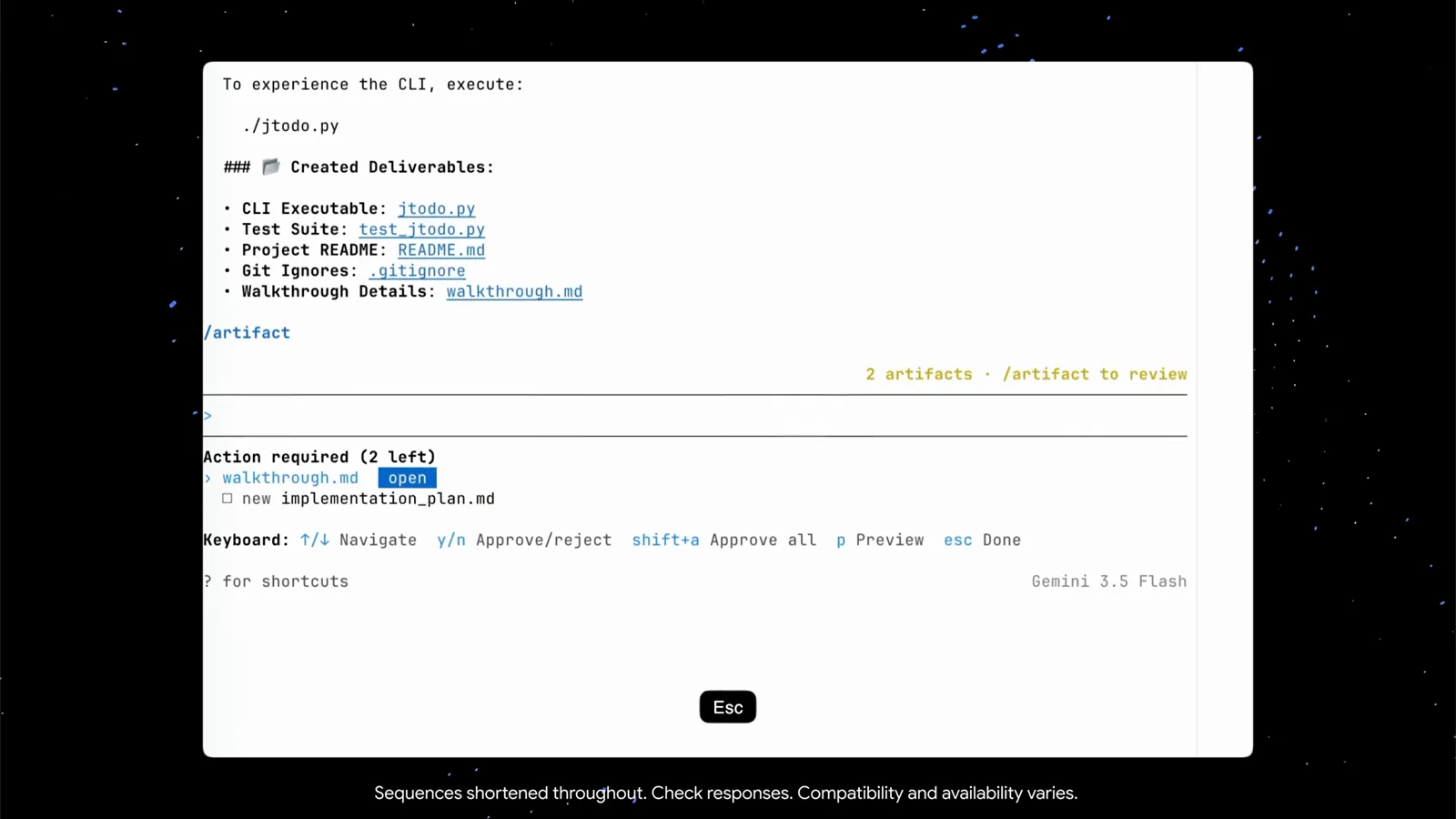
طابور Action required مع اختصارات y/n Approve/reject و shift+a Approve all.شاهد عند 2:02 - 9
افتح /config واعثر على سطر Tool Permission
اكتب /config (بديل /settings) فيفتح محرر الإعدادات التفاعلي بحقل بحث وأسطر من Animation Speed إلى Verbosity. السطر المهم هنا هو Tool Permission — الإعداد المسبق العالمي للأمان في الواجهة السطرية، ويُحفظ في settings.json تمامًا كما توثّقه مرجعية الواجهة السطرية من Google.
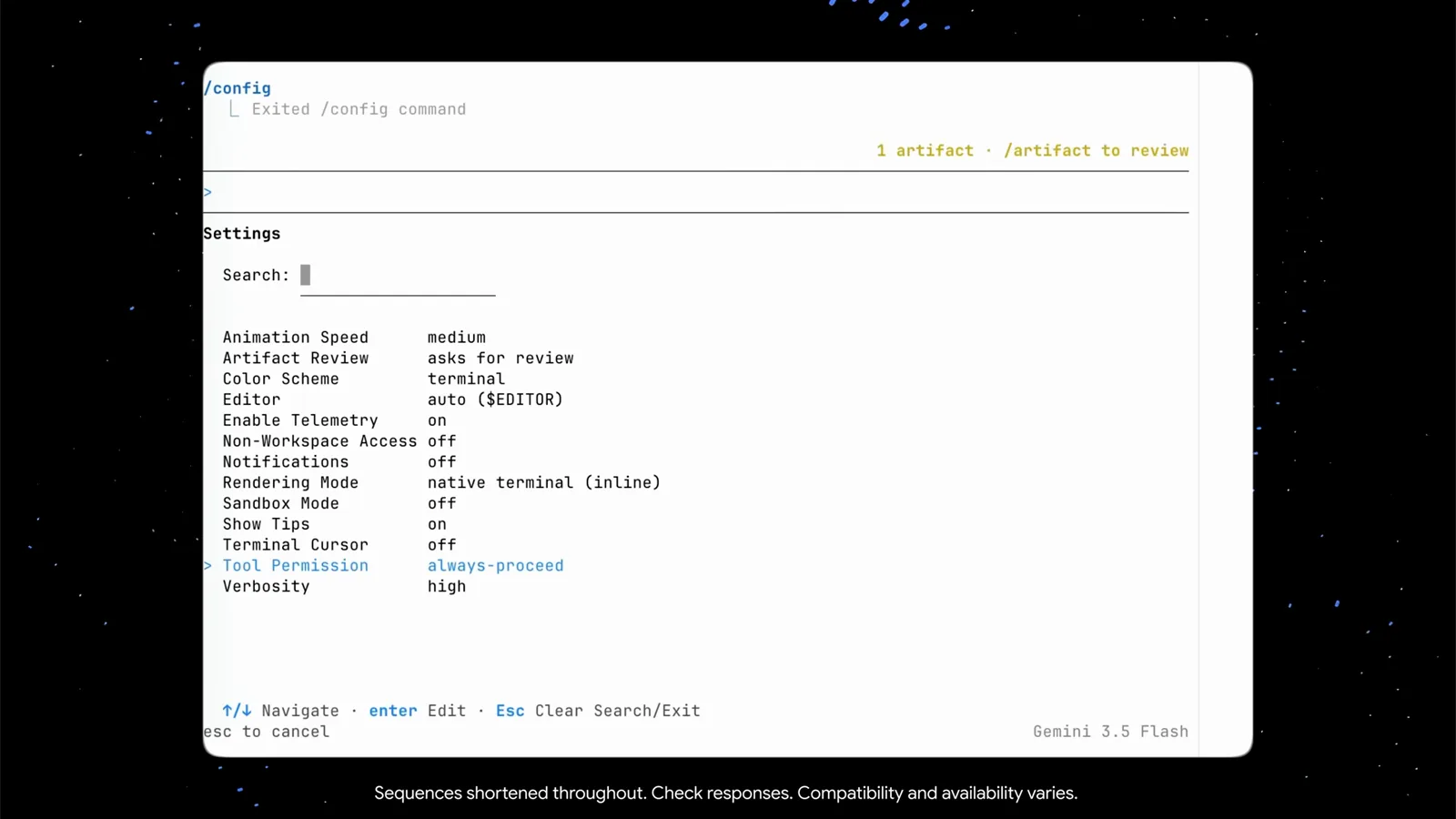
لوحة إعدادات /config مع ضبط Tool Permission على always-proceed.شاهد عند 6:05 - 10
اختر always-proceed — مفتاح YOLO في الواجهة السطرية
اضغط enter على السطر فينفتح قائمة الإعدادات المسبقة المنسدلة: request-review و always-proceed و strict — وتضيف الوثائق proceed-in-sandbox إلى القائمة. الخيار always-proceed لا يسأل أبدًا، وهذا هو YOLO. أما strict فهو عكسه: تأكيد لكل أداة غير قراءة. وتسجّل مرجعية Google القيم نفسها للمفتاح toolPermission في ~/.gemini/antigravity-cli/settings.json.
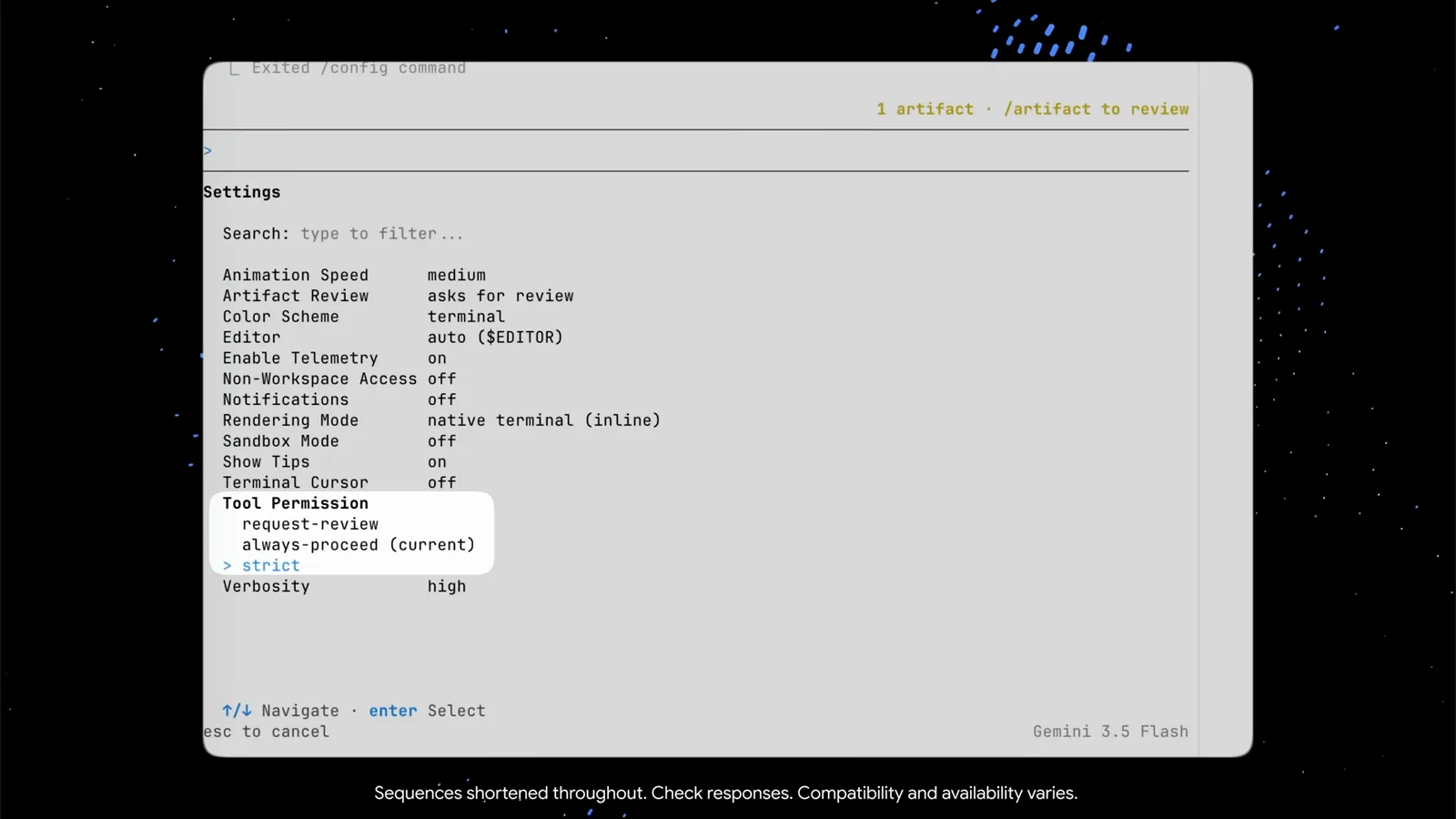
قائمة Tool Permission المنسدلة: request-review أو always-proceed (الحالي) أو strict.شاهد عند 6:18 - 11
خفّف التعديلات فقط: وضع accept-edits ومفتاح Shift+Tab
YOLO الكامل غالبًا أكثر من حاجتك. أمر agy --mode=accept-edits يوافق تلقائيًا على كتابة الملفات وإنشائها بينما يبقى اعتماد الأوامر ساريًا؛ و Shift+Tab يتنقل بين default ثم accept-edits ثم plan وسط الجلسة، والانتقال إلى accept-edits من نافذة تعديل معلّقة يمسح الطابور كله. ويُحفظ الاختيار عبر Agent Mode في /settings أو المفتاح agentMode في settings.json.
4 · YOLO بلا واجهة وأحكام الأمان
- 12
YOLO بلا واجهة: --dangerously-skip-permissions
للتنفيذات المفردة، الأمر agy -p "Run the test suite and report failures" --dangerously-skip-permissions يوافق تلقائيًا على كل استدعاءات الأدوات في تلك العملية؛ وسيُبلغ حدث init في تدفق JSON حينها بقيمة permission_mode بقيمة always-proceed بدل request-review. وينطبق تحذير Google نفسه: فضّل قواعد permissions.allow محدّدة النطاق ما لم تثق تمامًا بالطلب والبيئة.
- 13
ضع حدودك الخاصة قبل أن تدخل وضع YOLO
احتفظ بمفتاح إيقاف جاهز: Esc يوقف التدفق النشط و Ctrl+C يخرج من الجلسة (ويطلب تأكيدًا ما دام الوكيل يعمل). وحُدّ من نطاق الضرر بصندوق الرمل الطرفي أو حاوية، وامنح ما تحتاجه المهمة فقط — command(git) لا command(*). ومعتادو وضع YOLO يحصّرون الحلقات الجارفة أيضًا بحد أقصى للتكرارات، ويجعل /permissions قوائم السماح والمنع والسؤال قابلة للتحرير وسط الجلسة.