
Claude Code على Raspberry Pi: التثبيت والدخول عبر SSH وتشغيله للعمل
المسار المصوّر والمدقّق لتشغيل Claude Code على Pi 4 أو Pi 5: فليش Raspberry Pi OS بنسخة 64 بت، وتثبيت بأمر واحد، وتفويض حسابك، وإدارة الجهاز كله عن بُعد عبر SSH.
باختصار
- يدعم Claude Code رسميًا لينكس على معمارية ARM64 بذاكرة 4 غيغابايت فأكثر — وجهاز Raspberry Pi 4 أو Pi 5 بنظام Raspberry Pi OS بـ64 بت يستوفي المتطلبات الموثّقة.
- أمر واحد يثبّته: curl -fsSL https://claude.ai/install.sh | bash — دون الحاجة إلى Node.js. فقط مسار npm يتطلب Node.js 22 أو أحدث.
- فعّل SSH في أداة Imager قبل الإقلاع الأول. هذا المفتاح الواحد هو ما يحوّل اللوحة إلى وكيل headless تديره من حاسوبك المحمول.
- سجّل الدخول باشتراك Claude أو بفوترة API، وبدّل إلى Haiku للعمل الروتيني، واترك النماذج الأكبر للمسائل الصعبة.
Installing Claude Code on a Raspberry Pi (full agent setup walkthrough)
القناة: Jason Welsh31:02
Running Claude Code on a Raspberry Pi
القناة: akash.gg
Setup — official documentation
الوثائق الرسمية: code.claude.com/docs
كل متطلب وكل أمر وكل خيار في هذه الصفحة مدقّق مقابل وثائق الإعداد الرسمية ومقال "Running Claude Code on a Raspberry Pi" على akash.gg؛ والفيديو أعلاه هو المصدر البصري.
تُنسب لقطات الشاشة إلى صانعيها بروابط مباشرة إلى الطوابع الزمنية الدقيقة. لا تُستخدم لقطات للوجوه.
من بطاقة SD فارغة إلى وكيل Pi عامل
الجزء 1 — تحضير اللوحة وبطاقة SD
- 1
فليش Raspberry Pi OS بـ64 بت عبر Imager
على حاسوب عادي، ثبّت Raspberry Pi Imager من raspberrypi.com، واختر لوحتك (Pi 4 أو Pi 5 بذاكرة 4 غيغابايت فأكثر تستوفي متطلب Claude Code الموثّق: ARM64 و4 غيغابايت من الذاكرة)، ثم اختر Raspberry Pi OS (64-bit) وبطاقة SD. صورة الـ64 بت هي القرار الوحيد غير القابل للتفاوض هنا — نسخة ARM64 من Claude Code لا تعمل على نظام 32 بت.
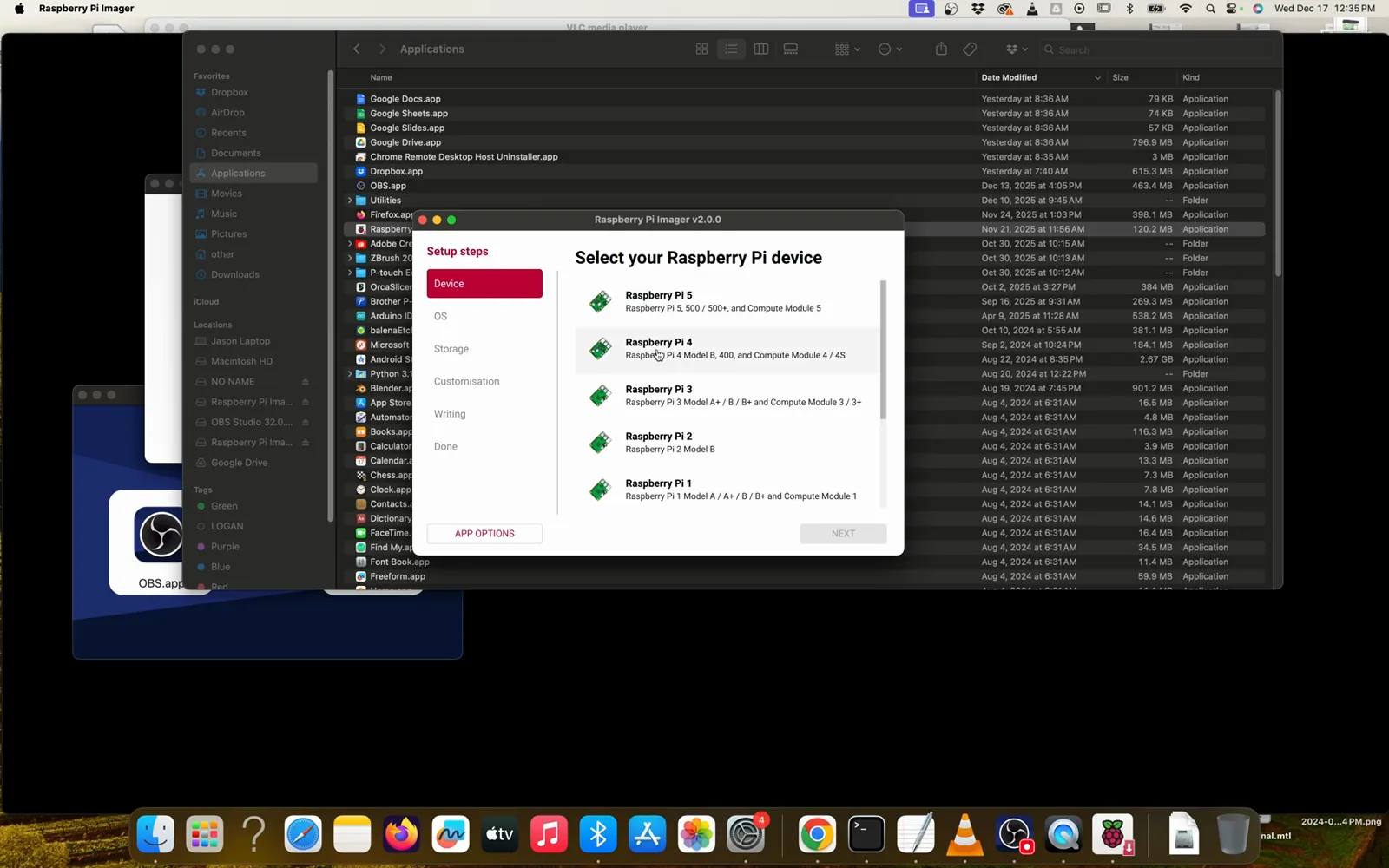
اختر لوحتك في Imager — كل من Pi 4 وPi 5 مؤهَّلان.شاهد عند 3:12 - 2
تشغيل SSH قبل الإقلاع الأول
في إعدادات تخصيص النظام داخل Imager، حدّد اسم المستخدم وكلمة المرور، وحمّل شبكة Wi-Fi مسبقًا، وفعّل Enable SSH. تصف الجولة هذا الخيار بأنه "مهم جدًا" ولسبب وجيه: SSH هو ما يتيح لك لاحقًا فصل الشاشة وإدارة اللوحة بالكامل من حاسوبك المحمول.
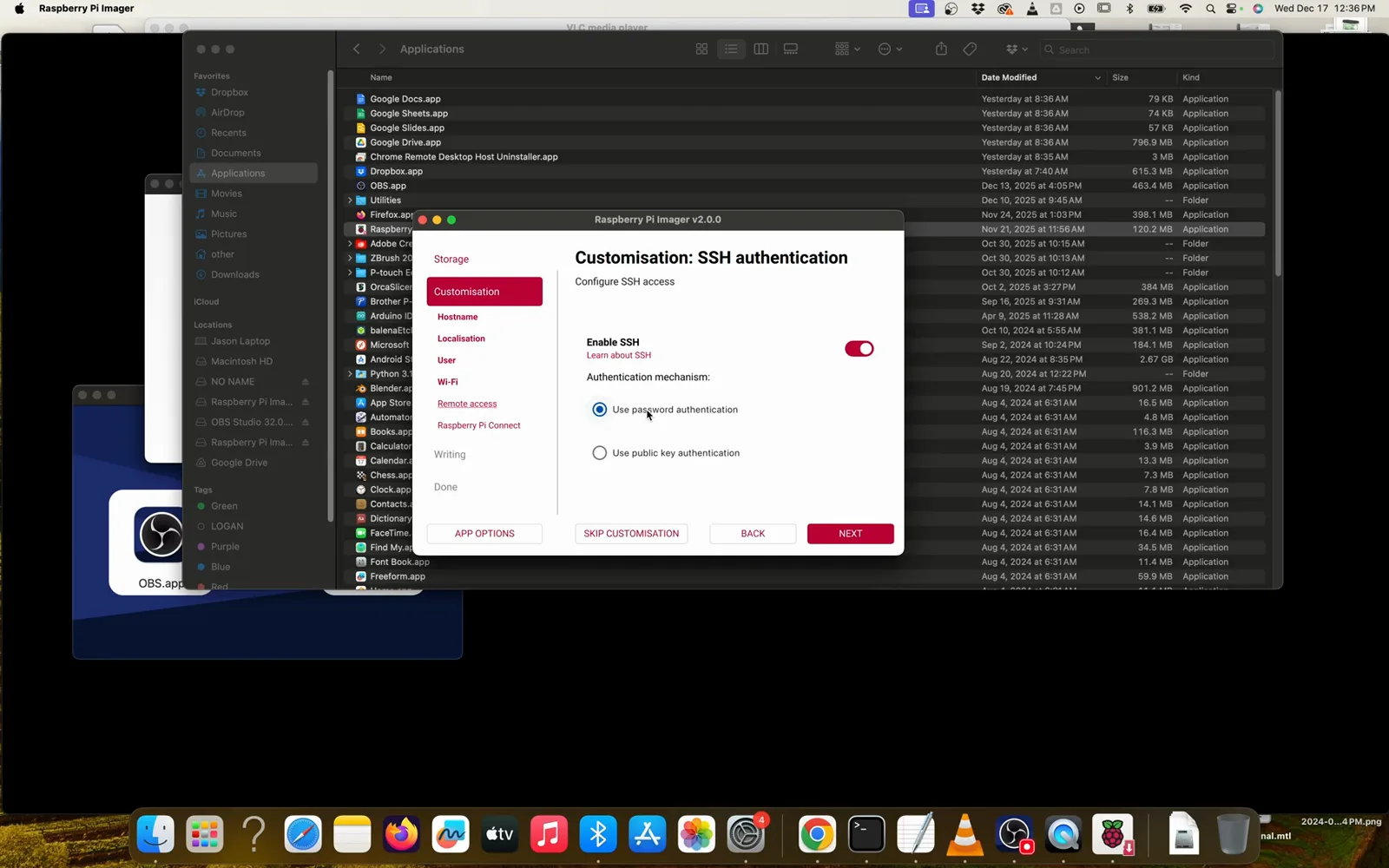
فعّل SSH الآن وستشكر نفسك لاحقًا.شاهد عند 4:16 - 3
الإقلاع والتأكد من 64 بت
أخرج البطاقة وأدخلها في اللوحة وشغّلها — ستصل إلى شاشة الترحيب لسطح مكتب Raspberry Pi OS. إذا بدا النص مجهريًا على شاشة تلفاز، افتح Preferences ← Screen Configuration، واضبط دقة HDMI على شيء مثل 1024×768 ثم Apply.
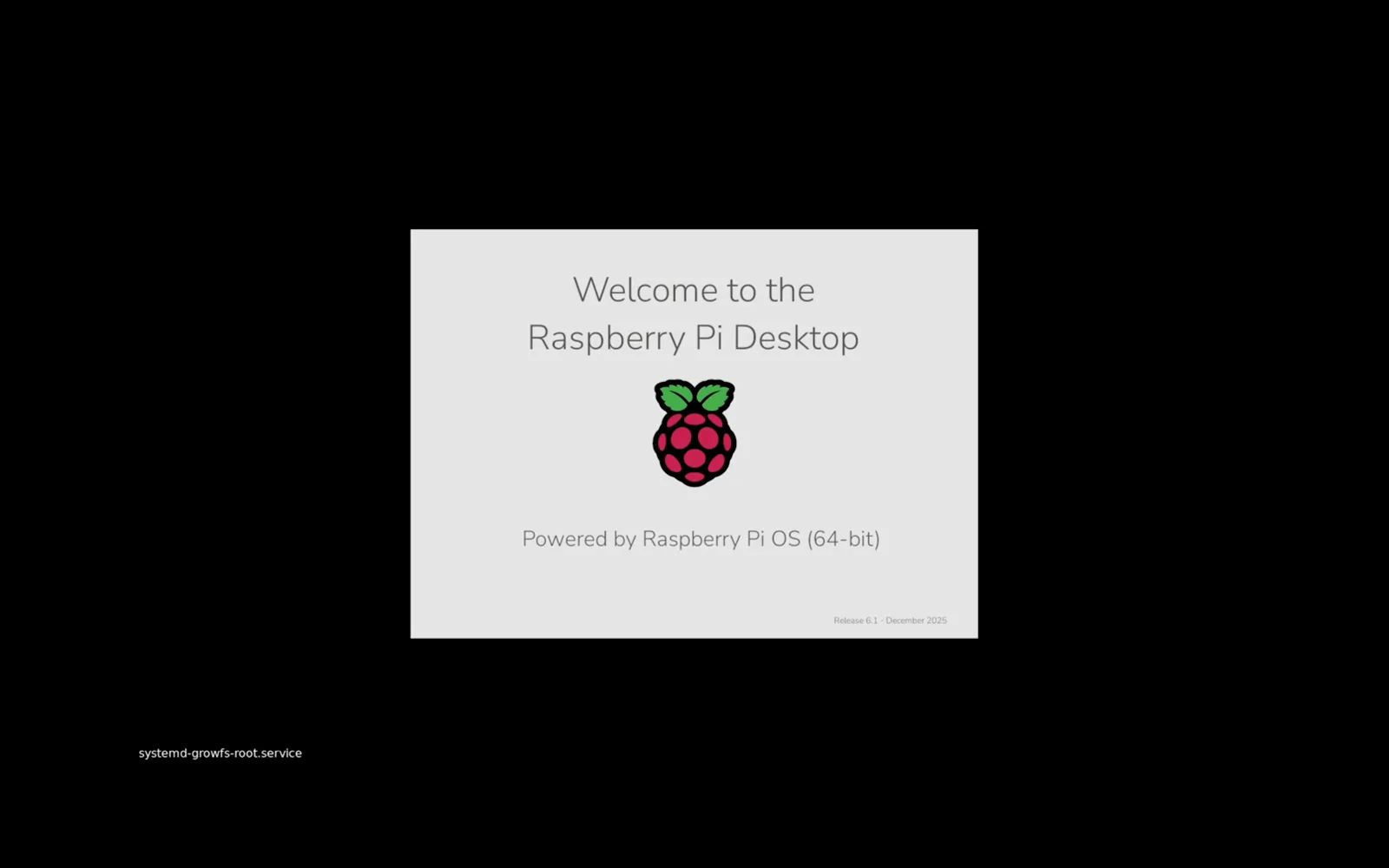
شاشة الترحيب بـ64 بت تعني أنك فلشت الصورة الصحيحة.شاهد عند 7:00 - 4
الحصول على خطة التثبيت
سجّل الدخول إلى claude.ai من متصفح اللوحة واطلب تثبيت Claude Code خطوة بخطوة على نظام جديد. يمكنك تخطي هذا ولصق الأمر الرسمي من الخطوة 6 مباشرة — لكن وجود الخطة على الشاشة جعل الجولة المسجّلة سهلة المتابعة.
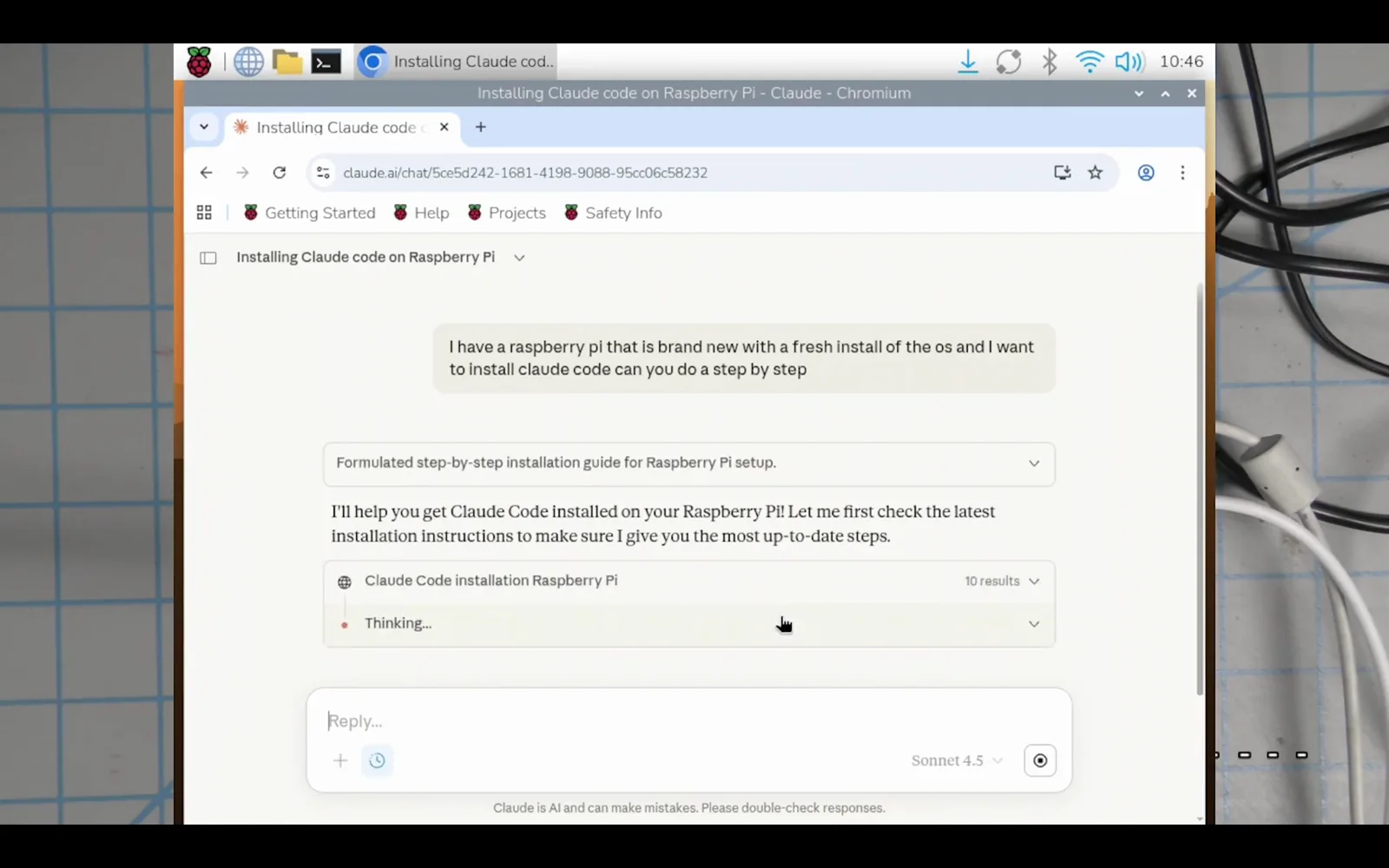
اطلب الخطة من Claude، أو انتقل مباشرة إلى الأمر في الخطوة 6.شاهد عند 12:00
الجزء 2 — التثبيت والتفويض
- 5
تحديث النظام أولًا
افتح طرفية وحدّث النظام بالأمر sudo apt update && sudo apt full-upgrade -y. على صورة جديدة قد يجلب ذلك عشرات حزم arm64 ويستغرق دقائق.
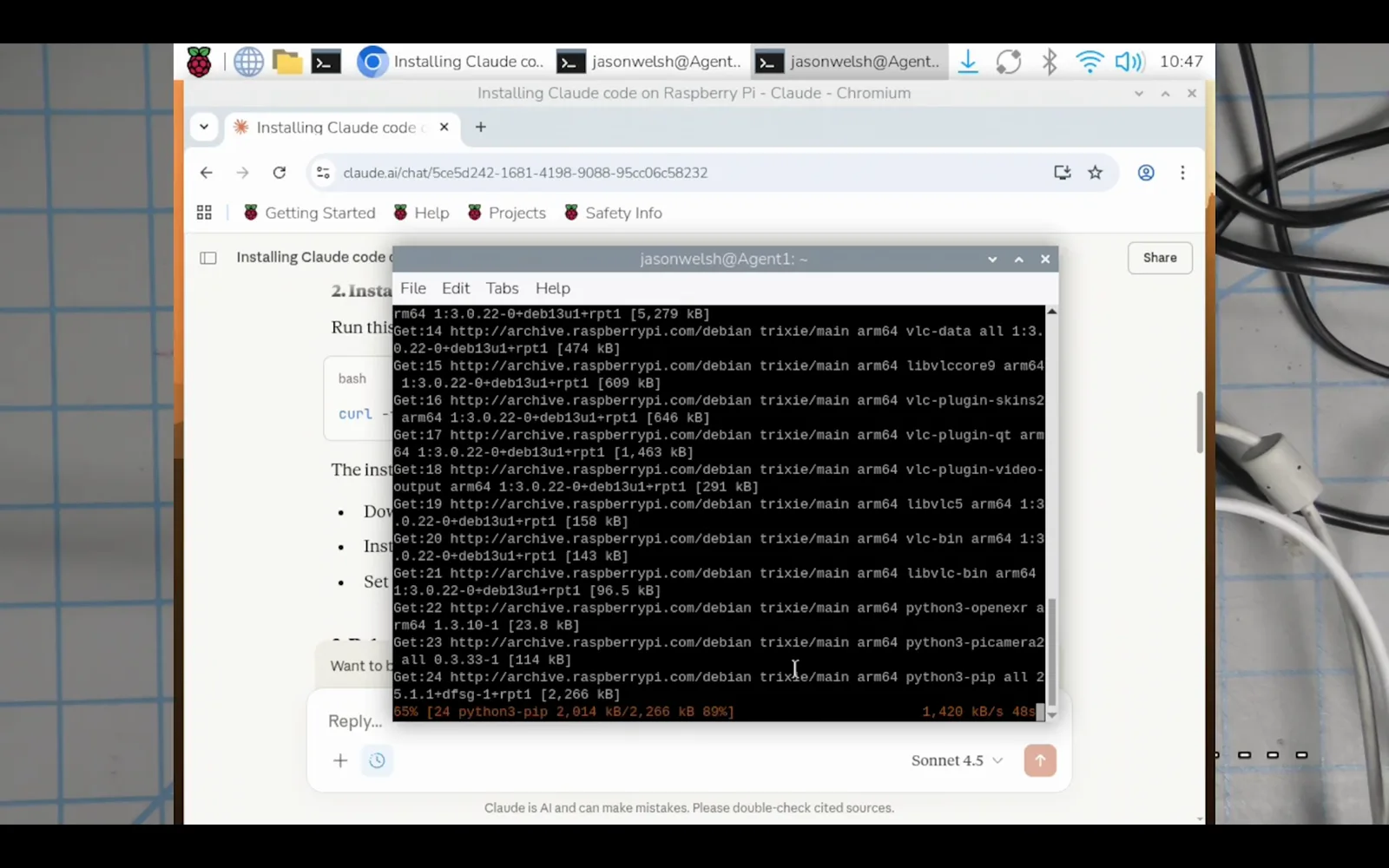
الصورة الجديدة قد تجلب كمية مدهشة من التحديثات.شاهد عند 13:50 - 6
تشغيل المثبِّت الرسمي
ثبّت Claude Code بأمر واحد: curl -fsSL https://claude.ai/install.sh | bash. هذا المسار لا يحتاج Node.js إطلاقًا. (تفضّل npm؟ ثبّت Node.js 22 أو أحدث لمعمارية ARM64 ثم شغّل npm install -g @anthropic-ai/claude-code — ودون sudo، الذي تحذّر منه الوثائق الرسمية.)
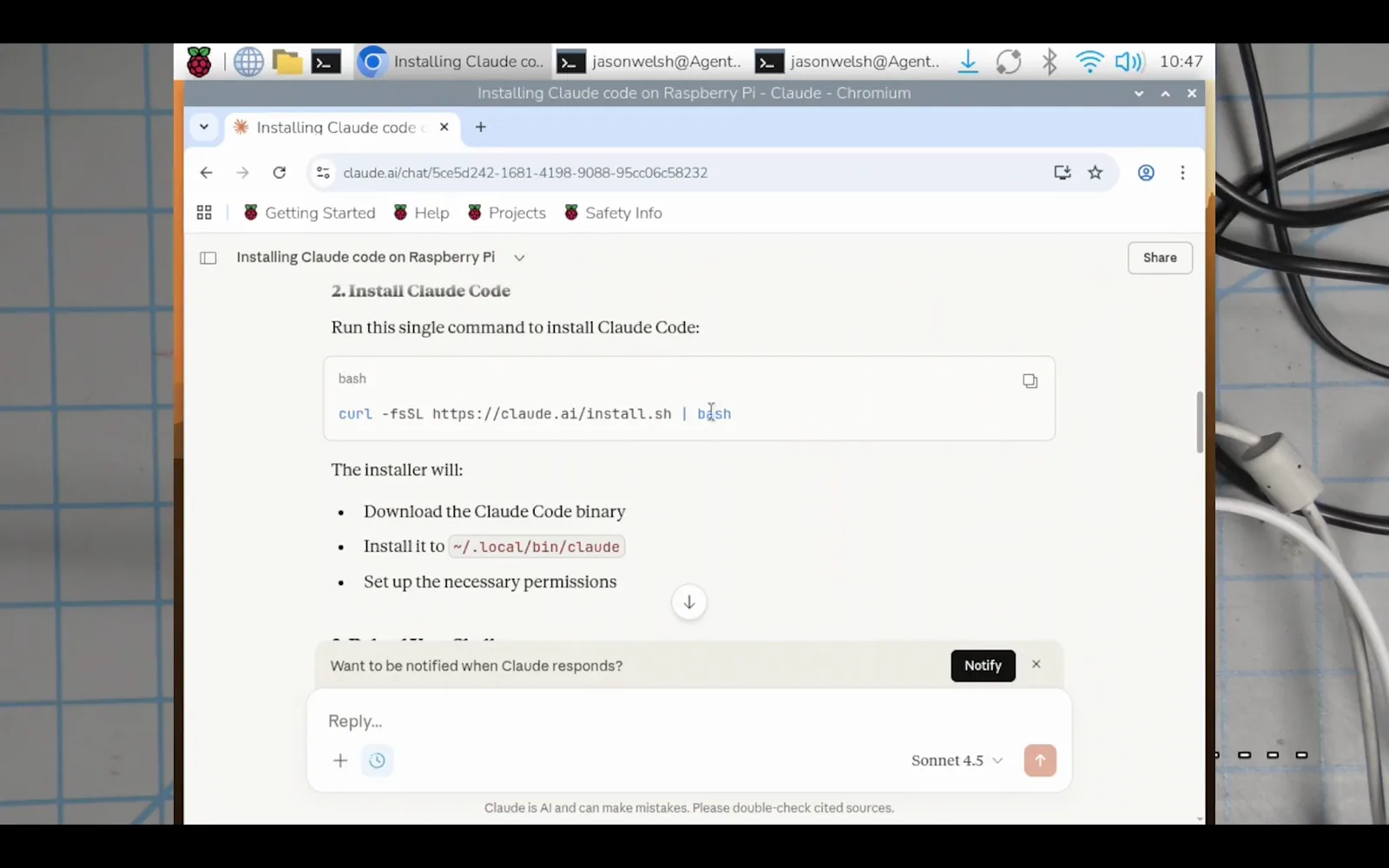
سطر واحد يثبّت Claude Code — المسار الذي توصي به الوثائق.شاهد عند 13:00 - 7
إصلاح PATH والتحقق
ينتهي المثبِّت بلوحة الإصدار وموضع الملف التنفيذي. إذا حذّرك من أن مجلد bin المحلي ليس في PATH لديك، شغّل أمر export الذي يطبعه لإلحاقه بـ.bashrc ثم source ~/.bashrc. تحقّق بـclaude --version.
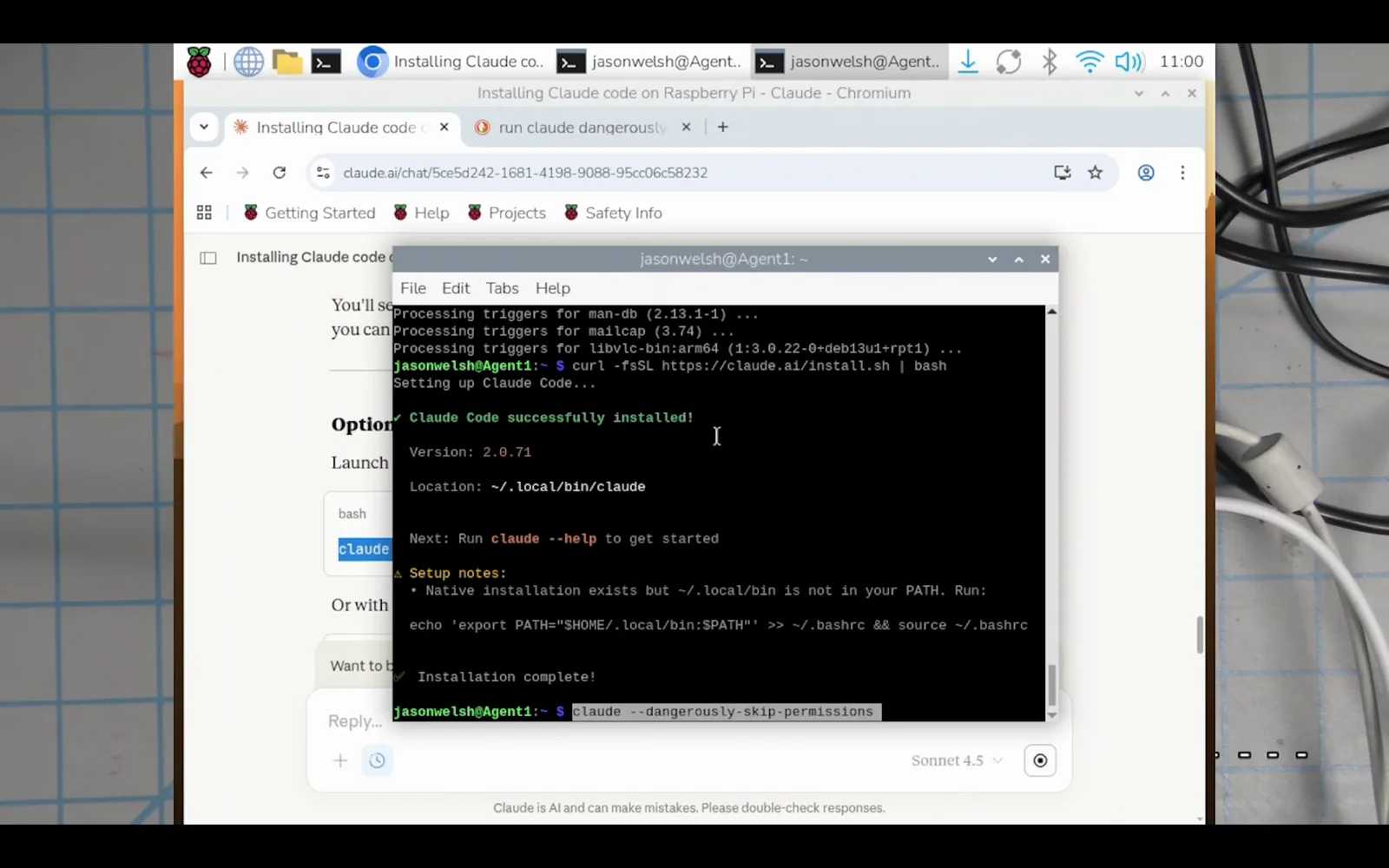
لوحة النجاح، بالإضافة إلى إصلاح PATH الذي قد تحتاجه.شاهد عند 16:30 - 8
تفويض حساب Claude
شغّل Claude Code بالأمر claude في مجلد مشروعك، واختر سمة، ثم اختر "Claude account with subscription" (أو Anthropic Console لفوترة API). يفتح متصفح اللوحة صفحة الموافقة — انقر Authorize، وعد إلى الطرفية، واضغط Enter.
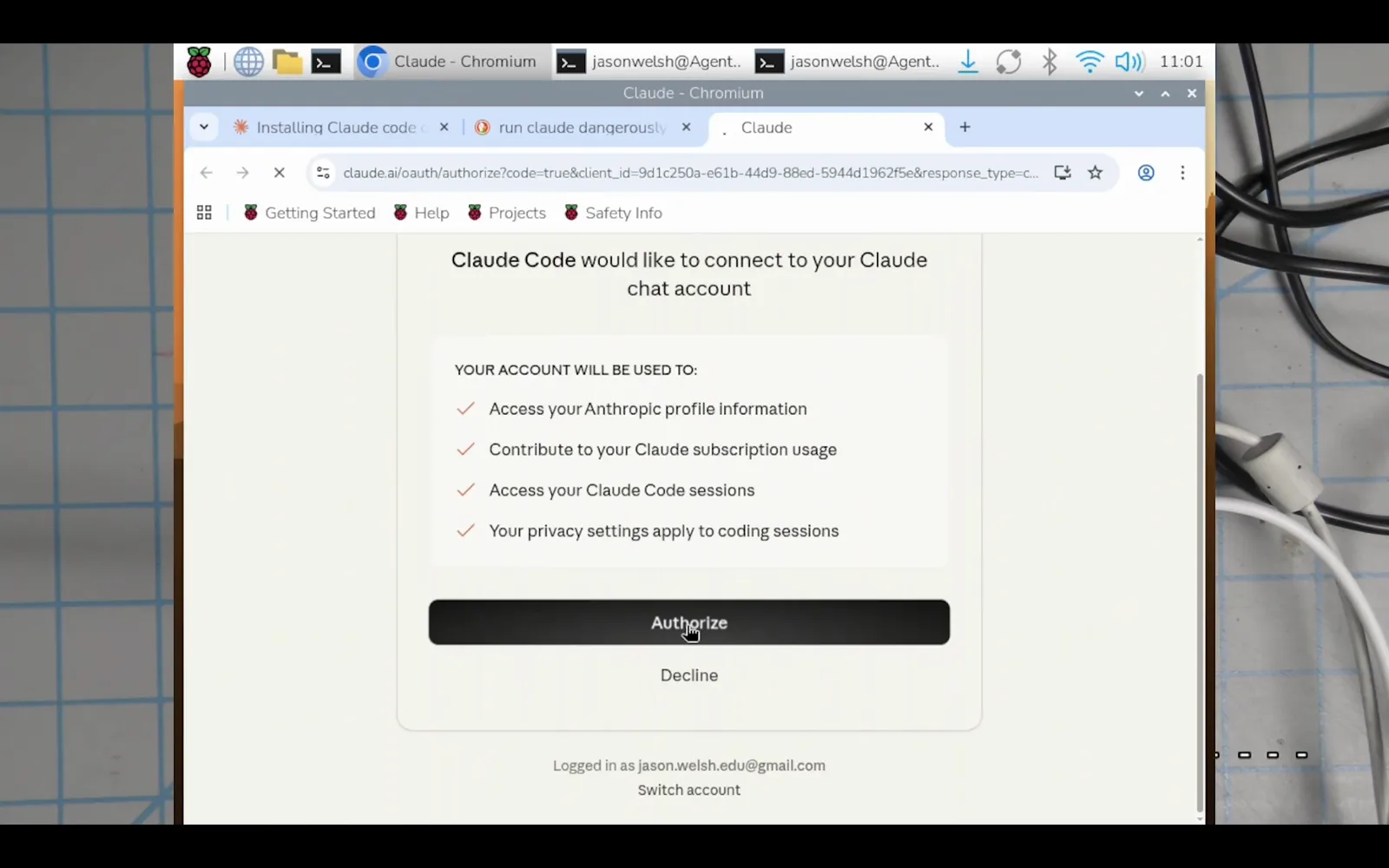
شاشة الموافقة تظهر في متصفح اللوحة نفسها.شاهد عند 17:05
الجزء 3 — الضبط والتحول إلى headless
- 9
التبديل إلى Haiku لتوفير الاستخدام
على لوحة Pi، ردود النماذج الكبيرة تُحفظ للمسائل الصعبة. اكتب /model واختر Haiku للإعداد اليومي والبرمجة النصية — الجلسة المسجّلة بدّلت فور تسجيل الدخول. يمكنك الصعود إلى Sonnet أو Opus في أي وقت.
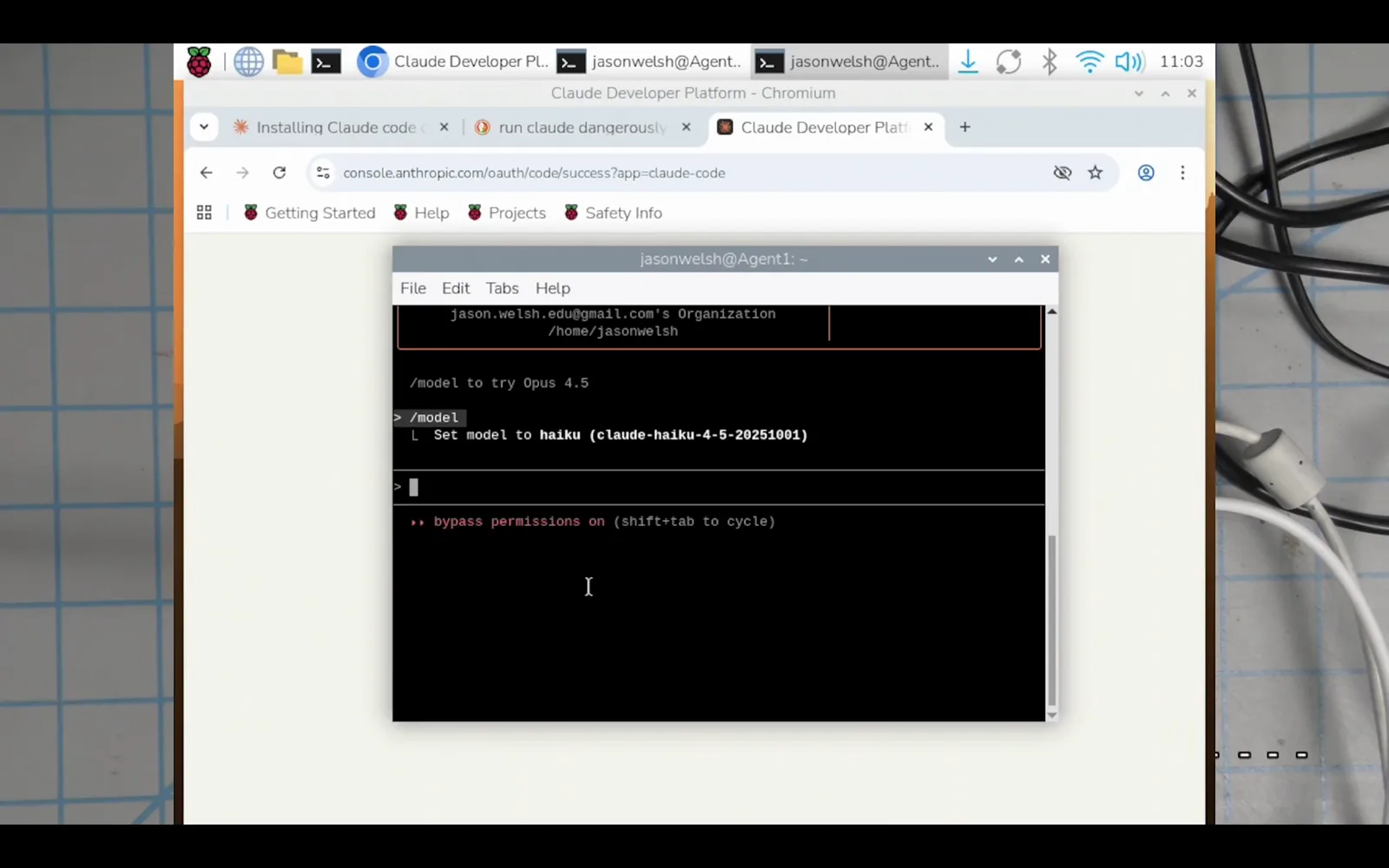
Haiku يُبقي استهلاك الاشتراك منخفضًا أثناء تهيئة كل شيء.شاهد عند 18:30 - 10
اقطع الأسلاك: ادخل عبر SSH من حاسوبك
الآن انزع العجلات المساعدة. بما أن SSH مفعّل من الخطوة 2، افصل كابل HDMI ولوحة المفاتيح واتصل بالأمر ssh youruser@pi-ip من حاسوبك. اطلب من Claude Code التحقق من نفسه — "تأكد من أن SSH يعمل بالكامل وما هو اسم دخولي وعنوان IP" — فسيشغّل whoami ويفحص العنوان ويؤكد خدمة ssh. ولجهاز headless بالكامل، اصنع رمزًا طويل الأمد على جهاز فيه متصفح (claude setup-token) وصدّره على اللوحة باسم CLAUDE_CODE_OAUTH_TOKEN.
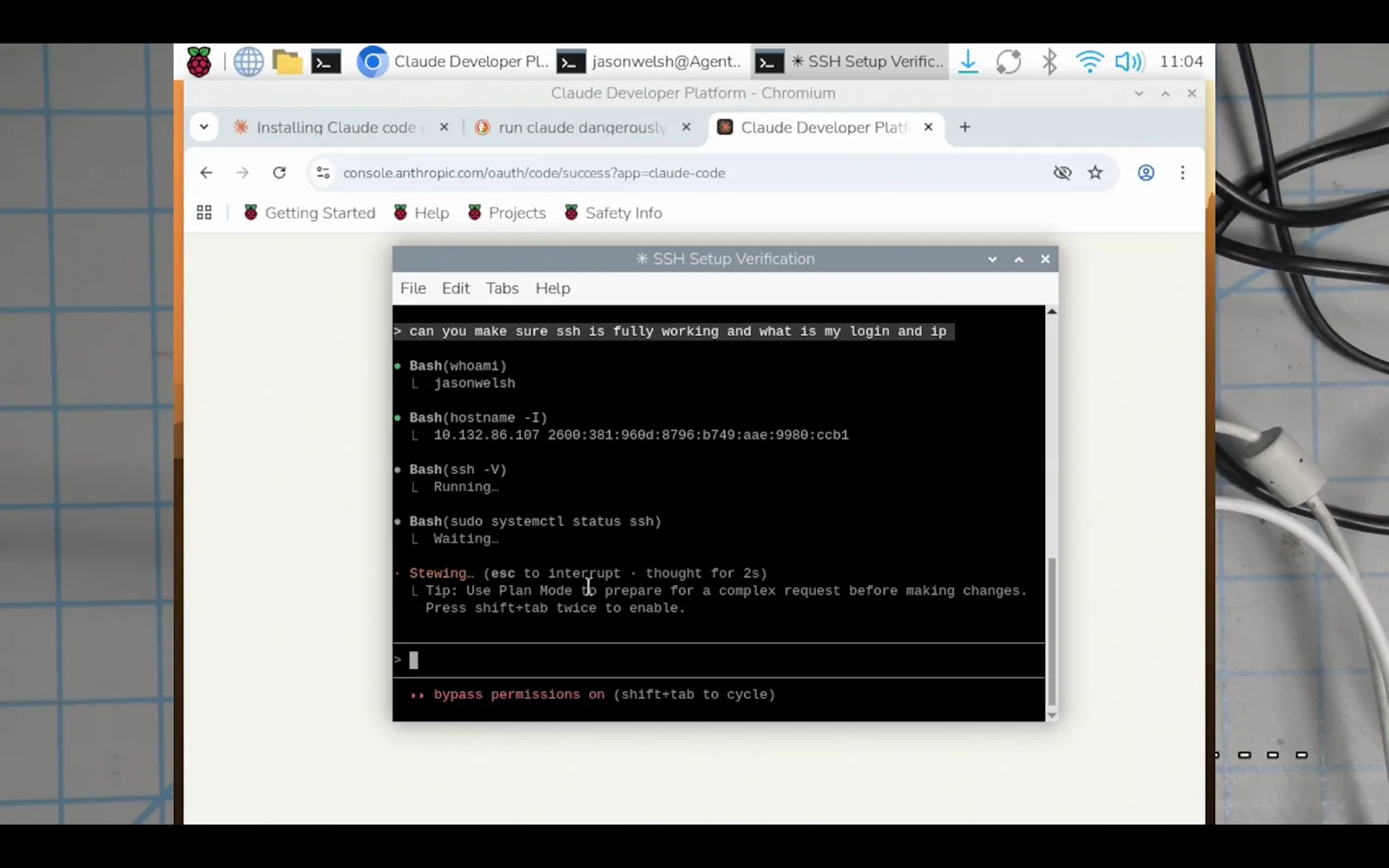
يمكن لـClaude تدقيق إعداده لـSSH بنفسه وذكر عنوان IP.شاهد عند 19:30 - 11
شغِّل وكيل Pi في العمل
بمجرد عمله، تملك وكيل برمجة دائم التشغيل ومنخفض الاستهلاك تصل إليه من أي مكان: صانع خدمات مستضافة ذاتيًا على شبكتك، ويدخل عبر SSH إلى أجهزة أخرى لتطبيق تغييرات، ويكتب ويجدول سكربتات صيانة كنسخ rsync الاحتياطية ووظائف cron، أو برمجة المتحكمات الدقيقة في مشاريعك المادية. ابدأ صغيرًا، وراجع ما يشغّله، ووسّع صلاحياته كلما رسخ الثقة.
أي Raspberry Pi يستطيع فعلًا تشغيل Claude Code؟
يوفّر Claude Code نسخة ARM64، والحد الأدنى الموثّق هو 4 غيغابايت من الذاكرة على أساس Debian 10+ أو Ubuntu 20.04+. مترجمًا إلى موديلات Pi:
- 1Raspberry Pi 5 (4/8/16 غيغابايت) — الخيار المريح؛ يتصرف مثل حاسوب محمول صغير.
- 2Raspberry Pi 4 (4 غيغابايت فأكثر) — الموديل الذي سُجّلت عليه الجولة المصوّرة؛ اقرنه بـHaiku لعمل يومي رشيق.
- 3Raspberry Pi 500 / Pi 400 — صيغتا لوحة المفاتيح تحملان 4/8 غيغابايت من ذاكرة ARM64، فاستيفاء المتطلبات الموثّقة وارد.
- 4Raspberry Pi 3 وZero 2 W وما قبلهما — 1 غيغابايت أو 512 ميغابايت من الذاكرة وغالبًا صور 32 بت؛ هذا دون ما تنص عليه الوثائق، فاعتبرها أرضًا غير مختبرة لا هدفًا مدعومًا.
- 5Compute Modules — إن CM4/CM5 بذاكرة 4 غيغابايت فأكثر يستوفي المتطلبات نفسها، ولا شيء في المثبِّت خاص بلوحة Pi.
غير متأكد مما تملك؟ شغّل uname -m: aarch64 تعني نظام ARM بـ64 بت يستهدفه المثبِّت؛ وarmv7l تعني 32 بت، وعليك فليش 64 بت بنظام Raspberry Pi OS أولًا.
مشاكل التثبيت على اللوحة، محلولة
كل فشل تكاد تقابله على لوحة Pi يقع في واحدة من هذه الفئات:
- 1claude: command not found بعد التثبيت — الملف التنفيذي استقر في ~/.local/bin وهي ليست في PATH بعد. شغّل أمر export من ملاحظات إعداد المثبِّت (الخطوة 7) وأعد فتح الطرفية.
- 2تحذيرات EBADENGINE أثناء npm install — إصدار Node.js لديك أقدم من الإصدار 22 المطلوب. رقِّ Node لمعمارية ARM64 أو انتقل إلى مثبِّت curl الذي لا يعتمد npm إطلاقًا.
- 3يفشل التثبيت أو التشغيل فحسب — تحقق مزدوجًا من أنك فلشت Raspberry Pi OS بـ64 بت. نسخة ARM64 لا تعمل على صورة 32 بت: اختر 64 بت وإلا لن تعمل، كما تقول الجولة.
- 4لا تستخدم sudo npm install -g أبدًا — الوثائق الرسمية تنبّه له بسبب مشاكل الصلاحيات والأمان. استخدم المثبِّت الأصلي أو أصلح بادئة npm العامة لديك.
- 5لا متصفح على جهاز headless — وتسجيل الدخول عبر OAuth يطلب واحدًا. خُذ المصادقة مرة واحدة على جهاز فيه متصفح، أو اصنع رمزًا طويل الأمد بـclaude setup-token وصدّر CLAUDE_CODE_OAUTH_TOKEN على اللوحة.
ما زلت عالقًا؟ ألصق الخطأ نفسه في Claude Code ذاته (من جهاز آخر إن لزم) — جوهر حلقة العمل المسجّلة هو هذا بالضبط: اذكر هدفك مرة، ثم ألصق الأخطاء حتى ينجح الأمر.