
Claude Code على سطح المكتب: طوّر دون طرفية
تطبيق Claude Code المُعاد تصميمه لسطح المكتب يمنحك الجلسات والمعاينة الحية وتشغيل الوكلاء في نافذة عادية — اختر مجلدًا واختر نموذجًا وابدأ البناء من طلب واحد.
الخلاصة السريعة
- Claude Code ليس تنزيلًا منفصلًا — إنه يسكن خلف تبويب Code في تطبيق Claude الرئيسي لسطح المكتب، بجوار Chat وCowork.
- تحتاج خطة Claude مدفوعة على macOS أو Windows؛ لا Node ولا Git ولا خلفية برمجية.
- اختر المجلد والنموذج ووضع الأذونات أولًا: Ask permissions هو الافتراضي الآمن، وAccept edits يطبق التغييرات تلقائيًا، وPlan mode يصيغ خطة قبل لمس أي شيء.
- التطبيق فيه طرفية مدمجة، ودردشة جانبية بمفتاحي Ctrl والفاصلة المنقوطة، وأداة اختيار عناصر تشير إلى عنصر الواجهة الذي تقصده بالضبط.
Claude Code Desktop App: Beginner's Guide (No Terminal Needed)
القناة: Teacher's Tech10:41
Key features of the NEW Claude Code desktop app
القناة: Academind7:17
Claude Code on desktop — official documentation
التوثيق: code.claude.com/docs
لقطات الشاشة من القسم التجريبي النظيف في شرح Teacher's Tech — مقدمته وختامه بكاميرا وجه وقد استُبعدا. وسياق الميزات قوبل بجولة Academind على الإصدار نفسه.
الإطارات ملك لمبدعيها، وننسبها هنا مع روابط عميقة إلى اللحظات المحددة؛ والنص من إعدادنا.
من التثبيت إلى تطبيق يعمل، بلا طرفية
الجزء 1 · جهّز مساحة عملك
- 1
اعثر على Claude Code داخل تطبيق Claude
نزّل تطبيق Claude لسطح المكتب على Mac أو Windows وسجّل الدخول. الشريط الجانبي يعرض ثلاثة تبويبات: Chat هو Claude المعتاد، وCowork يشغّل المهام في السحابة، وتبويب الأقواس البرمجية هو Claude Code — هذا ما تريده.
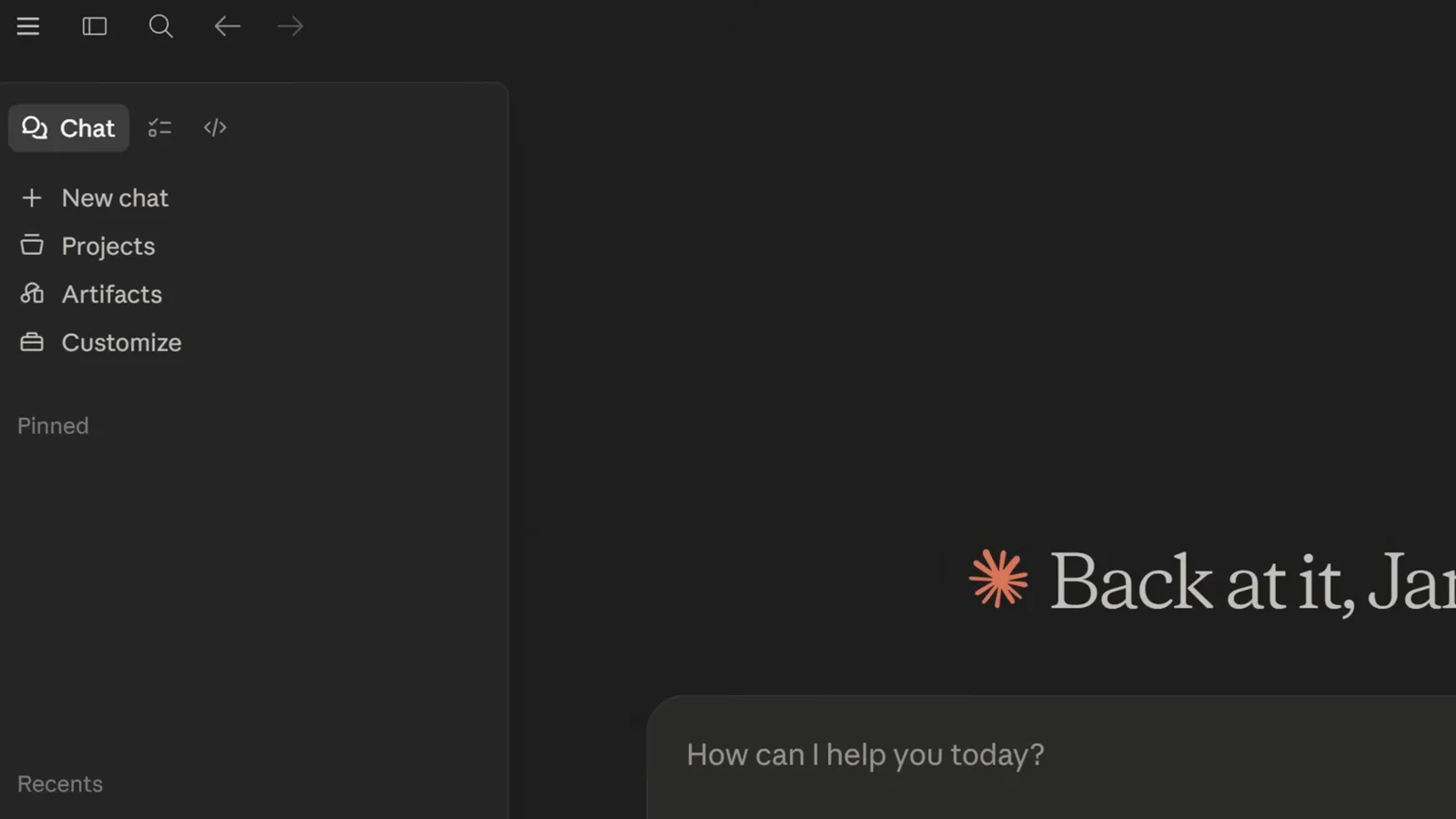
مبدّل التبويبات الثلاثة أعلى الشريط الجانبي.المشاهدة عند 2:06 - 2
اقرأ لوحة القياس ما دامت فارغة
الشاشة الرئيسية تتتبع الجلسات والرسائل والتوكنات وأيام الاستخدام المتواصل ونموذجك المفضل. تمتلئ تدريجيًا مع عملك، وتعمل كمنصة انطلاق: كل جلسة تبدأ من هنا.
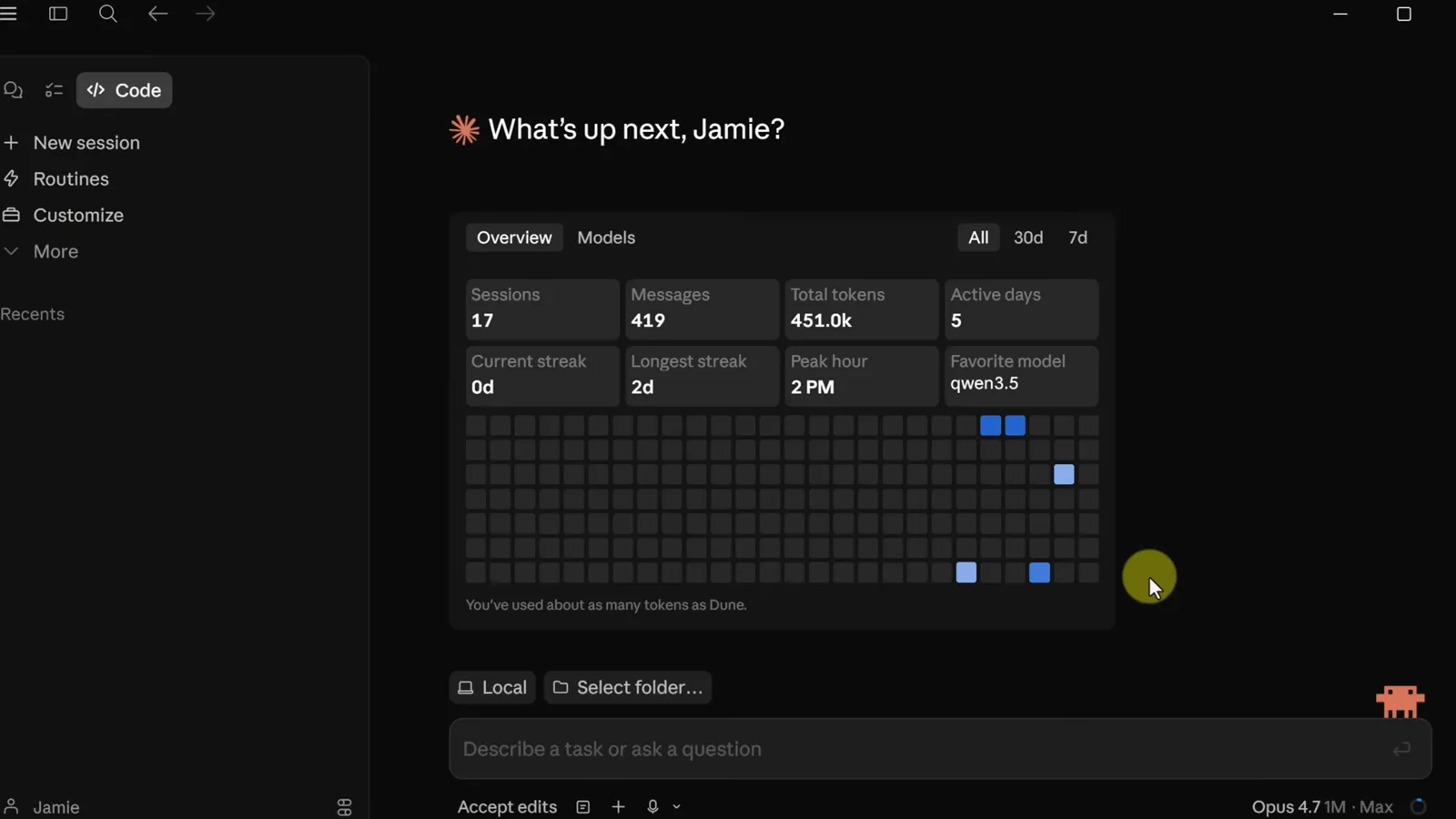
لوحة الاستخدام مع الجلسات والرسائل وإجمالي التوكنات.المشاهدة عند 2:42 - 3
اختر نموذجًا ومستوى جهد
Opus يحمل أصعب الأعمال، وSonnet وHaiku أخف وأرحم لحصة خطتك، وOpus بسياق 1M يناسب قواعد الكود الضخمة. Effort يضبط مدة تفكير النموذج — Medium يكفي بوفرة للمهام اليومية.
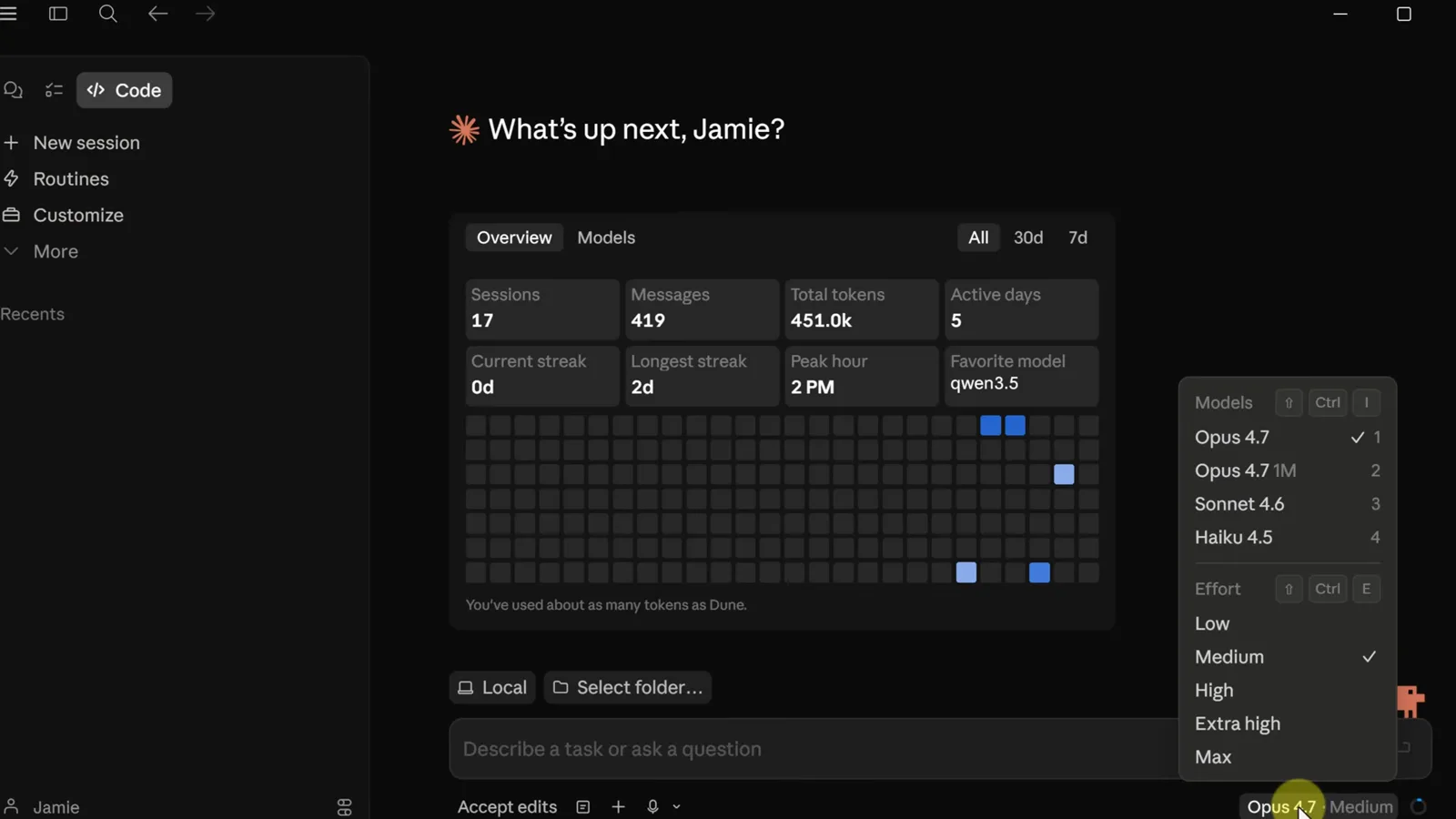
قائمة النماذج ومحدد الجهد تحتها.المشاهدة عند 3:22 - 4
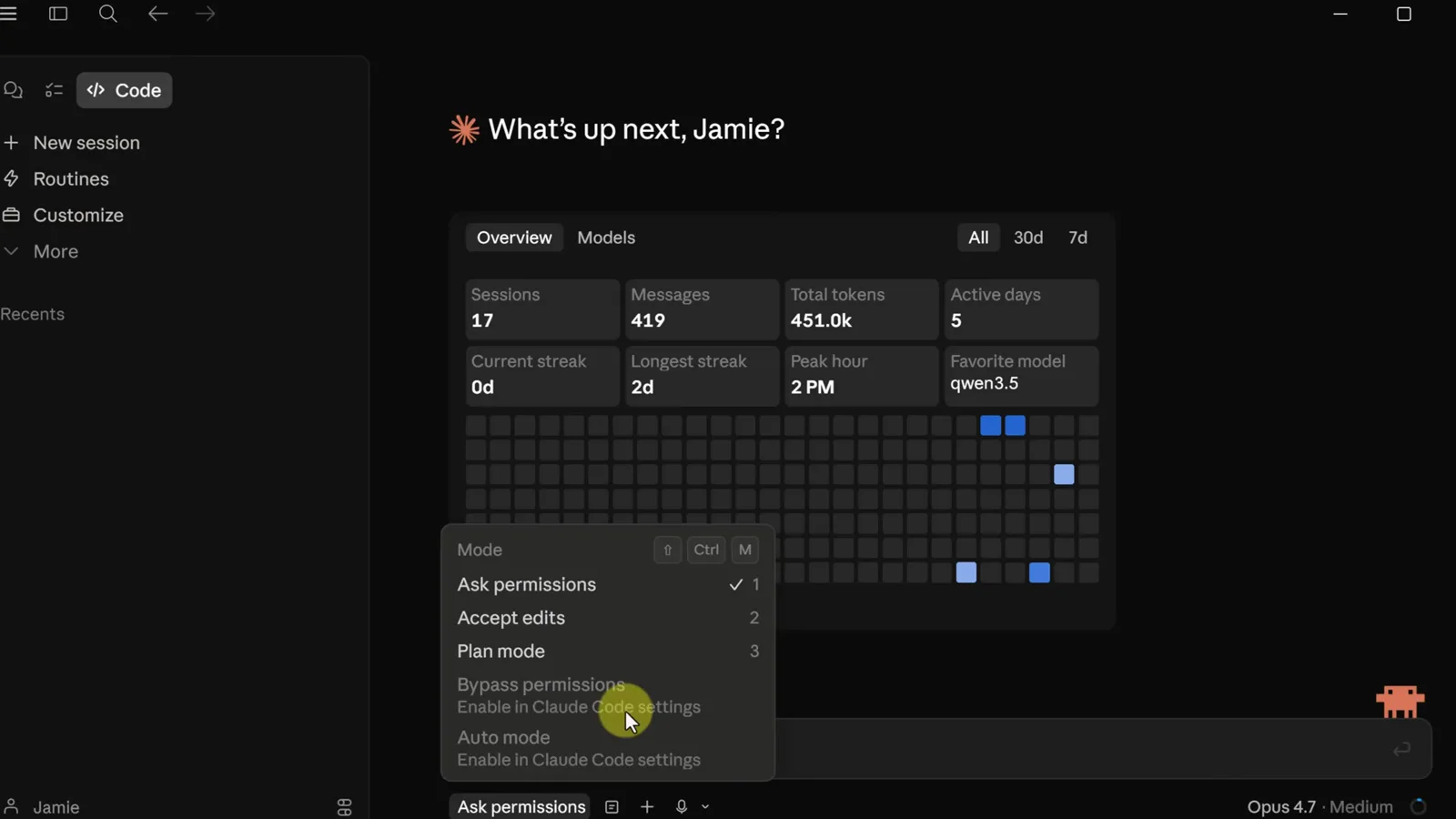
اختر وضع الأذونات
Ask permissions يتوقف قبل كل تغيير — الخيار الآمن للتشغيل الأول. Accept edits يطبق تعديلات الملفات تلقائيًا، وPlan mode يجعل Claude يعرض خطة قبل لمس الملفات. أما Bypass وAuto فيبقيان رماديين حتى تفعّلهما من الإعدادات.
قائمة الأوضاع: Ask permissions وAccept edits وPlan mode.المشاهدة عند 4:45
الجزء 2 · ابنِ من طلب واحد
- 5
أنشئ مجلد مشروع فارغًا
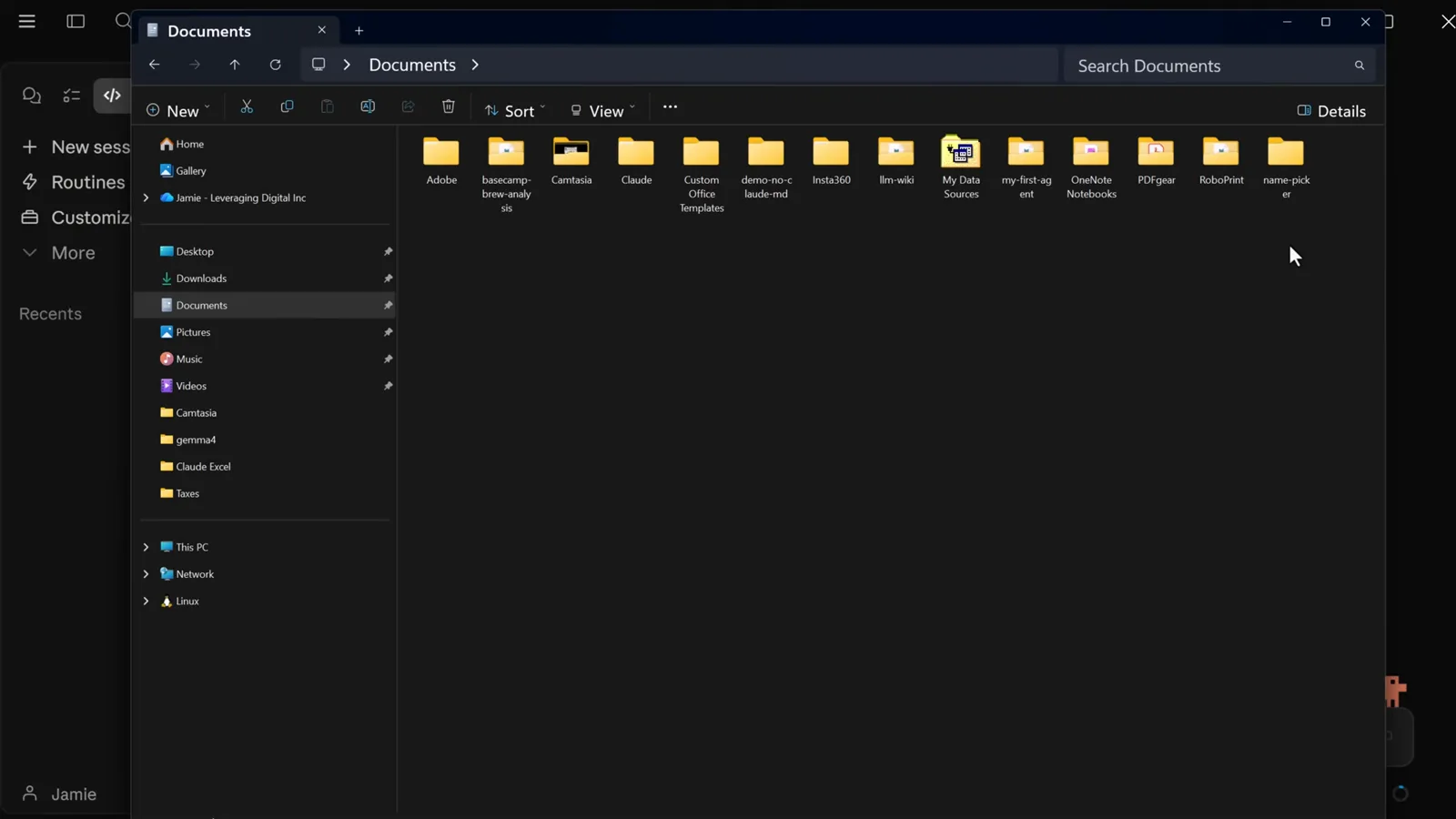
أنشئ مجلدًا عاديًا في أي مكان — Documents تكفي. المجلد هو حدود الجلسة: كل ما ينشئه Claude يبقى داخله، وهذا سياج أمان مريح أثناء التعلم.
مجلد جديد بلا اسم بعد في Documents، جاهز للاختيار.المشاهدة عند 4:05 - 6
وَجِّه الجلسة إلى المجلد وأرسل الطلب
اختر المجلد، واكتب طلبًا محددًا يصف الأداة التي تريدها — ملف HTML واحد، وحقل نصي للأسماء، وزر كبير — ثم أرسل. تعرض الجلسة نقطة انطلاقها قبل هبوط أول تعديل.
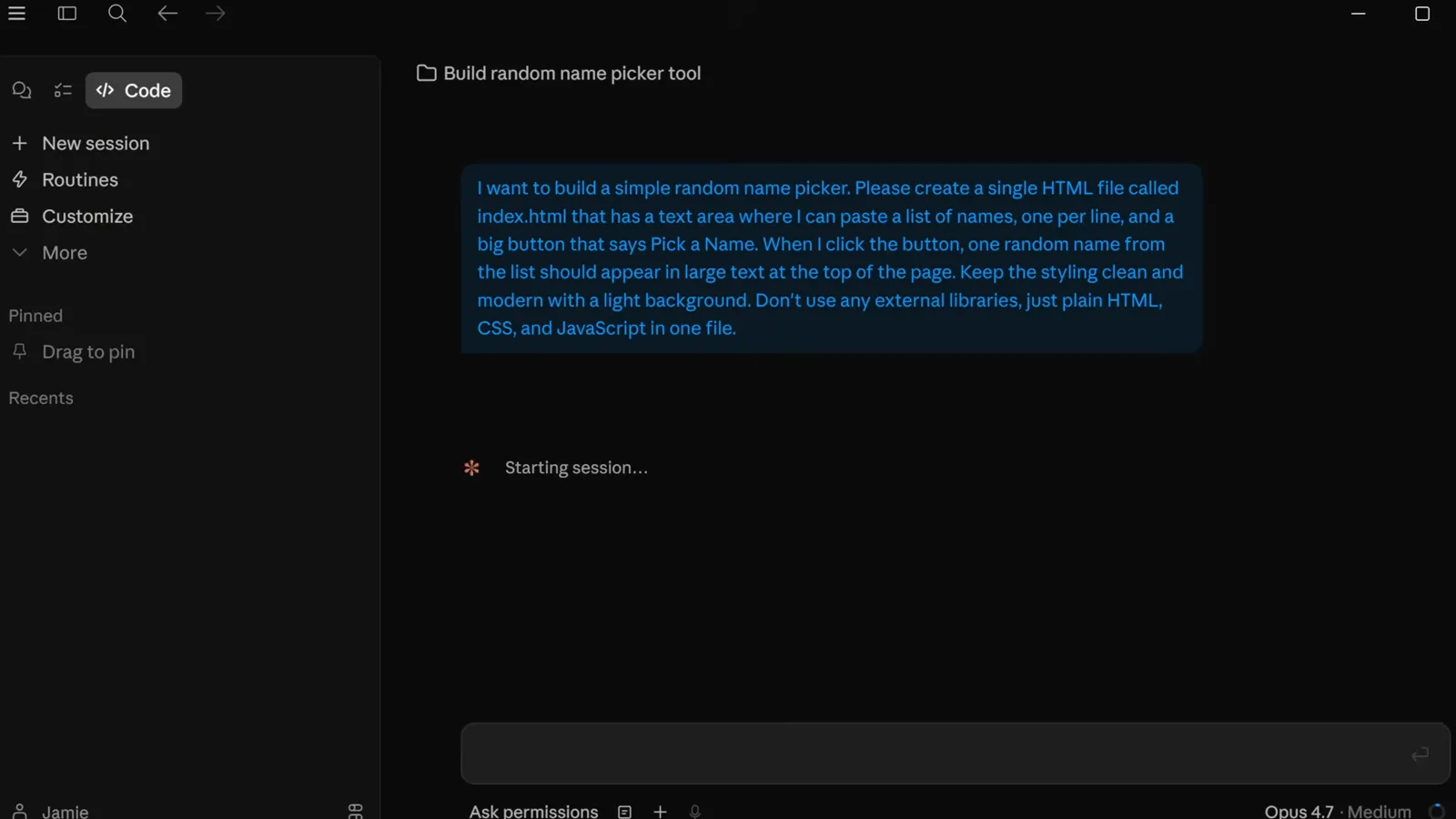
الطلب الأول في جلسة جديدة، وهي تقلع.المشاهدة عند 5:40 - 7
كرّر العمل على المعاينة الحية
لوحة المعاينة تعرض الملف مع كل تغيير. اختبرها كما في الشرح: الصق الأسماء، واضغط الزر، ثم صِف التحسين التالي — دوران على طريقة عجلة الحظ، وألوان ألطف — بلغة عادية.
النسخة العاملة الأولى تُرسم في لوحة المعاينة.المشاهدة عند 7:25 - 8
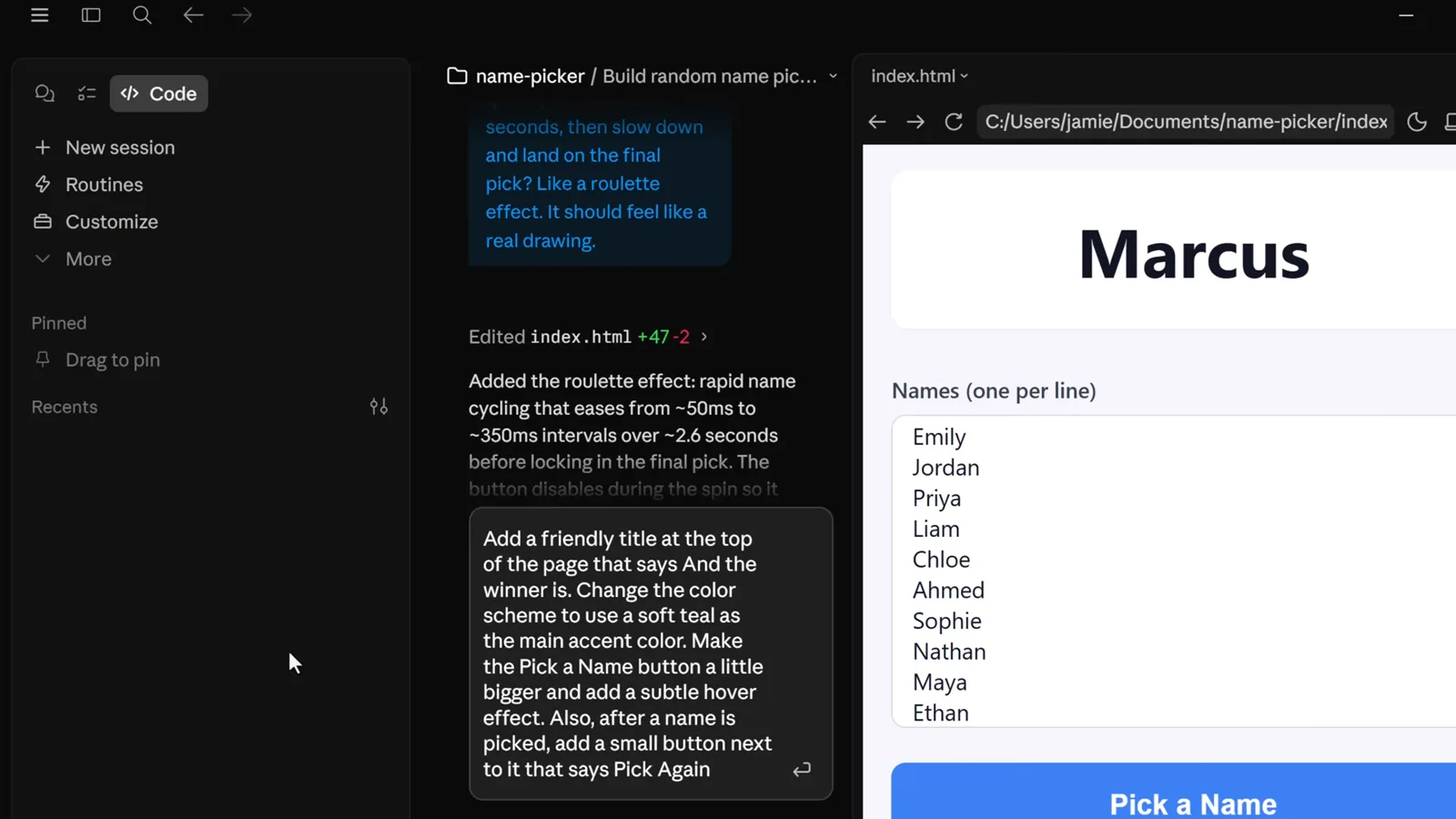
اتركه يصقل: جولة الأنيميشن
الطلبات الصغيرة تصنع قفزات كبيرة: اطلب من المُنتقي أن يدير الأسماء سريعًا لثانيتين ثم يتباطأ ويستقر على الفائز. تتحدث المعاينة لحظة تطبيق التعديل.
المُنتقي في منتصف الأنيميشن يمر بالمرشحين.المشاهدة عند 7:54 - 9
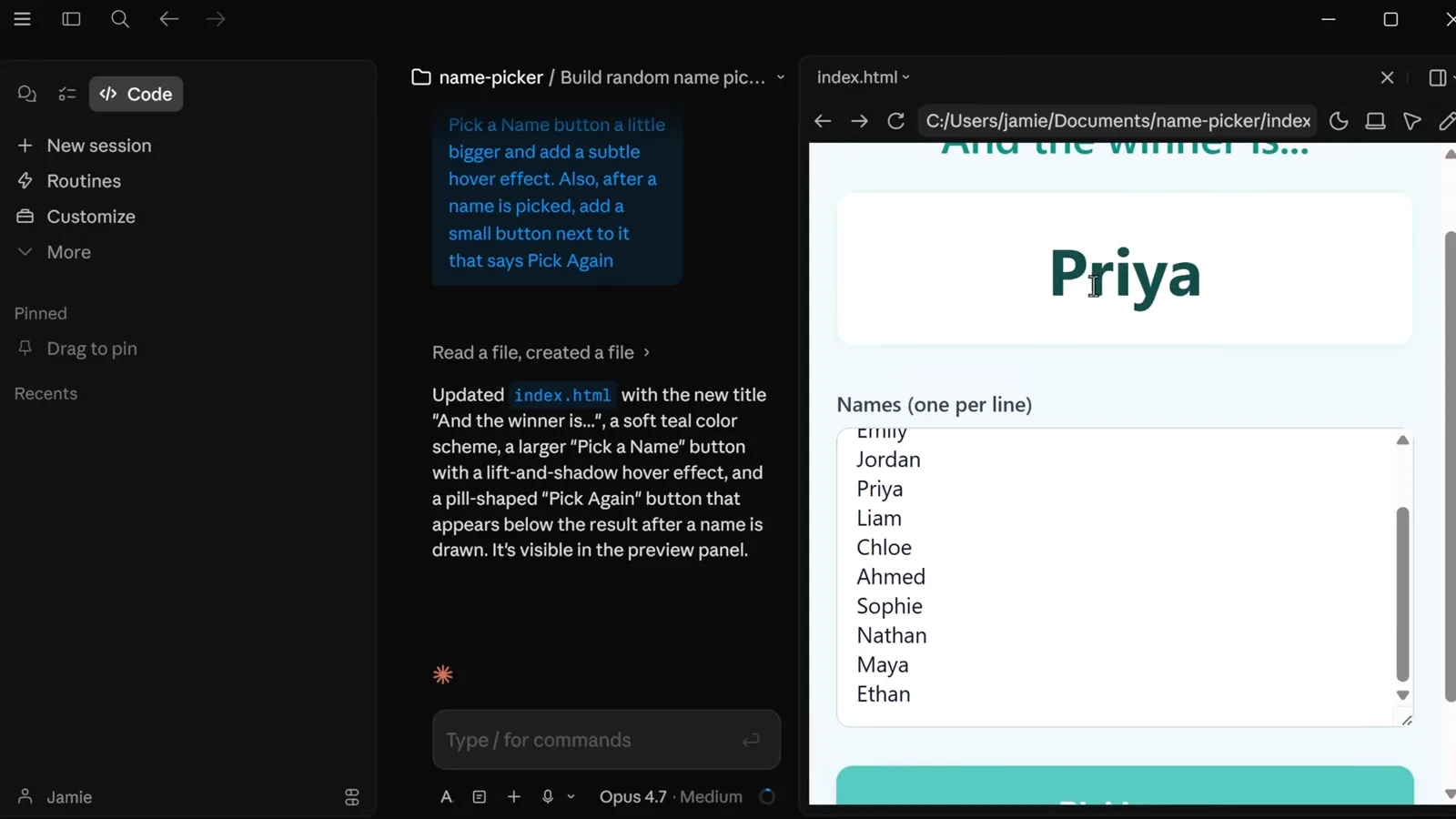
ثبّت الشكل النهائي
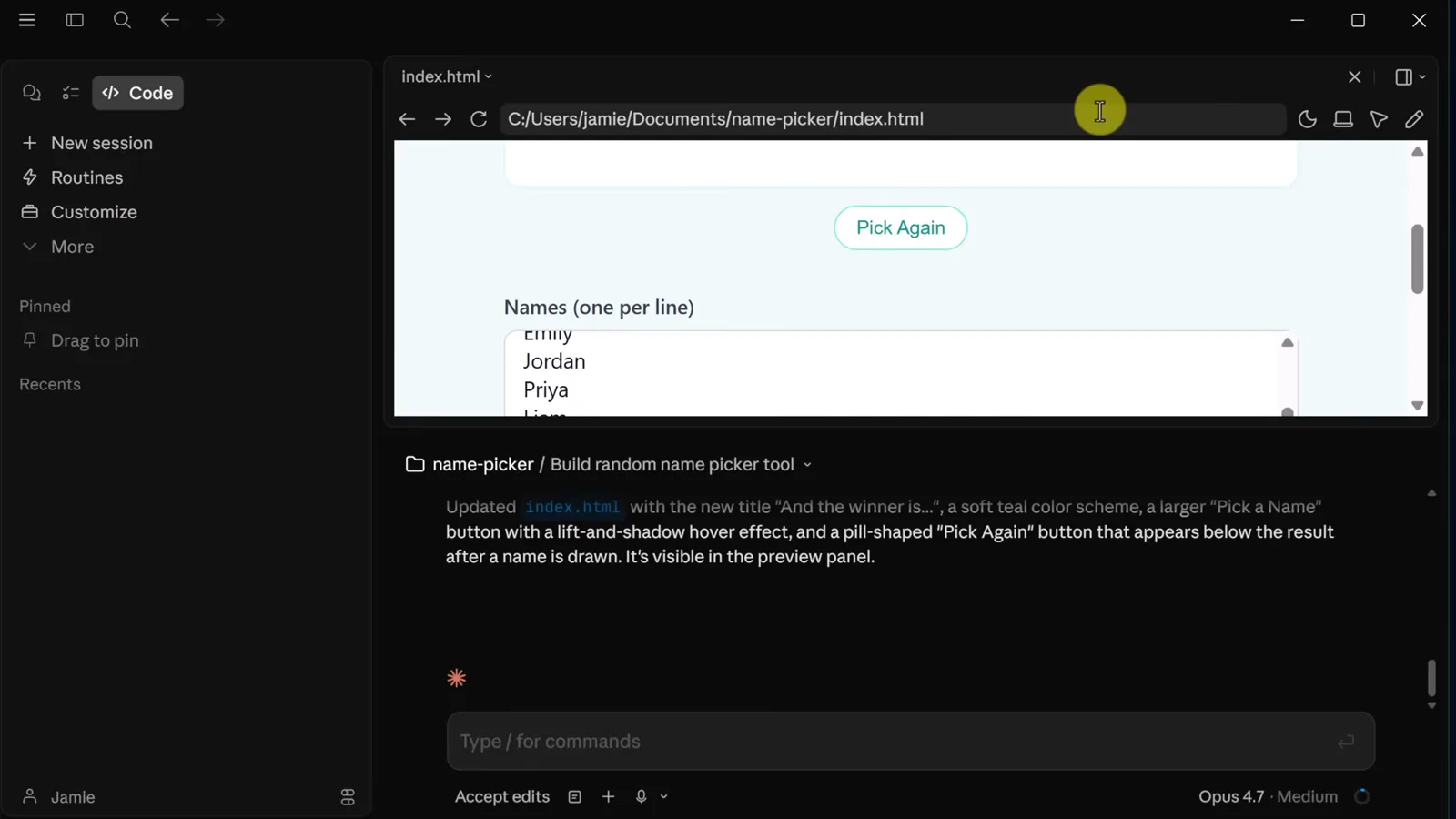
طلب إضافي واحد يضيف العنوان ونظام ألوان مخضر وزرًا أكبر بتأثير تمرير وزر Pick Again. الملفات في مجلدك — افتحها في متصفح أو أرسلها لصديق.
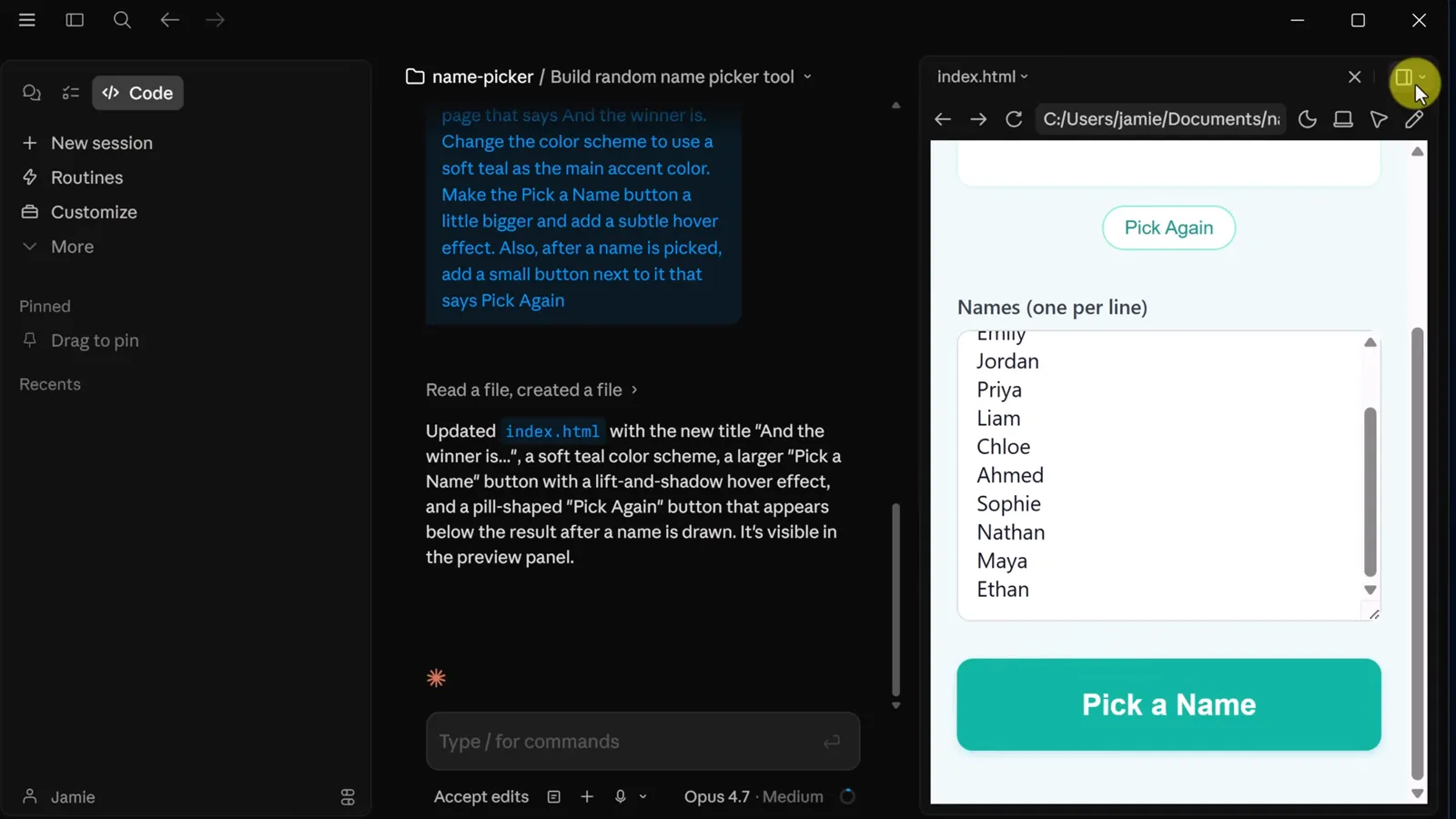
التطبيق المكتمل بلمساته المخضرة وزر Pick Again.المشاهدة عند 8:30
الجزء 3 · اختصارات تستحق المعرفة
- 10
اعلم أن الطرفية موجودة
شريط الأدوات يفتح طرفية مدمجة داخل مجلد المشروع. لن تحتاجها في المسار أعلاه إطلاقًا، لكن في اليوم الذي تريد فيه Git أو مدير حزم، هي على بُعد نقرة.
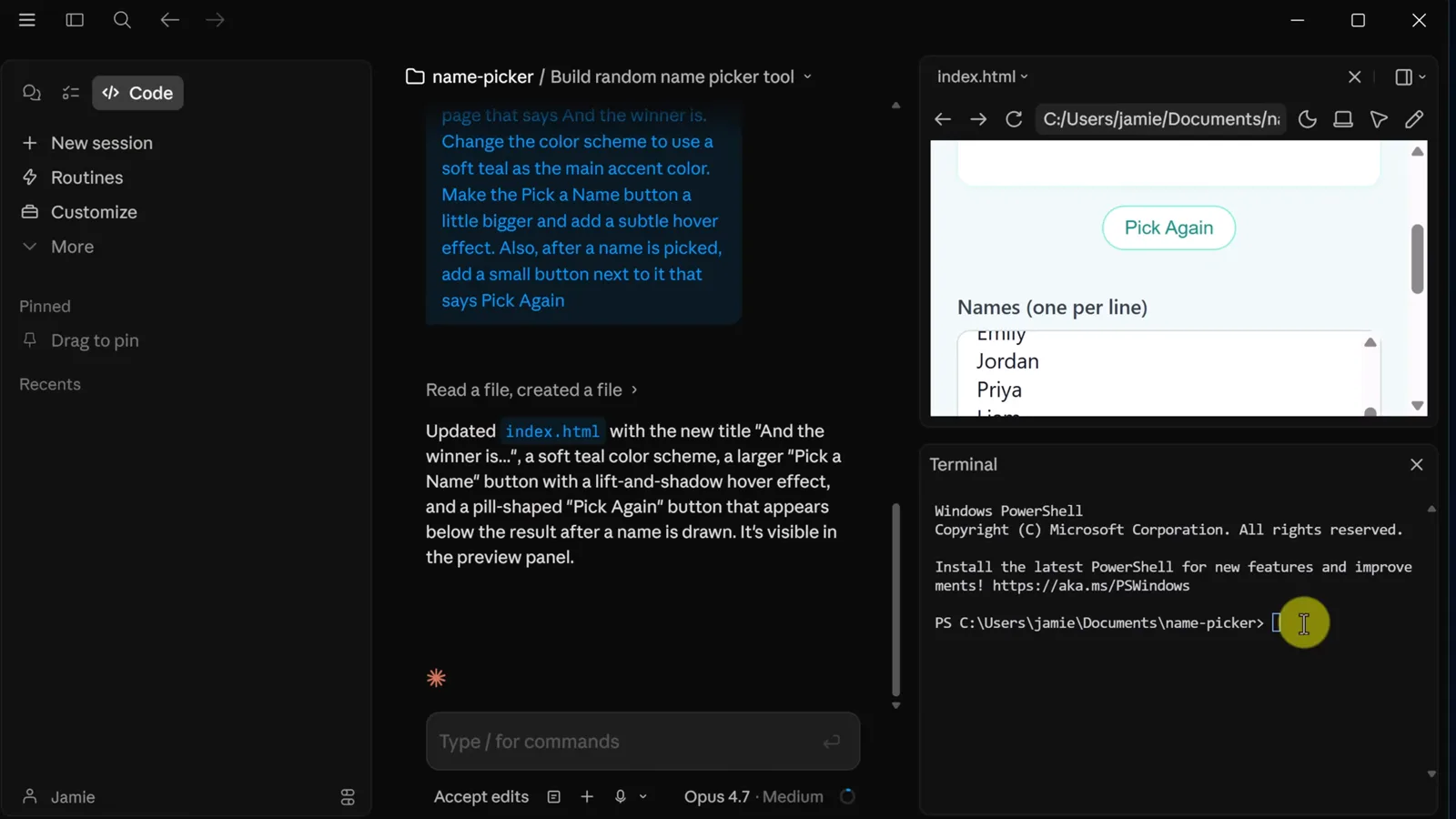
لوحة الطرفية المدمجة وموجّه PowerShell ظاهر فيها.المشاهدة عند 8:34 - 11
افتح الدردشة الجانبية بـ Ctrl والفاصلة المنقوطة
اختصار لوحة المفاتيح يفتح دردشة جانبية صغيرة للأسئلة السريعة دون إزعاج الجلسة الرئيسية — مفيد حين تتولى مشاريع أكبر في وقت واحد.
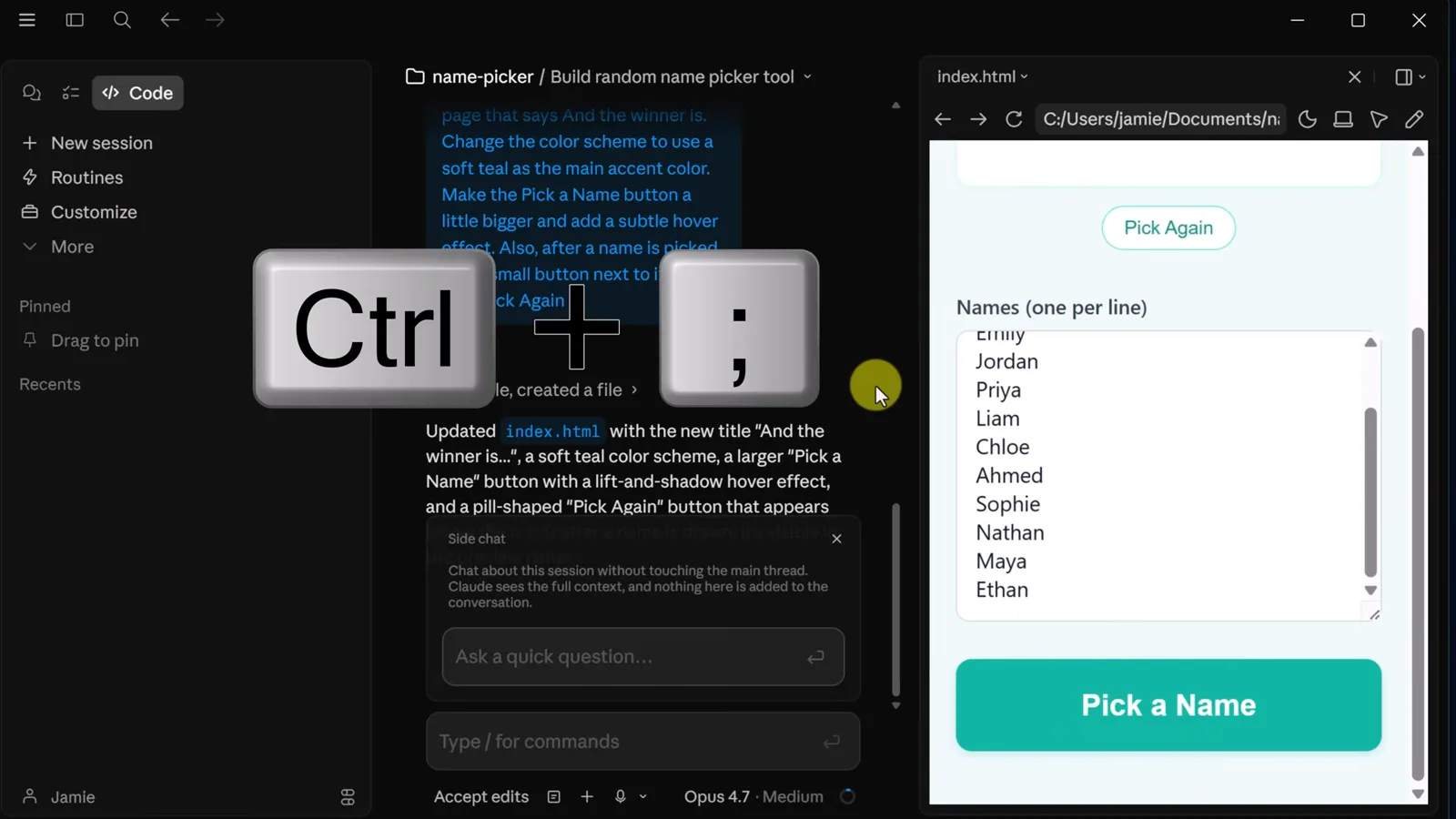
مفتاحا Ctrl والفاصلة المنقوطة اللذان يستدعيان الدردشة الجانبية.المشاهدة عند 8:45 - 12
أشر إلى العناصر بأداة الاختيار
أيقونة اختيار العناصر في شريط أدوات المعاينة تتيح النقر على الزر أو اللوحة التي تريد تغييرها بالتحديد، فيعدّل Claude المقصود لا نسره المشابه.
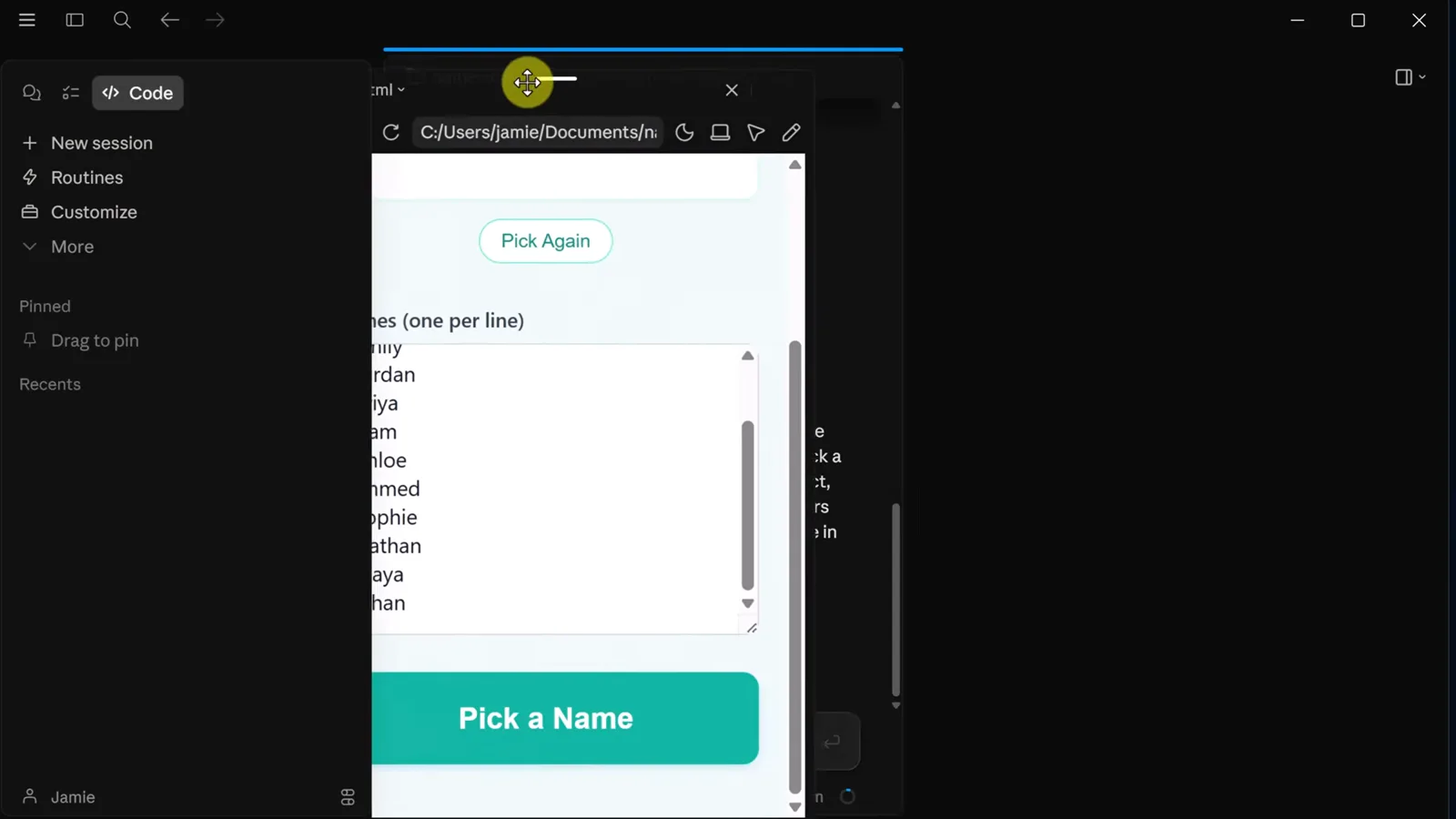
أداة اختيار العناصر في شريط أدوات المعاينة.المشاهدة عند 9:27 - 13
ملفاتك تبقى على جهازك
شريط عنوان المعاينة يظهر المسار الحقيقي — index.html داخل مجلد Documents. الجلسات مدرجة في Recents، فتستطيع المغادرة والعودة من النقطة نفسها تمامًا.
الملف المولَّد في مساره الحقيقي داخل Documents.المشاهدة عند 9:34
تطبيق سطح المكتب أم واجهة الطرفية؟
الواجهتان تحركان محرك Claude Code نفسه. الاختيار الصائب يعتمد على ما تفعله في ذلك اليوم.
- 1المبتدئون والأدوات الصغيرة: تطبيق سطح المكتب يفوز — طلبات مرئية، ومعاينة حية، ولا حاجة لأي shell.
- 2المستودعات القائمة وCI: تظل واجهة الطرفية ملكًا للتشغيل البرمجي وخطافات Git والأتمتة عديمة الواجهة.
- 3النماذج المخصصة: تطبيق سطح المكتب يدير الخطط والحصص نيابة عنك، بينما تأخذ الطرفية متغيرات البيئة — دليلنا عن DeepSeek في Claude Code يغطي ذلك الطريق.
- 4في الحالتين الجلسة واحدة: Recents يعرض جلسات سطح المكتب، وclaude --resume يواصل جلسات الطرفية.
تقسيم عملي: اصنع النموذج الأولي في تطبيق سطح المكتب، وحين يكبر المشروع وتظهر أسنانه، رقِّ المجلد إلى جلسة طرفية.
مصائد تطبيق سطح المكتب
معظم عوائق اليوم الأول في التطبيق مصدرها تغطية الخطة والأذونات، لا العلل.
- 1لا تبويب Code أو جدار استخدام: تأكد أن خطتك تشمل Claude Code — مكونات الخطط تتغير، فراجع صفحة أسعار Claude بدل التخمين.
- 2بلوغ الحد في منتصف المهمة: التطبيق يتوقف مؤقتًا بدل محاسبتك على الزيادة. انتظر إعادة الضبط أو انتقل إلى نموذج أخف مثل Sonnet أو Haiku وواصل.
- 3Claude يعدّل أكثر مما طلبت: بدّل الوضع إلى Ask permissions قبل الجلسة، ووافق على كل تغيير حتى تثق بالسير.
- 4المعاينة تبدو قديمة بعد تعديل: استخدم زر إعادة التحميل في شريط أدوات المعاينة — الشرح يعتمد عليها بين كل تكرار وآخر.
- 5تغيّر العنصر الخطأ: أعد التعديل بأداة اختيار العناصر لكي يسمّي الطلب المكوّن الدقيق بدل وصفه.
حين يتخبط التطبيق نفسه، ما يزال علاج الطرفية الكلاسيكي نافعًا — دليلنا لمشكلات تعليق Claude Code يمشي بك خطوة خطوة عبر التجمد والتعليق.