
Как пользоваться Google Opal: делаем первое AI-мини-приложение шаг за шагом
Полный разбор Google Opal на основе реального занятия новичка — запускаем шаблон из галереи, переделываем сценарий через Remix, добавляем шаги одним запросом, разбираем сбойный запуск и собираем собственное мини-приложение с нуля. У каждого шага — скриншот.
Коротко о Google Opal
- Google Opal — конструктор без кода от Google Labs: описываете мини-приложение обычным языком, и он сам соединяет AI-шаги в цепочку.
- Быстрее всего начать с галереи: откройте любой шаблон, нажмите Start в окне предпросмотра — и через несколько минут у вас работающее приложение.
- Remix делает шаблон вашим: просите ИИ добавить шаг в строке промпта, меняете модель у любого шага, а сбои ищете по красным плашкам и в консоли.
- С нуля приложение собирается из шагов User Input, Generate и Output;результат сохраняется веб-страницей или в Google Документы, Таблицы или Презентации.
Opal Google Explained: How to Use Google Opal AI
Источник:proflead9:16
Скриншоты взяты из исходного видео и снабжены ссылками с таймкодами. Текст руководства наш, написан по полному транскрипту — факты совпадают с записью.
Этот иллюстрированный гайд — пересказ видео proflead для тех, кто предпочитает читать. Факты о продукте сверялись с официальным роликом Google for Developers «How to get started on Opal», но из-за камеры ведущего его кадры не использовались.
Собираем приложение в Google Opal, шаг за шагом
- 1
Откройте Opal и войдите
Откройте opal.google в браузере. На стартовой странице предлагается начать с нуля или выбрать шаблон из галереи — кнопка Try now ведет прямо в редактор. Нужен только аккаунт Google: войдите через правый верхний угол, а пока идет публичная бета, Opal бесплатен.
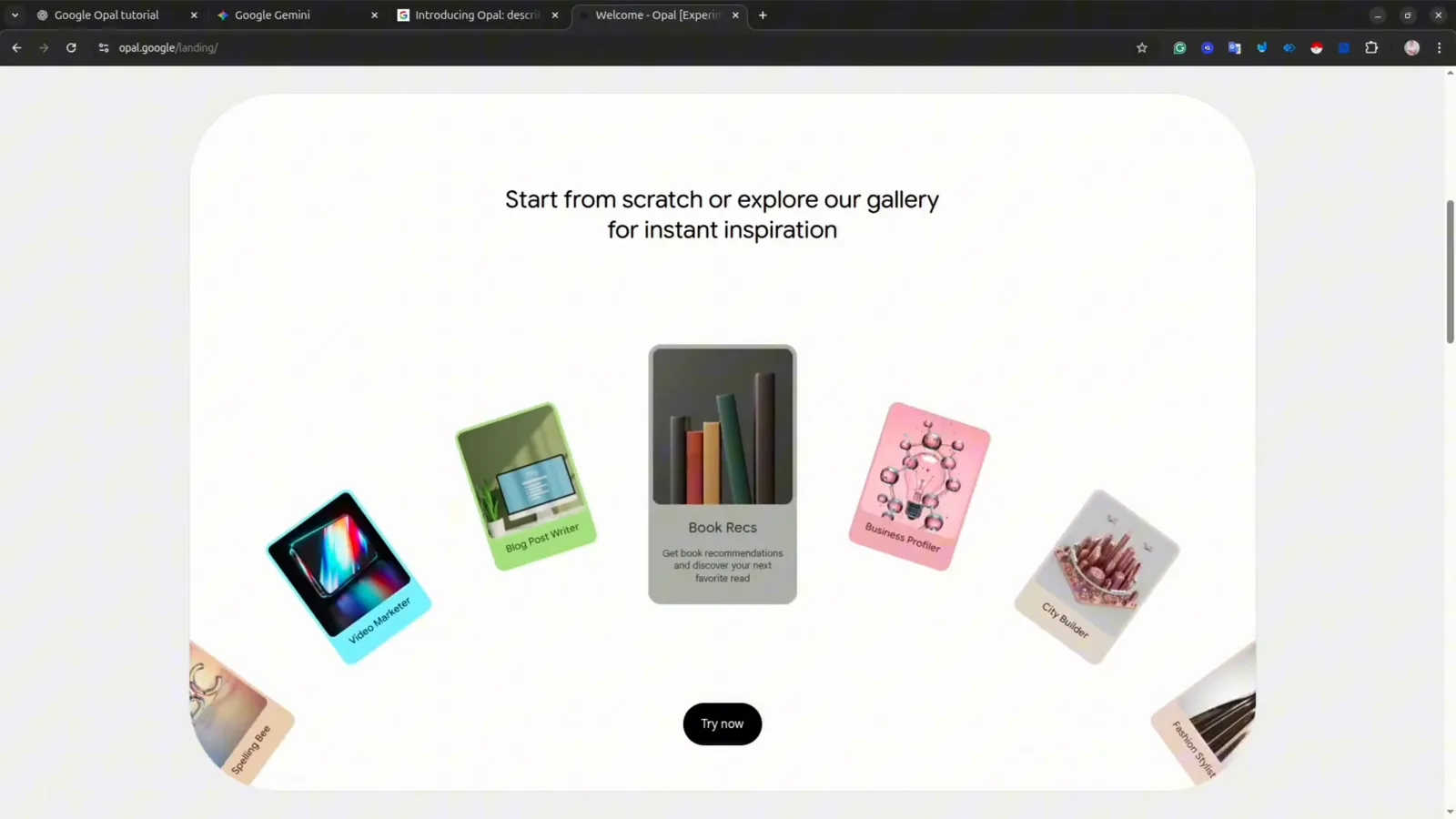
Стартовая страница opal.google: с нуля или по шаблону из галереи.Смотреть на 1:02 - 2
Осмотритесь на дашборде и в галерее
После входа вы попадаете на дашборд. Ваши приложения — под плиткой Create New, а ниже галерея готовых мини-приложений: Blog Post Writer, Book Recs, Business Profiler, City Builder, Learning with YouTube, Spelling Bee и другие. Opal удобно представлять как конструктор агентов, соединяющий модели Google в небольшие приложения.
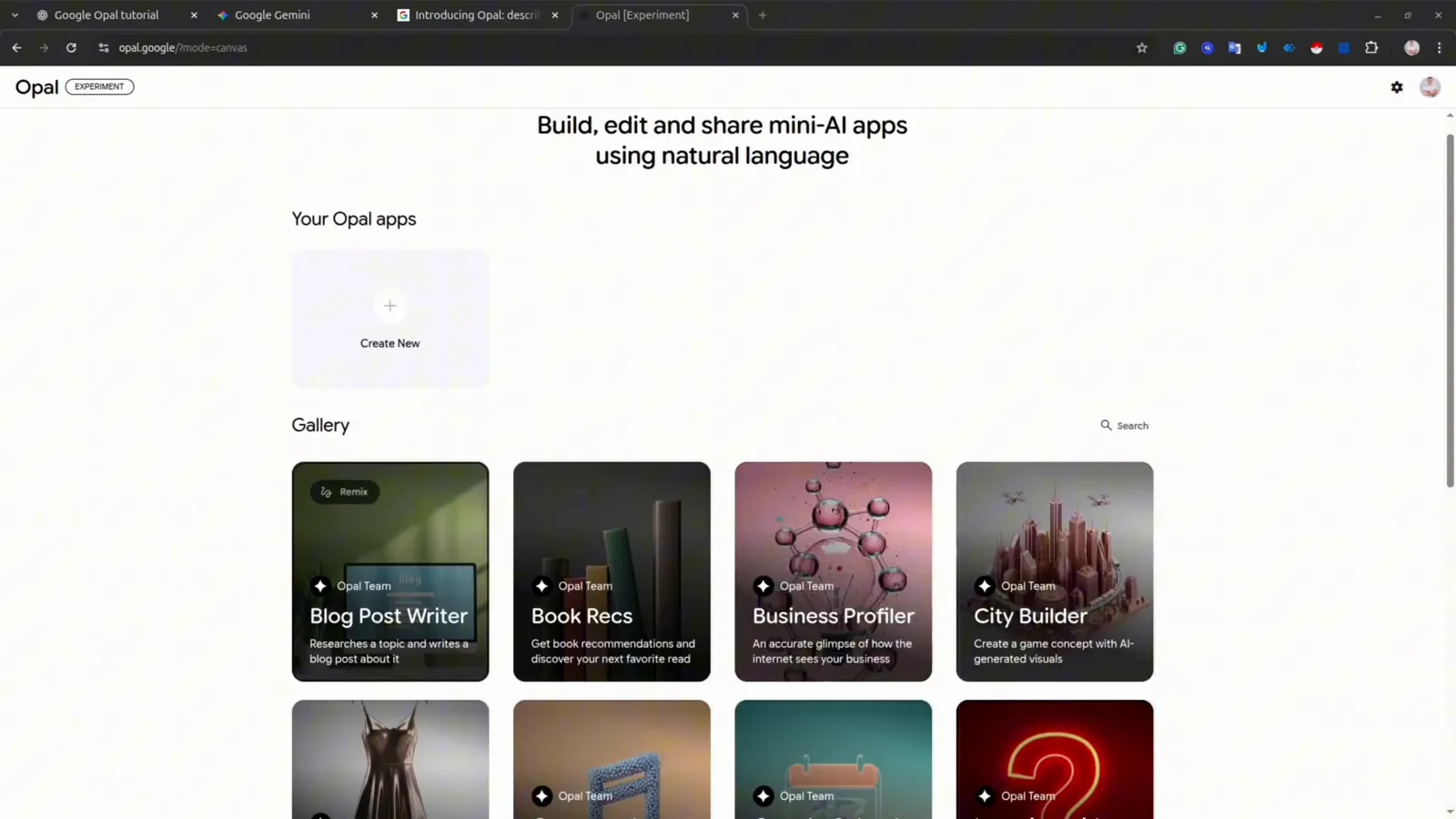
Дашборд Google Opal с галереей шаблонов для Remix.Смотреть на 2:08 - 3
Откройте шаблон и поймите устройство приложения
Кликните любую карточку галереи — здесь используется Learning with YouTube, превращающее видео в квиз. Слева показана структура приложения: каждая карточка — один шаг, та же идея, что узлы в make.com или n8n. Справа — живой предпросмотр приложения.
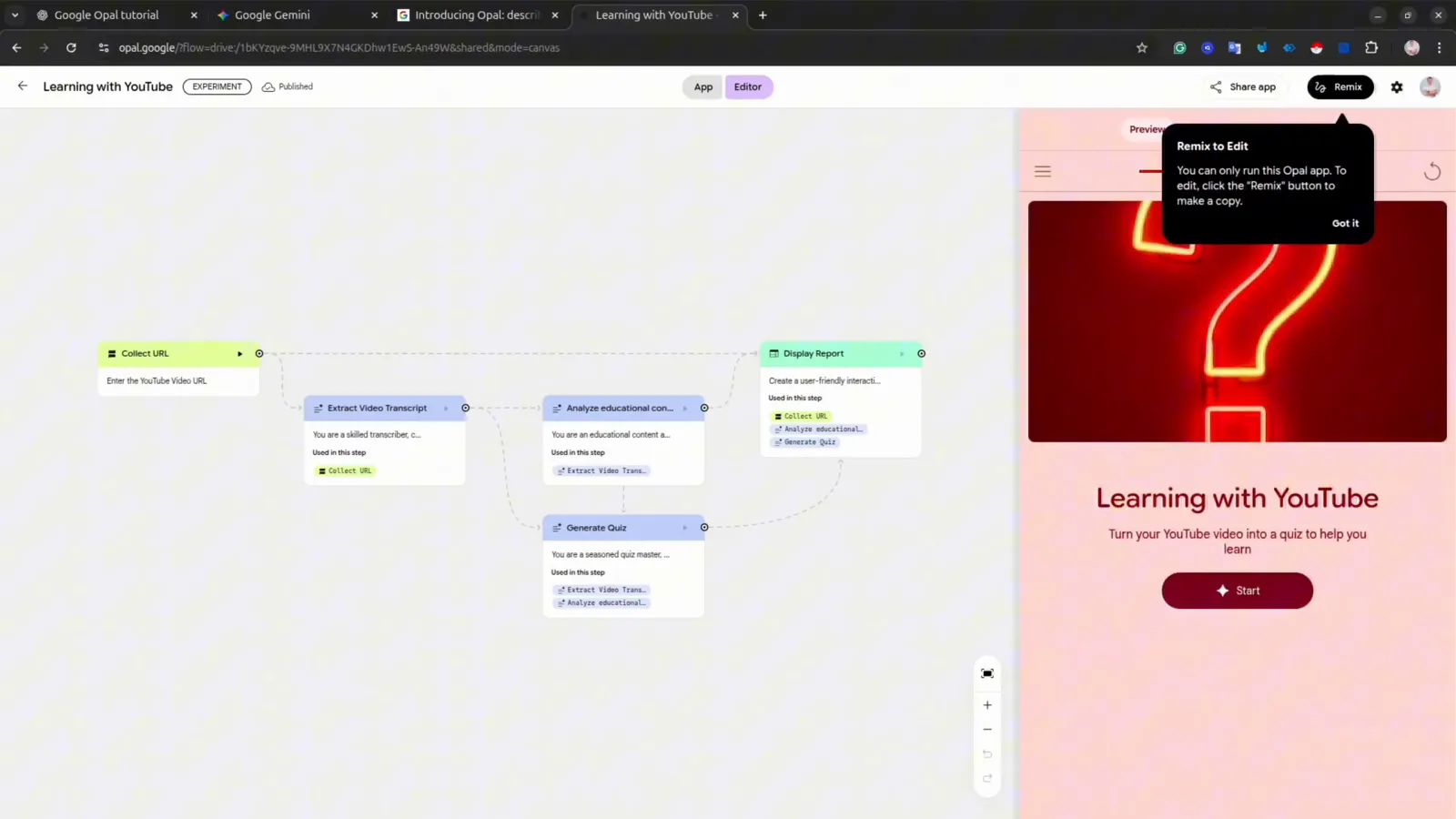
Learning with YouTube в редакторе: карточки шагов слева, предпросмотр справа.Смотреть на 2:14 - 4
Запустите шаблон из предпросмотра
Нажмите Start в панели предпросмотра — или разверните ее на весь экран. Это приложение попросит ссылку на YouTube: вставьте ее и нажмите Enter. В зависимости от сложности запуск может занять от пяти до десяти минут, шаги выполняются по очереди.
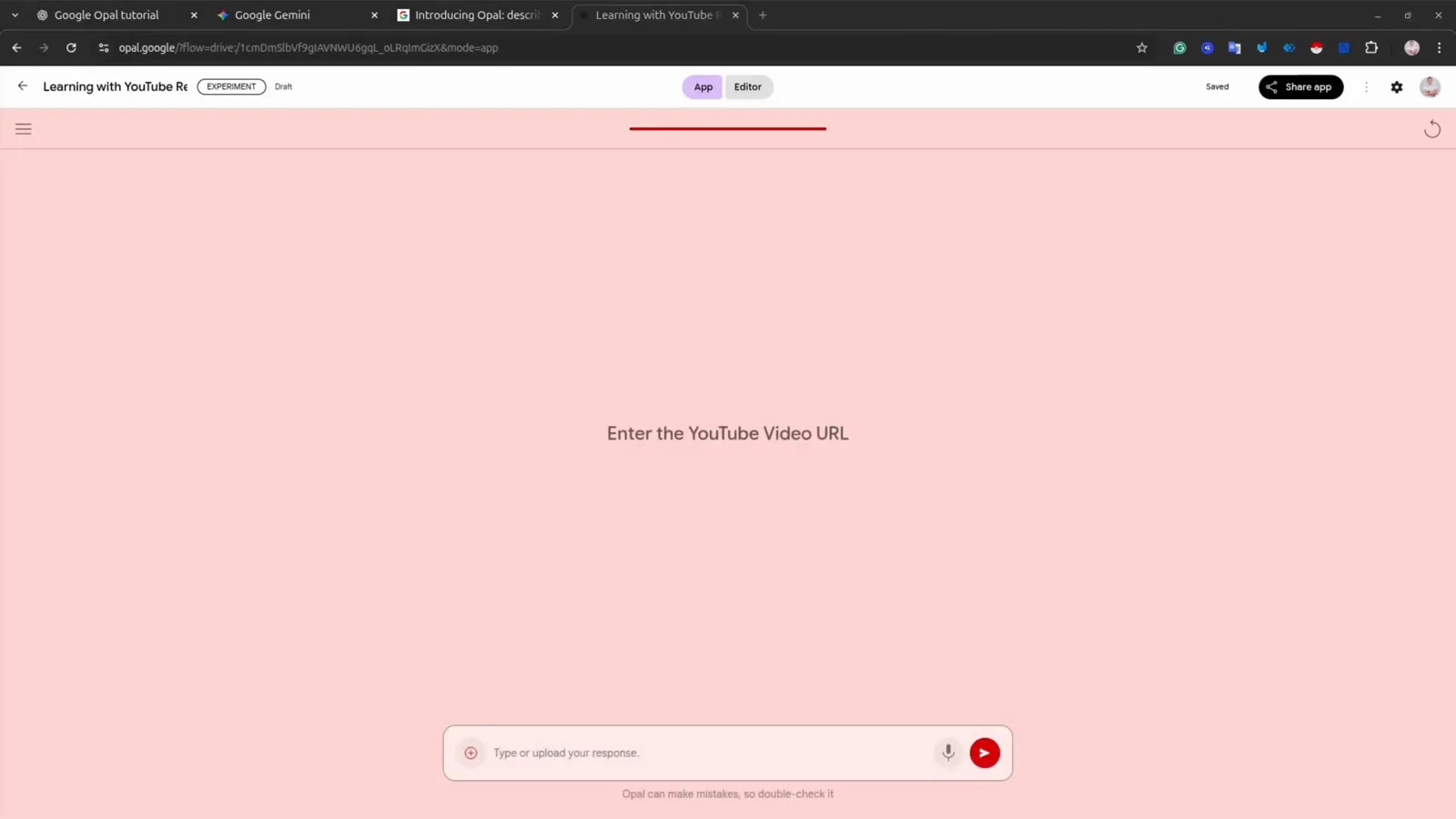
Предпросмотр просит ссылку на YouTube после запуска.Смотреть на 3:18 - 5
Прочитайте готовый отчет
Результат приходит веб-страницей. В этом запуске Opal составил Educational Report по видеоуроку про Agent Development Kit: конспект с ключевыми понятиями, командами установки и фрагментами кода из расшифровки видео.
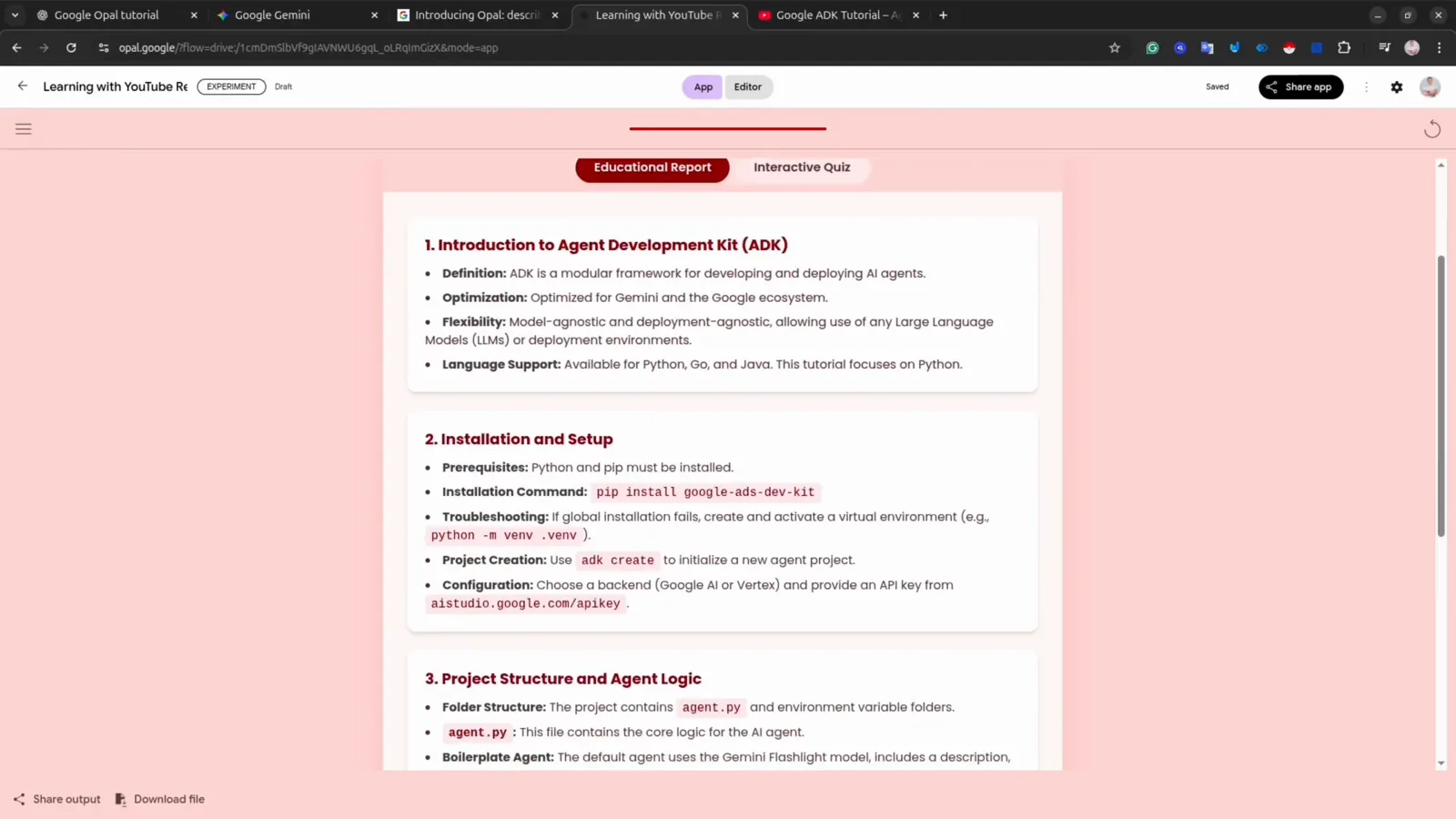
Вкладка Educational Report, созданная по расшифровке видео.Смотреть на 3:28 - 6
Пройдите сгенерированный квиз
Переключитесь на вкладку Interactive Quiz — и то же видео превратится в вопросы с вариантами ответа. Выбираете вариант, сразу видите, верно ли, листаете кнопками Previous и Next. Одна вставленная ссылка дала и отчет, и квиз.
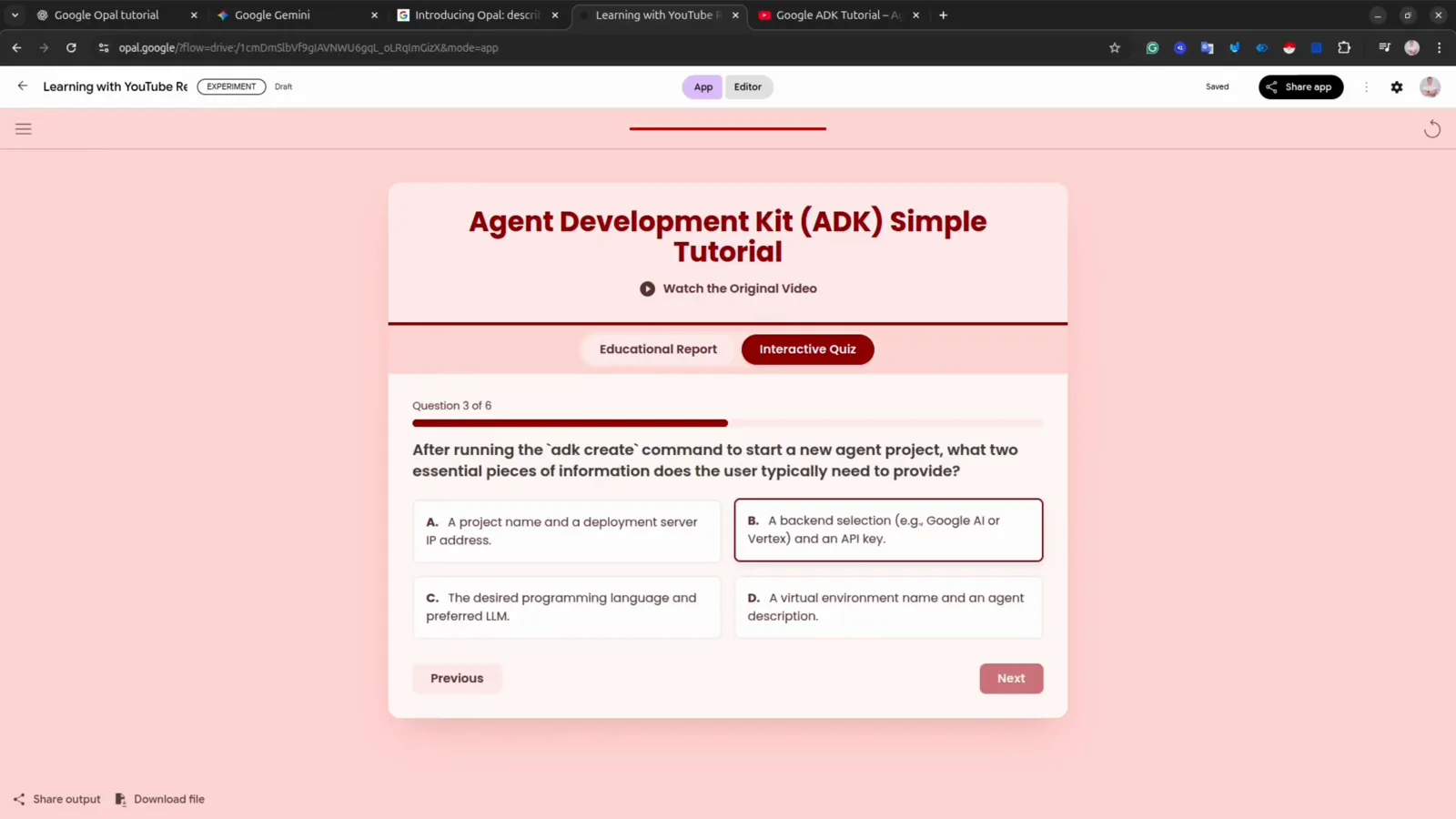
Вопрос 3 из 8 в квизе, сгенерированном по видео.Смотреть на 3:44 - 7
Сделайте шаблон своим через Remix
Откройте другой шаблон — у Blog Post Writer шесть шагов от Get Topic до Display Blog Post — и нажмите кнопку Remix в правом верхнем углу. Remix создает копию, которую можно менять: править шаги, менять модели, переписывать инструкции.
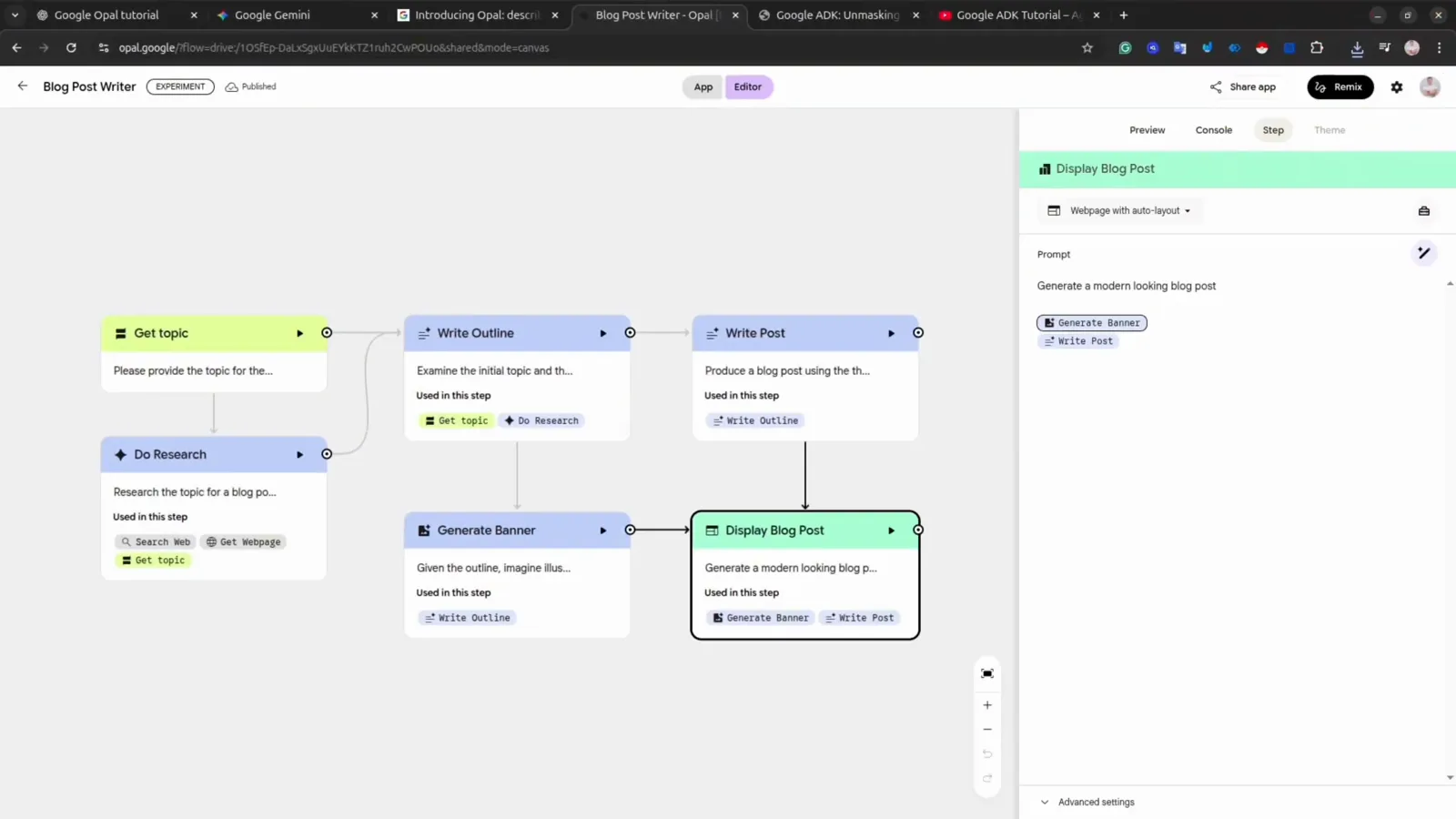
Шесть карточек Blog Post Writer, готовых к Remix.Смотреть на 4:10 - 8
Добавляйте шаги, просто прося ИИ
Самый быстрый способ дополнить сценарий — строка промпта под холстом. Запрос «add a video generation» заставил Opal примерно за двадцать секунд добавить шаги Generate Video Instruction и Generate Video Clip, уже соединенные с остальными.
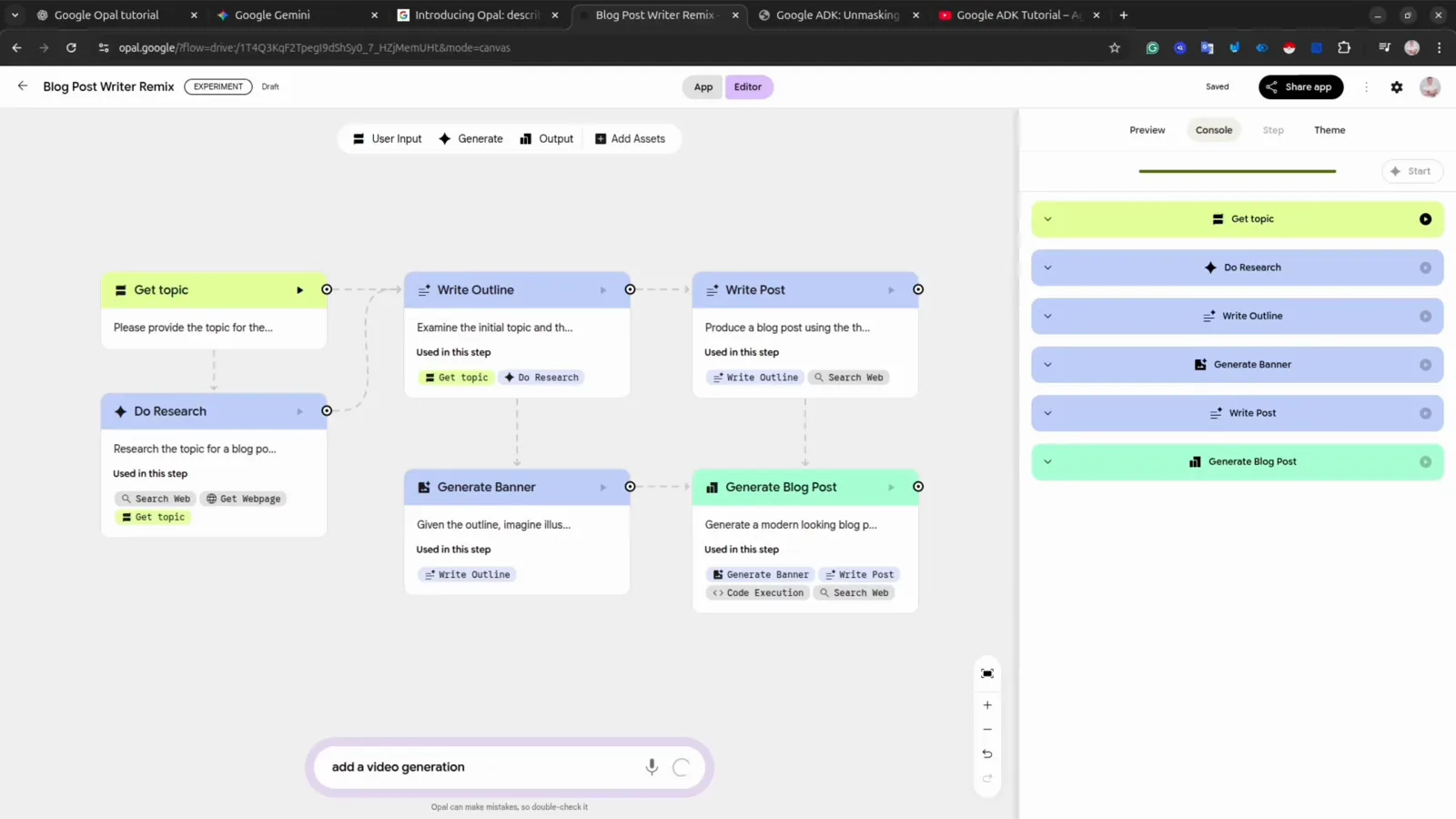
Строка промпта с просьбой добавить шаг генерации видео.Смотреть на 4:58 - 9
Выбирайте модель для каждого шага
Кликните по карточке — справа откроются ее настройки. В выпадающем списке моделей есть Gemini 2.5 Flash и Pro, Deep Research, модели изображений вроде Nano Banana, Veo для видео и Lyria 2 для аудио — пробуйте, какая лучше справится именно с этим шагом.
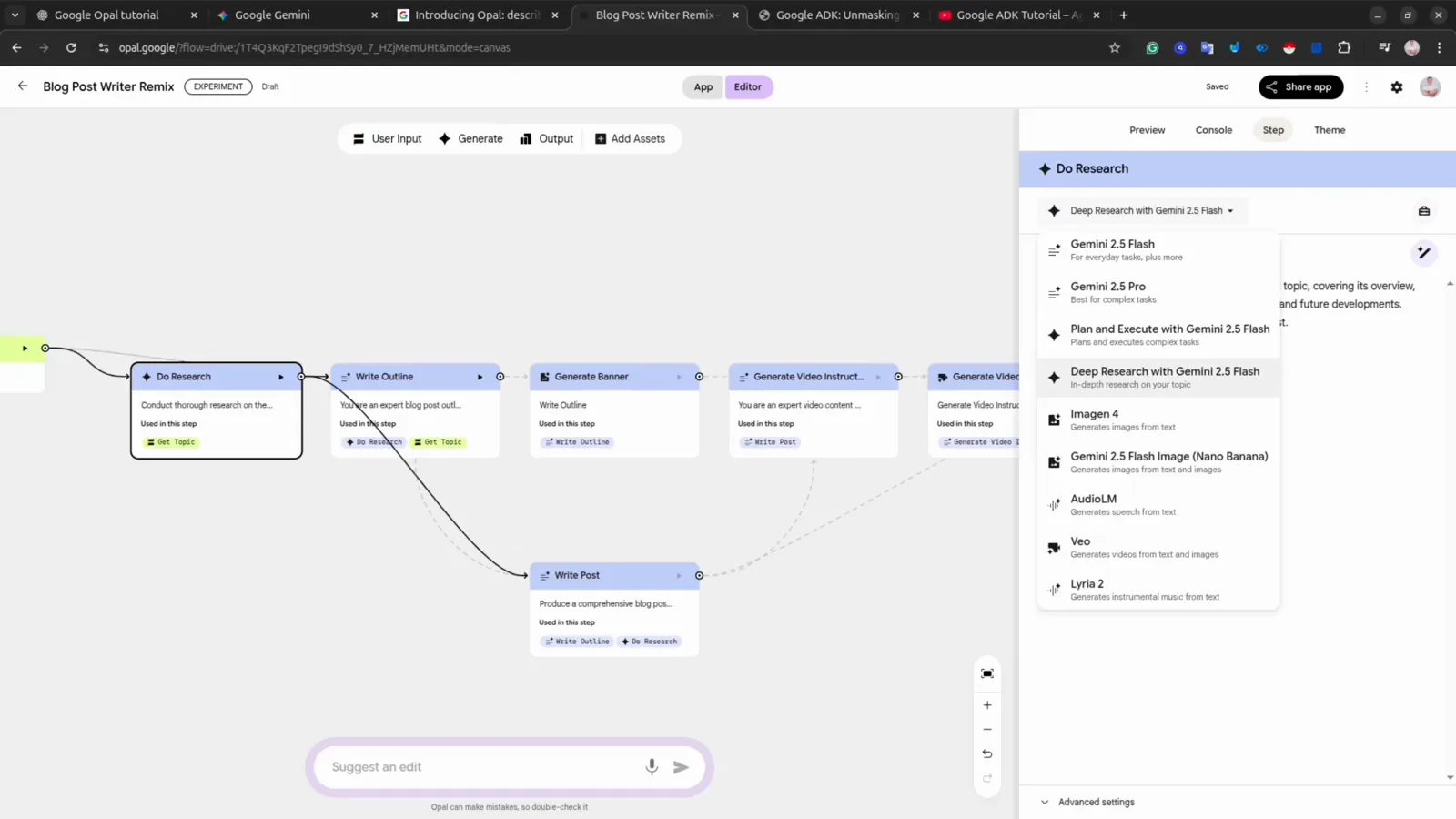
Список моделей шага Do Research: от Gemini до Veo и Lyria.Смотреть на 6:02 - 10
Перепишите инструкцию, если результат плохой
Если шаг выдает непригодное, отредактируйте его поле Prompt. В видео шаг генерации видео постоянно сбоил, пока в инструкцию не добавили явные правила IMPORTANT — не показывать людей в сгенерированных кадрах. Прием универсальный: формулируйте требования проще и строже.
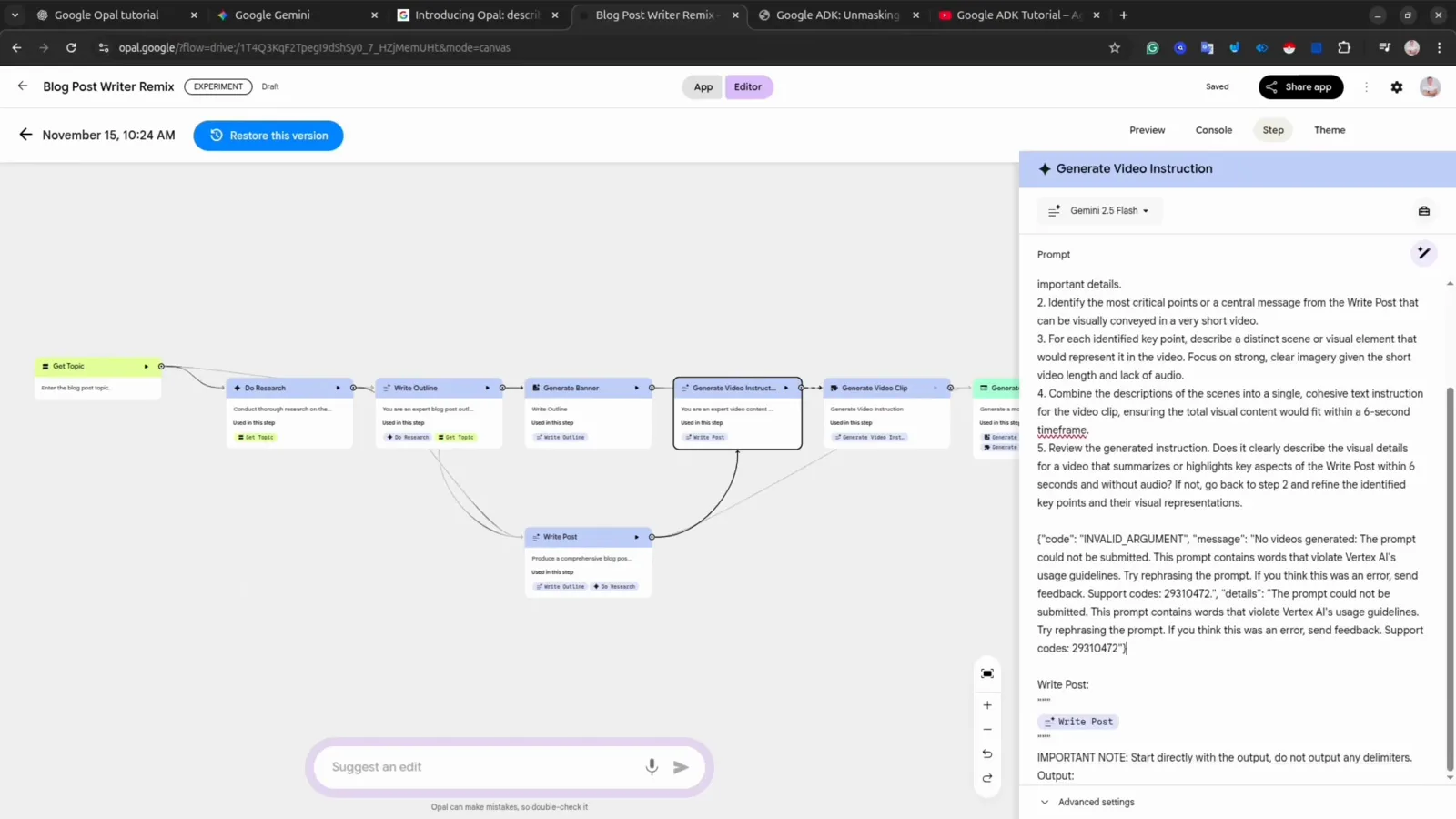
Исправленный промпт Generate Video Instruction с правилами IMPORTANT.Смотреть на 7:10 - 11
Ищите сбои по красной плашке
Ошибки не тихие: у проблемного шага в панели появляется красная плашка — здесь генерация изображений уперлась в ограниченный бесплатный лимит. Консоль запускает шаги по одному, так что вы сначала увидите, где именно все сломалось.
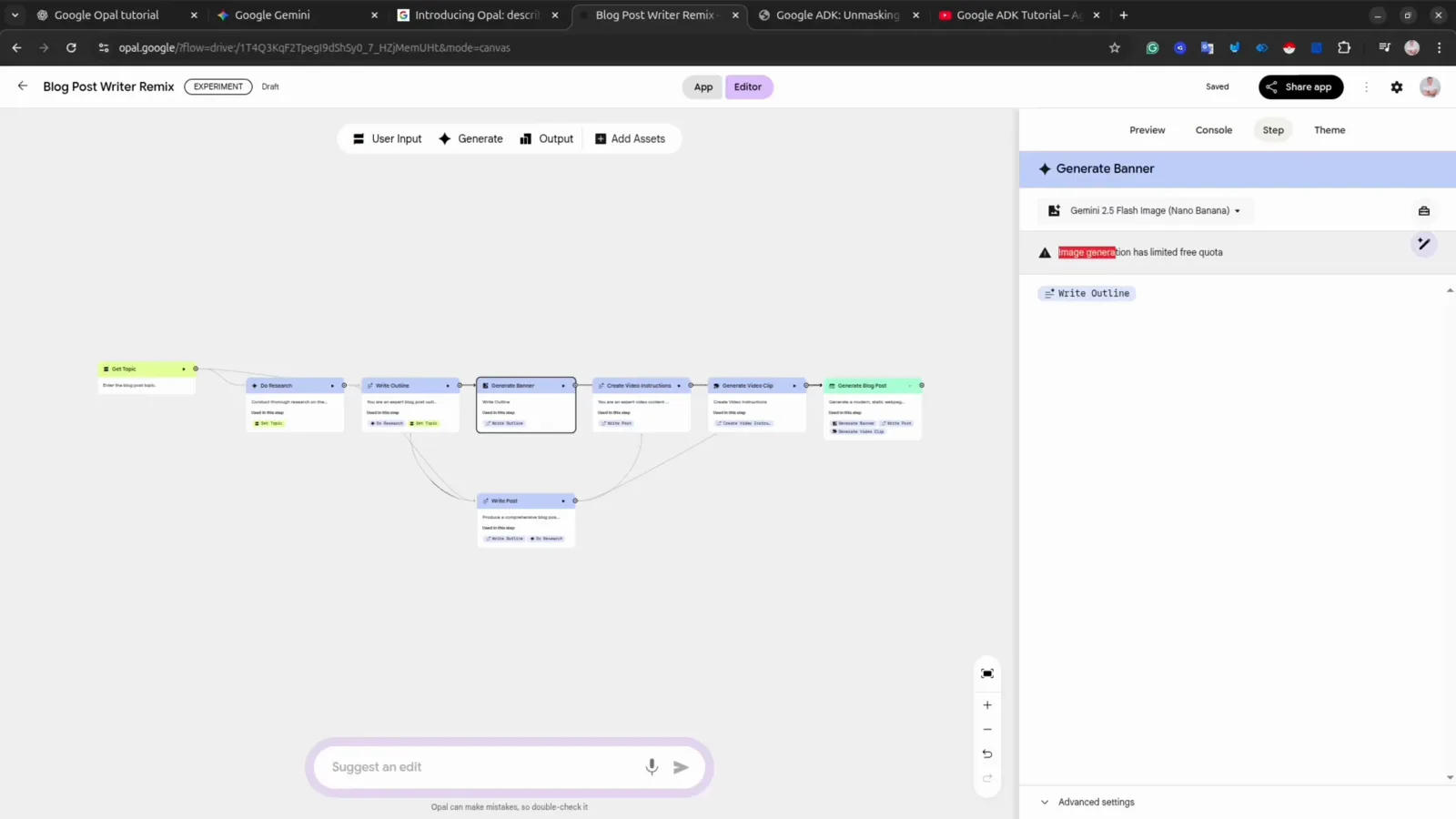
Плашка о лимите на шаге Generate Banner объясняет причину сбоя.Смотреть на 7:32 - 12
Копии живут на дашборде
Каждое отредактированное приложение сохраняется в Your Opal apps — Blog Post Writer Remix теперь рядом с Learning with YouTube Remix. Ваши правки никогда не трогают оригинальный шаблон Google.
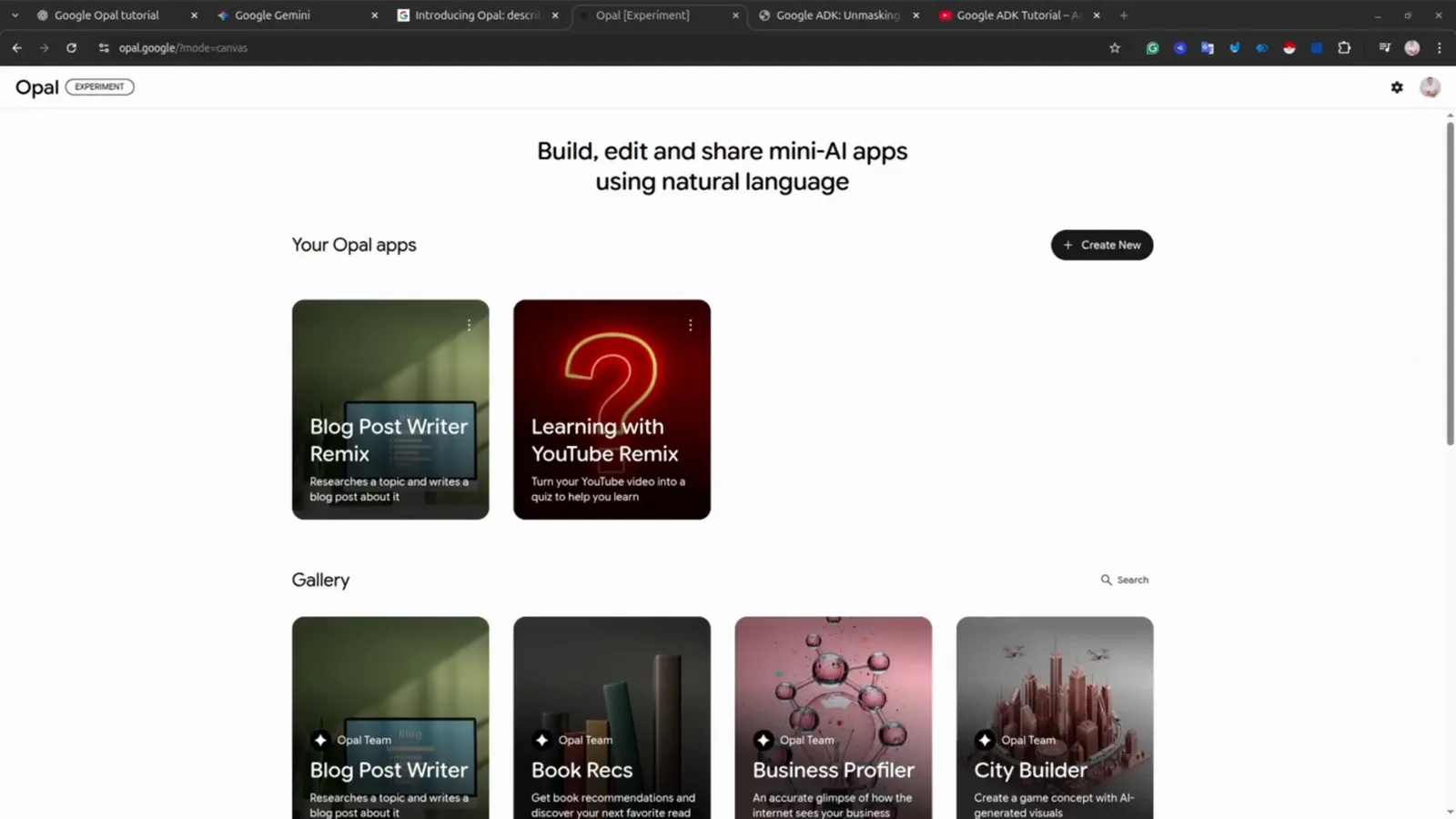
На дашборде в Your Opal apps уже два приложения после Remix.Смотреть на 7:36 - 13
Начните собственное приложение с нуля
Нажмите Create New — откроется пустой холст. Первый шаг добавьте из верхнего меню: обычно это User Input, он собирает то, с чем приложение будет работать — тему, ссылку или вопрос.
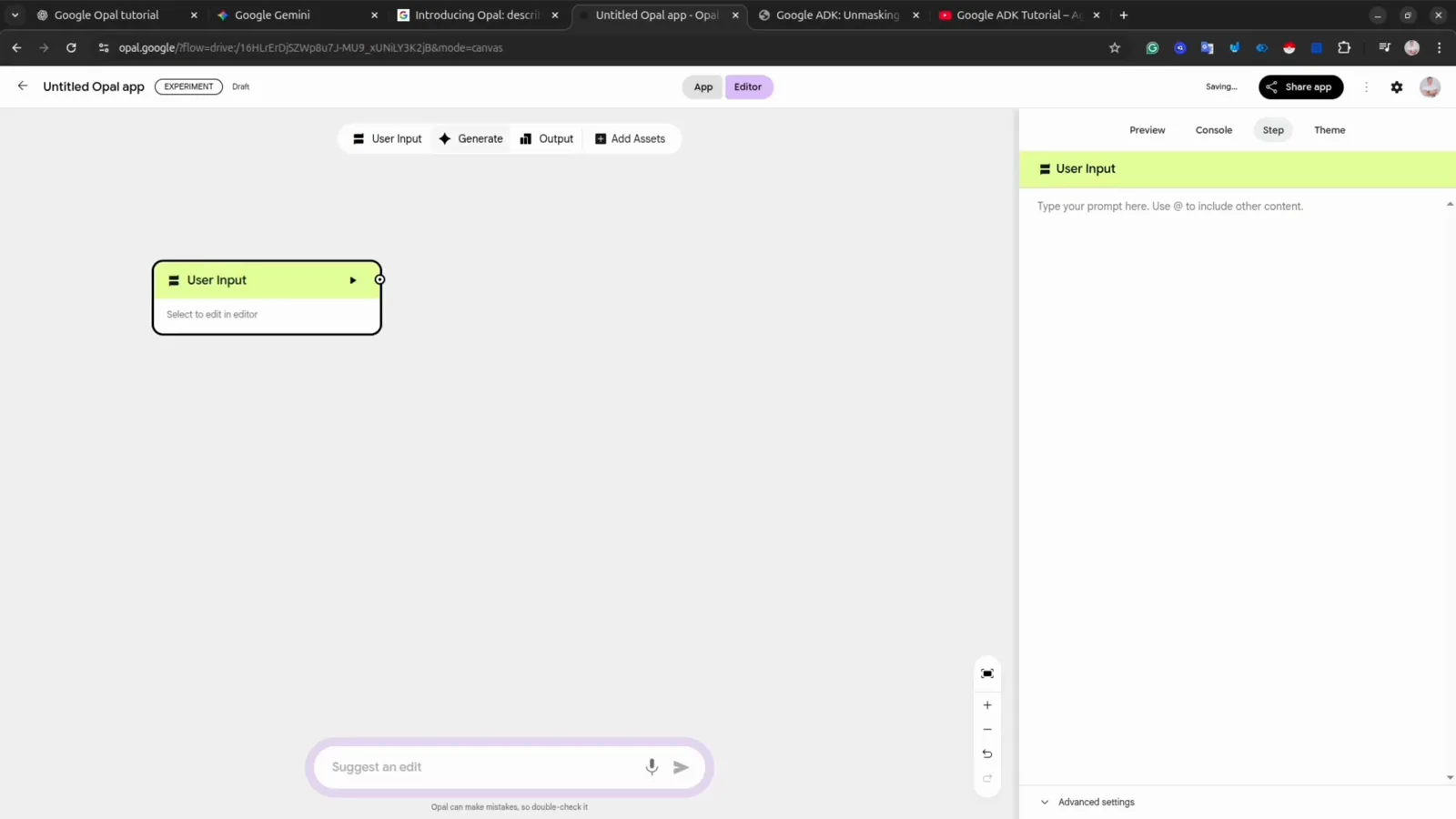
Новое приложение Untitled с первым узлом User Input на холсте.Смотреть на 7:56 - 14
Соедините шаги и добавьте вывод
Добавляйте шаги Generate для текста, изображений или видео, подключая к ним веб-поиск, выполнение кода и другие инструменты. Протяните связь от карточки к карточке, чтобы результат одного шага становился входом следующего, и завершите шагом Output — здесь веб-страница, а можно Google Документ, Таблицу или Презентацию.
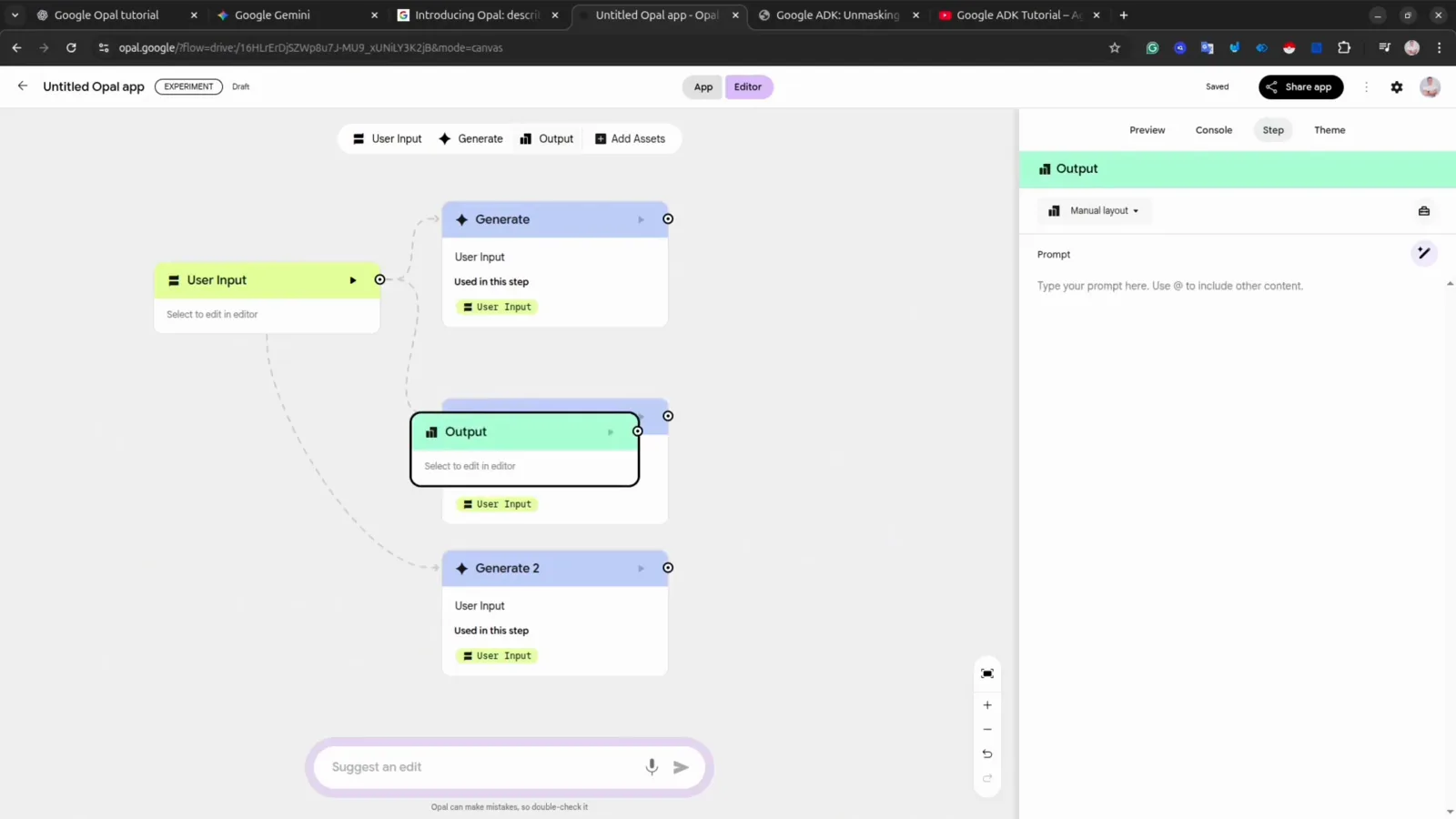
User Input, два шага Generate и узел Output, соединенные в цепочку.Смотреть на 8:40 - 15
Запустите и заберите страницу
Передайте приложению тему через шаг User Input и дождитесь завершения. Готовый сценарий оформил текст как сверстанную веб-страницу — так любое приложение Opal превращает один вход в готовый результат, которым можно поделиться.
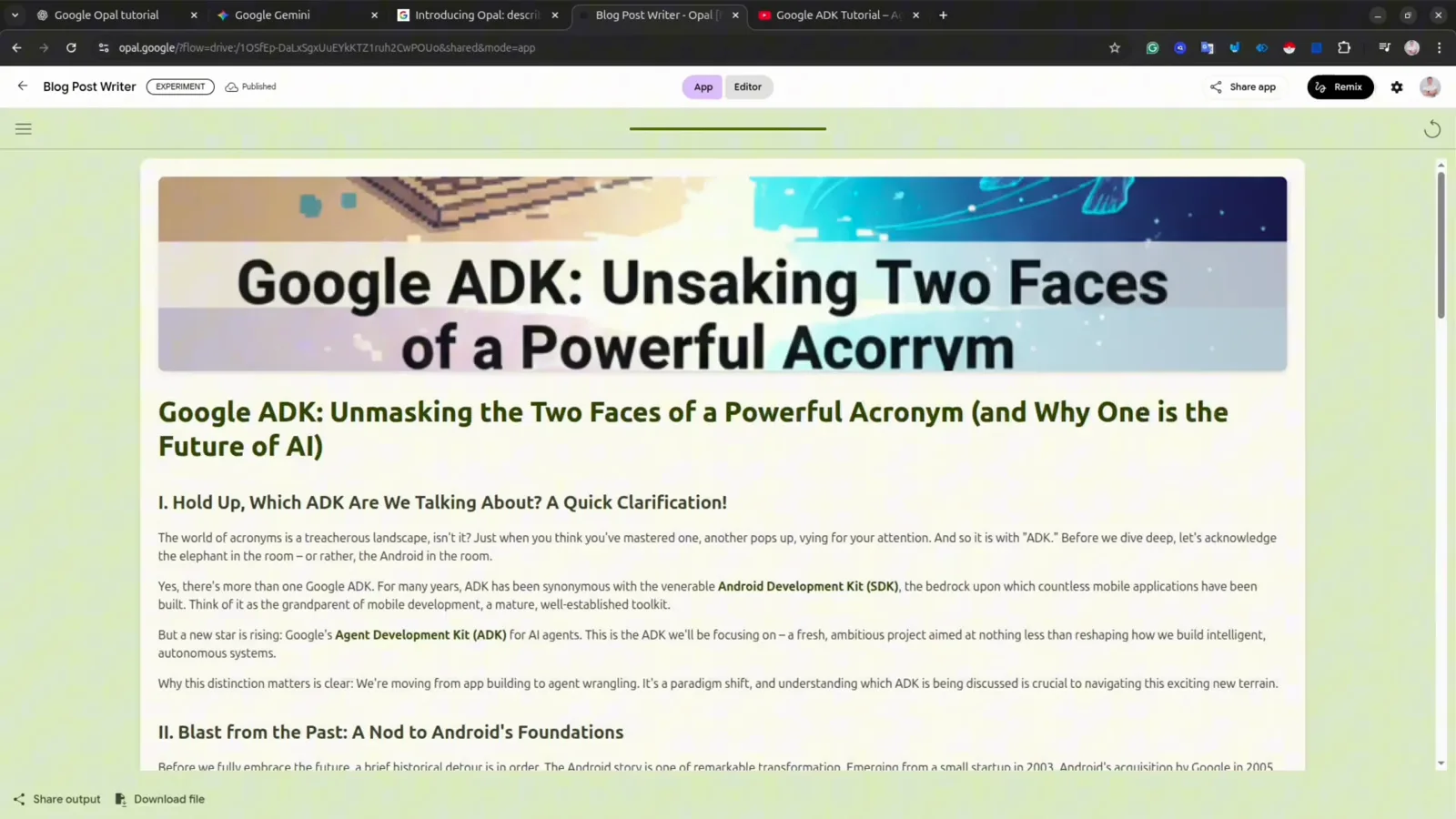
Веб-страница о Google ADK, созданная приложением с нуля.Смотреть на 9:06