
구글 오팔(Google Opal) 사용법: 첫 AI 미니 앱을 단계별로 만들기
실제 초보자 세션을 바탕으로 재구성한 Google Opal 완전 가이드입니다. 갤러리 템플릿 실행부터 Remix로 워크플로 수정, 프롬프트 한 줄로 단계 추가, 실패한 실행 디버깅, 그리고 처음부터 자신만의 미니 앱 만들기까지 — 15단계 모두 스크린샷과 함께 설명합니다.
Google Opal 한눈에 보기
- Google Opal은 Google Labs의 노코드 도구입니다. 평상문으로 요구를 설명하면 AI 단계를 연결한 미니 앱을 자동으로 만들어 줍니다.
- 갤러리에서 시작하는 것이 가장 빠릅니다. 템플릿을 열고 미리보기에서 Start를 누르면 몇 분 만에 작동하는 앱이 됩니다.
- Remix하면 내 것으로 만들 수 있습니다. 프롬프트 창에 한 줄로 단계를 추가하고, 단계별로 모델을 바꾸고, 오류는 빨간 배너와 Console로 찾습니다.
- 처음부터 만들 때는 User Input → Generate → Output 노드를 선으로 연결하면 끝. 결과는 웹 페이지 또는 Google 문서·스프레드시트·슬라이드로 저장할 수 있습니다.
Opal Google Explained: How to Use Google Opal AI
원본 영상:proflead9:16
스크린샷은 출처 영상에서 가져왔으며 타임스탬프 딥링크로 출처를 표시합니다. 본문은 전체 자막을 기반으로 한 우리의 자체 해설로, 사실 관계는 영상과 일치합니다.
이 가이드는 proflead 영상을 글을 선호하는 독자용으로 그림으로 정리한 것입니다. 제품 사실 확인에는 Google for Developers 공식 영상 'How to get started on Opal'도 참고했지만, 진행자 카메라 화면이 있어 스크린샷으로는 사용하지 않았습니다.
따라 하기: Google Opal로 앱 만들기
- 1
Opal 열고 로그인하기
브라우저에서 opal.google로 이동합니다. 랜딩 페이지는 처음부터 만들거나 갤러리를 둘러보라고 안내하며, Try now를 누르면 바로 에디터로 들어갑니다. Google 계정만 있으면 충분합니다. 오른쪽 위에서 로그인하며, 퍼블릭 베타 기간에는 무료입니다.
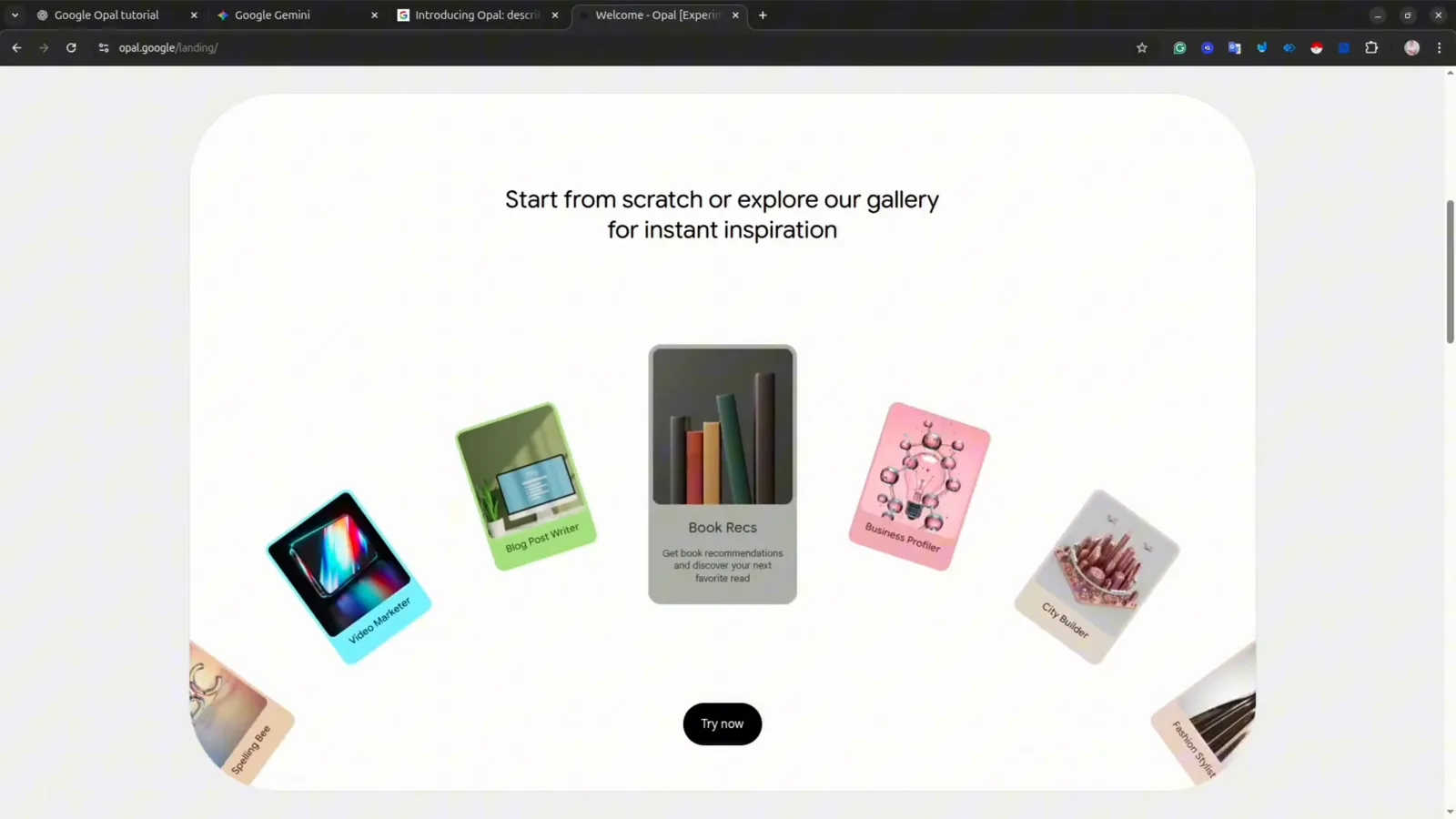
opal.google 랜딩 페이지: 처음부터 만들거나 갤러리 템플릿을 고르세요.1:02 부분 보기 - 2
대시보드와 갤러리 둘러보기
로그인하면 대시보드로 이동합니다. Create New 아래에 내 앱이 있고, 아래 갤러리에는 Blog Post Writer, Book Recs, Business Profiler, City Builder, Learning with YouTube, Spelling Bee 등 완성된 미니 앱이 가득합니다. Opal은 Google의 AI 모델을 연결해 작은 앱을 만드는 에이전트 빌더라고 생각하면 이해가 쉽습니다.
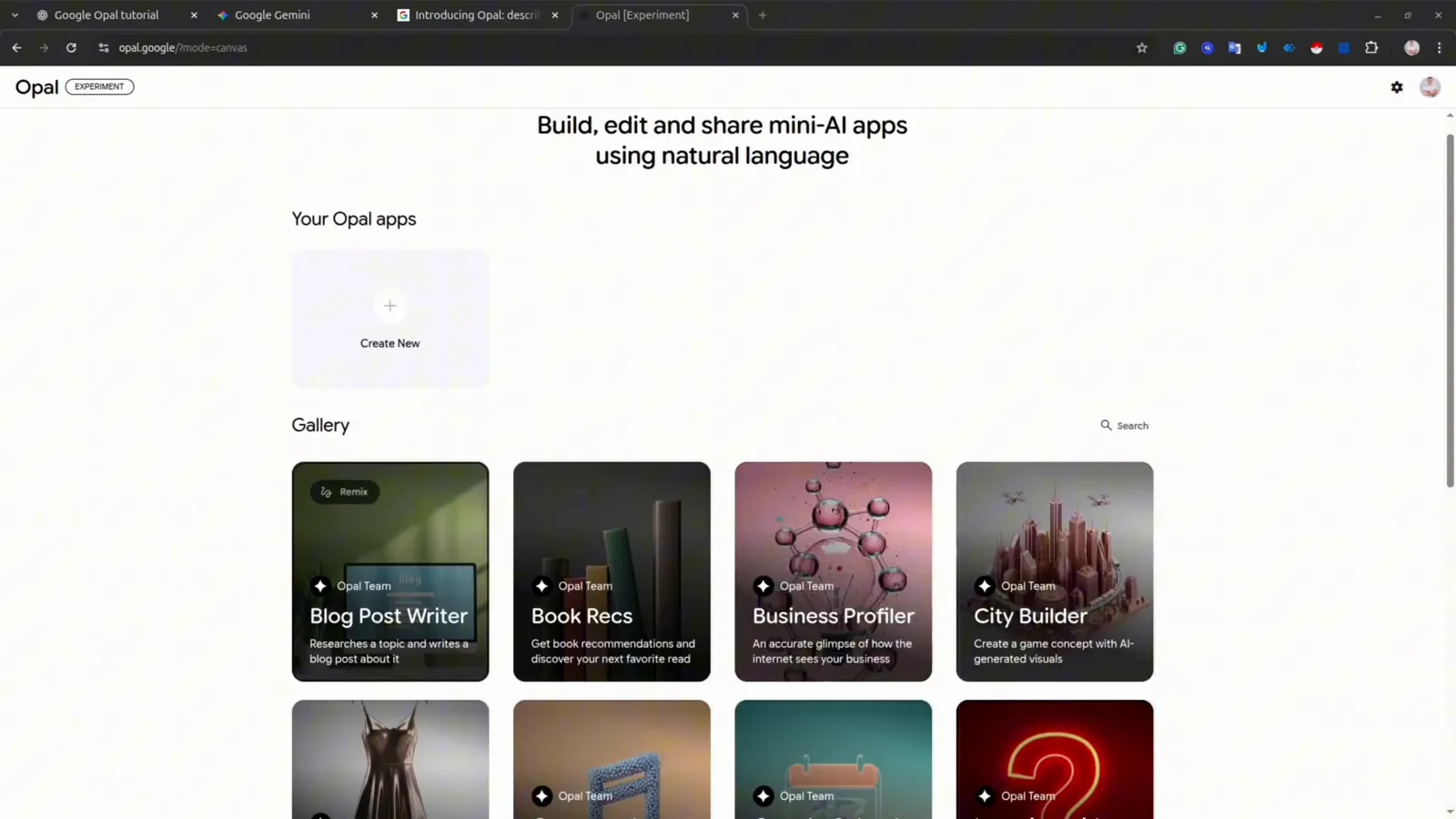
Google Opal 대시보드. 갤러리에는 Remix 가능한 템플릿이 줄지어 있습니다.2:08 부분 보기 - 3
템플릿을 열어 앱의 구조 보기
갤러리 카드를 클릭해 엽니다. 이 가이드는 영상을 퀴즈로 바꾸는 Learning with YouTube를 사용합니다. 왼쪽은 앱의 구조로 각 카드가 한 단계입니다(make.com이나 n8n의 노드와 같은 개념). 오른쪽에는 앱의 라이브 미리보기가 보입니다.
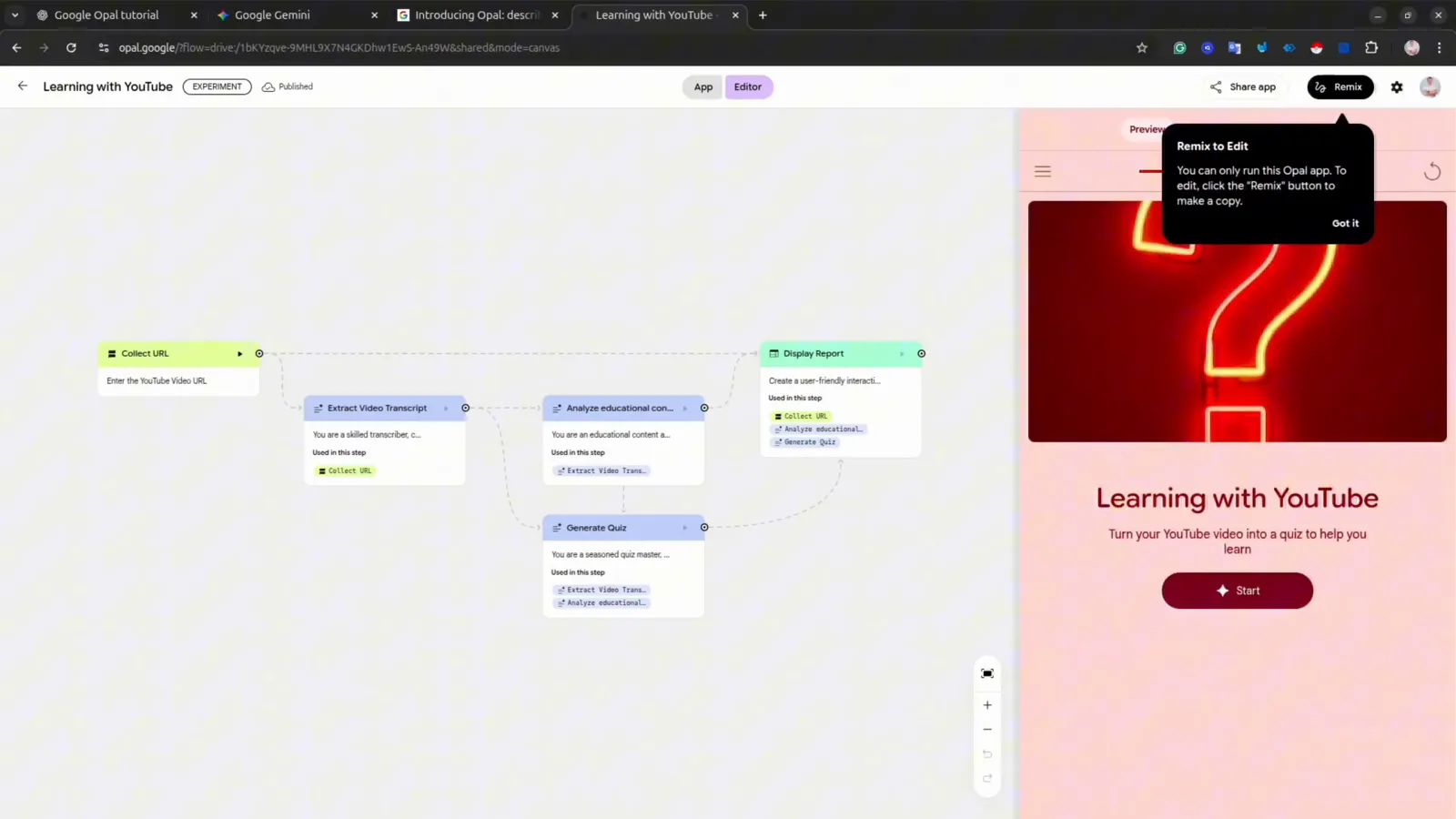
Learning with YouTube를 연 화면: 왼쪽 단계 카드, 오른쪽 미리보기.2:14 부분 보기 - 4
미리보기에서 템플릿 실행하기
미리보기 패널에서 Start를 누릅니다(전체 화면으로도 열 수 있습니다). 이 앱은 YouTube URL을 요청하므로 붙여넣고 Enter를 누르세요. 복잡도에 따라 한 번의 실행이 5~10분 걸릴 수 있으며, 각 단계는 순서대로 처리됩니다.
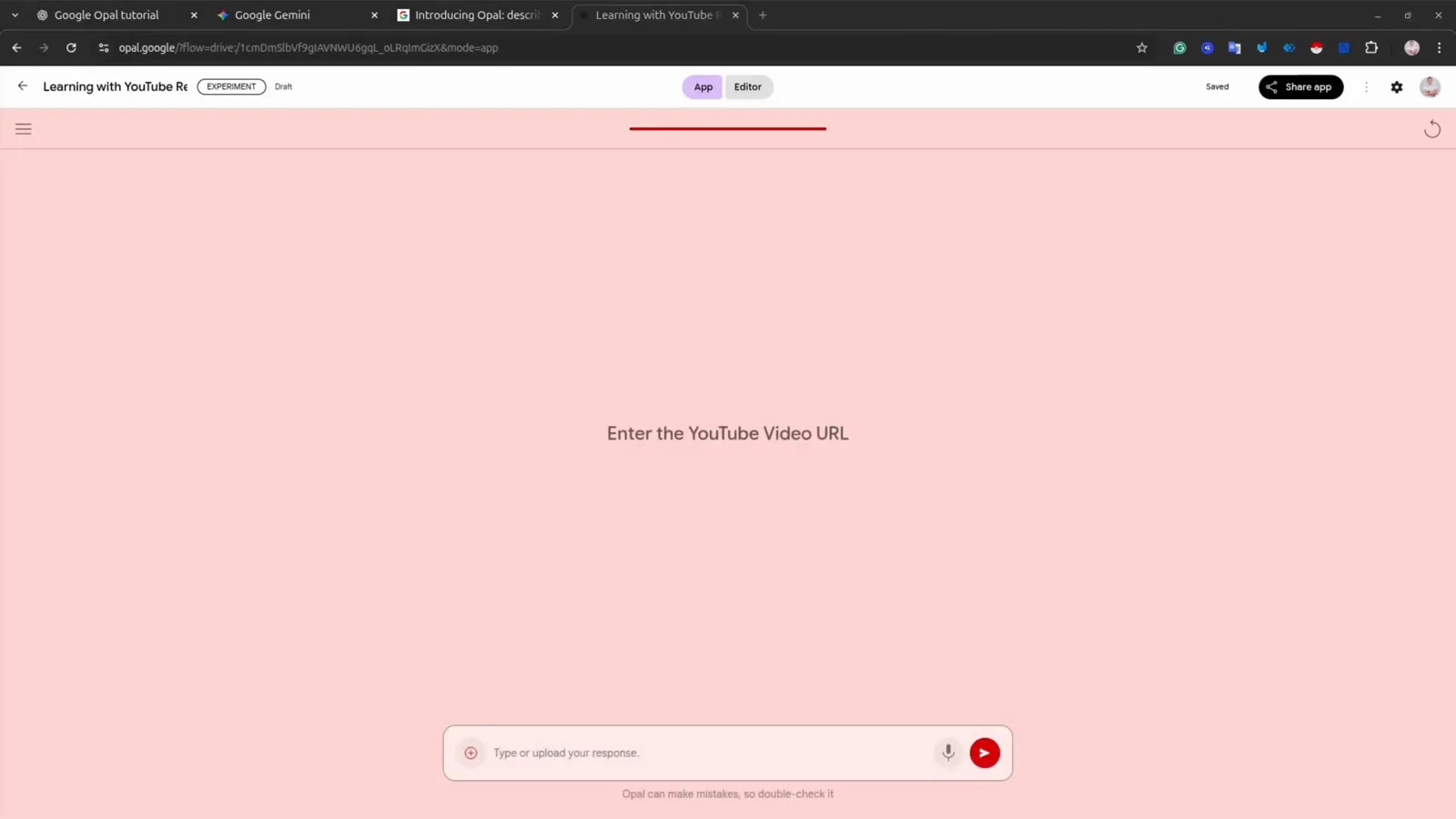
실행이 시작되면 미리보기가 YouTube URL을 요청합니다.3:18 부분 보기 - 5
생성된 리포트 읽기
결과는 웹 페이지로 도착합니다. 이번 실행에서 Opal은 Agent Development Kit 튜토리얼 영상으로 Educational Report를 만들었고, 요약과 핵심 개념, 영상 자막에서 뽑은 설치 명령어와 코드 조각까지 담겨 있었습니다.
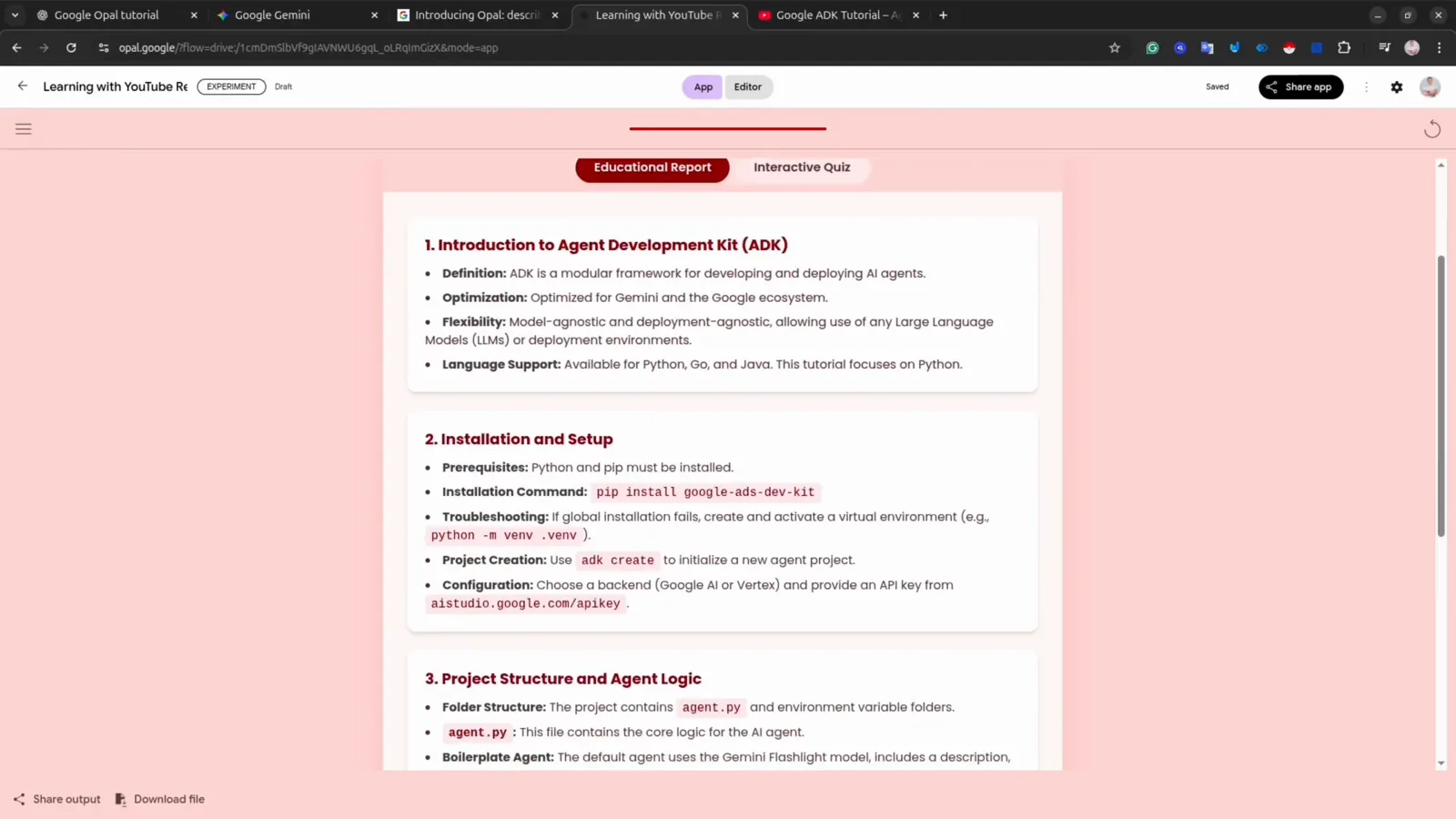
영상 자막으로 생성된 Educational Report 탭.3:28 부분 보기 - 6
생성된 퀴즈 풀어보기
Interactive Quiz 탭으로 바꾸면 같은 영상이 풀 수 있는 문제가 됩니다. 보기를 고르면 즉시 정오를 알려주고 Previous / Next로 넘어갈 수 있습니다. URL 하나로 리포트와 퀴즈가 모두 만들어진 셈입니다.
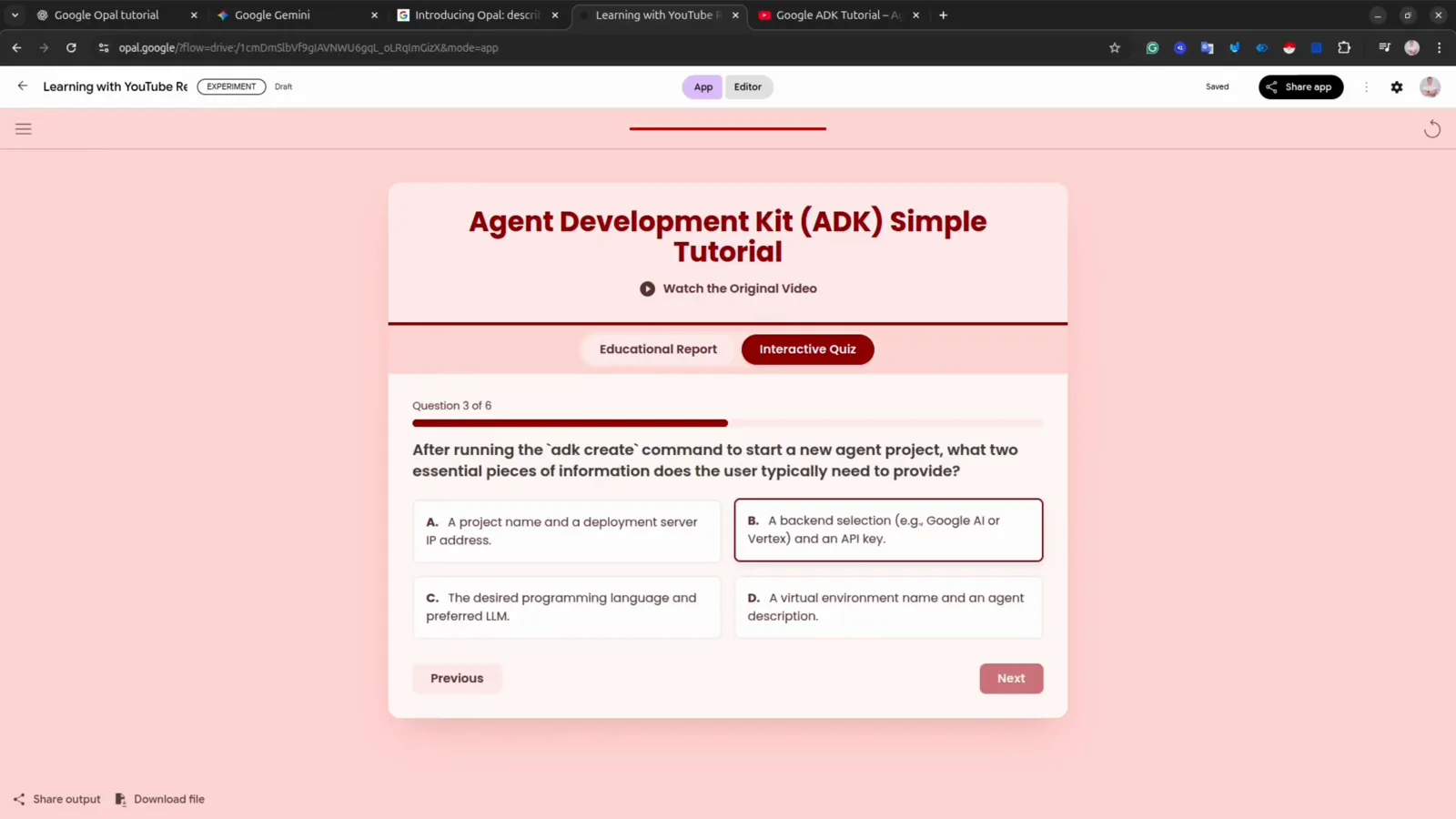
영상에서 생성된 퀴즈의 3번 문제(총 8문항).3:44 부분 보기 - 7
Remix해서 내 앱으로 만들기
다른 템플릿을 엽니다. Blog Post Writer는 Get Topic부터 Display Blog Post까지 6단계입니다. 오른쪽 위 Remix 버튼을 누르면 편집 가능한 사본이 만들어지고, 단계 조정, 모델 변경, 지시문 수정이 모두 가능합니다.
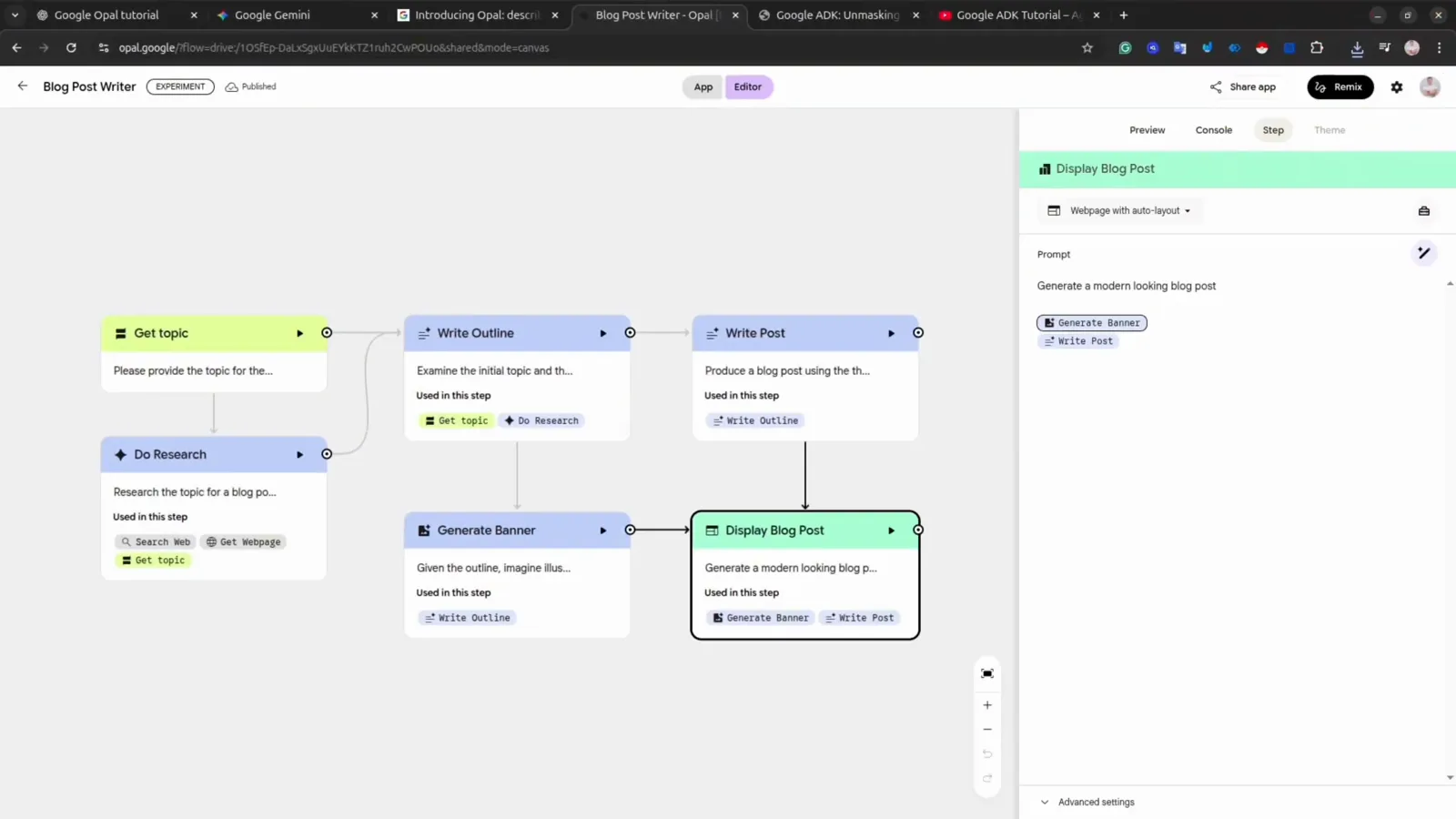
Blog Post Writer의 6개 단계 카드, Remix 준비 완료.4:10 부분 보기 - 8
AI에게 부탁해 단계 추가하기
워크플로를 확장하는 가장 빠른 방법은 캔버스 아래 프롬프트 창입니다. 'add a video generation'을 입력하자 Opal은 20초쯤 만에 Generate Video Instruction과 Generate Video Clip 단계를 자동으로 추가하고 연결까지 마쳤습니다.
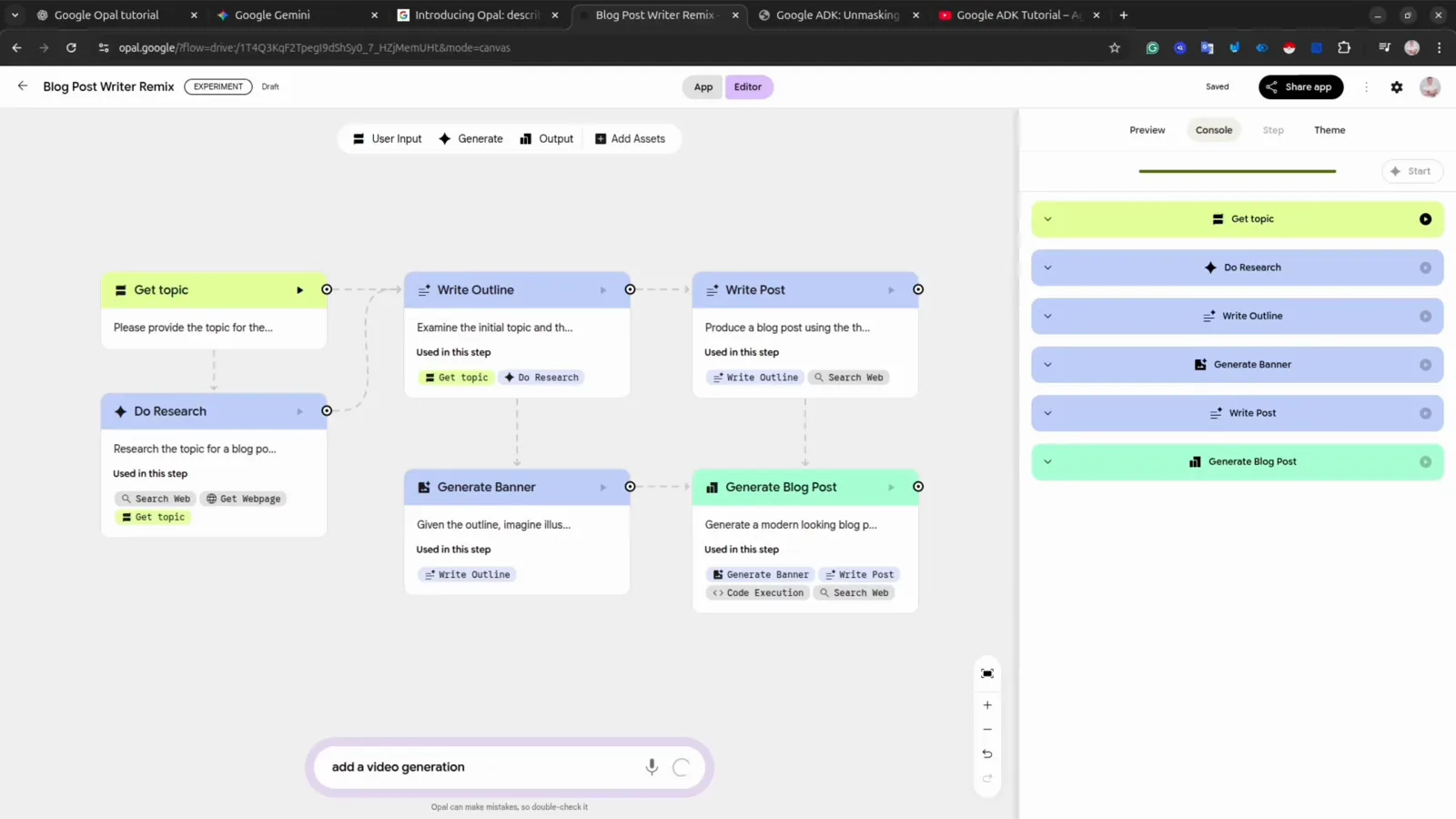
프롬프트 창에서 영상 생성 단계 추가를 요청하는 모습.4:58 부분 보기 - 9
단계마다 모델 고르기
카드를 선택하면 오른쪽 패널에 설정이 열립니다. 모델 드롭다운에는 Gemini 2.5 Flash·Pro, Deep Research, 이미지 모델 Nano Banana, 영상 Veo, 오디오 Lyria 2가 있습니다. 같은 단계라도 모델을 바꿔 가며 가장 좋은 결과를 고르세요.
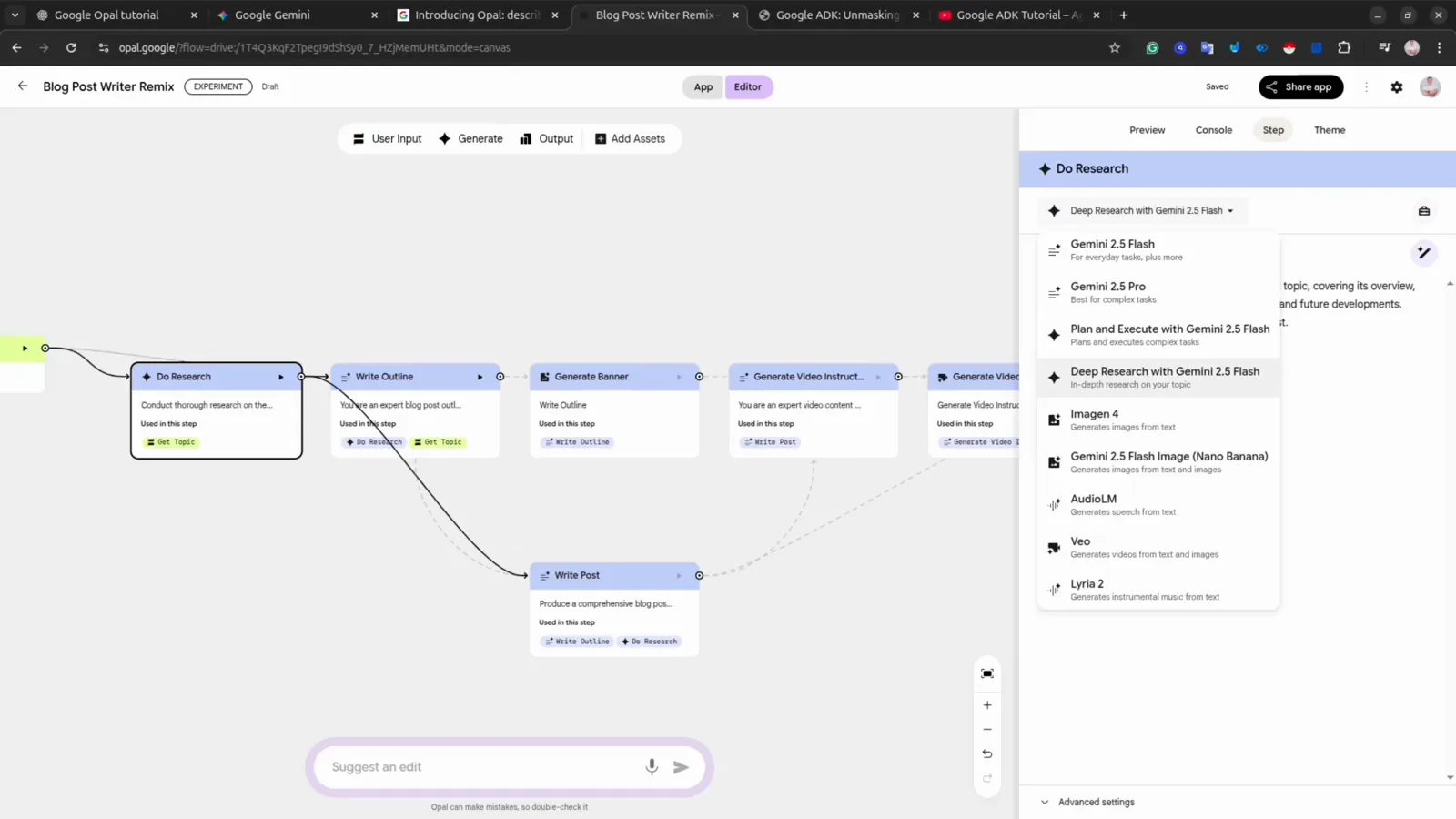
Do Research 단계의 모델 목록: Gemini부터 Veo, Lyria까지.6:02 부분 보기 - 10
출력이 이상하면 지시문 고치기
단계 결과를 쓸 수 없을 때는 그 Prompt 필드를 편집합니다. 영상에서는 영상 생성 단계가 계속 실패하다가 지시문에 사람을 생성하지 말라는 IMPORTANT 규칙을 명시하고 나서야 해결됐습니다. 어느 단계든 더 간단하고 엄격한 문장으로 방향을 잡아 주는 것이 해결책입니다.
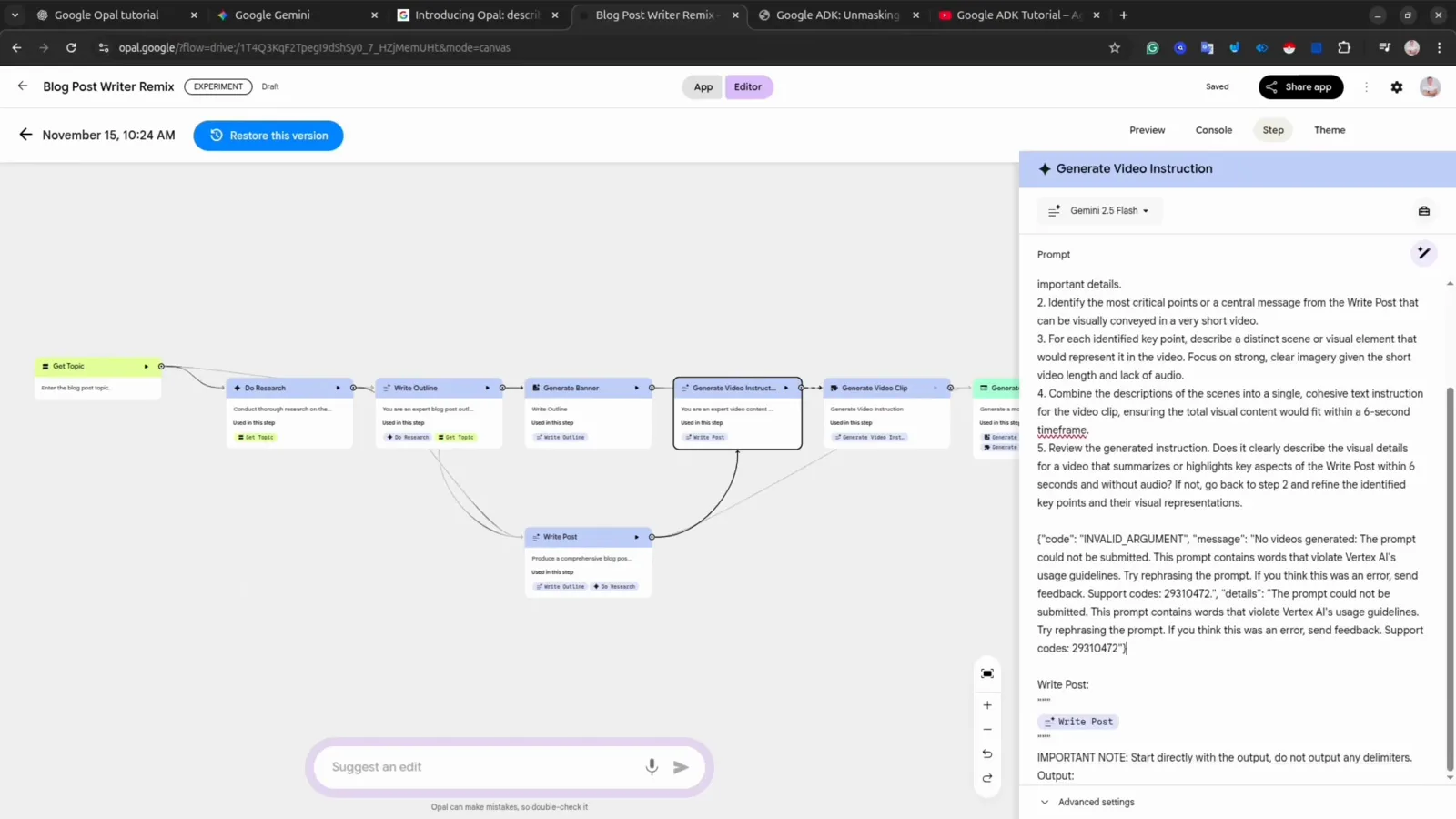
IMPORTANT 규칙을 넣어 수정한 Generate Video Instruction 프롬프트.7:10 부분 보기 - 11
오류는 빨간 배너로 확인하기
실패는 조용히 일어나지 않습니다. 문제가 생긴 단계에는 패널에 빨간 배너가 표시됩니다. 여기서는 이미지 생성이 무료 한도에 도달했다고 안내합니다. Console 뷰로 단계를 하나씩 실행하면 어디서 깨졌는지 먼저 확인할 수 있습니다.
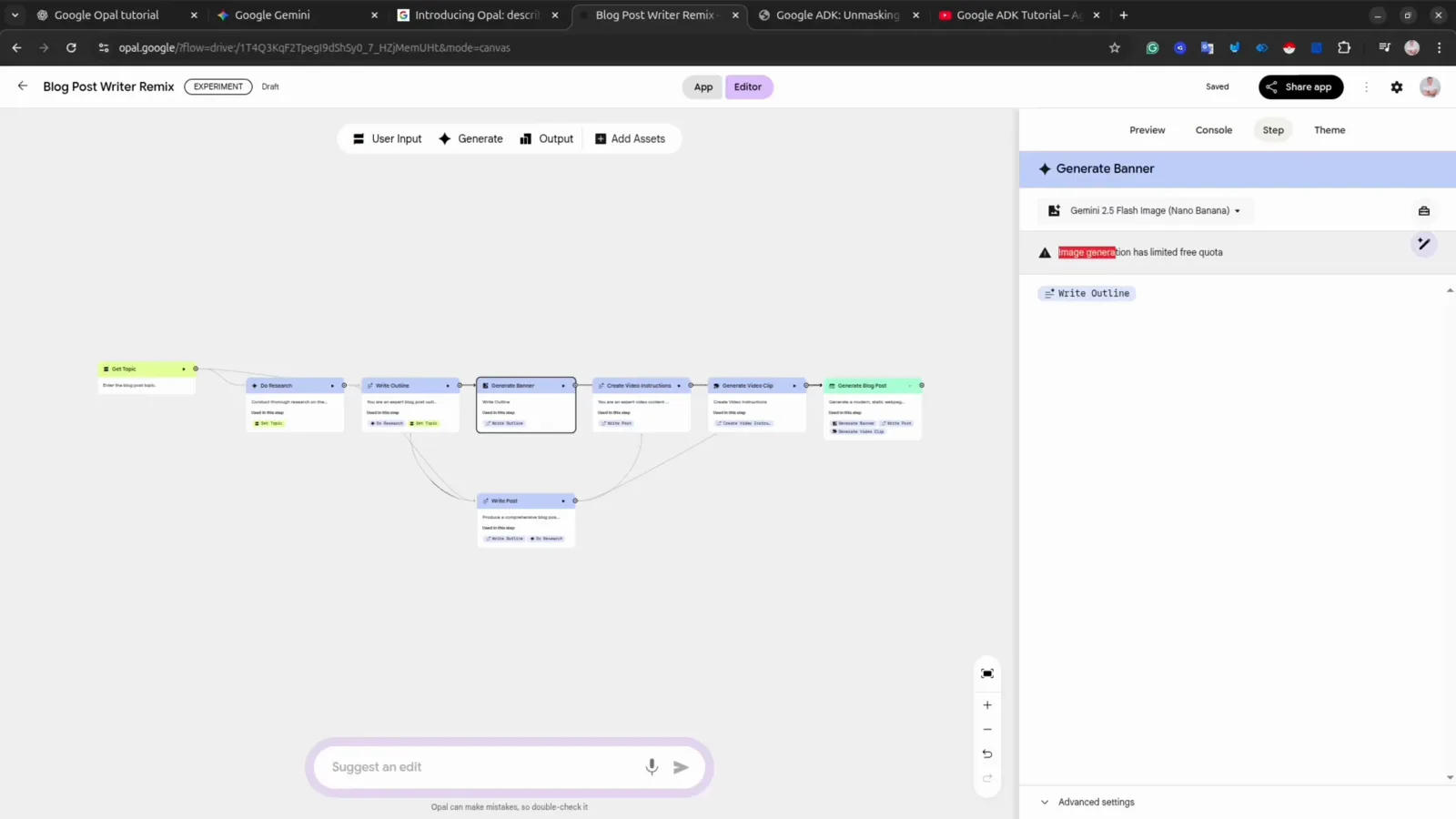
Generate Banner에 표시된 무료 한도 배너가 실패 원인을 설명합니다.7:32 부분 보기 - 12
복사본은 대시보드에서 찾기
Remix한 앱은 Your Opal apps에 자동 저장됩니다. Blog Post Writer Remix가 Learning with YouTube Remix 옆에 자리 잡았습니다. 아무리 수정해도 Google의 원본 템플릿은 변하지 않습니다.
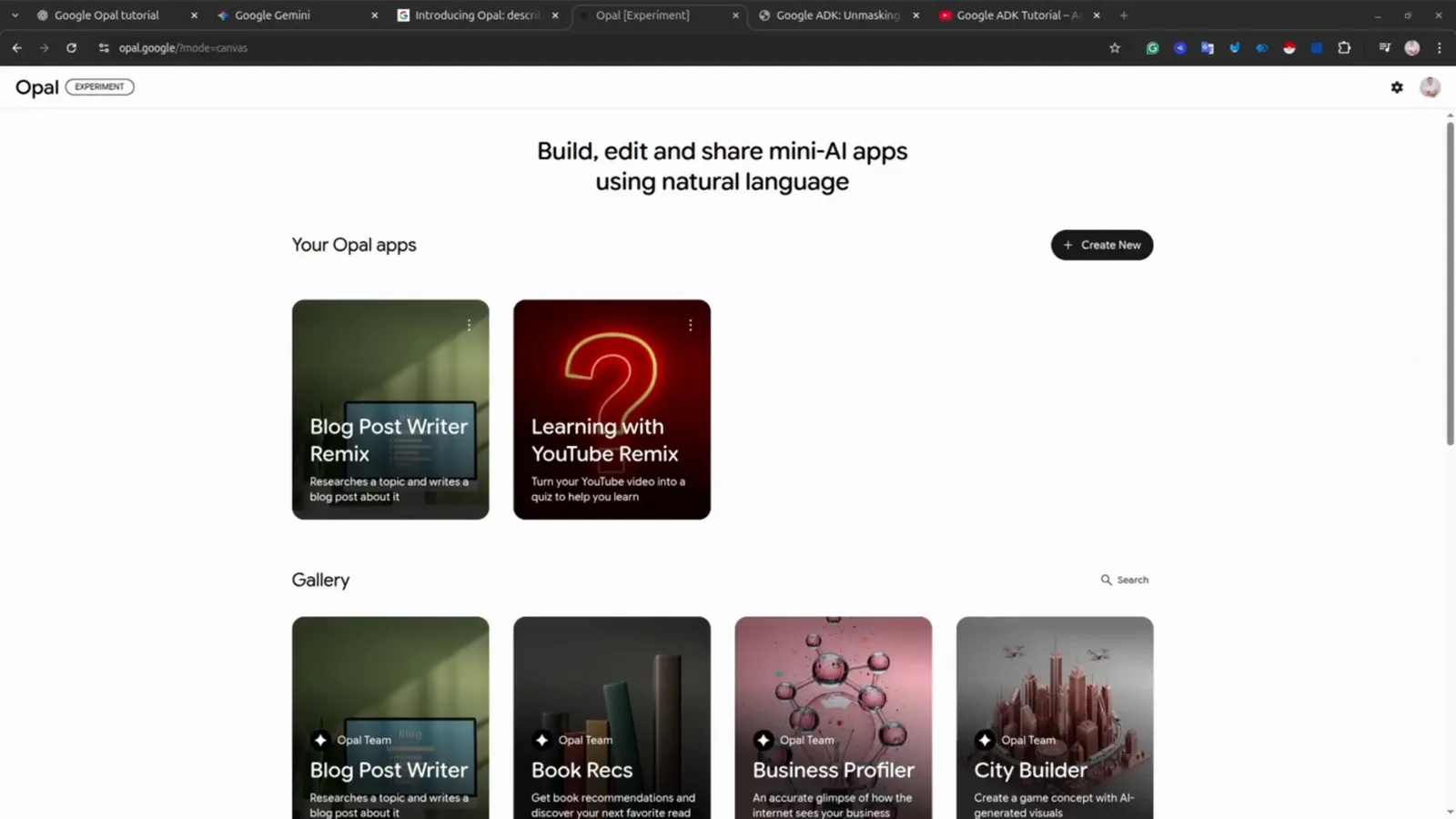
Your Opal apps에 나란히 정렬된 두 개의 Remix 앱.7:36 부분 보기 - 13
처음부터 내 앱 만들기
Create New를 누르면 빈 캔버스가 열립니다. 상단 메뉴에서 첫 단계를 추가합니다. 보통은 User Input이 정석으로, 주제·URL·질문 등 앱이 처리할 입력을 받습니다.
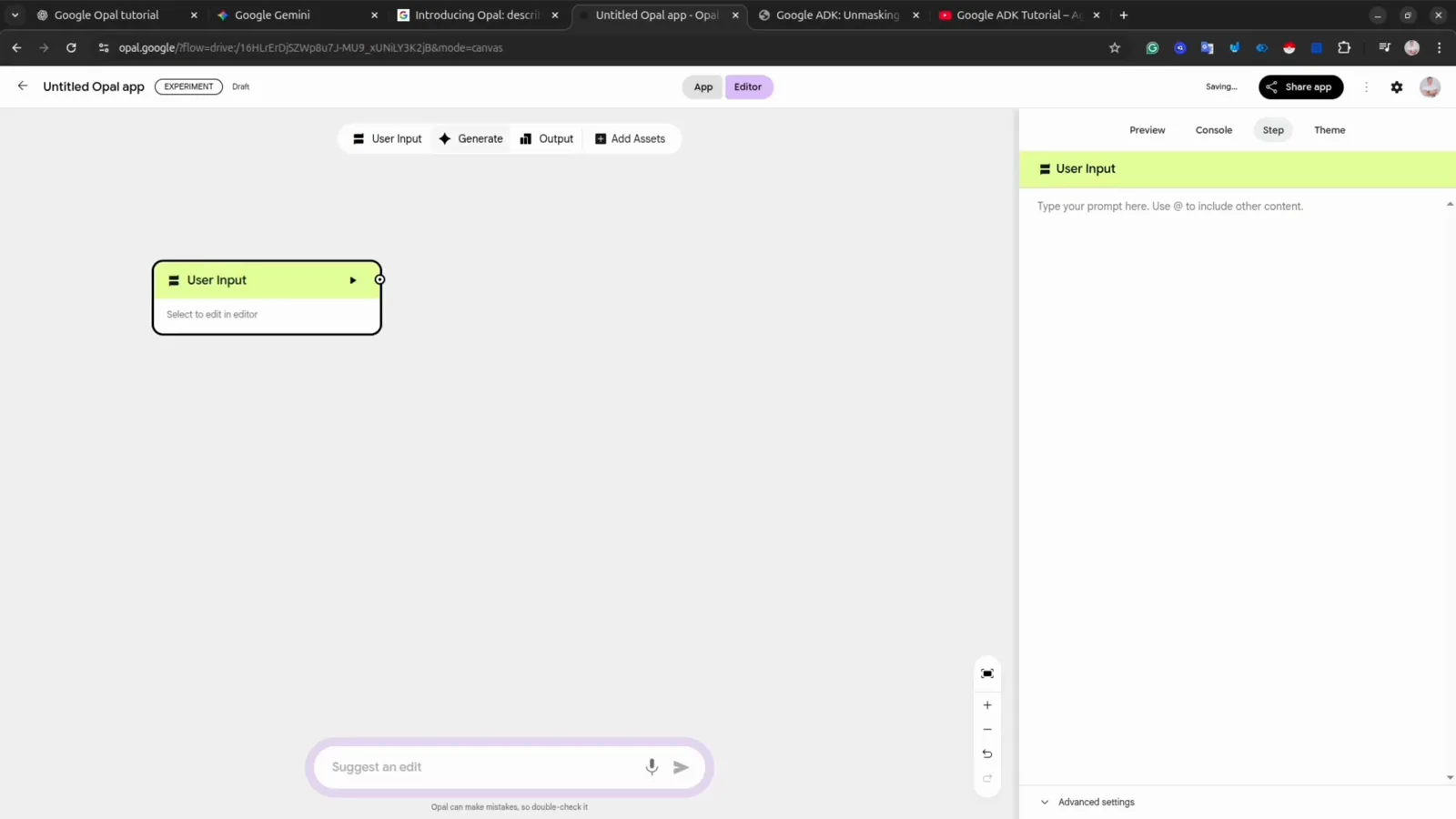
새 Untitled 앱 캔버스에 첫 User Input 노드를 놓은 모습.7:56 부분 보기 - 14
단계 연결하고 출력 추가하기
Generate 단계로 텍스트·이미지·영상을 만들고, 단계마다 웹 검색이나 코드 실행 같은 도구를 붙일 수 있습니다. 카드에서 카드로 드래그해 출력을 다음 입력으로 연결하고, 마지막에 Output 단계로 마무리합니다. 여기서는 웹 페이지이며 Google 문서·스프레드시트·슬라이드도 가능합니다.
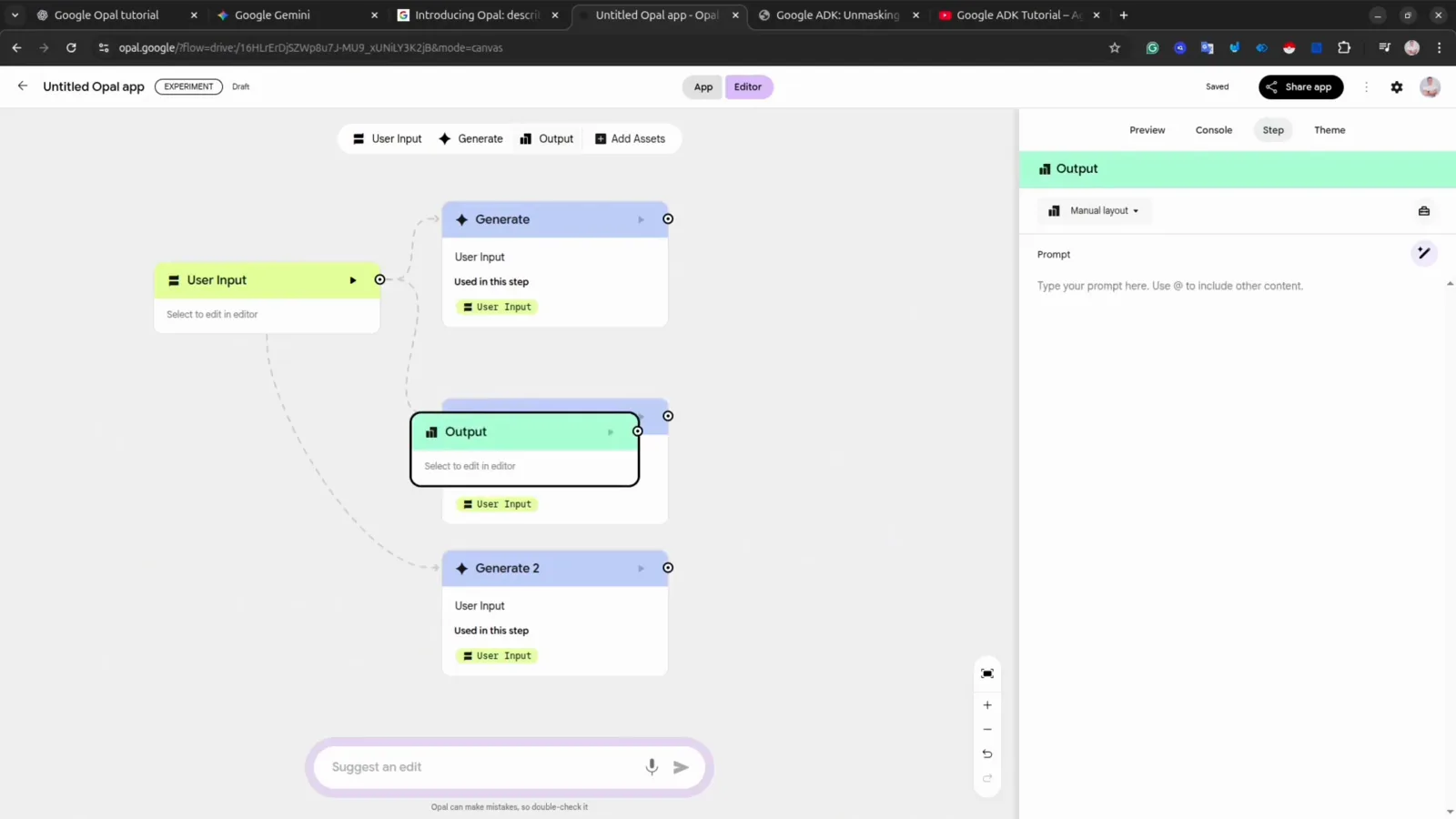
User Input에 Generate 두 개와 Output 노드를 연결한 워크플로.8:40 부분 보기 - 15
실행하고 결과 페이지 받기
User Input으로 주제를 전달하고 실행이 끝나길 기다립니다. 완성된 워크플로는 글을 스타일이 입혀진 웹 페이지로 만들어 냈습니다. 모든 Opal 앱이 그렇듯 하나의 입력이 공유 가능한 결과물로 바뀝니다.
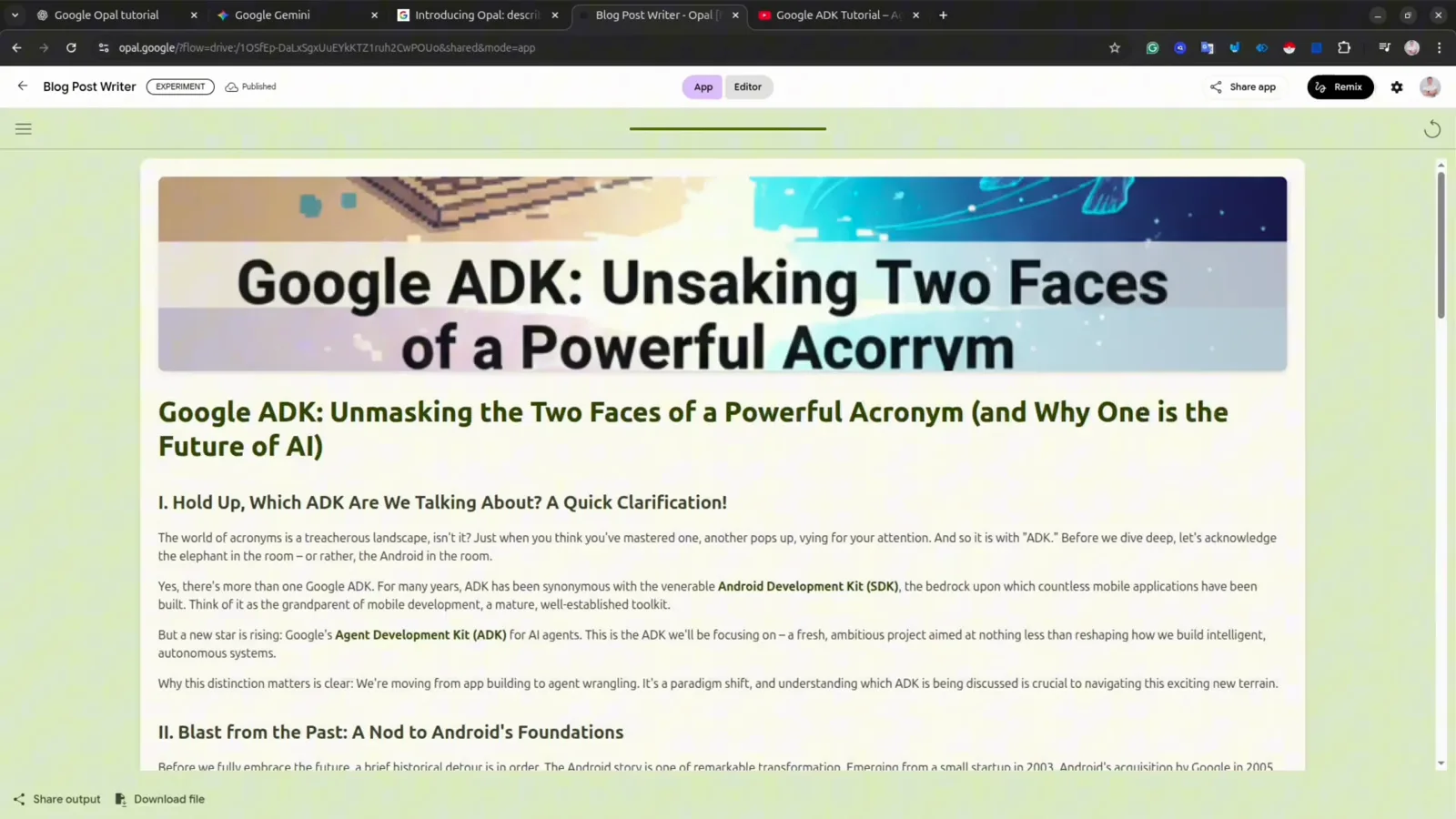
처음부터 만든 워크플로가 생성한 Google ADK 해설 페이지.9:06 부분 보기