
Kimi K3 dans Claude Code : le guide de configuration complet
Moonshot propose un endpoint compatible Anthropic : un seul bloc de variables d'environnement dans settings.json suffit pour faire tourner Claude Code sur Kimi K3. Chaque valeur de configuration ci-dessous est reprise mot pour mot du guide officiel Kimi, et les huit captures d'écran suivent une vraie session K3, du premier prompt à un jeu vérifié et jouable.
L'essentiel — Kimi K3 dans Claude Code
- La Messages API de Moonshot est compatible Anthropic : pointez ANTHROPIC_BASE_URL vers https://api.moonshot.ai/anthropic, collez votre clé Kimi dans ANTHROPIC_AUTH_TOKEN, et Claude Code garde toutes ses fonctionnalités pendant que Kimi K3 réfléchit.
- Le settings.json officiel associe chaque niveau de modèle à kimi-k3[1m] (la variante 1M de contexte), le niveau Haiku à kimi-k2.7-code, et fixe CLAUDE_CODE_AUTO_COMPACT_WINDOW à 1000000 et CLAUDE_CODE_EFFORT_LEVEL à max.
- Deux façons de vérifier : lancez /status et contrôlez la Base URL ainsi que le modèle kimi-k3[1m], ou contentez-vous de lire la bannière de démarrage — dans la démo, elle affiche Using kimi-k3 (from .claude/settings.json).
- K3 fonctionne en paiement à l'usage sur la Kimi API Platform : 3 $ par million de tokens d'entrée, 15 $ par million de sortie, 0,30 $ en cache, contexte de 1M. Le modèle lui-même est un MoE de 2 800 milliards de paramètres dont 104B actifs, avec réflexion toujours activée.
- Note de mise à jour — K3.1 Pro a été lancé le 22–23 octobre 2026 : même 1M context, nouvel ID de modèle kimi-k3.1-pro et moins cher que K3 à $2/$10 par million de tokens. Le env block ci-dessous fonctionne toujours ; changez l'ID du modèle pour passer au niveau supérieur.
Kimi K3 + Claude Code Demo
Démo vidéo:Data Science in your pocket8:11
Use Kimi in Claude Code — official guide
Faits produit:platform.kimi.aiKimi API Platform docs
Les étapes 1 à 4 (installation, clé d’API, bloc de variables, vérification curl) sont documentées d’après le guide officiel Kimi, car il n’existe aucun enregistrement net du processus de configuration — chaque tutoriel YouTube embarque une webcam. Les étapes 5 à 12 sont des extraits d’un enregistrement en terminal seul, avec Claude Code v2.1.207 sur kimi-k3.
Les images sont des captures créditées de la vidéo source, chacune liée à son horodatage. Le texte de ce guide est original — ce n'est pas une transcription.
Kimi K3 dans Claude Code, étape par étape
1 · Pointer Claude Code vers Kimi K3
- 1
Installer Claude Code
Utilisez l'installateur natif d'Anthropic : curl -fsSL https://claude.ai/install.sh | bash sur macOS et Linux, ou irm https://claude.ai/install.ps1 | iex dans PowerShell sous Windows. La voie npm fonctionne aussi : npm install -g @anthropic-ai/claude-code requiert Node.js 22 ou plus. Claude Code déjà installé ? Passez — mais si un outil tiers a déjà modifié ~/.claude/settings.json, nettoyez d'abord les entrées ANTHROPIC_* obsolètes de son champ env : ces valeurs écrasent silencieusement tout ce que vous exportez dans le terminal.
- 2
Créer une clé d'API Kimi
Connectez-vous sur platform.kimi.ai, ouvrez la Console et créez une clé dans API Keys. K3 se débloque après un rechargement réussi, dont le minimum est 1 $ : un seul dollar suffit pour suivre tout ce tutoriel. Attention : c'est la Kimi API Platform, facturée à l'usage. Un abonnement Kimi Code ou Kimi Membership est un produit différent et ne fournit pas la clé d'API nécessaire à cette configuration.
- 3
Écrire le bloc de variables dans ~/.claude/settings.json
Ouvrez (ou créez) ~/.claude/settings.json et remplissez le champ env exactement comme le prescrit le guide officiel : ANTHROPIC_BASE_URL sur https://api.moonshot.ai/anthropic, ANTHROPIC_AUTH_TOKEN sur votre clé Kimi, ANTHROPIC_MODEL ainsi que les niveaux OPUS, SONNET et FABLE et CLAUDE_CODE_SUBAGENT_MODEL sur kimi-k3[1m], ANTHROPIC_DEFAULT_HAIKU_MODEL sur kimi-k2.7-code, CLAUDE_CODE_AUTO_COMPACT_WINDOW sur 1000000, CLAUDE_CODE_EFFORT_LEVEL sur max. Associer chaque niveau compte : Claude Code envoie ses requêtes d'arrière-plan et de sous-agents via ces alias, et un niveau manquant échoue en silence. Le bloc env prime sur les exports du terminal et stocke votre clé en clair — ne le commitez jamais.
- 4
Prouver l'endpoint et la clé avec curl
Avant de lancer Claude Code, envoyez une requête d'un token directement vers la route compatible Anthropic : curl https://api.moonshot.ai/anthropic/v1/messages avec un en-tête Authorization: Bearer portant votre clé Kimi et un corps désignant model kimi-k3 avec max_tokens 1. Une réponse JSON normale signifie que l'endpoint et l'identifiant fonctionnent. Un 401 signifie que la clé est invalide, que la Base URL ne correspond pas à la plateforme qui a émis la clé, ou qu'un ANTHROPIC_API_KEY résiduel entre en conflit avec ANTHROPIC_AUTH_TOKEN — supprimez-le.
2 · Lancer et prouver que K3 pilote
- 5
Lancer claude et lire la bannière
Démarrez claude dans un dossier de projet. La bannière raconte tout : Claude Code v2.1.207 dans la démo, puis kimi-k3 · API Usage Billing, puis la ligne décisive — Using kimi-k3 (from .claude\settings.json) · /model. C'est le bloc de variables pris en compte ; un .claude/settings.json au niveau du projet fonctionne de la même façon. Si votre bannière affiche encore une ligne de facturation Claude ou Anthropic, revenez à l'étape 3 et redémarrez Claude Code.
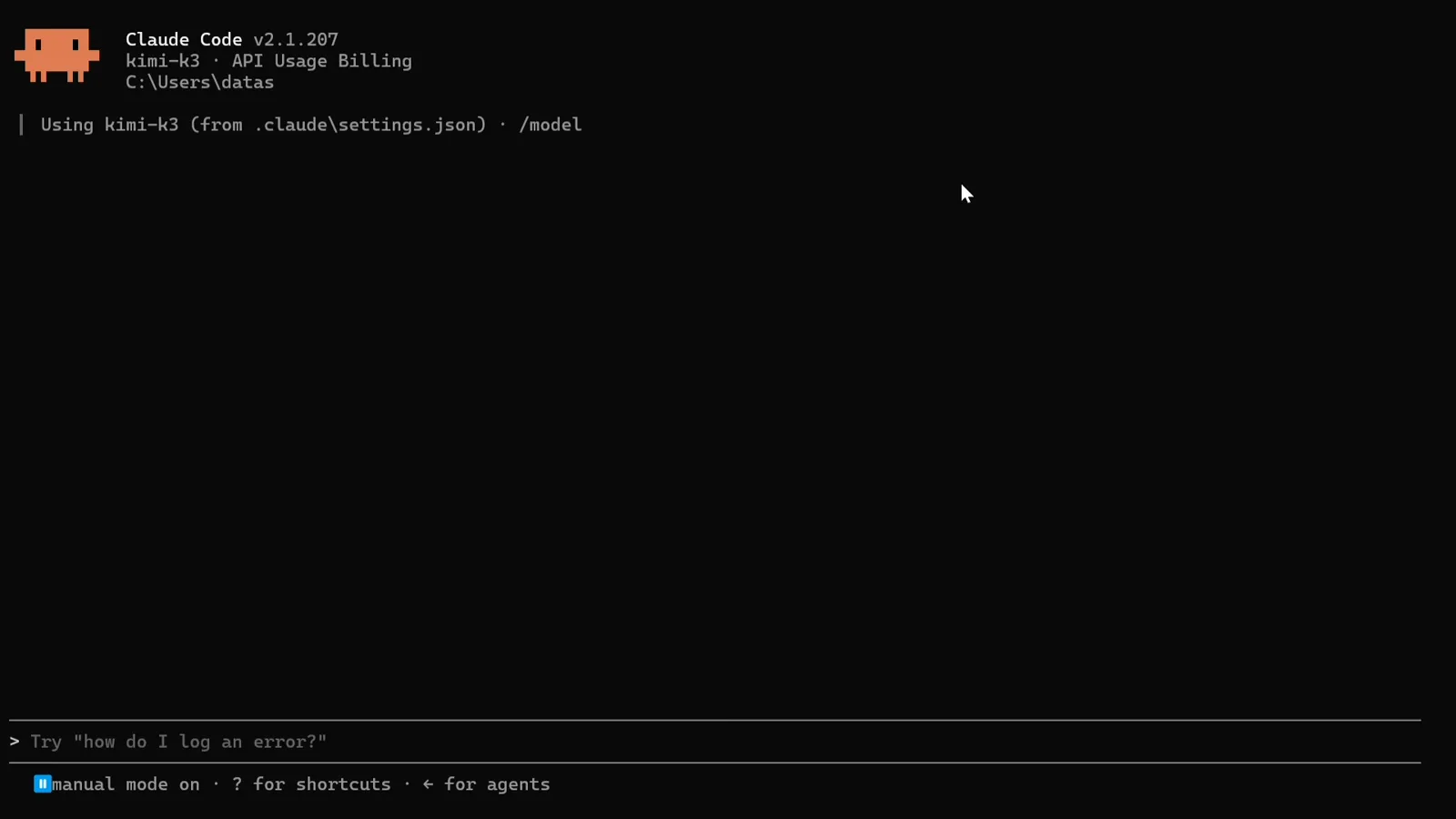
La bannière de démarrage nomme kimi-k3 et le settings.json d'où il vient.Voir à 0:22 - 6
Envoyer une vraie tâche, pas un qui-es-tu
La démo s'ouvre sur help me develop a game called snake and ladders. — une commande concrète et réalisable. K3 réfléchit avant de répondre : Thought for 16s, puis la réponse arrive en streaming tandis que la ligne d'état compte Channeling… 25s · ↓1.0k tokens. Oubliez le test du « quel modèle es-tu » : la configuration associe les alias de Claude aux ID Kimi, l'auto-identification ne prouve rien — /status et la bannière font foi.
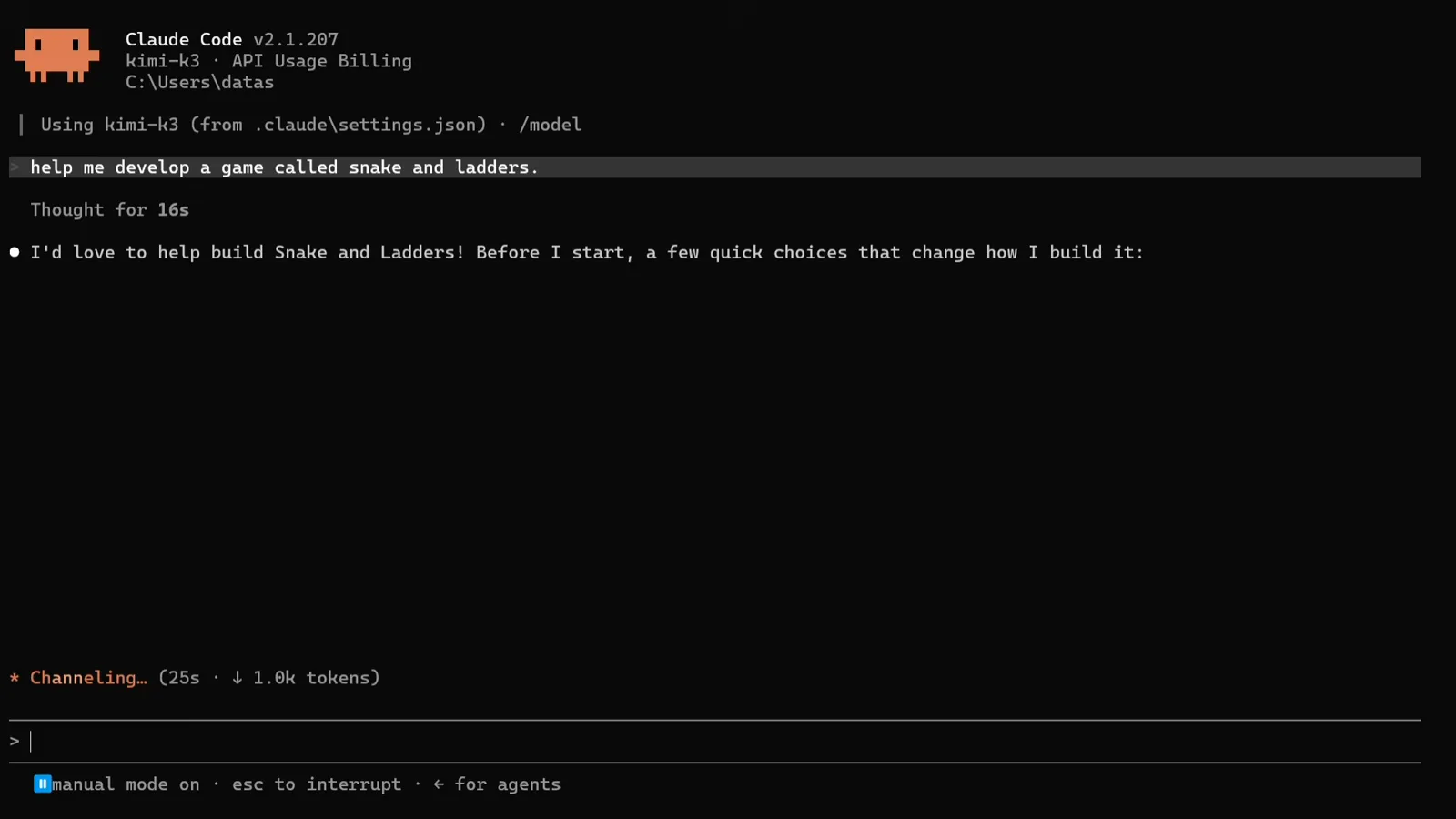
Premier prompt envoyé, K3 réfléchit — le compteur de tokens se met à tourner.Voir à 1:42 - 7
Répondre aux questions de clarification
K3 ne devine pas : il demande. Un sélecteur à onglets apparaît — Platform, Players, Rules, Submit — proposant Web (HTML/CSS/JS), Python console, Python + pygame ou votre propre texte, chacun avec son explication dessous. Enter sélectionne, Tab et les flèches naviguent, Esc annule. Ce questionnement structuré dès le départ, c'est la moitié de la raison pour laquelle le résultat final ne demande aucune reprise.
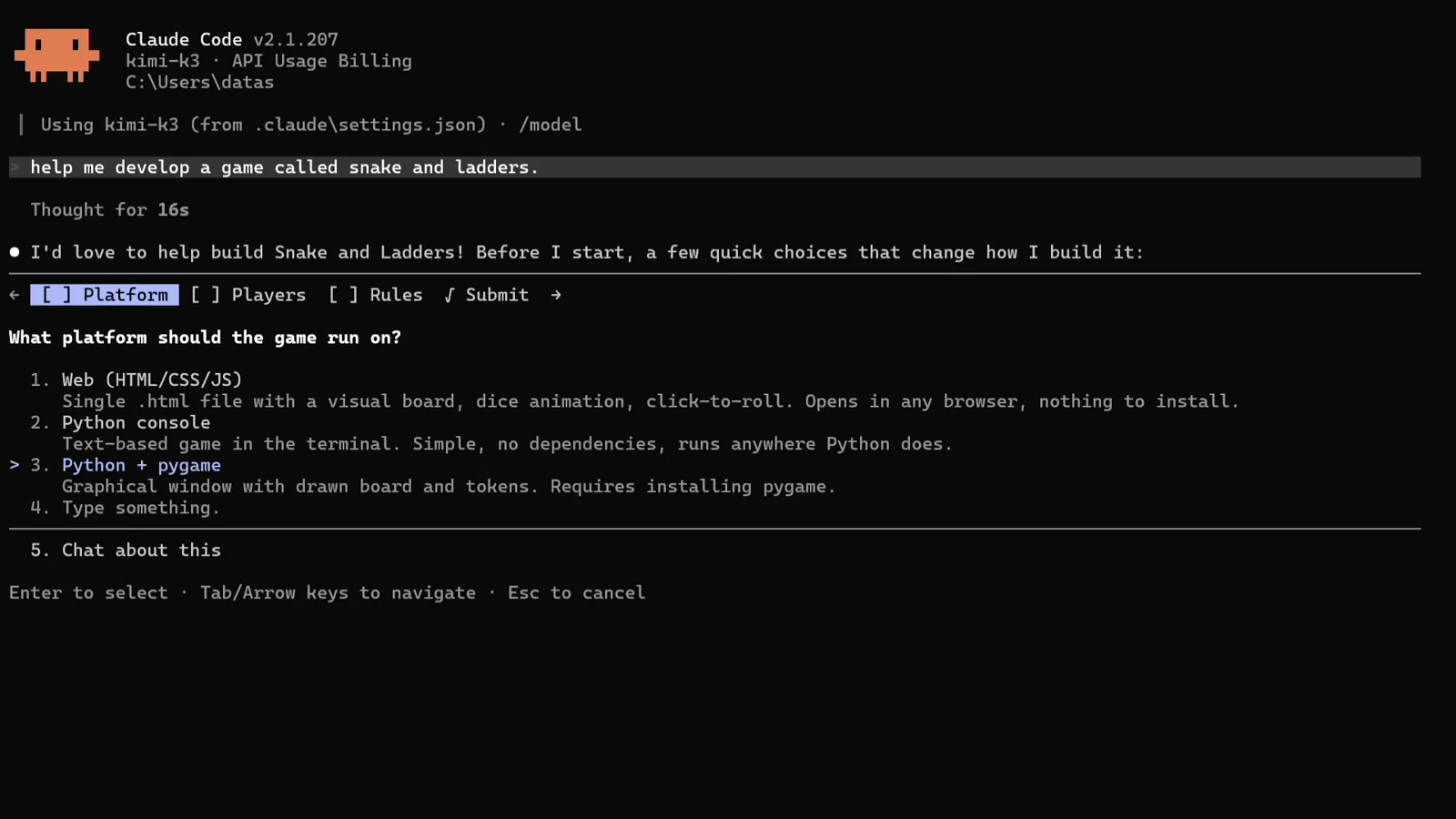
L'interface de questions à onglets : Enter sélectionne, Tab et les flèches naviguent, Esc annule.Voir à 2:04
3 · Un prompt, un jeu : la boucle de travail de K3
- 8
Vérifier et valider vos réponses
Avant que quoi que ce soit ne s'exécute, Claude Code affiche un écran Review your answers : les onglets Platform, Players et Rules sont cochés en vert — Python + pygame, 1 player vs computer et Classic dans la démo — et Submit answers attend en option surlignée. Un Enter plus tard, l'agent tient sa spécification complète. Vérifiez soigneusement ici : le plan est construit précisément à partir de ces choix.
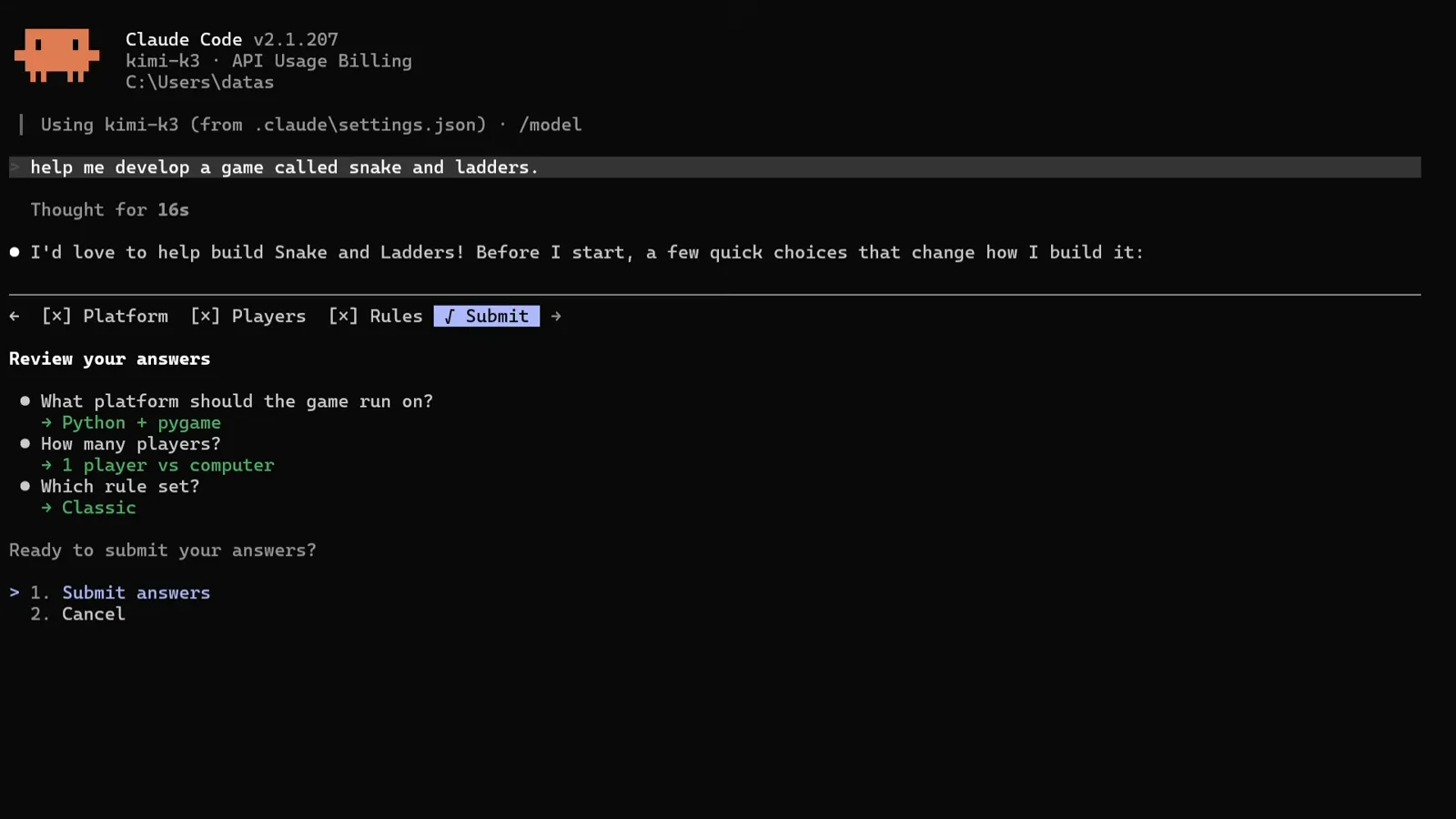
Platform, Players et Rules cochées — Submit answers n'est plus qu'à un Enter.Voir à 2:12 - 9
Lire le plan et laisser installer ce qui manque
Le plan arrive en étapes vérifiables : contrôler l'environnement et confirmer Python + pygame ; écrire le jeu et confirmer qu'il compile ; tester logique et rendu en mode headless afin que les parties simulées se terminent sur une victoire atteignant exactement la case 100. Il détecte Python 3.13, constate l'absence de pygame et lance de lui-même python -m pip install pygame. Notez le temps de réflexion — 4 min 53 s d'un trait — c'est CLAUDE_CODE_EFFORT_LEVEL=max à l'œuvre ; K3 fonctionne par défaut avec l'effort de raisonnement maximal.
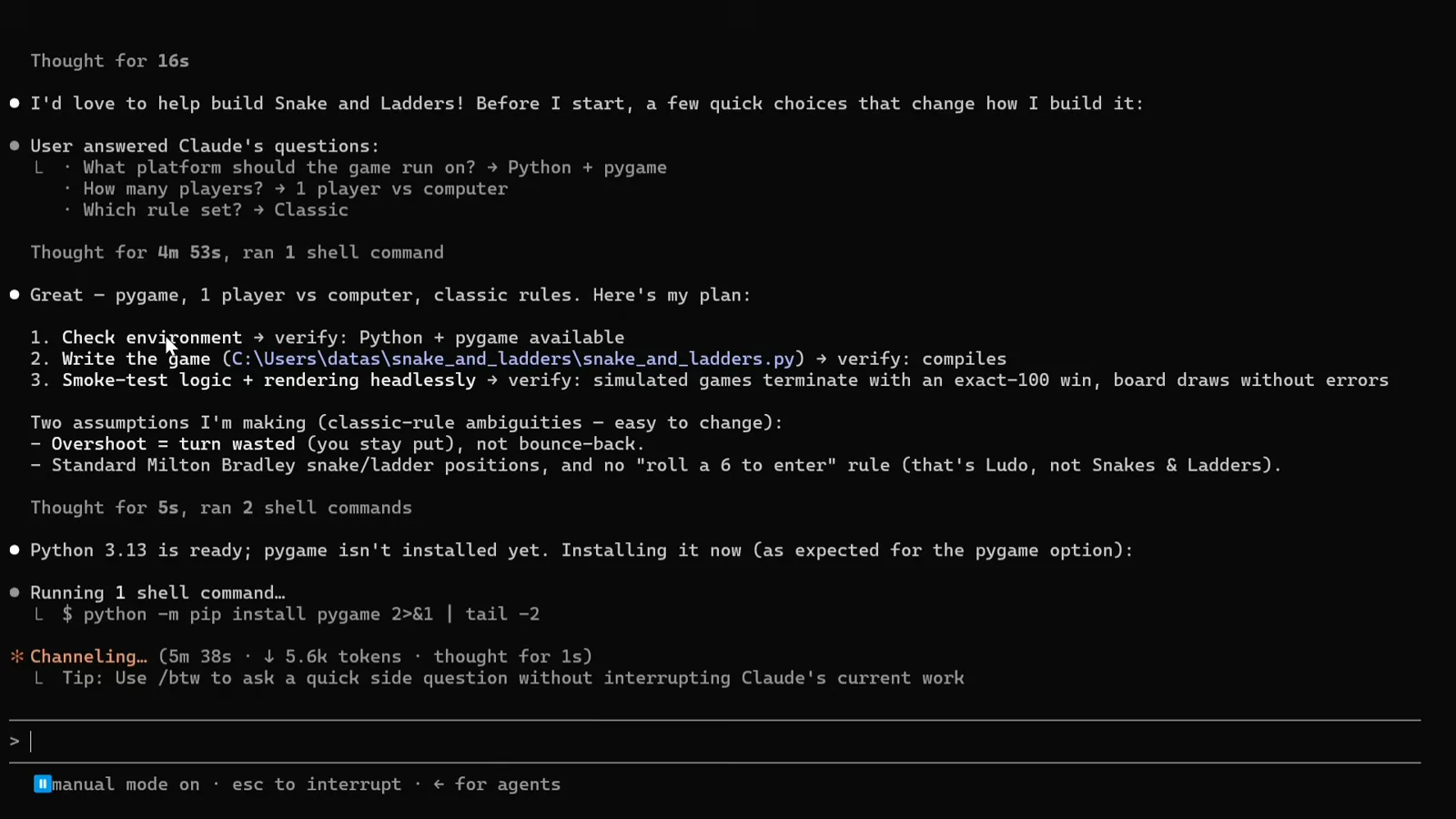
Le plan en trois parties, puis l'installation automatique de pygame sur Python 3.13.Voir à 3:42 - 10
Approuver l'écriture et surveiller la vérification de compilation
K3 écrit snake_and_ladders.py — 279 lignes dans la démo — puis vérifie son propre travail : d'abord une vérification de compilation (python -m py_compile … && echo "compile OK"), ensuite un test de fumée headless qui affiche chaque élément et simule des milliers de parties complètes. Le pied de page indique accept edits on (shift+tab to cycle), le mode de permission qui laisse passer les écritures sans validation fichier par fichier. Une écriture refusée se rattrape — la démo elle-même se remet d'un refus accidentel et réessaie.
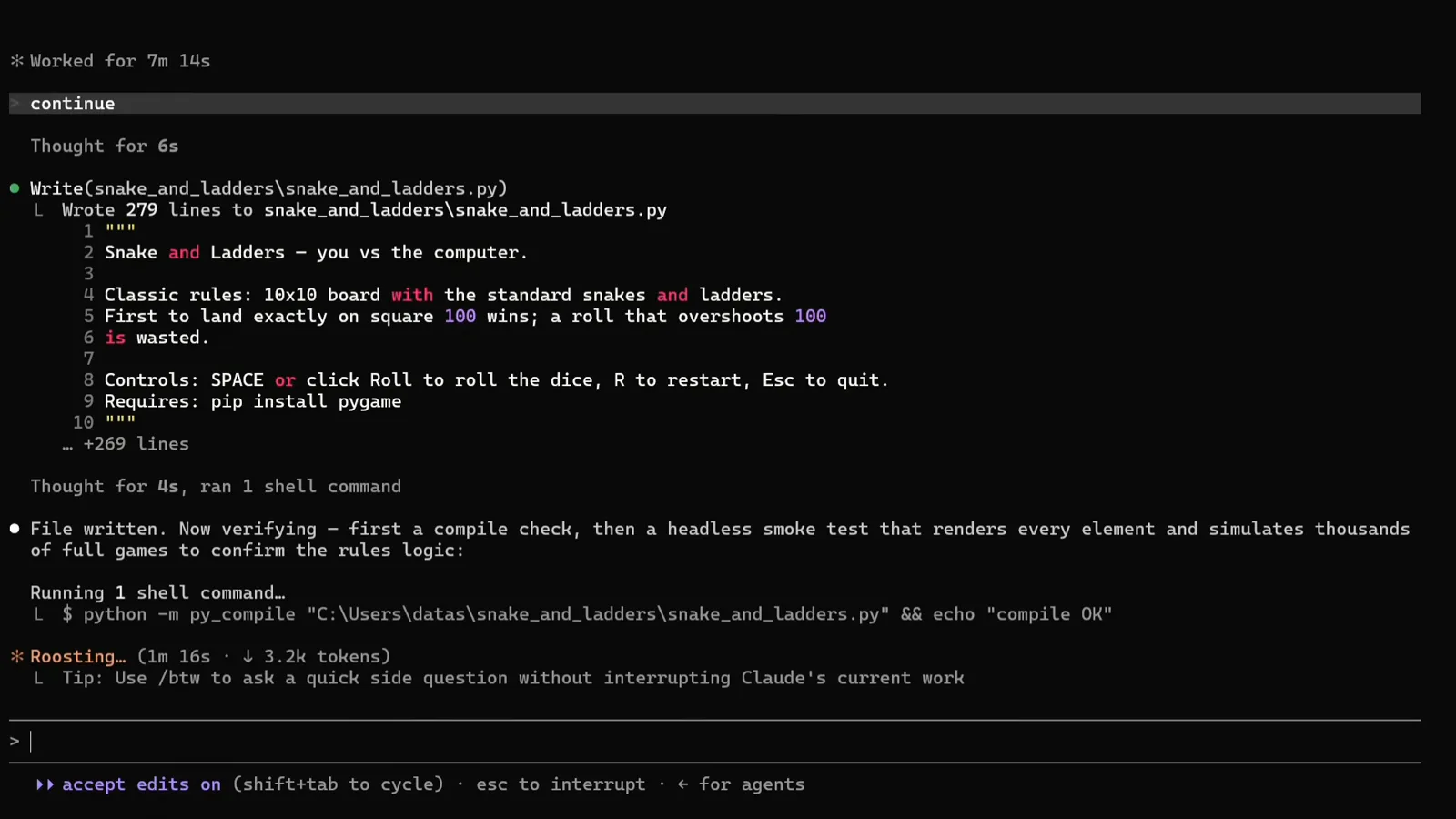
279 lignes écrites, puis python -m py_compile sous accept edits on.Voir à 6:05
4 · Un résultat vérifié, prêt à exécuter
- 11
Lire la liste de vérification
All checks pass. The game is done and verified — et Claude Code énumère les preuves : Compilation ✓, Rendu — plateau, serpents, échelles et dé tous dessinés sans erreur ✓, Correspondance du plateau — case 1 en bas à gauche en zigzag jusqu'à 100 ✓, Règles — dépassement annulé, victoire sur la case exacte 100 ✓, et 2000 parties simulées se terminant toutes avec un gagnant ✓. En dessous, il imprime la commande de lancement et un résumé de ce que vous obtenez. Voilà l'habitude à copier : ne jamais croire le code sur parole, le simuler.
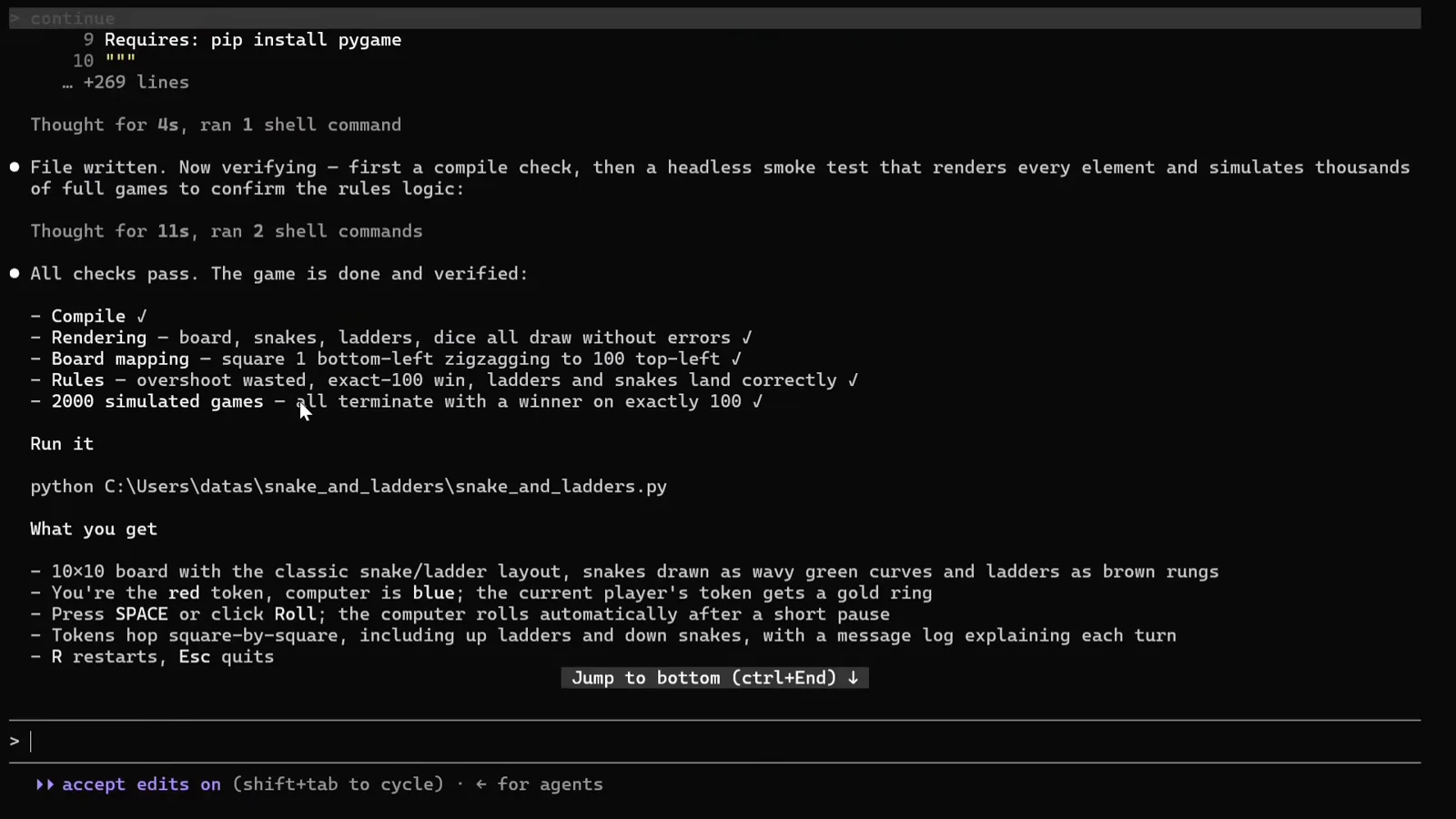
Compilation, rendu, correspondance du plateau, règles et 2000 parties simulées — tout au vert.Voir à 6:55 - 12
Lancer le jeu
Exécutez la commande imprimée — python C:\Users\datas\snake_and_ladders\snake_and_ladders.py dans la démo — et la fenêtre de jeu s'ouvre : un plateau 10x10 parcouru de serpents verts ondulants et d'échelles brunes, un panneau latéral SNAKES & LADDERS avec indicateur de tour, dé et bouton vert Roll. Espace ou clic pour lancer, R recommence, Esc quitte. D'une phrase à un jeu jouable et auto-vérifié en une dizaine de minutes de K3.
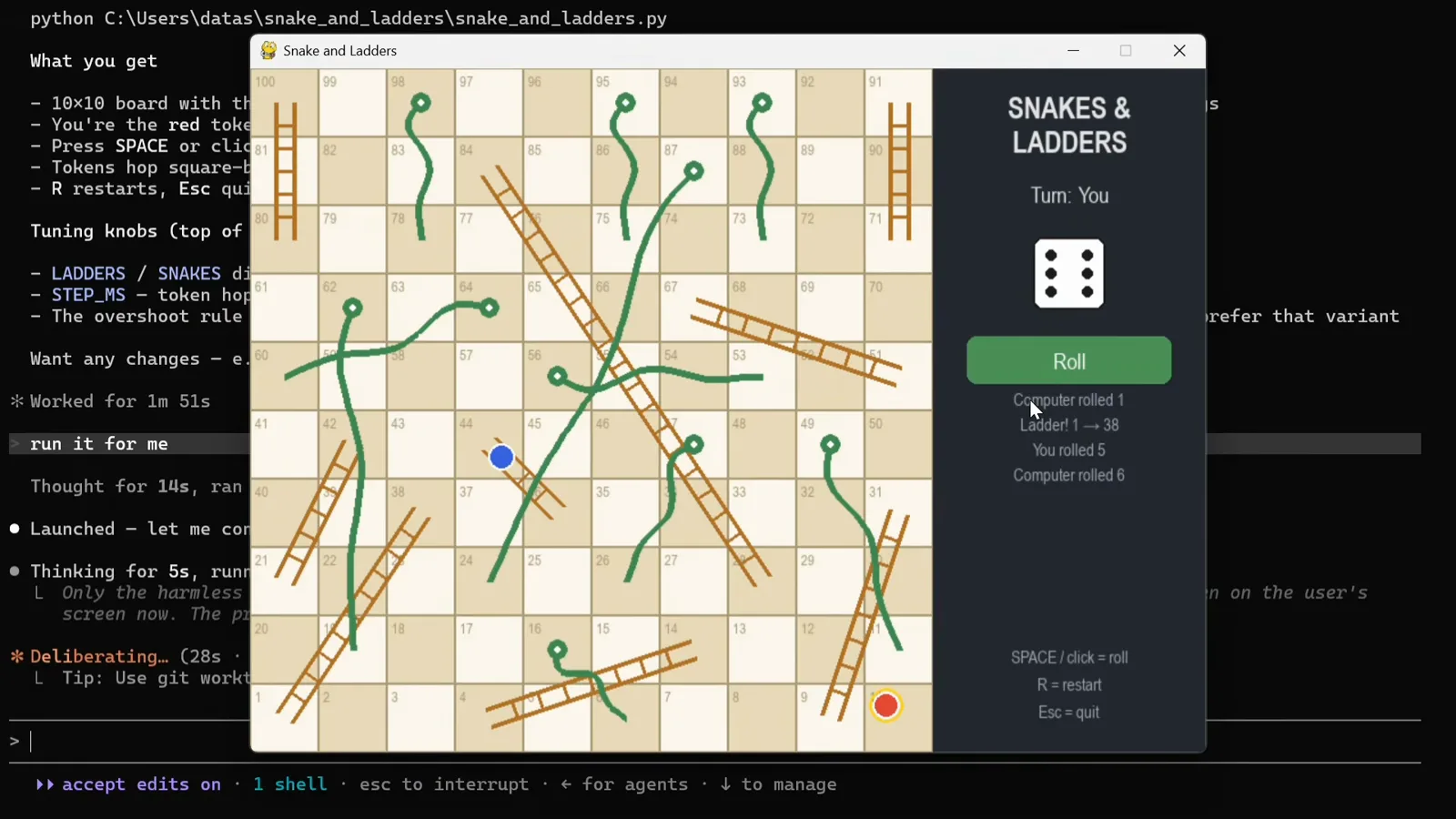
La fenêtre Snakes & Ladders terminée, lancée avec la commande imprimée par K3.Voir à 7:35
Mise à jour K3.1 : K3.1 Pro est disponible — et moins cher que K3
Moonshot a lancé Kimi K3.1 Pro le 22–23 octobre 2026 — « le premier modèle de notre nouvelle série K3.1 », post-entraîné à partir de Kimi K3 avec une puissance de calcul RL nettement supérieure. Deux faits de nommage comptent avant de toucher à la config : il n'existe pas d'ID kimi-k3.1 simple (la série commence à Pro) et il n'y a pas de variantes à suffixe [1m] — le 1M context (1,048,576 tokens) est intégré. Le jumeau highspeed, kimi-k3.1-pro-highspeed, offre la même intelligence environ 2–3× plus vite. Des poids ouverts complets sont promis d'ici le 4 novembre 2026.
L'écart principal vérifié concerne la fiabilité factuelle : sur le test de stress d'exactitude factuelle de Moonshot, l'hallucination au niveau des affirmations est passée de 23.35% (K3) à 6.85%, et les réponses contenant au moins une erreur factuelle sont tombées à 46.4% du taux de K3. Le thinking est toujours actif, avec un nouveau paramètre reasoning_effort (low / high / max, max par défaut). La documentation de Moonshot affirme que K3.1 Pro égale ou approche les modèles propriétaires les plus puissants en codage et en travail agentique — mais les tableaux de scores publiés sont des espaces réservés, nous ne citons donc pas de chiffres tant que les vrais ne sont pas publiés.
K3.1 Pro a aussi réinitialisé le plancher des prix :
| Modèle | Entrée $/MTok | Sortie $/MTok | Entrée en cache |
|---|---|---|---|
| kimi-k3.1-pro | $2.00 | $10.00 | $0.20 |
| kimi-k3.1-pro-highspeed | $4.00 | $20.00 | $0.20 |
| kimi-k3 | $3.00 | $15.00 | $0.30 |
Les écritures de cache sur K3.1 Pro coûtent $2/MTok (TTL de 5 minutes) ou $4/MTok (TTL d'1 heure) ; la Batch API tourne à 60% des tarifs standard. Effet net : le niveau Pro est un tiers moins cher que K3 — $2/$10 contre $3/$15. La série K2 a été fermée aux nouveaux utilisateurs le 31 octobre 2026 et disparaîtra complètement fin décembre ; les modèles obsolètes migrent désormais vers kimi-k3.1-pro. kimi-k3 lui-même reste actif et inchangé.
Pour les utilisateurs de Claude Code : la configuration ci-dessus continue de fonctionner telle quelle — kimi-k3[1m] reste documenté et fonctionnel. Mais vous pouvez passer au niveau supérieur dès aujourd'hui en changeant l'ID du modèle. La Messages API compatible Anthropic de Moonshot utilise désormais kimi-k3.1-pro par défaut, et le test de fumée officiel l'appelle directement : changez donc chaque niveau ANTHROPIC_MODEL / OPUS / SONNET / FABLE dans le env block pour kimi-k3.1-pro — et supprimez le suffixe [1m], qui n'existe pas pour la série K3.1. Gardez pour l'instant kimi-k2.7-code sur le niveau HAIKU, ou essayez aussi kimi-k3.1-pro à cet endroit.