
Comment utiliser Google Opal : créez votre première mini-app IA pas à pas
Un guide complet de Google Opal reconstruit à partir d'une vraie session de débutant — lancez un template de la galerie, remixez son workflow, ajoutez des étapes en une phrase, corrigez une exécution en échec, puis créez votre propre mini-app de zéro. Chaque étape est illustrée par une capture d'écran.
Google Opal en bref
- Google Opal est l'outil no-code de Google Labs : vous décrivez des mini-apps IA en langage naturel et il câble les étapes à votre place.
- Le plus simple est de partir de la galerie : ouvrez un template, appuyez sur Start dans l'aperçu, et vous obtenez une app fonctionnelle en quelques minutes.
- Le bouton Remix rend le template vôtre : demandez une nouvelle étape à l'IA dans la barre de prompt, changez de modèle à chaque étape et repérez les erreurs grâce aux bandeaux rouges et à la Console.
- Pour partir de zéro, enchaînez des étapes User Input, Generate et Output ;le résultat devient une page web ou un fichier Google Docs, Sheets ou Slides.
Opal Google Explained: How to Use Google Opal AI
Vidéo source:proflead9:16
Les captures d'écran proviennent de la vidéo source et sont créditées par des liens horodatés. Le texte du guide est le nôtre, rédigé à partir de la transcription complète — les faits correspondent à l'enregistrement.
Ce guide illustré résume la vidéo de proflead pour les lecteurs qui préfèrent le texte. Les faits sur le produit ont été vérifiés grâce à la vidéo officielle de Google for Developers « How to get started on Opal », dont les captures n'ont pas été retenues à cause de la caméra du présentateur.
Créez une app dans Google Opal, étape par étape
- 1
Ouvrez Opal et connectez-vous
Rendez-vous sur opal.google dans votre navigateur. La page d'accueil vous propose de partir de zéro ou d'explorer la galerie — Try now ouvre directement l'éditeur. Un compte Google suffit : connectez-vous en haut à droite ;Opal est gratuit pendant la bêta publique.
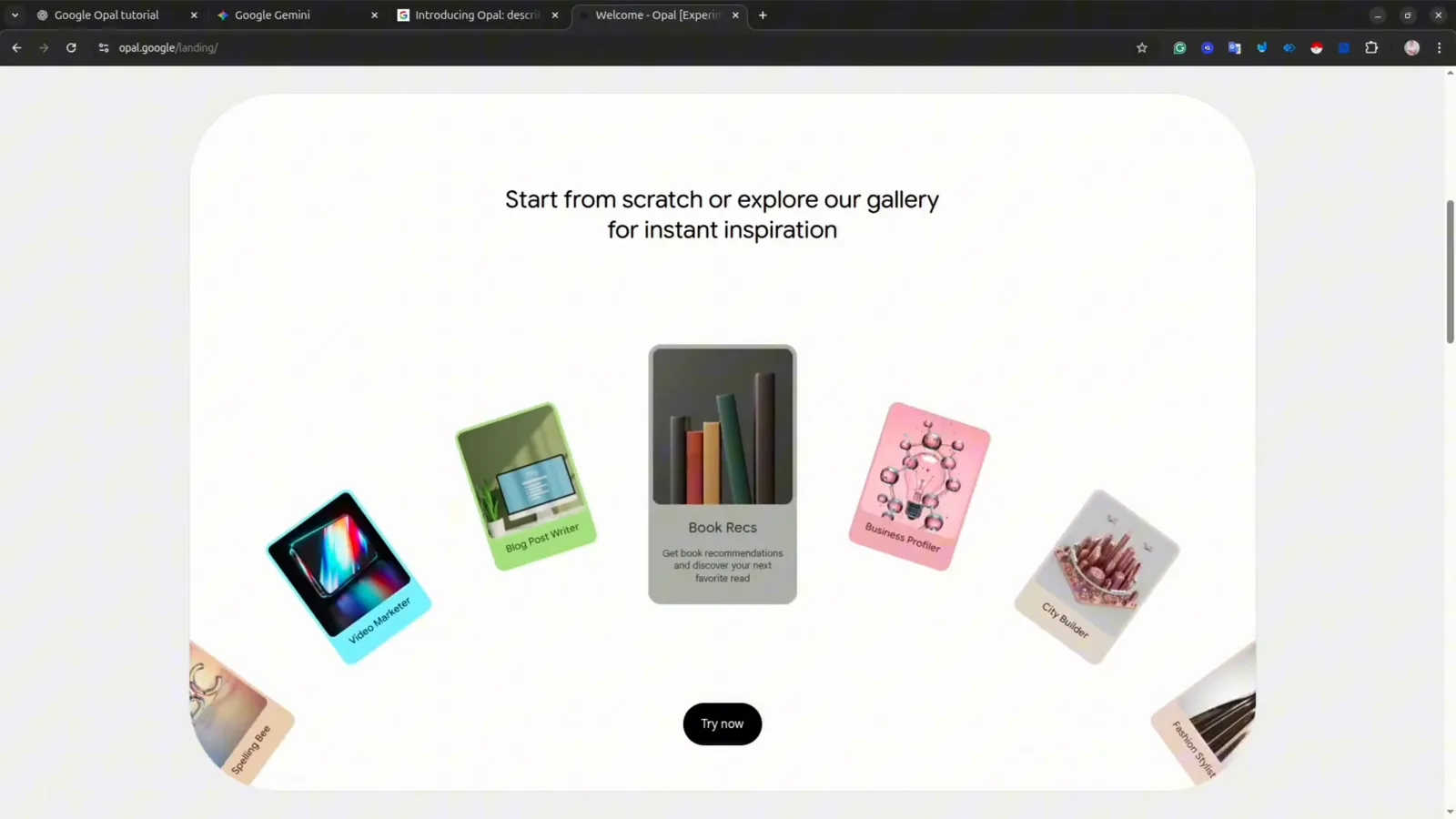
La page d'accueil d'opal.google : partir de zéro ou choisir un template.Voir à 1:02 - 2
Faites le tour du tableau de bord et de la galerie
Après la connexion, vous arrivez sur le tableau de bord. Vos apps se trouvent sous Create New, et la galerie en dessous regorge de mini-apps prêtes à l'emploi : Blog Post Writer, Book Recs, Business Profiler, City Builder, Learning with YouTube, Spelling Bee, etc. Voyez Opal comme un constructeur d'agents qui enchaîne les modèles de Google en petites applications.
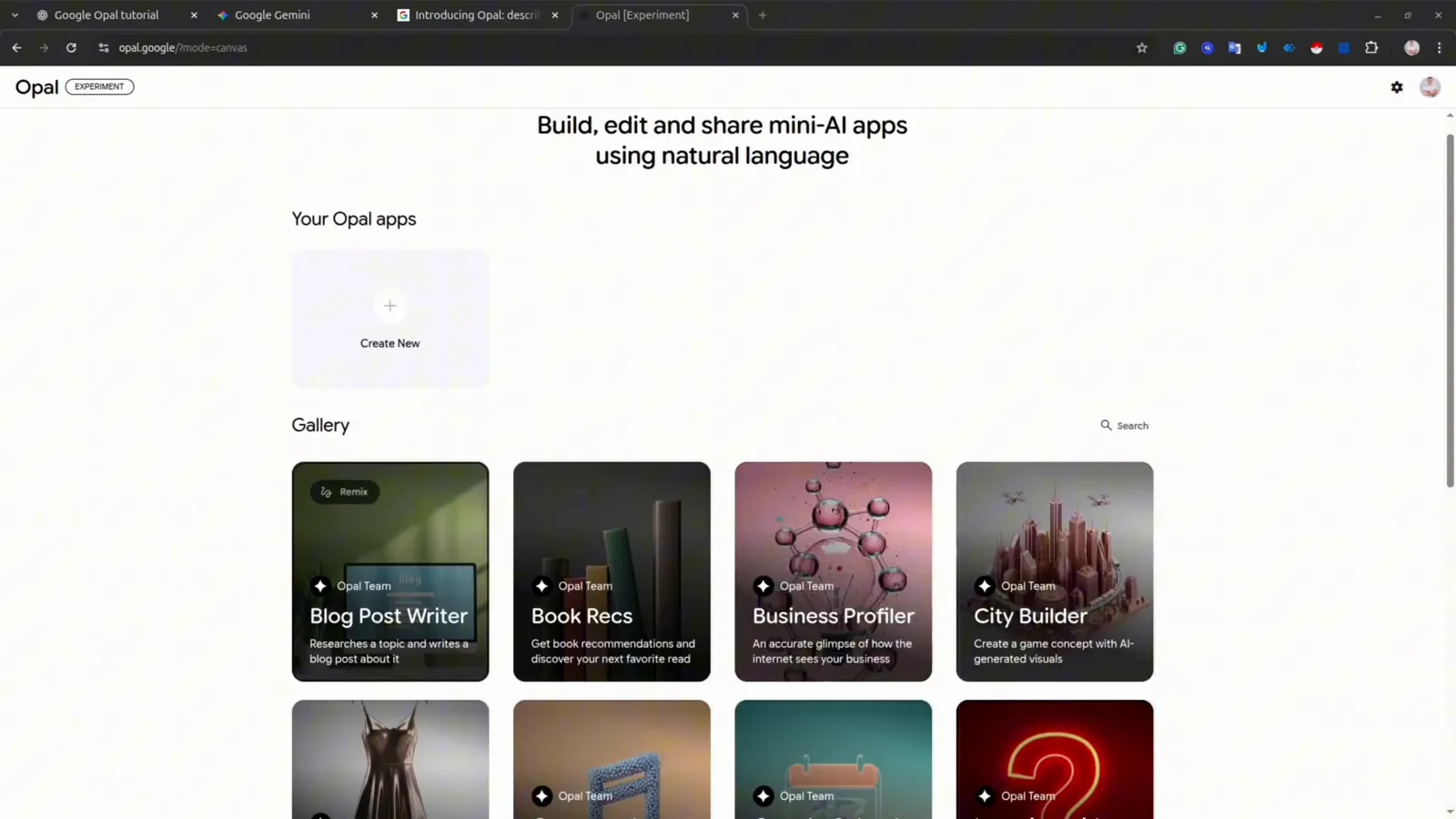
Le tableau de bord Google Opal et sa galerie de templates à remixer.Voir à 2:08 - 3
Ouvrez un template pour comprendre une app
Cliquez sur une carte de la galerie pour l'ouvrir — ce guide utilise Learning with YouTube, qui transforme une vidéo en quiz. La partie gauche montre la structure : chaque carte est une étape, la même idée que les nœuds de make.com ou n8n. À droite s'affiche l'aperçu en direct de l'app.
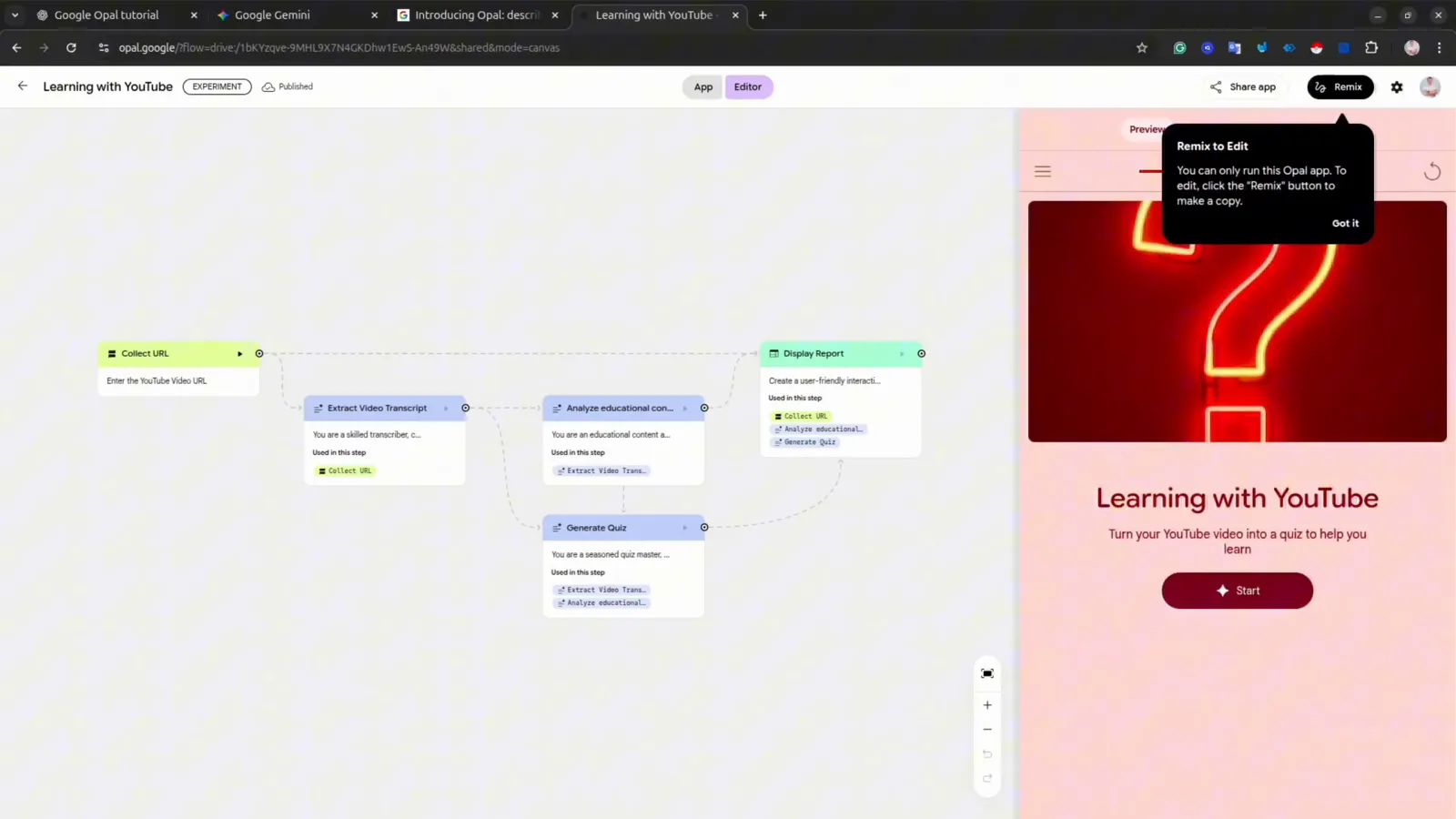
Learning with YouTube ouvert dans l'éditeur : étapes à gauche, aperçu à droite.Voir à 2:14 - 4
Lancez le template depuis l'aperçu
Appuyez sur Start dans le panneau d'aperçu — ou passez en plein écran. Cette app demande une URL YouTube : collez-en une et validez avec Entrée. Selon la complexité, une exécution peut prendre de cinq à dix minutes, chaque étape se déroulant à la suite.
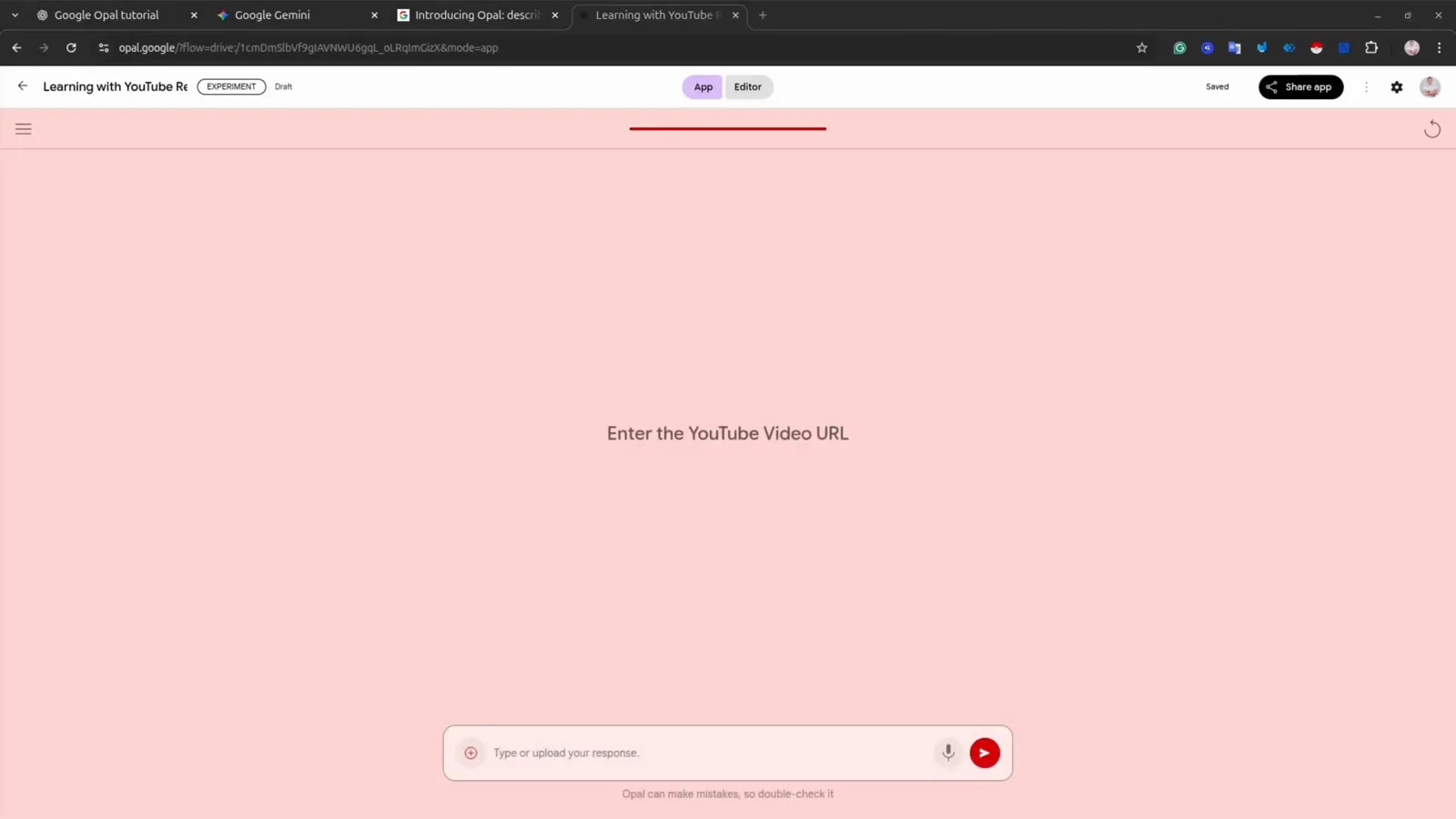
L'aperçu demande une URL YouTube une fois l'exécution lancée.Voir à 3:18 - 5
Lisez le rapport généré
Le résultat arrive sous forme de page web. Ici, Opal a produit un Educational Report sur un tutoriel de l'Agent Development Kit : un résumé avec les concepts clés, des commandes d'installation et des extraits de code tirés de la transcription de la vidéo.
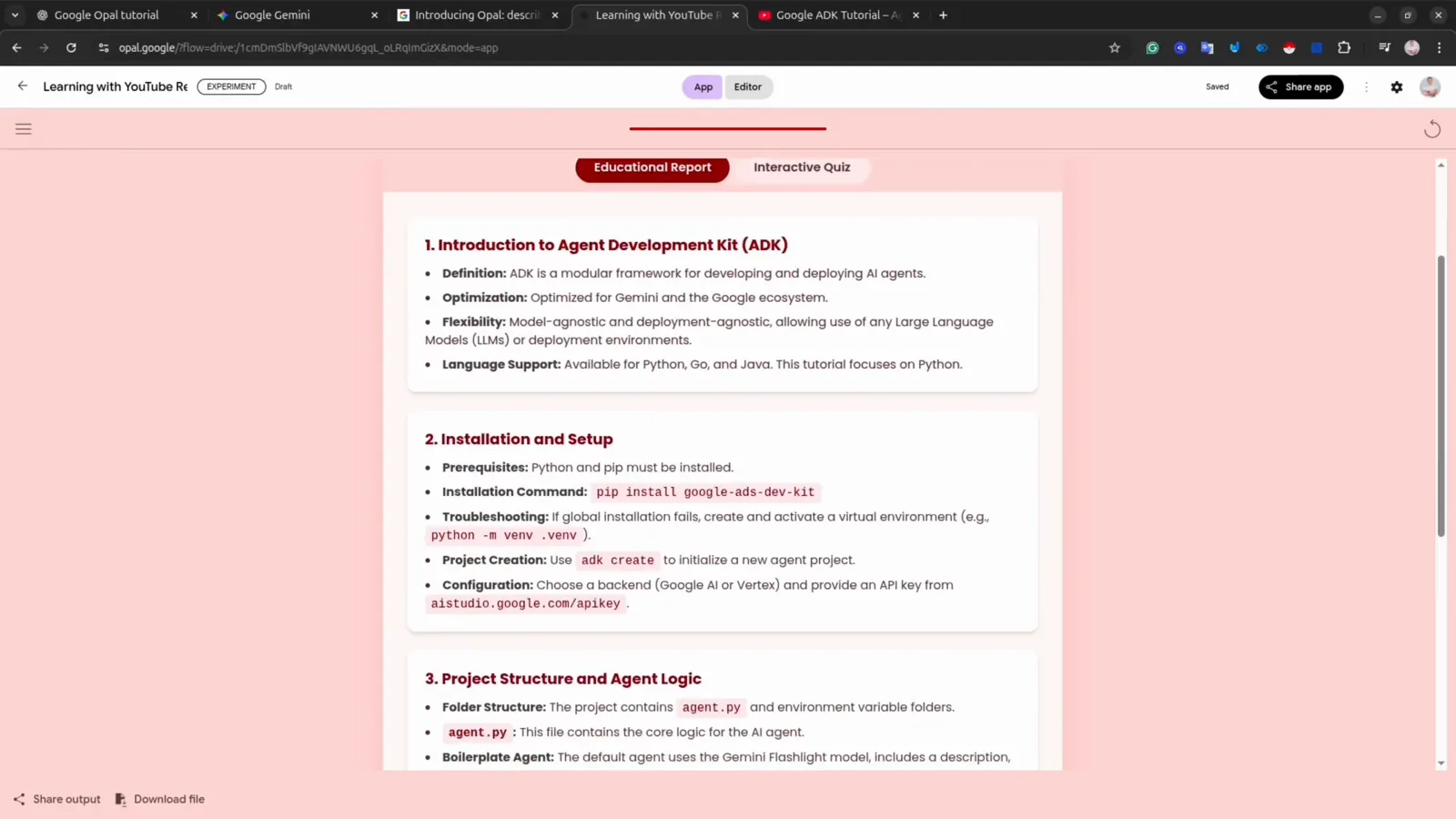
L'onglet Educational Report généré à partir de la transcription vidéo.Voir à 3:28 - 6
Faites le quiz généré
Passez à l'onglet Interactive Quiz : la même vidéo devient une série de questions à choix multiples. Choisissez une option, obtenez un retour immédiat et avancez avec Previous et Next. Une seule URL collée a produit le rapport et le quiz.
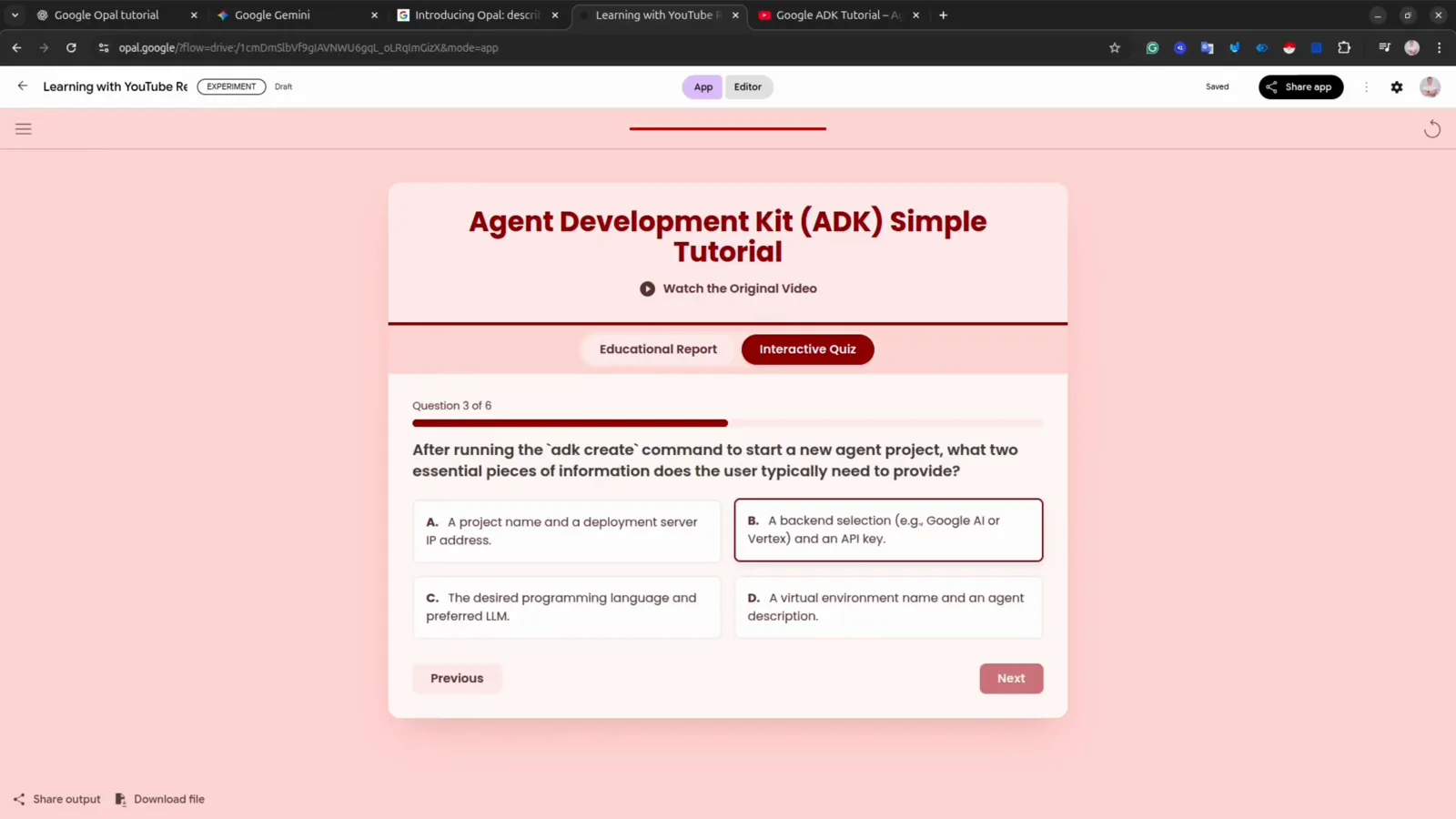
Question 3 sur 8 dans le quiz généré à partir de la vidéo.Voir à 3:44 - 7
Remixez un template pour vous l'approprier
Ouvrez un autre template — Blog Post Writer compte six étapes, de Get Topic à Display Blog Post — et cliquez sur le bouton Remix en haut à droite. Le Remix crée une copie modifiable : ajustez les étapes, changez les modèles, réécrivez les instructions.
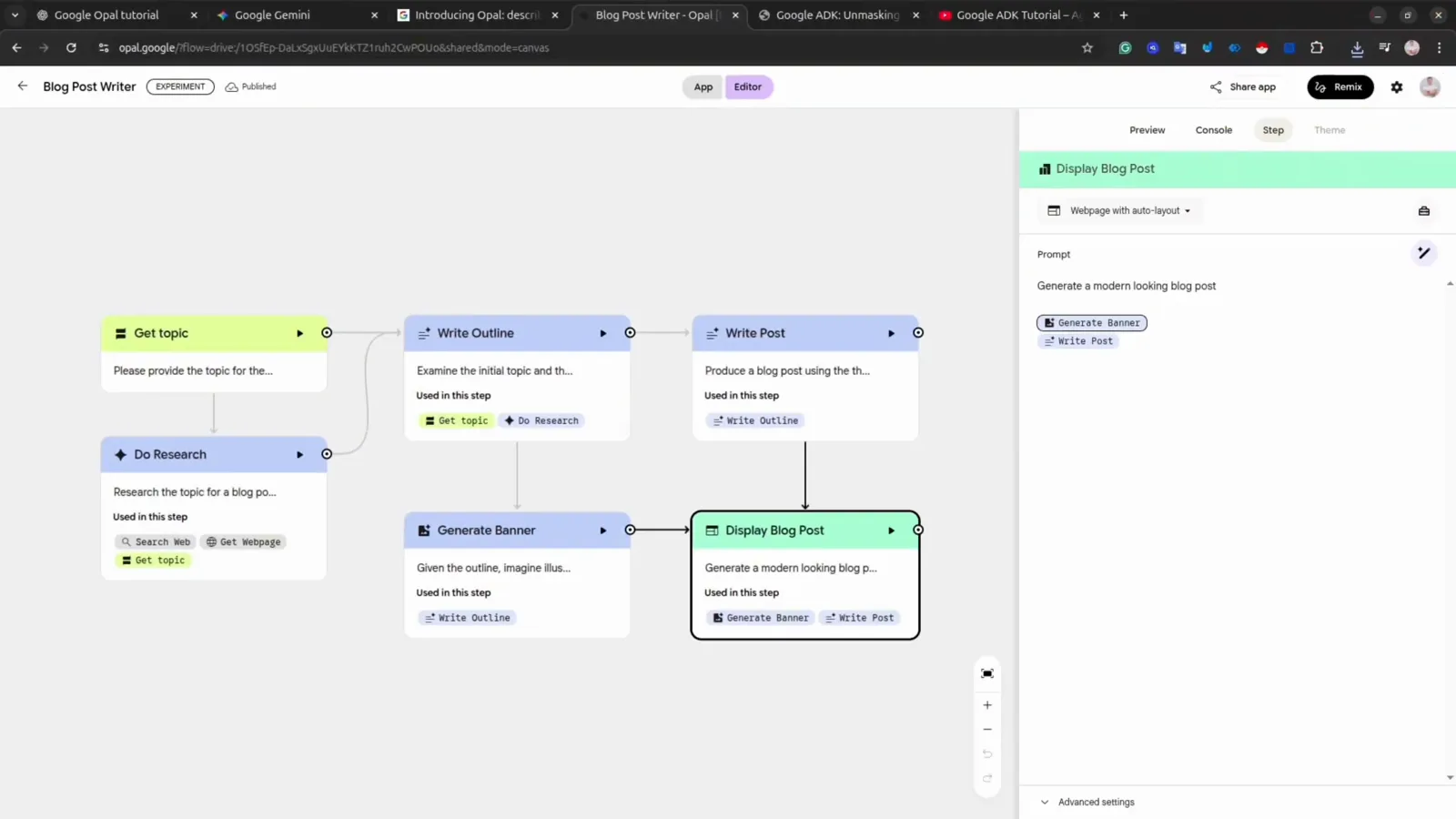
Les six cartes d'étapes de Blog Post Writer, prêtes à être remixées.Voir à 4:10 - 8
Ajoutez des étapes en demandant à l'IA
Le moyen le plus rapide d'étendre un workflow est la barre de prompt sous le canevas. Taper « add a video generation » a fait ajouter par Opal les étapes Generate Video Instruction et Generate Video Clip en une vingtaine de secondes, câblage compris.
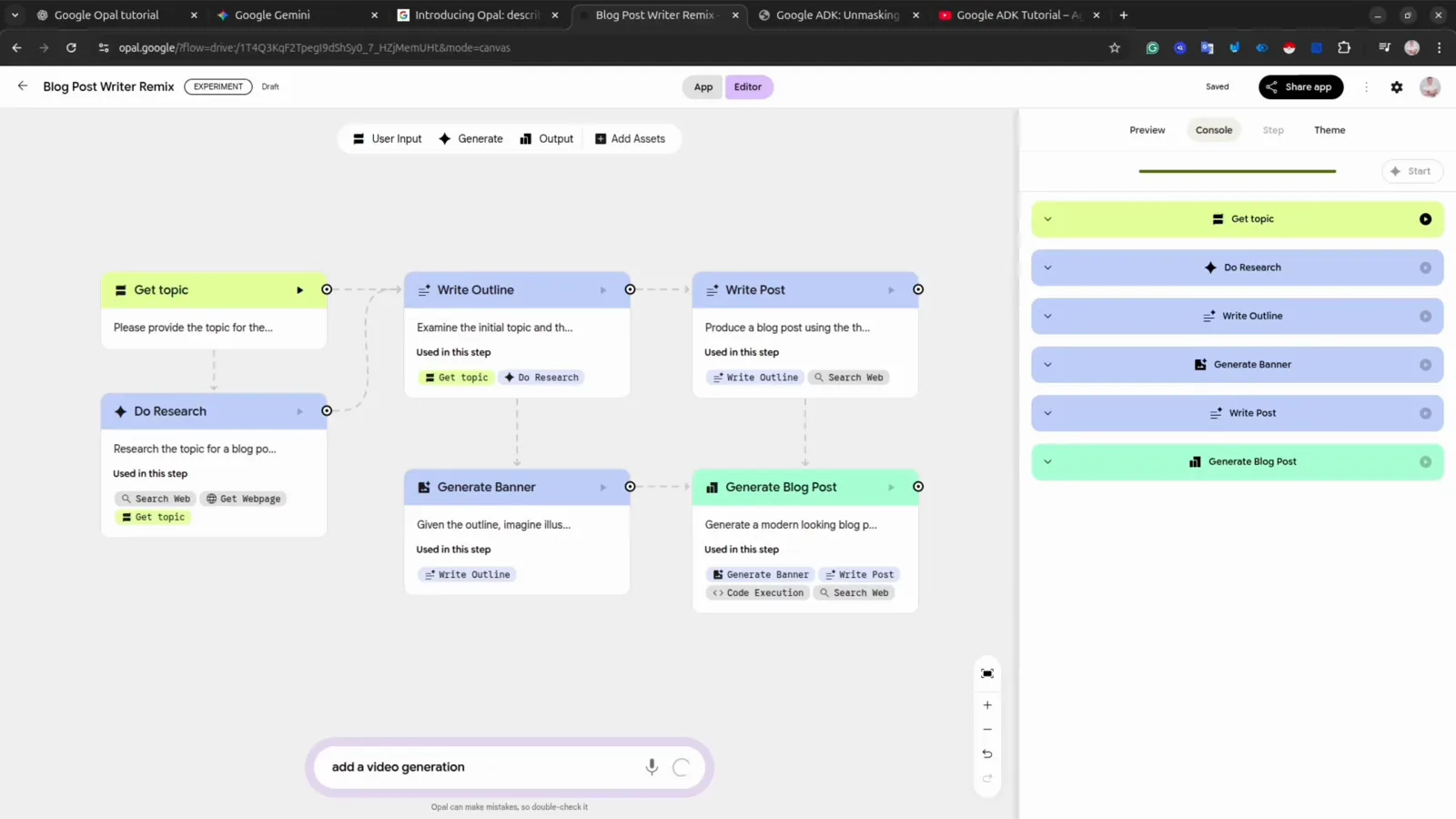
La barre de prompt demandant à Opal une étape de génération vidéo.Voir à 4:58 - 9
Choisissez le modèle de chaque étape
Sélectionnez une carte : le panneau de droite ouvre ses réglages. Le menu déroulant des modèles liste Gemini 2.5 Flash et Pro, Deep Research, des modèles d'images comme Nano Banana, Veo pour la vidéo et Lyria 2 pour l'audio — testez celui qui gère le mieux cette étape.
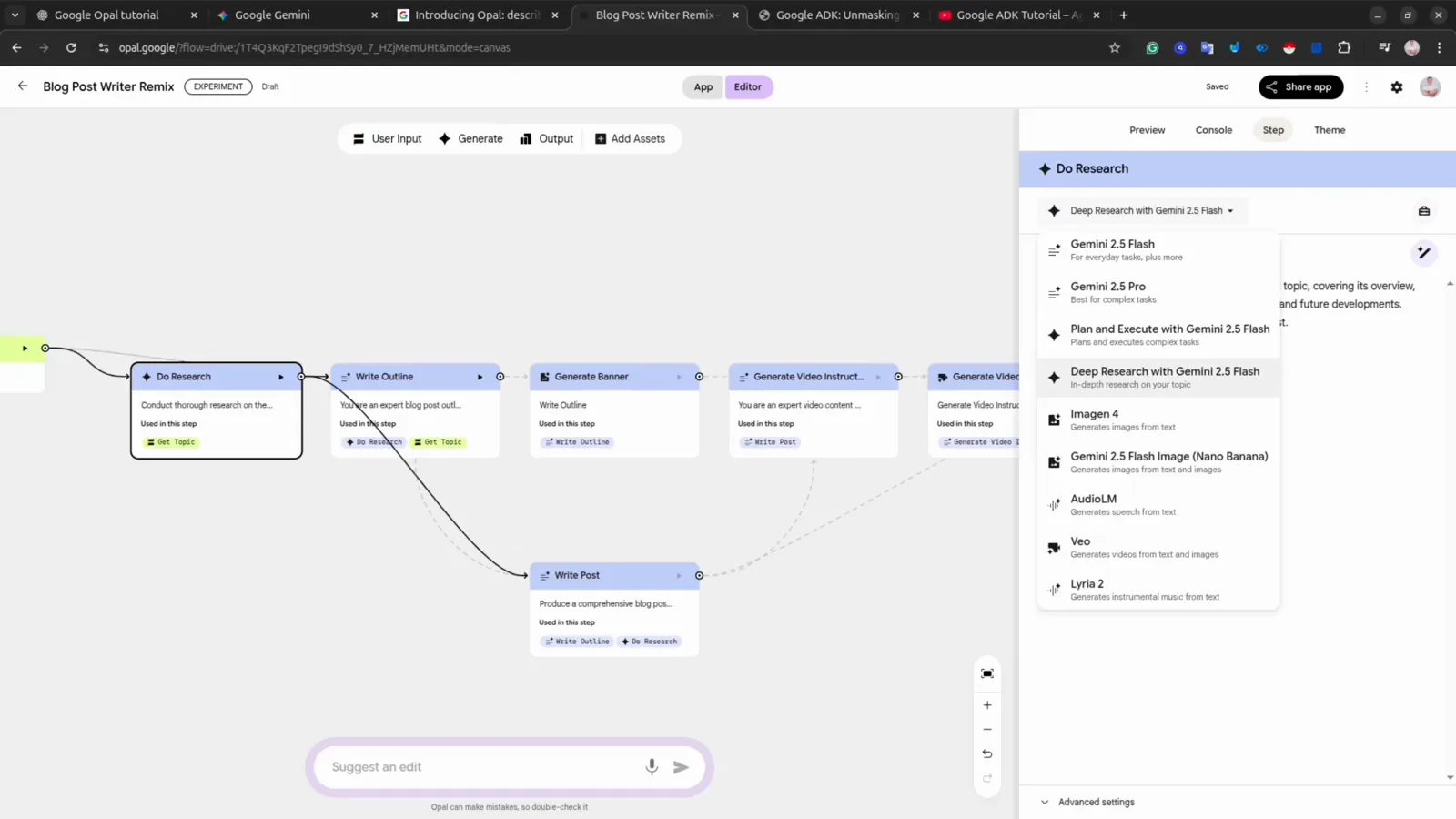
Le menu des modèles de l'étape Do Research, de Gemini à Veo et Lyria.Voir à 6:02 - 10
Réécrivez l'instruction si le résultat déçoit
Quand une étape produit un résultat inutilisable, modifiez son champ Prompt. Dans la vidéo, une étape de génération vidéo échouait jusqu'à ce que l'instruction reçoive des règles IMPORTANT explicites interdisant les personnes dans les clips — la même méthode marche partout : guidez le modèle avec des consignes plus claires et plus strictes.
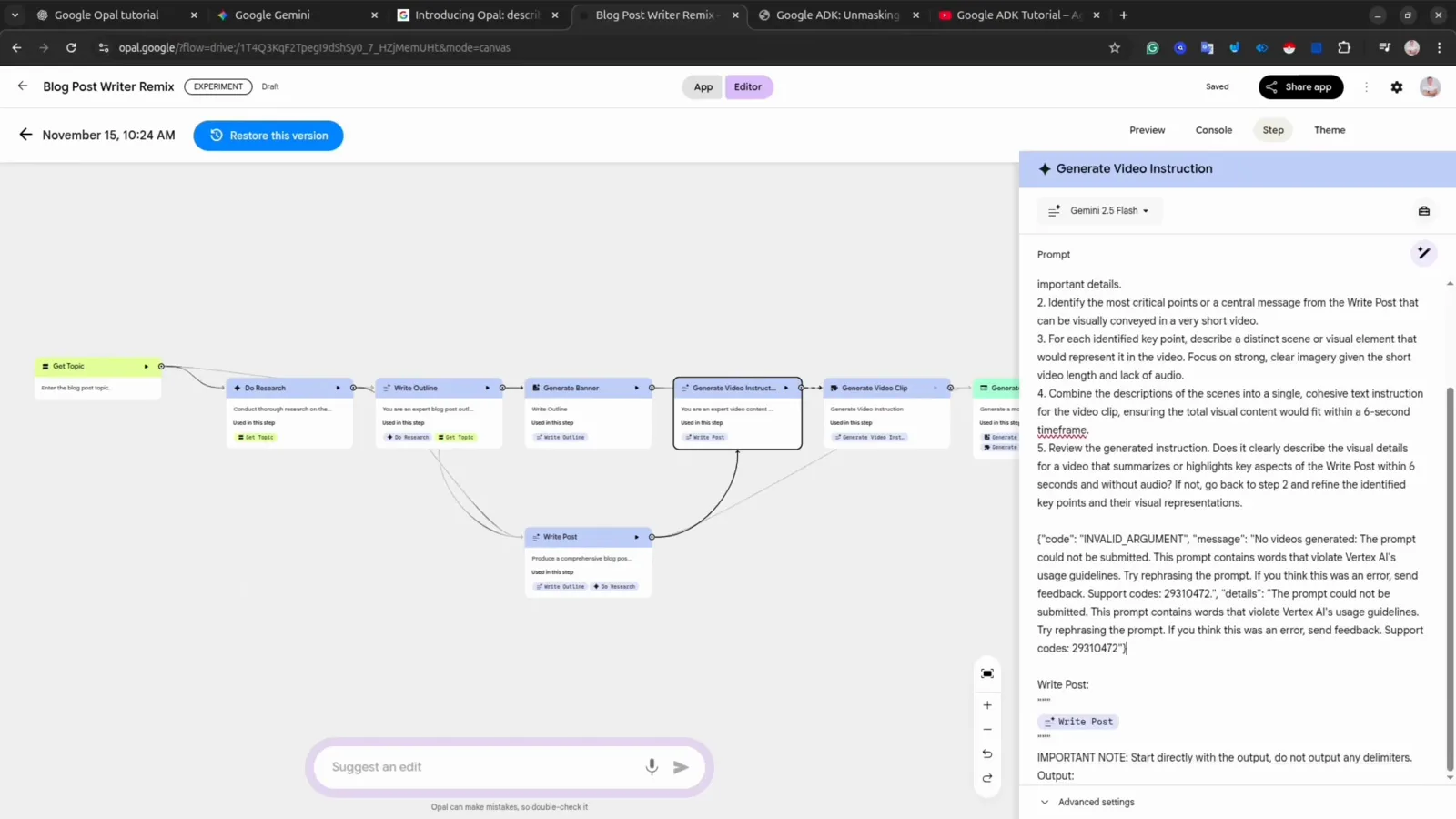
Le prompt corrigé de Generate Video Instruction avec ses règles IMPORTANT.Voir à 7:10 - 11
Repérez les échecs grâce au bandeau d'erreur
Les échecs sont visibles, jamais silencieux. Une étape en échec affiche un bandeau rouge dans son panneau — ici la génération d'images a atteint son quota gratuit limité. La vue Console exécute les étapes une par une pour voir exactement où l'app casse avant de corriger.
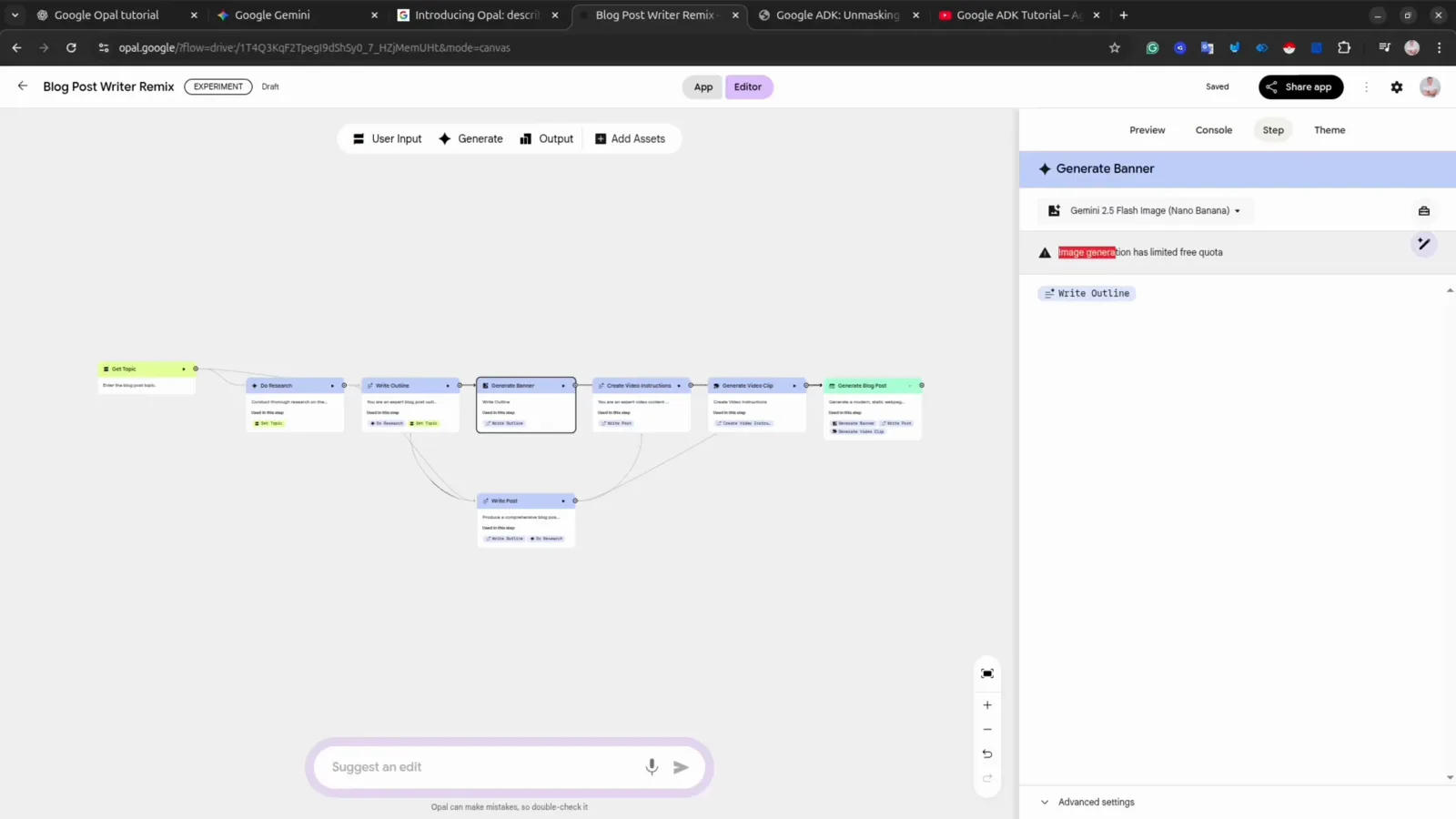
Le bandeau de quota sur Generate Banner explique l'échec de l'étape.Voir à 7:32 - 12
Retrouvez vos copies sur le tableau de bord
Chaque app remixée est enregistrée dans Your Opal apps — Blog Post Writer Remix côtoie désormais Learning with YouTube Remix. Rien de ce que vous modifiez n'affecte le template original de Google.
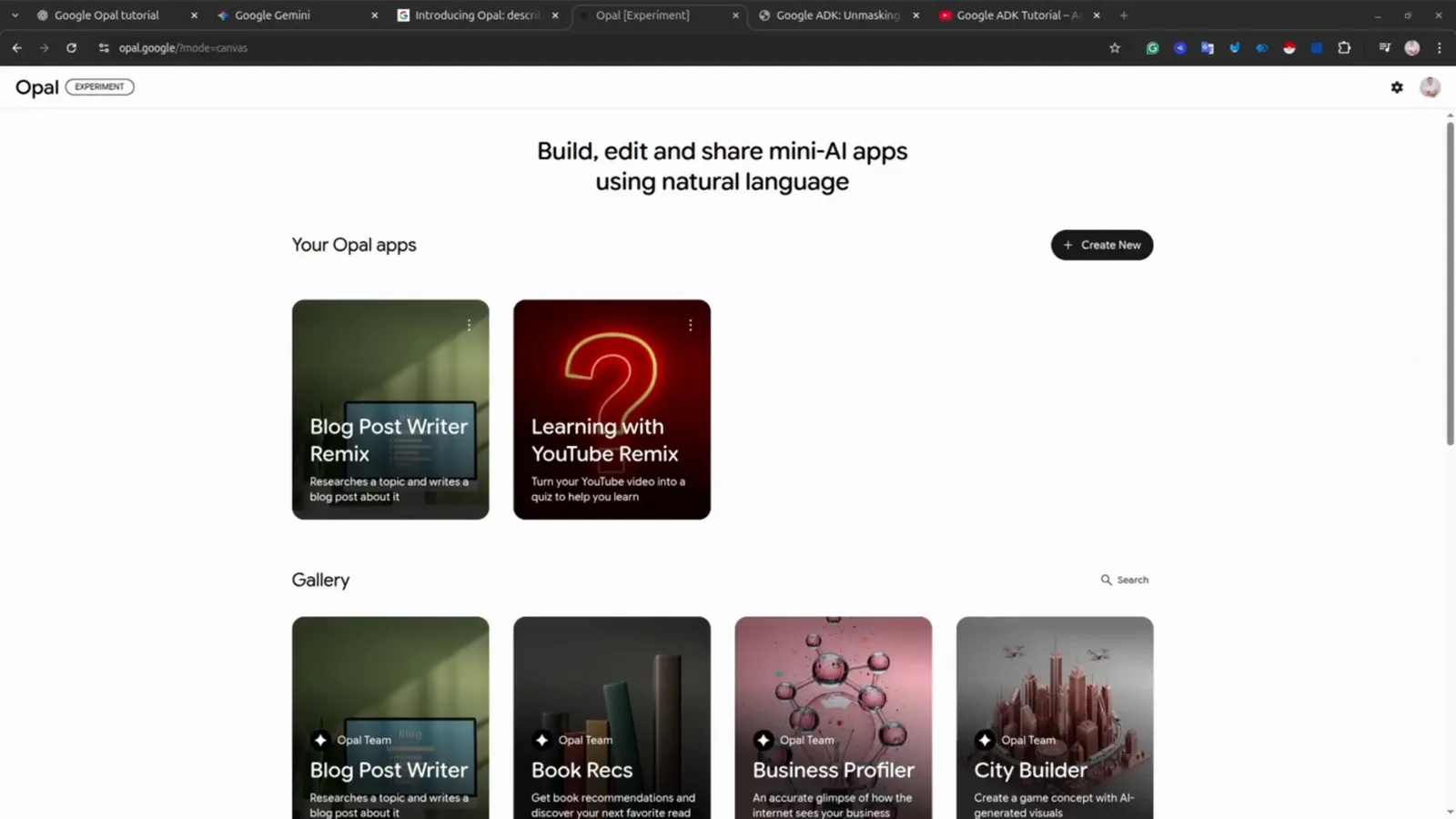
Le tableau de bord liste maintenant les deux apps remixées dans Your Opal apps.Voir à 7:36 - 13
Créez votre propre app de zéro
Cliquez sur Create New pour obtenir un canevas vierge. Ajoutez votre première étape depuis le menu du haut — User Input est le choix habituel : elle collecte ce dont l'app aura besoin, un sujet, une URL ou une question.
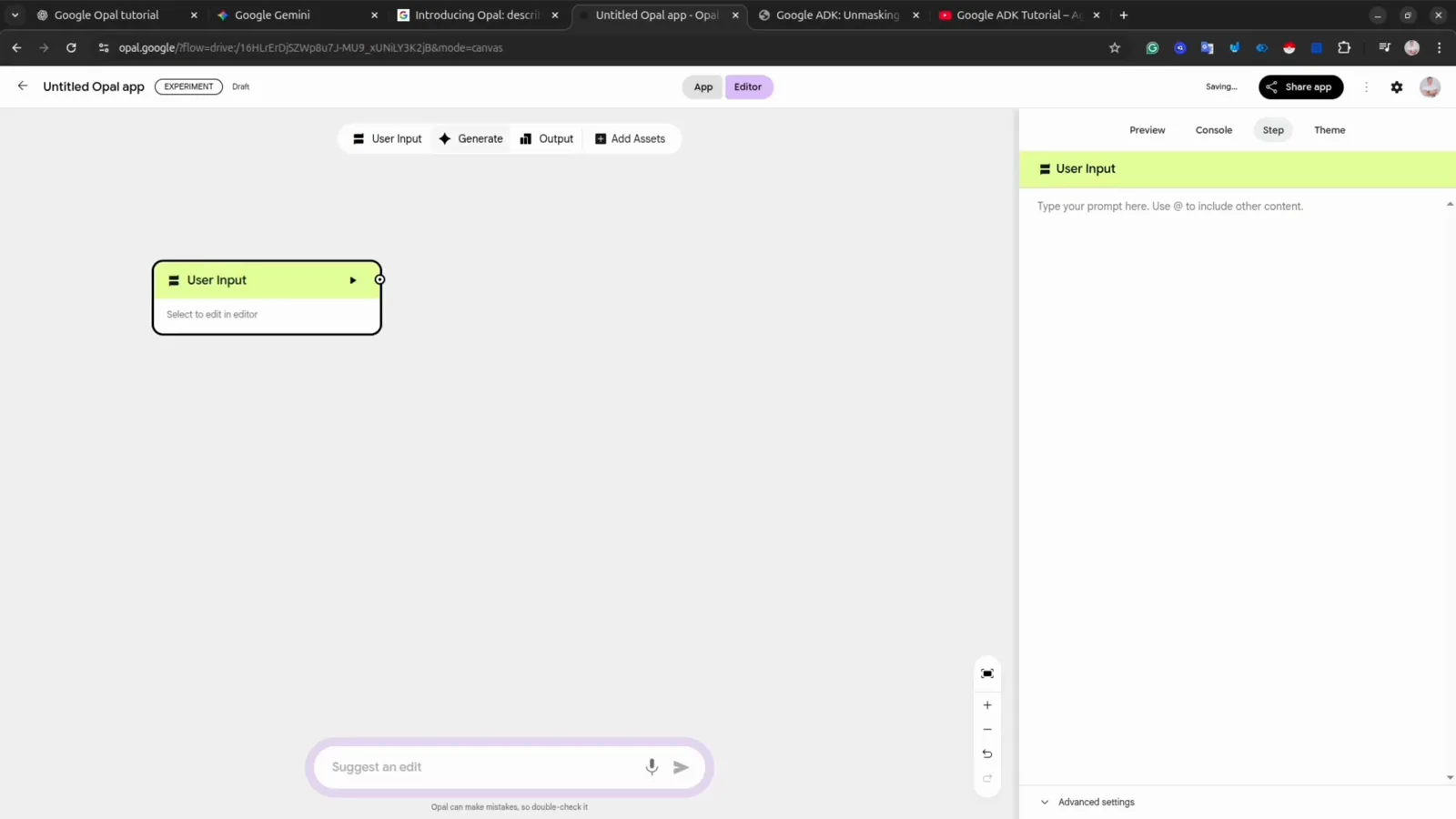
Une nouvelle app Untitled avec son premier nœud User Input sur le canevas.Voir à 7:56 - 14
Enchaînez les étapes et ajoutez une sortie
Ajoutez des étapes Generate pour le texte, les images ou la vidéo, avec des outils comme la recherche web ou l'exécution de code sur chaque étape. Faites glisser d'une carte à l'autre pour que chaque sortie alimente l'entrée suivante, puis terminez par une étape Output — une page web ici, ou un fichier Google Docs, Sheets ou Slides.
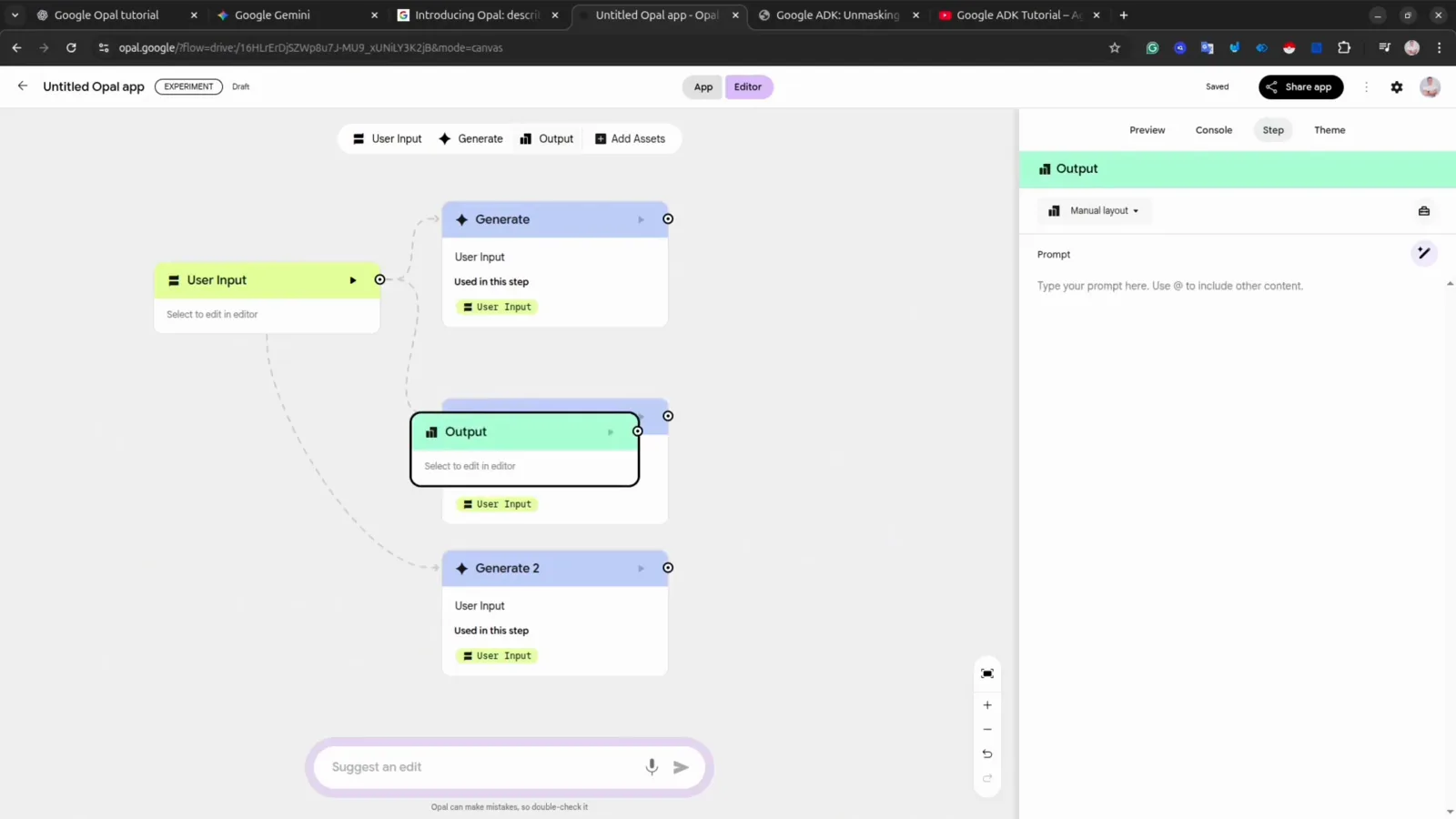
User Input enchaîné à deux étapes Generate et à un nœud Output.Voir à 8:40 - 15
Exécutez et récupérez la page
Donnez un sujet à l'app via son étape User Input et laissez-la tourner. Le workflow terminé a mis en page un texte en page web stylée — c'est ainsi que chaque app Opal transforme une entrée en livrable partageable.
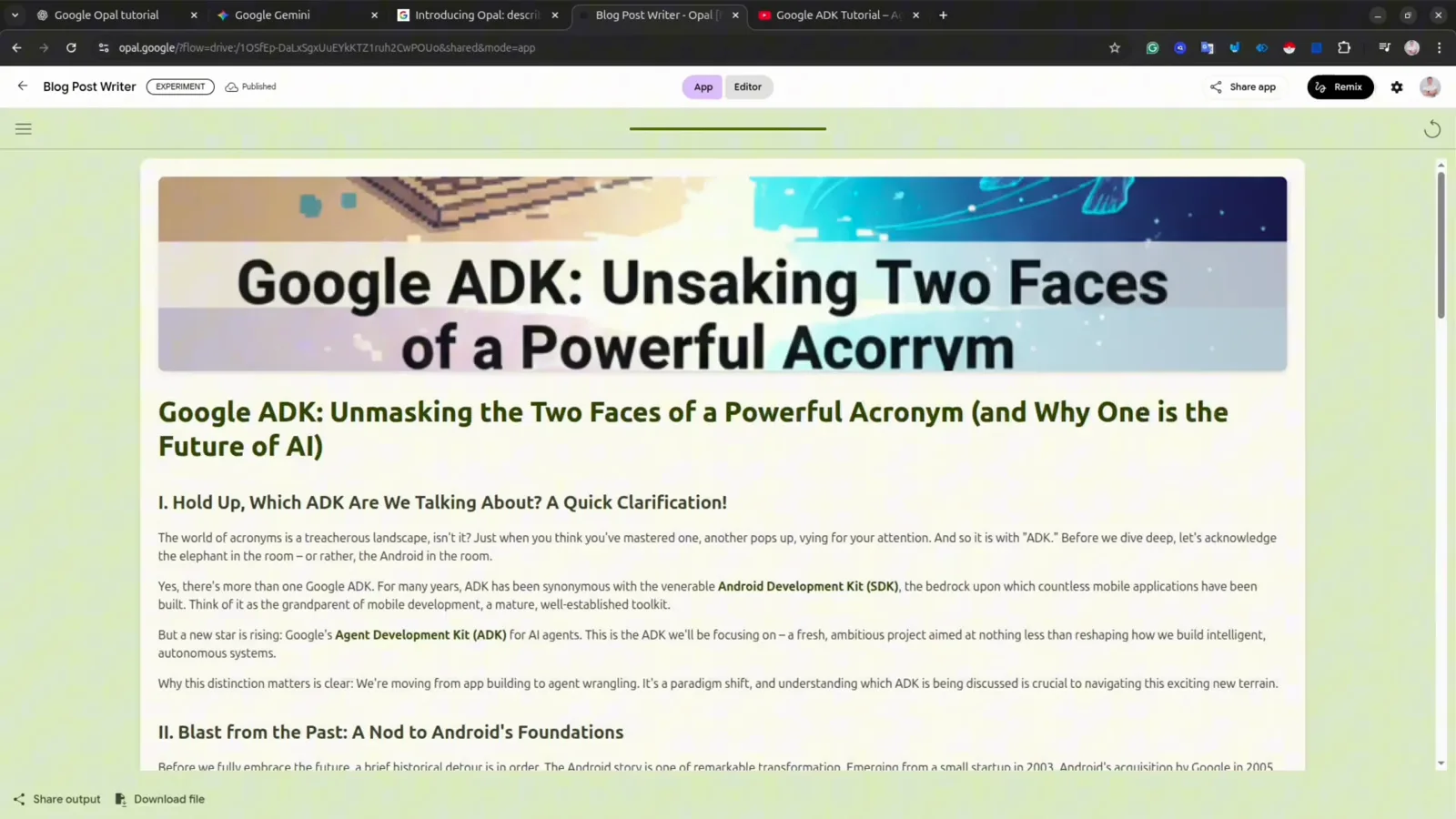
La page web sur l'ADK de Google générée par le workflow créé de zéro.Voir à 9:06