
Modèle par défaut de Codex : le définir, le changer et l’épingler dans config.toml
Comment voir le modèle avec lequel démarre Codex CLI, le changer pour une session avec /model, fixer un défaut permanent avec model et model_reasoning_effort dans ~/.codex/config.toml, le surcharger par projet — et ce que le release 0.161.0 a changé le 7 octobre 2026.
Réponses rapides
- Vérifie le défaut actuel sans rien éditer : la bannière de bienvenue affiche le modèle actif au démarrage de Codex, /status le montre dans une session, et codex doctor --summary indique quels fichiers de config ont été chargés.
- Change le modèle pour cette session uniquement avec la commande slash /model — le basculement disparaît à la fin de la session et le défaut de config.toml revient.
- Fixe le modèle durablement dans ~/.codex/config.toml avec model = "gpt-6.1-sol" et couple-le à model_reasoning_effort = "high" pour piloter la profondeur de réflexion.
- Un projet de confiance peut embarquer son propre .codex/config.toml qui surcharge ton défaut utilisateur, et un dossier imbriqué peut surcharger encore — le flag CLI ou l’override -c gagne toujours. La vidéo prouve toute la pile avec une table de scopes.
- Codex CLI 0.161.0 (7 octobre 2026) a fait de GPT-6.1 Sol le modèle par défaut des catalogues intégrés et Amazon Bedrock — mets à jour, et ton défaut a pu changer sous ton nez.
Codex CLI Setup & Configuration: Which Setting Wins?
Chaîne :Coding With Chuck10:12
Config reference — official documentation
Docs :developers.openai.com/codex
Release rust-v0.161.0 — default model swap
Release :github.com/openai/codex
La vidéo utilise gpt-5.6-terra, gpt-5.6-sol et gpt-5.6-luna comme valeurs d’exemple dans un lab CODEX_HOME jetable ; les clés démontrées — model, approval_policy, sandbox_mode, projects trust_level — sont les vraies clés config.toml du référentiel officiel. Les commandes en session /model et /status viennent de la doc officielle des commandes slash.
Les images vidéo restent la propriété de Coding With Chuck et sont intégrées ici comme documentation pas à pas, avec attribution et liens profonds.
Définir le modèle par défaut de Codex, étape par étape
Savoir quel modèle tourne vraiment
- 1
Installe ou ouvre Codex depuis le hub officiel
Tout commence sur chatgpt.com/codex — la vidéo ouvre le hub et son bouton Download avant de toucher au terminal. Si tu as déjà le CLI, saute l’étape ; si ton modèle par défaut semble avoir changé tout seul, vérifie ta version d’abord, car les catalogues intégrés bougent entre les releases.
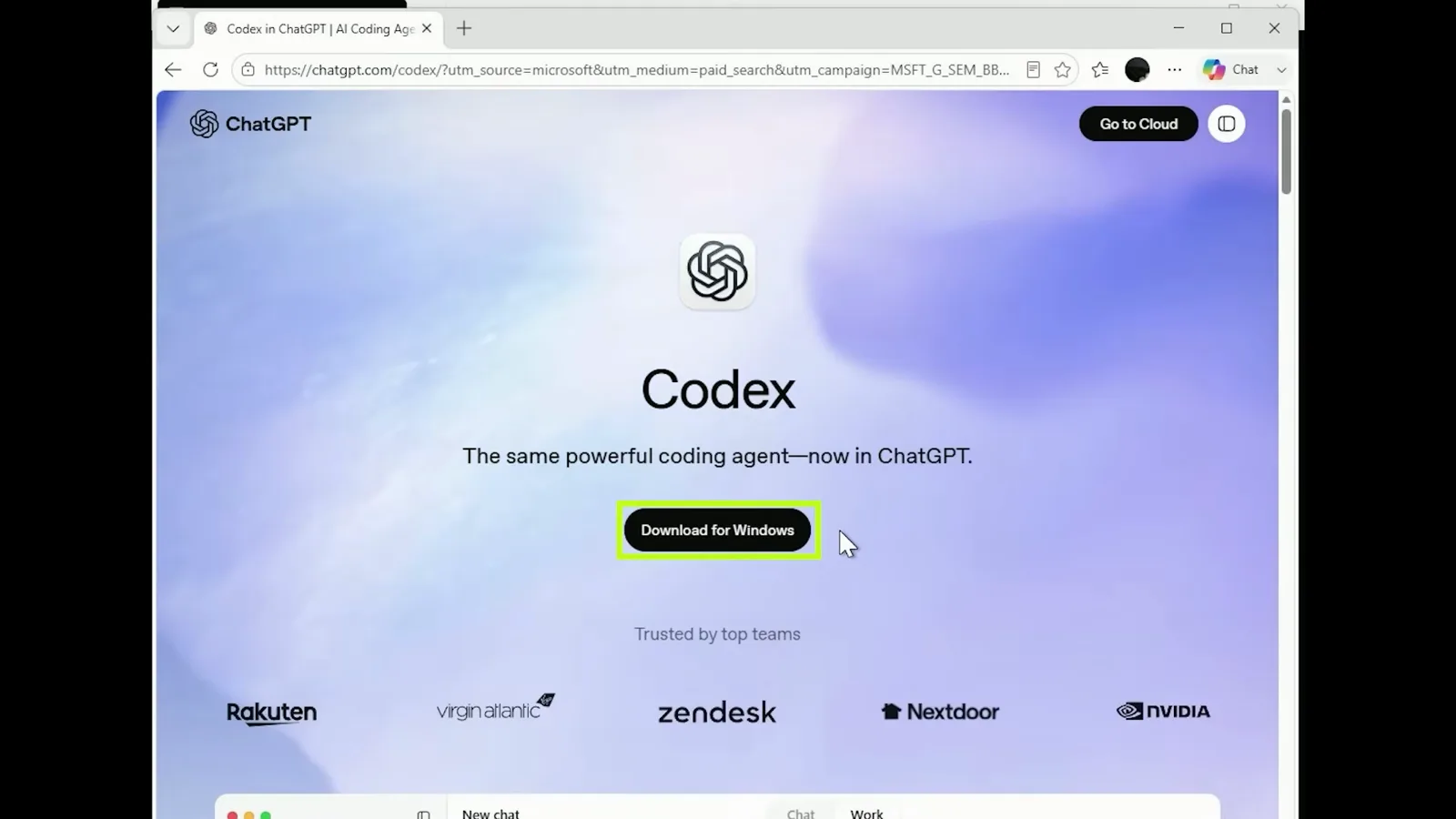
Le hub chatgpt.com/codex avec le bouton Download for WindowsRegarder à 1:30 - 2
Confirme quel codex lance ton shell
Avant d’accuser la config, assure-toi de lancer le Codex que tu crois. Dans PowerShell, Get-Command codex se résout en codex.ps1 et montre son chemin d’installation ; sur macOS ou Linux, which codex fait pareil. Plusieurs installations (npm plus un binaire autonome) sont une raison classique pour laquelle une config éditée semble ignorée.
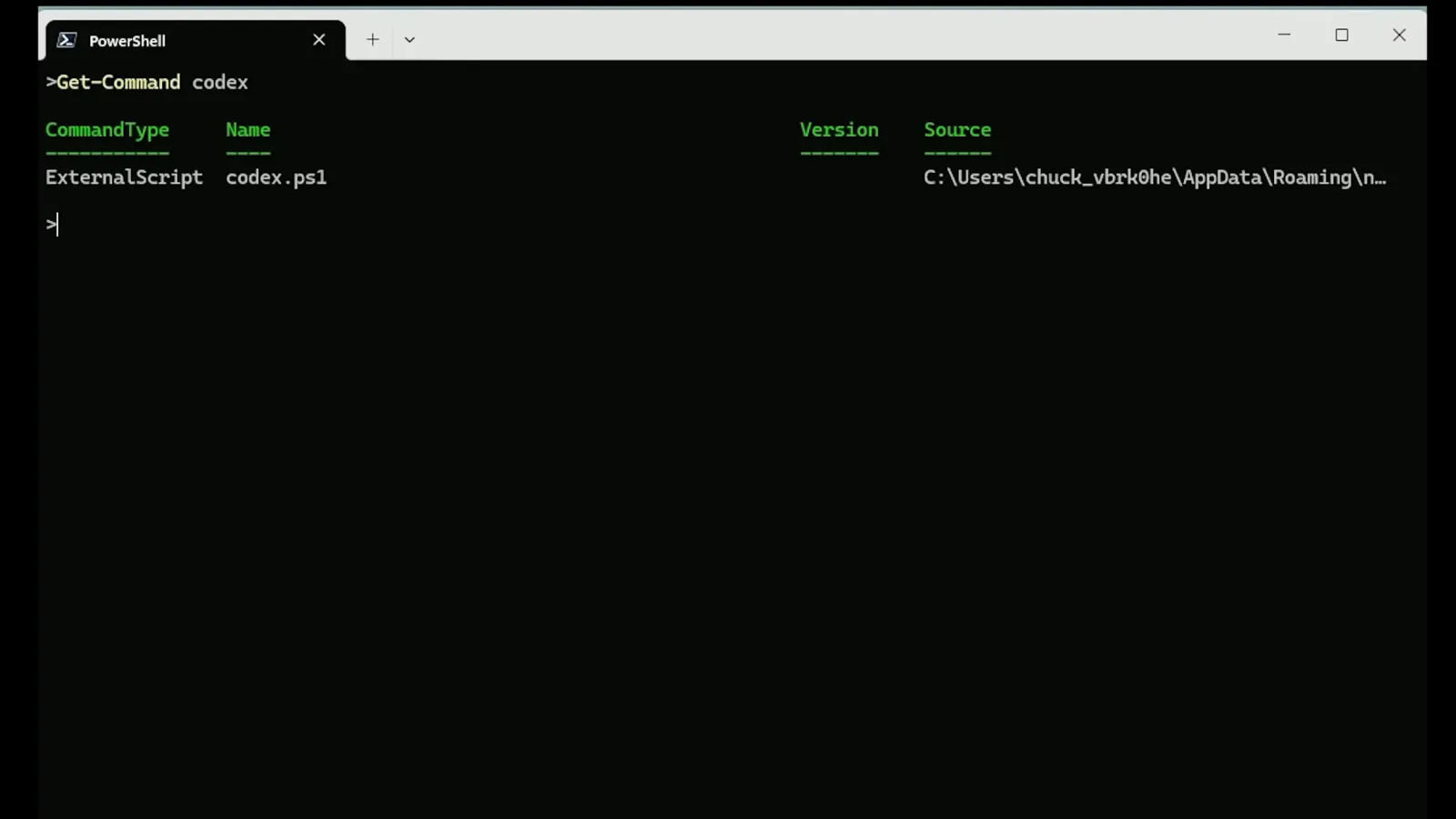
Get-Command codex résout le script de lancement et le chemin sourceRegarder à 2:00 - 3
Vérifie la version et l’état de connexion
Lance codex --version, puis codex login status. La vidéo affiche codex-cli 0.146.1 et « Logged in using ChatGPT ». La version compte ici : le modèle par défaut arrive avec le catalogue intégré du CLI, donc deux machines sur des versions différentes peuvent ne pas être d’accord sur ce qu’est le défaut.
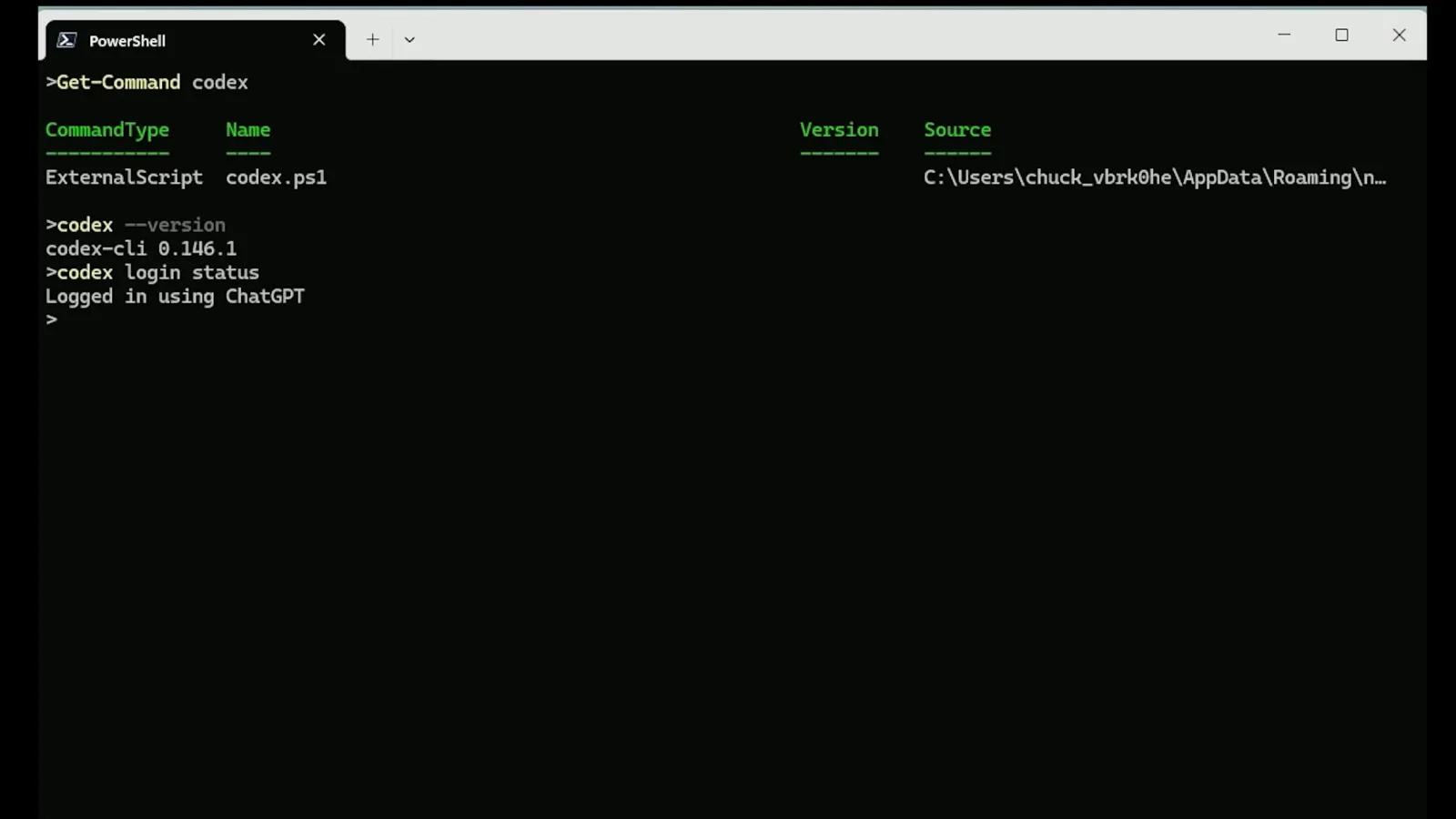
codex --version et codex login status sur un seul écranRegarder à 2:40 - 4
Inspecte la configuration effective avec codex doctor
codex doctor --summary imprime un rapport de santé : la vidéo montre une note « mixed auth signals » (login ChatGPT plus une variable d’environnement API-key), des coches vertes pour runtime, install, git et terminal, et une section Configuration confirmant config loaded. C’est le moyen le plus rapide de savoir si ton fichier de config est lu du tout.
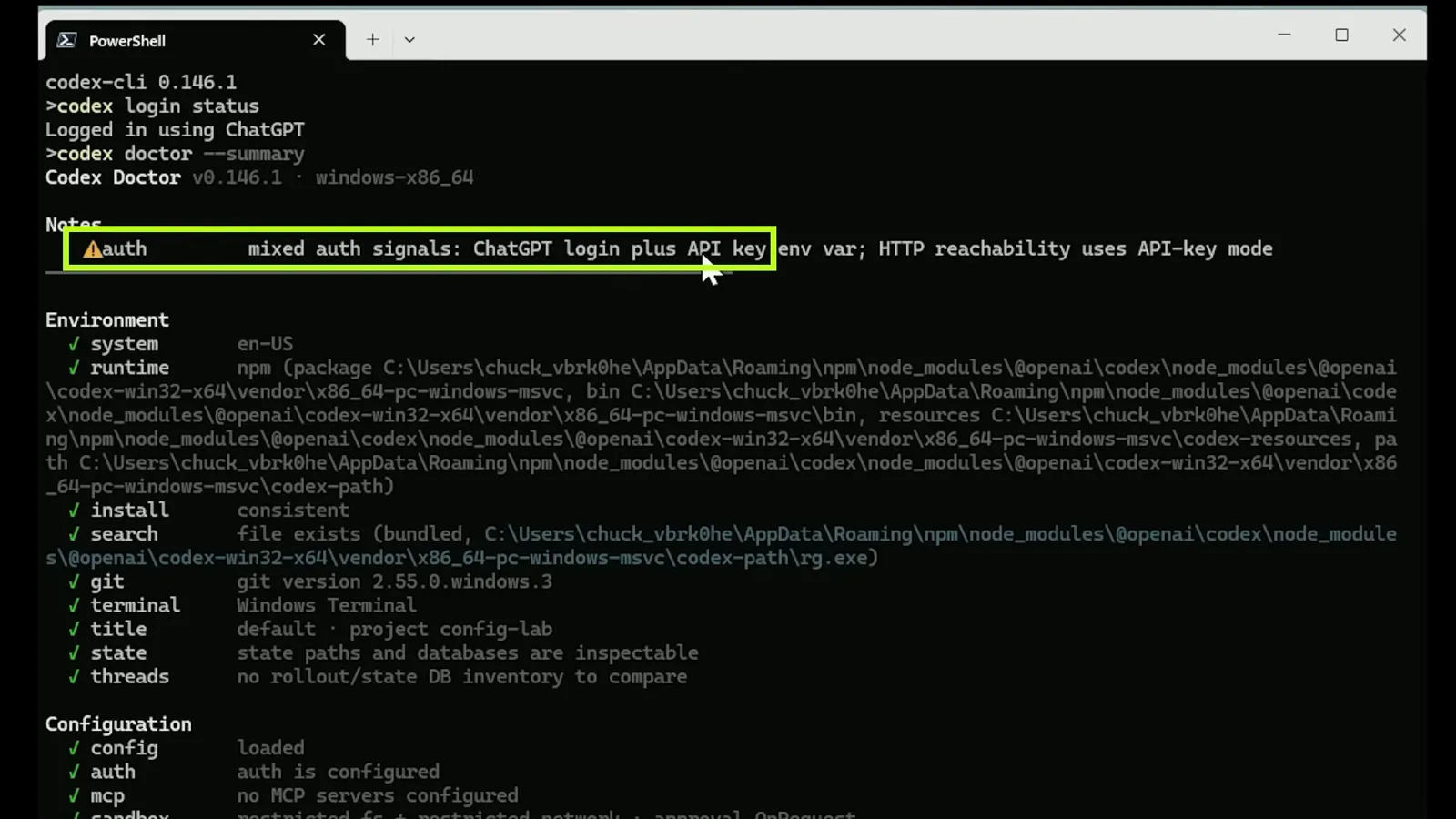
Le rapport doctor avec sa note d’auth et ses coches vertes d’environnementRegarder à 3:00
Définir le défaut dans config.toml — utilisateur, projet, sous-dossier
- 5
Localise ton home Codex
Les réglages utilisateur vivent dans ~/.codex, et la variable d’environnement CODEX_HOME peut pointer Codex ailleurs complètement — la vidéo construit délibérément un dossier lab jetable et y dirige CODEX_HOME. Si un collègue ou un script a un jour posé CODEX_HOME, tes éditions de ~/.codex/config.toml atterrissent dans un fichier que Codex ne lit jamais.
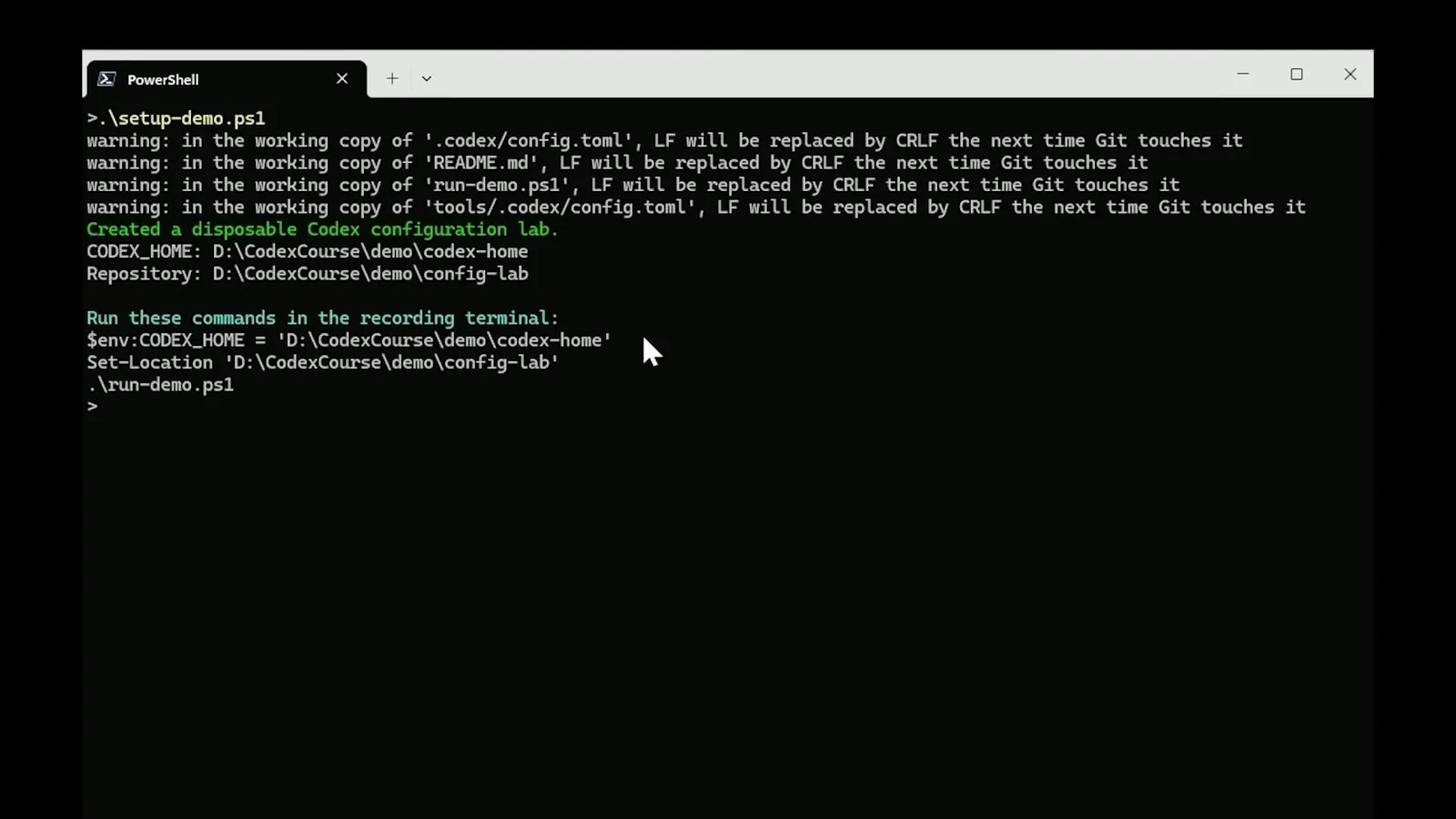
Le script d’installation annonçant le lab CODEX_HOME isoléRegarder à 4:30 - 6
Ouvre le config.toml au niveau utilisateur
Dans le home Codex se trouve config.toml — le fichier documenté par la référence officielle de configuration. La vidéo déploie le dossier codex-home dans VS Code et sélectionne config.toml. Sur une machine normale, c’est ~/.codex/config.toml ; crée-le s’il n’existe pas encore, en respectant la syntaxe TOML (valeurs entre guillemets, pas de virgules).
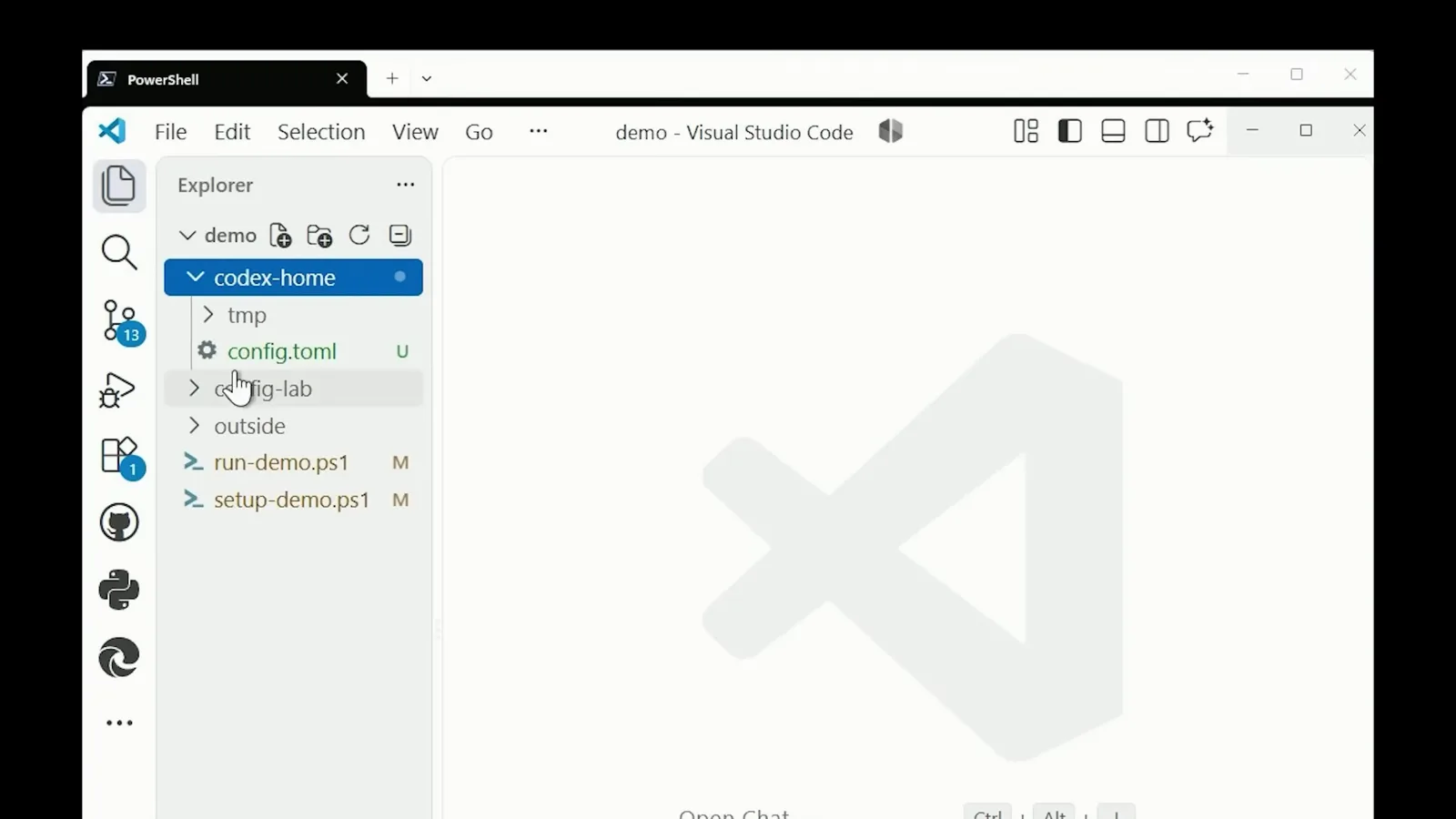
Le dossier codex-home avec son config.toml sélectionné dans VS CodeRegarder à 4:53 - 7
Définis le modèle par défaut au niveau utilisateur
Ajoute model = "gpt-5.6-terra" — l’exemple de la vidéo, un modèle du catalogue de cette époque ; aujourd’hui le défaut intégré est gpt-6.1-sol, donc utilise l’ID exact vu dans /model. Le même fichier porte approval_policy = "on-request" et sandbox_mode = "workspace-write", plus un bloc [projects.'D:\...\config-lab'] trust_level = "trusted" marquant quels dossiers peuvent charger leur propre config de projet.
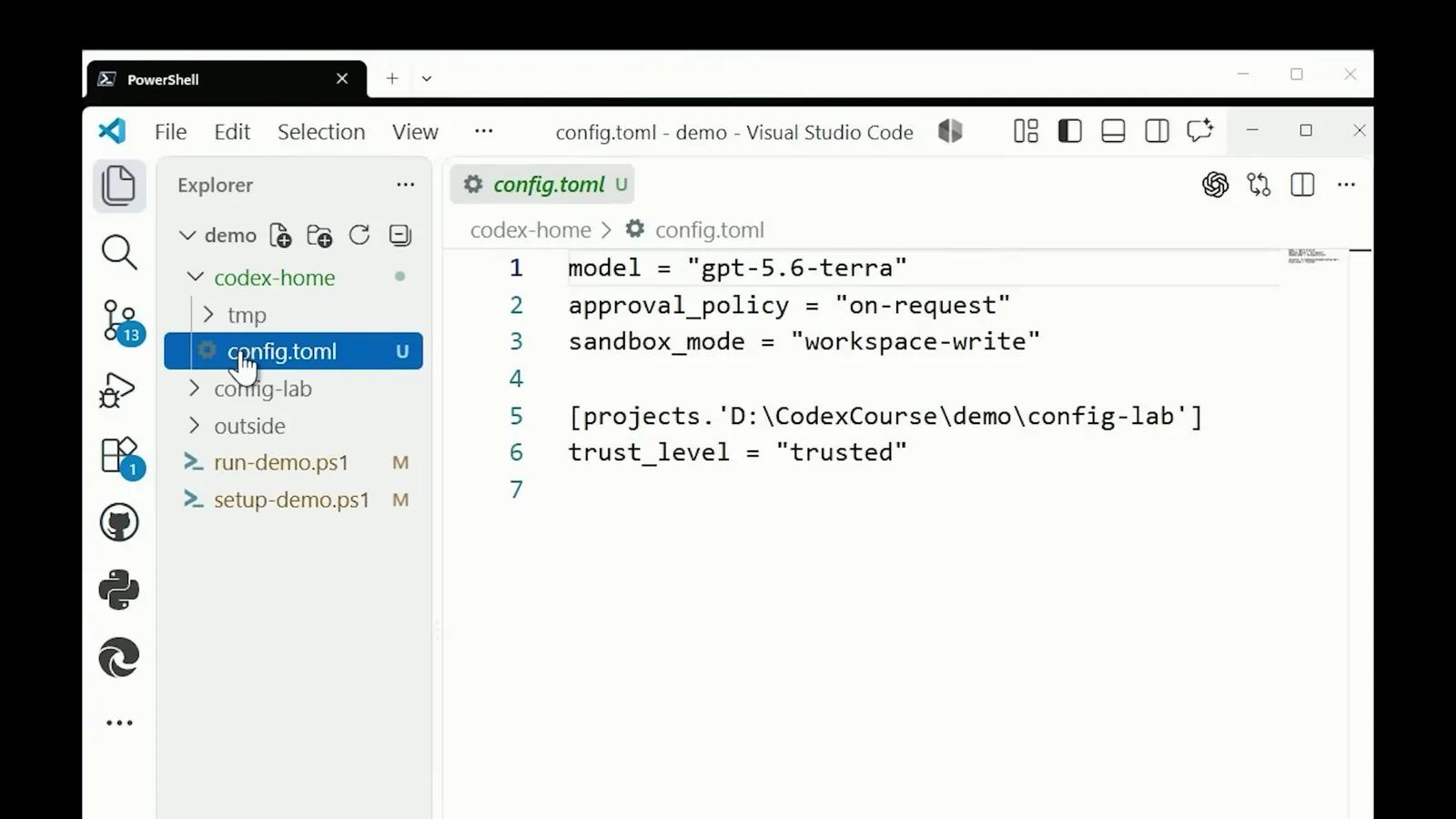
model, approval_policy, sandbox_mode et le bloc des projets de confianceRegarder à 5:00 - 8
Surcharge le modèle par projet
Un dépôt de confiance peut embarquer son propre .codex/config.toml. La vidéo en ajoute un à la racine de config-lab avec model = "gpt-5.6-sol" et le commentaire « Trusted repository default for this demonstration » — désormais, les sessions lancées dans ce dépôt prennent Sol pendant que partout ailleurs reste Terra. Retiens la règle de la doc : les fichiers de projet ne peuvent pas surcharger les clés machine-locales comme model_provider, garde donc la config provider au niveau utilisateur.
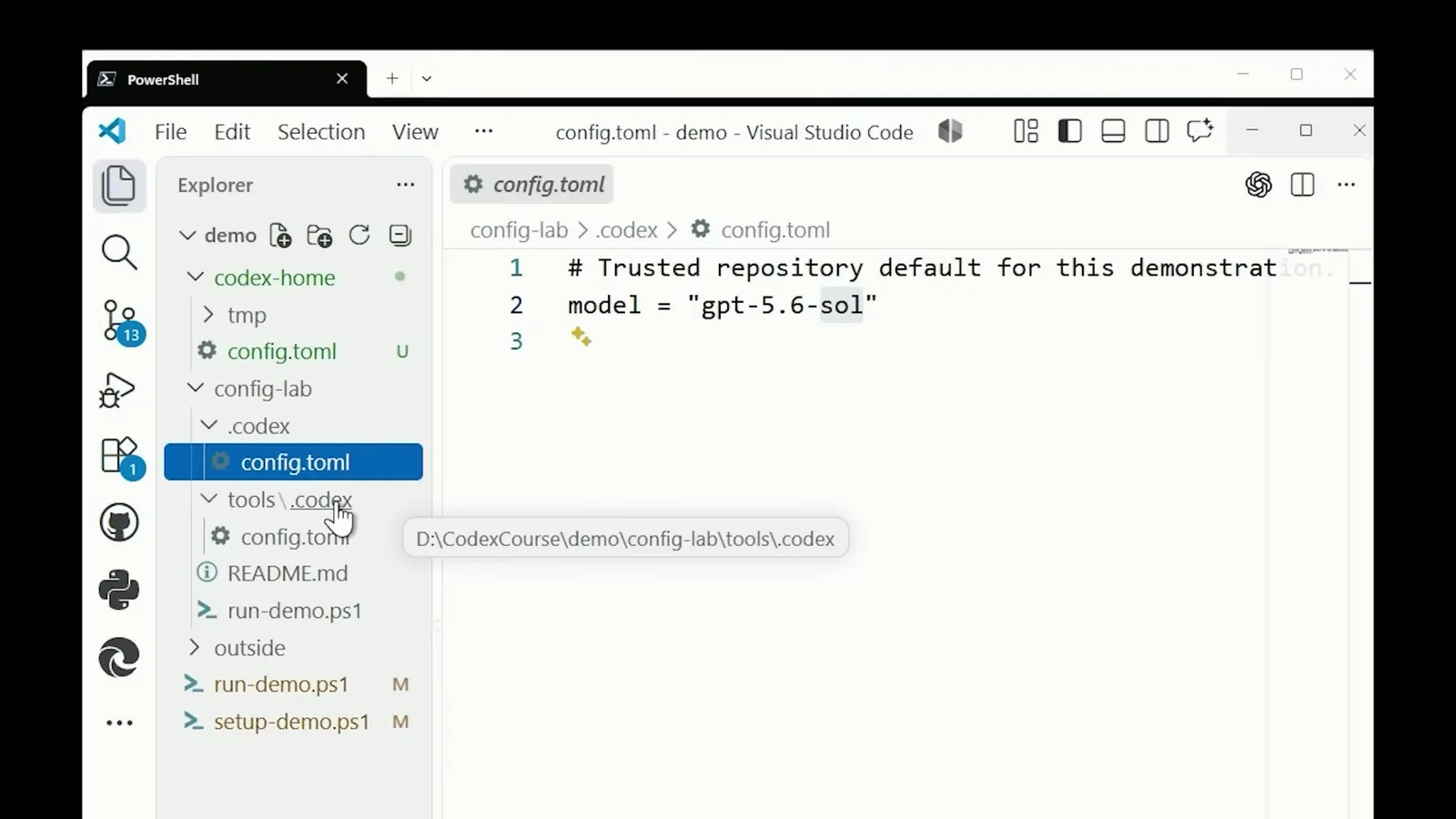
Le .codex/config.toml du projet épinglant gpt-5.6-solRegarder à 5:25 - 9
Imbrique un override pour un sous-dossier
Un niveau plus profond : config-lab/tools obtient son propre .codex/config.toml avec model = "gpt-5.6-luna" et le commentaire « More specific setting for work launched under tools/ ». Les configs de projets de confiance s’appliquent de la racine du dépôt jusqu’au répertoire de travail, donc le dossier le plus spécifique d’où tu lances fixe le modèle.
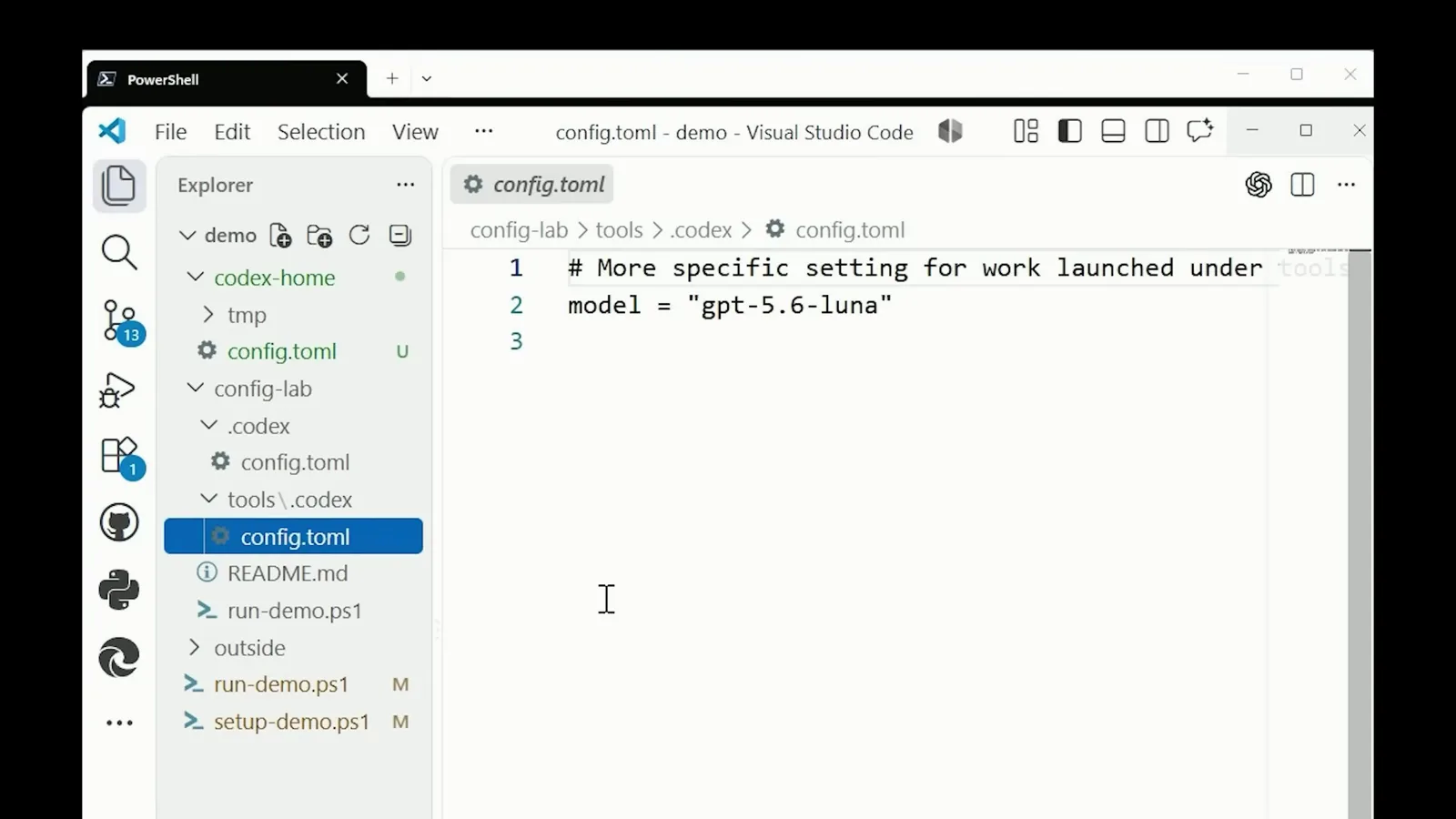
tools/.codex/config.toml épinglant gpt-5.6-luna pour ce sous-arbreRegarder à 5:50 - 10
Prouve quelle couche a gagné
La vidéo boucle la boucle avec un script run-demo qui imprime une table « Effective model » : user → terra, project-root → sol, nested-project → luna, cli-override → terra. Toute la pile de priorité sur un écran — les flags en ligne de commande et les overrides -c battent les dossiers imbriqués, qui battent les racines de projet, qui battent ta config utilisateur.
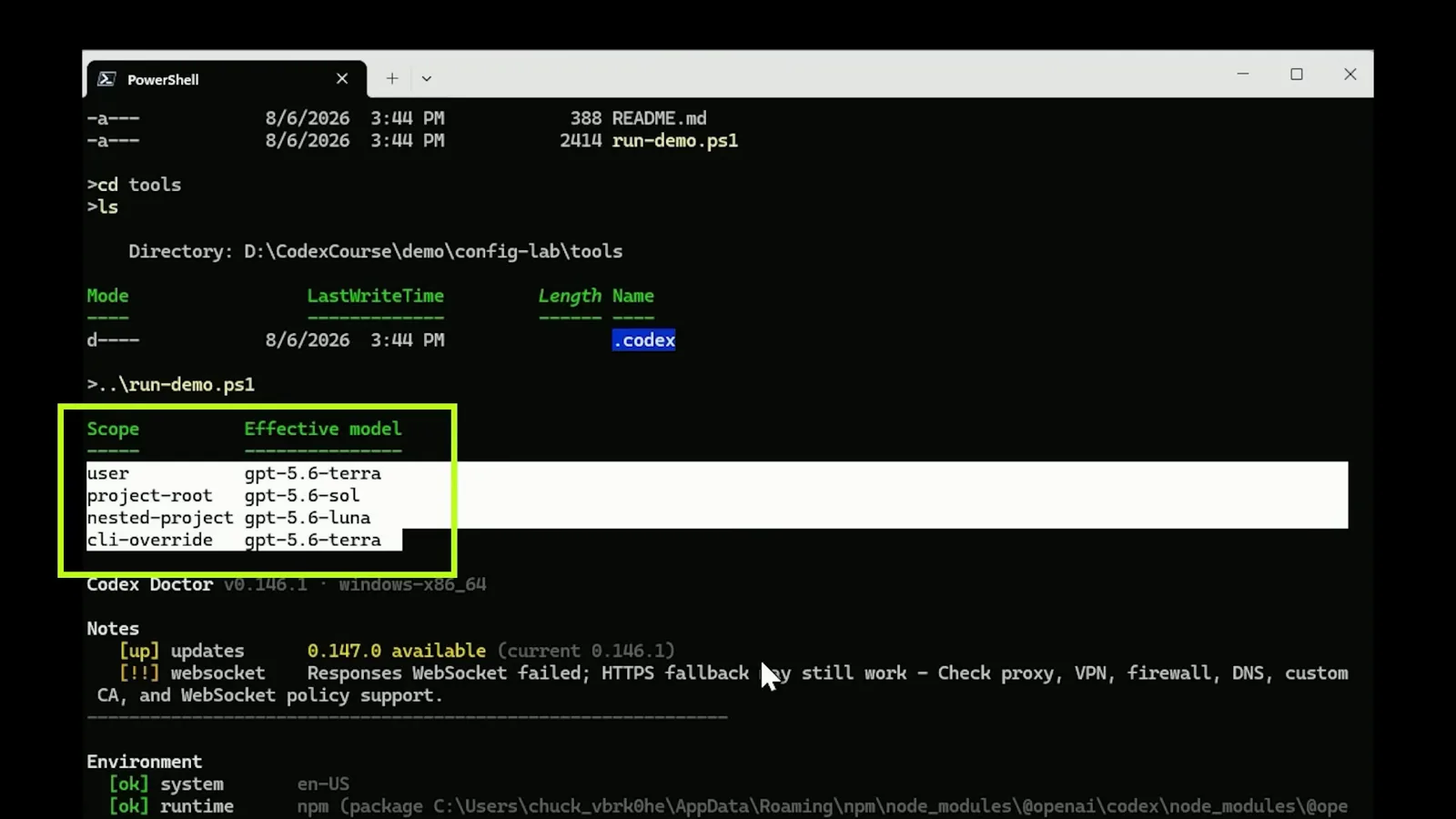
La table du modèle effectif scope par scope, avec les notes doctor en dessousRegarder à 6:00
Bascules de session, effort de raisonnement et le changement de défaut en 0.161.0
- 11
Change de modèle pour une session avec /model
Dans une session, /model ouvre le picker pour changer de modèle à la volée, et /status rapporte le modèle et l’effort de raisonnement en vigueur. Les bascules de session sont temporaires par conception — quitte et relance, et le défaut de config.toml reprend la main, ce qui fait de /model la manière sûre d’auditionner un modèle avant de l’épingler.
- 12
Connais le changement de défaut en 0.161.0 (2026-10-07)
Codex CLI 0.161.0, sorti le 7 octobre 2026, énonce : « GPT-6.1 Sol is now the default model in the bundled and Amazon Bedrock catalogs ». Si tu n’as jamais posé de clé model, une mise à jour t’y déplace en silence. Pour garder un ancien défaut, écris-le explicitement dans ~/.codex/config.toml, et règle la profondeur avec model_reasoning_effort (« high » dans l’exemple de la doc). Les équipes doivent aussi savoir que agents.default_subagent_model définit le modèle par défaut des agents engendrés, et que review_model surcharge le modèle utilisé par /review.
Quand le modèle par défaut ne tient pas
Tu as édité un fichier de config et Codex démarre encore sur l’ancien modèle. Avant de rééditer, parcours cette liste — la cause est presque toujours une deuxième couche de config qui dépasse la tienne.
- 1Mauvais fichier pour le scope d’où tu lances — un .codex/config.toml de projet surcharge ton ~/.codex/config.toml utilisateur, et un fichier imbriqué dépasse la racine du projet. Lance codex doctor dans le dossier exact d’où tu démarres et regarde quelles configs il déclare chargées.
- 2Un flag CLI ou un override -c ponctuel bat tous les fichiers — si un script wrapper, un alias ou une extension d’IDE lance codex avec --model ou -c model=..., ta config n’a jamais son mot. Inspecte comment la commande est réellement invoquée.
- 3CODEX_HOME pointe ailleurs — éditer ~/.codex/config.toml ne sert à rien quand la variable d’environnement CODEX_HOME déplace le home ; c’est exactement ce que fait le lab de la vidéo. Fais un echo de la variable avant d’accuser le parseur.
- 4Le projet n’est pas de confiance — un .codex/config.toml dans un dossier non fiable est sauté entièrement. La confiance s’accorde via l’entrée projects.'<path>'.trust_level = "trusted" de ta config utilisateur, comme dans le fichier utilisateur de la vidéo.
- 5Clés machine-locales dans un fichier de projet — model_provider, model_providers, profile et profiles sont ignorés dans les configs locales au projet, par conception. Si tu tentais de brancher un provider personnalisé par projet, remonte-le au niveau utilisateur et ne surcharge que l’id du modèle localement.
- 6ID de modèle mal orthographié ou renommé — la valeur model doit correspondre au catalogue exactement (le release 0.161.0 a réorganisé les catalogues intégrés et Bedrock). Ouvre /model pour copier l’id exact, puis colle-le dans config.toml au lieu de le taper de mémoire.
Une fois les couches de fichiers comprises, le comportement est entièrement prévisible : défaut utilisateur, puis profil, puis configs de projets de confiance de la racine au répertoire, puis flags CLI. La table de scopes de la vidéo vaut la peine d’être reproduite sur ta machine — prédis les quatre lignes avant de la lancer, et tu ne te demanderas plus jamais quel modèle Codex va prendre.