
Cómo usar Google Opal: crea tu primera miniapp de IA paso a paso
Una guía completa de Google Opal reconstruida a partir de una sesión real de principiante: ejecuta una plantilla de la galería, remixa su flujo de trabajo, añade pasos con una frase, depura una ejecución fallida y crea tu propia miniapp desde cero. Cada paso con captura de pantalla.
Google Opal en corto
- Google Opal es el constructor sin código de Google Labs: describes miniapps de IA en lenguaje natural y él conecta los pasos por ti.
- Lo más rápido es empezar en la galería: abre una plantilla, pulsa Start en la vista previa y en minutos tienes una app funcionando.
- Con Remix la plantilla pasa a ser tuya: pide un paso nuevo a la IA en la barra de prompt, cambia de modelo en cada paso y localiza los errores con los avisos rojos y la Console.
- Desde cero se encadenan pasos User Input, Generate y Output;el resultado puede ser una página web o un archivo de Google Docs, Sheets o Slides.
Opal Google Explained: How to Use Google Opal AI
Vídeo original de:proflead9:16
Las capturas provienen del vídeo original y se acreditan con enlaces profundos por marca de tiempo. El texto de la guía es nuestro, redactado a partir de la transcripción completa;los hechos coinciden con la grabación.
Esta guía ilustrada resume el vídeo de proflead para quienes prefieren leer. Los datos del producto se comprobaron además con el vídeo oficial de Google for Developers «How to get started on Opal», cuyas capturas no se usaron por aparecer la cámara del presentador.
Crea una app en Google Opal, paso a paso
- 1
Abre Opal e inicia sesión
Entra en opal.google desde tu navegador. La portada te invita a empezar de cero o explorar la galería;Try now lleva directo al editor. Solo hace falta una cuenta de Google: inicia sesión arriba a la derecha, y Opal es gratis mientras dure la beta pública.
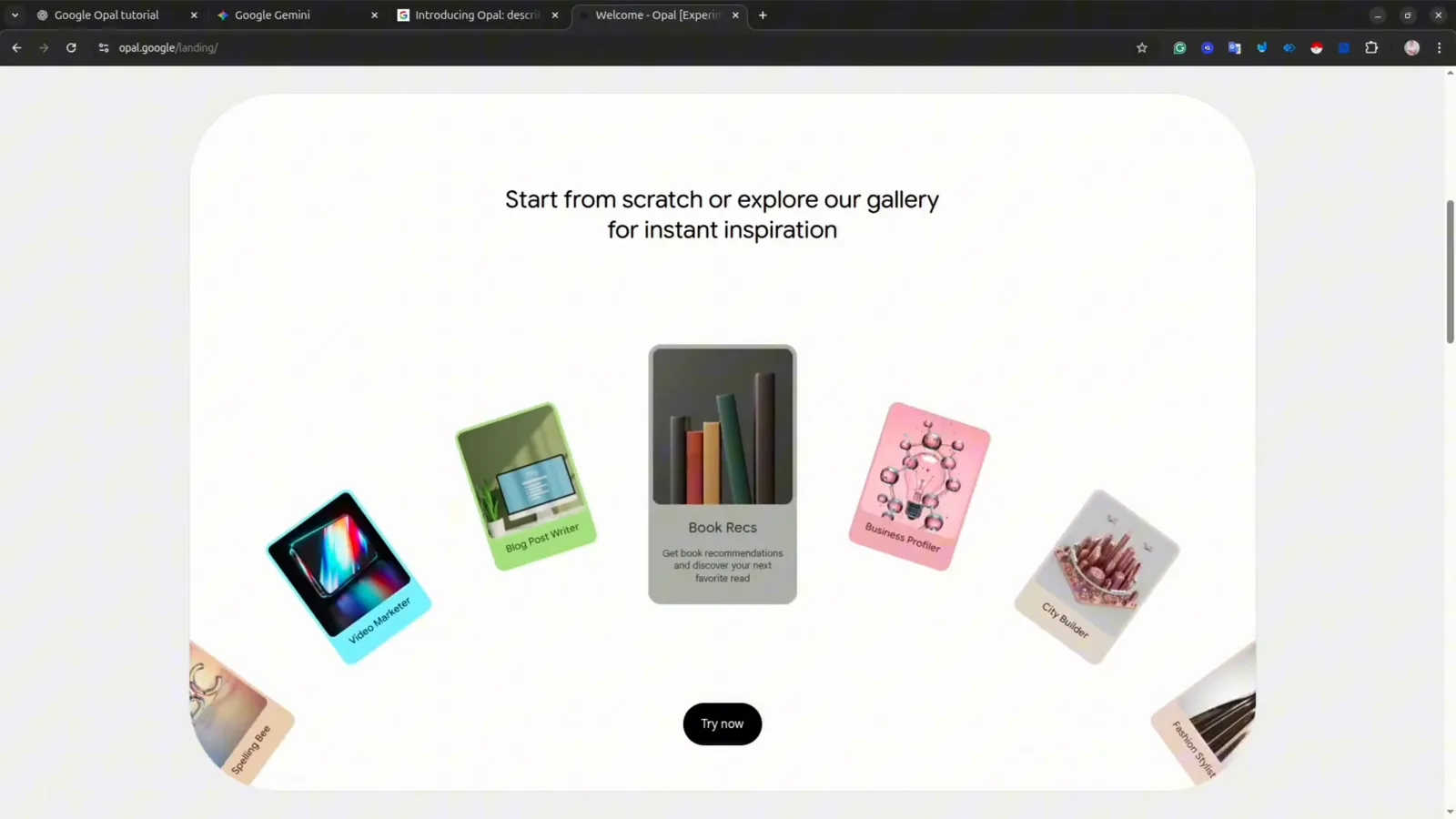
La portada de opal.google: empezar de cero o elegir una plantilla.Ver en 1:02 - 2
Recorre el panel y la galería
Tras iniciar sesión llegas al panel. Tus apps quedan bajo Create New, y la galería de abajo reúne miniapps listas para usar: Blog Post Writer, Book Recs, Business Profiler, City Builder, Learning with YouTube, Spelling Bee y más. Piensa en Opal como un constructor de agentes que encadena los modelos de Google en pequeñas aplicaciones.
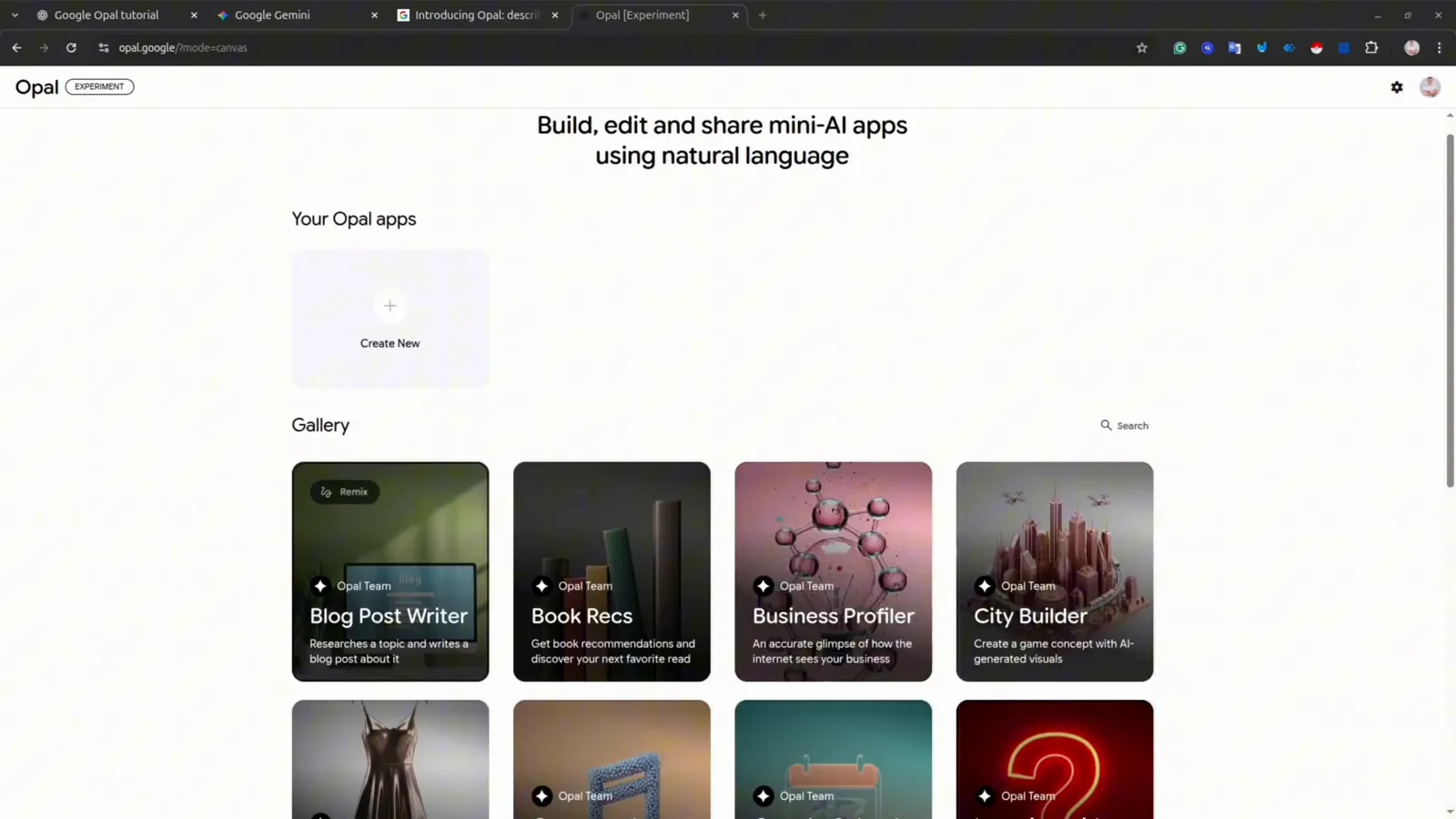
El panel de Google Opal con la galería de plantillas para remixar.Ver en 2:08 - 3
Abre una plantilla y entiende la app
Haz clic en cualquier tarjeta de la galería — esta guía usa Learning with YouTube, que convierte un vídeo en un quiz. La izquierda muestra la estructura: cada tarjeta es un paso, la misma idea que los nodos de make.com o n8n. A la derecha se ve la vista previa en vivo.
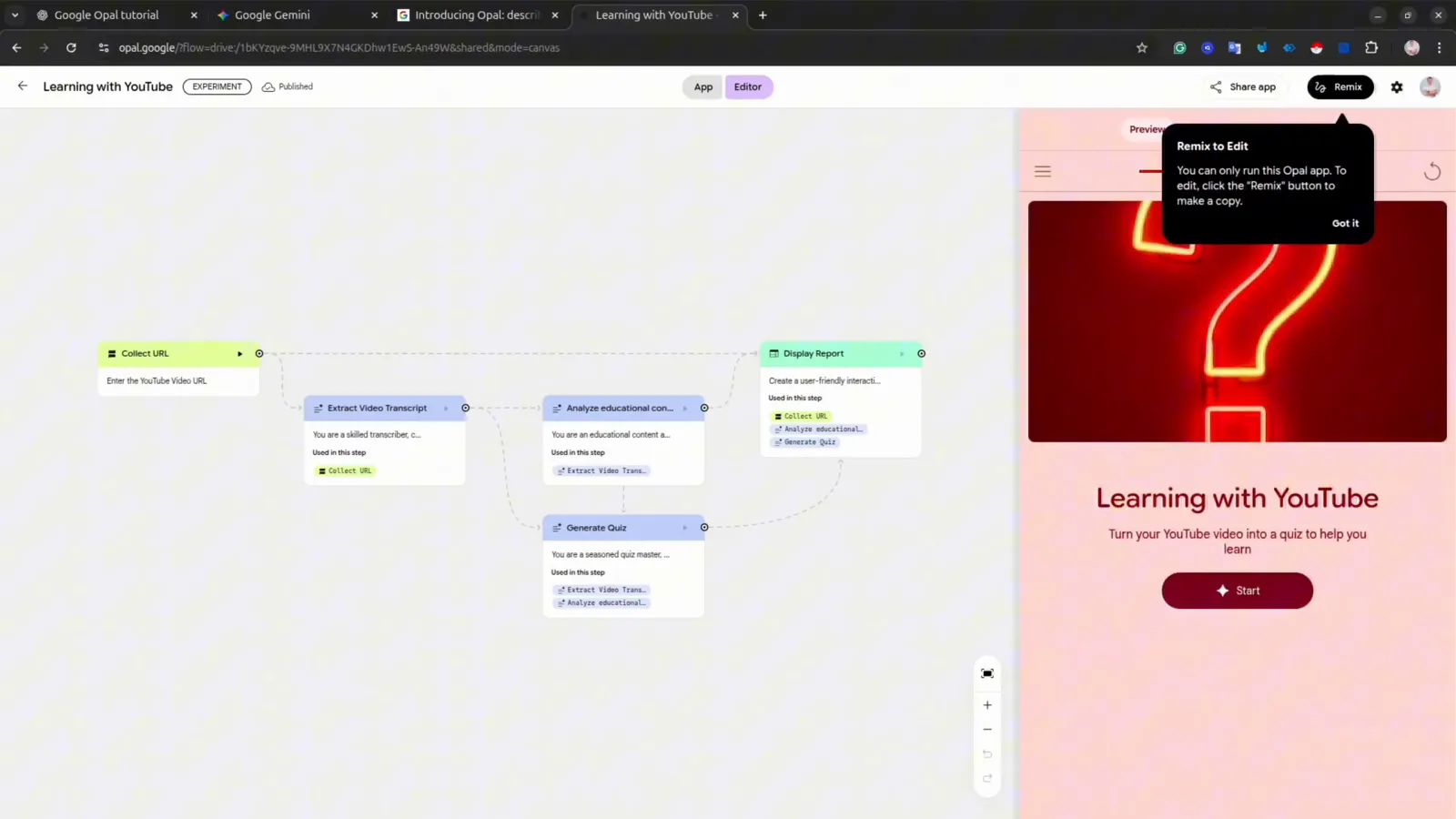
Learning with YouTube abierto en el editor: tarjetas a la izquierda, vista previa a la derecha.Ver en 2:14 - 4
Ejecuta la plantilla desde la vista previa
Pulsa Start en el panel de vista previa — o ábrela a pantalla completa. Esta app pide una URL de YouTube: pegarla y dar a Enter. Según la complejidad, una ejecución puede tardar de cinco a diez minutos mientras los pasos avanzan en orden.
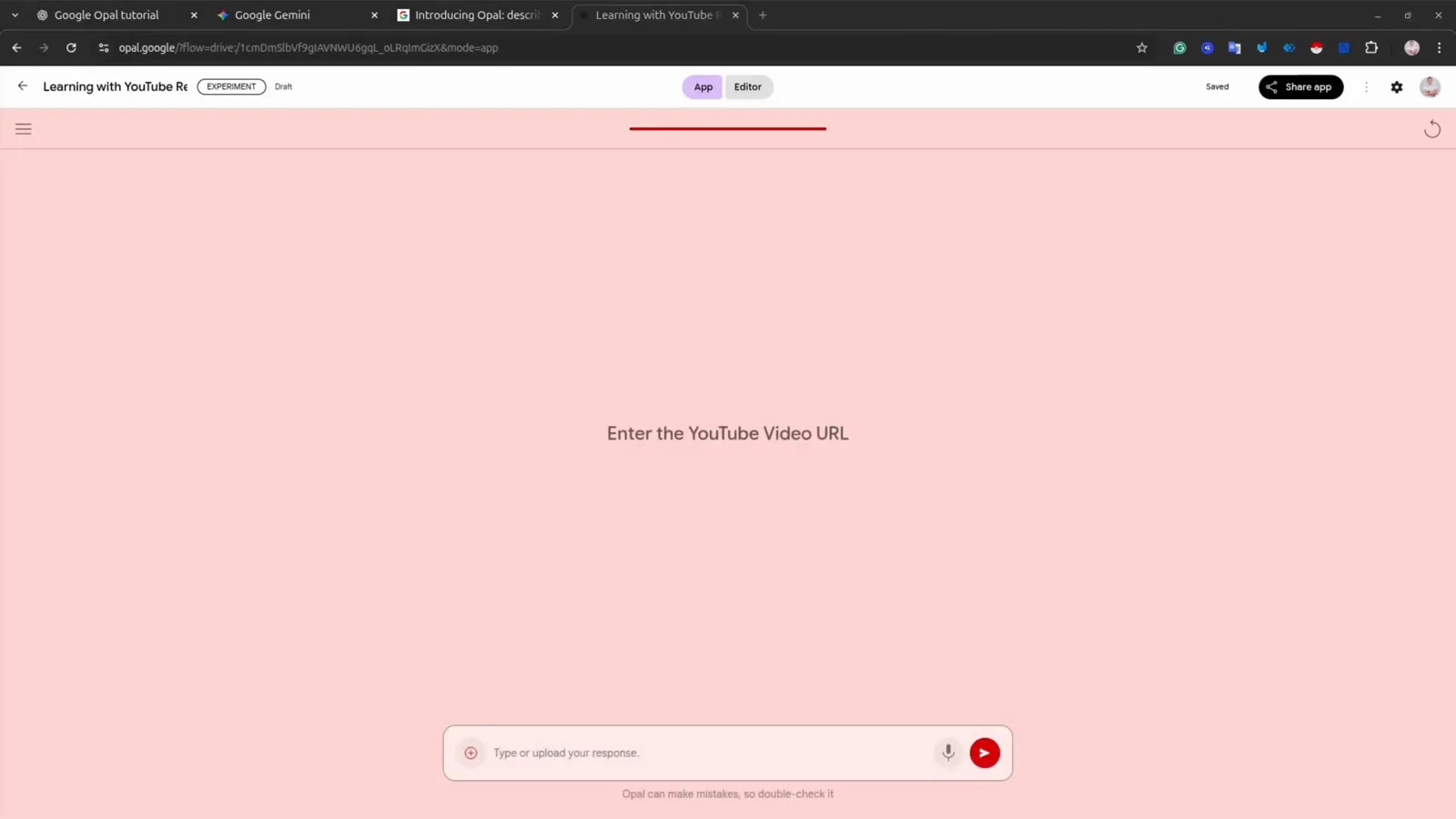
La vista previa pide una URL de YouTube al comenzar la ejecución.Ver en 3:18 - 5
Lee el informe generado
El resultado llega como página web. En esta ejecución Opal produjo un Educational Report sobre un tutorial del Agent Development Kit: un resumen con conceptos clave, comandos de instalación y fragmentos de código extraídos de la transcripción del vídeo.
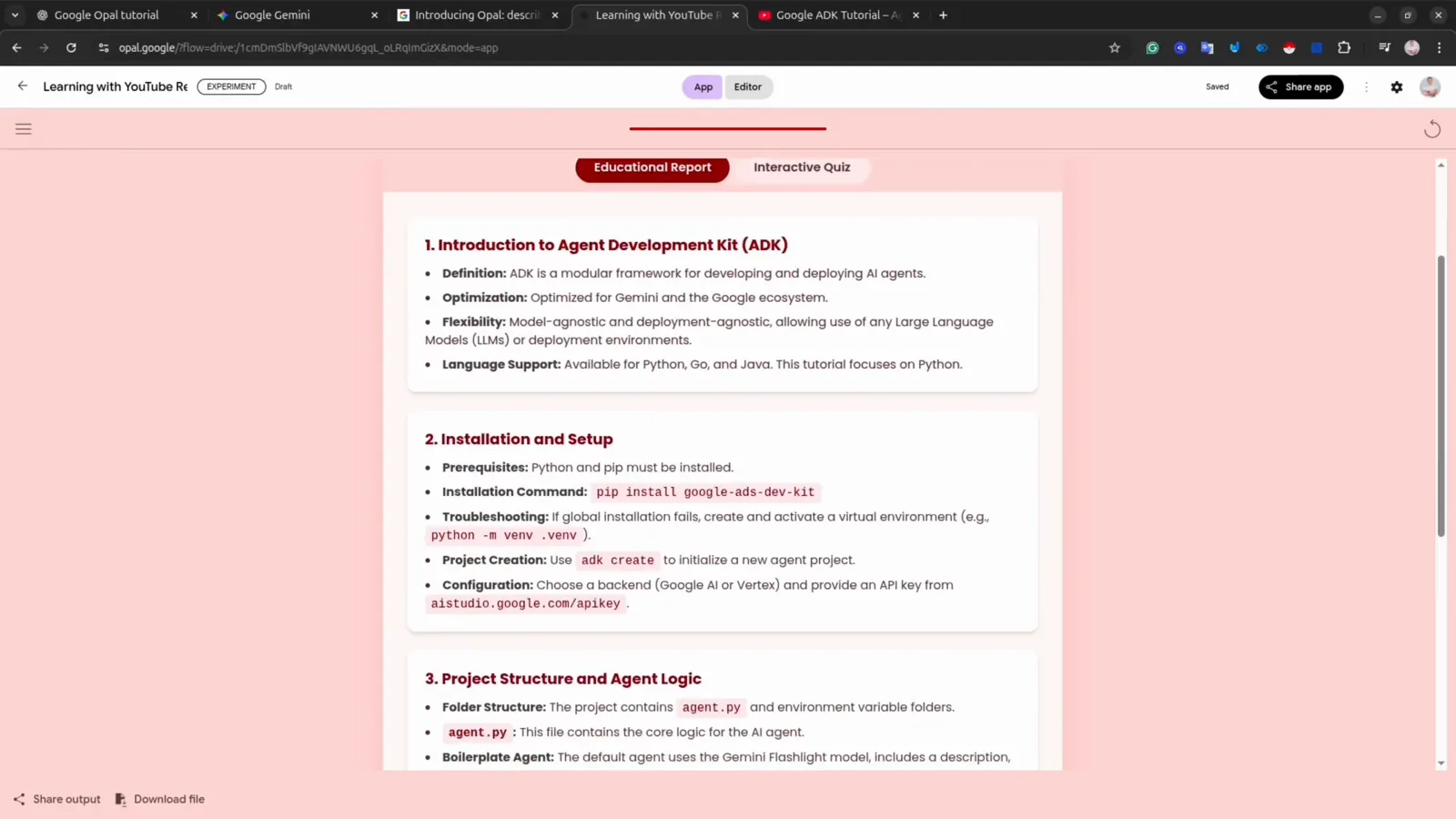
La pestaña Educational Report generada a partir de la transcripción.Ver en 3:28 - 6
Haz el quiz generado
Cambia a la pestaña Interactive Quiz y el mismo vídeo se convierte en preguntas respondibles: elige una opción, recibe feedback inmediato y avanza con Previous y Next. Una sola URL pegada produjo el informe y el quiz.
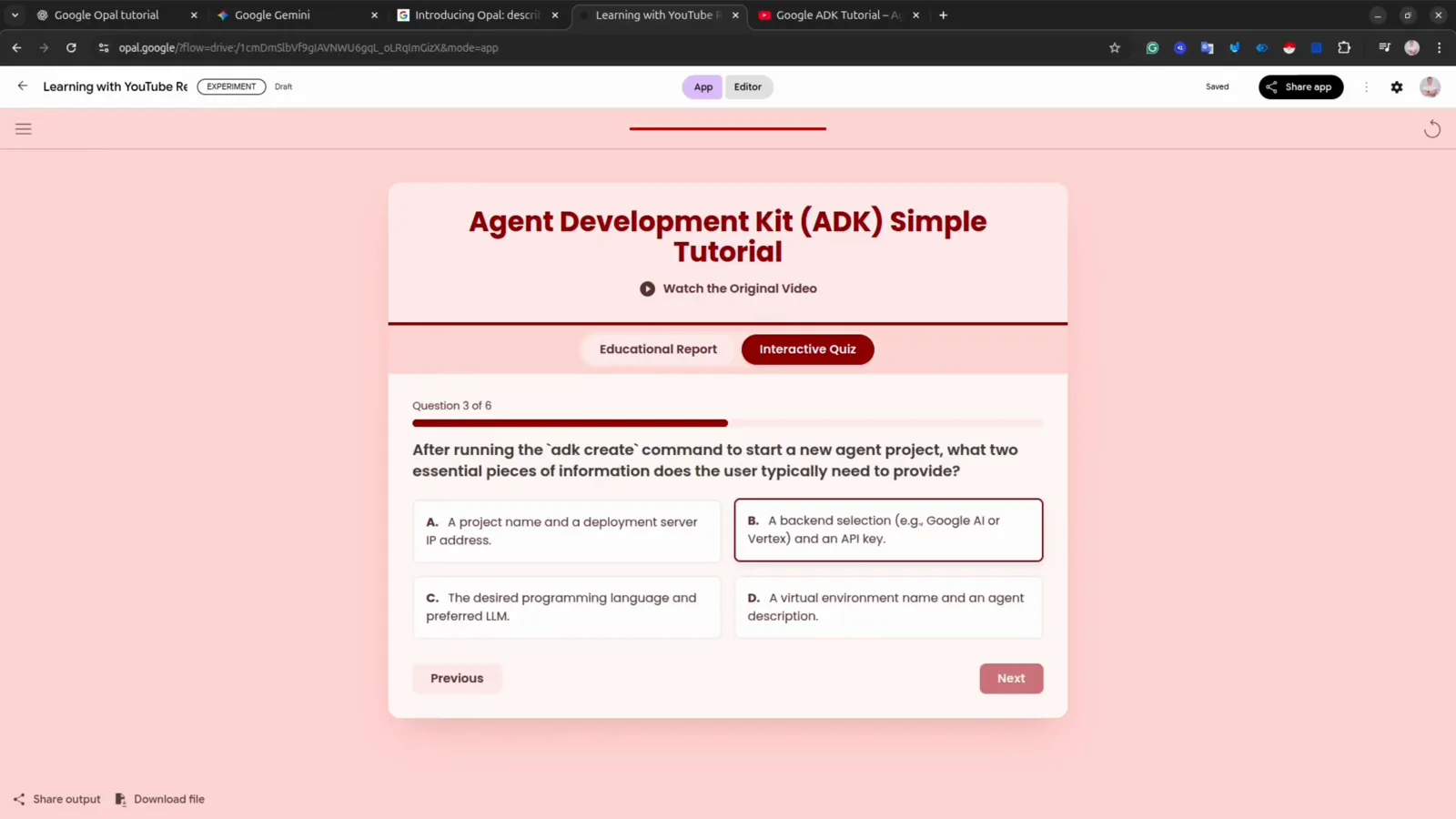
Pregunta 3 de 8 en el quiz generado a partir del vídeo.Ver en 3:44 - 7
Remixa una plantilla para hacerla tuya
Abre otra plantilla — Blog Post Writer tiene seis pasos, de Get Topic a Display Blog Post — y pulsa el botón Remix de la esquina superior derecha. Remix crea una copia editable: ajusta pasos, cambia modelos, reescribe instrucciones.
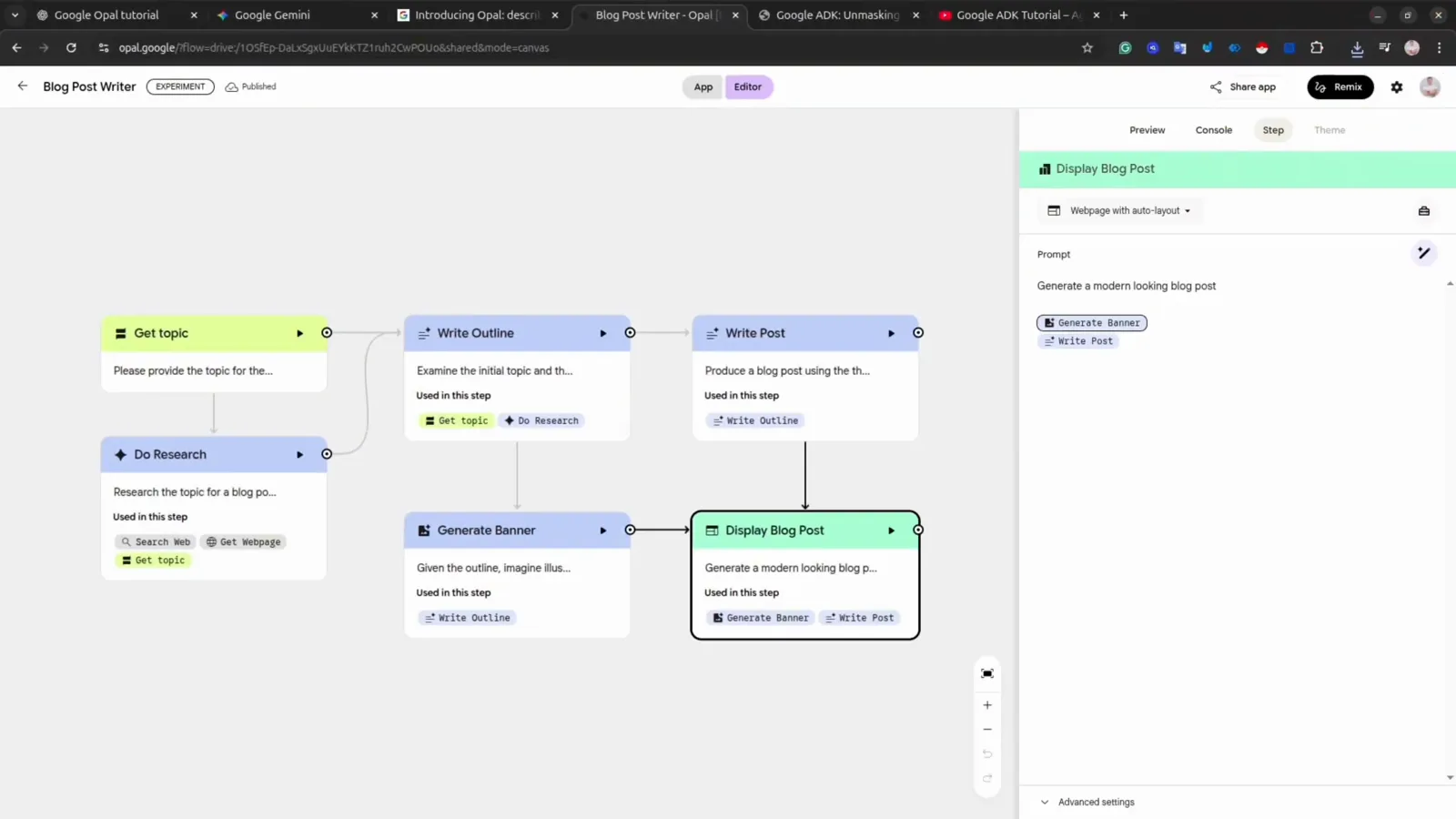
Las seis tarjetas de Blog Post Writer, listas para remixar.Ver en 4:10 - 8
Añade pasos pidiéndoselo a la IA
La forma más rápida de ampliar el flujo es la barra de prompt bajo el lienzo. Escribir «add a video generation» hizo que Opal añadiera los pasos Generate Video Instruction y Generate Video Clip en unos veinte segundos, ya cableados.
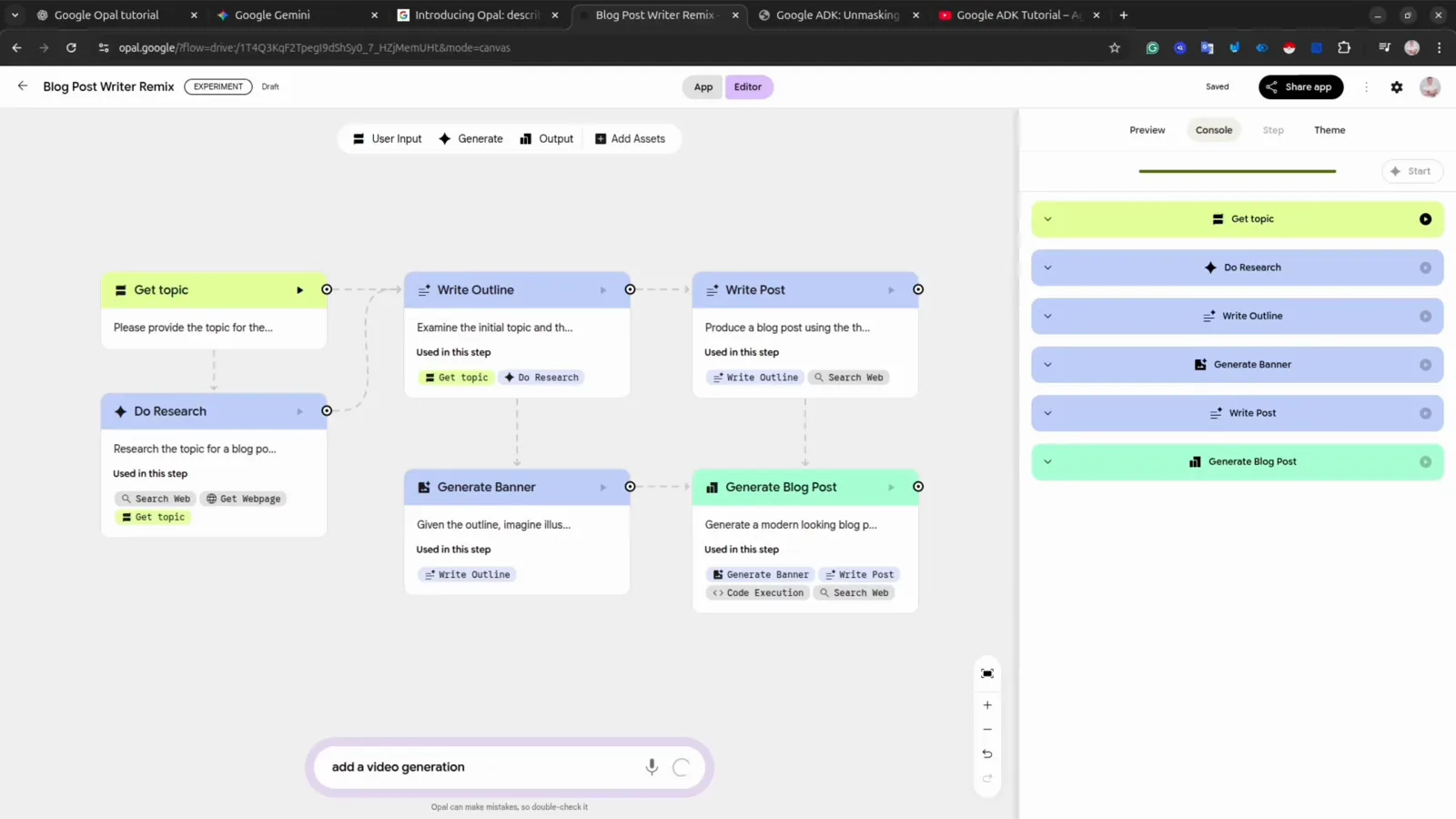
La barra de prompt pidiendo a Opal un paso de generación de vídeo.Ver en 4:58 - 9
Elige el modelo de cada paso
Selecciona una tarjeta y el panel derecho abre sus ajustes. El desplegable de modelos incluye Gemini 2.5 Flash y Pro, Deep Research, modelos de imagen como Nano Banana, Veo para vídeo y Lyria 2 para audio: prueba cuál maneja mejor ese paso.
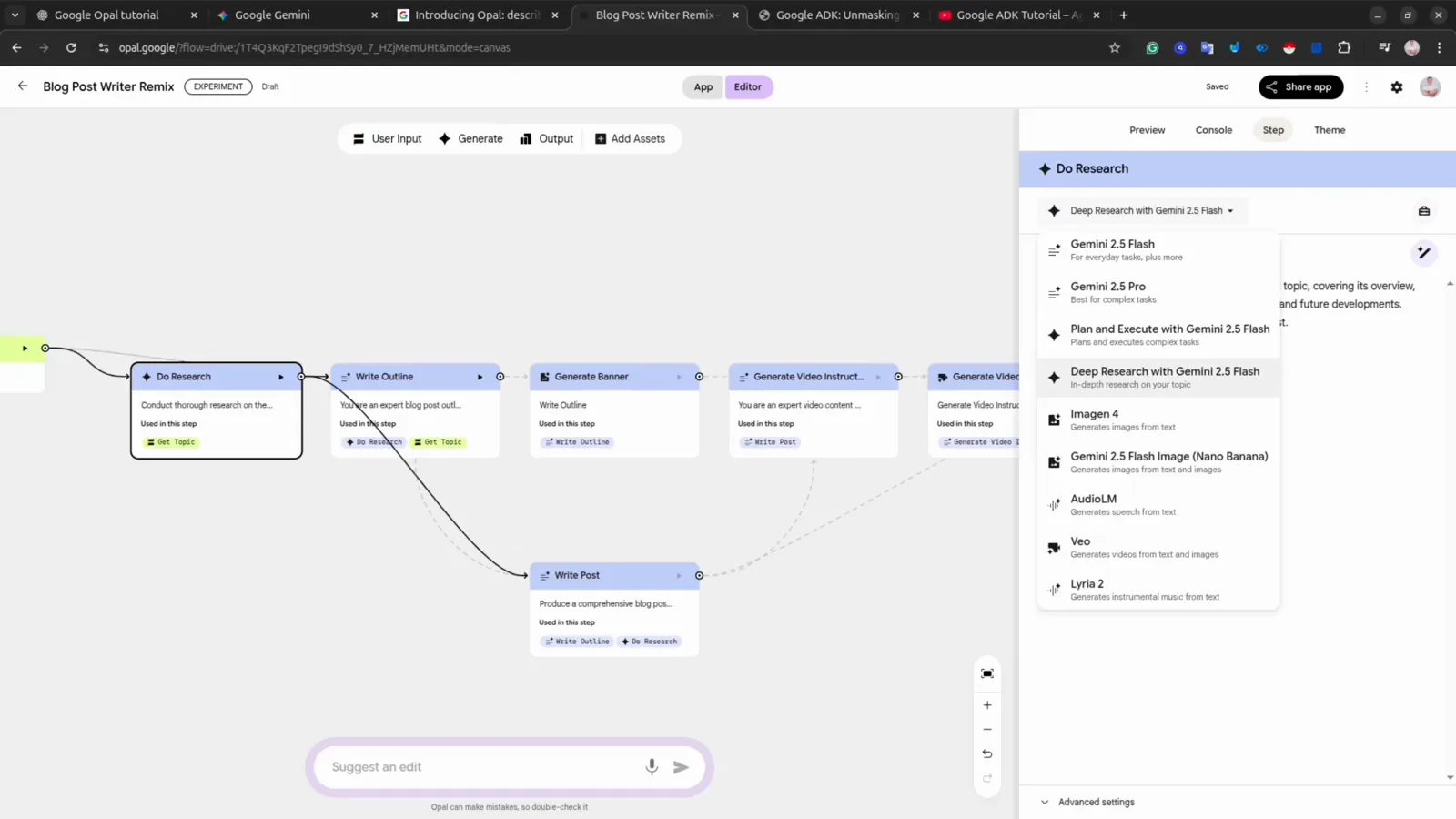
El desplegable de modelos del paso Do Research, de Gemini a Veo y Lyria.Ver en 6:02 - 10
Reescribe la instrucción si el resultado falla
Cuando un paso produce algo inservible, edita su campo Prompt. En el vídeo, un paso de generación de vídeo no dejaba de fallar hasta que la instrucción recibió reglas IMPORTANT explícitas que prohibían personas en los clips — el mismo arreglo vale siempre: guía al modelo con consignas más claras y estrictas.
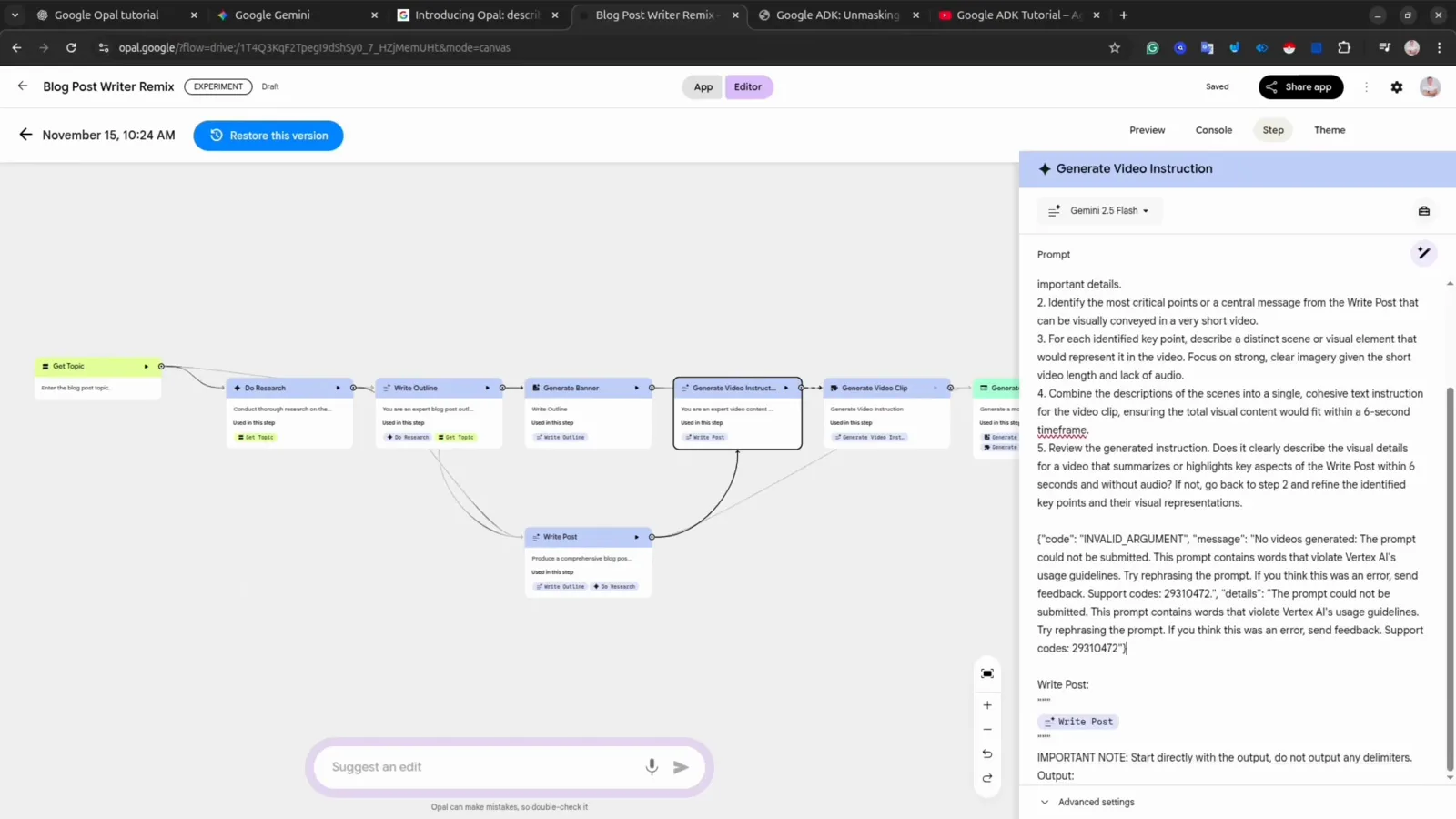
El prompt corregido de Generate Video Instruction con sus reglas IMPORTANT.Ver en 7:10 - 11
Depura los fallos con el aviso rojo
Los fallos se ven, no son silenciosos. Un paso en error muestra un aviso rojo en su panel — aquí la generación de imágenes agotó su cuota gratuita limitada. La vista Console ejecuta los pasos uno a uno para ver exactamente dónde se rompe la app antes de corregir.
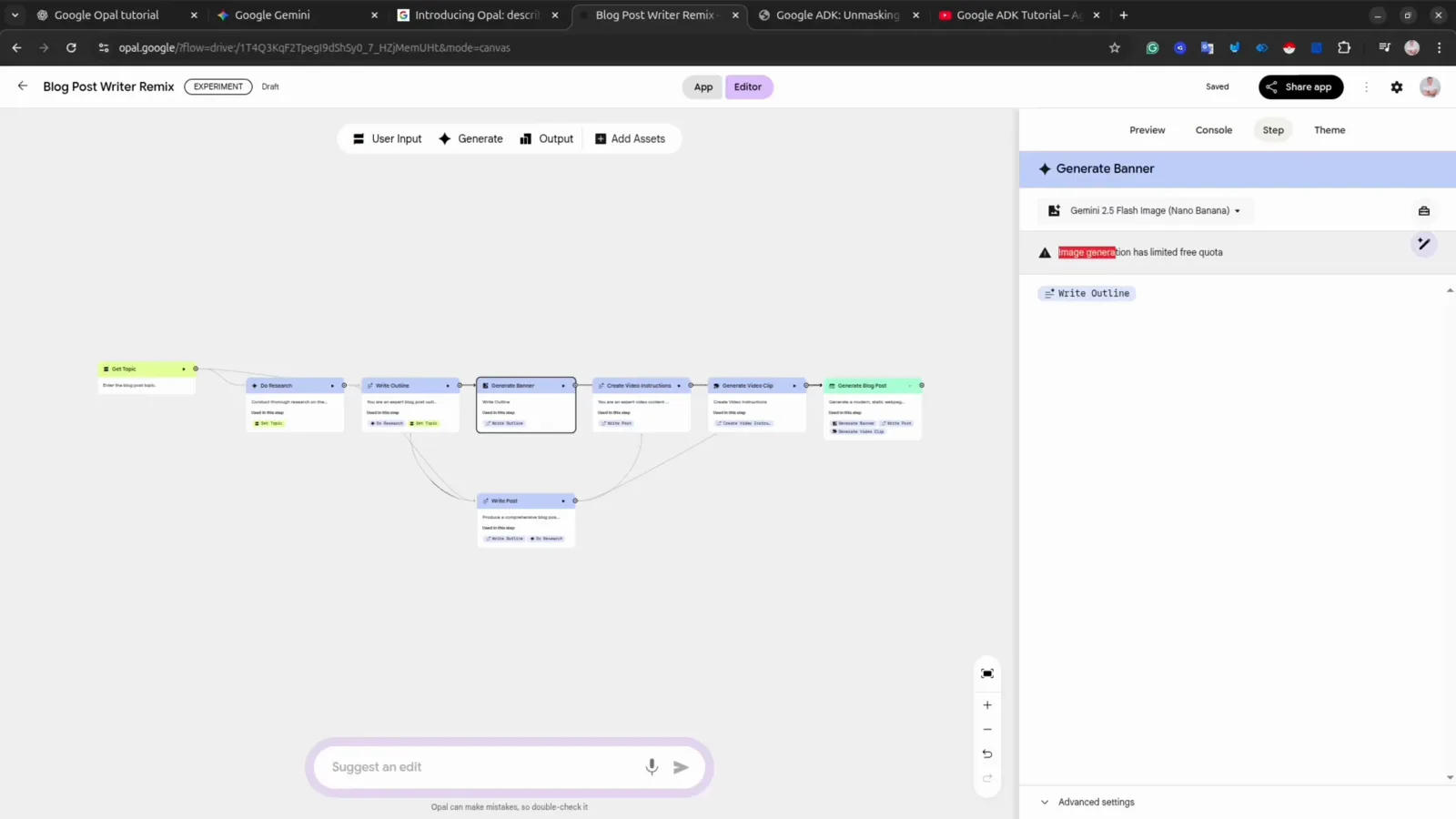
El aviso de cuota en Generate Banner explica por qué falló el paso.Ver en 7:32 - 12
Encuentra tus copias en el panel
Cada app remixada se guarda en Your Opal apps — Blog Post Writer Remix aparece ya junto a Learning with YouTube Remix. Nada de lo que edites toca la plantilla original de Google.
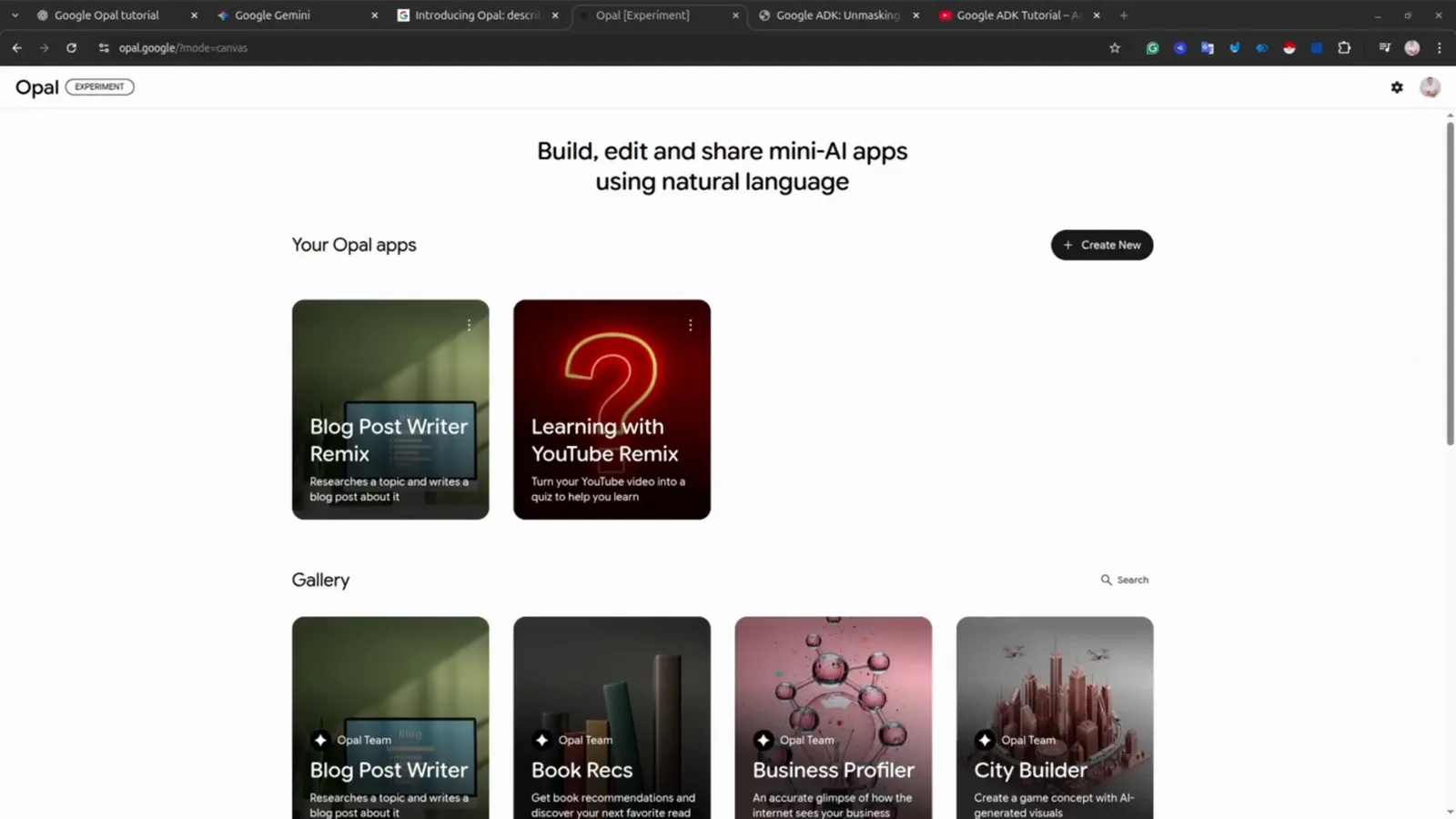
El panel muestra las dos apps remixadas en Your Opal apps.Ver en 7:36 - 13
Empieza tu propia app desde cero
Pulsa Create New y obtienes un lienzo vacío. Añade el primer paso desde el menú superior — User Input es el habitual: recoge con lo que trabajará la app, un tema, una URL o una pregunta.
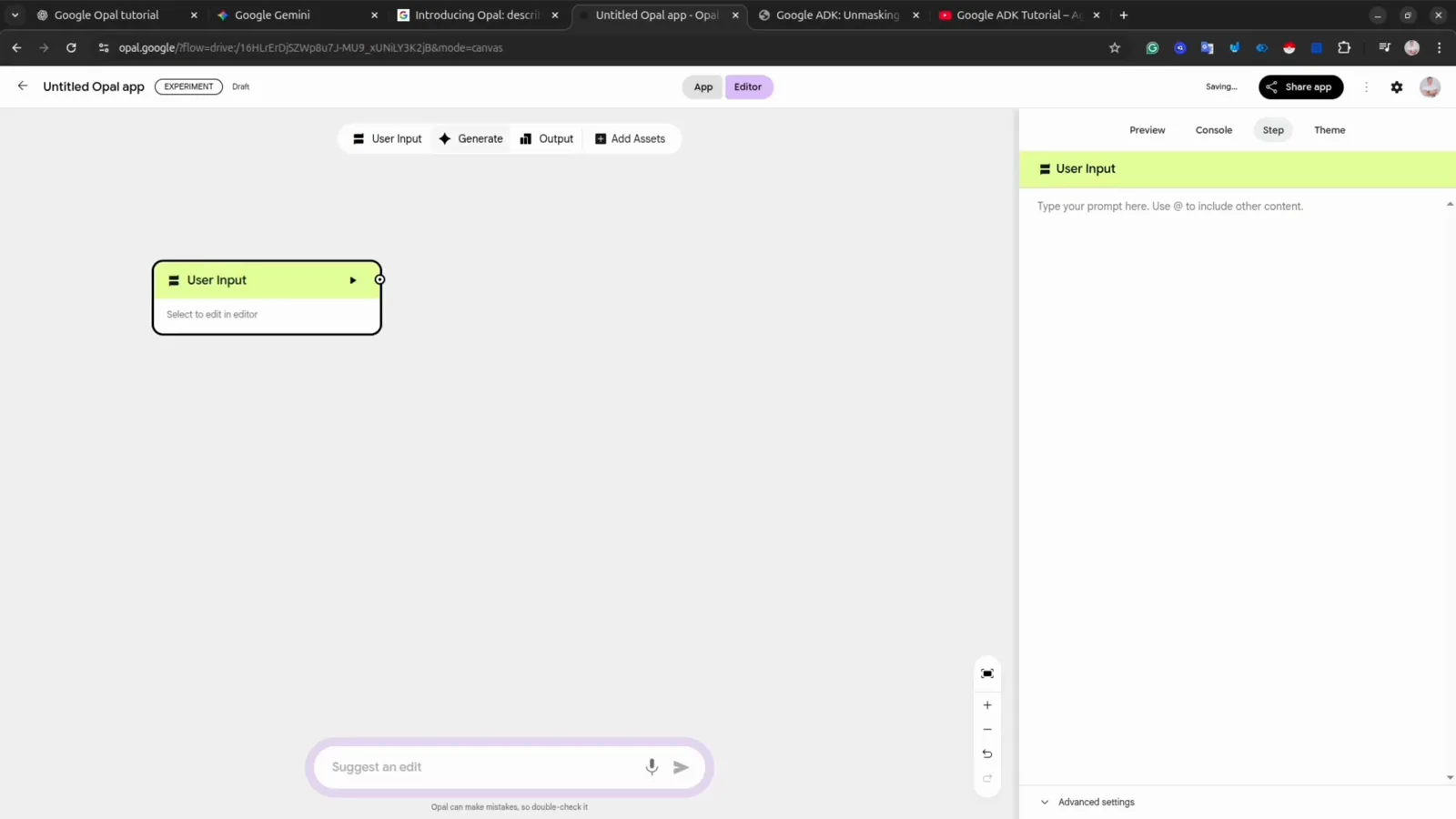
Una app Untitled nueva con su primer nodo User Input en el lienzo.Ver en 7:56 - 14
Encadena pasos y añade una salida
Añade pasos Generate para texto, imágenes o vídeo, con herramientas como búsqueda web o ejecución de código en cada paso. Arrastra de una tarjeta a la siguiente para que cada salida alimente la entrada siguiente, y cierra con un paso Output — aquí una página web, o un archivo de Google Docs, Sheets o Slides.
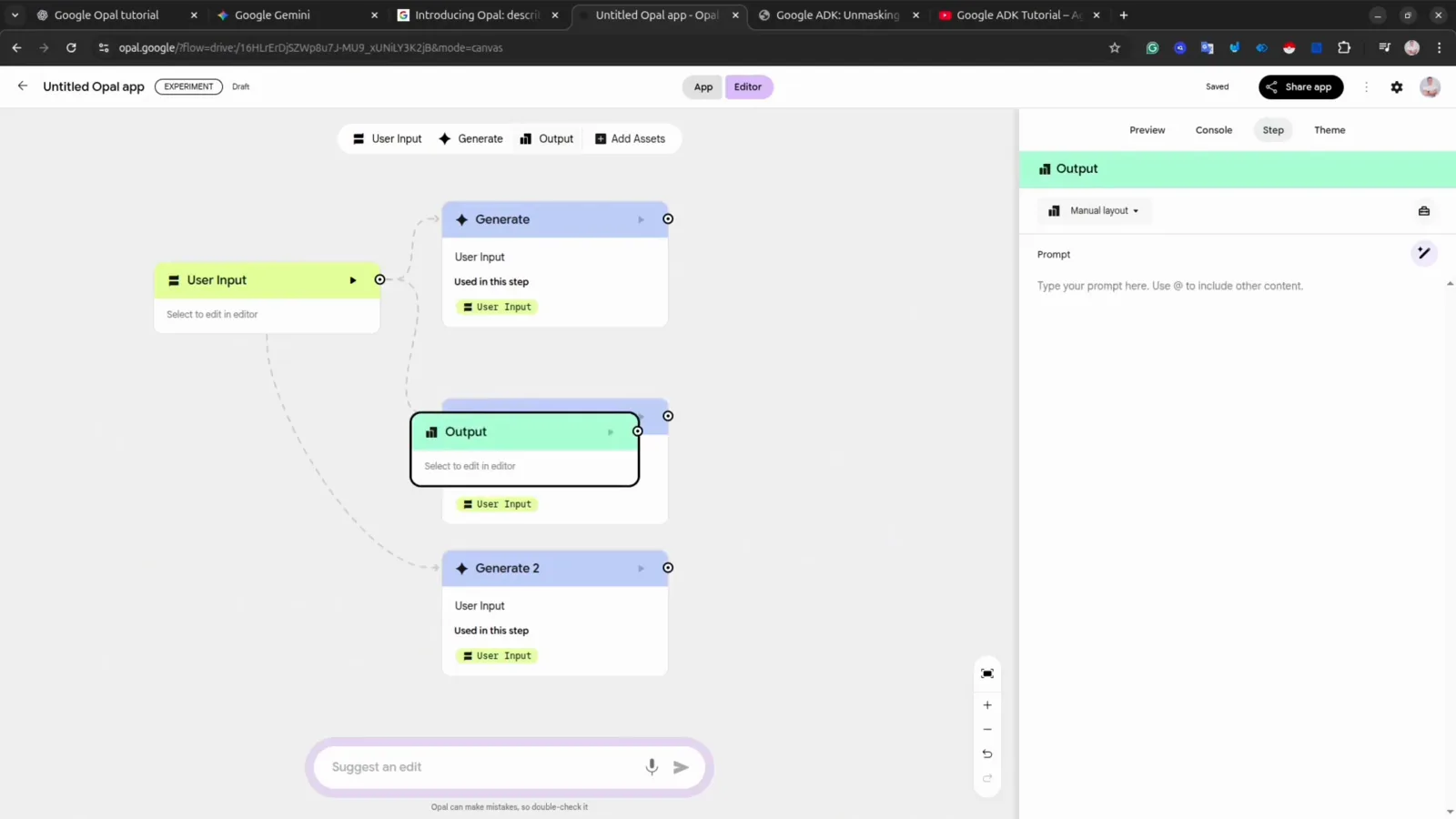
User Input encadenado a dos pasos Generate y un nodo Output.Ver en 8:40 - 15
Ejecútala y recoge la página
Dale un tema a la app desde su paso User Input y deja que termine. El flujo completó el trabajo maquetando un texto como página web con estilo — así convierte cualquier app de Opal una entrada en un resultado para compartir.
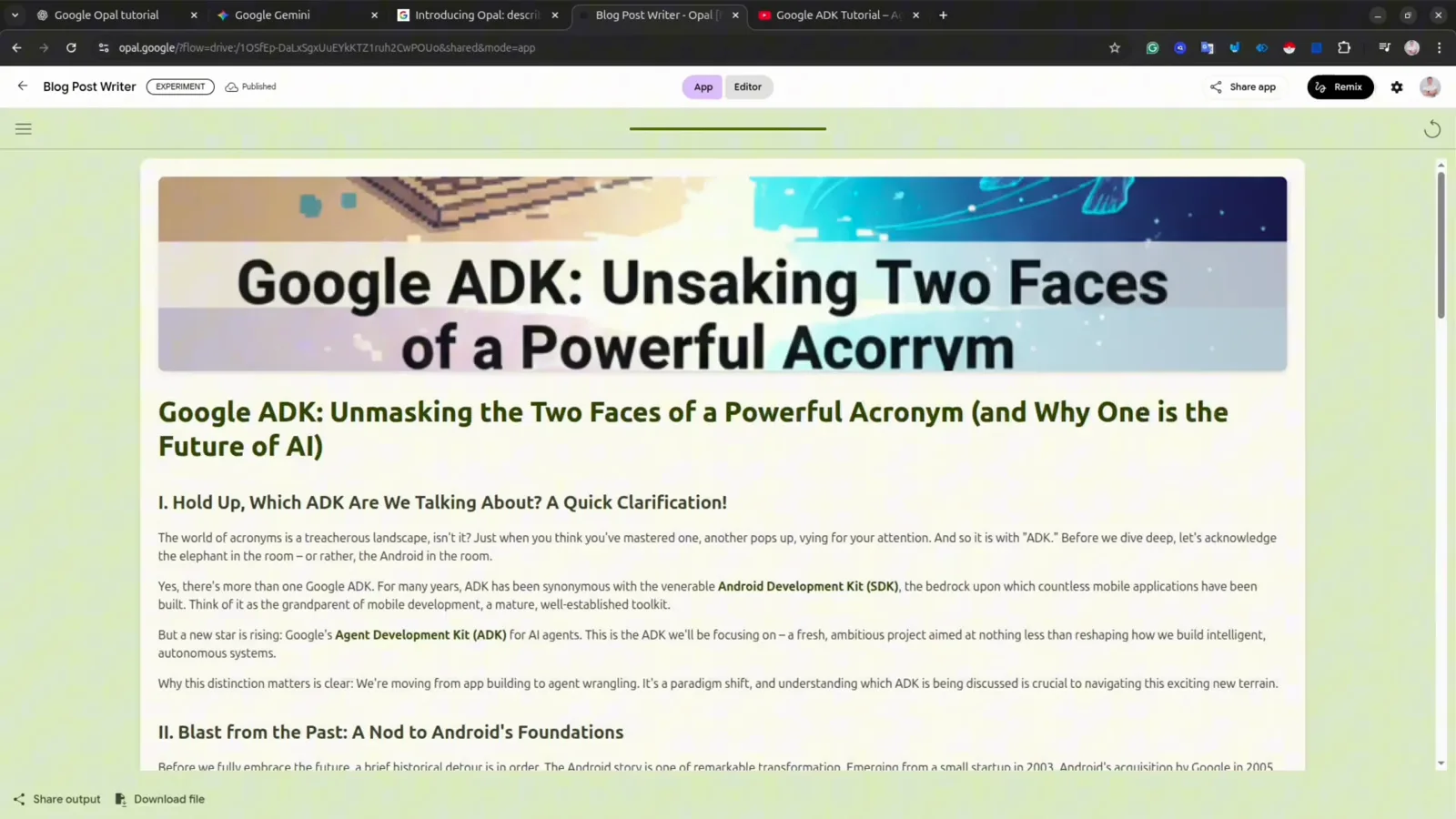
La página web sobre el ADK de Google generada por el flujo desde cero.Ver en 9:06