
دليل Roomote: انشر وكيل البرمجة السحابي التابع لـ Roo Code
أُقفل Roo Code نهائيًا في 15 مايو 2026. Roomote هو وكيل البرمجة السحابي الذي انتقل إليه فريقه — يُنشر في دقائق ويمتلكه المستخدم فعلًا. هذا الدليل المصوّر يأخذك من الصفر إلى أول طلب دمج مُراجَع، بالاعتماد كليًا على مصادر رسمية.
الخلاصة
- أُوقفت إضافة Roo Code لـ VS Code وRoo Code Cloud وRouter في 15 مايو 2026؛ والفريق نفسه يطوّر الآن Roomote، وكيل برمجة سحابي يُنشر في دقائق ويمتلكه المستخدم فعلًا.
- يستقبل Roomote المهام من Slack وTeams وTelegram وDiscord أو واجهة الويب، ويستنسخ مستودعك في بيئة اختبار مؤقتة، ويكتب الكود ويشغّل الاختبارات، ثم يفتح طلب دمج مرفقًا بلقطات شاشة ورابط معاينة حيّة.
- يفتح Roomote Cloud المستضاف في نحو دقيقتين (تجربة مجانية 7 أيام دون بطاقة ائتمان)؛ ويمكن استضافته ذاتيًا بأمر واحد مجانًا حتى 10 مستخدمين، مع أدلة لـ Coolify وFly.io.
- النماذج تجلبها بنفسك: اربط اشتراك ChatGPT مباشرة أو أدخل مفاتيح API من OpenRouter وAnthropic وOpenAI وMoonshot Kimi وZ.AI وغيرها، دون أي هامش على التوكنات.
Roomote — official GitHub repository
المستودع الرسمي:RooCodeInc/Roomote
Roo Code pivots to cloud-based agent, says IDEs aren’t the future of coding
مصدر الخبر:The New Stack · Paul Sawers · Apr 22, 2026
كل صور هذه الصفحة من مادة رسمية: مستودع Roomote الرسمي، ومقاطع العرض على roomote.dev، وصفحات عامة، ومصادرها موثقة في روابط الأعلى. لا مشاهد مُخرَجة ولا لقطات من طرف ثالث.
الصور: README الرسمي لـ Roomote وفيديوهات roomote.dev التجريبية وصفحات عامة — المصادر موثقة أعلاه. نص الدليل أصلي من إعداد هذا الموقع.
من امتداد مُغلق إلى أول طلب دمج عبر Roomote
- 1
افهم ما حدث لـ Roo Code
في 21 أبريل 2026 أعلن فريق Roo Code عن إنهاء الحزمة بأكملها: أُوقفت إضافة VS Code وRoo Code Cloud وخدمة Router في 15 مايو 2026، ورُدّت الأرصدة المدفوعة غير المستخدمة، وحمل مستودع GitHub لافتة أرشفة للقراءة فقط. حوالي 3 ملايين عملية تثبيت اضطرت للبحث عن خطوة تالية — والفريق نفسه كان قد جهّز الجواب مسبقًا.
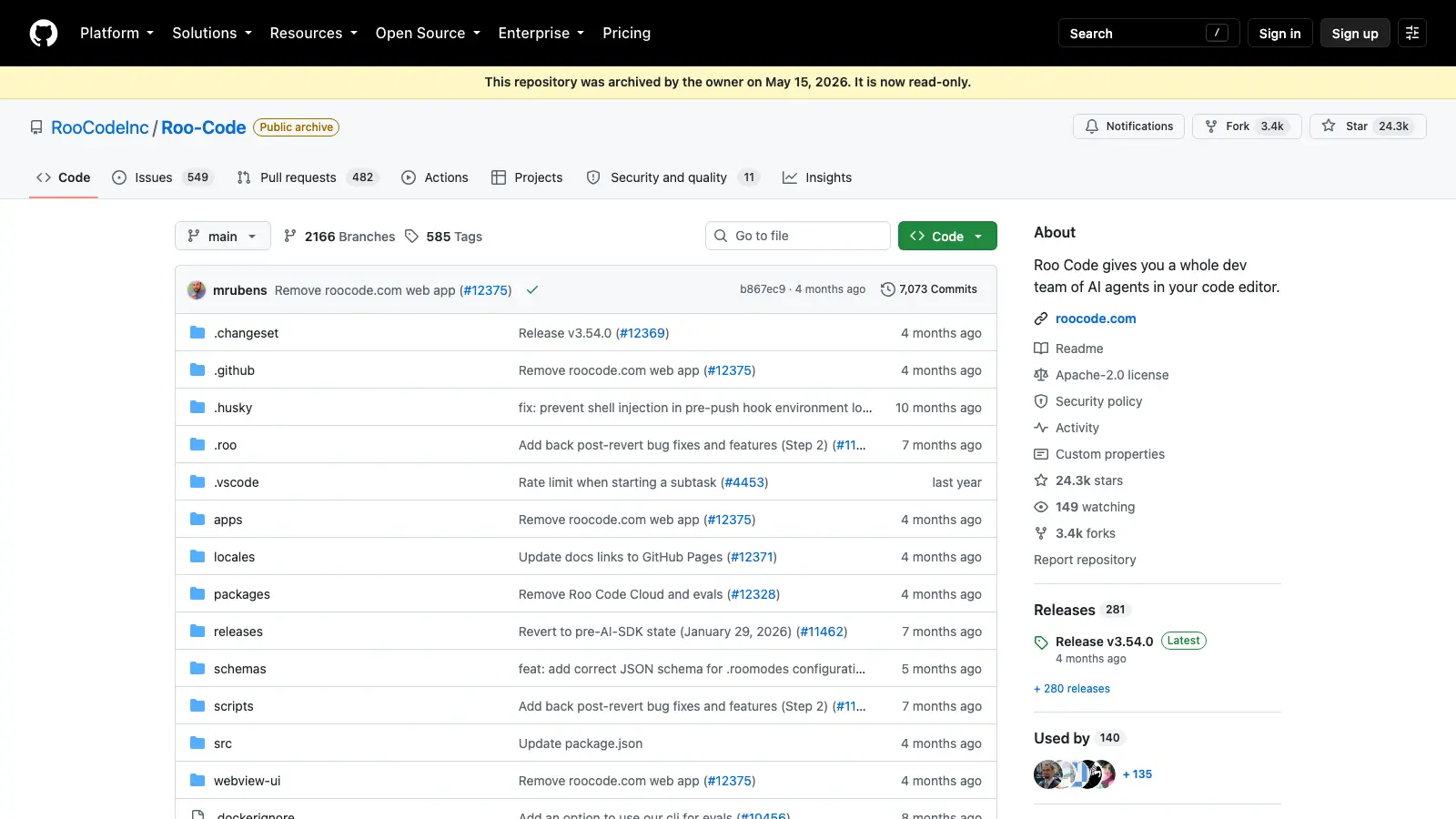
أُرشف مستودع RooCodeInc/Roo-Code وأصبح للقراءة فقط في 15 مايو 2026. - 2
تعرّف على Roomote: وكيل الفريق نفسه السحابي
Roomote تطبيق متكامل وليس امتداد محرر. تُسند إليه مهمة في Slack أو Teams أو Telegram أو Discord أو واجهة الويب؛ فيستنسخ مستودعك في بيئة معزولة، ويكتب الكود، ويشغّل حزمة الاختبارات، ويلتقط لقطات شاشة، ثم يفتح طلب دمج تراجعه كما تراجع عمل زميل. هذه هي الرسالة كلها: وكيل برمجة سحابي يُنشر في دقائق ويمتلكه المستخدم فعلًا.
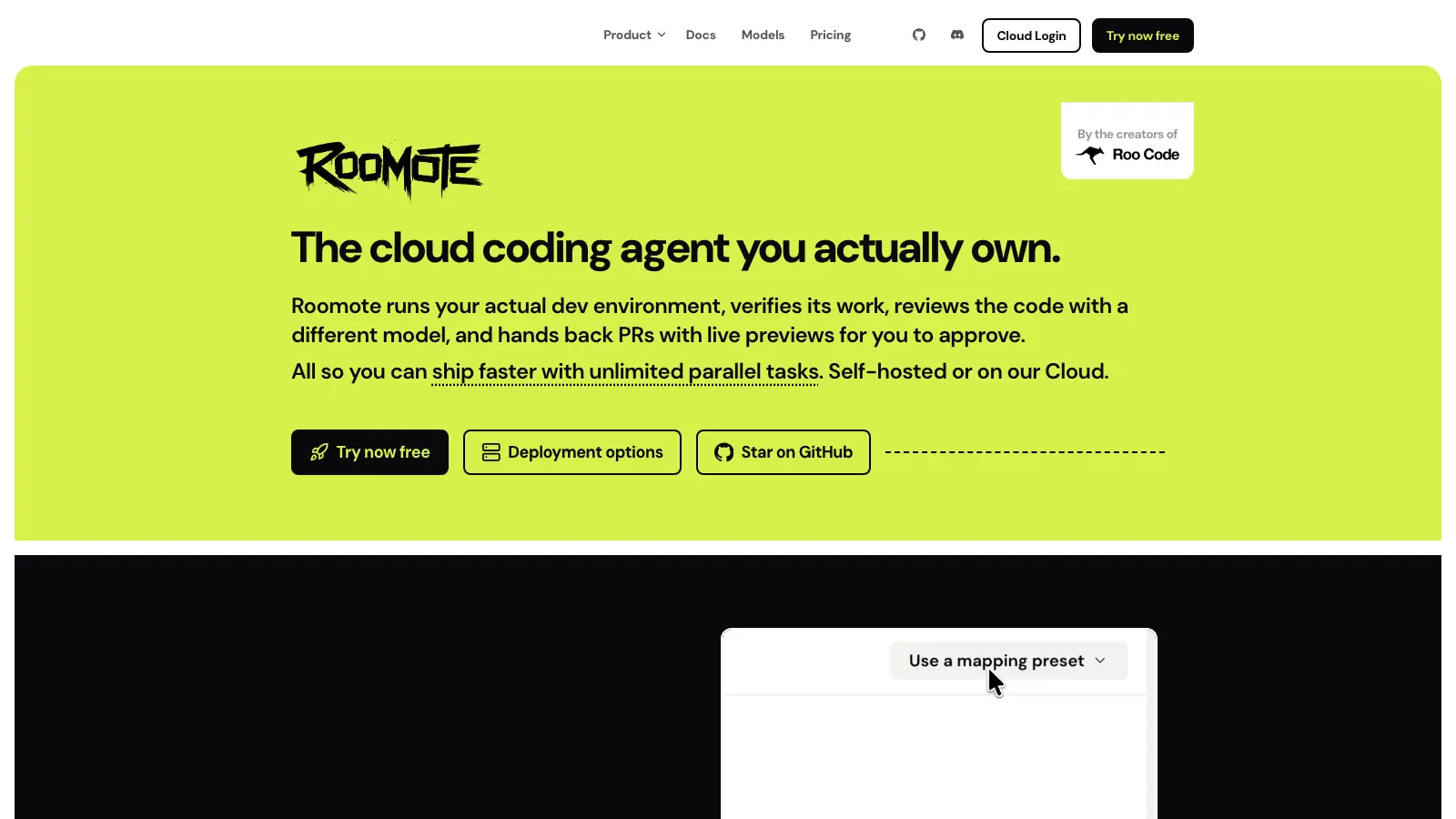
الصفحة الرئيسية لـ Roomote: وكيل البرمجة السحابي الذي تملكه فعلًا، من صانعي Roo Code. - 3
النسخة المستضافة: Roomote Cloud في نحو دقيقتين
أسرع طريق هو cloud.roomote.dev: سجّل بحساب Google أو بريدك وستحصل على نسختك المستقلة بمستأجر واحد — المنتج نفسه الذي تستضيفه ذاتيًا. التجربة مجانية 7 أيام دون بطاقة ائتمان، ويمكنك الانتقال إلى خادمك في أي وقت، فالتجربة لا تُلزمك بشيء.
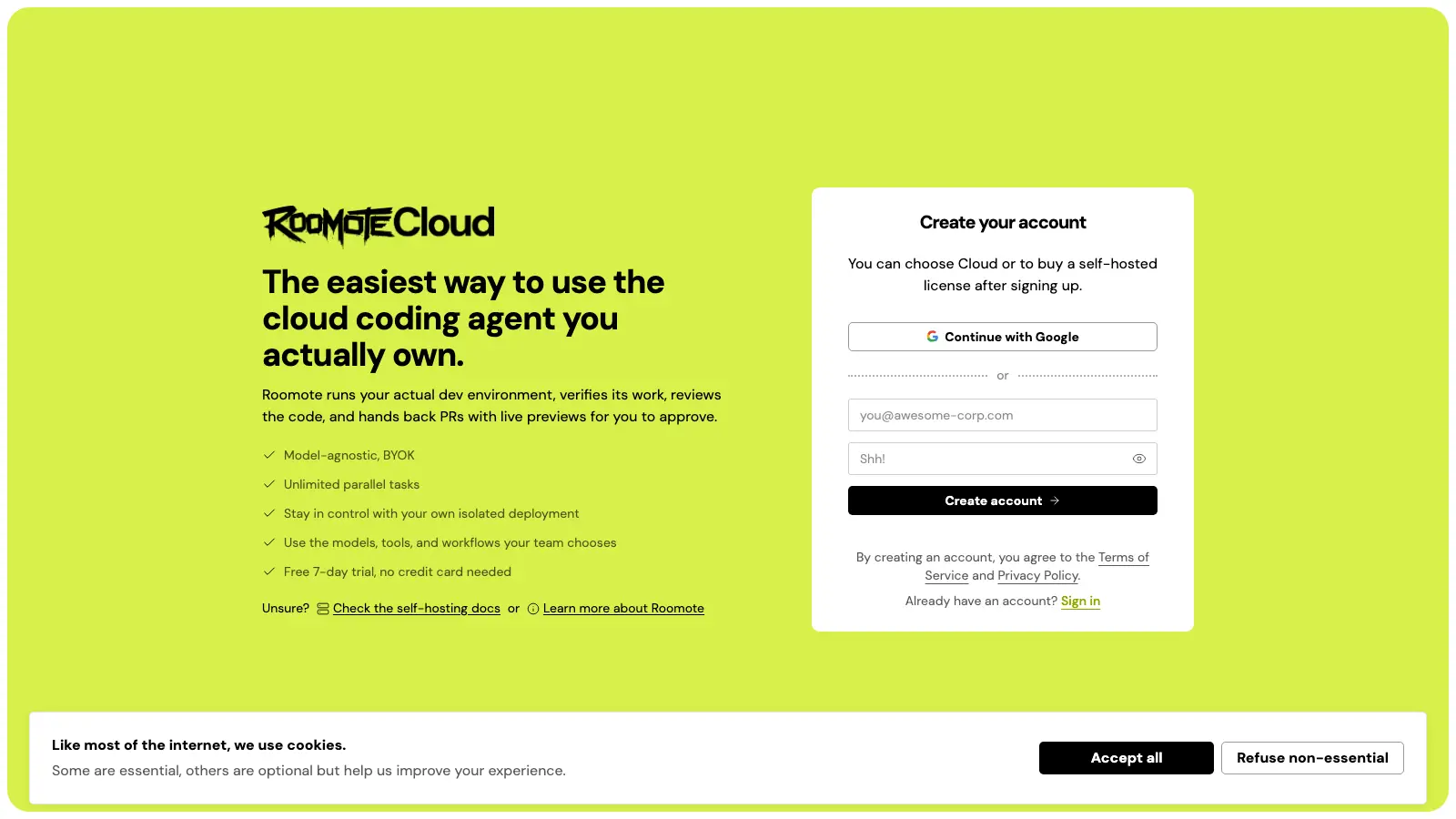
صفحة التسجيل في Roomote Cloud: تجربة مجانية 7 أيام، دون بطاقة، بنسخة لمستأجر واحد. - 4
أو استضفه ذاتيًا بأمر واحد
تفضّل إبقاء الكود على بنيتك التحتية؟ على جهاز Ubuntu/Debian جديد بذاكرة 4 جيجابايت نفّذ: curl -fsSL https://get.roomote.dev | sudo bash. يتولى المثبّت Docker والأسرار وحزمة Compose ثم يطبع رابط إعداد تربط فيه قناة المحادثة ومستضيف Git (GitHub أو GitLab أو Gitea أو Azure DevOps أو Bitbucket Cloud) وبيئة الاختبار والنماذج. قوالب Railway وRender بنقرة واحدة توفّر Postgres وRedis والتطبيق عنك؛ والاستضافة الذاتية مجانية حتى 10 مستخدمين.
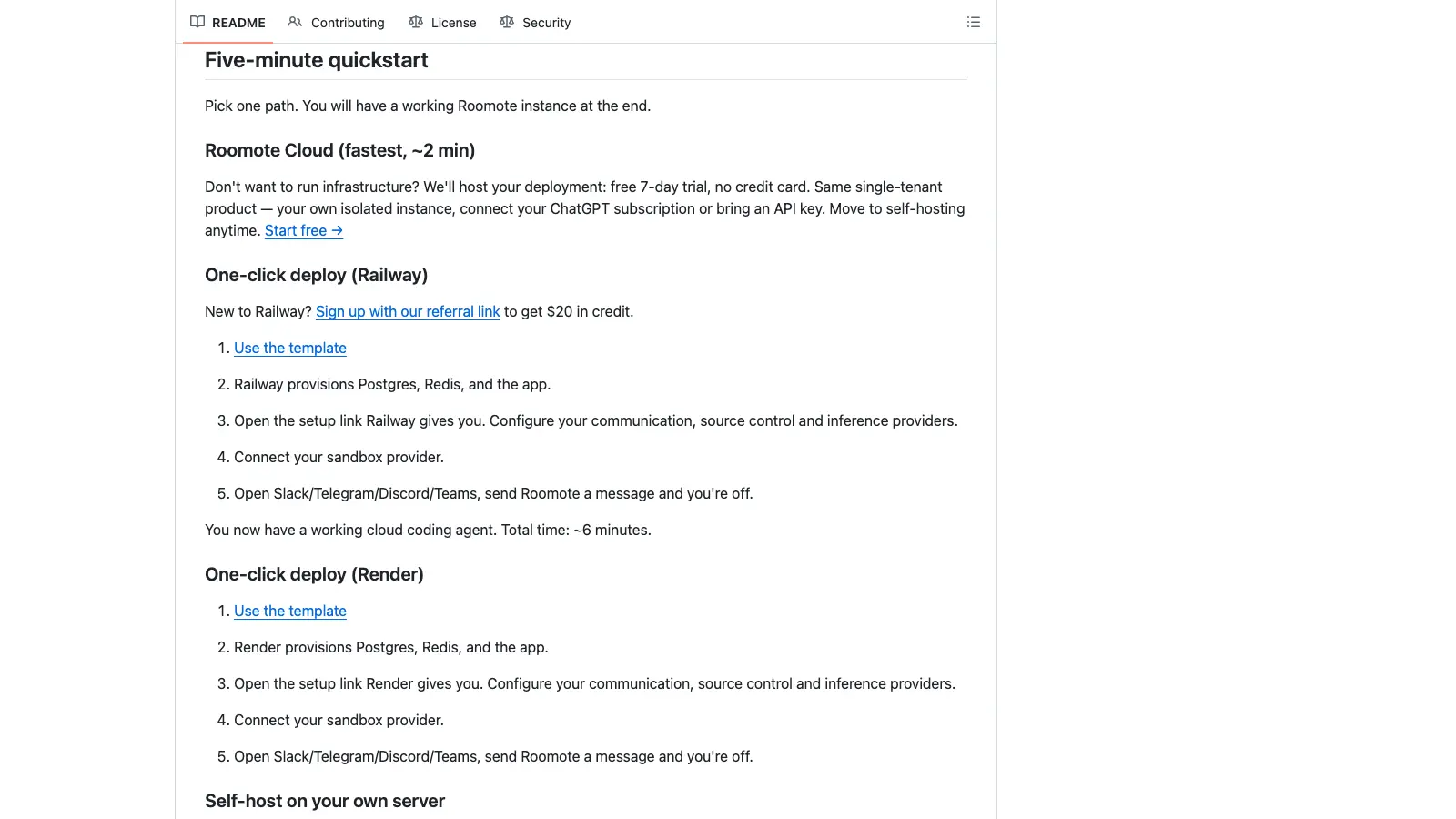
يقارن قسم البدء السريع في README بين Cloud وRailway وRender والاستضافة الذاتية. - 5
اربط مزوّد النماذج
لا يأتي Roomote بنماذج — أنت من يربطها. إما ربط اشتراك ChatGPT Plus أو Pro مباشرة (دون مفتاح API أو فوترة منفصلة)، أو لصق مفاتيح API من Models ثم Add Provider: OpenRouter وAnthropic وOpenAI وxAI وGoogle Gemini وAmazon Bedrock وMoonshot AI (Kimi) وMiniMax وZ.AI وTogether AI وVercel AI Gateway وأي نقطة نهاية متوافقة مع OpenAI. لا هامش على التوكنات؛ فأنت تدفع للمزوّد مباشرة.
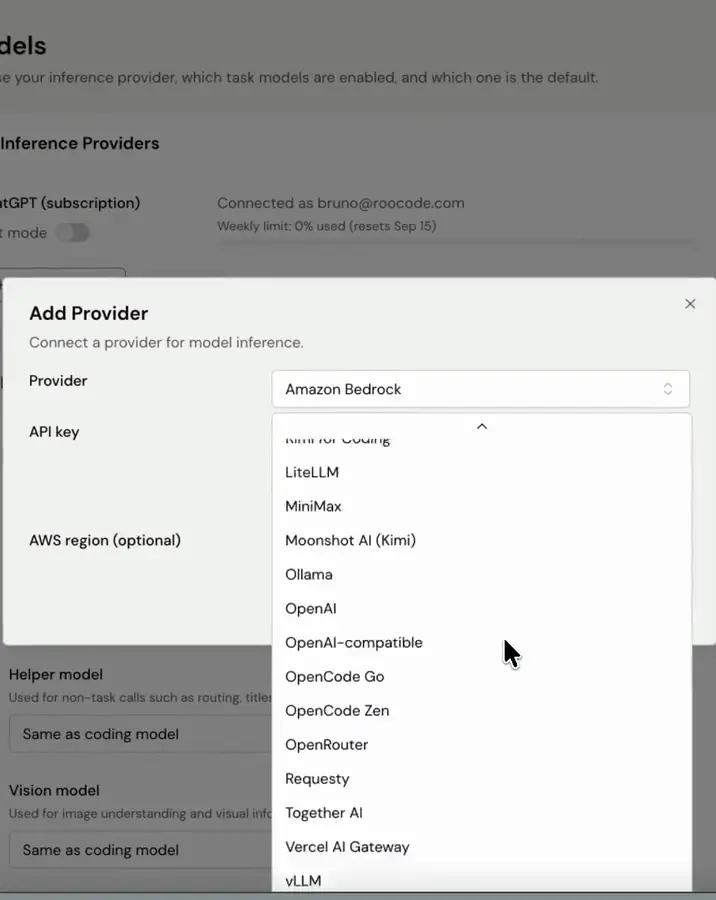
Models ← Add Provider: الصق مفتاح OpenRouter أو Moonshot Kimi أو Z.AI أو أي مزوّد مدعوم. - 6
اضبط خريطة النماذج حسب الدور
نموذج واحد لا يصلح لكل عمل. تُعيّن الخريطة نموذج ترميز افتراضيًا إضافة إلى نماذج مخصصة للتنسيق والمساعدة والرؤية ومراجعة الكود والاستكشاف والاستشارة؛ طبّق قالبًا جاهزًا مثل OpenRouter Balanced أو اضبط كل خانة بنفسك. نموذج سريع رخيص يستكشف قاعدة الكود بينما نموذج أقوى يكتب ويراجع — بدّل حسب المهمة متى حسنت.
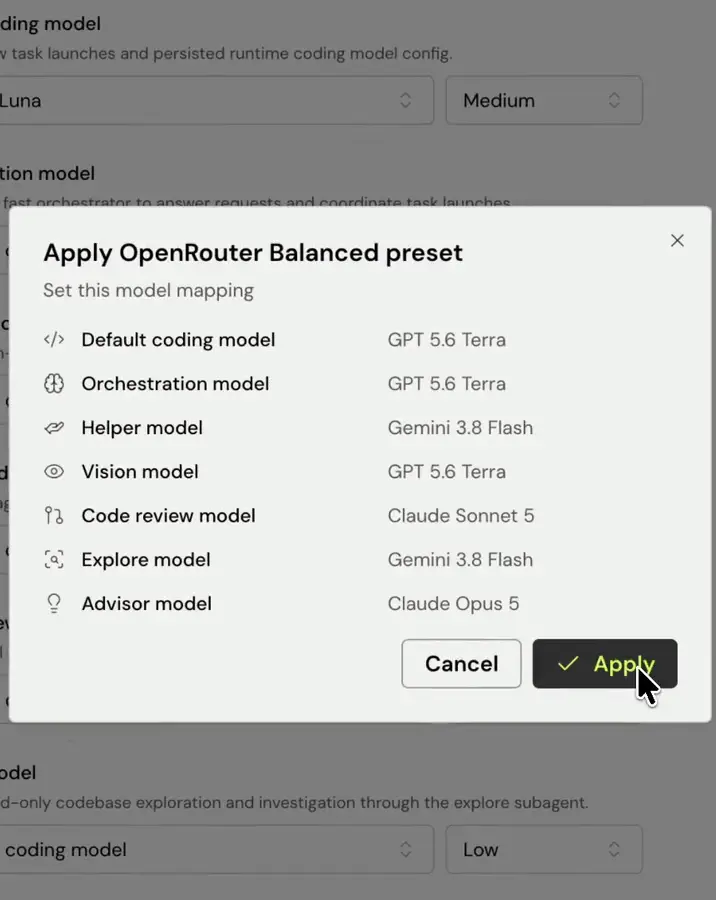
قالب OpenRouter Balanced يعيّن نماذج الترميز والمساعدة والمراجعة والاستشارة كلًا على حدة. - 7
أرسل أول مهمة من المحادثة
افتح قناة المحادثة التي ربطتها أثناء الإعداد — Slack أو Microsoft Teams أو Telegram أو Discord — ووصف العمل كما تكلّم زميلًا: «أصلح خطأ 500 في واجهة فوترة الخطط السنوية». يلتقط Roomote المهمة، ويشغّل بيئة بمستودعك الكامل، ويوافيك بالتقدم في السلسلة. وغير المهندسين يمكنهم إسناد مهام بهذه الطريقة أيضًا؛ «صحّح الخطأ المطبعي في صفحة الأسعار» تعليمة صحيحة.
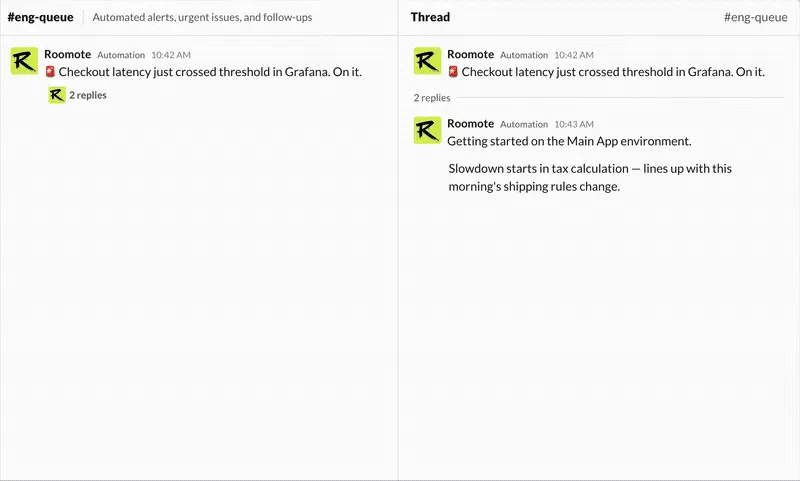
Roomote يجيب في سلسلة Slack: ما الذي تعطل، ومن أين يبدأ، وأنه تولّى المهمة. - 8
كلّفه بفرز التنبيهات والتذاكر
إلى جانب المهام التي تكتبها، يُصغي Roomote. اربط Sentry أو Grafana أو PostHog فيتجاوب مع الشذوذ في القناة؛ واربط Linear أو Jira أو GitHub Issues فيقرأ التذاكر الجديدة، ويطرح أسئلة توضيحية، ويبدأ العمل رابطًا طلب الدمج بالتذكرة. هنا يتحقق وعد «لا حاجة لمراقبة دائمة»: الطابور يتقدم وأنت في اجتماع.
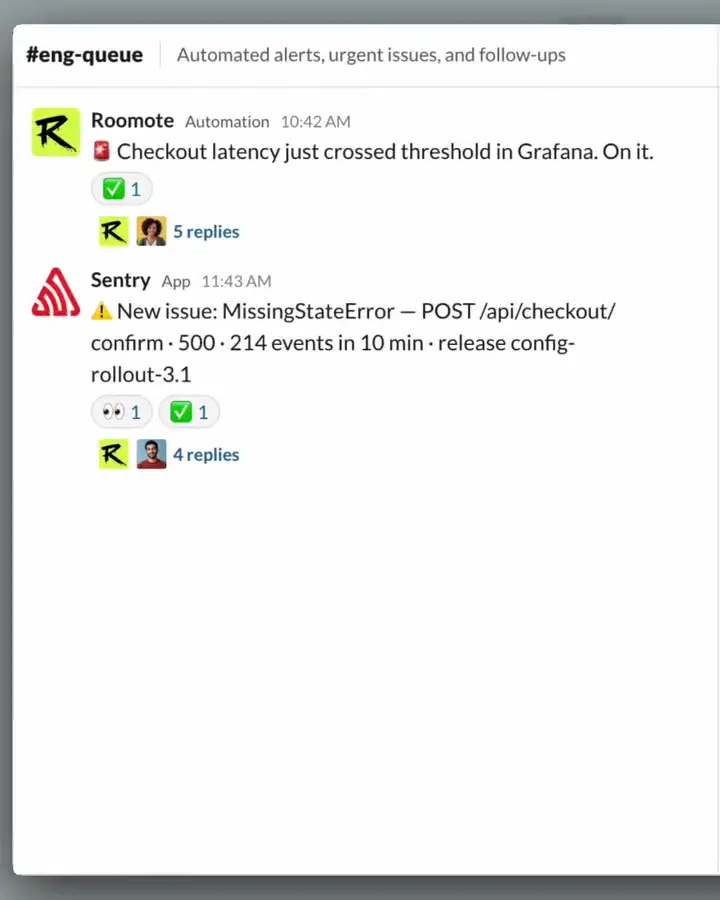
تنبيه Sentry بخطأ 500 يصل قناة eng-queue وأتمتة Roomote تجيب بالفعل. - 9
تابع التنفيذ — أو شغّل عدة مهام معًا
كل جلسة مرئية في واجهة الويب، حيث يقرأ الفريق كله المحادثة والعمل المفوَّض وطلب الدمج الناتج. الجلسات مستقلة، فيمكن تشغيل عدة جلسات بالتوازي عبر مستودعات مختلفة، كلٌّ في بيئتها المؤقتة — جهازك المحلي لا يُلمس أبدًا. والتدخل أثناء التنفيذ مسموح: راسل الوكيل وهو يعمل.
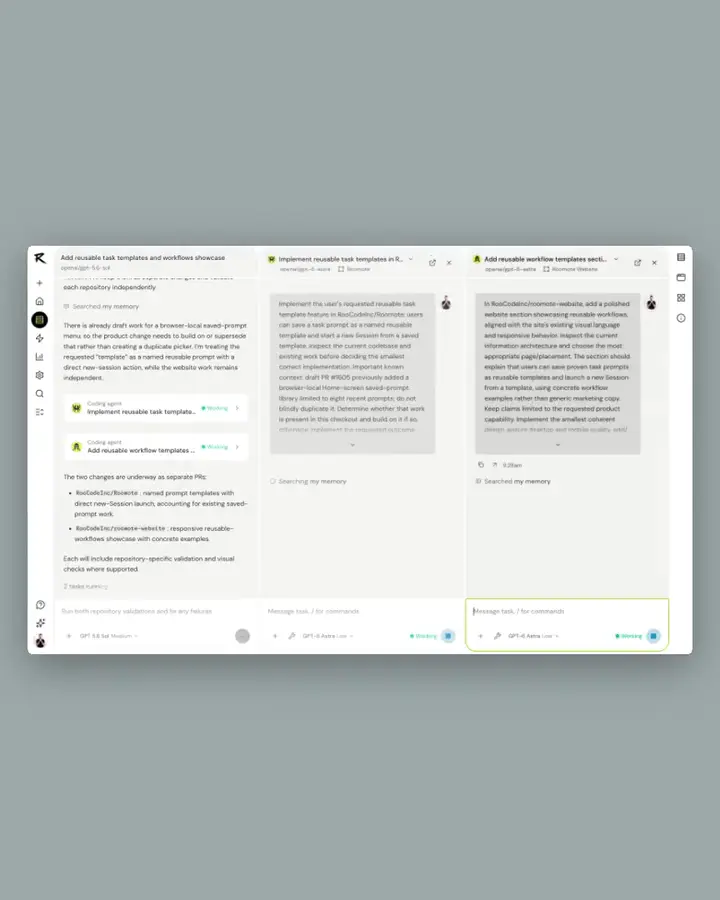
ثلاث جلسات Roomote جنبا إلى جنب، لكل منها بيئتها ونموذجها الخاص. - 10
راجع الناتج كطلب دمج من زميل
عند انتهاء الوكيل تحصل على طلب دمج بالفروق ولقطات شاشة للتطبيق العامل ورابط معاينة حيّة تنقرها قبل الدمج. كل إجراء مسجّل في سجل التدقيق — أي نموذج عمل، وأي أدوات استُدعيت، وأي كود كُتب — وتُنظّف البيئة بعد الانتهاء. عليك فقط الموافقة أو طلب تعديلات أو الدمج.
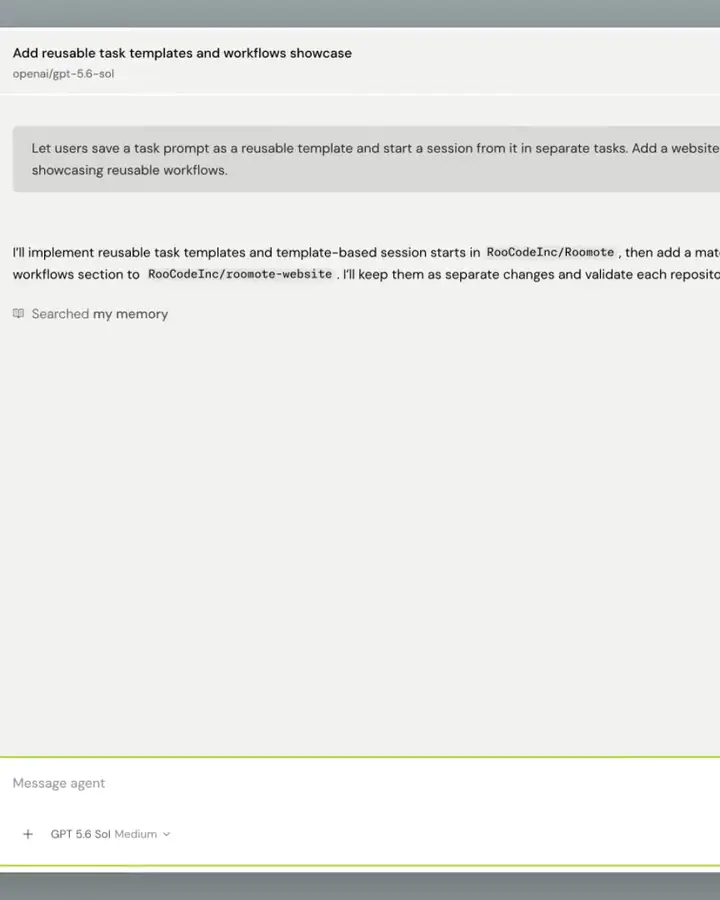
جلسة Roomote تشرح أي المستودعات ستعدل وكيف ستتحقق من كل واحد. - 11
حوّل العمل المتكرر إلى أتمتة
كل ما تجد نفسك تكتبه أسبوعيًا يستحق أتمتة. امنحها اسمًا وموجّهًا — «استعرض طلبات الدمج الأسبوع الماضي والتقط أكثر 5 تغييرات إثارة» — ثم جدولًا (يوميًا، الجمعة التاسعة صباحًا، أو مخصصًا) وقناة Slack لتلقي التقارير. كل تشغيل جلسة كاملة تنشر نتائجها وإخفاقاتها في القناة.
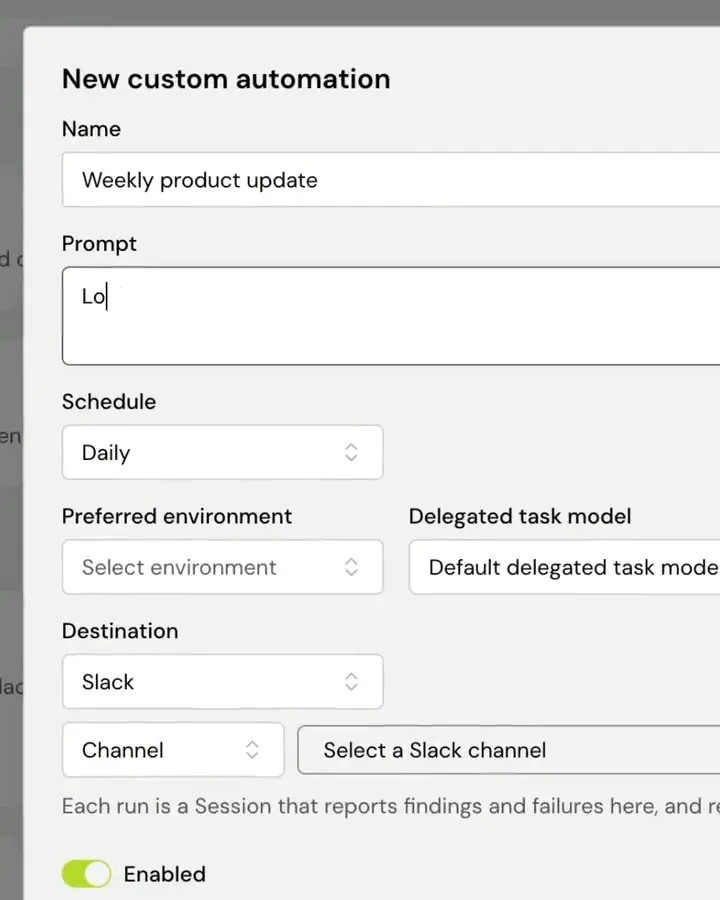
أتمتة مخصصة جديدة: الاسم والموجّه والجدول والبيئة المفضلة والوجهة في Slack. - 12
راقب الإنفاق وسجل التدقيق
تُفصّل لوحة Costs نفقات الاستدلال حسب المستخدم والنوع والبيئة والمصدر والمزوّد والنموذج، مع متوسط التكلفة لكل طلب دمج ومهمة ومستخدم نشط، وإمكانية تصدير البيانات. وبما أن المفاتيح ملكك، تتطابق الأرقام هنا مع فاتورة مزوّدك — ويمكنك التبديل إلى نموذج أرخص لكل مهمة متى كفاه.
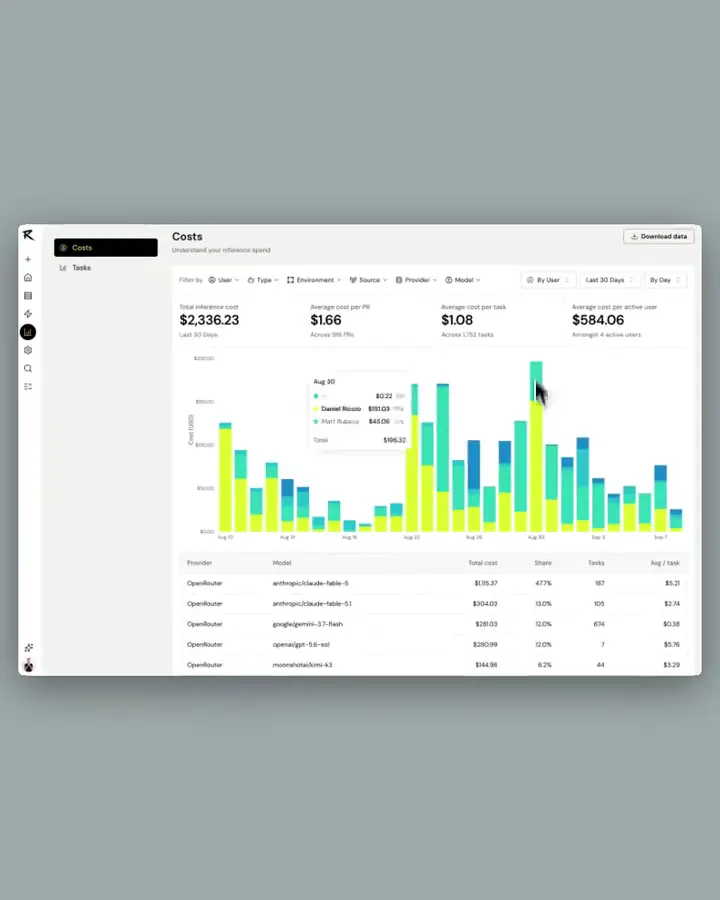
لوحة Costs: الإنفاق حسب النموذج، وتكلفة كل طلب دمج ومهمة، مع تصدير البيانات.