
طريقة استخدام Google Opal: اصنع أول تطبيق مصغّر بالذكاء الاصطناعي خطوة بخطوة
دليل كامل لـ Google Opal مبني على جلسة حقيقية لمبتدئ — شغّل قالبًا من المعرض، أعد تصميم سير عمله عبر Remix، أضف خطوات بجملة واحدة، أصلح تشغيلًا فاشلًا، ثم ابنِ تطبيقك المصغّر من الصفر. كل خطوة مرفقة بلقطة شاشة.
Google Opal باختصار
- Google Opal أداة البرمجة بدون كود من Google Labs: تصف التطبيق المصغّر بلغة عادية، فيربط خطوات الذكاء الاصطناعي نيابة عنك.
- أسرع بداية هي من المعرض: افتح أي قالب واضغط Start في المعاينة، وسيصبح لديك تطبيق يعمل خلال دقائق.
- زر Remix يجعل القالب لك: اطلب من الذكاء الاصطناعي إضافة خطوة من شريط الأوامر، وبدّل النموذج في كل خطوة، وتتبّع الأخطاء عبر الشريط الأحمر ووحدة Console.
- للبناء من الصفر صِل خطوات User Input وGenerate وOutput؛ويمكن أن تكون النتيجة صفحة ويب أو ملف Google Docs أو Sheets أو Slides.
Opal Google Explained: How to Use Google Opal AI
الفيديو الأصلي من:proflead9:16
لقطات الشاشة مأخوذة من الفيديو المصدر ومُنسب إليه عبر روابط بطوابع زمنية. نص الدليل من إعدادنا مبنيًا على النص الكامل للفيديو — والوقائع مطابقة للتسجيل.
هذا الدليل المصوّر ملخص لفيديو proflead لمن يفضل القراءة. تم التحقق من وقائع المنتج أيضًا من فيديو Google for Developers الرسمي «How to get started on Opal»، لكن لم تُستخدم لقطاته بسبب ظهور كاميرا المقدم.
ابنِ تطبيقًا في Google Opal خطوة بخطوة
- 1
افتح Opal وسجّل الدخول
افتح opal.google في متصفحك. الصفحة الرئيسية تدعوك للبدء من الصفر أو استكشاف المعرض — وزر Try now ينقلك مباشرة إلى المحرر. تحتاج فقط إلى حساب Google: سجّل الدخول من الزاوية العلوية، وOpal مجاني أثناء النسخة التجريبية العامة.
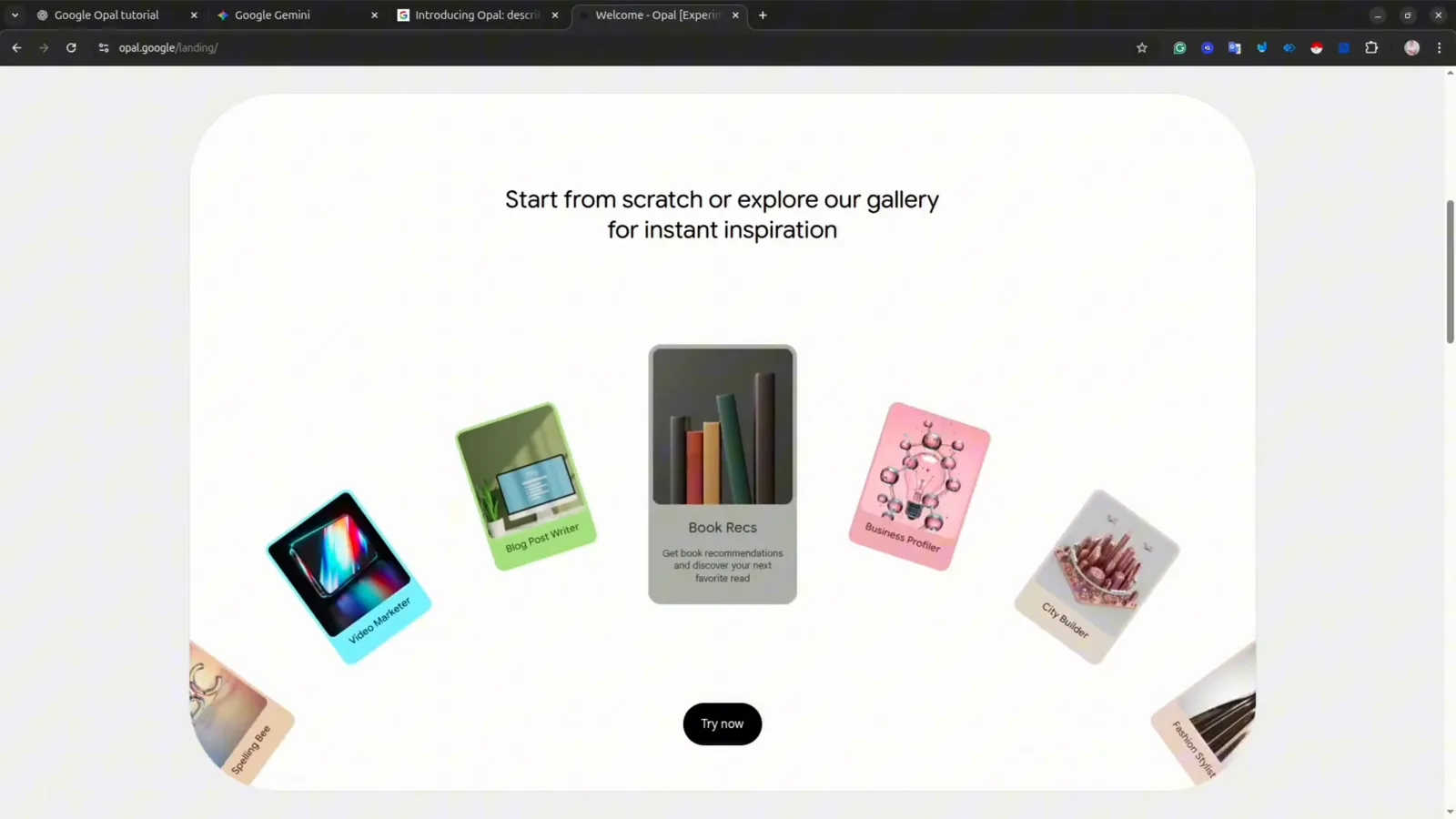
الصفحة الرئيسية لـ opal.google: ابدأ من الصفر أو اختر قالبًا من المعرض.شاهد عند 1:02 - 2
تجوّل في لوحة التحكم والمعرض
بعد تسجيل الدخول تصل إلى لوحة التحكم. تطبيقاتك تظهر تحت Create New، ومعرض القوالب أسفلها يضم تطبيقات مصغّرة جاهزة: Blog Post Writer وBook Recs وBusiness Profiler وCity Builder وLearning with YouTube وSpelling Bee وغيرها. فكّر في Opal كبنّاء وكلاء يربط نماذج Google الذكية في تطبيقات صغيرة.
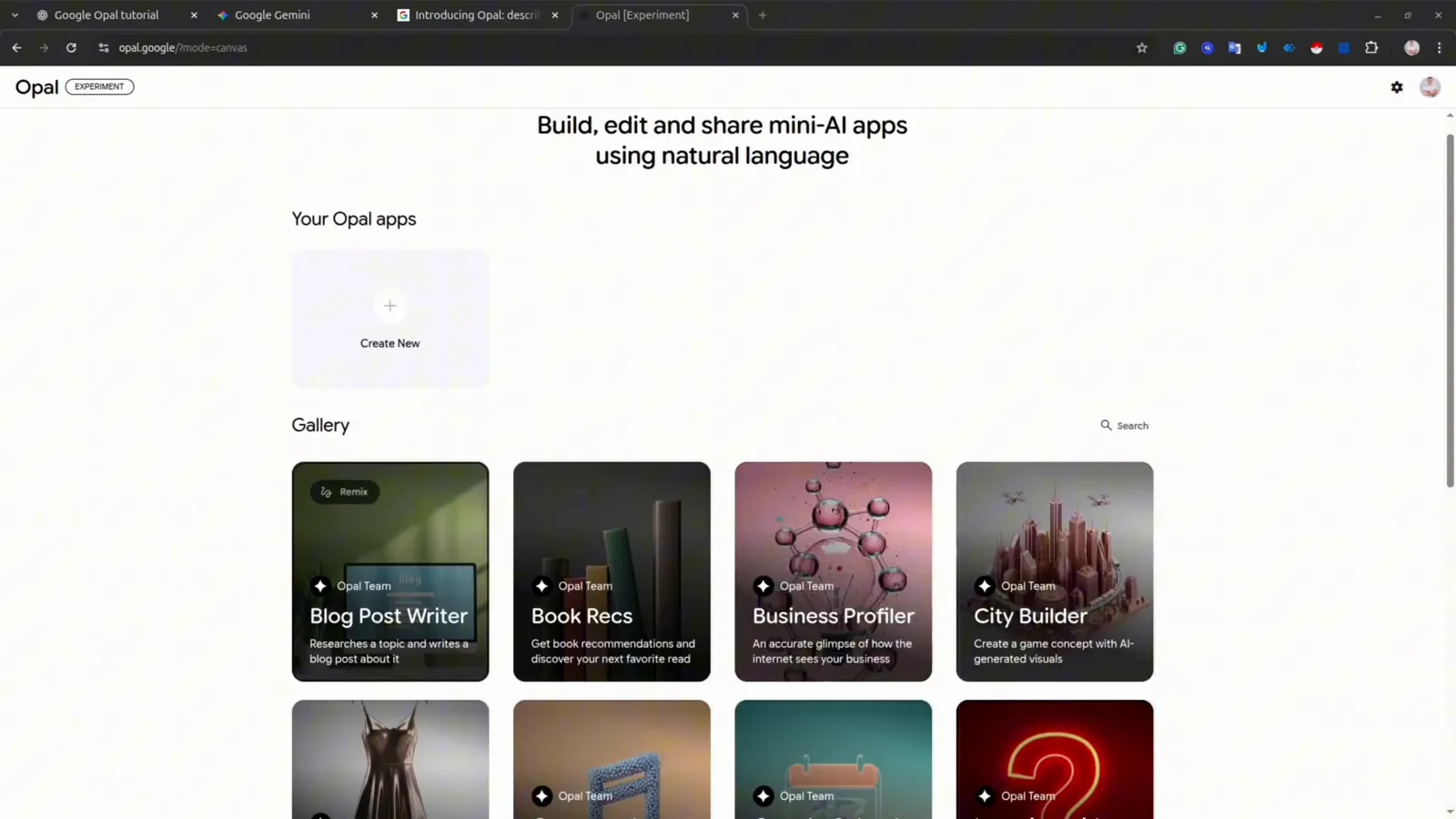
لوحة تحكم Google Opal ومعرضها من القوالب القابلة لإعادة المزج.شاهد عند 2:08 - 3
افتح قالبًا لتفهم كيف يعمل التطبيق
انقر أي بطاقة في المعرض لفتحها — يستخدم هذا الدليل قالب Learning with YouTube الذي يحوّل الفيديو إلى اختبار. الجانب الأيسر يعرض بنية التطبيق: كل بطاقة خطوة واحدة، وهي الفكرة نفسها لعُقد make.com أو n8n. والجانب الأيمن يعرض معاينة حية للتطبيق.
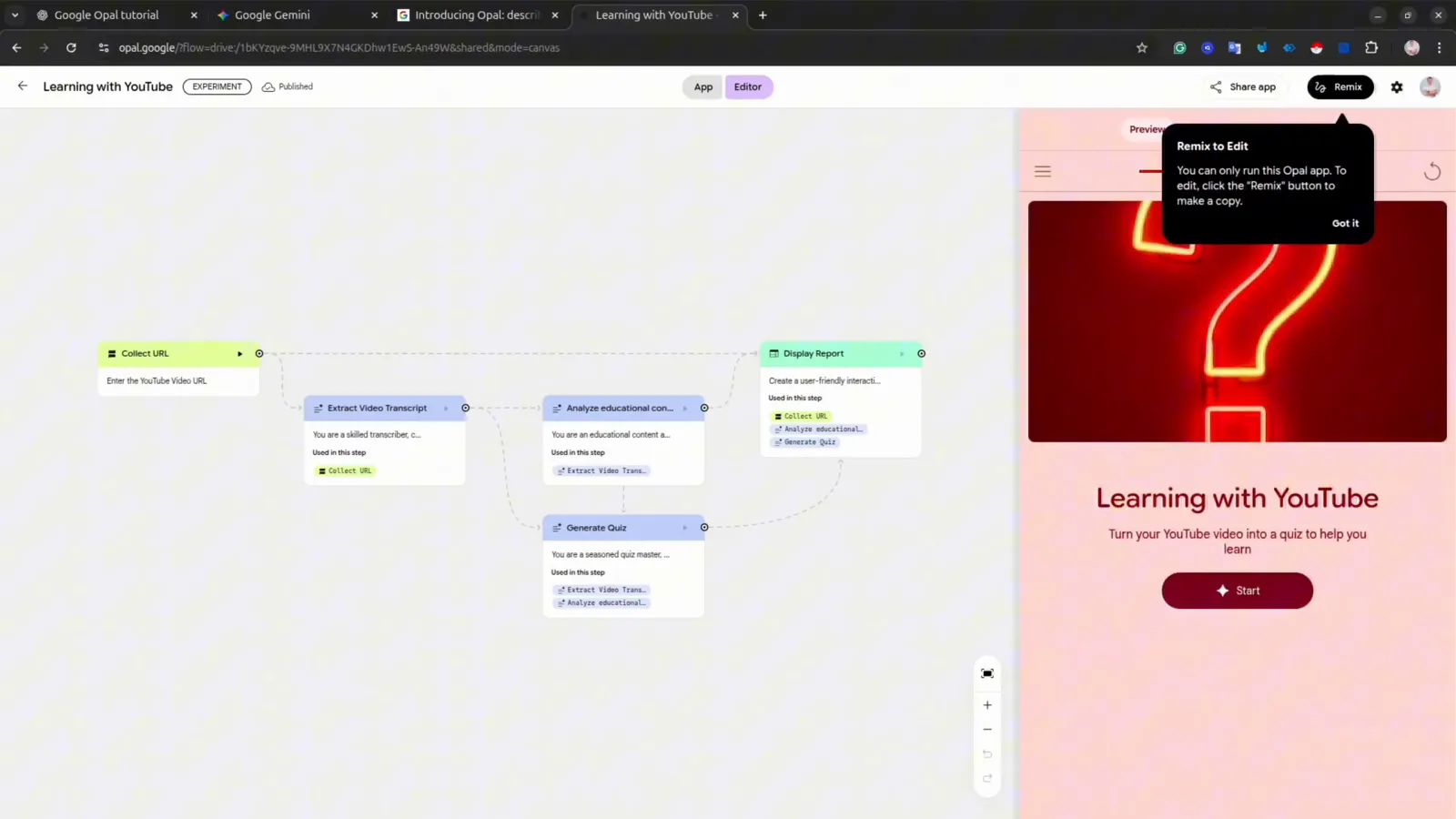
قالب Learning with YouTube مفتوحًا في المحرر: بطاقات الخطوات يسارًا والمعاينة يمينًا.شاهد عند 2:14 - 4
شغّل القالب من نافذة المعاينة
اضغط Start في لوحة المعاينة — أو افتحها بملء الشاشة. يطلب هذا التطبيق رابط فيديو يوتيوب: الصقه واضغط Enter. حسب التعقيد، قد يستغرق التشغيل من خمس إلى عشر دقائق بينما تكتمل الخطوات واحدة تلو الأخرى.
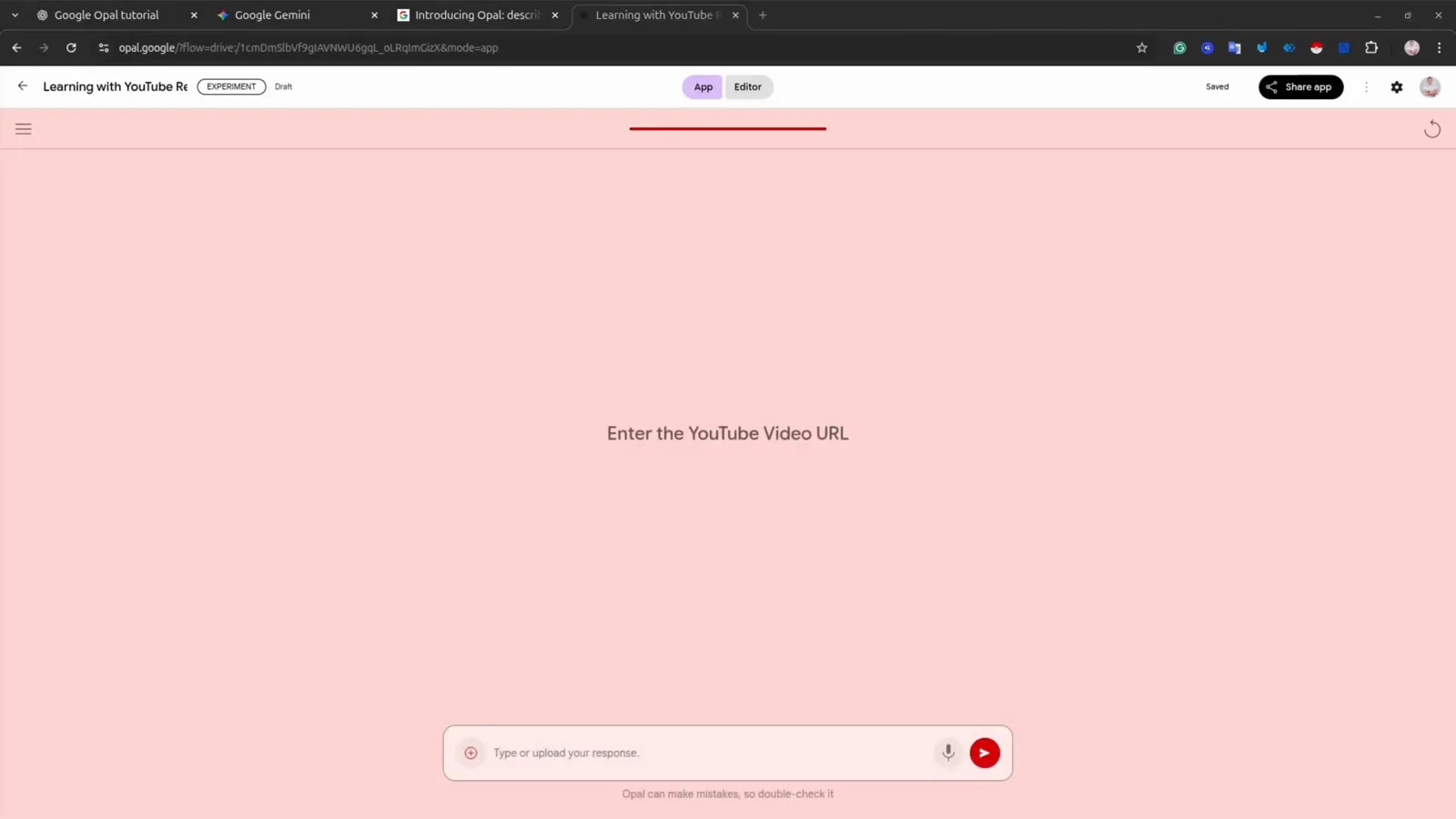
المعاينة تطلب رابط يوتيوب بعد بدء التشغيل.شاهد عند 3:18 - 5
اقرأ التقرير المُولَّد
تأتي النتيجة صفحة ويب. في هذا التشغيل أنتج Opal تقريرًا تعليميًا عن درس لـ Agent Development Kit — ملخص بالمفاهيم الأساسية وأوامر التثبيت ومقاطع شفرة مأخوذة من نص الفيديو.
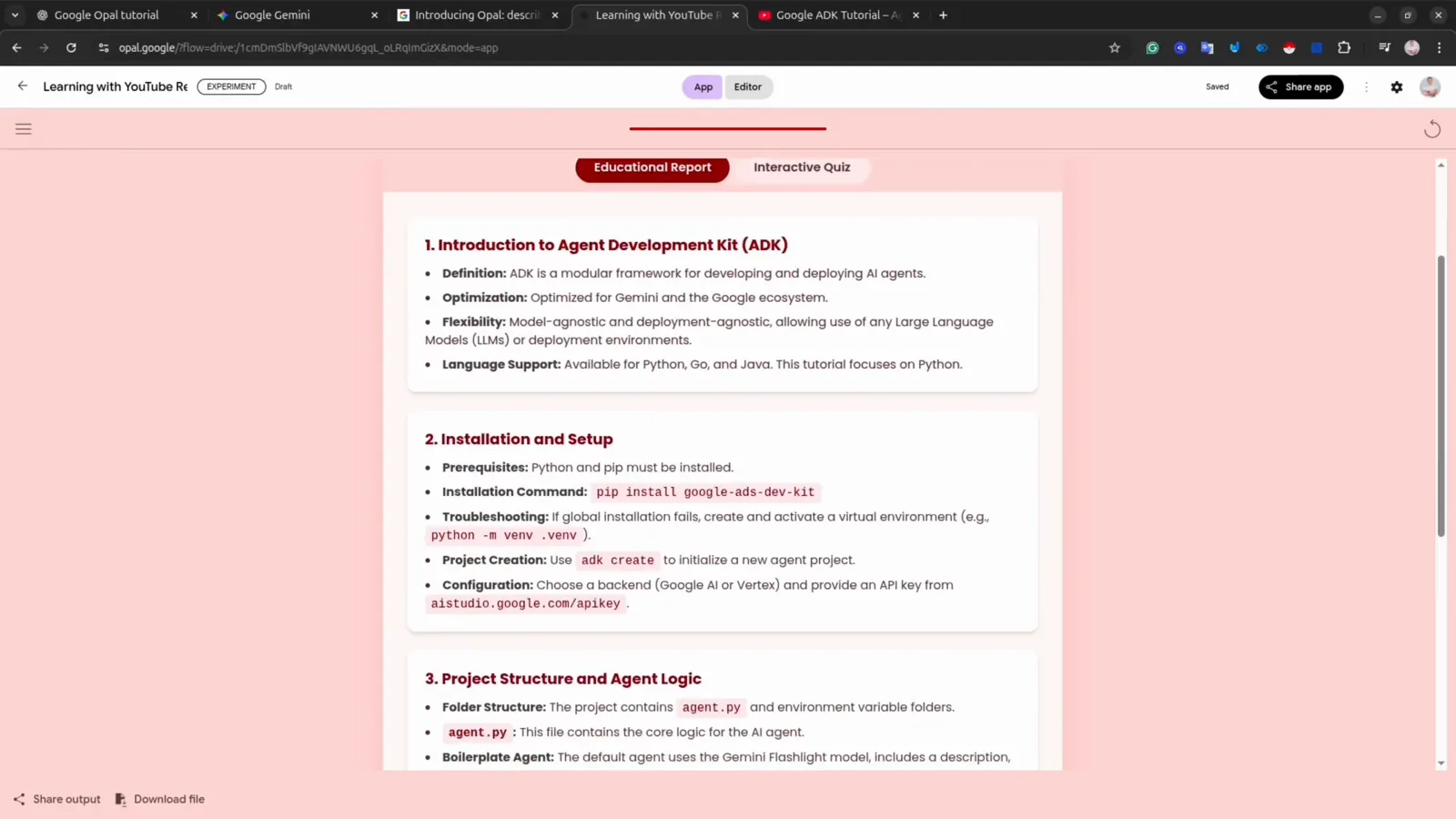
تبويب Educational Report المُولَّد من نص الفيديو.شاهد عند 3:28 - 6
جرّب الاختبار المُولَّد
انتقل إلى تبويب Interactive Quiz ليتحول الفيديو نفسه إلى أسئلة يمكن الإجابة عنها — اختر خيارًا فتحصل على تقييم فوري، وتنقّل بين الأسئلة بزرّي Previous وNext. رابط واحد ألصقته أنتج التقرير والاختبار معًا.
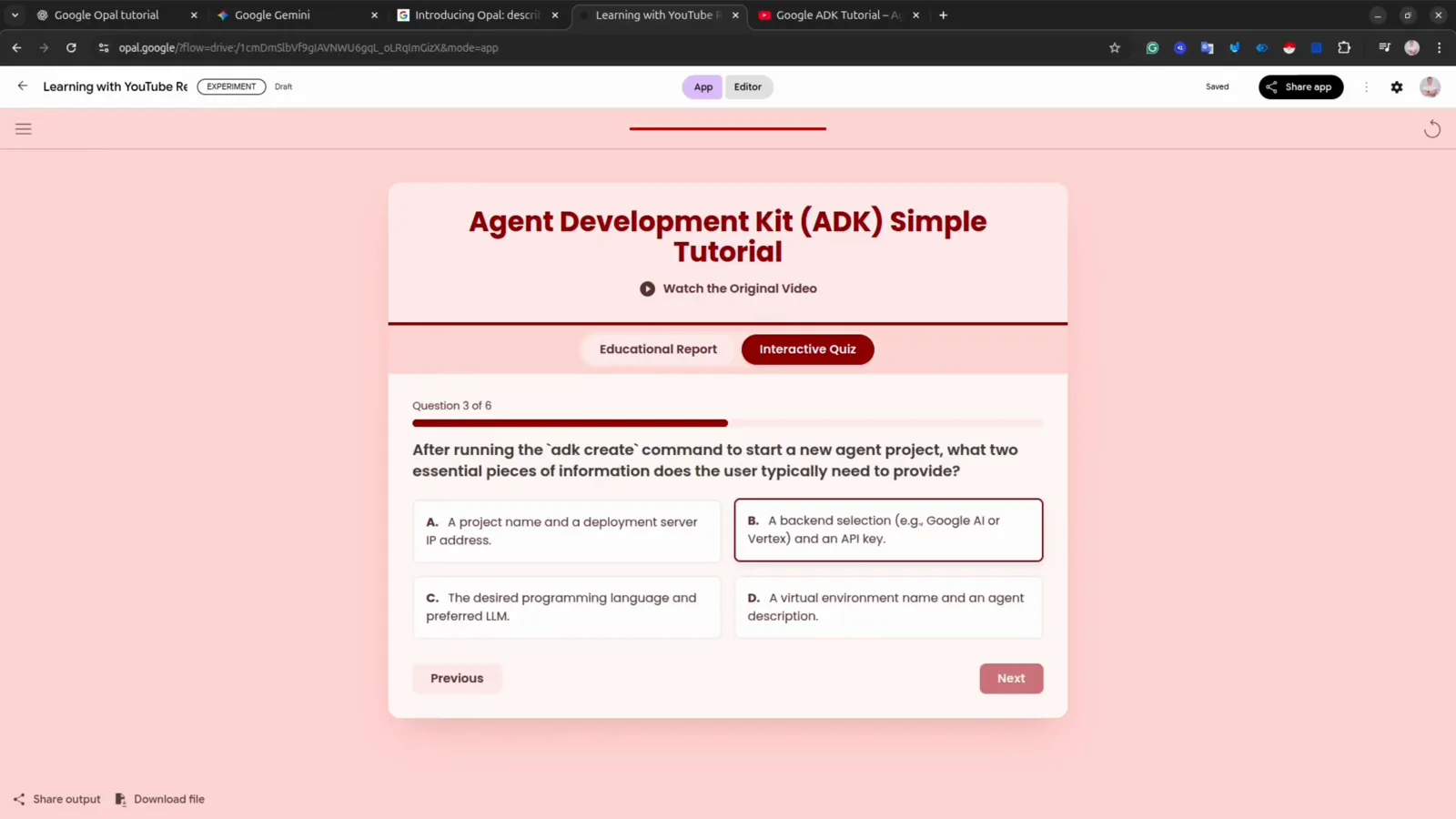
السؤال الثالث من ثمانية في الاختبار المُولَّد من الفيديو.شاهد عند 3:44 - 7
استخدم Remix لجعل القالب لك
افتح قالبًا آخر — فيه Blog Post Writer ست خطوات من Get Topic إلى Display Blog Post — وانقر زر Remix في الزاوية العلوية. ينشئ Remix نسخة قابلة للتعديل: عدّل الخطوات، بدّل النماذج، أعد صياغة التعليمات.
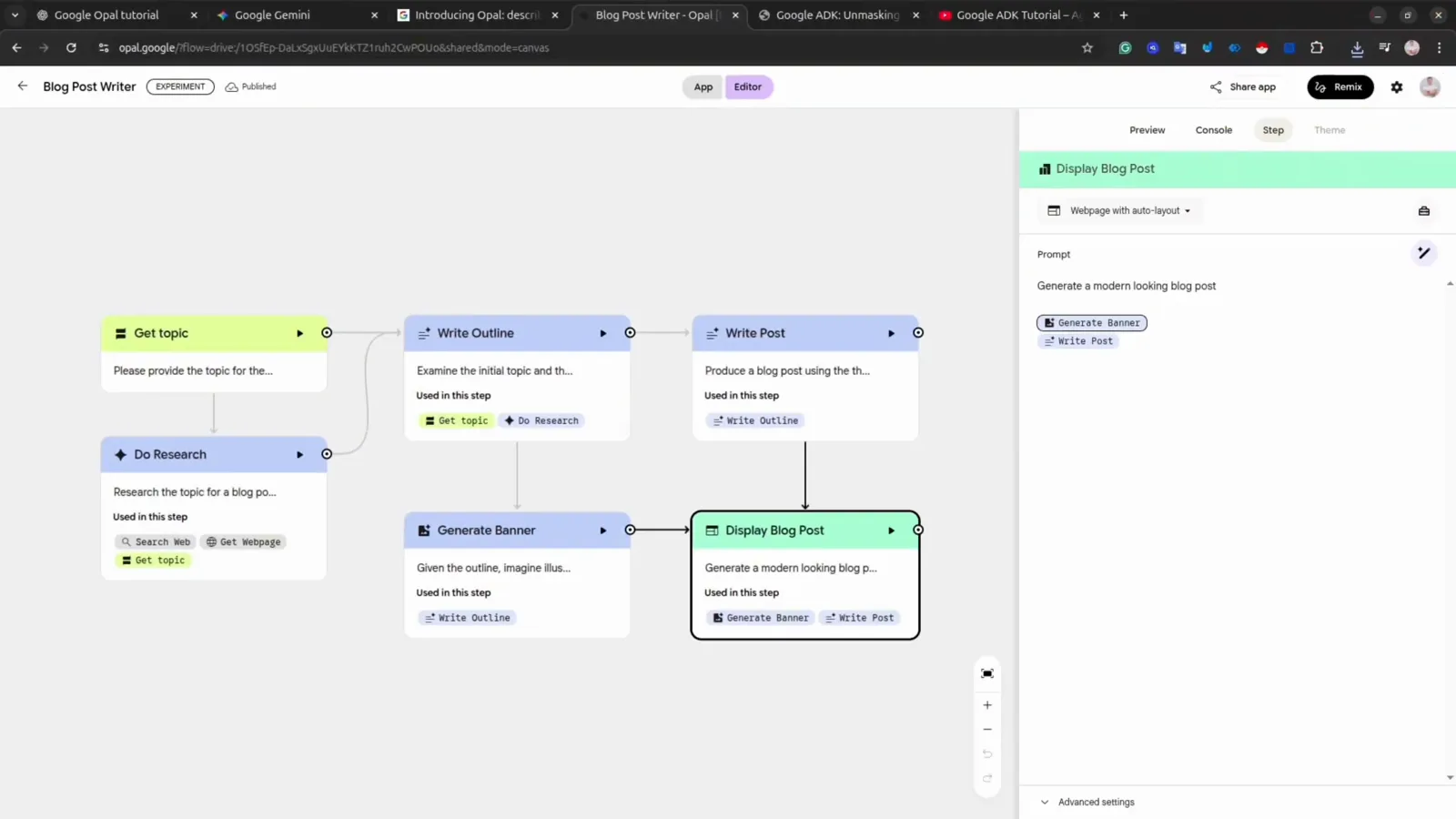
بطاقات Blog Post Writer الست، جاهزة لإعادة المزج.شاهد عند 4:10 - 8
أضف خطوات بمجرد طلبها من الذكاء الاصطناعي
أسرع طريقة لتوسيع سير العمل هي شريط الأوامر أسفل اللوحة. كتابة «add a video generation» جعلت Opal يضيف خطوتَي Generate Video Instruction وGenerate Video Clip خلال عشرين ثانية تقريبًا — مع التوصيل الجاهز.
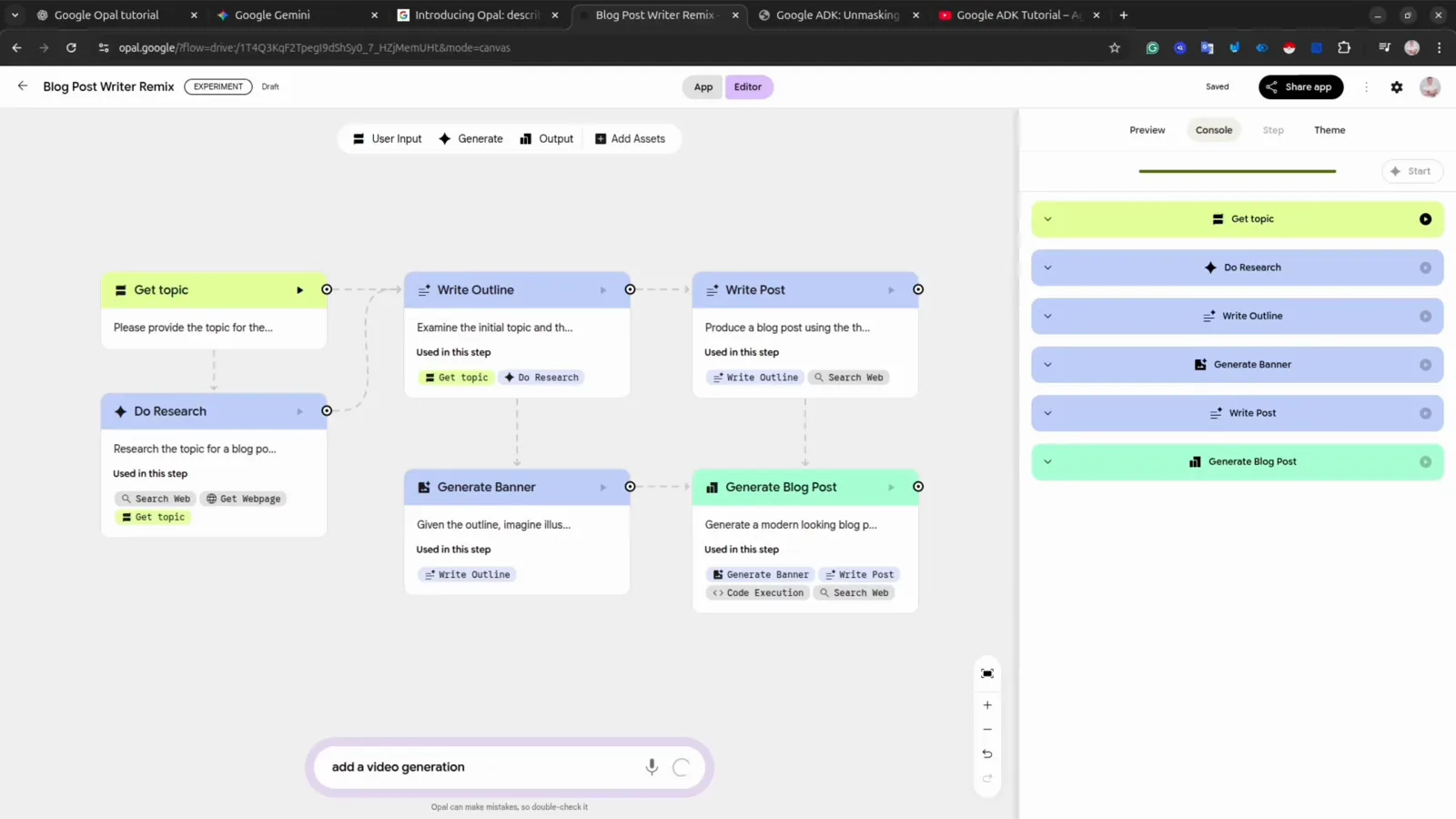
شريط الأوامر يطلب من Opal إضافة خطوة توليد فيديو.شاهد عند 4:58 - 9
اختر النموذج لكل خطوة
انقر أي بطاقة فيفتح لوحة الإعدادات يمينًا. قائمة النماذج تضم Gemini 2.5 Flash وPro وDeep Research ونماذج صور مثل Nano Banana وVeo للفيديو وLyria 2 للصوت — جرّب أيّها يتعامل مع هذه الخطوة على أفضل وجه.
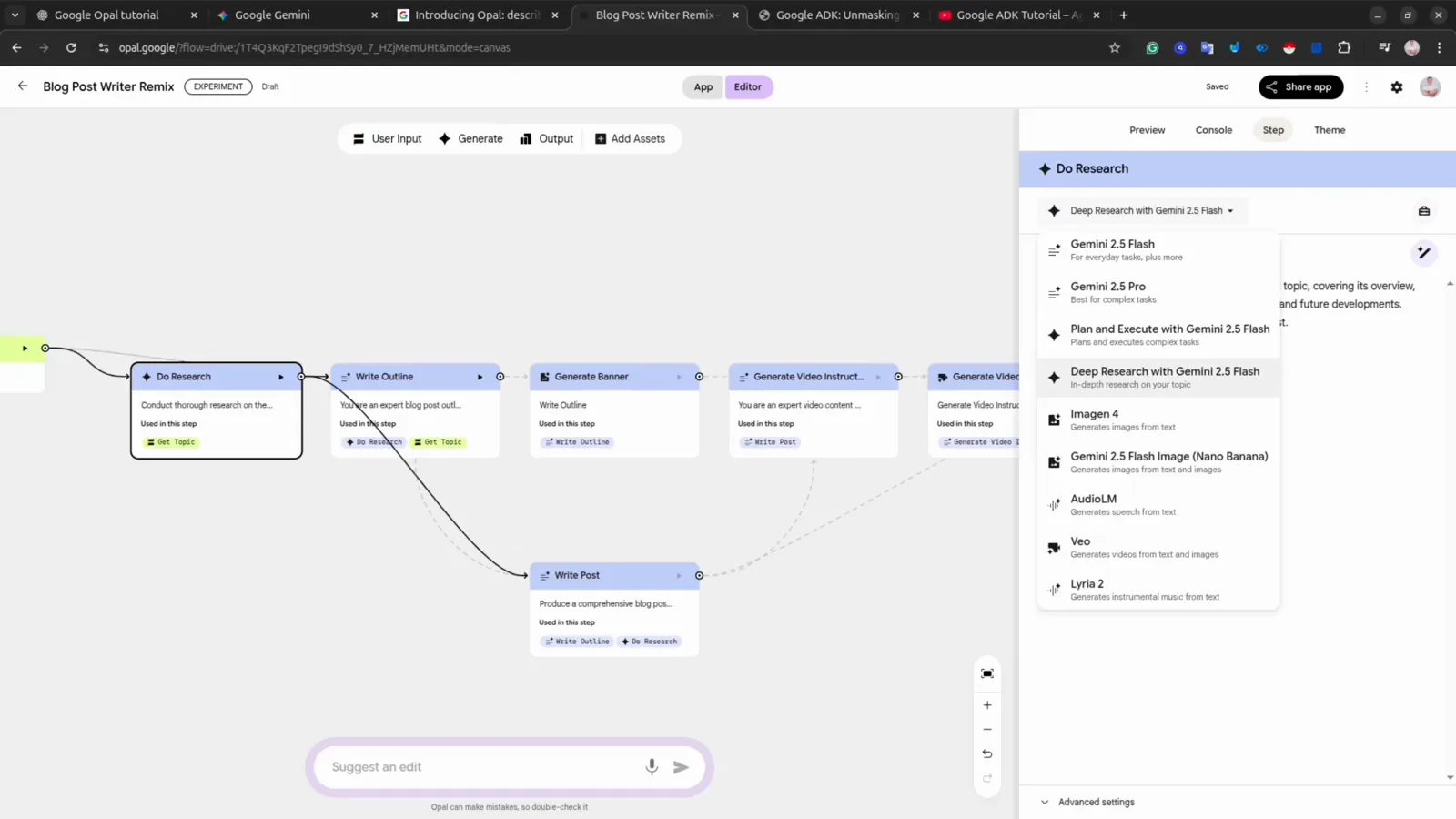
قائمة نماذج خطوة Do Research، من Gemini إلى Veo وLyria.شاهد عند 6:02 - 10
أعد صياغة التعليمات إذا كان الناتج سيئًا
عندما يُخرج أحد الخطوات شيئًا غير صالح، عدّل حقل Prompt الخاص به. في الفيديو، ظلّت خطوة توليد الفيديو تفشل حتى أُضيفت إلى التعليمات قواعد IMPORTANT صريحة تمنع ظهور الأشخاص في المقاطع — والحيلة نفسها تنفع في كل مكان: وجّه النموذج بصياغة أبسط وأشدّ.
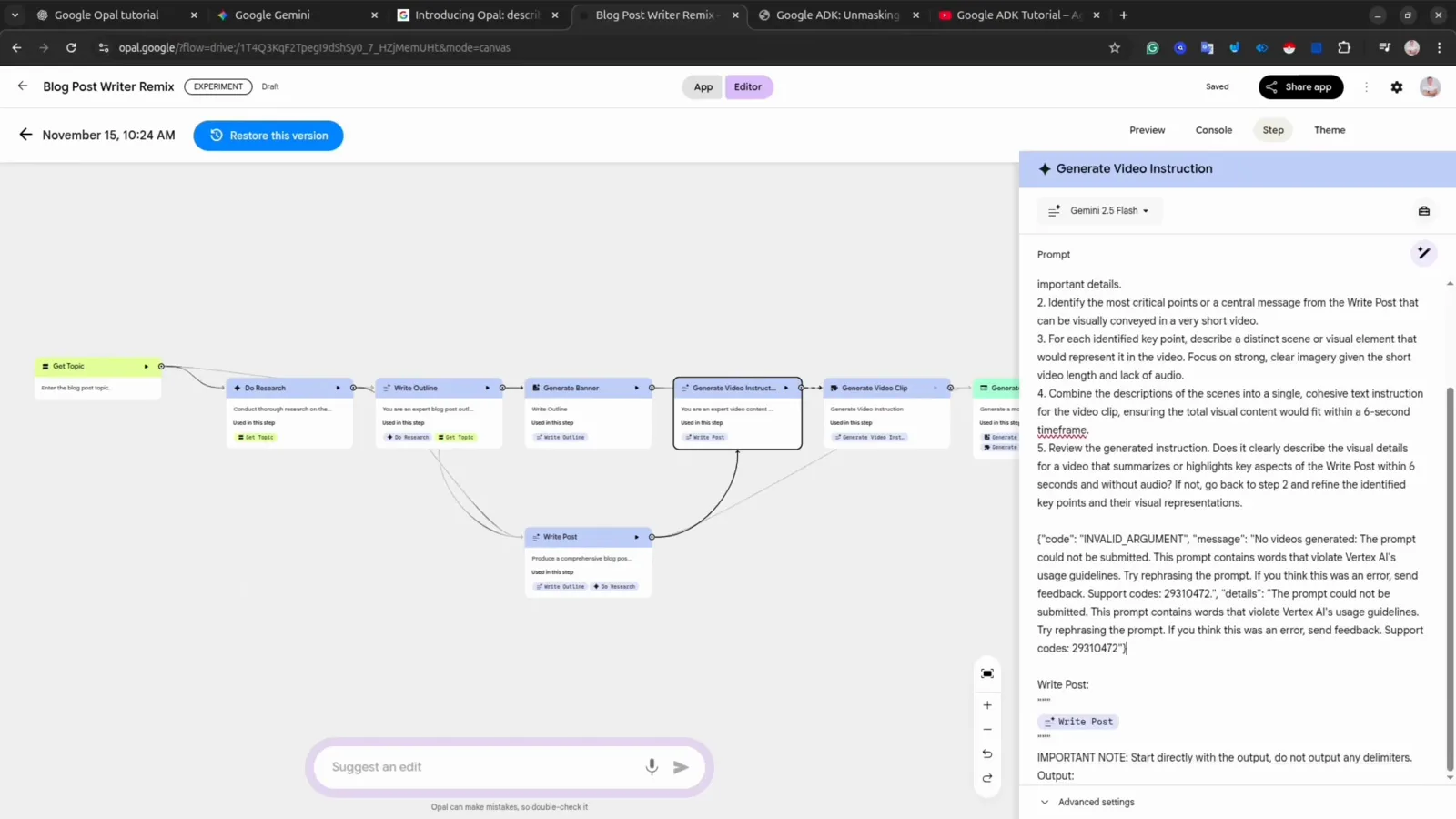
تعليمات Generate Video Instruction بعد التعديل مع قواعد IMPORTANT.شاهد عند 7:10 - 11
تتبّع الإخفاقات عبر شريط الخطأ الأحمر
الإخفاق ليس صامتًا: الخطوة المتعطلة تعرض شريطًا أحمر في لوحتها — هنا وصلت توليدات الصور إلى حدّها المجاني المحدود. وتتيح وحدة Console تشغيل الخطوات واحدة تلو الأخرى لتعرف بدقة أين انكسر التطبيق قبل أن تبدأ الإصلاح.
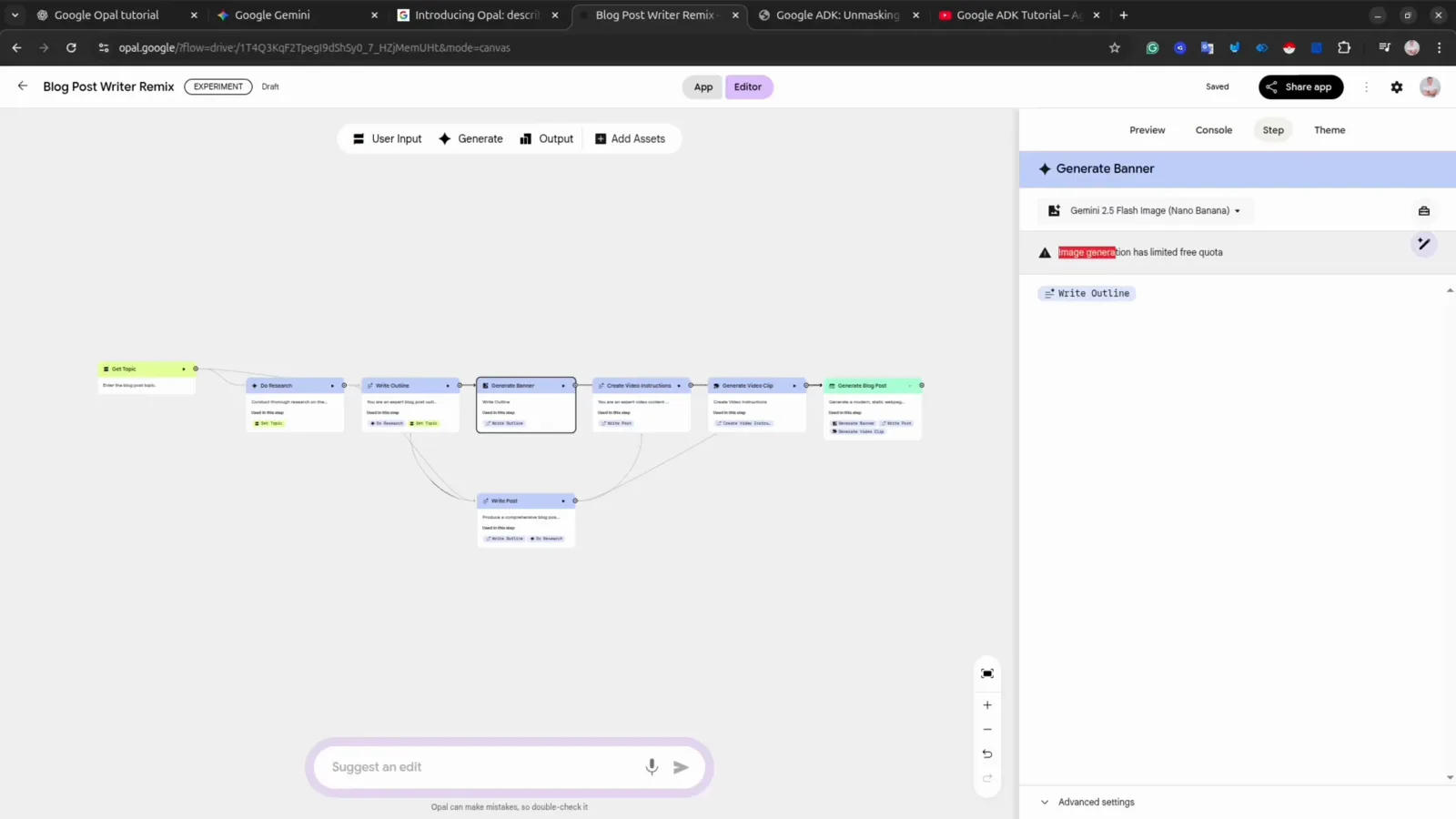
شريط الحصة على Generate Banner يوضح سبب توقف الخطوة.شاهد عند 7:32 - 12
اعثر على نسخك في لوحة التحكم
كل تطبيق أعيد مزجه يُحفظ في Your Opal apps — فيجاور Blog Post Writer Remix الآن تطبيق Learning with YouTube Remix. ولا تمس تعديلاتك أبدًا القالب الأصلي من Google.
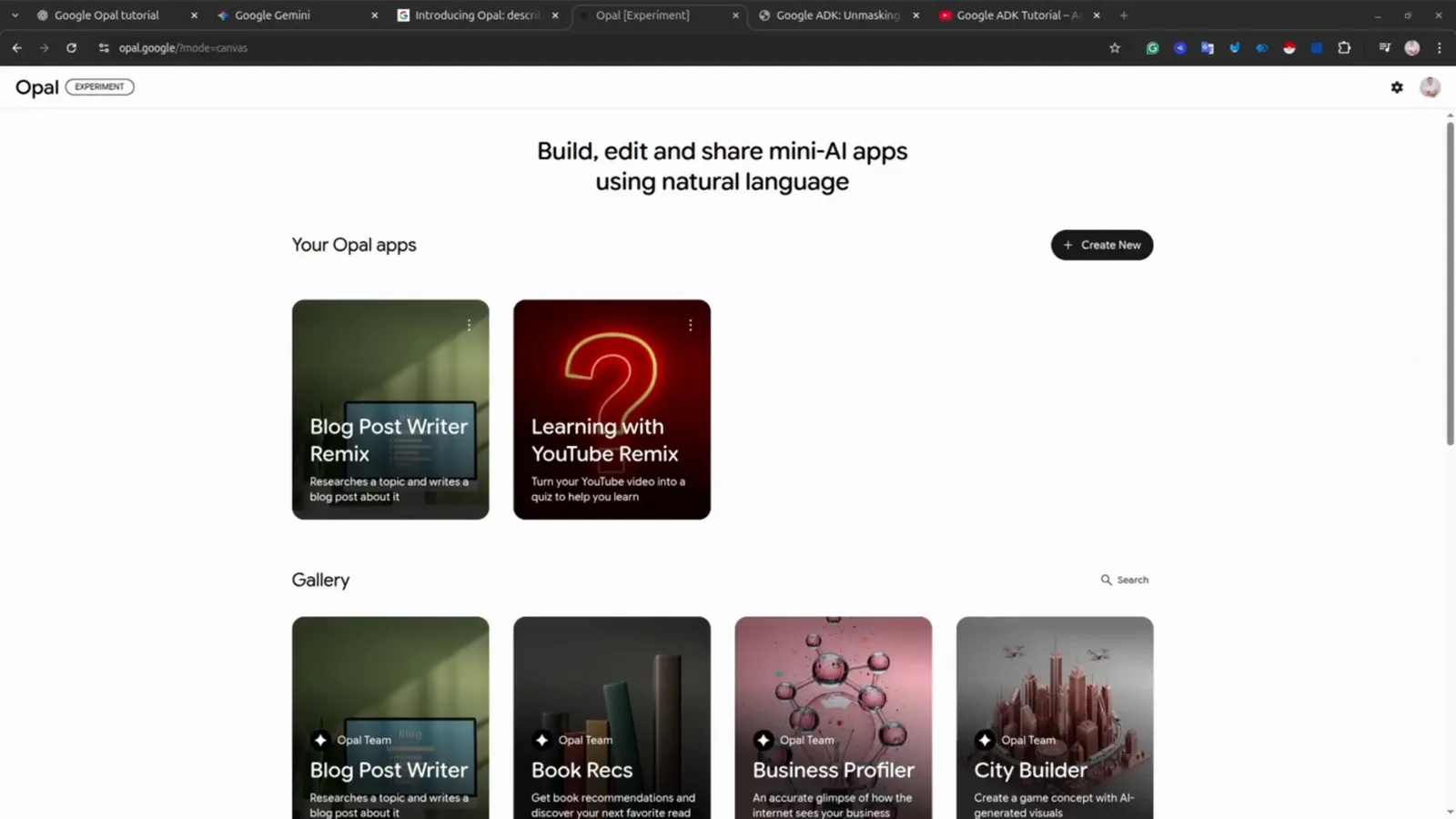
لوحة التحكم تعرض تطبيقين بعد إعادة المزج في Your Opal apps.شاهد عند 7:36 - 13
ابدأ تطبيقك الخاص من الصفر
انقر Create New لتحصل على لوحة فارغة. أضف خطوتك الأولى من القائمة العلوية — وUser Input هي البداية المعتادة، إذ تجمع ما سيعمل عليه التطبيق: موضوعًا أو رابطًا أو سؤالًا.
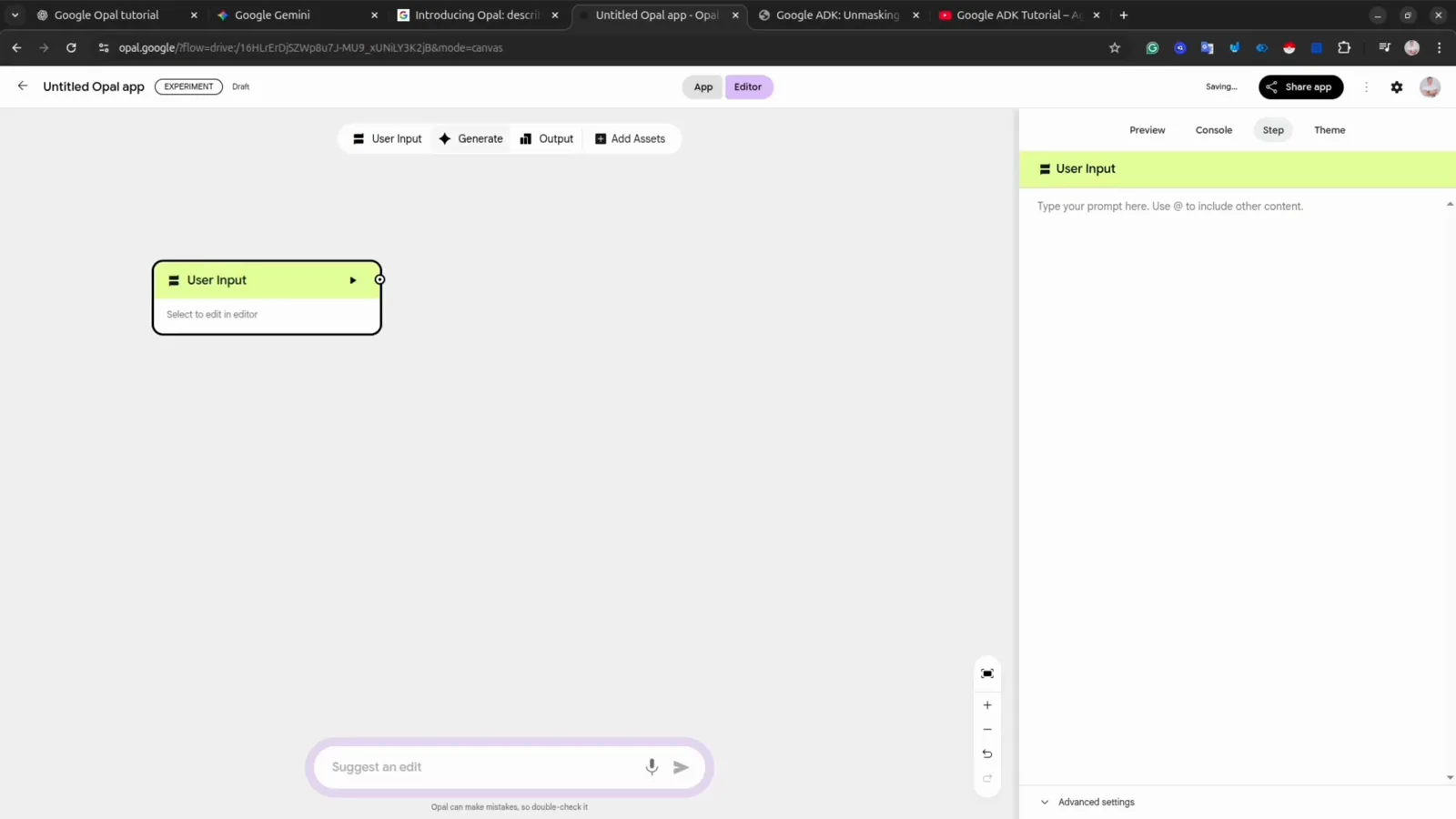
تطبيق Untitled جديد على لوحته أول عقدة User Input.شاهد عند 7:56 - 14
اربط الخطوات وأضف مخرَجًا
أضف خطوات Generate للنص أو الصور أو الفيديو، مع أدوات مثل البحث في الويب أو تنفيذ الشفرة في أي خطوة. اسحب من بطاقة إلى التالية ليغذي ناتج كل خطوة مدخل التي تليها، وأنهِ بخطوة Output — صفحة ويب هنا، أو ملف Google Docs أو Sheets أو Slides.
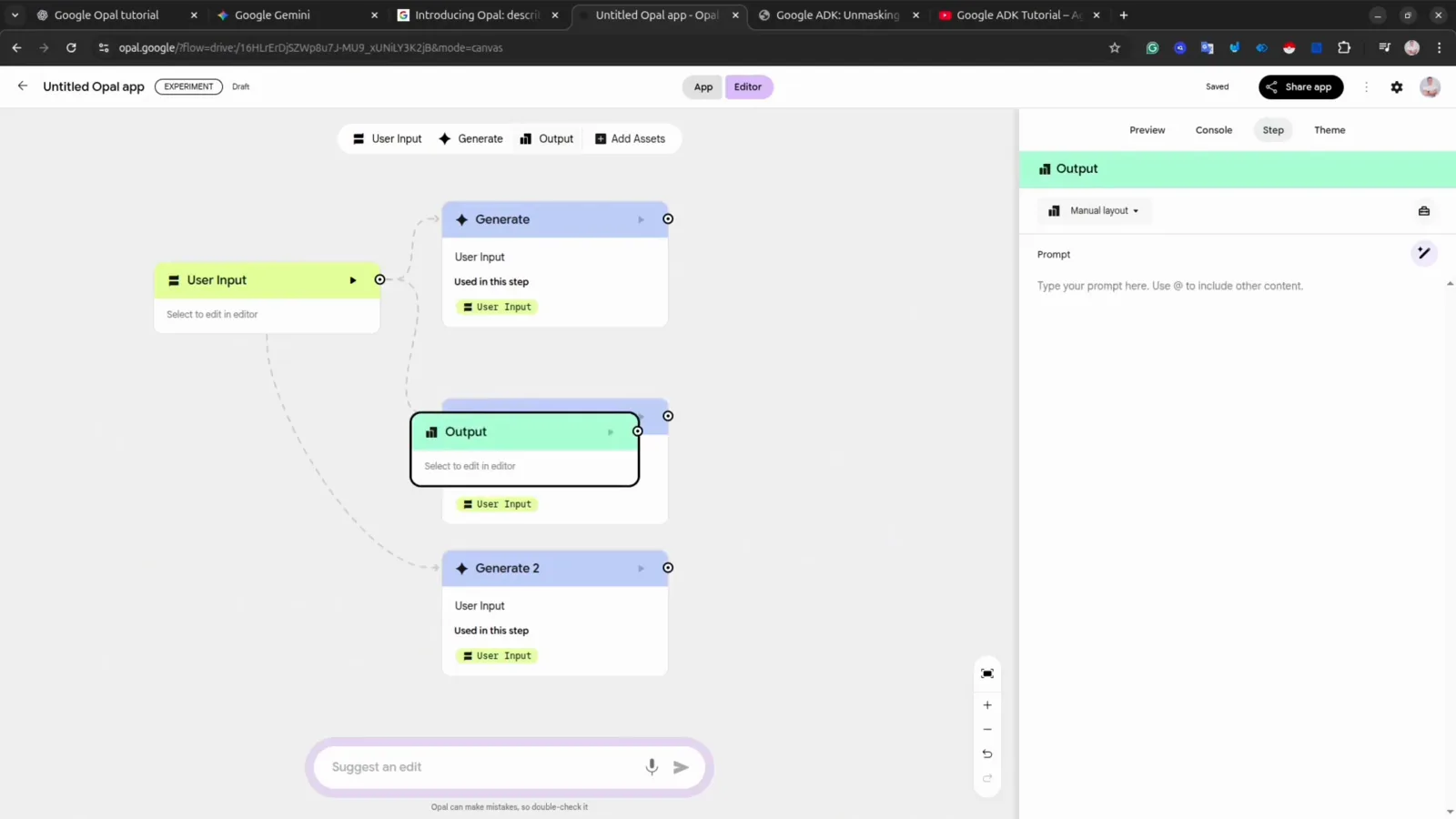
User Input متصل بخطوتَي Generate وعقدة Output.شاهد عند 8:40 - 15
شغّله واحصد الصفحة
أعطِ التطبيق موضوعًا عبر خطوة User Input واتركه يعمل. أنجز سير العمل النهائي نصًا مصاغًا كصفحة ويب منسّقة — وهكذا يحوّل كل تطبيق من تطبيقات Opal مُدخلًا واحدًا إلى ناتج جاهز للمشاركة.
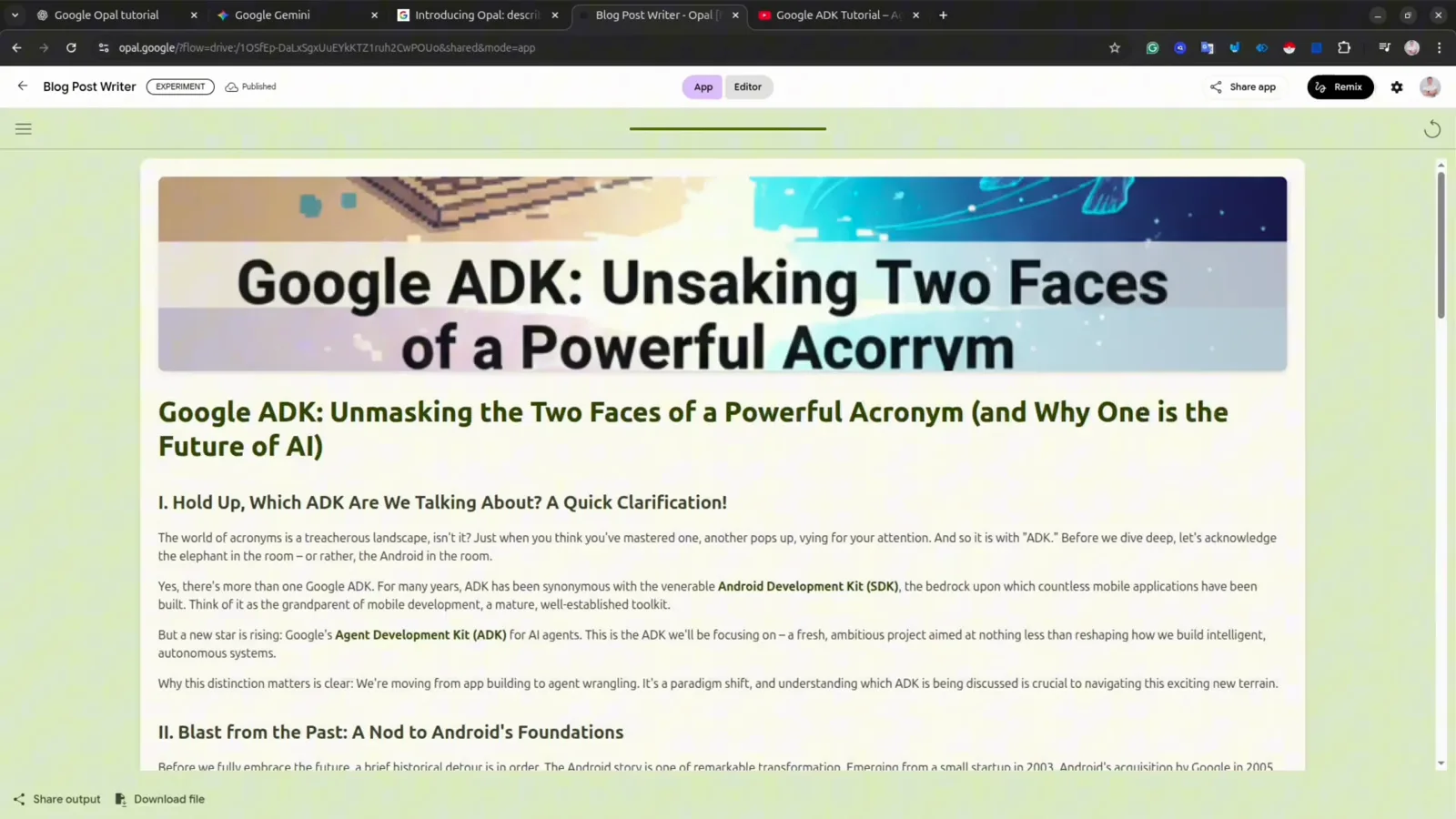
صفحة الويب عن ADK من Google التي أنتجها سير العمل المبني من الصفر.شاهد عند 9:06