
Claude Code في VS Code: دليل تثبيت الإضافة واللوحة
ثبّت إضافة Claude Code الرسمية في Visual Studio Code، وسجّل الدخول، واختر أوضاع الأذونات، وخطط وراجع الفروقات في اللوحة، وشغّل الـ CLI نفسها في الطرفية المدمجة — كل خطوة موثقة من الوثائق الرسمية.
TL;DR
- ثبّت «Claude Code» من Anthropic من عرض الإضافات (Cmd+Shift+X) — معرّف الإضافة هو anthropic.claude-code. يلزم VS Code الإصدار 1.94.0 أو أحدث، والإضافة منشورة أيضًا على Cursor وOpen VSX.
- اللوحة تحمل نسختها الخاصة من الـ CLI: لا تضيف claude إلى PATH لديك. لاستخدام الـ CLI الحقيقية في الطرفية المدمجة لـ VS Code، نفّذ التثبيت المستقل أيضًا — وكلاهما يتشارك تاريخ المحادثة.
- أوضاع الأذونات تقع أسفل صندوق المطالبة: Plan للتخطيط في وضع القراءة فقط، وManual للموافقة على كل تعديل، وAuto لاستقلالية يراجعها مصنّف. بدّل بينها بـ Shift+Tab.
- الإشارات @ تجلب الملفات إلى السياق (وOption+K تدرج مرجعًا بمدى أسطر)، والفروقات تظهر جنبًا إلى جنب بأزرار Accept/Reject لكل تغيير، و/usage و/model و/mcp تعمل داخل اللوحة نفسها.
Claude Code Full Course — Autonomous Goals, MCP, and VS Code Setup
القناة: freeCodeCamp.org1:21:37
VS Code — official documentation
المصدر الرسمي: code.claude.com/docs
Claude Code for VS Code — marketplace listing
المصدر الرسمي: marketplace.visualstudio.com
الخطوات موثقة من وثائق VS Code الرسمية؛ والدورة الكاملة المجانية من freeCodeCamp أعلاه هي المصدر البصري للقطات.
تُنسب لقطات الشاشة إلى صانعيها بروابط مباشرة إلى الطوابع الزمنية الدقيقة. لا تُستخدم لقطات للوجوه.
اضبط Claude Code في VS Code خطوة بخطوة
الجزء 1 — التثبيت والاتصال
- 1
ثبّت الإضافة من السوق
افتح عرض الإضافات (Cmd+Shift+X على Mac، وCtrl+Shift+X على Windows/Linux)، وابحث عن «Claude Code»، وثبّت النسخة المنشورة من Anthropic (المعرّف: anthropic.claude-code). تحتاج VS Code الإصدار 1.94.0 أو أحدث وخطة Claude مدفوعة أو حساب Console. إن لم تظهر، شغّل «Developer: Reload Window».
- 2
اعثر على أيقونة الشرارة
بعد التثبيت تظهر أيقونة شرارة Claude Code في شريط تبويبات المحرر (مع ملف مفتوح) وفي شريط النشاط. انقرها لتفتح اللوحة — أو افتح لوحة الأوامر (Cmd+Shift+P)، واكتب «Claude Code»، واختر «Open in New Tab». ومدخل «✻ Claude Code» في شريط الحالة يعمل حتى بلا ملف مفتوح.
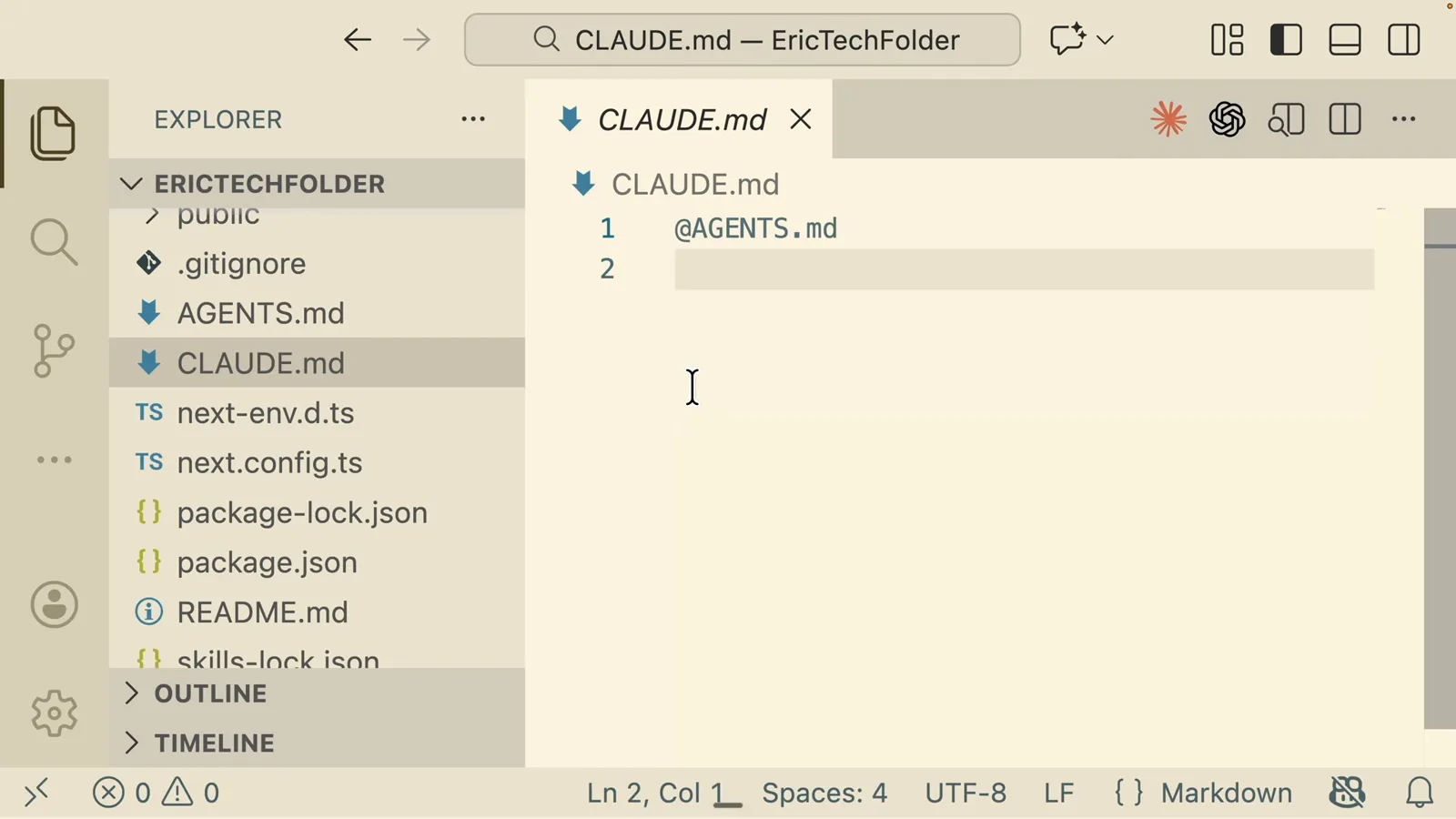
أيقونة شرارة Claude Code تسكن شريط تبويبات المحرر — نقرة واحدة تفتح اللوحة بجانب ملفك.شاهد عند 43:00 - 3
سجّل الدخول: خطة أو Console أو مفتاح API
شغّل /login داخل اللوحة واختر طريقك: اشتراك Claude (Pro أو Max أو Team أو Enterprise)، أو حساب Console، أو مفتاح API. يفتح المتصفح مرة واحدة للتصريح، ثم يحيّك اللوحة بنموذجك وخطتك — لا حساب منفصل للإضافة.
- 4
تعرّف على اللوحة
جلسة Claude Code تُعرض داخل VS Code نفسه — كلوحة، أو في الشريط الجانبي، أو في الطرفية المدمجة، حسب رغبتك (إعداد preferredLocation). لافتة الترحيب تعرض النموذج النشط وخطتك وكل ما يستدعي الانتباه، كخوادم MCP المنتظرة للمصادقة.
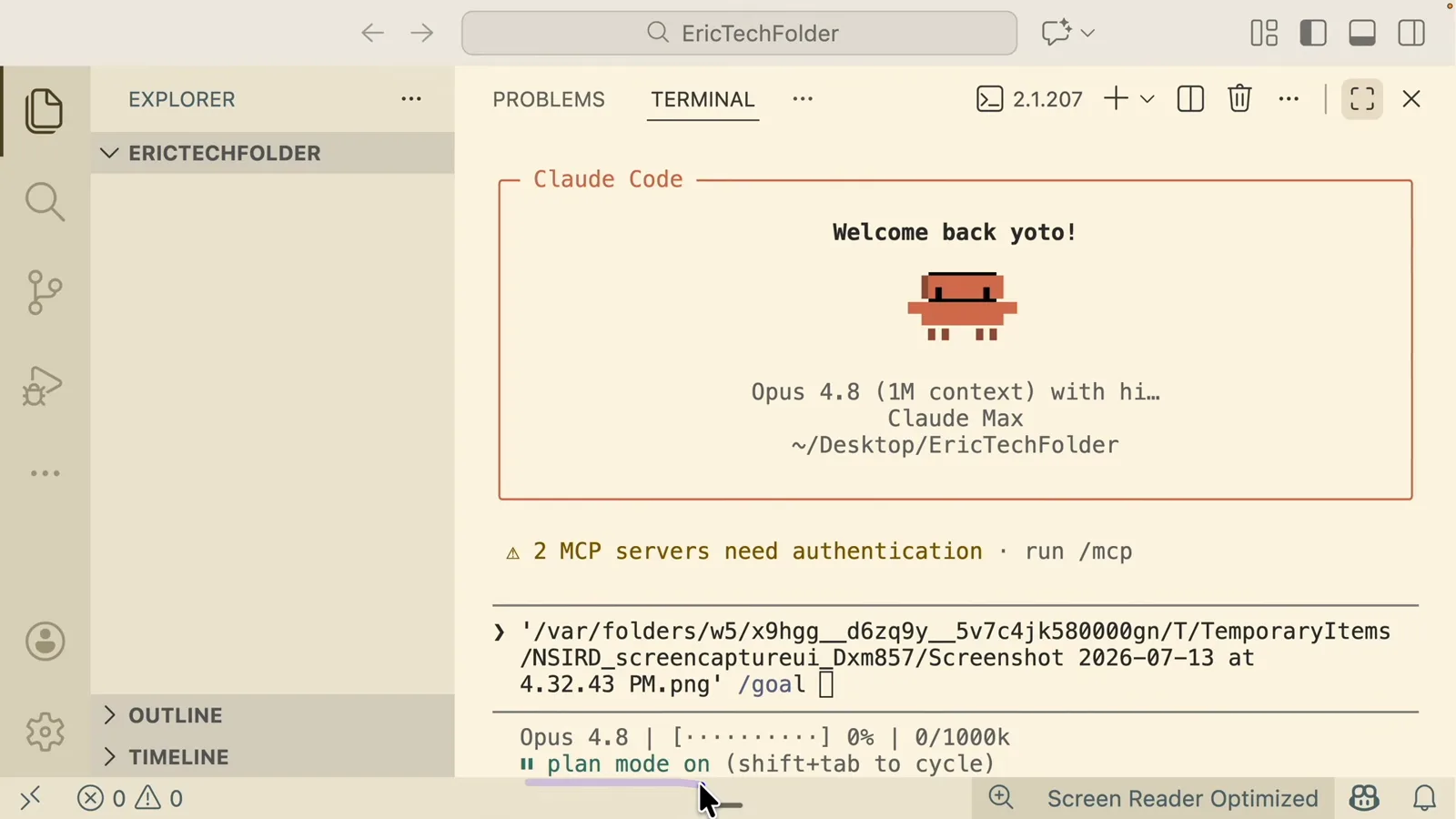
اللقاء الأول: لافتة ترحيب Claude Code في لوحة الطرفية، مع وضع الخطة يتبدل على Shift+Tab وتذكير مصادقة من /mcp.شاهد عند 17:00
الجزء 2 — العمل داخل اللوحة
- 5
اختر وضع الأذونات
مؤشر الوضع يجلس أسفل صندوق المطالبة. Plan يُبقي Claude قارئًا فقط حتى توافق على خطة؛ وManual يسأل قبل تعديل الملفات ومعظم أوامر shell؛ وAuto يترك مصنّف أمان يراجع الإجراءات في الخلفية. بدّل بـ Shift+Tab، واضبط الوضع الافتراضي بإعداد initialPermissionMode.
- 6
خطط أولًا، وأجب عن الأسئلة في السطر
للتغييرات الأكبر، ابدأ في وضع Plan: يبحث Claude ثم يعرض خطة يمكنك التعليق عليها كوثيقة markdown. وفي هذا التسجيل يذهب أبعد — يطرح سؤال اختيار من متعدد عن المكدس التقني ويعاين شجرة الملفات التي ينوي إنشاءها قبل أن يكتب سطرًا واحدًا.
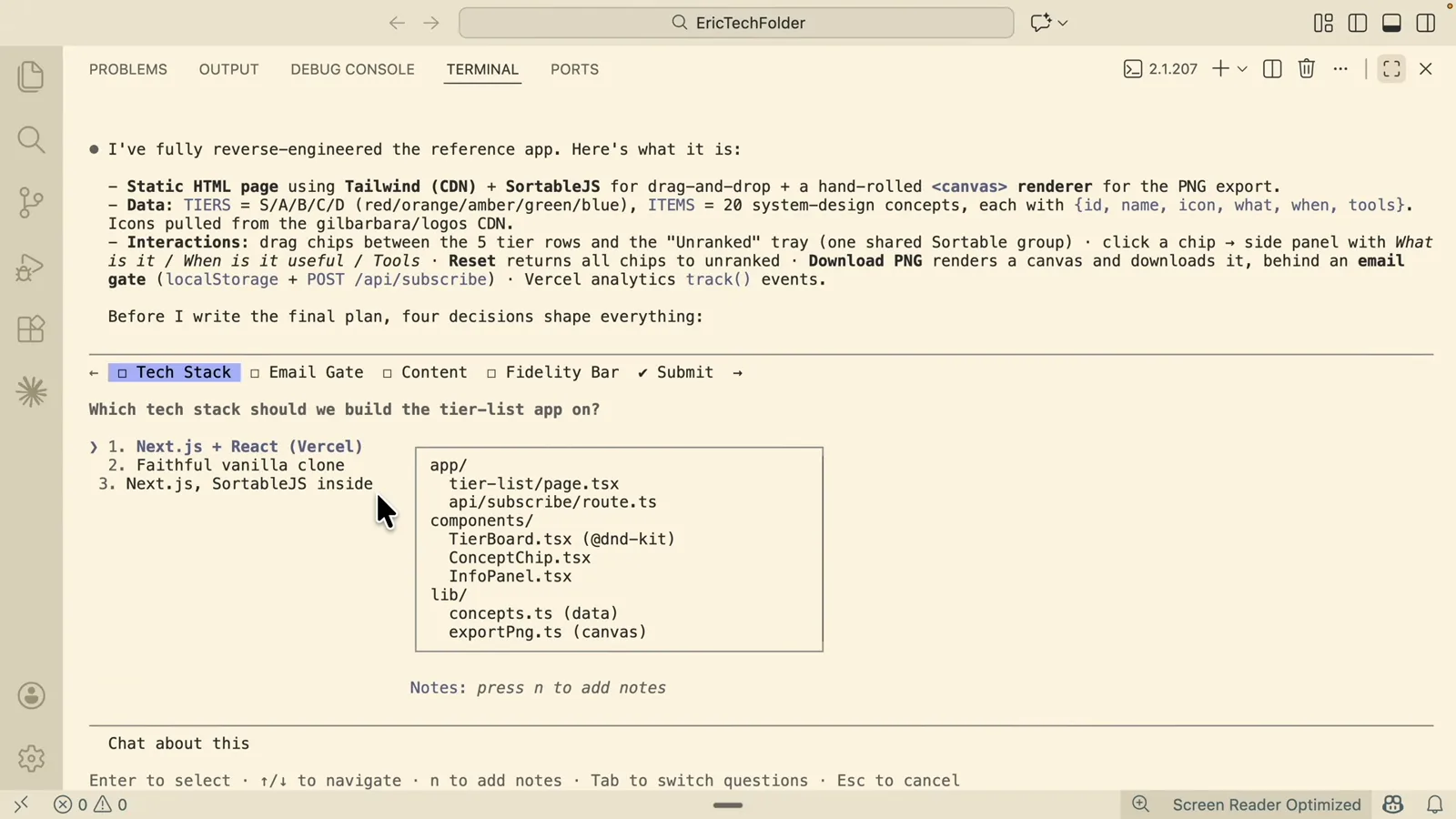
وضع الخطة في الميدان: سؤال تفاعلي بخيارات قابلة للتحديد ومعاينة للملفات التي يريد Claude إنشاءها.شاهد عند 19:00 - 7
أشِر Claude إلى الملفات الصحيحة
اكتب @ لذكر الملفات بحثًا تقريبيًا، أو اضغط Option+K (Alt+K) لإدراج مرجع مثل @app.ts#5-10 إلى أسطر بعينها. وكل ما تحدده في المحرر يراه Claude تلقائيًا، وattachOpenFile ترفق ملفك المفتوح مع المطالبات افتراضيًا.
- 8
راجع الفروقات واقبل تغييرًا تغييرًا
في وضع Manual يفتح كل تعديل فرقًا جنبًا إلى جنب بزرَّي «Accept this change» و«Reject this change» على كل كتلة — يمكنك إبقاء قطعة واحدة ورفض جارتها. و«Claude Code: Accept Change at Cursor» وشقيقتها Reject في لوحة الأوامر.
- 9
راقب التفكير
فعّل extended thinking من قائمة أمر / فيظهر استدلال Claude ككتل مطوية فوق الإجابة. اضغط Ctrl+O لتطويقها كلها حين تريد تدقيق كيف اتُّخذ قرار — مفيد في جلسات مراجعة الكود.
الجزء 3 — الضبط الدقيق
- 10
بدّل النموذج في منتصف الجلسة
انقر اسم النموذج في اللوحة أو شغّل /model للتبديل — Opus Plan للهندسة المعمارية، وSonnet لسرعة العمل اليومية، وHaiku للتعديلات السريعة. ومستوى Effort ومفتاح Ultracode في المحدد نفسه، مطابقين لسلوك الطرفية.
- 11
احفظ إعدادات المشروع في .claude/settings.json
كل ما في دليل الإعدادات يسري هنا: تقرأ اللوحة ~/.claude/settings.json إضافة إلى .claude/settings.json للمشروع، حيث تسكن المفاتيح على مستوى الفريق مثل enabledPlugins. وإضافات VS Code الخاصة (initialPermissionMode وpreferredLocation وautosave) تسافر في المخطط نفسه.
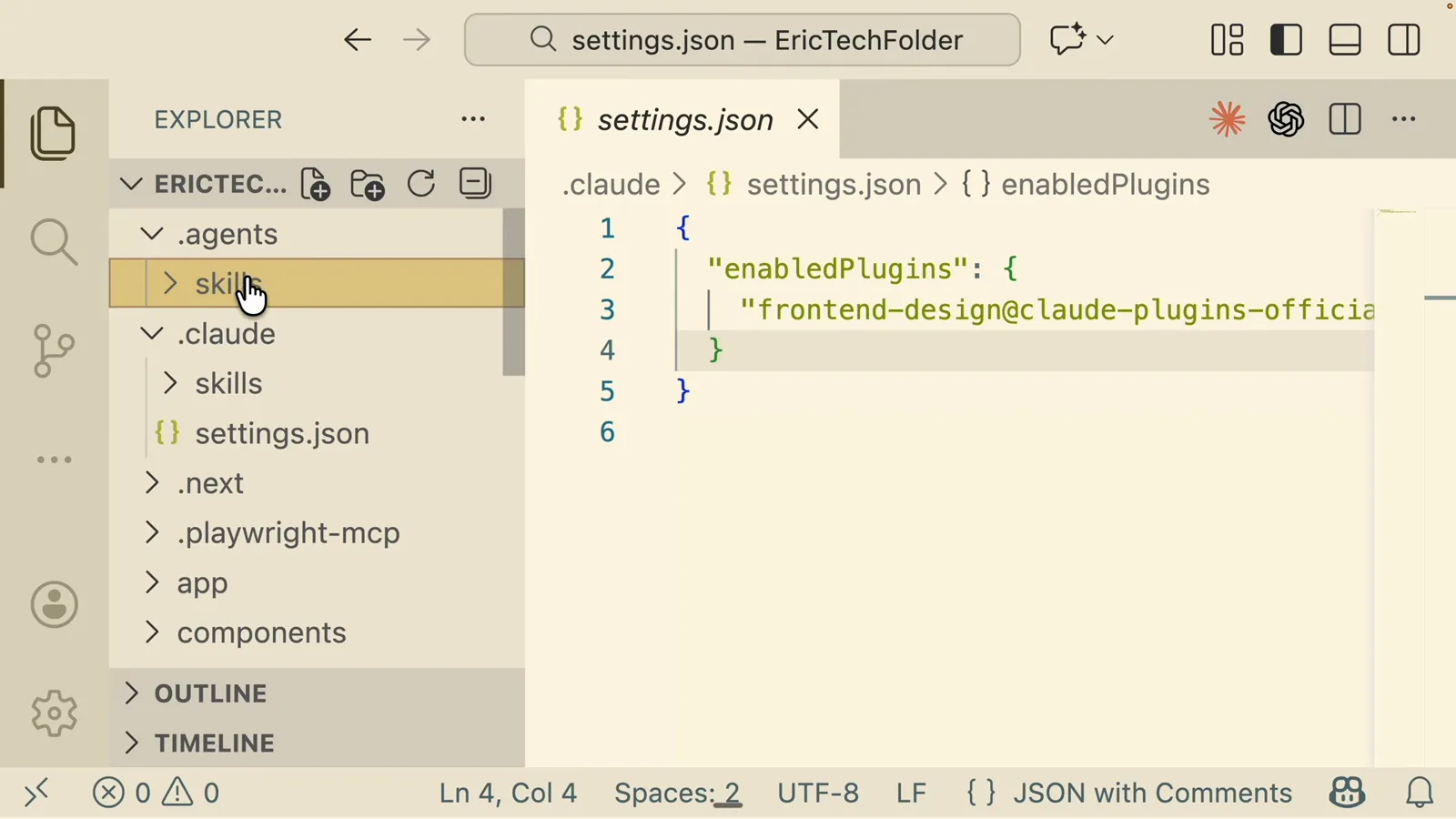
إعدادات المشروع في VS Code: .claude/settings.json بالمفتاح enabledPlugins الذي يفعّل إضافة رسمية للفريق كله.شاهد عند 42:25
لوحة الإضافة مقابل الطرفية المدمجة مقابل الطرفية الخارجية
يصلك Claude Code عبر ثلاث واجهات في VS Code. تتشارك التاريخ والدخول — لكنها ليست الأداة نفسها:
- 1اللوحة الرسومية — فروقات قابلة للنقر، وaccept/reject لكل تغيير، وقوائم منسدلة للنموذج والوضع. الأفضل لمراجعة التعديلات والبقاء في تدفّق الفأرة.
- 2الـ CLI في الطرفية المدمجة — الرصيد الكامل من الأوامر: اختصار ! لـ bash، وإكمال بـ Tab، وكل أمر شرطة مائلة وكل skill. الأفضل لمن يكتب أسرع مما ينقر.
- 3طرفية خارجية مع /ide — شغّل claude خارج VS Code فيتصل تلقائيًا بالمحرر للفروقات والتشخيصات؛ ومن طرفية لا تفعل ذلك، اكتب /ide داخل Claude Code لتربطه.
- 4الإضافة تحمل CLI الخاصة بها، فتثبيتها لا يضع claude في PATH إطلاقًا — نفّذ التثبيت المستقل إن أردت تجربة الطرفية أيضًا.
- 5تاريخ المحادثة مشترك بينها جميعًا: claude --resume من أي واجهة يكمل محادثة اللوحة، و/ide تربط سياق الجلسات.
قاعدة إرشادية: راجع في اللوحة، وقُد من الطرفية. معظم الناس ينتهون مستخدمين لكليهما في الجلسة نفسها — وقد صُمما لذلك.
الإضافة لا تعمل؟ الإسعافات الأولى
خمسة إصلاحات تغطي معظم مشكلات إضافة Claude Code في VS Code:
- 1الإضافة غائبة عن نتائج البحث. تحقق من إصدار VS Code (1.94.0 أو أحدث)، ثم شغّل «Developer: Reload Window». والإضافة متاحة أيضًا على Open VSX وسجل Cursor إن كان سوق Microsoft غير متاح لنسختك.
- 2claude غير موجودة في الطرفية المدمجة. الإضافة تحمل CLI خاصة بها دون أن تمس PATH — شغّل سكربت التثبيت المستقل أو واصل على اللوحة.
- 3لافتة «2 MCP servers need authentication». شغّل /mcp في اللوحة ووافق على كل خادم معلَّق — خوادم .mcp.json الخاصة بالمشروع تتطلب OAuth صريحًا لكل حساب.
- 4الفروقات لا تظهر. الأمر رهين الوضع: وضع Plan لا يُنتج تعديلات تُفرَق، والأوضاع من نوع bypass قد تتخطى النافذة. انتقل إلى Manual (Shift+Tab) لمراجعة تغييرًا بتغيير.
- 5الإضافة تعيد تثبيت نفسها بعد إزالتها. الـ CLI تثبّت إضافة الـ IDE تلقائيًا عند الإقلاع — عطّل «Auto-install IDE extension» في /config أو اضبط متغير البيئة CLAUDE_CODE_IDE_SKIP_AUTO_INSTALL.
ما زلت عالقًا؟ شغّل claude doctor في طرفية و/status في اللوحة — بينهما يُسمّيان القطعة المعطوبة في شاشة واحدة.