
اختصارات Claude Code: إعادة ربط المفاتيح ووضع Vim وأهم الاختصارات
كل الطرق لتغيير سلوك المفاتيح في Claude Code: تعديل keybindings.json، وتشغيل وضع vim عبر /vim أو /config، وحفظ اختصارات لوحة المفاتيح الافتراضية المهمة فعلًا.
الخلاصة السريعة
- تقع الاختصارات في ~/.claude/keybindings.json — شغّل /keybindings لإنشاء الملف وفتحه. التعديلات تسري بمجرد الحفظ دون إعادة تشغيل.
- تُجمَّع الارتباطات حسب السياق (Chat وAutocomplete وAgents وScroll…) وتربط مفتاحًا مثل "ctrl+e" بإجراء مثل chat:externalEditor. اسند القيمة null للمفتاح لفك ارتباطه.
- وضع vim: شغّل /vim، أو /config ثم Editor mode ثم Space ثم Enter. مفتاح Escape يبدّل بين INSERT/NORMAL، وأصبح النمط البصري (v/V) متاحًا منذ v2.1.118.
- بعض المفاتيح خارج المتناول: لا يمكن إعادة ربط Ctrl+C وCtrl+D وCtrl+M، وبادئة Ctrl+B في tmux تبتلع الاختصارات قبل أن يراها Claude Code أصلًا.
How to Enable Vim Editor in Claude Code CLI
القناة: ProgrammingKnowledge21:32
Claude Code v2.1.118 — Vim Visual Mode & Custom Themes
القناة: Claude Code Updates0:41
How to use Vim in Claude Code
القناة: HAMY LABS5:41
Claude Code release notes — v2.1.118 & v2.1.288
ملاحظات الإصدار: github.com/anthropics/claude-code
Keybindings — official documentation
الوثائق: code.claude.com/docs
تمت مطابقة وقائع هذه الصفحة مع وثائق الاختصارات الرسمية ومع مُدخلَي v2.1.118 وv2.1.288 في سجل التغييرات؛ ولقطات الشاشة مأخوذة من مقاطع الفيديو أعلاه. السلوك الموصوف يطابق Claude Code v2.1.288 (أكتوبر 2026).
لقطات الشاشة إطارات من مقاطع الفيديو المذكورة، تُستخدم مع ذكر المصدر ومع رابط يعيد في كل خطوة إلى الطابع الزمني الأصلي.
إعادة ربط المفاتيح وتشغيل وضع vim، خطوة بخطوة
أعد ربط المفاتيح في keybindings.json
- 1
شغِّل Claude Code وتحقق من بيئتك
نفّذ claude في الطرفية لبدء جلسة. تخصيص المفاتيح ووضع vim ميزتان في واجهة السطر الأمرية، فكل ما في هذه الصفحة يجري في الموجّه نفسه. في الإصدار v2.1.288 وما بعده تحصل أيضًا على أحدث اختصارات عرض الوكلاء: البحث بـ Ctrl+F والقفز بين المجموعات بـ Alt+↑/↓.
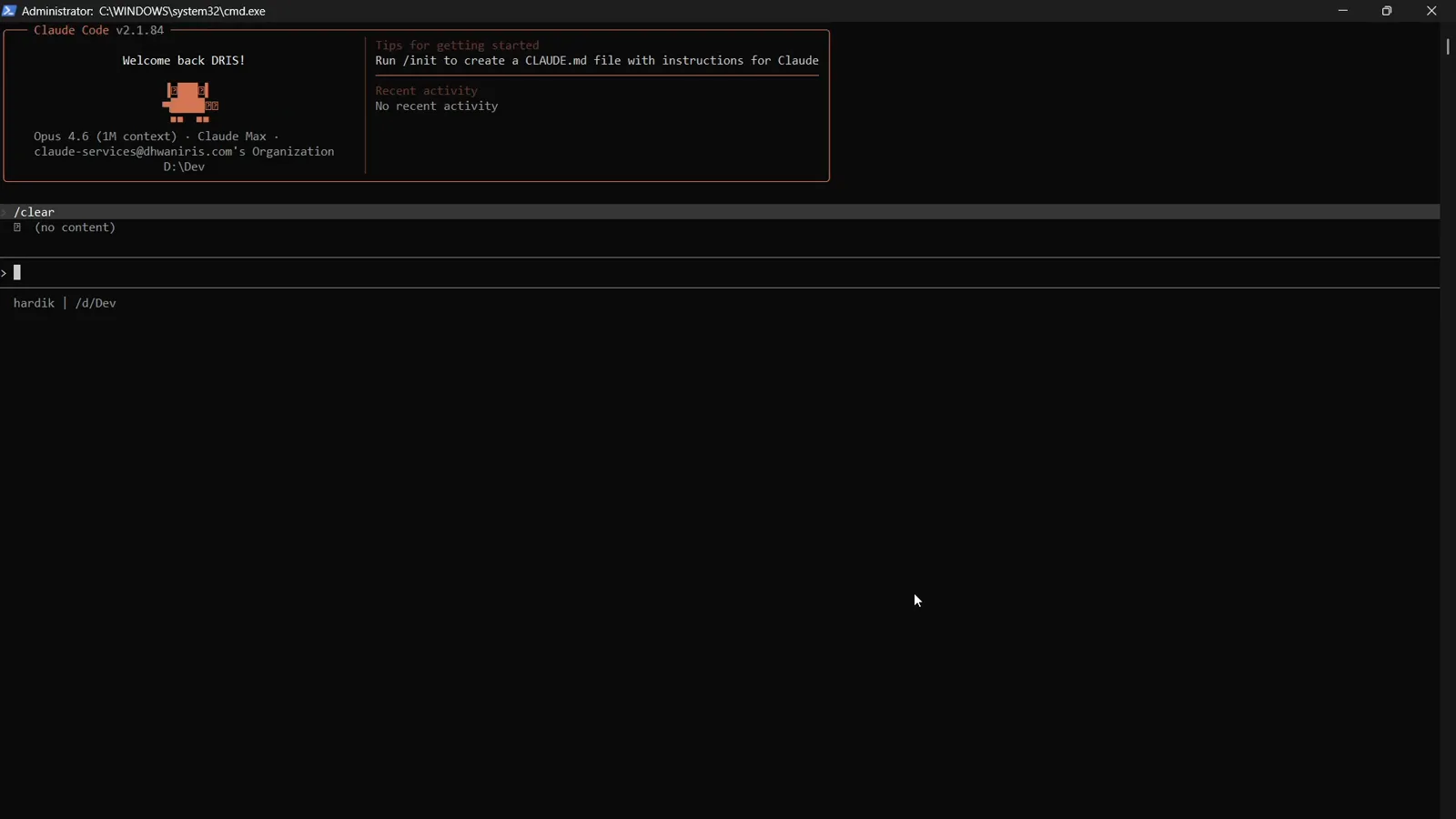
جلسة Claude Code جديدة، جاهزة للتخصيص.شاهد عند 0:17 - 2
افتح keybindings.json عبر /keybindings
اكتب /keybindings في الموجّه. إذا لم يكن ~/.claude/keybindings.json موجودًا بعد، أنشأه Claude Code ثم يفتحه في محررك. أي تغيير تحفظه يُكتشف تلقائيًا — لا حاجة لإعادة التشغيل.
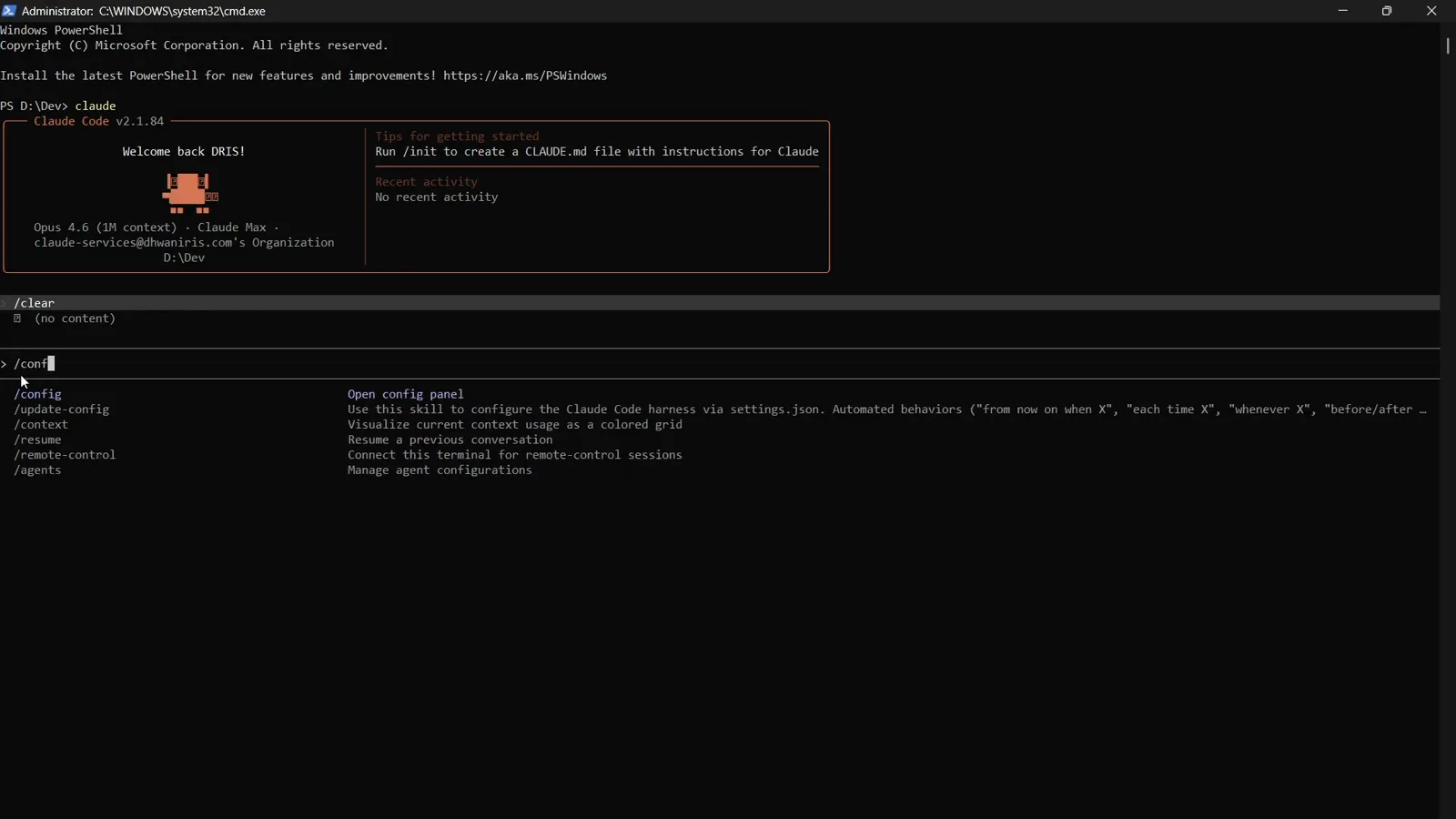
تتضائل قائمة الأوامر مع الكتابة — و/keybindings أحد بنودها.شاهد عند 0:34 - 3
اربط مفتاحًا بإجراء داخل سياق
يحوي الملف مصفوفة bindings مجمّعة حسب السياق — Chat وAutocomplete وAgents وTask وScroll وغيرها. كل كتلة تربط مفتاحًا باسم إجراء: { "context": "Chat", "bindings": { "ctrl+e": "chat:externalEditor" } }. أضف الحقل $schema في أعلى الملف ليكمل محررك أسماء الإجراءات تلقائيًا.
- 4
فك الارتباط بـ null وسلسِل التركيبات
أسند null إلى مفتاح لإيقاف سلوك افتراضي — "ctrl+s": null يعطّل تخزين الإدخال المؤقت. تُكتب التركيبات (chords) بفواصل مسافات: "ctrl+x ctrl+k" تعني الضغط على Ctrl+X ثم Ctrl+K خلال ثلاث ثوانٍ. وبعض التركيبات محجوزة لا تُعاد ربطها: Ctrl+C وCtrl+D وCtrl+M وCtrl+[ وCtrl+I.
شغِّل وضع vim
- 5
افتح لوحة الإعدادات عبر /config
تفضّل مفتاح تبديل على تحرير JSON يدويًا؟ يفتح /config اللوحة الظاهرة في الفيديو، بتبويباتها Status وConfig وUsage وبحثٍ يرشّح القائمة أثناء الكتابة.
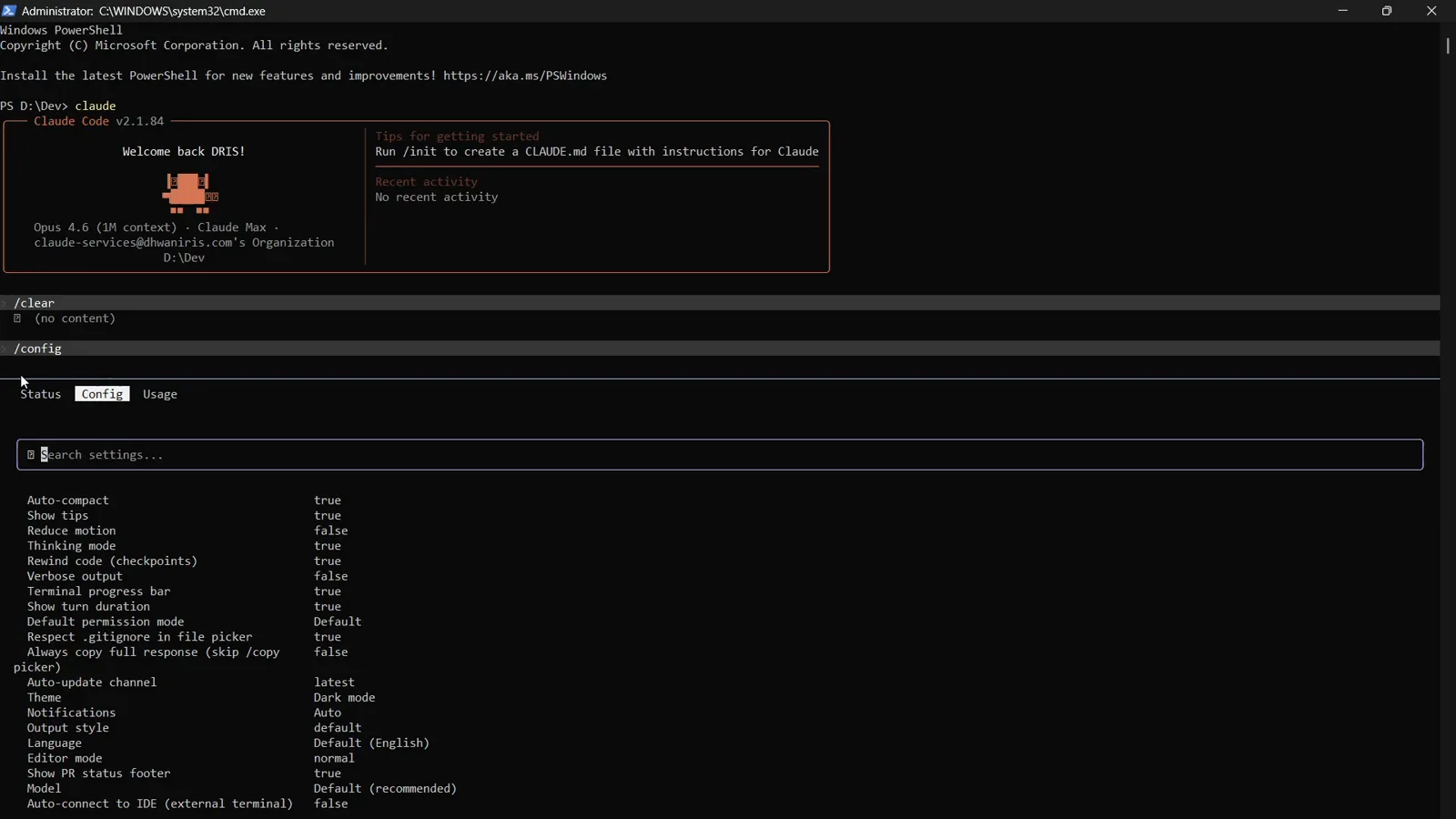
تسرد لوحة /config كل إعداد، ومنها Editor mode.شاهد عند 0:40 - 6
رشّح القائمة حتى Editor mode
اكتب edit في صندوق البحث فتضيق القائمة إلى إعداد Editor mode. قيمته الافتراضية normal — نمط التحرير من نوع readline المألوف لمن جاء من bash أو اختصارات Emacs.
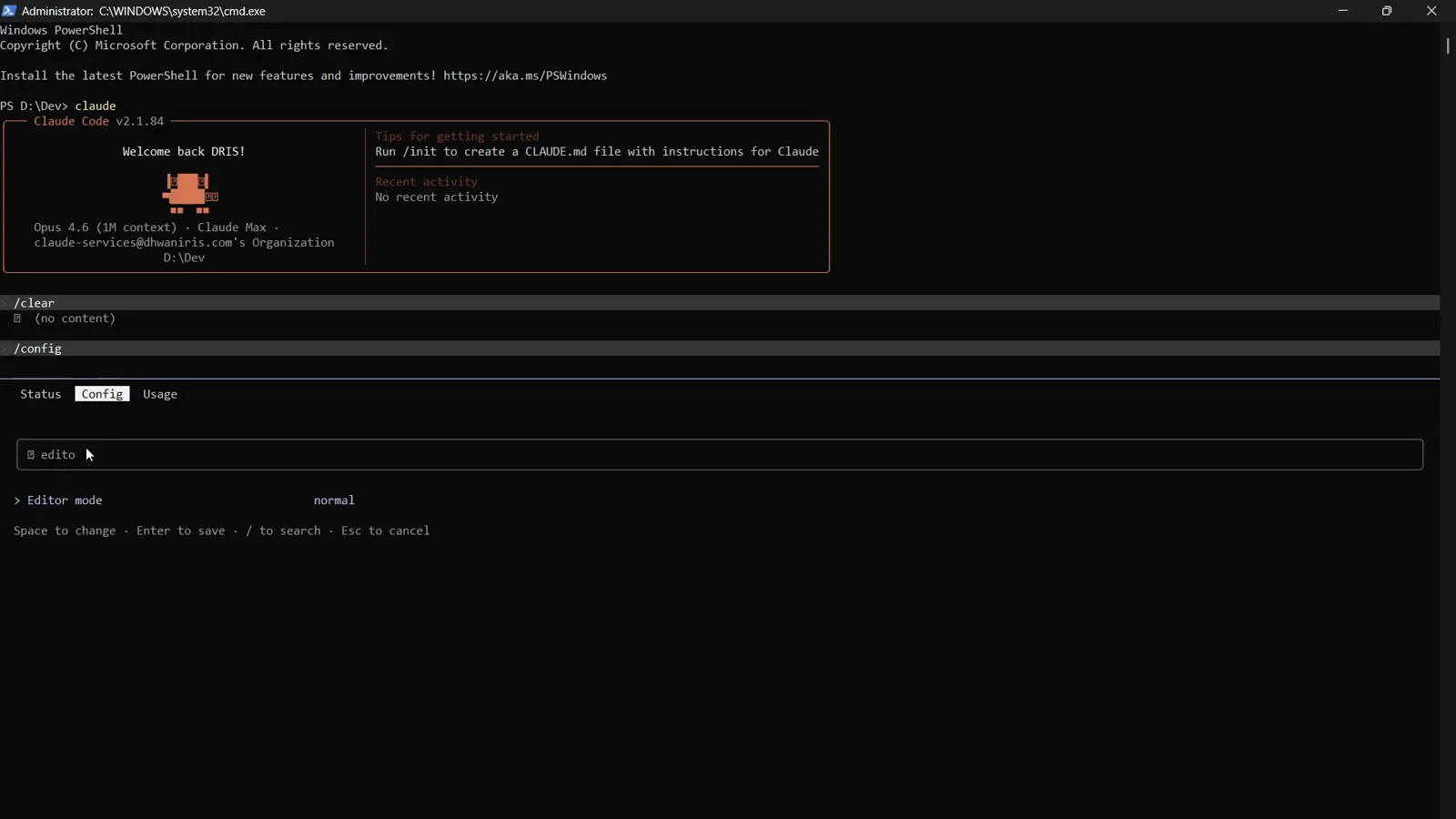
يبدأ Editor mode بالقيمة normal، وSpace يبدّلها.شاهد عند 1:08 - 7
اضغط Space للتبديل إلى vim
مع تحديد سطر Editor mode، اضغط Space — تتحول القيمة من normal إلى vim. ويسطر سطر التلميح العقد كاملًا: Space للتغيير، وEnter للحفظ، و/ للبحث، وEsc للإلغاء.
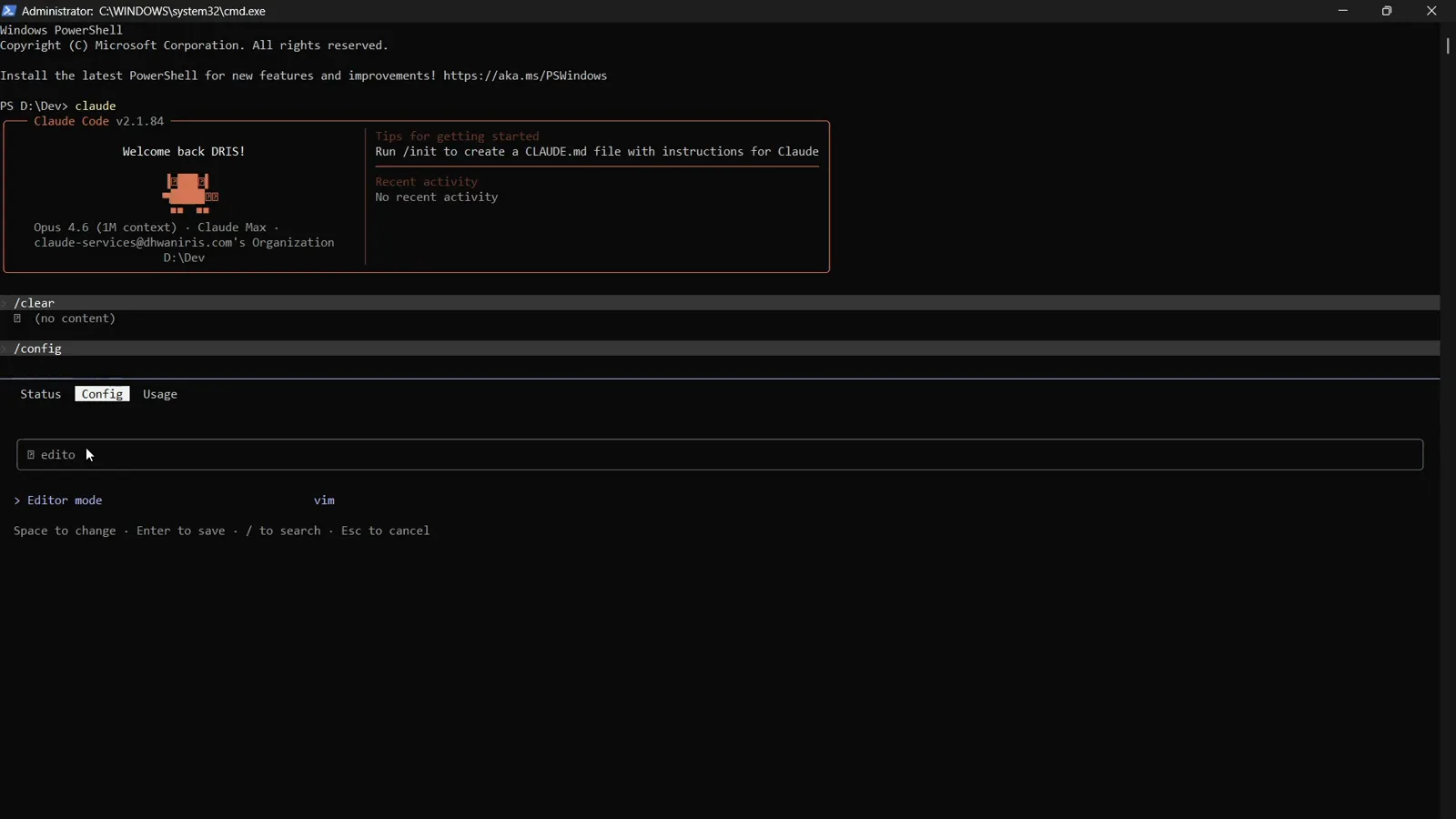
ضغطة Space واحدة تكفي لاختيار vim.شاهد عند 1:11 - 8
احفظ وراقب -- INSERT --
اضغط Enter للحفظ. يطبع Claude Code رسالة «Set editor mode to vim» ويكتسب شريط الحالة السفلي علامة -- INSERT -- الخاصة بـ vim. يبقى هذا الاختيار عبر الجلسات على الجهاز نفسه — يُحفظ كقيمة editorMode داخل ~/.claude.json، وهو ملف تشغيلي لا ينبغي ربطه الرمزي بملفات dotfiles لديك لأنه يحمل أيضًا ذاكرة OAuth المؤقتة وحالة الجلسات.
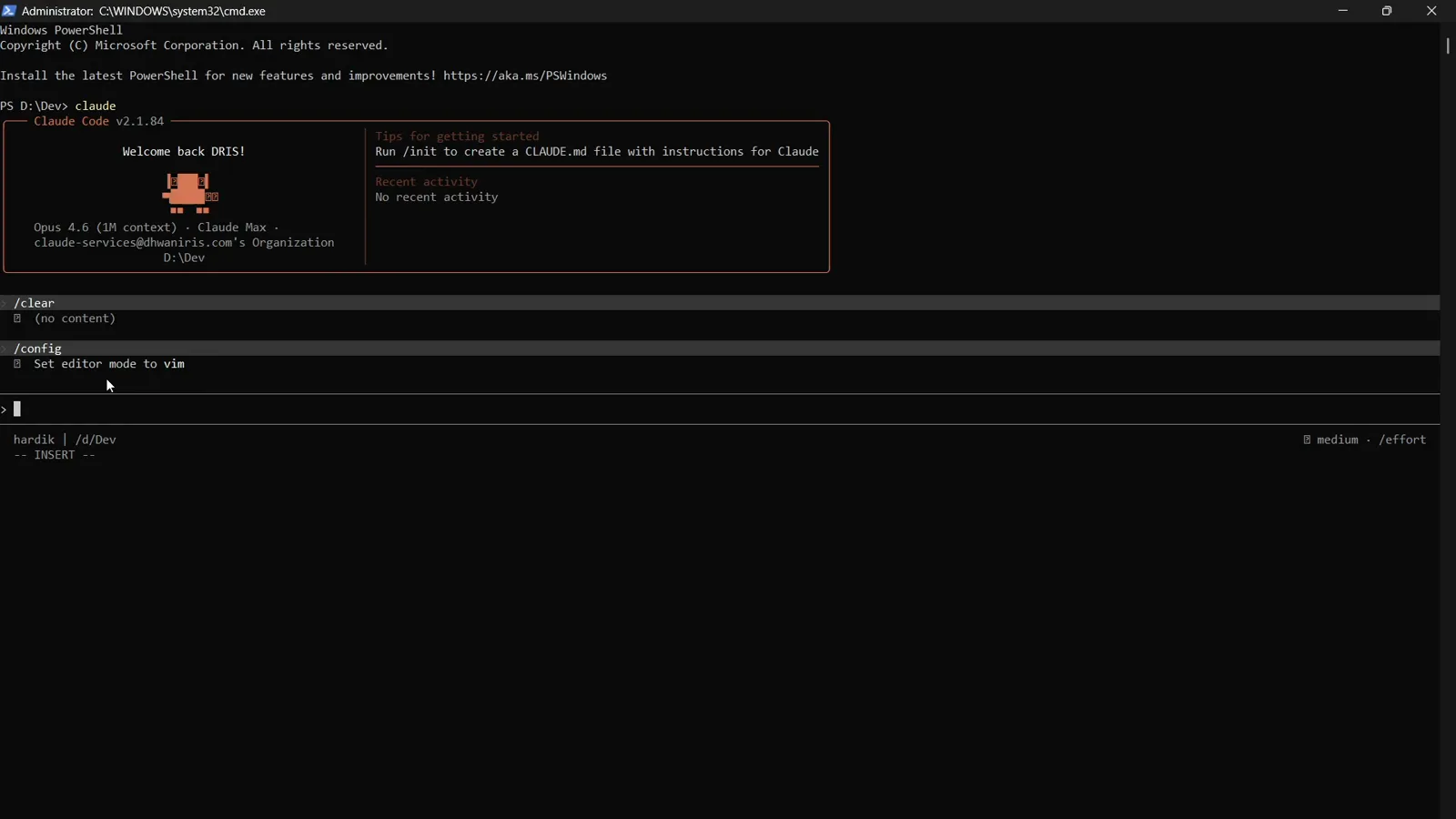
تم الحفظ — يعرض الشريط السفلي الآن مؤشر -- INSERT -- الخاص بـ vim.شاهد عند 1:28 - 9
اكتب في insert mode، وقُد في normal mode
يعمل insert mode ككتابة عادية. يبدّل Escape إلى normal mode: حروف h وj وk وl تحرك المؤشر، وb وw يقفزان بين الكلمات، وd يحذف، وc يغيّر، وr يستبدل. وإعادة تشغيل /vim تُطفئ النمط كله. مفاتيح vim ذاتها لا تُعاد ربطها عبر keybindings.json — فالإعداد vimInsertModeRemaps هو خصيصًا لتسلسلات INSERT مثل jj.
- 10
حدّد النص بالنمط البصري (v2.1.118+)
تذكر دروس قديمة أن النمط البصري غير موجود — لكن ذلك تجاوزه الزمن. أضاف الإصدار v2.1.118 النمط البصري (v) ونمط الأسطر البصري (V) مع التحديد والعوامل والتغذية البصرية: اضغط v مع حركة لتحديد المحارف، وV مع حركة لتحديد أسطر كاملة، ثم طبّق d أو y أو c على التحديد.
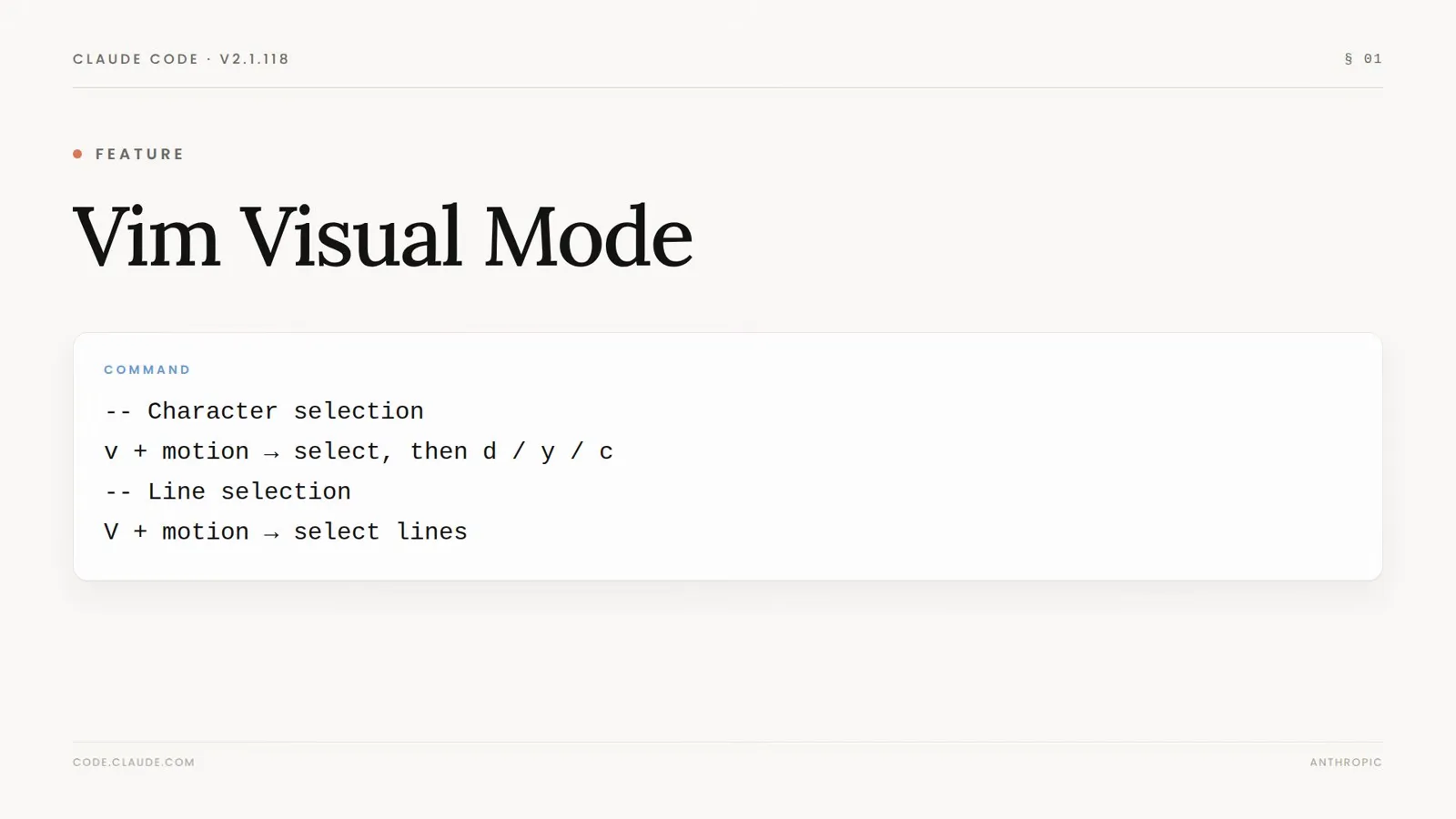
أتى الإصدار v2.1.118 بالتحديد عبر v وV إلى وضع vim في Claude Code.شاهد عند 0:16
الاختصارات الافتراضية التي تستحق الحفظ
- 11
احفظ الاختصارات الافتراضية الأهم
Shift+Tab يتنقل بين أنماط الأذونات، وEnter يرسل، وCtrl+J يضيف سطرًا جديدًا، وCtrl+L يمسح الإدخال، وCtrl+R يبحث في السجل، وCtrl+O يبدّل عرض المحضر، وCtrl+T يعرض المهام، وCtrl+B يرسل مهمة إلى الخلفية، وCtrl+X Ctrl+K ينهي الوكلاء. وفي عرض الوكلاء (v2.1.288+) يجد Ctrl+F جلسة بالاسم وتقفز Alt+↑/↓ بين المجموعات — وكلها قابلة لإعادة الربط في keybindings.json.
keybindings.json مقابل /config و/vim: أيٌّ يغيّر ماذا
ثلاث طبقات تتحكم فيما تفعله مفاتيحك في Claude Code. وهي تتكامل ولا تتنافس — اختر الطبقة الموافقة للتغيير الذي تريده.
- 1keybindings.json يعيد ربط إجراءات بعينها. انقل chat:externalEditor إلى ctrl+e، وافك ارتباط chat:stash، وأضف تركيبة ctrl+x. دقيق، وقابل للنقل، وآمن لإدراجه في نظام التحكم بالإصدارات.
- 2/config ثم Editor mode يبدّلان نموذج التحرير كله بين normal (readline) وvim. مفتاح واحد، يُحفظ فورًا، ويسري على كل جلسات ذلك الجهاز القادمة.
- 3/vim يفعل الأمر نفسه تمامًا الذي يفعله مفتاح Editor mode — إنه أقصر طريق، وهو الأمر الذي يعتمده شرح HAMY LABS. أعد تشغيله للعودة إلى normal.
- 4تلتقط طرفيتك بعض المفاتيح قبل أن يراها Claude Code أبدًا: بادئة Ctrl+B في tmux، وCtrl+A في GNU screen، وCtrl+Z الذي يعلّق العملية. حِلّ تلك على مستوى الطرفية لا في keybindings.json.
- 5داخل وضع vim، يكون vimInsertModeRemaps هو السبيل الوحيد لإعادة ربط سلوك vim مثل jj إلى escape — إذ لا يلمس keybindings.json عمدًا المفاتيح الداخلية لـ vim.
قاعدة عامة: اختصار واحد مزعج → keybindings.json؛ أسلوب تحرير مختلف كليًا → وضع vim؛ مفتاح لا يصل أصلًا → افحص الطرفية أولًا.
اختصار لا يعمل؟ أصلحه بهذا الترتيب
معظم شكاوى الاختصارات تعود إلى خمسة أسباب. سرّح القائمة قبل أن تعدّل الملف من جديد.
- 1لا يتغير شيء بعد التعديل: تأكد أن الملف هو ~/.claude/keybindings.json (ليس settings.json) وأن JSON يُحلَّل سليمًا. شغّل Claude Code مع --debug لإظهار تحذيرات الربط كأسماء إجراءات مكتوبة خطأ أو سياقات مجهولة.
- 2مفتاح يرفض إعادة الربط: المحجوزات هي Ctrl+C وCtrl+D وCtrl+M (Enter دائمًا) وCtrl+[ (Escape دائمًا) وCtrl+I (Tab دائمًا). أما المحارف المطبوعة في حقول النص فتتجه إلى الإدخال لا إلى الارتباطات.
- 3لا يصل Ctrl+B ولا Ctrl+A: يستهلكهما tmux وGNU screen بادئتَين لهما. أعد ربط الاختصار في keybindings.json أو غيّر بادئة المُضاعِف.
- 4إعادة استخدام بادئة تركيبة تفشل: إذا كانت ctrl+x تبدأ عدة تركيبات، فيجب فك كل تركيبات ctrl+x قبل أن يعمل ctrl+x وحده كمفتاح عادي.
- 5مفاتيح vim تتجاهل ارتباطاتك: ذلك بقصد — وضع vim يدير مفاتيحه بنفسه. استخدم vimInsertModeRemaps لتسلسلات insert، وحدّث Claude Code إذا كان التحديد بـ v أو V لا يفعل شيئًا (يتطلب v2.1.118 وما بعده).
لاستعادة أي قيمة افتراضية، احذف سطرها من keybindings.json — الحذف هو ما يعيد الارتباط الأصلي، لا كتابة قيمة «default».